Yahoo! Toolbar
Yahoo! Toolbar может интегрироваться в Internet Explorer и Mozilla Firefox. После установки программы в браузеры предоставляет пользователям быстрый доступ к некоторым сервисам Yahoo!, в том числе Yahoo! Search и Yahoo! Mail.
Панель инструментов содержит множество встроенных алгоритмов, в частности для предотвращения появлений всплывающих окон или заражения компьютера от шпионских программ.
Системные требования
Для установки Yahoo! Toolbar пользователи должны иметь следующие системные требования:
Windows пользователи
-
или выше 6.0 или выше 1.5 или выше
Mac и Linux пользователи
-
1.5 или выше
Браузеры Opera и Safari в настоящее время не поддерживаются.
См. также
Ссылки
Годовой доход: ▲ $6.7 млрд USD (2007) • Сотрудники: 11 400 (2007)
- Программное обеспечение по алфавиту
- Yahoo!
Wikimedia Foundation . 2010 .
Полезное
Смотреть что такое «Yahoo! Toolbar» в других словарях:
Yahoo! Toolbar — Infobox Software name = Yahoo! Toolbar caption = developer = Yahoo! latest release version = latest release date = latest preview version = latest preview date = operating system = Microsoft Windows Mac OS X Linux platform = genre = Toolbar… … Wikipedia
Yahoo Toolbar — Yahoo! Inc. Unternehmensform Corporation Gründung 1995 … Deutsch Wikipedia
Yahoo! Search Marketing — Type Yahoo! subsidiary Industry Internet Headquarters Burbank, United States … Wikipedia
Yahoo — Yahoo! Inc. Год основания 1995 Ключевые фигуры Джерри Янг Тип Публичная компания Девиз компании … Википедия
Yahoo.com — Yahoo! Inc. Год основания 1995 Ключевые фигуры Джерри Янг Тип Публичная компания Девиз компании … Википедия
Yahoo! Maps — URL: http://maps.yahoo.com/ Тип сайта: картографический сервис Регистрация: Необязательная … Википедия
Yahoo! Answers — URL: http://answers.yahoo.com/ Коммерческий: да Тип сайта: Система вопросов и ответов … Википедия
Yahoo! Messenger — Тип Мессенджер Разработчик … Википедия
Yahoo Messenger — Yahoo! Messenger Тип Мессенджер Разработчик Yahoo! ОС Windows 98/Me/2000/XP/Vista, Mac OS, Mac OS X … Википедия
Yahoo! Toolbar
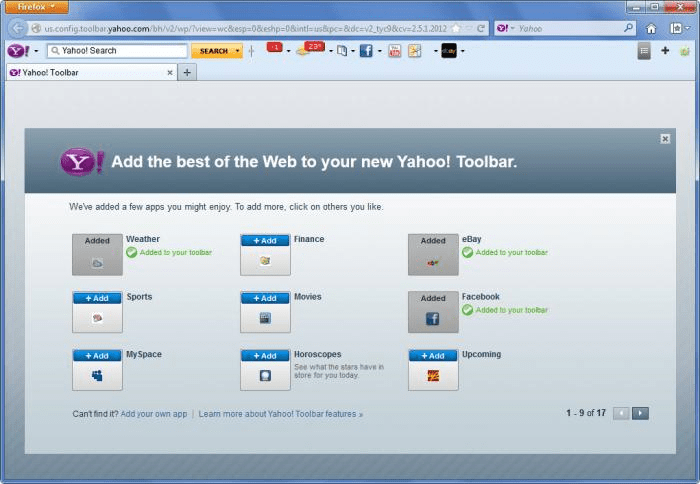
Панель программы (http://toolbar.yahoo.com) создана для обеспечения удобного доступа к сервисам Yahoo!. На панели изначально размещены кнопки для доступа к почте, финансовой информации, играм, персональному сервису My Yahoo! и каталогу музыки. Каждая кнопка представляет собой раскрывающийся список, с помощью которого можно уточнить нужное действие. Например, воспользовавшись кнопкой mail, можно выбрать одно из следующих действий: написать письмо или отправить поздравление, послать по электронной почте адрес просматриваемой страницы или отфильтровать сообщение как спам.
Параметры панели также обеспечивают доступ ко всем видам поиска, предлагаемого Yahoo!: поиск информации в Интернете, каталоге, новостях, электронных магазинах, на карте, в словарях, в каталоге желтых страниц и др. На панели Yahoo! Toolbar имеется также сервис блокировки шпионского программного обеспечения – spyware.
На панели инструментов Yahoo! Toolbar можно установить настройки двух видов:
? Изменение внешнего вида панели – изменение интерфейса панели инструментов и расположенных на ней кнопок;
? Personal options – кнопка, с помощью которой можно удалять и добавлять кнопки на панель инструментов.
ВНИМАНИЕ
Последняя функция доступна только для зарегистрированных на Yahoo! пользователей.
После авторизации можно добавлять и удалять с панели инструментов Yahoo! Toolbar и другие кнопки, предоставляющие доступ к остальным ее сервисам: например кнопку для просмотра личного каталога закладок, вызова интернет-переводчика, просмотра спортивных новостей, вызова чата и др.
Уникальная функция Yahoo! Toolbar – возможность добавления своих кнопок на панель инструментов и присвоения им действий. За кнопкой можно закрепить адрес сайта, который будет вызываться при ее нажатии, а также задать ее название и внешний вид.
ПРИМЕЧАНИЕ
На панели инструментов можно поместить не более двух таких кнопок.
Как удалить Yahoo Toolbar
Панель инструментов Yahoo — это законное дополнение, разработанное для популярных браузеров, таких как Chrome, Firefox и Internet Explorer. Он используется для улучшения возможностей браузера путем добавления ссылок быстрого доступа и виджетов для входа в Facebook, электронную почту, новости и другие ресурсы, не покидая главную страницу. Наличие такого набора функций, содержащихся на одной странице, может сэкономить много времени и значительно улучшить работу в Интернете. Однако вы должны иметь в виду, что существует множество поддельных приложений, которые имитируют панель инструментов Yahoo, чтобы генерировать нежелательную рекламу и перенаправлять на Search.yahoo.com. Самый очевидный сигнал, который может указывать на присутствие нежелательного программного обеспечения, — это когда оно появляется в вашей системе без согласия. Попытка самостоятельно бороться с нежелательными программами может привести только к тупику. Это связано с тем, что они изменяют определенные значения, которые не позволяют пользователям удалять их вручную. Несмотря на это, такие приложения довольно легко перехитрить и удалить без следов. Следуйте приведенному ниже руководству, чтобы узнать больше о методах распространения и советах по защите от таких угроз в будущем.

Как Yahoo Toolbar заразил ваш компьютер
Программное обеспечение, которое действует как нежелательные программы, можно установить с помощью бесплатных репаков и установочных комплектов. Репаки помогли разработчикам ускорить доставку программного обеспечения. К сожалению, большинство людей не понимают опасности загрузки таких пакетов со сторонних ресурсов, поскольку они могут быть связаны с нежелательным программным обеспечением. Сегодня большинство сторонних веб-сайтов едва выживают и зависают на рекламе несортированного контента, чтобы заработать немного денег. Таким образом, они встраивают дополнительные разделы («Дополнительно» / «Пользовательский»), которые содержат нежелательные предложения. Вы можете увидеть флажок, предлагающий установить новую поисковую систему или домашнюю страницу по умолчанию на каком-то этапе настройки. Если вы оставите эти флажки установленными, ваш компьютер задохнется от удушья потенциально нежелательных программ, которые забирают много памяти и системных ресурсов. К счастью, считается, что такие инфекции не подвержены риску и легко поддаются лечению.
Скачать утилиту для удаления Windows

Чтобы полностью удалить панель инструментов Yahoo, мы рекомендуем вам использовать SpyHunter 5 от EnigmaSoft Limited. Он обнаруживает и удаляет все файлы, папки и ключи реестра Yahoo Toolbar и несколько миллионов других рекламных программ, угонщиков, панелей инструментов. Пробная версия SpyHunter предлагает сканирование на вирусы и однократное удаление БЕСПЛАТНО.
Скачать утилиту для удаления на Mac
Чтобы полностью удалить панель инструментов Yahoo, мы рекомендуем использовать CleanMyMac. Это может помочь вам удалить файлы, папки и ключи реестра панели инструментов Yahoo, а также удалить угонщики, панели инструментов и нежелательные надстройки из браузера Safari.
Удалить Yahoo Toolbar вручную бесплатно
Вот пошаговое руководство для полного удаления Yahoo Toolbar с вашего компьютера. Это работает на 99% и было проверено с последними версиями установщика Yahoo Toolbar в операционных системах с последними обновлениями и версиями браузеров.
Примечание. Панель инструментов Yahoo может быть установлена как расширение Google Chrome как Администратор (вы можете увидеть Установлено корпоративной политикой надпись рядом с ним), что не позволит его удалить. Поэтому перед началом процесса удаления выполните следующие действия:
- Запустите Командная строка нажав Запустить меню и введя командная строка (или просто найдите «командная строка» в поле поиска Windows 10). Щелкните правой кнопкой мыши на Командная строка и выберите Запуск от имени администратора.

rd /S /Q «%WinDir%\System32\GroupPolicyUsers»
rd /S /Q «%WinDir%\System32\GroupPolicy»
gpupdate /force

Удалите Yahoo Toolbar из панели управления
Чтобы начать удаление панели инструментов Yahoo, вы должны удалить ее с помощью панели управления. Он может иметь разные названия, например, «Панель инструментов Yahoo», «Панель инструментов Yahoo и Новая вкладка». Он должен быть правильно удален, однако мы рекомендуем вам использовать IObit Uninstaller чтобы очистить остаточные элементы после удаления. Вот инструкции для Windows XP, Windows 7, Windows 8, Windows 10 и Mac.
Удалите Yahoo Toolbar с Mac:
- В разделе Finder боковой панели, нажмите Приложения.
- Панель инструментов Yahoo может иметь деинсталлятор.
- В противном случае перетащите Панель инструментов Yahoo из Приложения папки в Корзину (находится в конце Dock).
- Затем выберите Finder > Очистить корзину.
Удалите Yahoo Toolbar из Windows XP:
- Нажмите на Запустить кнопку.
- Выбрать Панель управления.
- Нажмите Установка и удаление программ.
- Найдите Панель инструментов Yahoo.
- Нажмите Удалить.
Удалите Yahoo Toolbar из Windows 7:
- Нажмите Запустить кнопку.
- Затем перейдите в Панель управления.
- Нажмите Удаление программы.
- Найдите Панель инструментов Yahoo и нажмите Удалить.
Удалите Yahoo Toolbar из Windows 8:
- Наведите указатель мыши на правый нижний угол, чтобы увидеть Меню.
- Нажмите Поиск.
- После этого нажмите Приложения.
- Затем Панель управления.
- Нажмите Удаление программы под Программы.
- Найдите Панель инструментов Yahoo, нажмите Удалить.
Удалите Yahoo Toolbar из Windows 10:
Есть 2 способа удалить Yahoo Toolbar из Windows 10
Первый способ
- Нажмите на Запустить кнопку.
- В открывшемся меню выберите Настройки.
- Нажмите на Система опцию.
- Нажмите Приложения и возможности и найдите Панель инструментов Yahoo в списке.
- Нажмите на нее, а затем нажмите на Удалить рядом с ней.
Второй способ (классический)
- Щелкните правой кнопкой мыши по значку Запустить кнопку.
- В открывшемся меню выберите Программы и компоненты.
- Найдите Панель инструментов Yahoo в списке.
- Нажмите на нее, а затем нажмите на Удалить кнопку выше.
Не удается удалить панель инструментов Yahoo
В некоторых случаях панель инструментов Yahoo не удаляется и выдает сообщение: «У вас недостаточно прав для удаления панели инструментов Yahoo. Обратитесь к системному администратору »при попытке удалить его из Панели управления или из-за ошибки« Доступ запрещен »при удалении папки и файлов панели инструментов Yahoo. Это происходит потому, что процесс или служба не позволяют вам это сделать. В этом случае я рекомендую вам использовать SpyHunter 5 or Malwarebytes или удалите панель инструментов Yahoo в безопасном режиме. Для загрузки в безопасном режиме выполните следующие действия:
- Перезагрузите компьютер.
- Во время загрузки нажмите кнопку F8.
- Это действие откроет Дополнительные параметры загрузки меню.
- Выбрать Безопасный режим и дождитесь загрузки Windows.
- Перейдите в Панель управления > Удаление программ и удалите Панель инструментов Yahoo
Если вы не можете удалить Yahoo Toolbar, используя приведенные выше инструкции, или он продолжает возвращаться, вы можете использовать бесплатный AppCleaner для Mac, чтобы удалить все остаточные данные и библиотеки Yahoo Toolbar. Следуйте инструкциям ниже:
- Скачайте бесплатно AppCleaner.
- Перетащите Панель инструментов Yahoo от Приложения папки в AppCleaner окно.
- Выберите файлы и папки, которые вы хотите удалить вместе с Yahoo Toolbar.
- Нажмите Удалить кнопку.
Удалите вредоносные дополнения из ваших браузеров
Удаление Yahoo Toolbar из панели управления часто не приносит желаемого эффекта. Иногда у него есть расширение для браузера, и он все еще может быть активен в Google Chrome и Mozilla Firefox. Ниже приведены инструкции по удалению расширения Yahoo Toolbar из ваших браузеров вручную.
Safari:
- Запустите Safari на вашем Mac, нажмите Safari чтобы открыть раскрывающееся меню и выберите Настройки
- Нажмите Расширения меню.
- Найдите Панель инструментов Yahoo расширение.
- Нажмите Удалить кнопку, чтобы удалить его.
Google Chrome:
- Запустите браузер Google Chrome.
- В адресном поле введите (или скопируйте-вставьте) chrome://extensions .
- Найдите Панель инструментов Yahoo дополнение.
- Нажмите Значок корзины чтобы удалить их.
- Также удалите из списка другие подозрительные расширения.
Mozilla Firefox:
- Запустите браузер Mozilla Firefox.
- В адресном поле введите (или скопируйте-вставьте) about:addons .
- Выбрать Панель инструментов Yahoo расширение.
- Нажмите Отключить или удалить кнопку.
- Сделайте то же со всеми подозрительными расширениями.
Internet Explorer (9, 10, 11):
Примечание. В последней версии Internet Explorer нет функции удаления расширений браузера из браузера. Чтобы удалить Yahoo Toolbar из Internet Explorer, выполните инструкции по удалению программы из Панели управления. Чтобы отключить панель инструментов Yahoo, выполните следующие действия:
- Откройте Internet Explorer.
- Щелкните на значок шестеренки / звездочки в правом верхнем углу.
- В открывшемся меню Настроить надстройки.
- Выберите Панели инструментов и расширения.
- Нажмите ОтключитьПанель инструментов Yahoo.
- Также отключите другие подозрительные расширения из списка.
Браузер Opera:
Как правило, Yahoo Toolbar не устанавливается в браузере Opera, однако вы всегда можете дважды проверить. Сделайте следующее:
- Запустите браузер Opera.
- Перейдите в Инструменты > Расширения > Управление расширениями.
- Найдите Панель инструментов Yahoo расширение.
- Нажмите Удалить кнопку.
- Также удалите из списка другие подозрительные расширения.
Сбросьте настройки браузеров (домашняя страница, поиск по умолчанию)
Панель инструментов Yahoo устанавливает поисковую систему (search.yahoo.com), которая захватывает ваши браузеры. Вот инструкция, чтобы сбросить домашнюю страницу вашего браузера, новую вкладку и поисковую систему до значений по умолчанию.
Сбросить Safari:
- Запустите Safari на вашем Mac, нажмите Safari чтобы открыть раскрывающееся меню и выберите Настройки
- Перейдите в Конфиденциальность раздел настроек Safari.
- Нажмите Управлять данными веб-сайта кнопку.
- В открывшемся окне нажмите Удалить сейчас кнопку для удаления данных, хранящихся на веб-сайтах в Safari
- Перейдите в Дополнительно раздел настроек Safari.
- Нажмите Показывать меню «Разработка» в строке меню опцию.
- В меню нажмите Разработка и Очистить кэши из этого меню.
- Снова вернитесь в Safari меню и выберите Очистить историю….
- Выберите период очистки Вся история и нажмите Очистить историю кнопку.
Google Chrome:
- Запустите браузер Google Chrome.
- В адресном поле введите (или скопируйте-вставьте) chrome://settings .
- Прокрутите вниз и найдите Дополнительные ссылку.
- Нажмите на нее и снова прокрутите вниз.
- Нажмите Восстановите настроек по умолчанию кнопку и нажмите Сброс , чтобы подтвердить.
Mozilla Firefox:
- Запустите браузер Mozilla Firefox.
- В адресном поле введите (или скопируйте-вставьте) about:support .
- Нажмите Сбросить Firefox… кнопку.
- Нажмите Сбросить Firefox , чтобы подтвердить.
Internet Explorer (9, 10, 11):
- Запустите Internet Explorer.
- Щелкните на значок шестеренки / звездочки в правом верхнем углу.
- В открывшемся меню выберите Свойства браузера.
- Нажмите Дополнительно меню.
- Нажмите Сброс кнопку.
- Выбрать Удалить личные настройки и нажмите Сброс.
Браузер Opera:
- Закройте Opera и откройте командную строку из меню «Пуск».
- Введите следующую команду del %AppData%\Opera\Opera\operaprefs.ini
- Запустите Opera.
Удалите следующие файлы, папки и ключи реестра панели инструментов Yahoo
Файлы Yahoo Toolbar:
ytbn.exe
yt.dll
ytbb.exe
installer_defines.json
YNanoClient_IE.dll
YNanoClient_IE_x64.dll
YNanoService.exe
unyt.exe
unyt_wrap.exe
visic_coupon.dll
uninst_ymailadv.exe
YInstBroker.exe
YInstBroker_ExePS.dll
YInstHelper.dll
YMailAdvisor.exe
ymmapi.dll
YMMAPI.exe
YSearchUtil.dll
Папки панели инструментов Yahoo:
Ключи реестра Yahoo Toolbar:
HKEY_CURRENT_USER\Software\Yahoo Toolbar
HKEY_LOCAL_MACHINE\Software\Microsoft\Windows\CurrentVersion\Run «YMailAdvisor» «C:\Program Files\Yahoo!\Common\YMailAdvisor.exe»
Как заблокировать перенаправления и всплывающие окна на панели инструментов Yahoo


Перенаправления Yahoo Toolbar в большинстве случаев вызываются программой, установленной на вашем ПК, или надстройками, установленными в браузерах. Однако иногда он может появиться на чистом компьютере при посещении вредоносных сайтов с помощью рекламного скрипта. Кроме того, приложения, которые создают «Панель инструментов Yahoo», сами устанавливаются из всплывающих окон. Для защиты вашего ПК и браузеров от фишинговых сайтов, всплывающих окон, баннеров, вредоносных скриптов рекомендуется использовать AdGuard. Загрузите бесплатную пробную версию здесь:
Альтернативный способ удаления рекламного расширения и сброса настроек браузера
 Для безопасного и эффективного удаления расширений браузера используйте утилиту avast! Browser Cleanup утилита. Запустите его с правами администратора и удалите все расширения с плохими рейтингами, включая связанные с Yahoo Toolbar. Вы также можете сбросить настройки вашего браузера для каждого из ваших браузеров: Internet Explorer, Google Chrome, Mozilla Firefox.
Очистка ярлыков браузеров
 Вы можете очистить ярлыки браузера вручную, щелкнув правой кнопкой мыши на значок браузера и выбрав «Свойства» и удалив адреса хайджекера из «Объект» поля (оставьте только путь к вашему браузеру). Однако проще использовать бесплатный Очиститель ярлыков от BleepingComputer. Загрузите его здесь — БЕСПЛАТНО:
Заключительные советы
Будьте осторожны при серфинге в Интернете и загрузке программного обеспечения, так как такие программы, как Yahoo Toolbar, могут стать настоящей головной болью, поскольку их трудно удалить и нарушить вашу конфиденциальность. Чтобы обезопасить себя от таких угроз, мы рекомендуем всегда использовать антивирус и одну из имеющихся на рынке антивирусных программ. SpyHunter 5 — одна из лучших программ для защиты от шпионского ПО и вредоносного ПО. Она может защитить ваш компьютер от угроз, таких как Yahoo Toolbar.
Yahoo! Панель инструментов — Yahoo! Toolbar
Yahoo! Панель инструментов — это плагин для браузера. Он доступен для браузеров Internet Explorer , Firefox и Google Chrome .
Yahoo! Панель инструментов существует уже более 10 лет и развивалась с момента своего создания.
Первоначально он был нацелен на то, чтобы быть блокировщиком закладок и всплывающих окон, а затем превратился в приложение, похожее на приложение на панели инструментов. У него есть приложения для ведущих сайтов, таких как Facebook , Yahoo! Почта , погода и новости . Он также позволяет пользователям добавлять сайты в закладки и управлять ими. Он продолжает поддерживать такие функции, как ярлыки кнопок для ведущих интернет-сайтов, таких как Amazon , Twitter и т. Д. Он также обеспечивает доступ к нескольким функциям, включая Yahoo! Поиск
Yahoo! Панель инструментов Chrome — последнее дополнение к Yahoo! Семейство панелей инструментов.
Opera и Safari не поддерживаются.
Он имеет встроенные алгоритмы предотвращения всплывающих окон и шпионского ПО .
В версии Internet Explorer доступно несколько дополнительных функций, а также включение просмотра с вкладками в стиле Firefox в IE версии 6.0 (версии 7.0 и более поздние версии позволяют просмотр с вкладками).
Yahoo! Панель инструментов имеет хорошо известную и мрачную историю объединения с другим программным обеспечением. Панель инструментов часто устанавливается без ведома или согласия пользователя. Yahoo! известен тем, что платит разработчикам за размещение панели инструментов в программах таким образом, чтобы неопытные пользователи могли неохотно ее установить. Установка панели инструментов может привести к изменению домашней страницы браузера, поисковой системы по умолчанию и настроек веб-отслеживания.