Программы и сервисы, которые можно удалить без вреда вашему Android

На каждом Андроид смартфоне есть очень много программ и сервисов различного характера. Это и приложения от производителя, которые установлены еще на заводе, и разный сторонний софт, установленный уже самим владельцем устройства. Но некоторые встроенные программы и сервисы не являются обязательными для функционирования системы Android, а все равно устанавливаются разработчиком. Поэтому при желании пользователь может отключить или удалить их. Об этом и пойдет речь в нашем обзоре.
Из статьи вы узнаете
Зачем на смартфон устанавливают программы, если я и сам могу это сделать?
Многие пользователи Андроид смартфонов не могут самостоятельно установить нужную им программу по многим причинам. Одни попросту не умеют устанавливать сторонний софт, а другие даже не знают, что есть такие-то программы и они могут быть очень полезны. А большинство пользователей просто не заморачивается и пользуются, как говорится: «Тем, что есть», — именно на это и рассчитана предустановка сторонних сервисов в мобильных устройствах.
Производители устанавливают программы для удобства пользователя, как бы давая ему уже готовое устройство, которым можно брать и пользоваться без заморочек по типу установки нужного софта. Например, компания Google, являющаяся разработчиком операционной системы Андроид, устанавливает во все смартфоны свои сервисы, такие как Play Market, Gmail, Google+, Maps, Docs и так далее. Это сделано и для рекламы этих самых разработок, и для предоставления уже готового продукта, где можно выполнять основные задачи без перенастроек.
Можно ли удалить ненужные мне программы и сервисы от Google?
К сожалению, удалить сервисы от Google простым способом нельзя. Для их удаления необходимо получать root права на смартфоне, то есть взламывать гаджет, а это бывает сложно и рискованно. Но зато вы можете отключить все сервисы Google. Это почти то же самое, что и удаление, только немного памяти они все же будут занимать.
После отключения сервисов Гугл они не смогут работать, не будут потреблять оперативную память и батарею, их нельзя будет открыть, но они все ровно будут хранится в системе. Вы сможете в любой момент включить тот или иной сервис и снова использовать его.
Что можно отключить или удалить?
Некоторые системные службы на Андроиде просто висят в фоне и никак не используются пользователем. Давайте же разберемся, какие приложения можно удалить или отключить на смартфоне без последствий.
Первым делом стоит понимать, что есть несколько видов предустановленного софта, а именно:
- Системные. Они регулярно используются системой для комфортного взаимодействия с владельцем. Их нельзя ни удалить, ни отключить, да и ненужно это.
- Сервисы от Google. Эти сервисы тоже предустановленны и идут абсолютно с каждым смартфоном на операционной системе Android. Их можно совершенно без проблем отключить, если вы не пользуетесь ими всеми либо одним из них, благо они независимы между собой.
- От производителя. Такие приложения устанавливает сам производитель и их, зачастую, можно удалить и отключить, но в некоторых случаях это приводит к неработоспособности некоторых узлов системы. С ними нужно быть аккуратным, поэтому мы подготовили список всех утилит, которые можно отключить. Следуя этому списку, внимательно проанализируйте свой архив и вычистите его от мусора.
Отключаем ненужные системные службы. Вот список всех системных служб с подробным описанием:
| Название | Описание |
|---|---|
| Заставки | Эта служба добавляет в систему новые живые обои. Если вы не используете стандартные живые обои – отключайте. |
| Мастер настройки | Приложение для помощи в настройке смартфона при первом включении. |
| Распознание лиц | Новый способ разблокировать смартфон. Не пользуетесь – отключите. |
| Синтезатор речи | Приложения для распознания вашей речи. Если вы не используете голосовой поиск, голосовое управление и не запускаете Google Ассистента – отключайте. |
| Служба печати | Создана для печати через смартфон. |
| Google One Time Init | Приложение для первичной настройки смартфона, отключить можно всем. |
| Google Services Framework | Отключите, если вы не пользуетесь сервисами Google, в частности Плей Маркетом и Гугл Играми. Это приложение сильно потребляет ресурсы смартфона, так что без необходимости лучше его отключить. Но если вы пользуетесь Маркетом, то строго запрещено удалять данное приложение! |
| Print Service Recommendation Service | Принт. |
| TalkBack | Программа для помощи людям с ограниченными возможностями. |
| Chrome | Это браузер. Можете отключить его без каких-либо последствий. |
| Если не пользуетесь почтой либо пользуетесь другой. | |
| FM-радио | Если не слушаете радио. |
| MusicFX | Эквалайзер для вашей музыки. Если не пользуетесь стандартным эквалайзером – отключайте. |
| Брелок | Украшательства для системы. |
| Диск | Облачное хранение файлов в Google Диске. |
| Живые обои Android | Если не пользуетесь живыми обоями – отключайте. Можете в любой момент включить и начать ими пользоваться. |
| AccuWeatherDaemonService.apk и AccuweatherDaemon.apk | Эти приложения можно удалить для экономии оперативной памяти. Они нужны для обновления информации на виджете погоды. |
| DigitalClock.apk, AccuweatherWidget.apk, AccuweatherWidget_Main.apk, AnalogClock.apk, AnalogClockSimple.apk и DeskClock.apk | Виджеты погоды. Не пользуетесь виджетами – удаляйте. |
| audioTuning.apk | Уменьшает громкость звука при прослушивании музыки. |
| Сервисы от Google, такие как: Книги, Игры, Погода, Новости, Пресса, Фильмы, Музыка, Фото, Google, Gmail, Duo, Карты и тому подобное | Это все сервисы от Google. Можете отключить те, которыми не пользуетесь. |
| Gboard | Клавиатура от Google. Удалите если используете другую. |
Как удалить сторонние программы на Андроид смартфоне?
Для удаления стороннего софта используйте системные настройки либо, для удобства, скачайте сторонний пакет софта из Маркета для более удобной чистки.
Одной из таких удобных программ для удаления других приложений есть CCleaner. В этой программе можно быстро и, главное, удобно перебирать все приложения на своем устройстве и при необходимости удалить либо отключить их.
Если вы не хотите ничего скачивать, то можно без проблем воспользоваться стандартными функциями Андроида через настройки, об этом ниже в статье.
Через CCleaner
CCleaner создан специально для удаления мусора из системы Android. Благодаря ей можно быстро и без тревоги удалить ненужное: как встроенные, так и скачанные самим пользователем программы.
Программа очень удобна для очистки системы не только от приложений, но и от других мусорных файлов по типу кэша, документов и так далее. Сейчас мы поговорим только о функции удаления приложений.
Скачать данную программу вы можете с официального магазина приложений от компании Google под названием Google Play (или Play Market). Ссылка на установку из Маркета.
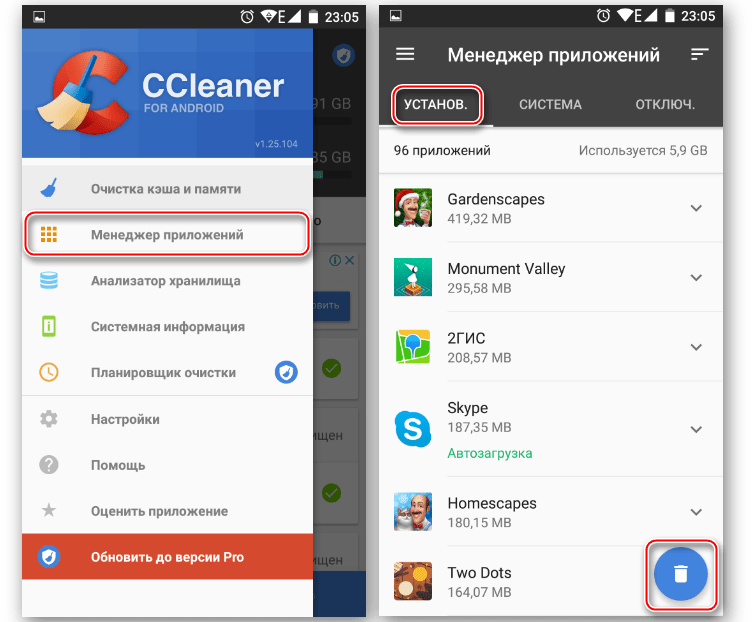
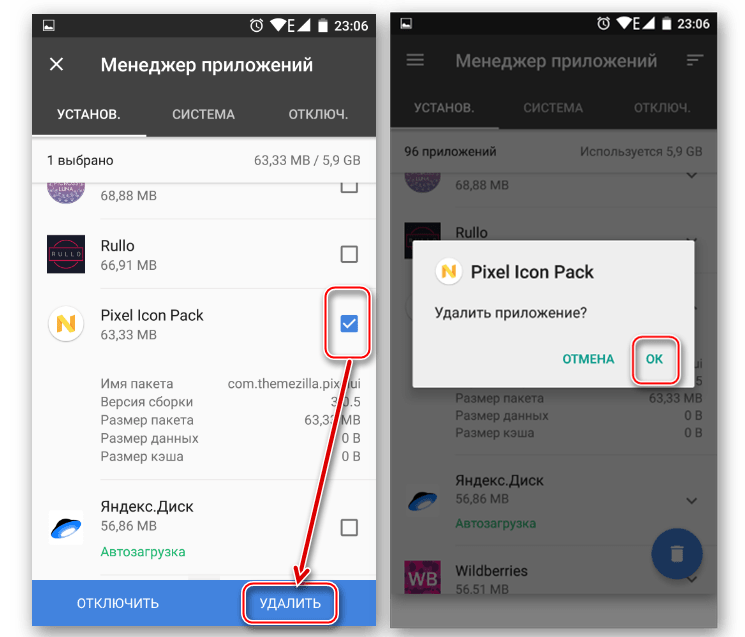
Для удаления приложений через CCleaner сделайте следующее:
-
Запустите приложение. На главном экране откройте боковое меню нажатием на три линии сверху слева.


Через системные настройки
Данный способ удаления ненужных приложений не менее удобный, но в нём придется долго листать список всех программ и сервисов без какой-либо сортировки.
Для удаления через системные настройки проделайте следующие действия:
- Откройте меню «Настройки». Сделать это можно через шторку уведомлений, в ней нажмите на шестеренку либо запустите настройки через специальный ярлык в лаунчере смартфона.
- Найдите и откройте пункт «Приложения и уведомления». На старых версиях системы пункт называется просто «Приложения».
Android shared library что это за программа на андроид
Энергопотребление и автономность — Xiaomi Redmi Note 6 Pro
 M1806E7TG, Tulip
Описание | Обсуждение » | Покупка » | Аксессуары » | Брак и ремонт » | Обсуждение камеры » | Прошивки MIUI » | Неофициальные прошивки » | Модификации и украшения » | Энергопотребление и автономность »
- Хештег «Моя статистика использования» (или #статистикаXRN6PRO ).
- Прошивка — [Название прошивки][Версия прошивки]
- Тип использования — [Просто носите в переднем кармане брюк или разговариваете 24/7] В общем, расскажите, как преимущественно пользуетесь гаджетом. Укажите яркость экрана. (включена ли авто-яркость или нет).
- Root доступ — [Есть/Нет]
- Тип и время используемой сети — [2G/3G/4G/WiFi]
- Отключение приложений — [Да (описываем что исключили)/Нет]
- Дополнительные приложения для сохранения заряда батареи — [Модули Xposed/Приложение Play Market]
- «Скриншоты графика батареи, время работы экрана (без скрина время работы экрана, пост в шапку и общую статистику не попадёт).
- Субъективные впечатления, в плане энергопотребления/озу, представленной в статистике прошивки.
-
— Metamorf2011
— которые можно удалить/отключить.
Сообщение отредактировал ahmetov-82 — 05.08.20, 23:36
⚡Может кому пригодится при выборе.
Автономность:
12 часов, интернет (постоянно 4g), соцсети, звонки, видео и т.п.
Остаток : 47%
В ИГРЫ НЕ ИГРАЮ!


Сообщение отредактировал VoronGlass — 09.10.18, 21:49


Список приложений которые можно удалить/заморозить
(MIUI | Redmi Note 6 Pro | Android 8.1+)
230 приложений.
И расширен на глобальной бета прошивке MIUI 10 |9.0| 9.3.28.
Список составлен так, как он идёт в настройках телефона > «Все приложения» с показом системных и сортировкой по имени:


Маленькая хитрость. В связи с тем, что список довольно огромный, то советую сделать так. Смотрим имя пакета, открываем пост в браузере


- [ ( ] — можно удалить / заморозить и не предоставляя заменитель.
- [ ❗ ] — нежелательно удалять/замораживать или обязательно нужен заменитель. Группа приложений при удаление которых, даже если что-то будет не так, то не критично, как в случае с «красной» группой.
- [ ❎ ] — категорически нельзя удалять.
- [ � ] — непонятная фигня, на которую не нашлось инфы. Тут если решитесь действовать, то надеюсь у вас есть опыт поднятия кирпичей.
- [ system/app ]
- [ system/priv-app ]
- [ vendor/app ]
+ - [название папки = имя apk]
- [ — ] \ [ ‘ ] — то, что можно отключить \ удалить, с помощью приложения «System App Remover».
- [ & ] — то, что можно удалить с помощью ПК через ADB/Fastboot. Например, с помощью Xiaomi ADB/Fastboot Tools
Внимание! Не все, что вы сможете отключить/удалить с помощью ADB/Fastboot, пройдет бесследно. Возможен бутлуп. Надеюсь вы знаете и осознаете, что это такое и способны исправить ситуацию. - [ # ] — то, что можно удалить исключительно с рут правами (например с помощью приложения «Titanium backup»).
- Батарея и производительность
[ ( ] [ A ]
com.miui.powerkeeper


Приблуда для передачи файлов, взамен использования Bluetooth.
Тут конечно в корне, примитивно используется по FTP передача файлов, но где скорость Bluetooth и где WiFi. Разница в сотню раз по скорости. Причём приложение, работает не только на сяоми. Его можно скачать в маркете на любом андроид смартфоне и даже использовать для передачи файлов на, или, с компьютера. Надо лишь скачать клиент для ПК.
По одной из версий, QDMA — Quadrature-division multiple access. Короче разновидность связи из одного ряда с WiMax и CDMA.
По другой версии, QDMA — Qualcomm Device Management & Analytics (Управление и аналитика устройств Qualcomm).
Так что я хз. Хотя как хз. В плане заморозки/удаления, я только за. По той причине, что среди разрешений, сплошной доступ к интернету, без ограничений. Доступ к телефону непонятно зачем. И самый треш, это вывод телефона из спящего режима.
UPD. Доп.информация появилась в пункте «Smart-Divert».


Информация отсутствует. Все что могу, отправить к пункту «QDMA».
UPD. проанализировав список разрешений и используя метод тыка, выяснил, что эта фигня, как минимум связанна с Bluetooth устройствами. Можете тоже, открыть настройки Bluetooth или например настройки GPS, то увидите, что эта служба запустится.
Тогда выходит, что этот пункт «QDMA», имеют второй вариант описания.
Цвет не меняю на красный, так как не ясно, может ли прожить телефон без этих двух приложений (тупо время нет заморочиться).
Но очень хочу узнать/проверить, зачем: оба приложения пишут логи, имеют неограниченный доступ в инет, им позволительно скачивать что либо, без уведомлений пользователя. Короче полный список разрешений, обоих приложений, очень сильно напрягает.
P.S. Принимается в личку, любая информация по приложениям, которая поможет улучшить список. Но, только, хоть с какими-то пруфами/ссылками/объяснениями, что и как, иначе не приму. Слухи и домыслы, я прекрасно и сам нахожу в гугле. А хочется достоверной информации, дабы список приносил пользу.
Сообщение отредактировал ShaggyBoggart — 19.07.22, 13:41
У меня пока вот такие показатели. Результат явно лучше того, что у меня был на XRN3P (12 часов выживал далеко не всегда), хотя ёмкость аккумуляторов одинаковая. Автояркость включена, сети 2G-3G-4G, практически постоянно включен синезуб (наушники). Думаю, что день активного использования выдержит без проблем, а поставить телефон на ночь на зарядку мне не сложно.


Сообщение отредактировал izuver — 15.10.18, 00:16
давайте все результаты сведем к объективному виду
используем программу PCMark
переводим телефон в одинаковые условия, т.е.:
Заряд = 100%
Яркость = 100%
Режим полёта = ON
Автояркость = OFF
Добавлено 15.10.2018, 23:11:
R1kki,
Завтра попробую эту прогу, только по подробнее как ей пользоваться напишите. Что выбрать в ней для теста !?


- Это макс что смог выжать)


я просто я,
Ну уже лучше, чем 7 часов.
Значит будет и 12 как кастомы появятся и поправится непонятки с частотами ЦП.
Значит все ок с телефоном, на аппаратном уровне. Все дело в коде.
Сообщение отредактировал xxxsadistxxx — 17.10.18, 13:19
xxxsadistxxx, это был расход предыдущий раз,там просьо сидел на fiwi день поэтому 9 часов
Сообщение отредактировал я просто я — 17.10.18, 13:41
8 часов экрана, 2 дня жизни


Сообщение отредактировал R1kki — 17.10.18, 13:42
А вот сегодня ,в остатке 10%все же не плохо, учитывая что я день в плохом приеме связи,от этого жор


Сообщение отредактировал я просто я — 17.10.18, 13:46
говернор — ondemand
нет залипов


- В остатке 10%, обычное пользование.


Дружеский совет тем счастливчикам у кого частоты на сабже «залипают», но за ночь показания зарядки батареи остается — 100%, что кмк совсем не верно. Не поленитесь сделать самостоятельную калибровку батареи по Гуглу ) :
«Способ, как откалибровать батарею на Андроиде, предложенный компанией Google:
1. Зарядить планшет или смартфон. Процесс должен идти как минимум 8 часов, даже если система сигнализирует, что зарядка окончена. Устройство при этом должно быть включено.
2. Отсоединить зарядное или вытащить его из розетки. Выключить планшет или смартфон.
3. Снова начать процесс зарядки и продолжать его в течение часа.
4. Отключить зарядник и включить планшет или смартфон. Продержать его в таком состоянии минуту или две.
5. Выключить устройство и снова произвести зарядку. Продолжать на протяжении часа.
6. Физически отсоединить кабель зарядного устройства и включить смартфон или планшет.
Разработчик предлагает собственный способ калибровки батареи Выглядит на первый взгляд странно. Но все рационально и просто. Таким образом пересоздаётся статистика и максимально подгоняются параметры аппаратной части под все условия.
С физической точки зрения все выглядит так:
-после первого пункта аккумулятор набирает ёмкость, которая соответствуют максимальным показаниям контроллера, записанным в системной статистике;
-второй пункт снимает нагрузку, отключены все потребители;
-третий пункт производит дозарядку с оптимальным током и напряжением под аппаратным контролем микросхемы питания;
-четвёртый пункт заставляет систему обновить статистику, поскольку показания датчиков могут не соответствовать ранее записанным;
Действия пятого и шестого пункта — контрольные. Предназначены они в основном для сложных устройств, у которых системы управления питания пользуются данными статистики операционной системы. «
xxxsadistxxx, там где я 9скидывал,там через вай-фай больше работал,а так да,в фоне все настроено как надо,,в среднем 7-8чс ,ну при общем времени 1.5-2суток,норм же,не идеал конечно))
Ненужные приложения и программы на Андроиде, которые можно удалить
Только полгода назад купили телефон, а он уже начинает виснуть, из-за чего невозможно нормально работать. Думаем, эта ситуация знакома многим обладателям смартфонов. Связано это с тем, что внутренняя память устройства постоянно заполняется данными. Оптимальное решение в таком случае – это удаление лишних ненужных программ и последующая чистка от мусора. Расскажем о ненужных приложениях на Андроиде, которые можно и даже необходимо удалить.
Как удалить приложение на Android?
Процесс деинсталляции установленных программ сперва выглядит несложным. На деле пользователи удаляют только само приложение, оставляя кэш и некоторые служебные и пользовательские файлы в памяти гаджета. Как произвести полное удаление, читайте в нашем материале. Но если вкратце, то необходимо:
- Удалить приложение через настройки.
- Скачать или использовать встроенную программу для очистки мусора.
- Запустить и удалить оставшийся кэш.
- Удалить папки, созданные приложением (например, некоторое ПО создает отдельную папку Reports).
С системными приложениями куда сложнее. Впрочем, если уверены, что это приложение было установлено уже при первом запуске, то не рекомендуем его трогать. Велик шанс что-то сломать. Помнится, что раньше удаление сервисов Гугл приводило к катастрофическим последствиям.

Таблица приложений, которые можно удалить с Андроида
Итак, в наш топ собрали те программы, которые когда-то были незаменимы, но теперь бесполезны либо имеют альтернативу внутри системы Android. Список носит субъективное мнение автора, а потому может не совпадать с представлениями читателя.
| Приложение | Что за программа | Почему стоит удалить |
| Dropbox | Облачный сервис для хранения данных. Часто появляется на китайских телефонах партнеров разработчика. | Телефоны с ОС Android поставляются вместе с сервисами Google, среди которых есть Google Drive – не менее мощное облако для данных. |
| Системный браузер | Что-то типа IE в Windows. В некоторых случаях единственный браузер в телефоне. | От него есть польза только до тех пор, пока вы не установите другой браузер. А дальше он будет только занимать место и еще иногда самостоятельно обновляться, тратя ваш трафик. Увы, браузер трудно удалить, только отключить. |
| Clean master и прочие клинеры | Используются для очищения памяти от кэша и прочих мусорных файлов. | Современные поколения Android имеют встроенные клинеры, которые, к слову, чистят даже системный кэш. |
| Социальные сети | Мобильные версии социальных сетей позволяют общаться с другими людьми через интернет, а также читать новости по интересам. | Instagram, VK, Facebook и даже Одноклассники имеют мобильную версию сайта, который можно посещать, не скачивая ничего. |
| Rounded таймеры или Табата-таймеры | Таймеры с отсчетом интервальных периодов времени. Полезны для организации тренировки и прочего. | Дефолтные часы поддерживают функционал таймера, секундомера, будильника и имеют гибкие настройки. Смысла в сторонних программах нет. |
Звучит неправдоподобно – скажет читатель. Как, например, можно удалить любимую социальную сеть. Дело в том, что мобильные браузеры теперь могут открывать даже такие сложные сайты, как ВК и Инстаграм. Например, запрет на фоновое прослушивание музыки в ВК и вовсе отбрасывает все сомнения между мобильным приложением и браузером.

Некоторые сайты предлагают также расправиться с Android Services Library. Мы же не рекомендуем так рисковать. Оптимальное, что вы можете сделать, это временно отключить приложение.
Какие программы нельзя удалять
Неопытные пользователи, получая полный доступ к файлам (через root-права), начинают удалять даже дефолтный софт. Да, некоторые из встроенных программ несут только вред, например, показывают рекламу или включают телеметрию. Однако это ПО также играет роль зависимости для других программ. То есть удалите одну программу – сломаете другие.

Потому мы настоятельно не рекомендуем удалять системное ПО, разве что отключать его. Однако большинство системных программ невозможно удалить без привилегий root-пользователя. Ниже представлен список программ, которые возможно удалить или отключить без root, но делать это категорически нельзя:
- Google Services. Уверяем, от них зависит не только работа поисковика, но и интеграция игр, а также работа доброй половины приложений.
- Проводник. Даже если в будущем будет установлен сторонний клиент для просмотра файлов, он не будет обладать тем доступом и функционалом, что дефолтный проводник.
- apk – графический интерфейс гаджета. Отключите один раз – включить будет проблематично.

Еще раз уточним, удалять системные приложения вовсе не стоит. Выше перечислены только те приложения, которые магическим образом отключаются без root-прав, что несет негативные последствия. А на этом все, благодарим за прочтение.
Системная уборка — какие файлы можно удалить с Андроида, чтобы не превратить телефон в кирпич
В любую «операционку» разработчик помещает заводские утилиты — они могут быть фирменными (от производителя самого устройства, например, для линейки телефонов Sony Xperia), так и стандартными для конкретной ОС, например, Google Services или «Гугл.Карты» для «Андроида». Можно ли удалить эти утилиты безболезненно для системы и как это сделать?
Можно ли удалять заводские программы, зачем это делать и чем это чревато
Встроенные утилиты «Андроида» могут занимать слишком много места в памяти устройства. Если нужно установить какую-то новую программу, юзеру приходится убирать старые сторонние утилиты, чтобы освободить какой-то объём. Ведь системные программы удалить просто так нельзя — в настройках отсутствует эта опция.
Кроме этого, в системном софте могут появляться ошибки — из-за них ОС перестаёт работать так, как нужно. Постоянно выскакивает уведомление на экране о неполадке. Один из методов её устранения — удаление проблемной утилиты.
Можно ли избавиться от приложения, которое изначально стояло в «Андроиде»? Это зависит от самой программы: некоторые утилиты слишком важные — их убирать нельзя. Поэтому сначала нужно узнать, можно ли удалить конкретную программу или нет.

Далеко не все встроенные утилиты можно убирать с телефона на «Андроиде»
Если убрать важный софт, столкнётесь с последствиями: телефон потеряет некоторые функции, перестанет загружаться или будет постоянно перезапускаться.
Избавиться от системной утилиты можно несколькими способами, но большинство из них требует наличие Root-прав — прав администратора смартфона. То есть юзер в этом случае будет волен изменять в телефоне всё, что захочет, — внутренняя защита системы ему не помешает. Без таких прав вы сможете лишь отключить программу в настройках.
Какие системные приложения можно удалить
Встроенные утилиты «Андроида» разделяют на три вида:
- Системное ПО. Они нужны для продуктивной работы «операционки». Их удаление или отключение чревато последствиями, которые мы описали выше.
- Сервисы Google. Их можно выключить, если вы или стороннее ПО, которое вы установили на смартфон, ими не пользуетесь. Удалять их можно не во всех случаях. Если например, вы уберёте «Гугл.Карты», вы не сможете играть в приложения, которым нужна навигация (Pokemon GO, к примеру).
- Приложения от производителя телефона. Бо́льшую часть из них можно убрать с телефона. Однако удаление некоторых утилит всё же может привести к отказу определённых узлов ОС. Поэтому с ними также нужно быть аккуратными.
Прежде чем решаться на удаление, ознакомьтесь со списком утилит в таблице — выделите для себя те, что можно безболезненно или хотя с минимальным риском убрать с телефона.
Таблица: системные утилиты, которые можно удалять
| Название программы | Описание и условия удаления |
| AccuWeatherDaemonService.apk (AccuweatherDaemon.apk (4.x.x)) | В фоновом режиме автоматически обновляет погоду на «лок-скрине» и у виджета погоды. |
| AccuweatherWidget.apk (4.x.x) (AccuweatherWidget_Main.apk (4.x.x)) | Информер погоды от Samsung + виджет к нему. |
| AllShareCastWidget.apk (4.1.1) | Сервис AllShare (раздаёт установленный софт и медиаконтент). |
| AnalogClock.apk (AnalogClockSimple.apk (4.1.1)) | Виджет аналоговых часов. |
| audioTuning.apk | Программа понижает громкость звука через некоторое время на Samsung (абсолютно бесполезно). |
| Aurora.apk | Живые обои. |
| AxT9IME.apk | Стандартная клавиатура Samsung. Её можно удалить при наличии сторонней клавиатуры (например, SWYPE или Smart Keyboard). |
| BluetoothTestMode.apk | Данный apk предназначен для тестирования Вашего Bluetooth. |
| BroadcomMEMSService.apk | Компонент отвечающий за настройку и работу чипа Broadcom на некоторых модификациях телефона SGSIII. |
| Browser.apk (SecBrowser.apk (4.x.x)) | Стандартный браузер — приложение, отвечающее за просмотр веб-страниц. Можно удалить, при наличии стороннего браузера (Opera, Firefox или других браузеров для Android), но в некоторых случаях удаление влияет на автоматическую настройку APN. |
| Calendar.apk и CalendarProvider.apk | Приложение «Календарь» в некоторых прошивках. |
| ChocoEUKor.apk | Встроенный системный шрифт. |
| Chrome.apk и ChromeBookmarksSyncAdapter.apk |
Браузер Google Chrome. |
| ClipboardSaveService.apk | Дополнительное меню с буфером обмена текстовой информацией. |
| ClockPackage.apk | Будильник, таймер, мировое время и часы. Если не пользуетесь альтернативами, желательно оставить, т. к. работает всё стабильно и запускается из одного apk. |
| CloudAgent.apk | Сервисный компонент облачного приложения (связан с работой DropBox и облака от Samsung). |
| DownloadProviderUi.apk | Оболочка приложения загрузки из стокового браузера. |
| Dropbox.apk | Dropbox — сервис хранения данных. |
| DSMForwarding.apk | Оповещение о смене SIM. |
| Email.apk и EmailWidget.apk | Почтовый клиент POP/IMAP. Если не нужен, удаляйте. На работу Gmail не влияет. |
| EnhancedGoogleSearchProvider.apk | Даёт возможность вызвать окно поиска после зажатия кнопки «Меню». Обычно не удаляют. |
| Exchange.apk | Клиент MS Exchange. Если используется корпоративная почта и планировщик — то удалять нельзя. |
| YouTube.apk | Это приложение позволяет вам получить полный доступ к Youtube, вместо того, чтобы пользоваться им через браузер. |
| LiveWallpapers.apk и LiveWallpapersPicker.apk | Живые обои. |
Таблица: системные приложения, которые нельзя (!) удалять
| Название программы | Описание и возможные последствия удаления |
| ApplicationsProvider.apk | Требуется для установки и удаления программ. |
| AccountAndSyncSettings.apk | Данное приложение отвечает не только за синхронизацию контактов и календаря, но и всего остального, связанного с учётной записью Google. Даже если вы ничего не синхронизируете, не стоит его удалять. |
| BackupRestoreConfirmation.apk | Системный компонент для визуализации подтверждения «бэкапа». |
| BadgeProvider.apk | Приложение необходимо для работы SMS и E-mail. Удаление приведёт к «падению» программ, отвечающих за работу электронной почты и текстовых сообщений. |
| BestGroupPose.apk | Дополнительная библиотека к стоковому приложению фотоаппарата для создания групповых снимков (удаление компонента может привести к сбою в работе основного приложения). |
| BluetoothServices.apk | Основная служба Bluetooth. Оставьте этот файл, если вы собираетесь использовать Bluetooth. Удаление приведёт к неработоспособности всех Bluetooth-приложений. |
| CallSetting.apk | Базовое приложение, необходимое для изменения настроек вызовов (ожидание вызова, ответ и т. д.). |
| Camera.apk и CameraFirmware.apk | Это приложение отвечает за камеру. Удалять, только если есть альтернатива. |
| CapabilityManagerService.apk | Менеджер совместимости приложений, по всей видимости, запускается при каждой загрузке аппарата и проверяет установленный софт на совместимость с операционной системой. |
| CertInstaller.apk | Устанавливает сертификаты для приложений. |
| Contacts.apk и ContactsProvider.apk | Отвечает за управление контактами (контакты, группы, история вызовов и т. д.). В случае удаления вам придётся каждый раз набирать номер вручную. |
| DataCreate.apk | Эта утилита искусственно генерирует трафик для определения пропускной способности между устройствами передачи данных. |
| DefaultContainerService.apk | Распаковывает приложения для установки. |
| DialertabActivity.apk | Номеронабиратель. Даже если все ваши контакты уже сохранены, вы не сможете осуществить вызов без этого приложения. |
| DownloadProvider.apk | Обеспечивает загрузку файлов вручную и из «Маркета». |
| GoogleApps.apk | Базовый файл приложений Google. Необходим для Android Market. |
| GoogleCheckin.apk | Market Checking Service. |
| GoogleServicesFramework.apk | Обеспечивает работу служб Google. |
| GoogleSettingsProvider.apk | Настройки Google. |
| GoogleSubscribedFeedsProvider.apk | Необходим для Android Market. |
| GpsSetup2.apk | Отвечает за настройки GPS. |
| gtalkservice.apk | Удаление повлечёт за собой неработоспособность «Маркета». |
| JobManager.apk | Диспетчер задач. |
| LogsProvider.apk | Многие программы перестанут отвечать на запросы и начнут принудительно закрываться. |
| MediaProvider.apk | Необходим для получения доступа к медиафайлам и рингтонам. |
| PackageInstaller.apk | Обеспечивает установку приложений. |
| Personalization.apk | Персонализация настроек. |
| SecurityProvider.apk | Шифрование соединения. |
| SettingsProvider.apk | Осуществляет приём и применение настроек, полученных в текстовом или сервисном сообщении. Лучше оставить, т. к. некоторые писали о «падении» программ после удаления. |
| shutdown.apk | Информирует о разрядке батареи. |
| SpeechRecorder.apk | Записывает образцы речи для тестирования её распознавания. Голосовое управление им пользуется. |
| SystemUI.apk | Пользовательский интерфейс (всё связанное с формированием рабочего стола, шторки и статус бара и т. д.). |
| TelephonyProvider.apk | Используется для хранения СМС, контактов и вызовов. |
| Vending.apk | Часть Android Market. Фактически это и есть Маркет. |
Убираем системные приложения без Root-прав
Многие встроенные утилиты на «Андроиде» работают в фоновом режиме, занимая место в «оперативке». Если их слишком много, сторонним утилитам, в которых вы работаете, может просто не хватать оставшегося объёма ОЗУ — они «тормозят», сами закрываются.
Если проблема только в этом, необязательно удалять те утилиты, с которыми можно это сделать. Достаточно их просто деактивировать, а здесь уже не нужны Root-права или сторонние деинсталляторы:
- Зайдите в настройки «Андроида» через иконку в виде шестерни в меню.
- Переключитесь на блок с приложениями.

Запускаем один из разделов под названием «Приложения»
В разделе «Работающие» посмотрите на утилиты, которые сейчас занимают память ОЗУ.

Узнаём, какие приложения в данный момент работают на телефоне
Найдите во вкладке «Все» встроенную утилиту, которой вы не пользуетесь.

Ищем во вкладке «Все приложения» утилиты, которые можно деактивировать
Нажмите на «Остановить», а затем на «Отключить».

Нажимаем на «Остановить»
Если клавиша для деактивации некликабельная (серая), провести её вы не сможете без Root-прав. И, скорее всего, этого делать нельзя. Обратитесь к перечню в предыдущем разделе статьи. В этом случае вы можете только на время остановить процесс.

Клавиша «Отключить» кликабельная не для всех встроенных приложений
Использование утилиты ADB для удаления приложений без Root-прав
Утилита ADB — продукт разработчика Шипилова Виталия. С её помощью можно удалить системное приложение на телефоне с ПК, не получив при этом права Root. Версия программы ADB Run — более лёгкая, поэтому её рекомендуют новичкам. Процедуру детально рассмотрим:
- Скачайте установщик с сайта разработчика (выберите версию для Windows 7 и выше либо для XP или Vista).

Скачиваем с официального сайта разработчика утилиту
Проведите инсталляцию программы.

Установите ADB Run на свой компьютер
Теперь на смартфоне через «Плей Маркет» поставьте приложение App Inspector.

На телефоне установите приложение App Inspector
Зайдите в неё — отыщите ПО системы, которые вы хотите удалить. Раскройте его меню и запомните значение для параметра Package name.
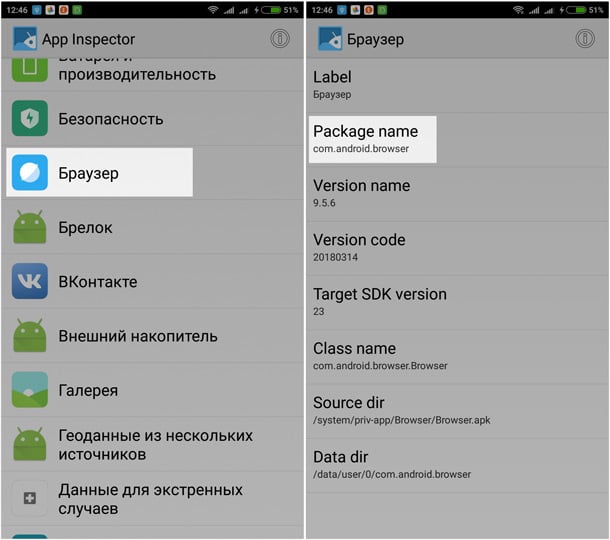
Узнайте Package name для программы, которую вы хотите убрать с телефона
Соедините смартфон и ПК через кабель USB. Откройте на компьютере утилиту ADB Run. Введите число 12, чтобы открыть меню Other command.

В главном меню ADB Run напишите 12 и нажмите на Enter
Теперь напишите 7 и так же нажмите на «Энтер».

В разделе Other Command выполните команду 7
В итоге появится команда App Package Delete.

Если появилась фраза App Package Delete, значит, вы всё сделали верно
Напечатайте значение для имени пакета, который вы ранее запомнили — нажмите на «Энтер». Системная утилита должна удалиться.
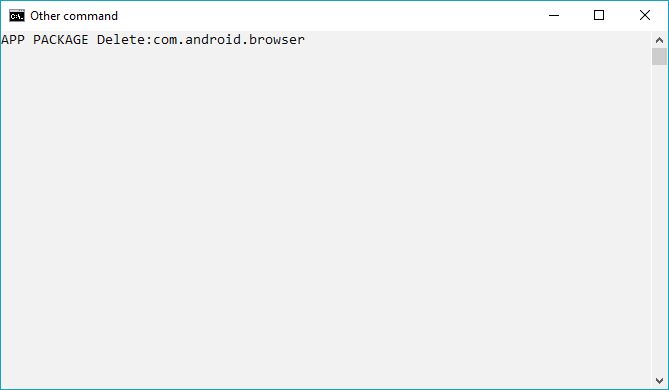
Введите имя пакета программы, которую вы собираетесь удалить
Видео: как удалить системные утилиты без прав «Рут»
Удаляем системные программы с использованием Root-прав
Этот способ удаления разделим на два этапа: получение прав администратора и само удаление через одну из специальных программ. Учтите, что Root-права дают полную свободу пользователю, но в этом-то их опасность. Вы можете удалить важный процесс системы. К тому же эти права лишат вас гарантийного обслуживания, сделают девайс более уязвимым перед вирусами, а в случае неудачных действий пользователя и вовсе могут превратить устройство в «кирпич».
Как получить Root-права
Приступим к установке прав администратора телефона:
- Перейдите на официальный сайт утилиты Kingo Android Root и кликните по зелёной кнопке для закачки установщика. Следуйте простым инструкциям мастера инсталляции.

Скачайте с сайта Kingo Android Root утилиту
На смартфоне или планшете с «Андроидом» зайдите в настройки, а в меню в раздел «О телефоне». Откройте пункт «Информация об устройстве».

Перейдите в предпоследний раздел в блоке «О телефоне»
Несколько раз быстро тапните по пункту «Номер сборки» или «Версия сборки». В итоге должно появиться сообщение о том, что вы попали в категорию разработчика.

В разделе с информацией нажимаем несколько раз на строчку с номером сборки телефона
В меню с настройками появится блок «Для разработчиков» — раскройте его. Активируйте опцию «Отладка по USB».

Включите отладку по USB
Через кабель USB соедините ПК и телефон. Запустите параллельно программу Kingo Android Root на компьютере. Если два устройства успешно соединились, появится клавиша Root — щёлкните по ней.

Кликните по кнопке Root в меню утилиты
Нажмите на Finish и перезагрузите телефон.

Нажмите на Finish, когда закончится рутирование устройства
После запуска в смартфоне должно появиться приложение SuperSU.

В меню телефона должна быть иконка приложения SuperSU после рутирования
Запускаем удаление через стороннюю программу (деинсталлятор)
После получения прав Root можно переходить уже к удалению встроенного софта через сторонние утилиты.
«ES Проводник»
Этот проводник наиболее популярен из-за своего обширного функционала, поэтому разберём удаление на его примере:
- Загружаем и устанавливаем программу через «Плей Маркет».

Установите на мобильном устройстве программу «ES Проводник»
Открываем утилиту и тапаем по иконке с тремя полосками слева вверху. Жмём на опцию «Root-проводник» в меню.

Активируйте опцию «Root-проводник» в меню программы
Подтверждаем предоставление прав администратора через приложение SuperSu.
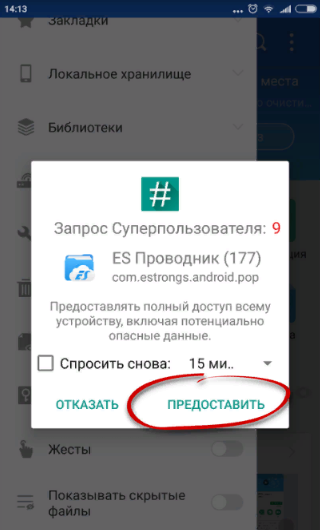
Тапните по «Предоставить» в диалоговом окне
Запускаем через это же меню раздел «Устройство».
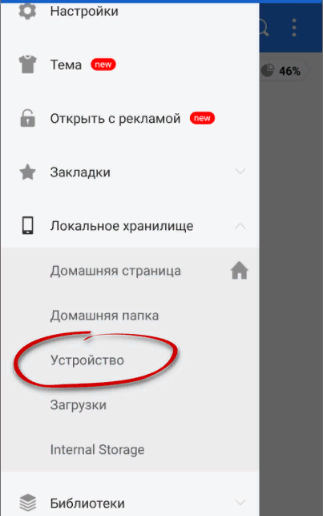
В локальном хранилище перейдите в раздел «Устройство»
Переходим в папку System, а затем в каталог app.

Откройте папку System в проводнике
Появится список встроенных утилит либо их папки (для версий «Виндовс» выше 5).

Если у вас версия «Андроид» ниже 5, в папке будут файлы
Выделяем либо папку приложения, либо его файл apk или odex — для этого зажимаем его пальцем на пару секунд.

Выделите папки тех приложений, которые хотите удалить
Внизу должна появиться корзинка. Переносим значок в эту корзину. Соглашаемся с удалением. Повторяем действия для всех других бесполезных встроенных утилит.

Нажмите на «Удалить» на нижней панели экрана
В «ES Проводник» встроен деинсталлятор, поэтому удаление программ может проходить в этой утилите и таким образом:
- Предоставляем права Root программе способом, описанным выше.
- На главной странице проводника жмём на каталог Apps.

На начальном экране проводника щёлкаем по Apps
Вызываем меню с типами программ и выбираем «Системные».

В выпадающем меню выберите системные программы
Ищем ненужную утилиту — тапаем по ней.

Тапните по программе пальцем
В диалоговом окне выбираем деинсталляцию.

Подтвердите деинсталляцию в окошке
Запустится удаление системной утилиты — дождитесь завершения.
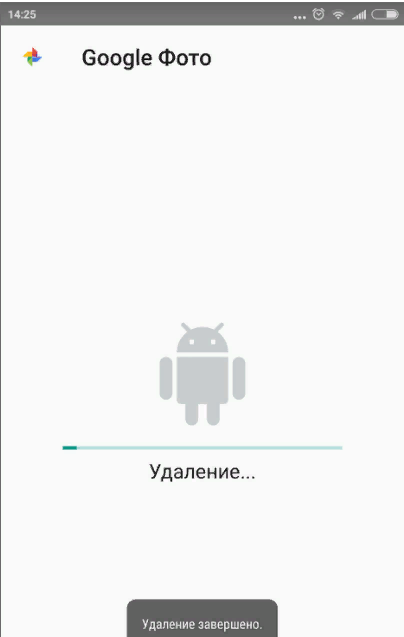
«Андроид» покажет вам процесс удаления программы
Root Uninstaller
В приложении довольно легко работать. Не нужно открывать вручную папки, все программы уже доступны в виде списка, как в настройках телефона:
- Ставим Root Uninstaller на свой «Андроид» через Play Market.

Поставьте на смартфон утилиту Root Uninstaller
После первого запуска приложение потребует права администратора — предоставляем. Заходим в раздел с системными приложениями (System apps). Выбираем утилиту.

Откройте список System apps
Также некоторые встроенные приложения вы можете найти в блоке 3rd apps.

В списке 3rd apps присутствуют некоторые предустановленные программы
На странице конкретной выбранной программы жмём на Backup, если нужно сделать резервную копию приложения, чтобы восстановить программу в будущем. После этого кликаем по Uninstall.

Тапните по Uninstall, чтобы запустить очистку
Кнопка Freeze позволяет «заморозить» на время приложения (они не будут работать и пропадут из меню в настройках). Этот метод подходит тем, кто не хочет полностью избавляться от софта.
Titanium Backup
Вообще эта утилита предназначена для резервного копирования, но её можно запросто использовать и для удаления встроенного софта, если дать ей права «Рут». Так же как и в Root Uninstaller, здесь вместо файлов apk отображаются названия утилит. Как в ней работать:
- Устанавливаем через магазин утилиту.

Поставьте на мобильном гаджете Titanium Backup
Даём софту права Root.
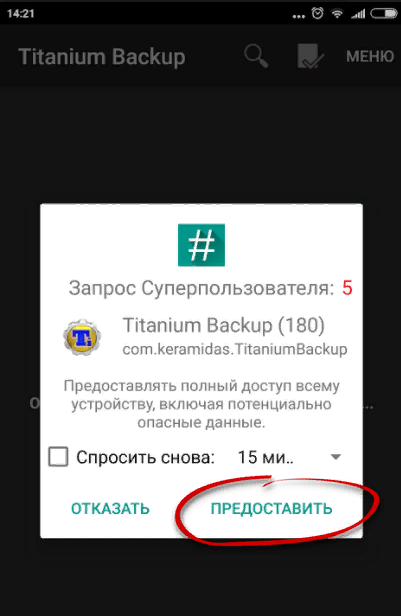
Предоставьте права программе Titanium Backup
При первом запуске увидите уведомление о том, что нужно включить отладку по USB — включаем, используя инструкцию из раздела «Как получить Root-права» этой статьи.

Тапните по ОК и включите отладку по USB
Заходим в меню «Резервные копии». Ищем в перечне утилиту на удаление.
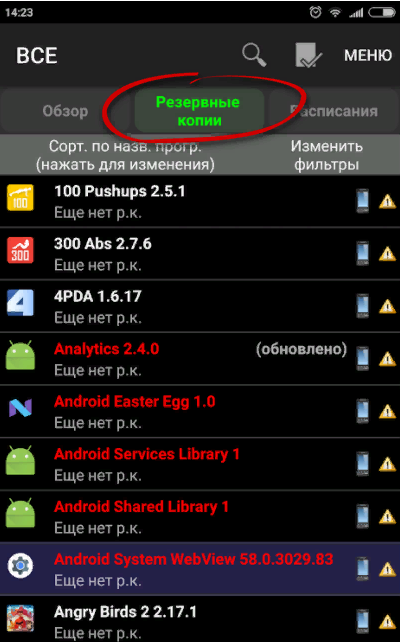
В резервных копиях отыщите программу, от которой хотите избавиться
Например, это программа «Музыка». Через кнопку «Сохранить» при желании делаем резервную копию, а затем жмём на «Удалить». Соглашаемся с проведением процедуры.
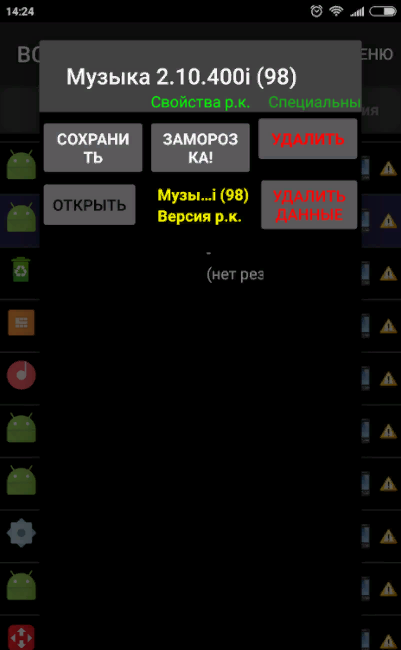
Чтобы начать очистку, тапните по «Удалить»
Где могут оставаться файлы от удалённых приложений и нужно ли их удалять
Приложения (как системные, так и пользовательские) оставляют в каталогах ОС данные, необходимые для их быстрой работы. Удаление программы не означает того, что система будет очищена и от этих данных. Их нужно убирать отдельно, чтобы освободить дополнительно место на носителе. Для этого зайдите через «ES Проводник» в корневой каталог data.
Зайдите в раздел app и таким же образом уберите все оставшиеся файлы удалённых утилит (в названиях файлов будет присутствовать имя стёртой программы). Затем отправьтесь в каталоге data в папки cache и data — удалите также и там все файлы, связанные с программами.

В корневой папке data находятся остаточные файлы удалённых утилит
Можно ли восстановить удалённые системные приложения при необходимости
Восстановить приложения можно: через сброс телефона до исходных настроек либо через «бэкап» утилиты в приложении Titanium или Root Uninstaller (если вы сделали перед удалением резервную копию).
Сброс настроек — крайний метод, так как он подразумевает удаление программ, контактов, сообщений и пользовательских файлов с телефона. Запустить процесс легко:
- Заходим в настройках в блок для восстановления и сброса.

Откройте раздел «Восстановление и сброс»
Прокручиваем страницу до конца и переключаемся на раздел «Сброс настроек».

Перейдите в последний блок «Сброс настроек»
Знакомимся с условиями сброса.

Прочитайте информацию касательно сброса данных
При необходимости отметить пункт для форматирования карты SD. В конце страницы нажимаем на «Сбросить настройки». Телефон сам перезапустится — дождитесь новой загрузки ОС. В итоге получите чистое устройство.

Тапните по «Сбросить» в конце страницы
Видео: как сбросить настройки «Андроида» до заводских через режим Recovery
Если вы хотите просто «разгрузить» свою «оперативку» на Android, достаточно отключить системную утилиту в настройках телефона. Если же вам нужно освободить место на внутреннем накопителе, удаляйте приложения с помощью сторонних деинсталляторов — перед этим предоставьте своему телефону права «Рут», иначе ничего не выйдет. Помните, что удалять можно далеко не все системные утилиты. Перед процедурой обязательно узнайте, можно это сделать для конкретных приложений или нет. Используйте для этого списки встроенных программ из таблиц.