Где хранятся удаленные файлы на Андроиде после удаления
У многих из нас имеются телефоны, работающие под управлением ОС Андроид. Мы заполняем их множеством нужных нам файлов, воспринимая телефон как удобный и компактный носитель данных. Но однажды, по какой-то досадной случайности, мы можем удалить с гаджета целый ряд важных для нас данных. Надеясь на чудо, мы бросаемся на их поиск, и часто теряемся в обилии папок в памяти телефона и SD-карты. Где же хранятся все ваши удаленные файлы на операционной системе Андроид после удаления, и можно ли их восстановить? Расскажем в нашем материале.
Где хранятся все удалённые файлы на мобильном телефоне Android
Многие пользователи компьютеров привыкли, что после удаления каких-либо файлов на ПК удалённые файлы и папки попадают в корзину. Кликнув на ярлык корзины на рабочем столе, можно ознакомиться с ранее удалёнными файлами, и даже восстановить их.
На телефонах, работающих на базе ОС Андроид, такая корзина отсутствует. Это связано с небольшой (относительно компьютеров) памятью мобильных телефонов, которая была бы забита под завязку мусорными файлами из корзины, если бы такая имелась в наличии. Вот почему компания Google не использует корзину на ОС Андроид (до 10 версии включительно), и пока лишь ведутся разговоры о включении корзины в функционал будущей Андроид 11.
Тем не менее, в приложении « Фото », « Галерея » (на Самсунг), почтовых клиентах, « File Explorer » и в паре других приложений вы можете отыскать опцию « Корзина » в контекстном меню. Такая корзина работает только для данного приложения, и сохраняет удалённые пользователем файлы ещё какое-то время (обычно 30-60 дней). Корзины в упомянутых приложениях присутствуют на любых Андроид-устройствах – Honor, Xiaomi. Samsung, Lenovo, Huawei, LG и других.
Если же на телефоне Андроид нет корзины, куда же деваются удалённые файлы? Они по-прежнему хранятся во внутренней памяти смартфона на своём исходном месте (где и находились до того). Но при этом пространство занятое ими будет помечено системой как доступное для записи. Таким образом, новые записываемые вами на телефон файлы будут автоматически накладываться на пространство, занимаемое ранее удалёнными файлами.
Вот почему важно после случайного удаления данных не перезагружать телефон и не использовать его, не устанавливать на него новые приложения, не снимать новые фото и видео. Так вы попросту уничтожите файлы, часть из которых есть шанс спасти.
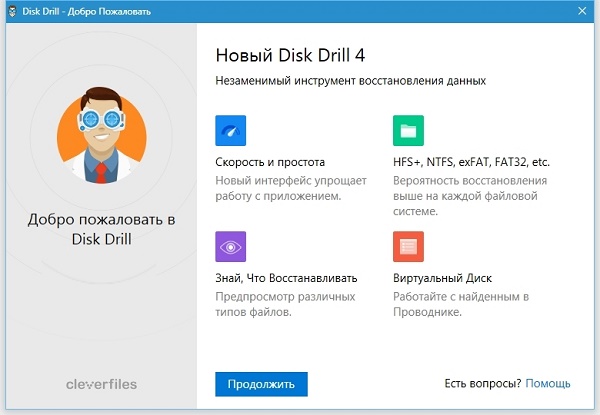
Потому отключите телефон от сети, переведите в режим « В самолёте », и не используйте его до процедуры восстановления. Если файлы хранились на SD-карте – изымите её из телефона, подключите к ПК, и с помощью какой-либо восстановительный утилиты (например, «Disk Drill») просмотрите содержимое карты. Если удалённые файлы будут найдены — восстановите их.
Способ восстановить данные на Андроиде после удаления
Прежде чем воспользоваться профессиональными программами, рекомендуем просмотреть, не сохранены ли удалённые вами файлы с помощью специальных приложений, в облаке, и другими методами. В частности, рекомендуем выполнить следующее:
Проверка корзины приложений
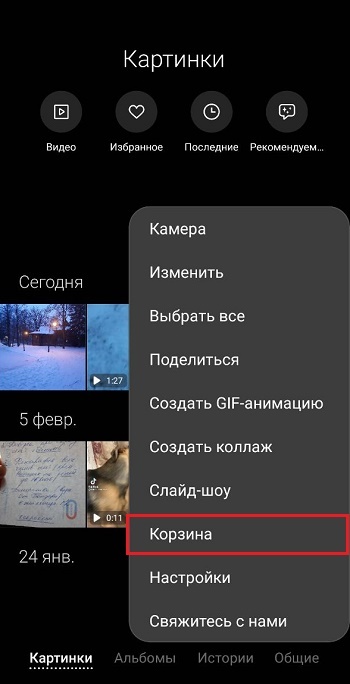
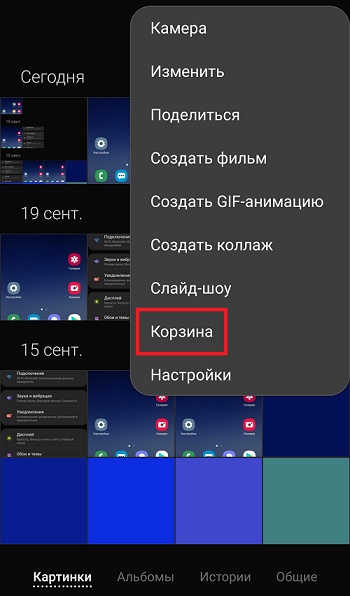
Как мы уже упомянули выше, некоторые приложения на телефонах Андроид имеют свои собственные корзины, в которые помещаются файлы после их удаления. Например, приложение « Галерея » на телефонах Самсунг имеет такую подстраховку, и после удаления фото в ней такие фотографии попадают в корзину. Чтобы проверить это, перейдите в Галерея, нажмите на кнопку с тремя вертикальными точками справа, и в открывшемся меню выберите « Корзина ». Вы попадёте в директорию со всеми прежними фотографиями, и сможете восстановить их.
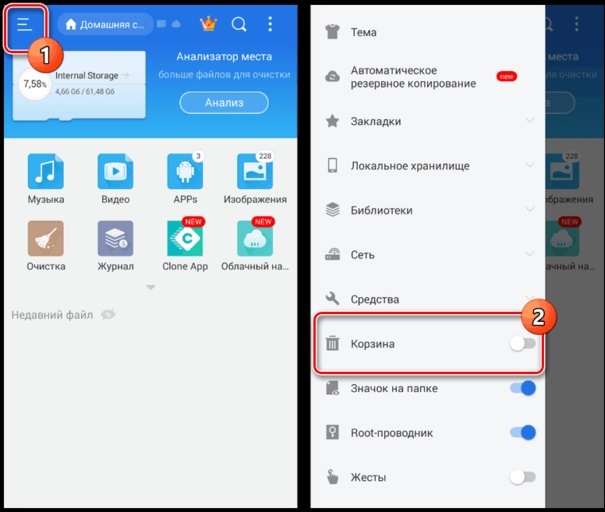
Другие приложения также имеют эту опцию, например, популярный файловый менеджер « ES File Explorer », работающих на телефонах Андроид (Хонор, Самсунг, Ксяоми, Леново, Хуавей и других). Какое бы приложение вы ни использовали для удаления файла, внимательно проверьте, есть ли в нем корзина, и не сохраняются ли туда ваши стертые данные.
Просмотр резервной копии в облаке
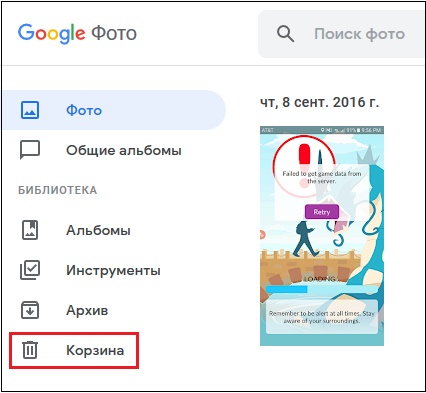
Если вы пользуетесь приложением « Google Фото » на вашем телефоне Андроид (Samsung, Xiaomi, Honor, Lenovo и других), то оно также имеет корзину, в котором ваши фото хранятся 60 дней.
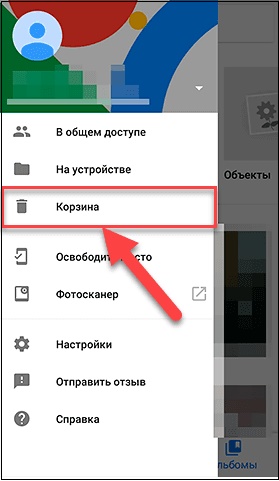
Функционал данной программы также выполняет резервное копирование на Гугл Диск. И даже если вы полностью удалили ваши фотографии через другое приложение, их всё равно можно будет восстановить с помощью фотографий Гугл.
Если вы не видите здесь ваших фото или видео, проверьте корзину, вызвав меню в левом верхнем углу. Если по прежнему не видите требуемых фото, попробуйте посетить photos.google.com.
Кроме фотографий Гугл рекомендуем проверить следующие сервисы:
| Сервисы: | Пояснение: |
|---|---|
| mail.google.com | На этом ресурсе хранятся копии ваших электронных писем. |
| contacts.google.com | По данной ссылке можно найти копии ваших контактов из памяти телефона. |
| play.google.com | Сохраняются данные об установленных приложениях на вашем телефоне, а также об играх, фильмах, музыке, книгах, которые вы загружали через Гугл Плей. |
| drive.google.com | Хранит различные документы, которые вы ранее открывали офисными приложениями Гугл, а также сохранённое через приложение Гугл Диск. |
Восстановление фотографий WhatsApp на Андроиде после удаления
Если вы пытаетесь восстановить фото из WhatsApp, то для этого есть несколько способов:
- Проверьте резервную копию, встроенную в сам WhatsApp . Перейдите в настройки приложения, выберите там « Чаты », и далее « Резервное копирование чата ». Там вы увидите информацию о том, когда было выполнено последнее резервное копирование. Если оно было выполнено недавно, удалите приложение из телефона и переустановите его из Плей Маркет. Это даст вам возможность восстановить старые чаты и медиа;
- Используйте файлы резервного копирования . Воспользуйтесь любым файловым менеджером, и перейдите по пути « WhatsApp» – «Databases» . Здесь вы увидите несколько файлов с именами уровня msgstore-2021-01-05.crypt12 . Найдите самый последний из них и переименуйте в msgstore-1999.crypt12 (к примеру). Теперь Ватсап будет использовать второй по времени файл резервной копии для отображения ваших фотографий, и вы сможете восстановить их;
Помните, что WhatsApp хранит копии фотографий, которые вы отправляете, а также фотографии, которые вы получаете. Поэтому, если вы отправили кому-то фото, а потом удалили его из директории камеры смартфона, его копия может находиться в папке WhatsApp Media.
Приложение для восстановления данных Android на ПК
Если не один из вышеперечисленных шагов не помог, вам необходимо попробовать сторонние инструменты. Это поможет понять, где же именно хранятся все удаленными вами ранее файлы. Такими инструментами могут стать программы для восстановления удалённых данных Android, работающие на ПК.
Как мы уже упоминали выше, очень важно, чтобы вы прекратили пользоваться телефоном, и не повредили данные, которые пытаетесь восстановить. Не попадите в ловушку, пытаясь установить на смартфон приложение для восстановления данных. Инсталляция такого приложения вынудит систему установить его прямиком на место стертых вами ранее данных. Таким образом, вместо восстановления файлов вы уничтожите их.
Для предотвращения проблемы рекомендуем использовать программу, работающую на стационарном компьютере. Из многообразия таких программ выделим «Recuva». Установите это приложение на ПК, а потом подключите к компьютеру смартфон через USB, и просканируйте с помощью программы память вашего телефона. Найденные файлы восстановите.
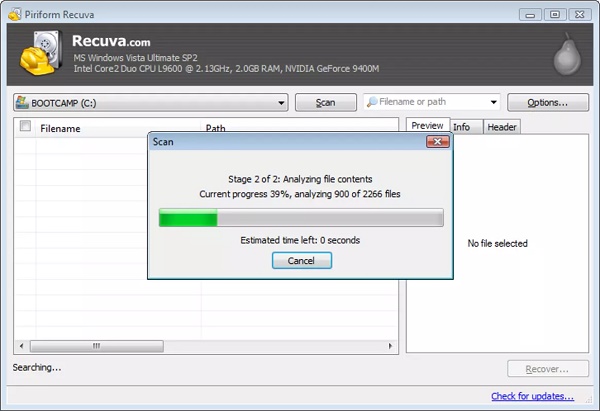
Данный метод восстановления данных Android работает чуть лучше для данных, которые хранились на карте памяти, по сравнению с файлами, которые хранились в памяти телефона.
Кроме Recuva, программами данного типа являются:
- FonePaw Android Data Recovery,
- iSkySoft Android Data Recovery
- Tenorshare Android Data Recovery,
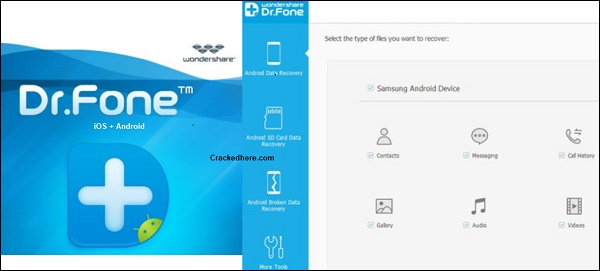
- Wondershare Dr.Fone и другие аналоги, работающие в аналогичном ключе.
Быстрое восстановление данных из Плей Стор
Если Recuva или аналогичные программы не помогают, тогда попробуйте приложение для восстановления данных Android, установленные прямо на ваше устройство. Объективно говоря, качественно лучшие результаты не гарантируются. Тем не менее, разные приложения, как правило, используют несколько различные методы, поэтому попробовать не помешает.
Среди таких приложений отметим:
-
; ;
- KingRoot (нужны рут-права)
- Framaroot (нужны рут-права);
- Undeleter (нужны рут-права) и другие.
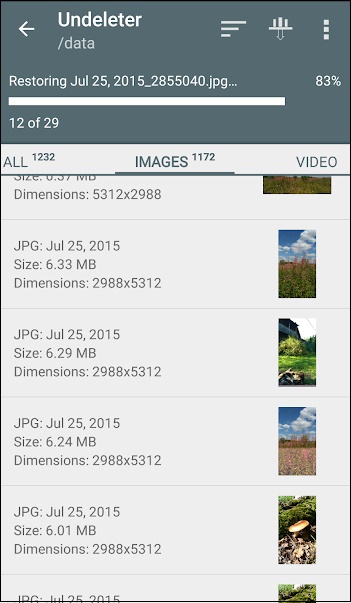
Необходимо установить их на свой телефон, и с их помощью произвести поиск удалённых файлов и их восстановление. Помните, что устанавливая на свой Андроид данные приложения вы автоматически подвергаете опасности ранее удалённые на телефоне файлы.
Каким образом найти удалённые файлы на телефонах Хонор и Хюавей
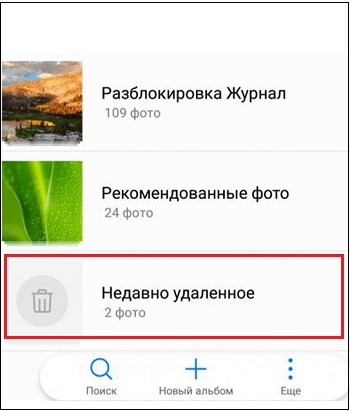
Удалённые фото со смартфонов Хонор и Хюавай вы найдёте в Галерее, где необходимо будет открыть папку в виде мусорной корзины (« Недавно удалённые »). Другие удалённые файлы ищите по общим принципам, описанным выше.
Поиск данных после удаления на Xaiomi (в частности на Редми)
Кроме описанных нами выше альтернатив вы можете найти ваши файлы также в облаке Mi Cloud (в случае наличия ранее зарегистрированного вами Mi Аккаунта).
Также вы найдете удалённые фото в Галерее вашего телефона. Перейдите туда, выберите « Альбомы », нажмите на кнопку с тремя вертикальными точками, и в открывшемся меню выберите « Корзина ».
Удалённые файлы на Андроиде Самсунг
Вы найдёте стертые фото и видео на вашем Самсунге в приложении « Галерея », где в настройках приложения имеется пункт « Корзина ».
Если ли функция восстановления данных на Леново?
На телефонах Леново отсутствуют специализированные инструменты для восстановления удалённых данных. Для решения проблемы используйте перечень описанных выше способов, актуальных для всех Андроид-устройств.
Видео-инструкция
В нашем материале мы детально разобрали, где же именно хранятся после ваши удаленные файлы на ОС Андроид, как их можно отыскать и установить после удаления. Перечень представленных нами инструментов является универсальным, и работает для всех Android-устройств. Хорошие результаты даёт метод восстановления с помощью ПК и специализированных программ. Но до этого необходимо избегать пользования телефоном и установки на него дополнительных приложений. Последние могут наложиться на сектора, использующиеся для хранения данных, после чего возможность восстановления последних будет утрачена.
Восстановление удалённых файлов на Андроиде
Владелец смартфона на базе Android, благополучно разобравшийся, как восстановить IMEI, рано или поздно встретится с новой проблемой: случайным удалением из внутренней памяти важных файлов. Самый простой способ вернуть контакты, заметки или фотографии обратно — воспользоваться ранее созданной резервной копией; но он, к несчастью, не всегда доступен. О других вариантах восстановления удалённых с телефона данных будет рассказано ниже.
Корзина
Большая часть современных смартфонов на Андроиде оснащена системной «Корзиной», функции которой полностью совпадают с аналогичным инструментом на Windows. Всё просто: данные, удаляемые пользователем, предварительно переносятся в этот раздел — и лишь потом стираются из внутренней памяти полностью.
Важно: если на телефоне активирована эта опция, получить свои данные назад можно будет простой отменой переноса в «Корзину» — без необходимости скачивать и устанавливать специальные программы восстановления удалённых файлов.
Чтобы восстановить важную информацию таким образом, владельцу смартфона понадобится:
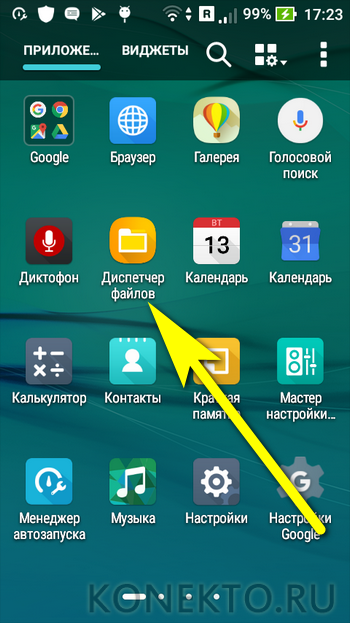
- Запустить из общего списка установленных приложений диспетчер файлов, с помощью которого можно получить доступ к внутренней памяти телефона.
- Обычно раздел «Корзина» выносится разработчиками на главную страницу. Прокрутив её, пока не будет обнаружен соответствующий пункт.
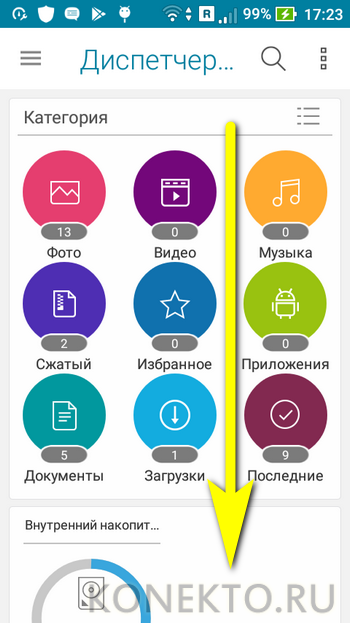
- И наконец открыв «Корзину».
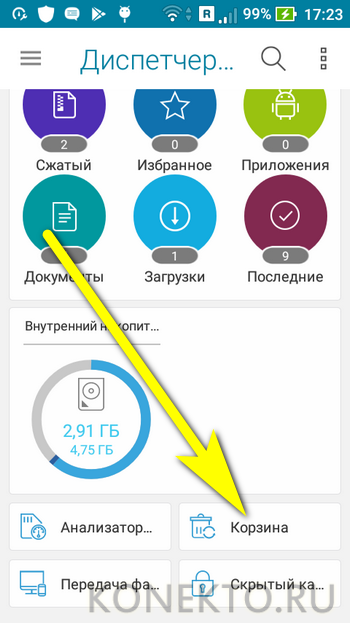
- Пользователь увидит недавно удалённые данные.
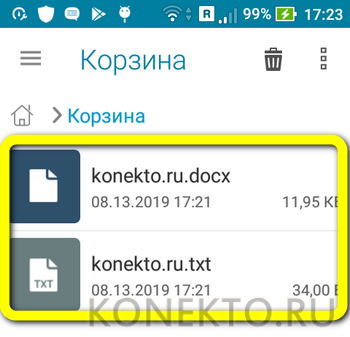
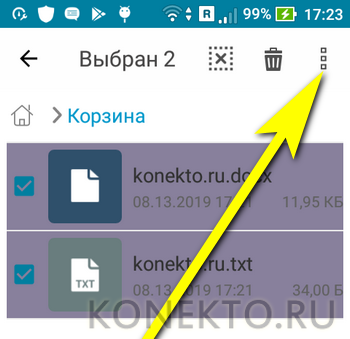
- Чтобы восстановить их, достаточно выделить долгими нажатиями нужные, вызвать выпадающее меню вверху справа.
- И выбрать опцию «Восстановить» — или имеющую аналогичное название.
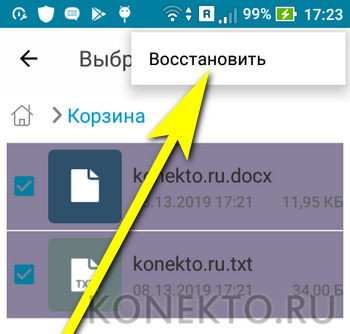
- Через несколько секунд диспетчер файлов уведомит хозяина телефона на Андроиде об успешном завершении процесса, а данные появятся в тех же каталогах, где были ранее.
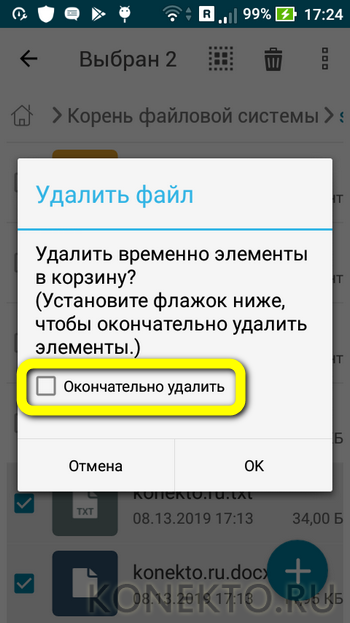
Совет: на будущее крайне рекомендуется стирать из памяти смартфона потенциально важные файлы, удостоверившись в отсутствии галочки в чекбоксе «Окончательно удалить» — иначе восстановление займёт куда больше времени.
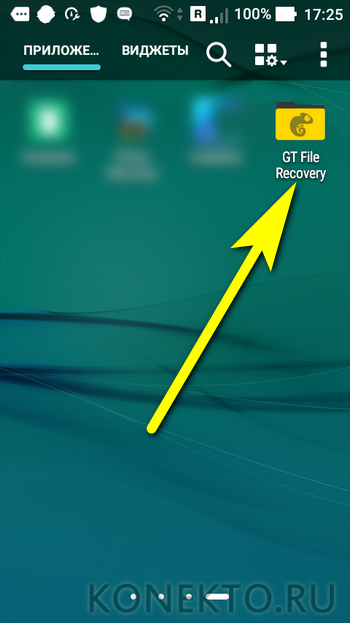
GT File Recovery
Чтобы восстановить файлы на Андроиде при помощи этого условно-бесплатного мобильного приложения, следует:
- Скачать и установить программу из Плей Маркета или любого другого заслуживающего доверия источника, после чего запустить её из общего меню.
- Тапнуть по размещённой в центре экрана кнопке «Начать сканирование».

- В следующем окне — отметить галочками типы файлов, которые требуется восстановить.
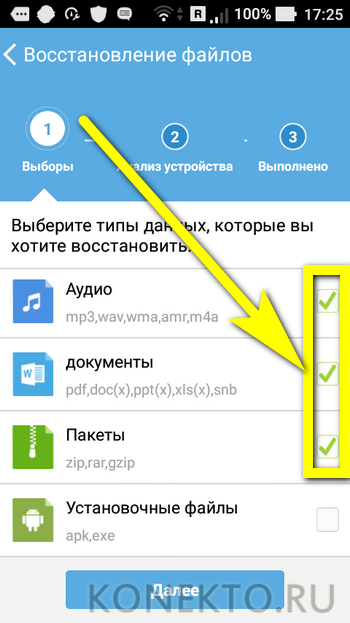
- Чтобы ускорить процесс, рекомендуется оставить пункт «Изображения» неактивированным — юзер без труда найдёт более простые в использовании мобильные приложения, позволяющие восстановить удалённые фотографии на Андроиде. Теперь нужно нажать на кнопку «Далее».
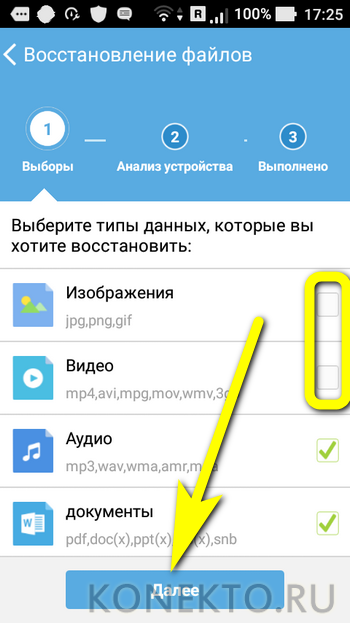
- И, когда программа проверит наличие на телефоне всех необходимых для восстановления данных разрешений, «Сканирование устройства».
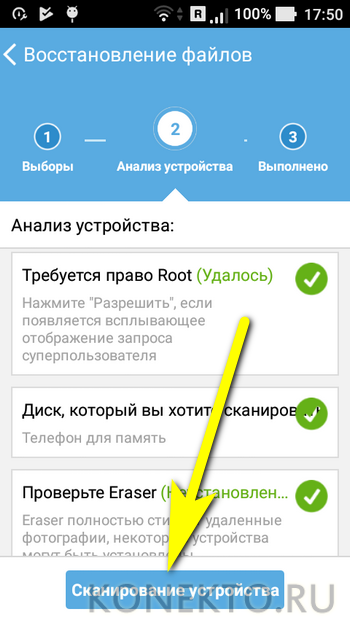
- Процесс, в зависимости от количества удалённых файлов, займёт от минуты-двух до нескольких часов.
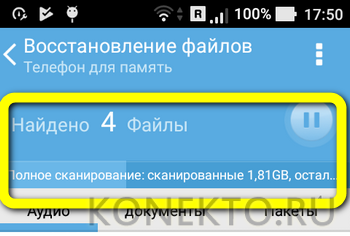
- Нажав на «ОК» в диалоговом окошке, появившемся по окончании работы.
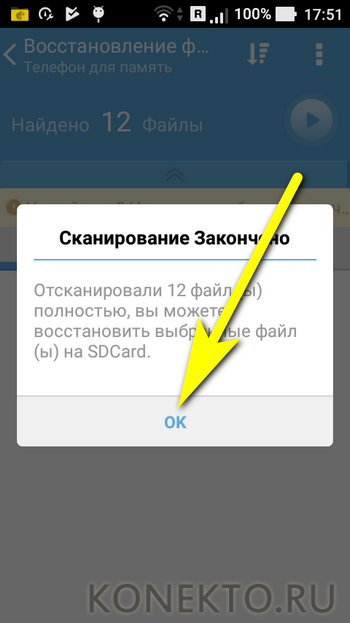
- Пользователь попадёт в окно с результатами сканирования. Если нужных файлов в списке не оказалось, придётся тапнуть по бежевой полоске вверху экрана.
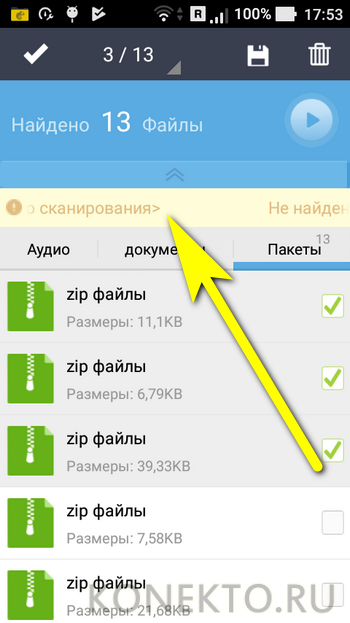
- И перезапустить процесс — до тех пор, пока данные, которые требуется восстановить на Андроиде, не будут найдены.
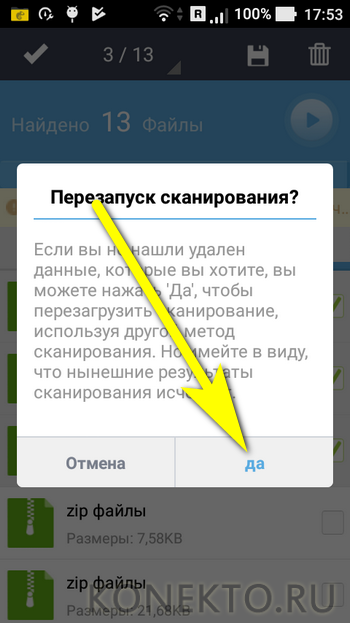
- Теперь дело за малым. Остаётся выделить галочками нужные файлы, нажать на пиктограмму дискеты в верхней панели.

- Задать место сохранения данных.
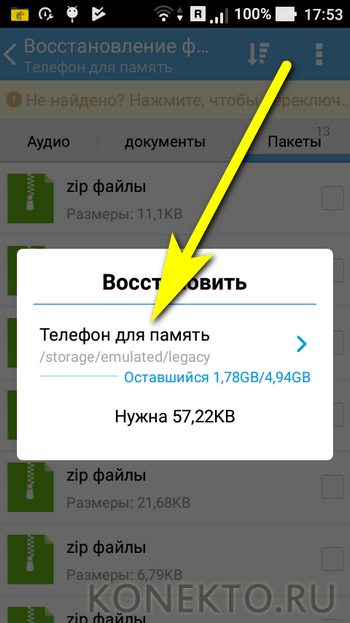
- И, воспользовавшись кнопкой «ОК», подождать, пока информацию будет сохранена в памяти телефона.
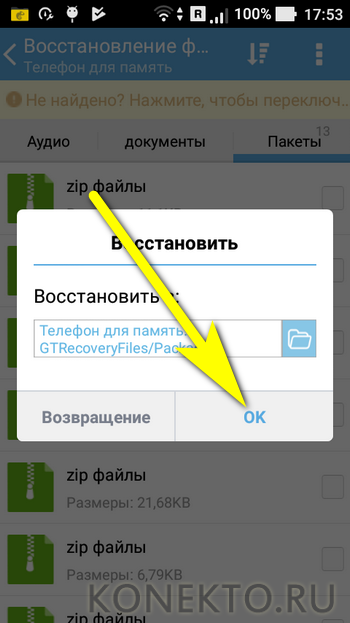
- Вот и всё — остаётся, прочитав уведомление об успешном восстановлении, закрыть мобильную программу и продолжить работу с файлами.

Важно: в этом и во всех перечисленных ниже случаях крайне желательно, чтобы на телефоне под управлением ОС Андроид имелся доступ к корневой папке, или root — иначе восстановить документы, аудио- и видеозаписи в полном объёме будет невозможно.
Undeleter
Чтобы получить свои данные назад при помощи этой простой мобильной программы, владельцу телефона будет необходимо:
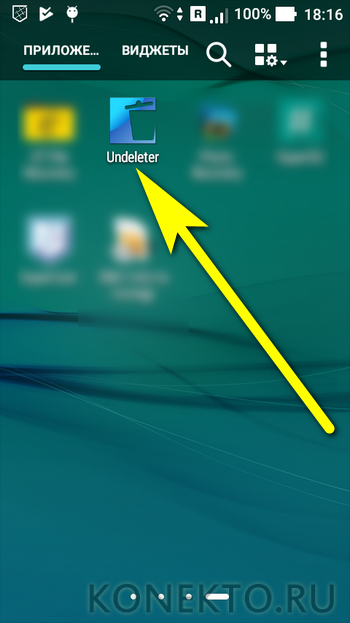
- Скачать из Плей Маркета, инсталлировать и запустить приложение.
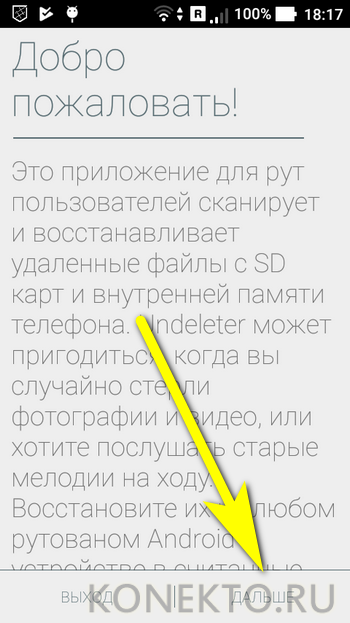
- Ознакомиться с общей информацией и нажать кнопку «Дальше».
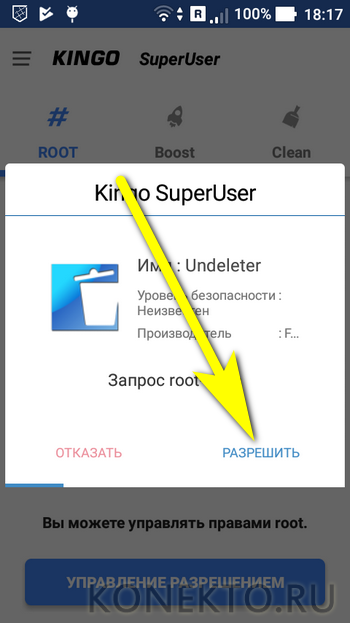
- Если потребуется — выдать приложению разрешение на доступ к корневой папке.
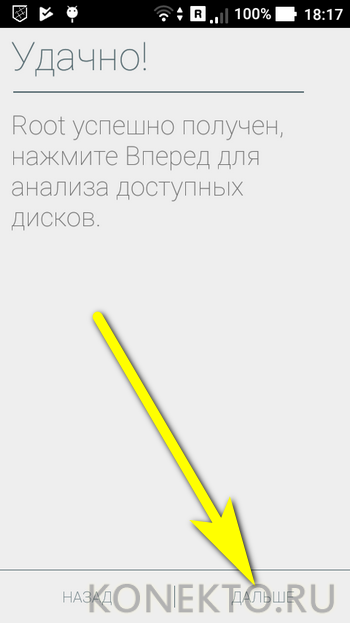
- По окончании проверки наличия root снова тапнуть «Дальше».
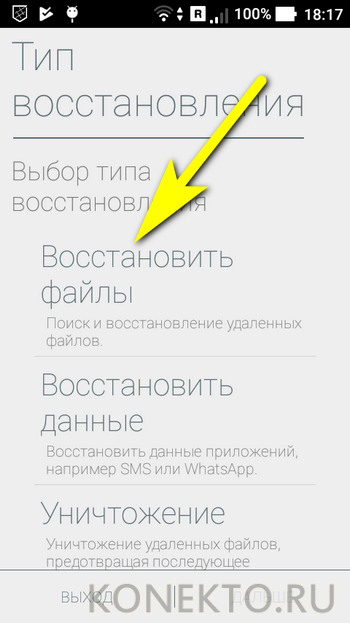
- Выбрать опцию «Восстановить файлы».
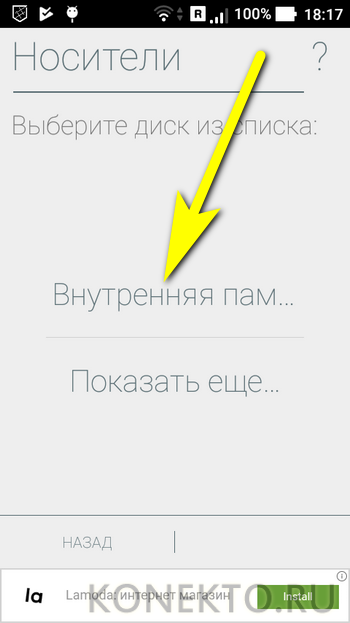
- Указать, где должно быть проведено сканирование данных — обычно это раздел «Внутренняя память».
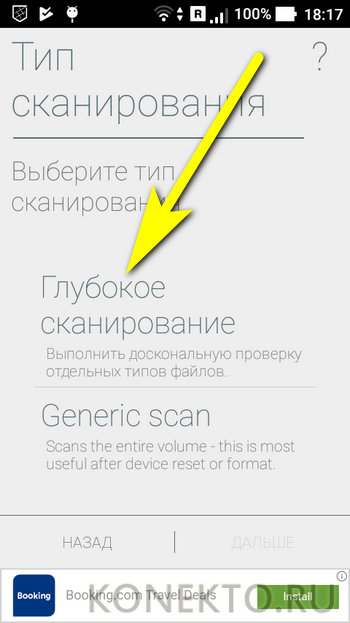
- Нажать на кнопку «Глубокое сканирование».
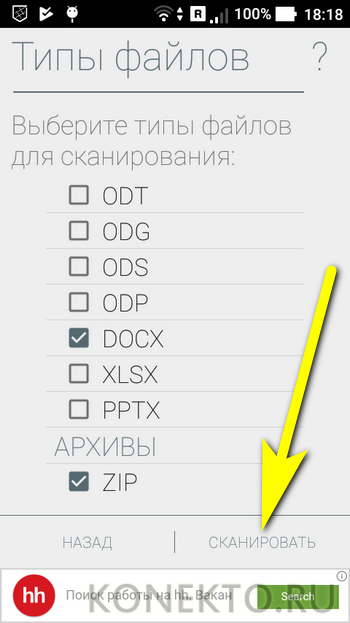
- И, отметив галочками нужные расширения, воспользоваться кнопкой «Сканировать».
- Процесс займёт от нескольких минут до пары-другой часов.

- В течение сканирования пользователь может свободно переключаться между категориями, свайпая вправо или влево.

- Если нужный документ найден, следует, не дожидаясь завершения проверки, тапнуть по нему.
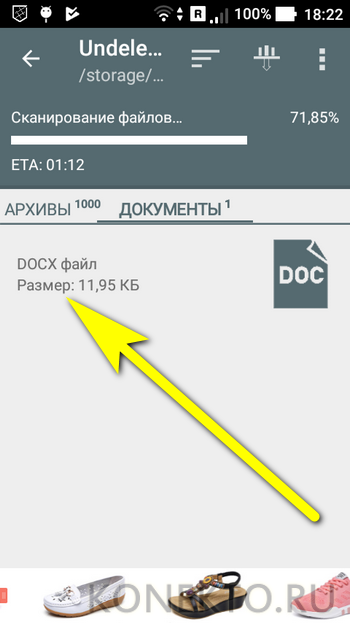
- И выбрать в верхнем выпадающем меню опцию «Сохранить файл».
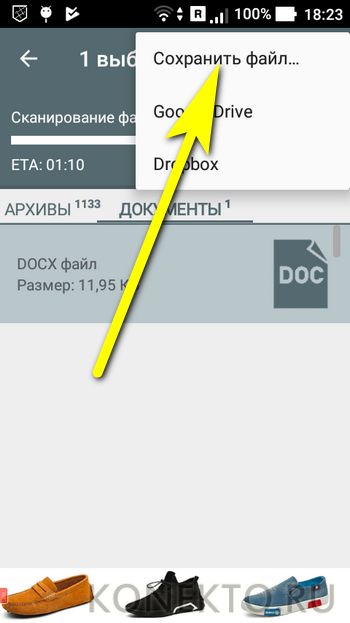
- Указать один из способов восстановления — платно или с просмотром полуминутной рекламы.
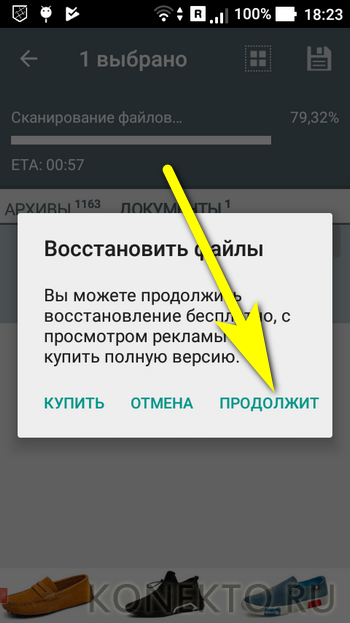
- Определить, в какой каталог будут сохранены данные, и нажать на кнопку Choose.

Совет: чтобы упростить поиск нужного файла, имеет смысл выбрать в верхней панели один из вариантов сортировки — по типу, размеру или степени завершённости сканирования.
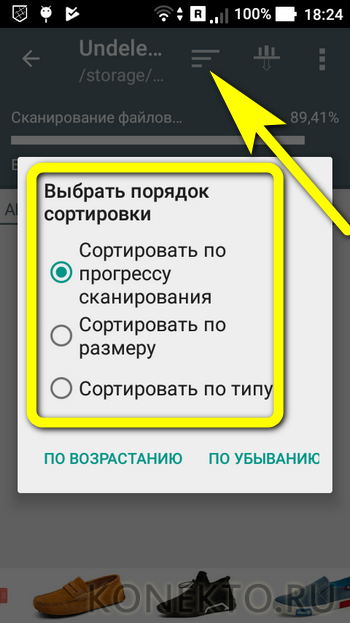
Coolmuster Lab.Fone for Android
В отличие от множества откровенно мусорных приложений для ПК вроде Tipard Android Data Recovery, Android Data Recovery и аналогичных, эта программа действительно помогает восстановить удалённые СМС на телефоне, а с ними — контакты, сообщения, документы, фото- и видеоматериалы.
Важно: перед тем как приступить к работе, пользователю понадобится включить на Андроиде режим разработчика и активировать опцию «Отладка по USB».
Корзина в смартфоне, как найти и очистить: инструкция для андроида и айфона
Нажал не туда и случайно удалил важный файл. В панике обшарил весь смартфон, потом загуглил и обнаружил, что корзина, к которой мы привыкли на компьютере, не включена в ПО телефонов на Android и iOS. Для невнимательных пользователей выход есть: установка стороннего приложения. Есть и стандартные хранилища, но только для фото и видео, и данные там находятся только в течение месяца.

Не ищите в телефоне корзину по типу Windows. Это принципиально другая система, на смартфонах все иначе.

В гаджетах на андроиде нового образца есть стандартная корзина в разделе фотографий. После удаления фото и видео помещается туда на 30 дней, по прошествии которых удаляется навсегда. До этого момента можно восстановить удаленное.
- Заходим в галерею.
- Ищем папку «Недавно удаленные».
- На каждом файле отображается срок хранения. Можно сразу же очистить хранилище или восстановить объекты как полностью, так и частично.
Специальное приложение
Такие программы понадобятся, чтобы удалить или восстановить не только фотографии и видеозаписи, но и другие файлы, в том числе системные.
Recycle Bin
Эта корзина подходит для хранения файлов любого формата. Пользователь сможет восстановить картинку, аудио или видео. Recycle Bin есть функция составления списка папок и сортировка файлов. Это опция будет полезной, если хранилище переполнено, а нужный файл не получается быстро найти.
В отличие от других программ в этом приложении отсутствуют дополнительные функции. Но на некоторых моделях смартфона Recycle Bin может работать некорректно. Преимуществом этого приложение — наличие бесплатной версии и отсутствие подписки.
Recycle Master
Еще одно популярное приложение, совместимое с различными платформами. После его установки пользователь сможет объединить корзины на Андроид, Мас, Windows и iOS. У приложения следующий функционал:
- резервное копирование;
- быстрое восстановление;
- защита других приложений паролем;
- автоматическая очистка.
Recycle Master — это не простое приложение, в котором доступно только хранение удаленных файлов. Также разработчики добавили опцию глубокого сканирования устройства. Эта функция будет полезной, если пользователь очистил корзину по ошибке. Также пользователям можно не опасаться за безопасность своих данных благодаря возможности установить пароль.
Но в магазине GooglePlay у Recycle Master у него не самая высокая оценка. В отзывах пользователи отметили следующие недостатки:
- в последних версиях владельцам предлагают скачать премиум-аккаунт;
- иногда появляется запрос на автозапуск без которого не получится воспользоваться корзиной.
Облачные сервисы
По принципу работы все облачные сервисы схожи: файлы загружаются, синхронизируются. Если пользователь по ошибке удалил не тот объект, есть возможность его восстановить. На сегодняшний день облачных сервисов предостаточно, но 3 из них пользуются особой популярностью:

- Microsoft OneDrive. Не удаляет файлы, а лишь перемещает их в корзину. Там сохраняются все до единого объекты, которые были когда-либо удалены. Чтобы их восстановить, кликните на клавишу «Восстановить все» или отметьте те носители информации, которые необходимо воссоздать.
- Google Drive. Конкурирующее с другими сервисами облако, перемещает удаленные объекты в корзину. Чтобы их восстановить, во всплывающем меню необходимо тапнуть на ее изображение. Откроются галерея удаленных файлов и меню, предлагающее либо «Восстановить», либо «Удалить» носители информации. Самый простой способ избавиться от файлов полностью – нажать на клавишу «Очистить корзину».
- Dropbox. Этот сервис не имеет корзины. То есть файлы удаляются, но месторасположения не меняют. Они переходят в разряд скрытые. Когда нужно восстановить носитель информации, его необходимо сделать видимым. Для этого достаточно кликнуть на изображение корзины, расположившейся в правом верхнем углу.
На сервисе Dropbox файлы сохраняются бесплатно в течение месяца. На расширенной версии программы – до года.
При форс-мажорных обстоятельствах, когда не удается проанализировать диск облака и восстановить необходимый объект, можно обратиться в техподдержку сервиса.
Альтернативные варианты
Приложения позволяют перемещать удаленные данные мультимедиа в резервное хранилище, которое располагается в памяти самого устройства. Из-за этого у пользователей часто возникает проблема недостатка свободного места. Помочь избавиться от подобной проблемы поможет использование облачных сервисов.
Рекомендуемые облачные хранилища:
- Google Фото;
- Google Диск;
- Яндекс. Диск.
Первый сервис предназначен для хранения фотографии, в то время как остальные 2 – универсальные площадки для информации любых форматов. В каждом облаке реализована папка «Корзина». Туда стоит помещать файлы в тот момент, когда остальное место в интернет-хранилище занято.
ES Проводник
Скачайте это приложение, откройте настройки и активируйте корзину. Теперь все, что вы удалите, будет попадать в нее. Срок хранения неограничен, так что вернуть удаленное можно в любое время.

Также через проводник можно восстановить или полностью почистить все без возможности восстановления.
Dumpster — приложение-корзина для смартфонов Samsung
Даже при условии, что в ОС Android не предусмотрено места, откуда можно удалить данные, есть возможность получить корзину при помощи сторонних приложений. Google Play Market позволяет нам расширять возможности наших мобильных устройств. Можно воспользоваться корзиной для Андроид — Dumpster. Оно совершенно бесплатно. И даёт нам возможность получить практически такое же приложение для смартфона Самсунг, как «Корзина» в операционной системе Windows.
| Возможности приложения: | Пояснение: |
| Сохранение данных. | В телефоне можно сохранять все удалённые данные. |
| Защита файлов. | Функция защиты изображений путём блокировки экрана. |
| Восстановление данных | Есть возможность восстанавливать любые удалённые изображения, видео, файлы. |
| Очистка. | Функция «Автоматическая очистка». |
| Поддержка разных языков. | Приложение бесплатно и доступно на 14 популярных языках. |
Кроме этого программа предоставляет бесплатно место для хранения удалённых данных в облаке. Это значит, что нам не нужно теперь хранить удалённые файлы на своём устройстве. Настройте приложение соответственно, чтобы файлы переносились сразу на удалённый сервер. Для этого вам понадобится создать аккаунт в сети Dumpster.
Как добавить корзину на Андроид
Если на телефоне эта опция встроена по умолчанию, пользователю не нужно скачивать дополнительное программное обеспечение. Но на недорогих моделях корзина отсутствует. На смартфонах с ОС Андроид установлен магазин приложений Google Play. Большинство подобных приложений можно скачать бесплатно.
Очистка смартфона на Андроид от мусора
Многие модели мобильных устройств, работающих на платформе Android, не комплектуются важным приложением. Для установки интерфейса придётся воспользоваться сервисом Google Play, в котором отыскивают необходимую программу.
Любой желающий может управлять данными на своём мобильном.
Есть ли корзина удаленных файлов на андроиде
На самом деле, восстановить и вернуть стертую информацию — это очень полезная и нужная функция. К сожалению, у телефонов андроид не предусмотрено встроенное программное обеспечение для сохранения ненужных файлов даже временно, но зато есть другие возможности для решения этого вопроса. Например:
- активировать сервис корзина в Гугл аккаунте и сохранять файлы временно в облаке;
- воспользоваться услугами «Яндекс.Диск», у которого также есть корзина и способность находить и восстанавливать данные;
- можно установить стороннее приложение, скачав его с Play Market.
Как найти корзину на андроиде самсунг, хуавей, хонор и других смартфонах
Как обновить Ватсап на андроиде самсунг и других телефонах
Из всех правил бывают исключения, и на телефонах с оперативкой андроид тоже встречаются такие модели, в которые установлена «мусорная корзина». К ним и относятся марки «Самсунг», «Хуавей», «Хонор», «Асус».

Как найти корзину в телефоне андроид
К сведению! Эта опция в смартфонах Samsung, Huawei, Honor, Lg, некоторых Xiaomi и других моделях есть, но попадает в нее не все, что удаляется. Исключением являются игры и файлы с большим объемом. Найти корзину и размещенные в ней данные можно в разделе «Галерея».

Корзина в телефоне Хуавей
Как восстановить удалённые фото

В Android-смартфонах недостаточно памяти, чтобы отдавать её под удалённые файлы. Но кое-где, опять-таки, корзина всё же есть
Это сейчас для смартфонов является нормой иметь по 128, 256 или даже 512 ГБ встроенной памяти, а раньше у аппаратов на базе Android хранилище было меньше, чем объём оперативной памяти у современных устройств. Поэтому отводить место из имеющихся 8-16 ГБ под удалённые файлы, которые люди наверняка будут забывать очищать полностью, был нелогично. Однако у некоторых системных разделов есть свои корзины, о принципах работы с которыми мы и поговорим.
Не хочу обобщать, но прошивки большинства смартфонов всё-таки содержат корзины для фотографий и видеозаписей. Это специальный сегмент приложения «Галерея», куда временно – это очень важно – перемещаются удалённые снимки и ролики. В отличии от компьютерной корзины, где файлы могут пребывать бесконечно долго, в корзине на Android они хранятся не дольше 30 дней.
Найти корзину на Android проще простого:
- Перейдите в «Галерею» и откройте раздел «Альбомы»;
- Пролистайте и найдите альбом «Недавно удалённое»;

Во всех смартфонах есть раздел с удалёнными фотографиями, которые хранятся 30 дней после удаления
- Откройте альбом «Недавно удалённое» и просмотрите содержимое;
- При необходимости восстановить выберите нужный снимок и нажмите «Восстановить»;
- А при необходимости очистить корзину нажмите на значок удаления в самом низу.
Как восстановить удалённые файлы на Android
Однако встречаются исключения с настоящей системной корзиной, куда перемещаются вообще все удалённые файлы. Правда, как правило, удалённые фотографии туда не перемещаются – видимо, чтобы не смешивать. Например, такой раздел есть во всех смартфонах Huawei и Honor на базе EMUI 11 и Magic UI 4.0. Однако найти его будет чуть сложнее, чем раздел с удалёнными фотками и видео.
- Убедитесь, что у вас установлена EMUI 11 или Magic UI 4.0;
- Найдите на устройстве приложение «Файлы» и откройте его;

Некоторые смартфоны позволяют восстановить удалённые файлы в течение 30 дней
- В разделе «Место» откройте вкладку «Недавно удалённое»;
- При необходимости восстановить нажмите на нужный файл и кликните «Восстановить».
Как в Яндексе включить определитель номера
Правда, чтобы файлы оказались в корзине, вам придётся предварительно «правильно» их удалить, как бы не удаляя, а перемещая в системный раздел для временной передержки удалённых файлов с возможностью восстановления. После обновления в EMUI и Magic UI удаление файлов может производиться двумя способами. Первый способ – когда вы просто удаляете файл, а потом подтверждаете удаление.
А второй заключается в том, чтобы в диалоговом окне подтверждения поставить галочку напротив пункта «Переместить в «Недавно удалённые». В этом случае файл попадёт в системную корзину, откуда его можно будет благополучно восстановить. Правда, помните, что сделать это можно только в течение 30 дней. Всё-таки объёмы памяти современных смартфонах, как ни крути, по-прежнему меньше, чем в компьютерах.
Как восстановить удаленные файлы
Процесс восстановления информации, отправленной в корзину, практически не отличается от сервиса к сервису. Вне зависимости от того, какое приложение использует человек, алгоритм будет идентичным:
- Открыть программу/сервис.
- Перейти в одноименный раздел.
- Выбрать интересующий файл.
- Нажать на кнопку «Восстановить».
После выполнения всех указанных действий информация вновь появится в той папке, из которой ранее удалялась.
Как очистить корзину в приложении на Андроиде?
Многие пользователи ставят на Самсунг приложения для Андроид, которые заменяют корзину. В этом случае «хранилище для мусора» необходимо время периодически очищать. Популярная программа — Dumpster. Чтобы очистить мусор на Самсунге, сделайте следующее:
- найдите необходимый документ;
- кликните на него до появления меню, где можно выбрать несколько вариантов;
- поставьте отметки;
- жмите на знак мусорного ведра.

Еще один способ почистить корзину в телефоне Самсунг — перейти в раздел Пустой Dumpster, который находится в боковом меню. Сделайте отметку в пункте Удалить все.
Владельцы смартфонов часто пользуются приложением ES Проводник. Для удаления найдите интересующий файл, жмите на него и удерживайте до появления соответствующей надписи. После этого перенесите данные в мусорное ведро.
При этом данные не удаляются полностью. Вернитесь на главную страницу программы, войдите в «хранилище мусорных файлов» и там будет удаленный ранее документ. Чтобы очистить «мусорник» окончательно, жмите на файл и держите палец дом момента, пока не появится отметка, а внизу меню с необходимым вариантом. Выберите пункт Удалить.
Как получить доступ к корзине на Android?
В последнее время я встречал так много запросов, по которым пользователям было интересно узнать, есть ли на устройствах Android какие-либо мусорные папки / корзина, и если они есть, то как они могут получить к ним доступ.
Если вы ищете такой же ответ, то эта статья для вас.
Иногда пользователи непреднамеренно удаляют файлы на устройствах Android, и тогда совершенно очевидно, что они хотят их восстановить.
И поэтому они ищут папку «Корзина» на телефонах Android, чтобы восстановить удаленные данные.
Итак, если вы также являетесь одним из пользователей, которые хотят получить доступ к папке «Корзина» на своем телефоне Android, поскольку вы ошибочно удалили данные и теперь хотите восстановить их на телефоне, продолжайте читать эту статью.
Есть ли на телефонах Android корзина или папка для мусора?
В отличие от компьютеров Windows / Mac, на телефоне Android нет такой папки / корзины.
Я знаю, что это довольно неприятно для всех пользователей Android, поскольку нет такой папки / корзины, где они могли бы вернуть свои удаленные данные.
Теперь вам должно быть интересно, почему на телефоне Android нет папки / корзины для мусора?
Итак, наиболее вероятная причина отсутствия папки / корзины для мусора на Android связана с ограниченным пространством для хранения на устройстве.
По сравнению с компьютерами Mac или Windows, устройства Android имеют от 16 ГБ до 256 ГБ дискового пространства, что сравнительно очень мало.
Таким образом, если на телефонах Android будет папка / корзина для мусора, пространство будет занято ненужными файлами.
Где хранятся удаленные файлы на телефоне Android?
Многие из вас могут спросить, если на устройствах Android нет корзины, куда деваются удаленные файлы?
На самом деле в системе Android нет специальной корзины для удаленных файлов.
Когда вы удаляете файл на телефоне Android, он никуда не девается.
Этот удаленный файл по-прежнему хранится на своем исходном месте во внутренней памяти телефона до тех пор, пока его место не будет записано новыми данными, хотя удаленный файл теперь невидим для вас в системе Android.
Поскольку удаленные файлы не удаляются окончательно, их можно восстановить, даже если у вас нет корзины Android, к которой вы можете получить доступ.
Мощное приложение для восстановления файлов Android может глубоко погрузиться в память вашего телефона Android и восстановить удаленные файлы.
Как восстановить удаленные данные с устройства Android?
«Android Data Recovery» используется во всем мире и является лучшим программным обеспечением, способным восстановить потерянные данные после сброса заводских настроек телефонов Android.
Программа сканирует как внутреннюю, так и внешнюю память телефона.
Любые данные, которые были потеряны, можно легко восстановить с помощью этого программного обеспечения, например фотографии, видео, аудиофайлы, документы, сообщения WhatsApp, контакты, текстовые сообщения, записи разговоров и многое другое.
ПО не только извлекает файлы после сброса настроек, но также работает с другими ситуациями потери данных, такими как атаки вредоносных программ, случайное удаление, повреждение водой, сломанный или мертвый экран и некоторые другие.
Он поддерживает все телефоны Android, включая Samsung, LG, Sony, Xiaomi, Oppo, Vivo и многие другие.
Поэтому вам просто нужно загрузить программное обеспечение «Android Data Recovery» и восстановить удаленные данные после сброса настроек телефона Android до заводских.
Следуйте руководству пользователя, чтобы узнать, как использовать программное обеспечение для восстановления данных Android.
Шаг 1. Подключите Android-устройство
Сначала запустите программное обеспечение «Android Data Recovery» на компьютере и выберите «Восстановление данных».
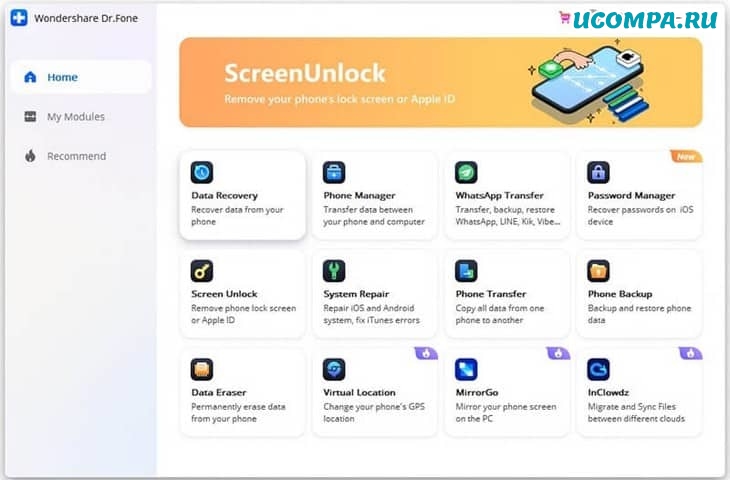
Теперь подключите Android-устройство к компьютеру через USB-кабель.
После того, как ваше устройство будет идентифицировано, вы увидите экран, как показано ниже:
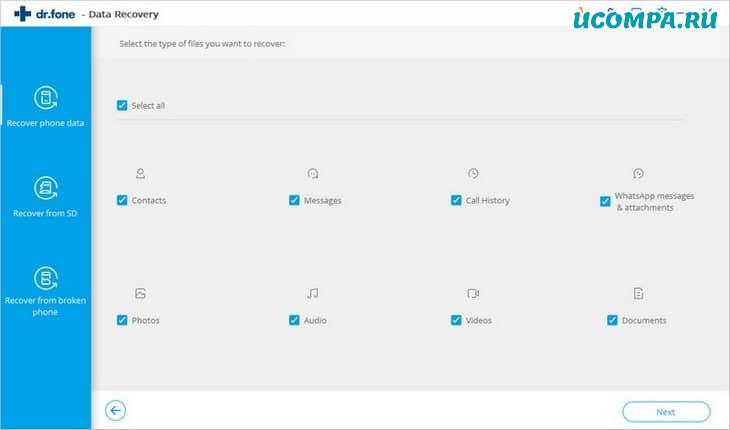
Шаг 2. Выберите типы файлов для сканирования
Когда ваше устройство будет успешно подключено, «Android Data Recovery» покажет типы данных, которые оно поддерживает.
По умолчанию он проверяет все типы файлов.
Вам просто нужно выбрать тип данных, который вы хотите восстановить.
Если ваше устройство рутировано, «Android Data Recovery» предложит два варианта:
- Сканировать на наличие удаленных файлов;
- Сканировать все файлы.
Выбор «Сканировать для всех файлов» займет больше времени, но при этом файл будет тщательно просканирован.
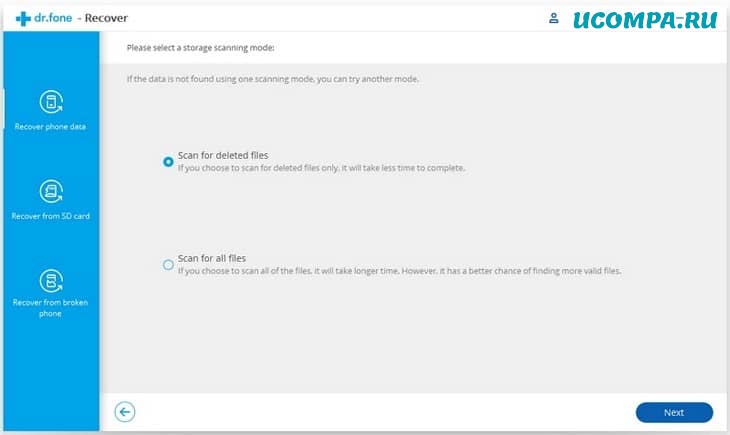
Теперь нажмите «Далее», чтобы продолжить процесс восстановления.
Программа восстановления сначала проверит ваш телефон:
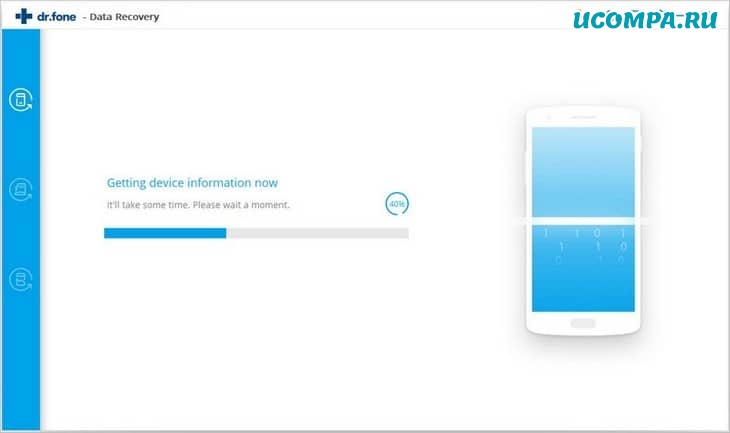
И теперь ваше устройство будет просканировано, чтобы восстановить потерянные данные.
Весь этот процесс займет какое-то время, так что просто подождите и расслабьтесь.
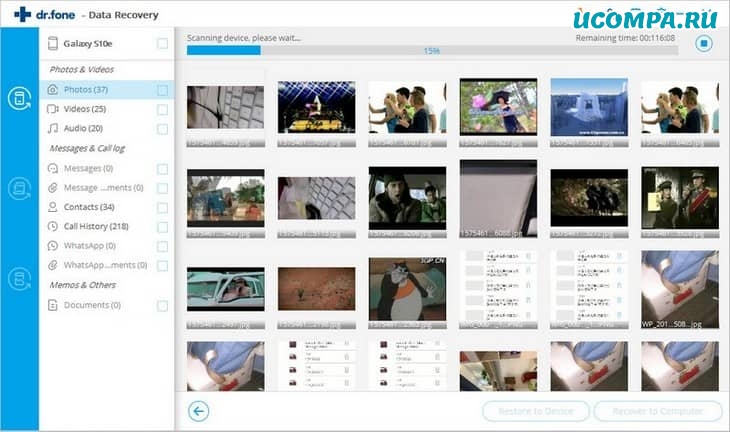
Шаг 3. Предварительный просмотр и восстановление потерянных данных с телефона Android
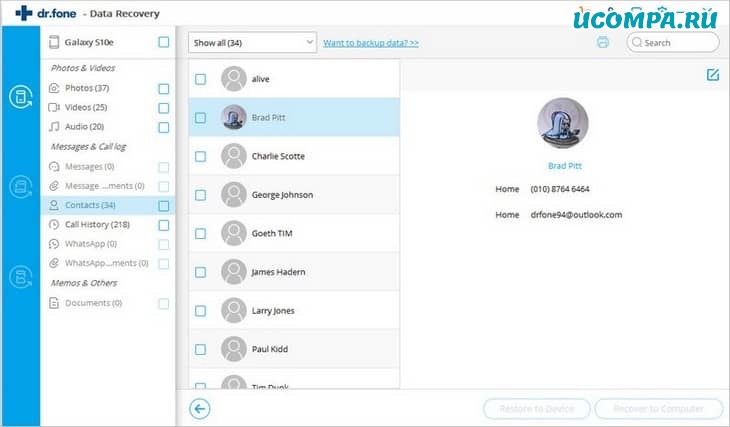
После завершения сканирования теперь вы можете просмотреть восстановленные данные один за другим.
Здесь вы должны отметить элементы, которые вам нужны, а затем нажать «Восстановить», чтобы сохранить их на свой компьютер.
Как удалить папку Trash / RecycleBin на телефоне Android?
В настоящее время пользователи не хотят тратить лишнее время на решение каких-либо проблем, им нужно что-то лучшее и мгновенное исправление.
Поэтому, если вы хотите навсегда удалить свои текстовые сообщения на Android, я бы посоветовал вам использовать «Android Data Eraser».
Это мощное программное обеспечение для удаления сообщений для Android, которое легко удаляет все сообщения с телефона без возможности восстановления.
Существует множество программ для восстановления, которые сканируют устройство, чтобы найти удаленные сообщения на Android, и восстанавливают их.
Это может быть рискованно, поэтому вам нужен инструмент, который может навсегда стереть все сообщения на Android, и у вас не будет возможности получить их любой ценой.
Таким образом, «Android Data Eraser» — это лучшая программа, которая не только удаляет текстовые сообщения, но и другие Android данных также удаляются, такие как фотографии, видео, журналы вызовов, документы, заметки, WhatsApp чаты, аудио файлы и другие.
Итак, вам просто нужно скачать этот замечательный инструмент и удалить все свои старые тексты с Android без возможности восстановления.
Следуйте руководству пользователя, чтобы узнать, как использовать программное обеспечение.
Полное руководство для Android Data Eraser.
Шаг 1. Подключите Android-устройство к компьютеру
Запустите «Android Data Eraser» на своем компьютере.
И выберите вариант «Date Eraser» среди всех доступных вариантов.
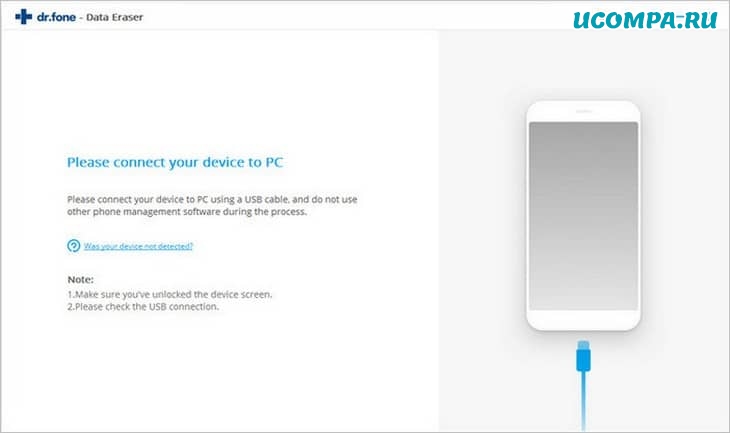
После этого подключите телефон Android к компьютеру через USB-кабель.
Убедитесь, что на вашем телефоне включена отладка по USB.
Если ваш телефон работает под управлением ОС Android версии 4.2.2 или выше, на вашем телефоне появится всплывающее сообщение с просьбой разрешить отладку по USB.
Просто нажмите «ОК», чтобы продолжить.
Шаг 2. Начните стирать данные с устройства Android
После этого «Data Eraser» автоматически обнаружит и подключит ваш телефон Android.
Затем нажмите кнопку «Стереть все данные», чтобы начать процесс удаления всех ваших данных навсегда.
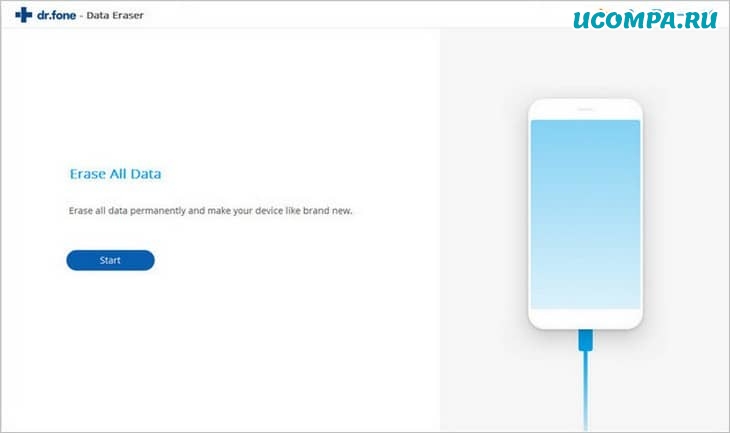
Поскольку все стертые данные восстановить невозможно, перед продолжением убедитесь, что вы создали резервную копию всех важных данных.
После этого введите «000000» в поле, чтобы подтвердить действие.
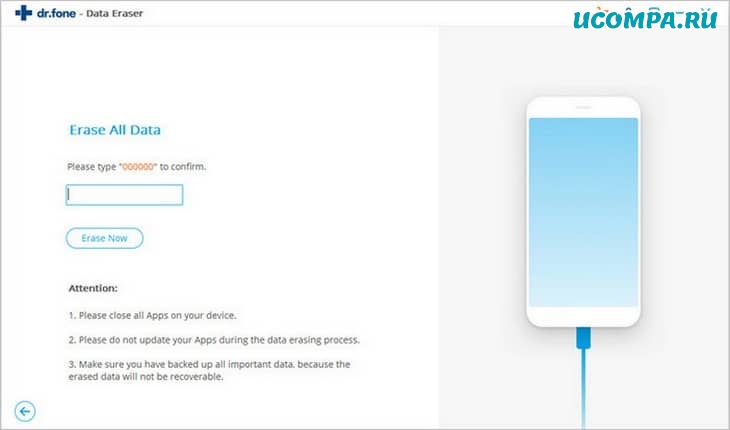
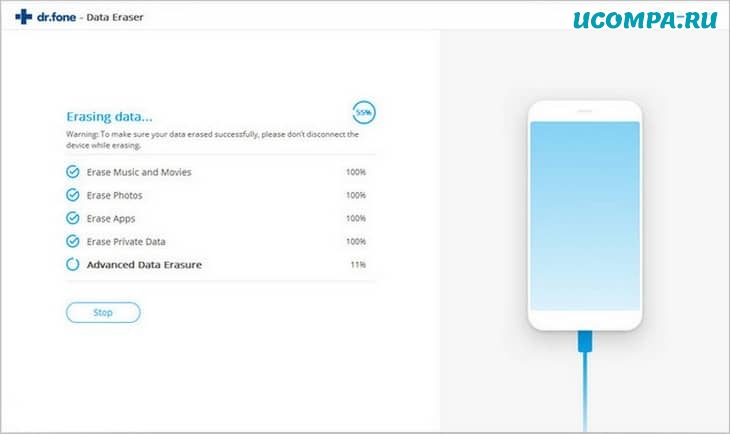
Теперь «Data Eraser» для Android начнет стирать все данные на вашем устройстве Android.
Весь процесс удаления данных занимает всего несколько минут.
Пока идет процесс удаления, не рекомендуется отключать телефон или открывать какие-либо другие приложения на своем компьютере.
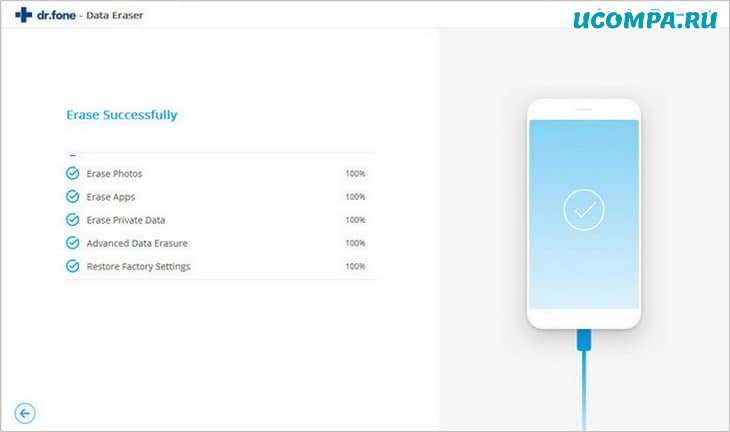
Шаг 3. Наконец, выполните сброс к заводским настройкам на вашем устройстве Android
После того, как все данные, такие как фотографии, видео, контакты, сообщения, данные приложений, история просмотров и все другие данные конфиденциальности, были полностью удалены, «Data Eraser» попросит вас нажать на «Сброс заводских настроек» или «Стереть все данные на телефоне».
Это обеспечит полное удаление всех настроек на телефоне.
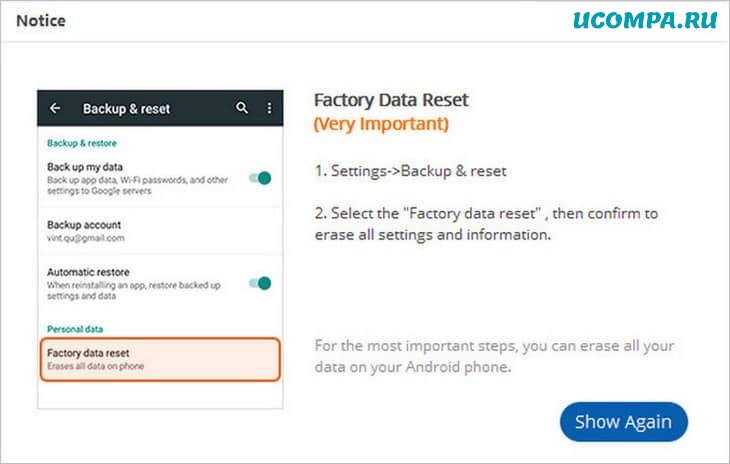
Теперь данные на вашем телефоне Android полностью уничтожены, и теперь он похож на совершенно новый телефон.
Заключение
Вот и все, что касается корзины на устройствах Android.
Обладая этой исчерпывающей информацией, вы знаете, что на Android нет ничего лучше папки / корзины.
Однако вы можете восстановить удаленный файл с помощью «Android Recovery Tool».