Как добавить сайт на домашний экран Android

Google Chrome и Mozilla Firefox на Android позволяют размещать ссылки быстрого доступа к веб-сайтам и веб-приложениям, к которым Вы обращаетесь чаще всего. Вот как создать ярлык и добавить его на свое устройство.
Добавить веб-сайт на главный экран с помощью Chrome
Откройте приложение Chrome на своем телефоне и перейдите на веб-сайт, который Вы хотите превратить в ярлык на главном экране. После загрузки веб-сайта откройте меню «Настройки» в Chrome, коснувшись трех вертикальных точек в правом верхнем углу.
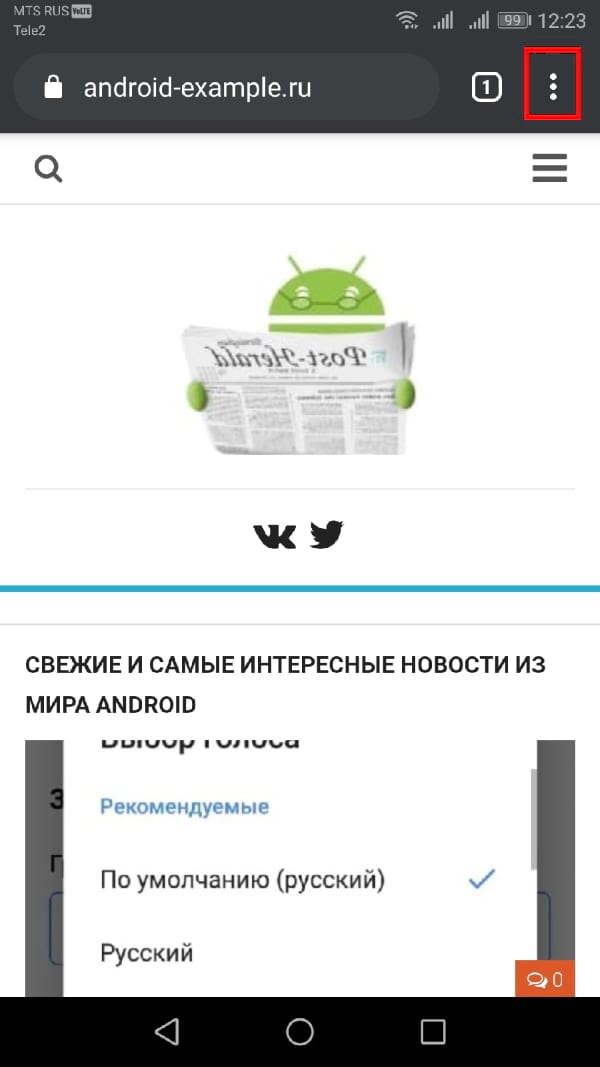
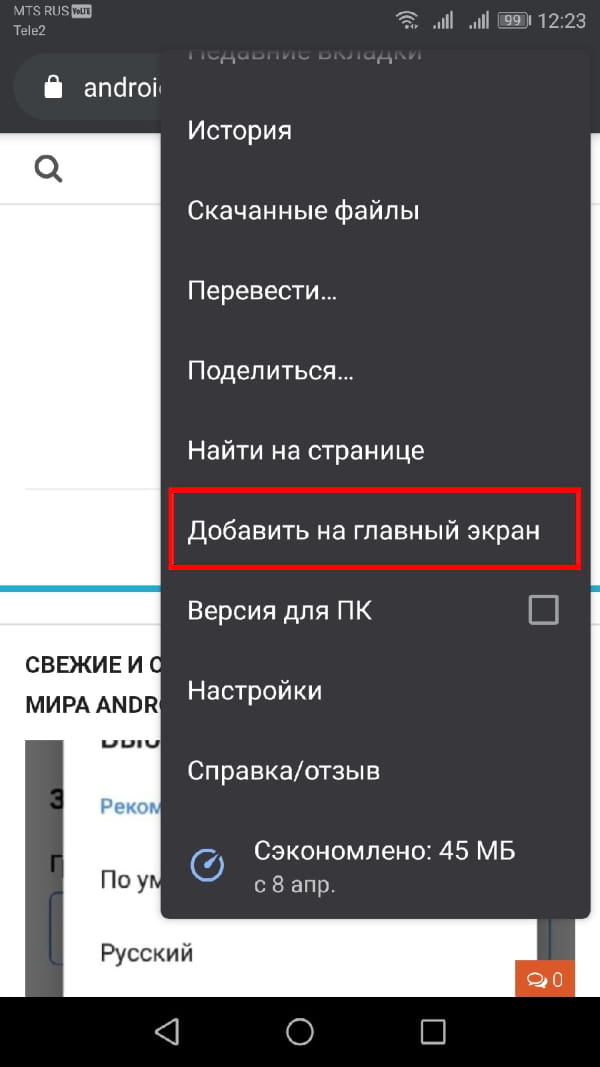
Затем выберите «Добавить на главный экран».
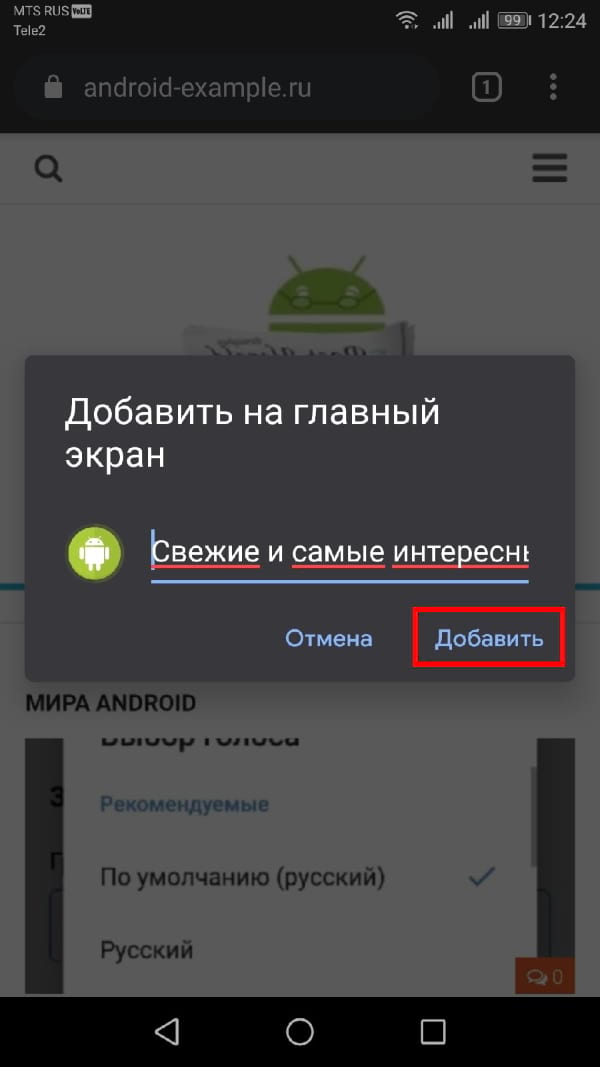
На экране «Добавить на главный экран» Вы увидите предварительный просмотр значка ярлыка. Нажмите кнопку «Добавить», чтобы разместить новый значок на главном экране устройства Android там, где есть свободное место.
Если Вы хотите разместить значок в другом месте на главном экране, нажмите и удерживайте значок и перетащите его в нужное место.
Добавить сайт на домашний экран с помощью Firefox
Откройте приложение Mozilla Firefox и перейдите на веб-сайт, который Вы хотите превратить в ярлык на главном экране Вашего устройства Android. Нажмите и удерживайте URL-адрес веб-сайта в адресной строке, пока не появится всплывающее меню. Выберите «Добавить ярлык страницы».
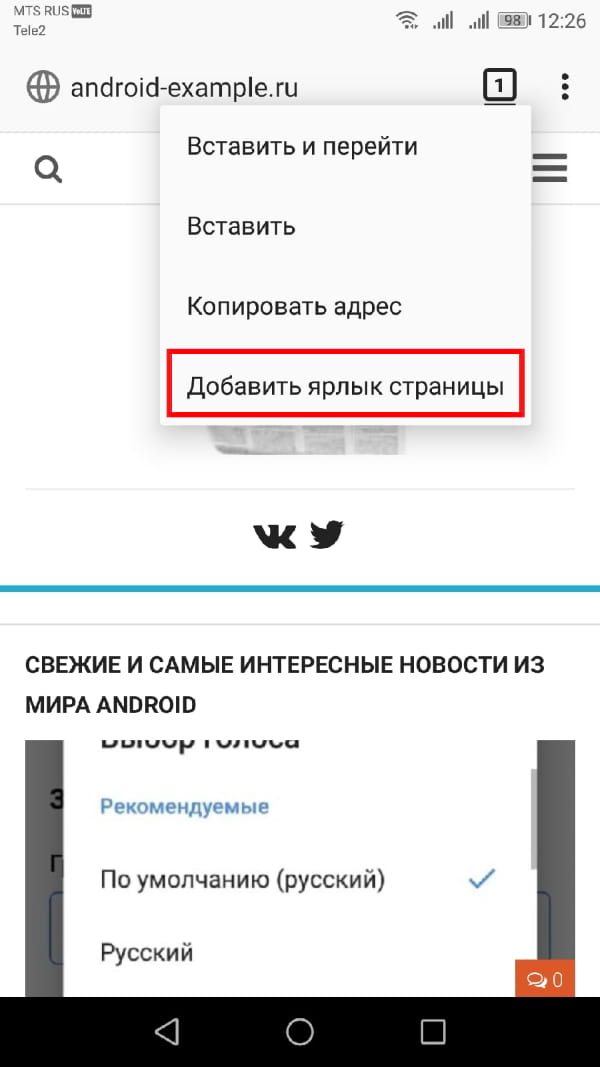
Откроется новое окно, и Вы увидите предварительный просмотр значка 1 × 1. Нажмите кнопку «Добавить», чтобы добавить значок на главном экране Вашего устройства. Чтобы указать точное местоположение, в котором находится ярлык на главном экране, коснитесь и удерживайте значок, а затем перетащите его в нужное место.
Экспресс-панель для Гугл Хром: быстрый доступ с доставкой на дом
Экспресс панель для Гугл Хром — инструмент, установленный в веб-проводник по умолчанию и созданный для удобства пользователей. С его помощью пользователи получают доступ к часто посещаемым сайтам и могут редактировать настройки с учетом своих предпочтений. При желании можно заменить экспресс-панель и установить приложение другого разработчика со своими настройками.
Что такое экспресс-панель в Гугл Хром
В погоне за удобством серфинга пользователи часто спрашивают, как в Гугл Хром настроить экспресс панель и тем самым получить быстрый доступ к закладам. С помощью упомянутого инструмента это легко. Он позволяет входить на интересные сайты через стартовую страницу. Для перехода в такую панель необходимо зайти в браузер, а далее нажать на кнопку создания новой вкладки («плюс»). Под поисковым полем для ввода запроса или URL можно увидеть иконки популярных сайтов для быстрого входа.
Для чего она нужна
Главная задача инструмента — ускорение входа в наиболее посещаемые сайты. В случае правильной настройки страницы быстрого доступа в Гугл Хром можно упростить процесс серфинга и сэкономить время на поиске нужных интернет-площадок. Для пользования инструментом перейдите на новую вкладку и кликните на иконку ресурса.
Добавление сайтов в инструмент происходит автоматически с учетом частоты посещения пользователем той или иной площадки. Повлиять на вывод информации не получится, но вот настроить панель быстрого доступа в Google Chrome вполне реально.

Как создать экспресс панель
Пользователи Интернета часто спрашивают, как в Google Chrome сделать экспресс-панель. Сам по себе вопрос не корректен, ведь инструмент доступен по умолчанию, а сайты в списке выставляются с учетом действий пользователя в Интернете. Если человеку не нравится оформление или наполнение вкладок, он может внести изменения с учетом предпочтений или установить дополнительное расширение.
Настройка
Каждый пользователь веб-проводника должен знать, как настроить страницу быстрого доступа в Гугл Хром. Если вам не нравятся небольшие изображения, которые приведены на стартовой странице, можно внести изменения в их внешний вид. Кроме того, можно изменить отображение панели закладок. По умолчанию она показывается только при переходе на новую вкладку, но этот лимит можно убрать. Для этого:
- Справа вверху перейдите в раздел инструментов Гугл Хром. Этот символ имеет вид трех точек.
- В появившейся панели выберите и жмите на раздел Настройки.

- Жмите на кнопку Внешний вид в левом вертикальном меню.
- Активируйте переключатель Показывать панель закладок. В этом случае они разу же появляются под строкой поиска.

Таким способом можно включить экспресс панель в Гугл Хром, чтобы она отображалась всегда. Для добавления в этот список новой вкладки перейдите на интересующую страницу, жмите на картинку с символов звезды, пропишите название и путь для размещения Панели закладок. Количество таких сохранений не лимитировано. Когда вкладки перестанут помещаться в Гугл Хром, появляется сноска с информацией о сохраненных страницах.
Добавление новой вкладки и внесение правок
При желании можно создать экспресс панель в Гугл Хром с учетом личных предпочтений. Здесь доступно два пути:
- Добавление вкладки в уже существующий список. Для этого жмите на знак «плюс», который находится в сроке вкладок или жмите комбинацию Ctrl+T. После этого внесите название и УРЛ.
- Наведите на сайт в экспресс панели, который не устраивает. После этого жмите на три вертикальные точки, а далее замените название и URL на те, что необходимы.
Зная, как настроить быстрые ссылки в Гугл Хром, вы сможете выставить в списке необходимые сайты и тем самым подстроить функционал веб-проводника под себя.
Настройка стартовой страницы
Как вариант, можно установить экспресс панель в качестве стартовой страницы. В таком случае сделайте следующее:
- кликните на кнопку с тремя точками, которые находятся справа вверху;
- выберите меню Настройки;
- перейдите в раздел Запуск Chrome;
- поставьте отметку в строчке Новая вкладка и проверьте, чтобы она управлялась расширением.

Теперь после запуска Гугл Хром или нажатии ссылки добавления вкладки будет открываться экспресс панель.
Применение расширений
Одно из популярных решений — установить экспресс панель в Гугл Хром с помощью стороннего разрешения, а после этого сделать необходимые настройки. Для примера рассмотрим внесение изменений для веб-проводника Яндекс. Для внесения изменений сделайте следующее:
- загрузите экспресс панель из магазина расширений;
- жмите на кнопку Настройки, расположенную под картинками добавленных по умолчанию сайтов;
- с левой стороны найдите специальный раздел, и с его помощью внесите необходимые изменения — уберите лишнее, отразите Дзен-ленту и т. д;
- в секции Фон выберите изображение или загрузите свое, после чего установите отметку ежедневного изменения;
- с помощью графы Вид закладок внесите изменения в отображение блоков с ресурсами таким образом, чтобы не было описания и названия.
На этом же этапе отключите автоматическую отправку и фиксацию местоположения, чтобы сохранить анонимность.

Как убрать экспресс панель
Выше мы рассмотрели, как в Гугл Хром добавить экспресс панель на сайт, и что сделать для настройки нужного режима. Бывают ситуации, когда человек, наоборот, хочет избавиться от этой информации. Такой опции не предусмотрено, но можно установить другие расширения и настроить их по своему желанию. Для этого сделайте следующие шаги:
- войдите в веб-проводник;
- введите в адресной строке ссылку chrome.google.com/webstore ;
- в магазине расширений вбейте поисковый зарос Визуальные закладки;
- найдите и скачайте нужное расширение.

В зависимости от предпочтений можно выбрать Яндекс экспресс панель, о которой упоминалось выше, Speed Dial, IOS7 New Tab Page и другие варианты. Решение можно принимать после установки и проверки разных программ. При желании поставьте расширение для Алиэкспресс в Гугл Хром и делайте с его помощью покупки. Для веб-браузера предусмотрено много полезных программ, которые бесплатны для скачивания.

Что делать, если панель исчезла
Иногда пользователи жалуются, что страница со ссылками пропадает. При этом пользователи спрашивают, как в Гугл Хром восстановить экспресс панель до первоначального варианта. Анализ форумов показал два решения:
- Сделайте правый клик по панели закладок, после чего поставьте отметку в разделе Показывать кнопку Сервисы.
- В адресной строке пропишите chrome://flags, а после этого найдите все фразы, которые начинаются на New Tab Page — Background Selection, Custom Links, Material Design Icons, Material Design UI. Во всех случаях установите Enabled. Аналогичное действие сделайте для строки Enable using the Google local NTP. После этого перезапустите браузер.

В крайнем случае, можно установить дополнительное расширение экспресс панели и пользоваться им для доступа к популярным страницам.
Итоги
Экспресс панель — надежный помощник для пользователей Гугл Хром, позволяющая быстро получить доступ к нужной странице. Сервис отличается гибкой настройкой, но его можно заменить другим расширением и настроить уже под свои предпочтения.
Как добавить быструю ссылку в Google Chrome на Android?
Как добавить закладку в гугл хром на главную страницу на Андроиде?
Как добавить закладку из Chrome на главный экран Android
- Откройте нужную страницу в браузере Chrome и нажмите на три маленькие точки в правом верхнем углу, чтобы открыть меню.
- Выберите «Добавить на главный экран» — иконка с соответствующей ссылкой будет помещена на рабочий стол.
Как добавить ссылку на главную страницу Google Chrome?
Чтобы открывалась определенная страница, выполните следующие действия:
- Откройте Chrome на компьютере.
- В правом верхнем углу нажмите на значок «Настройка и управление Google Chrome» Настройки.
- В разделе «Запуск Chrome» выберите Заданные страницы. Нажмите Добавить страницу. Введите веб-адрес и выберите Добавить.
Как восстановить закладки в гугл хром на андроид?
Откройте браузер, кликните по значку Google Chrome в панели управления. В открывшемся меню нажмите «Закладки». Нажмите «Диспетчер закладок». Выберите на синей ленте справ значок «⋮», в выпавшем меню выберите «Экспорт закладок».
Как добавить быстрые ссылки в Фейсбуке?
Откройте приложение Facebook для iOS или Android. Нажмите на панели быстрых ссылок и выберите Настройки и конфиденциальность. Нажмите Настройки и в разделе «Быстрые ссылки» выберите Панель быстрых ссылок. Нажмите рядом с быстрой ссылкой, чтобы включить или выключить ее.
Как создать ссылку в хроме?
Как создать ссылку на конкретное место страницы
- Откройте страницу, ссылку на которую хотите дать, и выделите нужный фрагмент;
- Нажмите на правую кнопку мыши и в выпадающем меню выберите Copy link to select text;
- Отправьте ссылку адресату любым удобным способом.
Как в Google Chrome добавить закладку в экспресс панель?
Экспресс-панель от Яндекса
- Зайдите в браузер.
- В адресной строке введите следующее «chrome.google.com/webstore» (тут прямая ссылка).
- Откроется магазин расширений для Google Chrome, где в строке поиска нужно написать «Визуальные закладки».
- Найдите расширение в предложенном списке. …
- Нажмите на кнопку «Установить».
Как перенести закладку на стартовую страницу браузера андроид?
- Откройте приложение Chrome. на телефоне или планшете Android.
- В правом верхнем углу экрана нажмите на значок «Ещё» Закладки.
- Нажмите и удерживайте закладку, которую хотите переместить.
- Перетащите ее вверх или вниз.
Как изменить главную страницу на Андроиде?
- На панели в верхнем правом углу браузера нажмите Сервис.
- Выберите Свойства браузера.
- Откройте вкладку Общие.
- В разделе «Домашняя страница» введите //www.google.ru в текстовом поле.
- Нажмите ОК.
- Перезапустите браузер.
Как сделать так чтобы ссылка открывалась в новой вкладке в хроме?
- наберите в поисковой строке@ Настройки поиска»
- выберите пункт «Открывать результаты в новом окне»
- воспользуйтесь горячими клавишами:=> ctrl + ПКМ
Как настроить ярлыки в хроме?
Как добавлять и открывать приложения Chrome
- Запустите браузер Chrome.
- Откройте нужный веб-сайт.
- В правом верхнем углу экрана нажмите на значок «Настройка и управление Google Chrome» .
- Выберите Дополнительные инструменты.
- Нажмите Создать ярлык.
- Введите название ярлыка и нажмите Создать.
Как в гугл хром открывать страницу в новой вкладке?
Итак, для открытия ссылки в новой вкладке:
- Открываем браузер и формируем поисковый запрос.
- Кликаем на кнопку «Настройки» под строкой выдачи.
- А затем нажимаем на верхний пункт.
- Система автоматически откроет новую вкладку, где можно задать количество выдачи, озвучивание результатов, а также выбрать регион.
Как восстановить закладки в хроме на телефоне?
Осуществить ее можно, придерживаясь следующей инструкции:
- Сначала заходите в Chrome.
- Переходите в меню настроек – в правом верхнем углу, далее пункт «Настройки».
- В разделе «Пользователи», если у вас включена синхронизация, перейдите в «Дополнительные настройки синхронизации» и уберите флажок с пункта «Закладки».
Можно ли восстановить закладки в Google Chrome?
Восстановление закладок из резервного файла с закладками (только на компьютере)
- Закройте Google Chrome, если он запущен.
- Переместите файл Bookmarks в другое расположение (на случай, если придется исправлять результаты описываемых действий).
- Переименуйте файл Bookmarks. …
- Снова запустите Google Chrome.
Как восстановить удаленные закладки из браузера Google Chrome?
Для восстановления резервной копии, закройте все открытые окна браузера Chrome. После этого удалите файл Bookmarks и переименуйте Bookmarks. bak в Bookmarks. Когда вы откроете Chrome вы увидите раннее удалённые закладки.
Быстрые ссылки в Гугл Хром: как сделать
Дорогие читатели Мир Доступа! Вместе — мы сила! Вместе — мы легион! Если каждый из Нас переведет хотя бы один рубль мы сможем оплатить услуги корректора и хостинг на год вперед! Мы также сможем поднять зарплату нашим постоянным авторам и эффективнее поощрять их работу! Мы высоко ценим труд наших авторов!
Мы хотим радовать Вас и дальше! Благодаря Вам наш проект продолжает оставаться независимым и полезным. Без Ваших пожертвований мы бы никогда не справились. Спасибо Вам и низкий поклон!
С Уважением, главный редактор Мир Доступа
Быстрые ссылки в Гугл Хром — популярная возможность расширения функционала браузера. Для удобной работы в браузере хром имеет специальную панель быстрого доступа, которая встроена в проводник.
[adace-ad >Экспресс-панель Гугл Хром позволяет создавать ссылки на любые часто посещаемые ресурсы и обеспечивает быстрый доступ к часто посещаемым страницам. Кроме этого можно редактировать внешний вид панели и добавлять быстрые ссылки.
Важно, что стандартный Хром предусматривает замену стандартной панели на кастомизированную панель.
Для перехода в экспресс-панель Хрома нужно запустить браузер и кликнуть по знаку «плюс», который находится в верхней части экрана, напротив открытой вкладки. Чуть ниже поисковой строки будут отображаться фавиконы сайтов, которые открываются чаще всего
Следует отметить, что добавление сайтов на экспресс-панель происходит автоматически — здесь находятся только те сайты, которые пользователь открывал чаще всего. Таким образом, повлиять на список сайтов, который формируются автоматически, не представляется возможным, но всегда можно произвести точную настройку экспресс-панели Хрома.
Быстрые ссылки в Гугл Хром также очень полезны и удобны, но о них немного позже. Если на старте страницы фавиконы сайтов слишком крупные можно изменить их размер, кроме этого можно изменять внешний вид панели закладок — по-умолчанию она отображается лишь в случае перехода на другую вкладку
Теперь поговорим о том, как добавить быстрые ссылки.
Как добавить быстрые ссылки в Хром
Для изменения внешнего вида панели закладок необходимо выполнить следующие действия:
- В верхнем правом углу браузера кликнуть по трём точкам.
- Выбираем раздел «Настройки» в появившейся панели.
- Слева выбираем пункт «Внешний вид» — здесь редактируем быстрые ссылки в Гугл Хром.
- Активируем переключатель «Отображать панель закладок» — при этом она появятся ниже поисковой строки.
Как создать быстрые ссылки в Гугл Хром
По-желанию можно создать кастомизированную экспресс-панель. Для этого выполняем следующие действия:
- Добавляем новой вкладку в существующий список — для этого кликаем по символу «Плюса», или используем сочетание горячих клавиш «Ctrl+T».
- Вводим название ссылки и её адрес.
- Наводим курсор на ненужный сайт в экспресс-панели. Кликаем по трём точкам, меняем название, а также адрес (URL).
Таким образом, имея знания по использованию настроек быстрых ссылок в Хроме, возможно, самостоятельно упорядочивать список нужных сайтов, а также настраивать проводник для себя. Быстрые ссылки в Гугл Хром — это удобная возможность сделать серфинг гораздо эффективнее.
Что-то сломалось или не работает? Расскажите нам о своей проблеме с ТВ, смартфоном, приложением или другим устройством и мы решим её — пишите свой вопрос в комментариях к этой статье, либо — на электронную почту capatob.homep@gmail.com — мы обязательно ответим на Ваш вопрос и решим его в течении одной недели. Для наших постоянных читателей скоро будем проводить блиц с необычными призами — следите за сайтом каждый день.
Понравилась статья? Поддержите наш IT-журнал любым удобным способом! Пока что мы держимся на чистом энтузиазме, но зато не делаем заказных обзоров 🙂