Как подключить клавиатуру Bluetooth к моему Android-устройству?
Как перевести клавиатуру Bluetooth в режим сопряжения?
Чтобы включить Bluetooth, просто перейдите в «Настройки»> «Bluetooth» и коснитесь ползунка, чтобы выбрать «Вкл.».. Затем включите клавиатуру Bluetooth и переведите ее в режим сопряжения. (Обычно он автоматически переходит в режим сопряжения после включения, хотя для некоторых клавиатур может потребоваться дополнительный шаг — проверьте свое руководство, если вы не уверены.)
Почему моя клавиатура Bluetooth не подключается?
Если ваша клавиатура Bluetooth не подключается к компьютеру, даже если клавиатура обычно подключается, первое, что нужно сделать, это замените батарейки в клавиатуре. Если ваша клавиатура использует другой источник питания, убедитесь, что источник питания обеспечивает питание устройства.
Как выполнить сопряжение клавиатуры Android?
Вот как вы это делаете:
- Включите Bluetooth на обоих устройствах.
- В списке ближайших устройств Bluetooth выберите клавиатуру. Если потребуется, укажите пин-код. Обычно это «0000».
- Клавиатура подключится, и вы сможете начать печатать.
Где находится кнопка подключения на беспроводной клавиатуре?
Обычно есть кнопка Подключить где-то на USB-приемнике. Нажмите на нее, и индикатор на приемнике должен начать мигать. Затем нажмите кнопку «Подключить» на клавиатуре и / или мыши, и индикатор на USB-приемнике должен перестать мигать.
Почему моя клавиатура не подключается?
Иногда аккумулятор может вызвать проблемы с клавиатурой, особенно если она перегревается. Также есть вероятность, что клавиатура была повреждена или отключена от материнской платы. В этих двух случаях вам придется открыть ноутбук и подключить клавиатуру или заменить ее, если она неисправна.
Как сбросить настройки Bluetooth-клавиатуры?
1 ответ. Чтобы сбросить клавиатуру: Удерживайте клавиши Shift и Option (на некоторых клавиатурах — Alt) и одновременно щелкните значок Bluetooth в строке меню. Когда появится меню, отпустите клавиши.
Как подключить беспроводную клавиатуру без USB-приемника?
Чтобы подключить проводную клавиатуру или мышь без использования USB-порта, вам понадобится адаптер Bluetooth. Это устройство преобразует ваши проводные устройства в беспроводные, не занимая при этом один из USB-портов вашего ноутбука.
Как подключить беспроводную клавиатуру Logitech к телефону Android?
На устройстве Android: в меню «Настройки»> «Беспроводная связь и сети» коснитесь Bluetooth и подтвердите, что он активен. Когда появится список беспроводных устройств Bluetooth, выберите Logitech Keyboard K480 и нажмите Далее. Следуйте инструкциям на экране, чтобы завершить сопряжение.
Как подключить клавиатуру Bluetooth к планшету Android?
Чтобы подключить клавиатуру к планшету Android, выполните следующие действия:
- Включите клавиатуру.
- При необходимости переведите клавиатуру в режим обнаружения или подключения.
- На планшете откройте настройки и потом блютуз.
- Включите блютуз.
- Выберите «поиск устройств».
- Выберите клавиатуру, которую вы хотите подключить.
Почему моя клавиатура Bluetooth не подключается к планшету?
Для телефонов Android перейдите в Настройки> Система> Дополнительно> Параметры сброса> Сбросить Wi-Fi, мобильный телефон и Bluetooth.. Для устройств iOS и iPadOS вам придется разорвать пару со всеми устройствами (перейдите в «Настройки»> «Bluetooth», выберите значок информации и выберите «Забыть это устройство» для каждого устройства), затем перезагрузите телефон или планшет.
Можно ли подключить клавиатуру к планшету?
Некоторые планшеты Android могут работать со стандартными USB-устройствами, такими как внешние клавиатуры и мыши, но большинство планшетов и телефонов могут подключаться к клавиатурам и другим устройствам ввода через беспроводное соединение Bluetooth..
Как подключить клавиатуру к планшету через блютуз
 Прочее
Виды клавиатур
Производители выпускают несколько разновидностей периферийных устройств ввода и управления, благодаря которым пользователи планшетов могут компенсировать некоторые неудобства работы с устройством. К ним относятся:
- USB-клавиатура;
- Bluetooth-клавиатура;
- Комбинированная клавиатура (USB / Bluetooth, клавиатурная панель встроена в корпус).

Современные модели мобильных гаджетов оснащены определенным набором коммуникационных модулей и разъемов, поддерживаемых операционным программным обеспечением. Функциональность устройства можно расширить с помощью внешней клавиатуры, которую можно подключить с помощью кабеля через порт USB/MicroUSB или установив соединение Bluetooth. Давайте посмотрим, насколько просто или сложно использовать каждый способ подключения клавиатуры к планшету, а также каковы его преимущества и недостатки.
Подключение клавиатуры к планшету (Андроид)
1) Включение клавиатуры
На беспроводной клавиатуре есть специальные кнопки для включения и настройки соединения. Они расположены либо прямо над клавишами, либо на боковой стороне клавиатуры (см. рис. 1). Первое, что необходимо сделать, это включить устройство, как правило, светодиоды должны начать мигать (или загореться).
Рис. 1, включение клавиатуры (обратите внимание, что светодиоды горят, т.е. устройство включено).
2) Настройка Bluetooth в планшете
Включите планшет и зайдите в настройки (здесь планшет работает под Android, как настроить подключение в Windows — будет описано во второй части статьи).
В настройках необходимо открыть раздел «Беспроводные сети» и включить соединение Bluetooth (синий переключатель на рис. 2). Затем перейдите к настройкам Bluetooth.

Рисунок 2, Конфигурация Bluetooth на планшете.
3) Выберите устройство из имеющихся…
Если клавиатура включена (светодиоды на ней должны мигать), и планшет начал поиск доступных устройств для подключения — клавиатура должна появиться в списке (как на рисунке 3). Вам нужно выбрать его и подключить.

Рис. 3, Подключение клавиатуры.
Процесс сопряжения — установление соединения между клавиатурой и планшетом, которое обычно занимает 10-15 секунд.

Рис. 4, Процесс сопряжения.
5) Подтверждение пароля
И последний штрих — для доступа к планшету необходимо ввести пароль на клавиатуре, который вы увидите на экране планшета. Обратите внимание, что после ввода этих цифр на клавиатуре необходимо нажать Enter.

Рис. 5, Ввод пароля на клавиатуре.
6) Завершите соединение
Если все сделано правильно и нет ошибок, вы увидите сообщение о том, что bluetooth-клавиатура подключена (это беспроводная клавиатура). Теперь вы можете открыть блокнот и набирать текст на клавиатуре.

Рис. 6, Клавиатура подключена!
Что делать, если планшет не видит клавиатуру bluetooth?
1) Наиболее распространенным является разряженный аккумулятор клавиатуры, особенно если вы пытаетесь подключить ее к планшету в первый раз, сначала зарядите аккумулятор клавиатуры, а затем попробуйте подключить ее снова.
2) Проверьте системные требования и описание вашей клавиатуры, возможно, она вообще не поддерживается android (обратите внимание и на версию android)!
3) В «Google Play» есть специальные приложения, например, «Русская клавиатура», установка такого приложения (оно поможет с кастомными клавиатурами) — быстро устранит проблемы совместимости и устройство будет работать правильно…
Подключение клавиатуры при помощи Bluetooth
Перед покупкой Bluetooth-клавиатуры убедитесь, что она совместима с операционной системой Android, Если все в порядке, следуйте инструкциям:
- Включите клавиатуру (она должна как-то отображаться: загораться, показывать сигнал и т.д.) и нажмите клавишу, отвечающую за активацию B
- На планшете также найдите Bluetooth и включите его, значок может находиться либо в «шторке» (выпадающее меню вверху), или в разделе настроек «Беспроводные сети», или как отдельный виджет.
- Выполните «Поиск устройства» и выберите нужное устройство из списка.
- Нажмите «Сопряжение», введите код, предоставленный системой (для этого используйте подключаемую клавиатуру), нажмите «Ввод».

Если раскладки или отдельные клавиши не работают должным образом, приложение «Русская клавиатура» поможет вам снова. Зайдите в настройки и отрегулируйте их под свои нужды, помните, что если Bluetooth включен, он быстро расходует заряд батареи планшета и других устройств, поэтому вы не сможете долго набирать текст с его помощью.
Подключение клавиатуры при помощи Wi-Fi-канала
Беспроводную клавиатуру также можно подключить к планшету через Wi-Fi — при условии, что оба устройства поддерживают эту функцию, а для Android по-прежнему необходима опция Wi-Fi Direct.
- Включите клавиатуру и нажмите на ней клавишу, отвечающую за сигнал Wi-Fi.
- В настройках планшета включите Wi-Fi, и вы увидите кнопку Wi-Fi Direct, нажмите на нее.
- Начнется поиск устройства, и если он покажет клавиатуру, значит, тест на совместимость пройден.
- Нажмите на имя найденного устройства и согласитесь на синхронизацию.
- Теперь проверьте, есть ли результаты.

Этот способ подключения полон условностей и может оказаться неудачным, но если другие варианты исчерпаны, почему бы не попробовать его. Обратите внимание, что удобство использования зависит от скорости соединения, если оно медленное, то набор букв будет отставать.
Кабельное USB-соединение
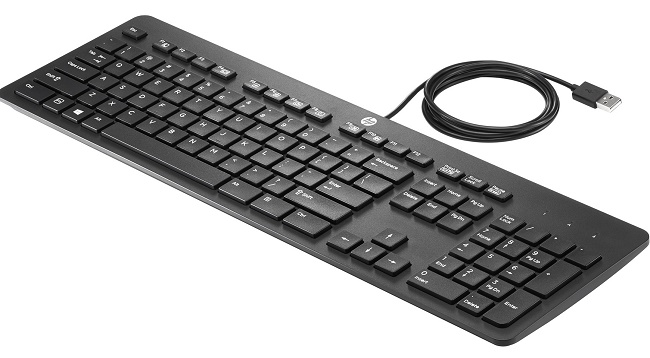
В офисе или дома вы можете использовать периферийные устройства USB для удобной печати длинных текстов. Ниже приведены пошаговые инструкции по подключению клавиатуры к планшету.
/>
/>
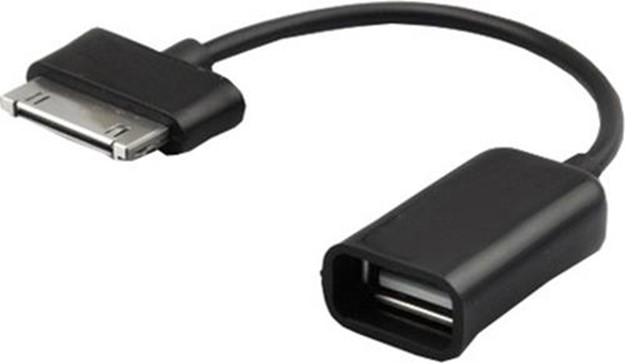
Адаптер для старых моделей Samsung
/>
Рассмотрим решение проблемы с отсутствием необходимого драйвера на примере подключения внешнего киборга к планшету на Android. Последовательность действий следующая.
Важно: при ограниченной мобильности метод подключения физического устройства отличается надежностью и стабильностью, а также меньшим энергопотреблением. Аккумулятор планшета при таком подключении разряжается гораздо медленнее, чем при беспроводном способе.
Коммуникация планшета с другими видами клавиатур
Устройство ввода Bluetooth/USB, как следует из названия, может работать с планшетом как bluetooth-клавиатура или как обычная USB-клавиатура. Оба варианта подключения описаны выше.
Чехол-клавиатура — это чехол со встроенной клавиатурой, аксессуар служит в первую очередь для защиты мобильного гаджета от пыли и механических повреждений при транспортировке. Материалы, используемые для производства чехлов, различны: силикон или прочный пластик, плотная ткань, салфетка или кожа с водоотталкивающей пропиткой. Кроме того, этот аксессуар оснащен интерфейсом Micro USB для подключения к планшетному компьютеру. Таким образом, алгоритм сопряжения такого удобного периферийного устройства с устройством аналогичен вышеупомянутому порядку подключения кабеля.

Программная конфигурация клавиатуры и планшета.
Для корректной работы внешней клавиатуры с планшетом необходимо установить драйверы, которые могут быть установлены как вручную, так и автоматически. Самым ярким доказательством того, что драйверы клавиатуры установлены правильно, является… это то, что клавиатура начинает работать. В случае с мышью — ее курсор появляется на экране планшета.
Для подключения абсолютно любой клавиатуры через USB используется специальная программа «ruKeyboard». Чтобы настроить клавиатуру, выполните следующие действия:
Подключение беспроводной клавиатуры к планшету на андроиде
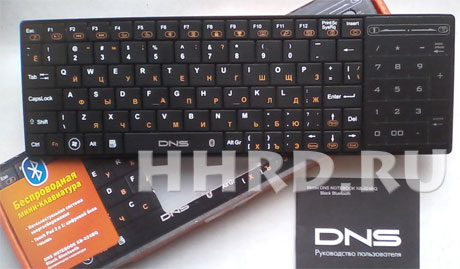 Беспроводная клавиатура
В данной статье рассмотрены следующие вопросы:
- Подключение беспроводной, блютуз клавиатуры к планшету на андроиде.
- Подключение беспроводной клавиатуры к телефону на андроиде.
- Переключение раскладки беспроводной клавиатуры клавиатуры на русский язык.
При подключении беспроводной, блютуз клавиатуры к планшету и смартфону на андроиде были использованы следующие устройства:
- Планшет DNS PW7001/MW7851
- Смартфон FLY IQ434 Era Nano 5 Black
- Беспроводная клавиатура DNS KB-024BQ
Вы можете послушать на английском языке названия: гаджетов и аксессуаров периферийных устройств ПК
При использовании устройств других моделей последовательность действий и сами действия при подключении, сопряжении устройств и переключение на русский язык беспроводной, блютуз клавиатуры может отличаться.
Подключение беспроводной клавиатуры к планшету или смартфону.
Включаем клавиатуру, выключатель расположен на обратной стороне, он должен быть установлен в положение (ON). На сенсорном экране телефона нажимаем на иконку меню, находим приложение «Устройство беспроводной связи» и активируем опцию поиск устройств и сразу же на беспроводной клавиатуре зажимаем (одновременно) и удерживаем две клавиши Esc и K . После того как телефон найдет клавиатуру, выбираем ее в списке найденных устройств и следуем указанию телефона.
Переключение раскладки беспроводной клавиатуры.
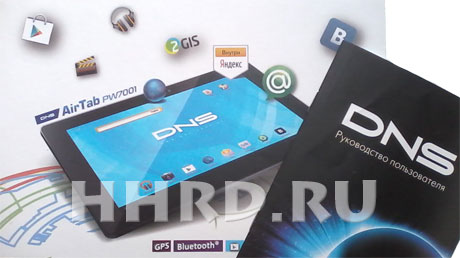 планшет на андроиде
Включить русский язык на беспроводной клавиатуре сопряженной с телефоном, то есть переключить раскладку. На экране телефона нажимаем на иконку меню, находим приложение «Настройки», в настройках выбираем «Язык и ввод», и находим в разделе «Физическая клавиатура» беспроводную клавиатуру, нажимаем на нее. В открывшимся окне нажимаем на опцию «настроить раскладку клавиатуры», листаем в низ и ищем «English (US) Android keyboard» и ставим напротив галочку, далее листаем еще ниже и находим «Russian Android keyboard» итак же ставим напротив галочку. Для переключения между русским и английским языком нажимаем одновременно ctrl и пробел
Если вы не можете найти раздел «физическая клавиатура», но при этом сопряжение клавиатуры с телефоном или планшетом прошло успешно, то есть телефон или планшет обнаружил клавиатуру, в настройка «Устройства беспроводного ввода» статус клавиатуры обозначен как «Соединены но не подключены», а при попытки подключить появляется сообщение об ошибке. В этом случае проблема заключается в том что, беспроводная клавиатура, если с ней не совершается никаких действий (нажатие на клавиши) переходит в спящий режим и соответственно может пропасть из списка сопряженный устройств телефона или планшета.
В смартфоне FLY IQ434 эта проблема была решена следующем образом Для того чтобы телефон обнаружил клавиатуру снова,заходим в раздел «Язык и ввод» и нажимаем несколько раз на клавиатуре любые клавиши,через несколько секунд должен появится раздел «физическая клавиатура» и после этого выполняем действия описанные в предыдущем параграфе.
На планшете DNS PW7001/MW7851 Откройте «Настройки», нажмите на «Bluetooth» в появившемся окне отключите беспроводную клавиатуру и через несколько секунд подключите снова, во время подключения зажмите и удерживайте на клавиатуре клавиши Esc и K через несколько секунд планшет попросит ввести цифры, наберите их на беспроводной клавиатуре клавиатуре, если клавиатура подключена, то в настройках «Bluetooth» в разделе «подключенные устройства» должно отображаться имя клавиатуры и статус «подключено».
Для того чтобы начать пользоваться беспроводной клавиатурой подключенной к планшету, откройте любое приложение в котором можно вводить текст, например «Задание» и вызовите окно для записи, и попробуйте ввести символы с клавиатуры, если не работает, попробуйте в течении нескольких секунд нажимать любую клавишу.
Переключить на русский язык беспроводную клавиатуру подключенную к планшету DNS PW7001/MW7851. Если описанным выше способом это сделать не получилось, то скачиваем с «Google Play» и устанавливаем приложение «Russian Keyboard GameWarrior». Далее в настройках «Язык и ввод» ставим галочку возле «Russian Keyboard» и нажимаем на значок настроек, рядом, в появившемся окне сначала выбираем «Активация клавиатуры» и делаем все что там написано, затем выбираем раздел «Аппаратная клавиатура» далее «Выбор раскладки» и выбираем раскладку «External Keyboard RU», возвращаемся в раздел «Аппаратная клавиатура» и открываем «Переключение раскладки», там Вы сможете установить удобное для Вас сочетание клавиш переключение между раскладками.
Как подключить Bluetooth клавиатуру к смартфону Андроид
Отсутствие физических клавиатур у современных телефонов некоторые юзеры считают ключевым недостатком моделей, вписывающихся в рамки разных ценовых категорий. Способом исправить этот минус выступает подключение USB или беспроводной клавиатуры, среди которых встречаются как полноразмерные гаджеты, так и устройства с небольшими габаритами. Процесс их подсоединения, а также подборка популярных товаров – тема данного материала, где мы детально рассказываем, как подключить Bluetooth клавиатуру на Андроиде, что для этого необходимо, какие лучше использовать девайсы и многое другое.
Как подключить Блютус-клавиатуру к «Андроиду»
Через настройки «Андроида»
Нативная поддержка Bluetooth-клавиатур заявлена ещё в ранних версиях системы. Аналогично можно подсоединить наушники, мыши, устройства «умного дома» и прочие гаджеты.

-
Перед выполнением инструкций вам понадобится зарядить своё Bluetooth-устройство. Поскольку беспроводные гаджеты технически не могут получать питание от телефона, вам понадобится время от времени проводить этот шаг.
Через приложения
Правильно подключить клавиатуру Блютус, чтобы она могла работать со всеми программами на устройстве, можно только по предыдущей инструкции, предполагающей пользование встроенными средствами операционной системы. В «Плей Маркете» представлены решения, позволяющие превратить телефон в беспроводное устройство ввода.
Так не потребуется покупать какой-либо девайс (сгодится любой старый смартфон), волноваться о быстром расходовании аккумулятора и мириться с непривычными габаритами гаджета. В Play Market представлено немало софта, наделённого данным функционалом, и одним из самых популярных решений выступает приложение от AppGround IO.
-
, доступную для девайсов на Android Lollipop и более новых ОС;
- Откройте утилиту, что станет возможно после инсталляции;

- Начните использование приложения, тапнув соответствующую кнопку в нижней части экрана;

- Нажмите «Настроить устройство»;

- Выберите девайс, который будет использоваться в роли клавиатуры. Он должен быть сопряжён с текущим смартфоном. Если вы хотите задействовать этот гаджет, нажмите «Новое устройство»;

- Воспользуйтесь кнопкой «Поиск на устройстве» либо другими действиями, позволяющими обнаружить скрытые или ранее не подключённые гаджеты.


После этого понадобится лишь нажать название девайса и использовать эту программу для ввода – она превратится в полноэкранную клавиатуру с поддержкой нескольких раскладок.
Это – не единственная программа, выполняющая данную функцию. Вы также можете обратить внимание на утилиту от BEAppsMobile, настраиваемую идентичным образом, но кроме простого ввода, дающую использовать девайс для управления питанием ПК (выключение, перезагрузка, «спящий режим» и подобные функции), медиаконтентом в Windows Media Center, смарт-досками и проекторами, а также прочей техникой и связанной с ней возможностями. Загрузить её можно на девайсы, работающие под управлением Android 4.1 или более современных выпусков ОС.
Подключение клавиатуры через Wi-Fi
Похожим образом производится подсоединение Wi-Fi-устройств, однако есть некоторые отличия. Для соединения нужно использовать встроенный адаптер, который также присутствует у моделей, предполагающих радио-подключение.
- Вставьте батарейки в нужный слот, который находится на обратной стороне девайса; Обычно продавцы не кладут их в комплект, поэтому вам, вероятнее всего, понадобится приобрести зарядные устройства самостоятельно;

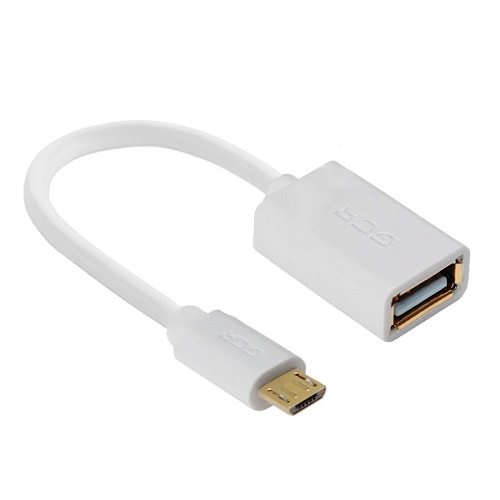
- Подключите к мобильному телефону OTG-переходник с USB Type-C на USB-A. Он может, как находиться вместе с товаром, так и требовать покупки по отдельности;

- В свободный «компьютерный» порт вставьте передатчик, купленный с клавиатурой;

- Девайс определит клавиатуру как мышь. Вы можете проигнорировать уведомление «Мышь подключена», поскольку это не помешает использовать девайс для написания текста и игр;

- Протестируйте гаджет – запустите какой-нибудь текстовый редактор (например, встроенные «Заметки») и нажимайте клавиши.

Так вы сможете оценить преимущества использования клавиатур Блютус, главным среди которых выступает мобильность.
Лучшие Bluetooth-клавиатуры для телефона
Ничто не мешает подключить к смартфону компьютерную клавиатуру – она будет исполнять все функции, однако размеры могут показаться слишком большими и нарушающими мобильность девайса. По этой причине далее рассматриваются лишь устройства со скромными габаритами.
Sven Comfort 8300 
Одно из самых недорогих качественных решений – его цена не превышает и 1000 ₽. На фоне конкурентов из этой же ценовой категории может порадовать ножничным ходом, от мембранного отличающимся большей долговечностью и медленным загрязнением, но сложной чисткой.
| Версия BT | Кириллица | Полноразмерный Shift | Питание | Дополнительные функции |
| 3.0 | + | — | X2 AAA | Регулировка громкости |
Ritmix RKB-350BTH 
Ещё одна модель из бюджетной категории, чья стоимость оценивается в пределах от 1100 до 1500 ₽. Интересным решением, несколько нарушающим компактность, выступает сенсорная панель для эмуляции нажатий мышью и использования жестов.
| Версия BT | Кириллица | Полноразмерный Shift | Питание | Дополнительные функции |
| 3.0 | + | + | X2 AAA | Регулировка громкости, сенсорная панель |
Samsung Trio 500 
Продукт южнокорейского бренда, который обладает большим ценовым разбросом – по данным e-Katalog он составляет от 2400 до 4590 ₽. Отлично вписывается в категорию ультра-компактных гаджетов, но способен стать отличным компаньоном благодаря высокой функциональности.
| Версия BT | Кириллица | Полноразмерный Shift | Питание | Дополнительные функции |
| 5.0 | + | + | X2 AAA | Регулировка громкости, очень низкий ход клавиш |
Logitech MX Keys Mini 
Самое дорогое решение среди рассматриваемых в статье вариантов – его стоимость начинается от 11 тыс. рублей. Помимо Блютус-соединения поддерживается радиосвязь. Возможно одновременное сопряжение с несколькими девайсами для быстрого переключения между ними. Имеет встроенный перезаряжаемый аккумулятор, а также доступна для проводного подключения (по USB). Есть белая подсветка.
Представлена в трёх цветовых решениях: чёрном, белом и розовом. В зависимости от этого фактора цена может существенно различаться.
| Версия BT | Кириллица | Полноразмерный Shift | Питание | Дополнительные функции |
| 5.0 | + | — | X2 AAA | Регулировка громкости, множество кнопок для управления, совместимость с технологией Multi-Device, 10 дней автономной работы, поддержка «быстрой зарядки» по USB-C. |
Проблемы и способы их решения
Версия Bluetooth несовместима
Единственный случай, при котором может возникнуть данная ситуация, – когда спецификация Блютус у клавиатуры выше, чем у мобильного телефона, и гаджет по какой-то причине не обеспечивает обратную совместимость. Если же получилось наоборот – смартфон задействует более новую версию BT, то обычно это не приводит к каким-либо проблемам.
Вариантом исправления этой ситуации служит покупка клавиатуры с обратной совместимостью либо менее новой версией Блютус. Более дорогим решением послужит покупка нового телефона. Можно также приобрести современный Bluetooth-адаптер, который подключается по USB, однако не все производители выпускают нужные для работы драйверы.
Клавиатура не может быть найдена
Вероятно, она не включена, и вы ошибочно нажимаете кнопку сопряжения вместо той, что служит для подачи питания. Сначала нажмите «Power», а лишь потом – «Connect».
Другой распространённой причиной выступает низкий уровень заряда. Исправить его можно, вставив новую батарейку либо, если клавиатура поддерживает соответствующую функцию, выполнив подзарядку встроенного аккумулятора.
Не переключается раскладка
Вы можете сменить язык ввода как через настройки телефона, что неудобно из-за необходимости часто производить это действие, так и с помощью комбинаций клавиш. Самыми распространёнными являются Ctrl+Space, Alt (левый)+Shift, Ctrl+Shift. В некоторых моделях нужно два раза быстро использовать Caps Lock или Shift.
Здесь нет единых стандартов, поэтому, если советы выше не помогли, лучше всего обратиться к инструкции или продавцу.
Подсоединить и настроить беспроводное устройство ввода, будь это мышь, клавиатура, графический планшет или вовсе MIDI, удастся пользователям всех современных Android-девайсов, что относится даже к ТВ-приставкам.