Как правильно настроить уведомления в Android
В наши дни уведомления стали обыденностью, но для большинства пользователей эта обыденность совсем не из приятных. Чем бы вы не занимались и какой бы деловой не были, бесконечный поток уведомлений может вывести из себя любого. Да, можно легко включить режим “Не беспокоить” и это в какой-то степени решит проблему, но это решение не идеально, ведь вы можете положить телефон на стол или в сумку и забыть про него, пропустив впоследствии какое-нибудь важное уведомление. Решение у этой непростой, но насущной, проблемы есть и мы расскажем о нем в этом материале, так что, если у вас есть немного времени, то лучше потратьте его с пользой прямо сейчас, настроив свои назойливые уведомления, и живите дальше спокойно, словно буддийский монах.
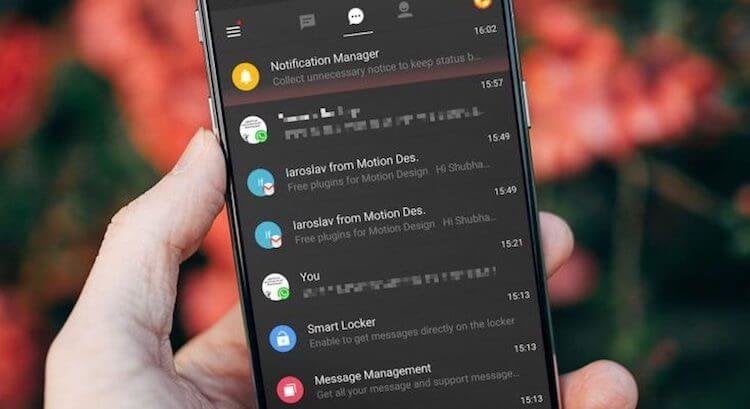
Примечание: все советы по настройке уведомлений в этом материале могут быть сделаны на ОС Android версии Oreo и выше.
Блокируем ненужные категории уведомлений
Так называемые категории уведомлений были добавлены в Android Oreo, и они являются мощным инструментом для управления уведомлениями приложений. Категории уведомлений позволяют отключать определенные типы уведомлений (групповые сообщения в WhatsApp, уведомления от Google и т.д.). Блокируя ненужные категории уведомлений, вы можете быть уверены, что когда получите уведомление, это будет именно то, что вам нужно проверить.
Доступ к категориям уведомлений на Android Oreo и выше
- Откройте «Настройки».
- Выберите пункт «Приложения и уведомления».
- Нажмите «Показать все приложения».
- Выберите приложение, уведомления которого вы хотите настроить.
- Нажмите «Уведомления приложения»
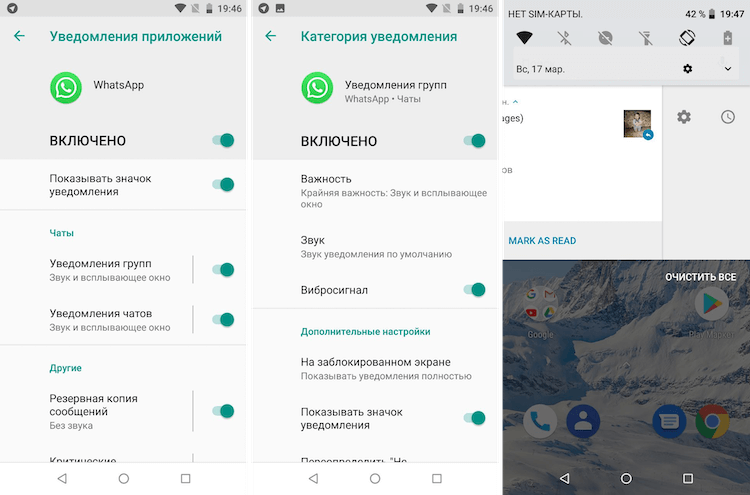
Обратите внимание, что получить доступ к этим настройкам можно и двумя другими способами: нажать и удерживать само уведомление, когда вы его получите или несильно спайпнуть уведомление в сторону и нажать на значок шестеренки. Если вы случайно заблокировали какую-то категорию уведомлений и хотите ее вернуть, выполните действия, описанные выше.
Настраиваем поведение уведомлений
После того, как вы определились, какие уведомления вам действительно нужно получать, вы можете изменить способ их получения. По умолчанию все уведомления издают какой-то звук и всплывают в верхней части экрана. Порой такие уведомления могут отвлекать, и чтобы этого не происходило, вы можете перейти в категории уведомлений, как сказано в предыдущем пункте и перейти в пункт “Важность”.
Здесь вы можете отключить звук уведомления или оставить только всплывающее окно без звука. Таким образом, если вы ждете какого-то уведомления, вы узнаете, когда получите его, но оно не отвлечет вас неприятным звуком или всплывшим на половину экрана окном.
Меняем звуки уведомлений
Если вы привыкли и жить не можете без звуковых уведомлений, существует простой способ оптимизировать способ их получения. Установив определенный звук для важных категорий уведомлений, вы можете мгновенно понимать, когда что-то требует вашего внимания, а когда пришедшее уведомление можно смело и без последствий проигнорировать.
На этот раз нам снова понадобится зайти в категории уведомлений, как описано в первом пункте и нажать на пункт “Звук”. Теперь выберите любой рингтон, который у вас сохранен заранее или создайте свой, нажав на значок плюса в конце списка с рингтонами. Со временем вы научитесь определять виды уведомлений по одному только звуку, и если вам понравится такая концепция, вы можете применить те же настройки для входящих вызовов в приложении “Контакты”.
Учимся откладывать важные уведомления на потом
Самые важные уведомления для того и важные, что их необходимо получить и немедленно сделать то, ради чего это уведомление было инициировано. Но даже для важных уведомлений порой настает неподходящее время или, например, настроение. В таком случае уведомление можно отложить на определенный срок и, получив его повторно, наконец, ответить (или снова отложить).
Для того чтобы отложить уведомление, свайпните по нему в сторону, нажмите на значок часов и выберете время на которое хотите отложить уведомление. Таким образом, уведомлением может служить вам напоминанием.
Если у вас есть одно из устройств линейки Pixel и вы установили на него бета-версию Android Q, то у вас есть возможность попробовать новую функцию – на новых уведомлениях появляется иконка колокольчика для того, чтобы вы могли отличать свежие уведомления от тех, что томятся в строке состояния уже целую вечность.
А вы уже знакомы с этими советами? Пользуетесь уведомлениями или у вас на телефоне всегда включен «Беззвучный режим»?
Делитесь своим мнением в комментариях под этим материалом и в нашем Telegram-чате.
Как отключить уведомления на телефоне Андроид: их стало очень много, и в них часто мелькает реклама.
 Здравствуйте.
Со временем на смартфоне скапливает достаточно большое количество различных приложений, игр (да и производители аппаратов часто стараются — даже при приобретении нового телефона в него уже загружена добрая десятка игр!). 👀
И все бы ничего, но некоторые из них начинают активно заваливать всякими предложениями область уведомлений (особенно часто это происходит с различными бесплатными играми).
В результате на эту «ерунду» приходится часто отвлекаться от других более важных дел, работы. Да и вообще, за ними не видно других реально полезных сообщений, и всё это начинает сильно раздражать. 😡
В общем, в этой небольшой заметке приведу несколько способов, как можно ограничить аппетиты надоедливых приложений и запретить им слать рекламные уведомления.

Отключение уведомлений
Радикальный способ
Если вы знаете, что за приложение шлет вам уведомления (а это может быть не всегда очевидно), еще лучше, если вы не пользуетесь им — то можно прибегнуть к радикальному способу — просто удалить его!
Для этого достаточно открыть настройки Андроид раздел «Приложения и уведомления/приложения» .
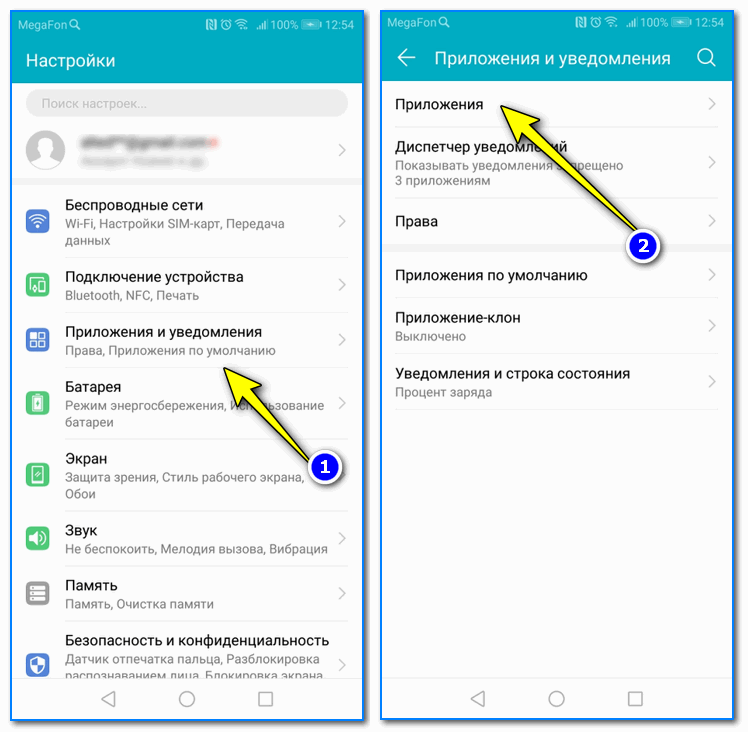
Приложения (настройки Андроид 8.0 / 10.0)
Далее выбрать то приложение, которое хотите удалить и подтвердить сие действие (см. скрин ниже 👇).
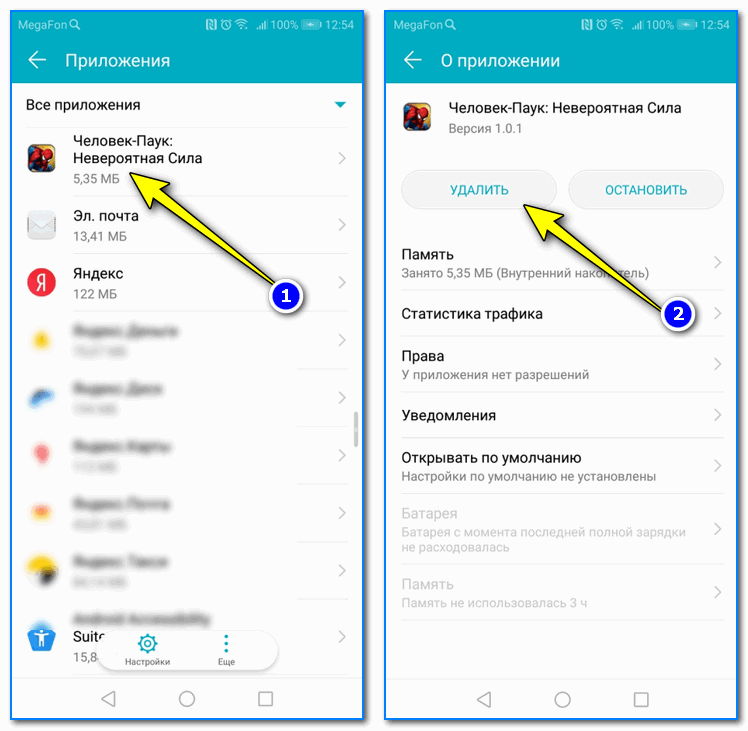
Отмечу, что даже если вы не устанавливали никаких игр — их может быть достаточно много (например, могут быть предустановлены производителем аппарата). И, разумеется, все они могут (и будут) слать уведомления.
👉 В помощь!
Несколько способов, как можно удалить приложение с Андроид — см. инструкцию
На Андроид 8.0, 10.0
Когда придет «надоедливое» уведомление: просто нажмите на него на экране уведомлений (извиняюсь за тавтологию) и удерживайте в течении 3-5 сек.
Должен появиться ползунок, отвечающий за показ уведомлений (см. скриншоты ниже 👇).

Уведомление появилось — удерживаем.
Далее нужно его переключить в режим «Выкл.» и нажать кнопку «Готово» . Всё, теперь это приложение больше не будет вас донимать своими напоминаниями.
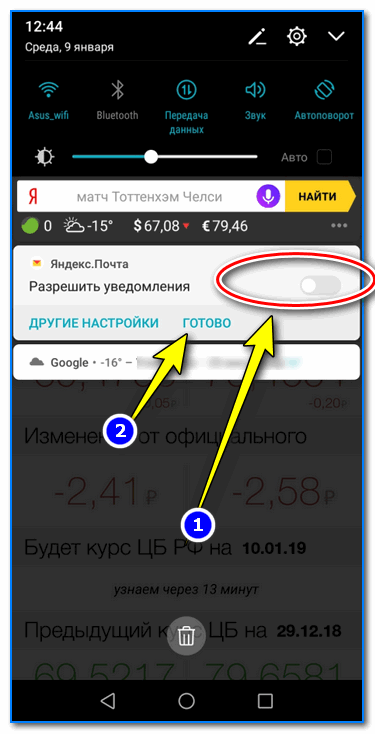
Отключаем показ уведомления конкретного приложения
Зайти в настройки Андроид в раздел «Приложения и уведомления/диспетчер уведомлений» (см. скриншот ниже 👇).
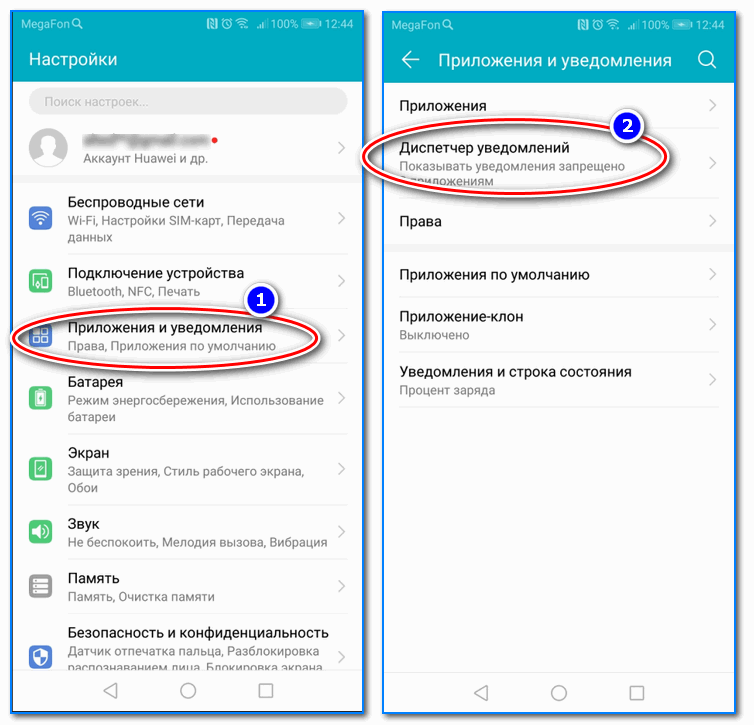
Настройки — диспетчер уведомлений
После найти нужное приложение и открыть его. Затем просто передвинуть ползунок в строке «Разрешить уведомления» в режим «Выкл.» (пример ниже). И, как говориться, «пока дракономания 👋«.

На Андроид 5, 6, (7*)
В общем-то на 5/6-ке все делается аналогично, только меню и дизайн несколько отличны.
Нажмите и удерживайте в течении 3-4 сек. то уведомление, от которого вы хотите избавиться 👌.
Далее, вместо него, появится небольшое меню: из него вы узнаете, что за приложение вам его отправило, а также получите возможность отключить напоминания от него (для этого щелкните по значку перечеркнутого колокольчика  ).
).
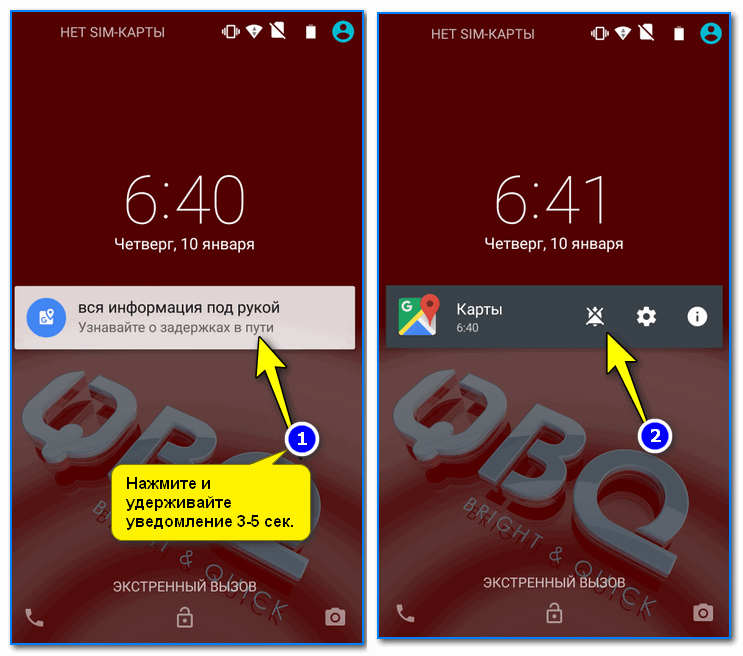
Нажмите и удерживайте уведомление 3-5 сек. (Андроид 5)
После чего в появившемся меню (в моем случае меню было на англ.) подтвердите намерение (Disable Notification? Yes!).
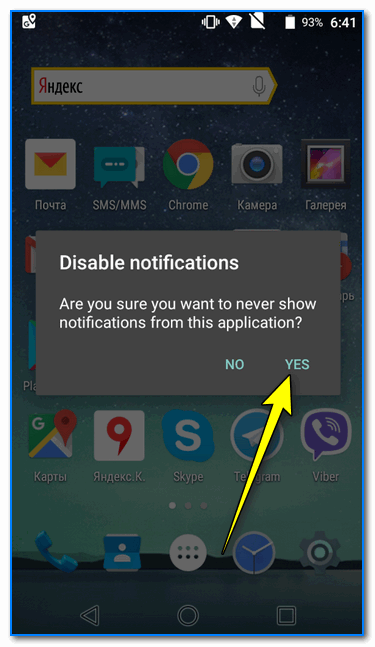
Disable Notification (отключение уведомления навсегда!)
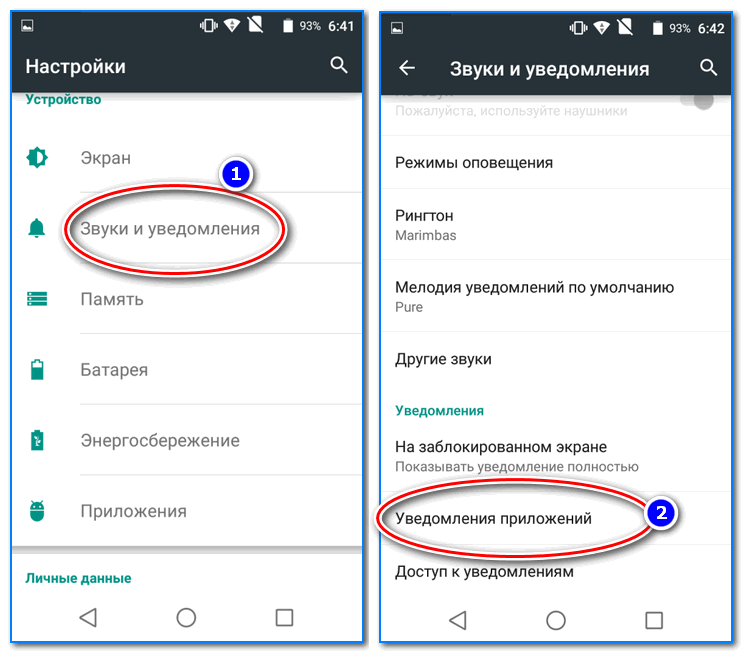
Откройте настройки раздел «Звуки и уведомления/уведомления приложений» (пример ниже 👇).
После найдите надоевшее вам приложение и откройте его свойства. Далее просто включите блокировку этого приложения (пример см. ниже 👇).
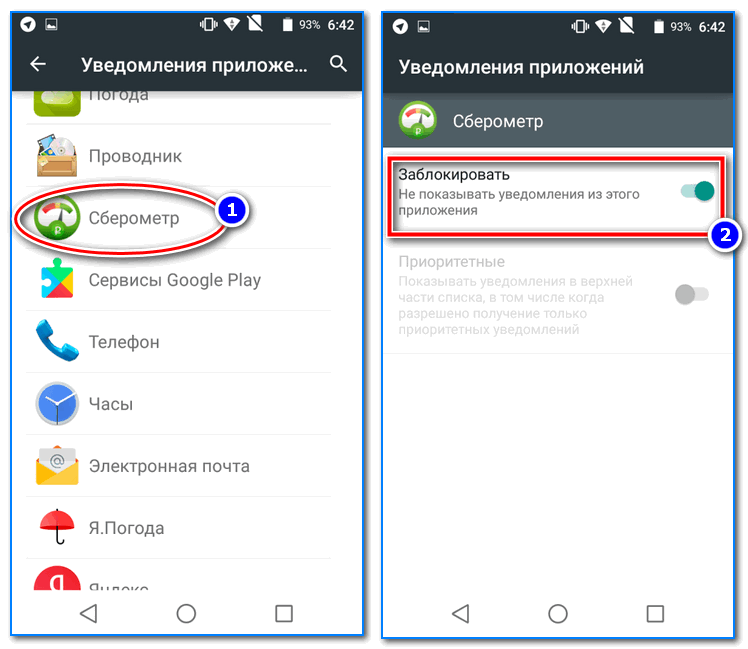
Ву-а-ля, оно больше не отвлекает вас в самый неподходящий момент.
Как отключить звук всех уведомлений
Если уведомления вам мешают своим звуковым оповещением (например, мешают по ночам спать 😢), то в Андроид (с 5* версии) есть спец. режим «Не беспокоить» , который поможет решить сию проблему.
В этом режиме, по умолчанию, будет слышен только будильник (но при желании отключить можно и его).
Чтобы это сделать, необходимо открыть настройки Андроид раздел «Звук» . Далее выбрать вкладку «Не беспокоить» (см. скрины ниже 👇).
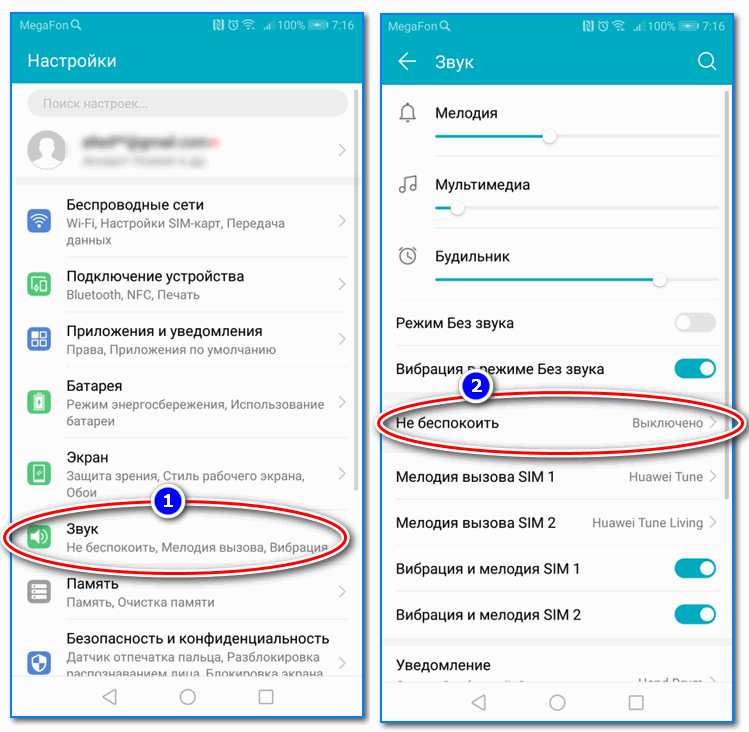
Звук — не беспокоить
После включить этот режим (см. стрелку-1 в примере ниже 👇).
Обратите внимание, что есть возможность настроить режим работы по расписанию (например, чтобы режим «Не беспокоить» включался каждую ночь и телефон вас не тревожил никакими сообщениями).
В доп. настройках можно задать получит ли возможность «звучать» будильник (см. стрелку-2 👇).
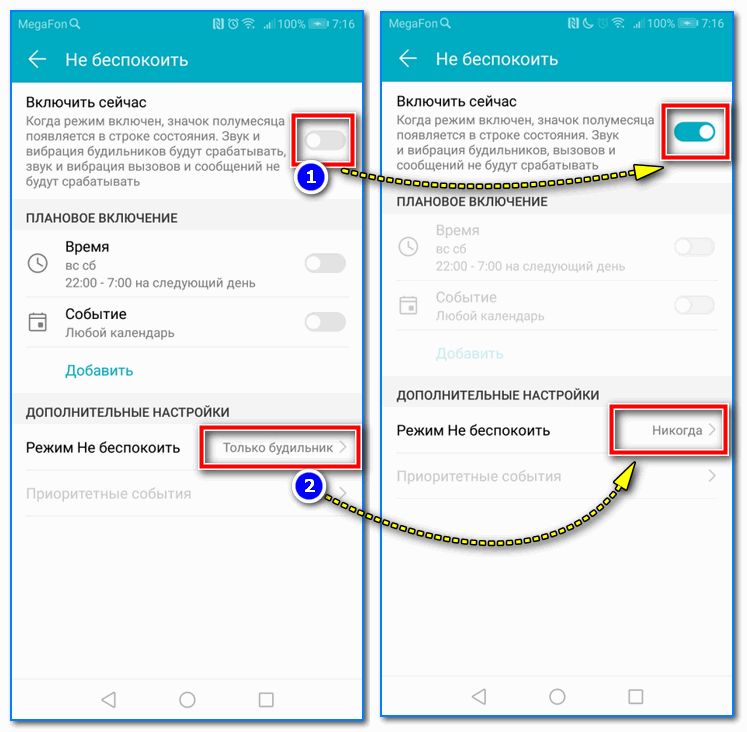
Режим не беспокоить
Как убрать уведомления с экрана блокировки
Многие пользователи (особенно, у кого подключены онлайн-банки и интернет-платежки) переживают за сохранность средств (к которым можно получить доступ с телефона) и часто стремятся заблокировать отображение всех уведомлений на экране блокировки. С одной стороны, это оправдано.
В 8-й версии Андроида это делается достаточно просто: в настройках необходимо открыть вкладку «Приложения и уведомления/Диспетчер уведомлений» .
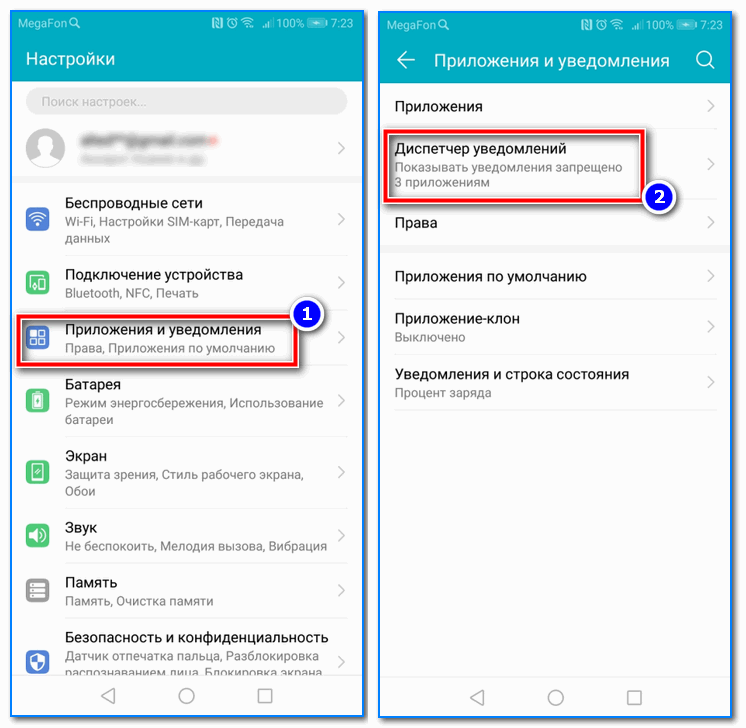
Диспетчер уведомлений (Андроид 8.0 / 10.0)
Далее нажать по «трем точкам», которые отображаются напротив строки «Управление уведомлениями» . Должна появиться ссылка «Уведомления на экране блокировки» — необходимо открыть ее.
В нижней части окна после этого должно всплыть небольшое окно, в котором можно указать вариант отображения уведомлений на экране блокировки (например, запретить это дело вовсе. ). См. пример ниже. 👇
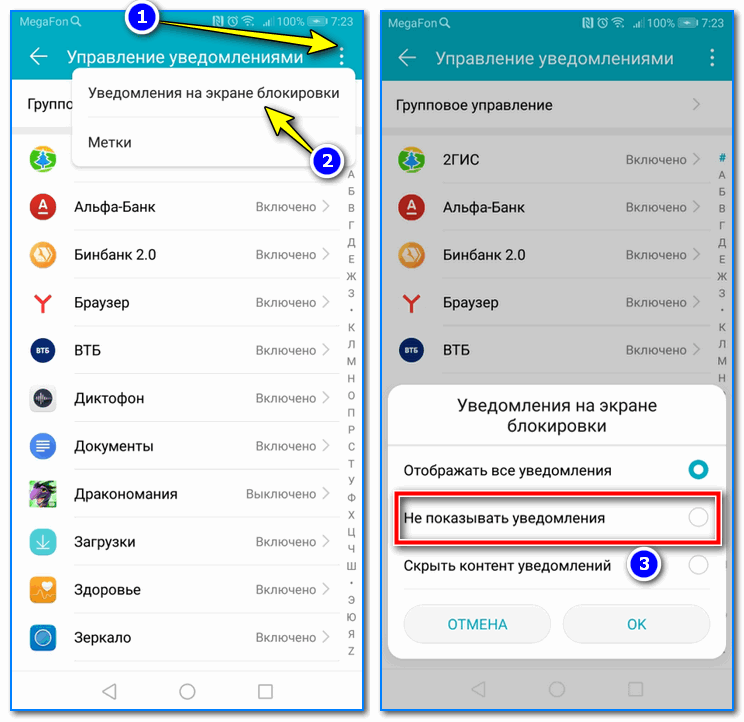
Не показывать уведомления
Делается практически аналогично (только меню несколько отлично). И так, сначала нужно открыть раздел «Звуки и уведомления/На заблокированном экране» .
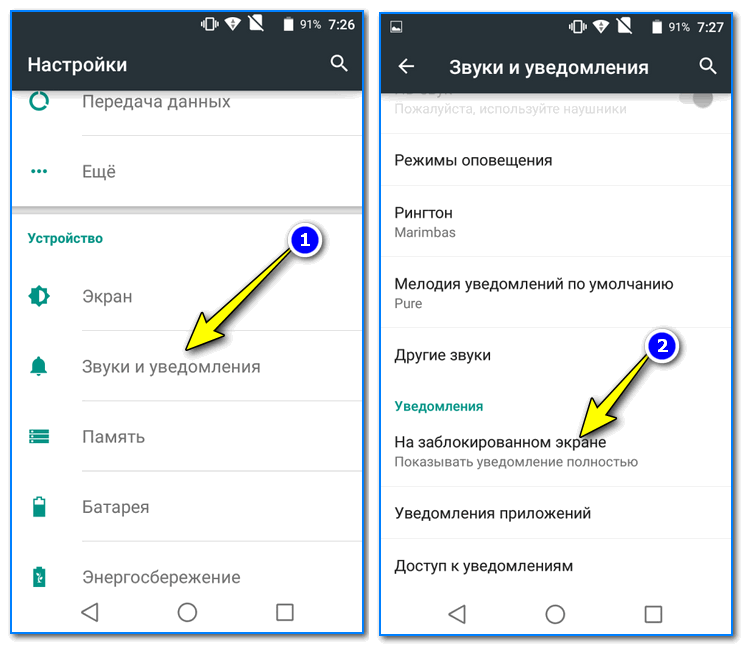
Звуки и уведомления на заблокированном экране
После выбрать вариант «Не показывать уведомления» . Задача решена!
Отключить звук садящейся батарейки на Android, звук клавиш громкости

Уровень кастомизации (настраиваемости) даже официальных прошивок мобильных устройств растёт с каждым днём. Однако, совершенству нет предела, всегда будут оставаться некоторые мелочи, реализовать которые стандартными средствами системы не представляется возможным. А ведь именно из таких мелочей и складывается общее впечатление от использования устройства.
В рамках текущей статьи мы поговорим об одной из тех настроек, которая доступна далеко не в каждой прошивке аппаратов на Android OS, а именно рассмотрим, как отключить звук севшей батарейки на Андроид.
Содержание статьи:
Изменение или отключение системных звуков Андроид
Настройки системы Андроид позволяют править различные параметры звука и уведомлений : звук входящего вызова, звук входящих сообщений, звук будильника, включение и отключение звук затвора камеры и так далее. Но вот отключение звука некоторых уведомлений возможно не в каждой версии системы и оболочки.

Речь идёт о таких параметрах, как изменение или отключение звука клавиш громкости , звука уведомления низкого заряда батареи и некоторых других.
Хорошо, если эти параметры присутствуют в настройках с возможностью хотя бы их отключения, но зачастую такой функции вовсе нет. Что уж говорить о доступности изменения подобных уведомлений на другой звук. Для отключения или изменения звука, предупреждающего о разрядке аккумулятора, придётся либо «шить» кастомную прошивку, либо, чаще всего, устанавливать на аппарат специализированный софт, который, к сожалению, не всегда работает корректно.
Но, на самом деле, вполне возможно настроить эти параметры и без использования дополнительных программ. Ниже мы рассмотрим, как отключить «звук батарейки«, проигрываемый при её разрядке.
Отключение звука севшей батарейки на Андроид
Перед всеми манипуляциями с системой настоятельно рекомендуем вам сделать полный бэкап системы (nandroid backup).
Кроме того:
Теперь мы рассмотрим вариант полного отключения звука севшей батарейки на Андроид .
Что нам для этого понадобится:
- пустой звуковой файл в формате ogg (ниже представим его для скачивания), то есть файл, при проигрывании которого, не воспроизводится никакой мелодии;
- root-права в системе Андроид (так называемые права администратора или полный доступ);
- файловый менеджер на Андроид с доступом к системным каталогам.
Архив, содержащий файл с «тишиной» и расширением *.OGG, можно скачать по ссылке: LowBattery-soundless
- Для начала распаковываем файл в любое удобное место на смартфоне, допустим, в корень карты памяти. Если вдруг на вашей системе запрещена запись в корень флешки, то дать доступ к карте памяти можно по инструкции из публикации: Разрешение на запись в корень sd-карты на Android 4.4+.
- Теперь в файловом менеджере переходим к каталогу
Если нам нужно не выключить звук уведомления, а изменить его на свой, то точно так же заменяем файл на нужный, устанавливаем разрешения и перезагружаем смартфон. Для примера можно использовать файл, проигрывающий приятный слуху звук капли воды: LowBattery-drop
Отключение звука клавиш громкости на Андроид
Аналогичным образом можно отключить или изменить множество разных звуков системы Андроид. Нужно только знать, в каких каталогах расположен нужный нам звуковой файл:
/system/media/audio/alarms/ — каталог, содержащий возможные мелодии для будильника ;
/system/media/audio/camera/ — каталог, содержащий возможные звуки для стандартной камеры , а также файл для беззвучной работы камеры;
/system/media/audio/notifications/ — каталог, содержащий варианты сигналов оповещений ;
/system/media/audio/ringtones/ — каталог, содержащий возможные для установки мелодии вызова ( звонка );
/system/media/audio/ui/ — каталог, содержащий системные звуки , звуки уведомлений .
Например, на некоторых смартфонах в каталоге ui есть такой файл, как Volume.ogg или даже несколько файлов: Volume-1.ogg, Volume-2.ogg, Volume-3.ogg, Volume-4.ogg и так далее.
Если мы заменим эти файлы (или этот файл) на приведённый выше звуковой файл с тишиной, либо на звук тишины в mp3: Volume-soundless — то таким образом сможем отключить звук регулировки громкости , воспроизводимый при нажатии боковых клавиш устройства.
Но стоит иметь ввиду, что некоторые прошивки звук регулировки громкости хранят не в открытом виде, а в компилированном файле, в этом случае отключить звук заменой файла через файловый менеджер не удастся.
Как изменить громкость уведомлений на Android?
Как разделить громкость мелодии звонка и громкости уведомлений Android?
Чтобы разделить их, вы должны включить его в настройках приложения. Для этого коснитесь трех горизонтальных полос меню в верхнем левом углу, чтобы открыть панель навигации. Коснитесь Настройки. В разделе «Настройки» включите параметр «Громкость звонка».
Как сделать так, чтобы мои уведомления не уменьшали громкость?
Настройки-> Приложения и уведомления -> [Имя приложения] -> Уведомления приложений
Для приложений, которые прерывают работу, посмотрите, можете ли вы отключить звук или настроить приоритет на тот, который соответствует вашим потребностям.
Почему я не могу изменить звук уведомления?
Откройте приложение «Сообщения», затем откройте меню настроек (вы найдете его в нижней части меню, открытое тремя точками в правом верхнем углу). В разделе настроек «Уведомления» вы найдете правильное место для изменения звука уведомления о текстовом сообщении.
Почему у меня не работает громкость мультимедиа?
В приложении вы можете отключить звук или сделать его тише. Проверьте громкость мультимедиа. Если вы по-прежнему ничего не слышите, убедитесь, что громкость мультимедиа не выключена или выключена:… Переместите ползунок «Мультимедиа» вправо, чтобы увеличить громкость.
Как увеличить громкость на телефоне?
Увеличьте ограничитель громкости
- Откройте приложение «Настройки» на своем устройстве Android.
- Нажмите «Звуки и вибрация».
- Нажмите на «Громкость».
- В правом верхнем углу экрана коснитесь трех вертикальных точек, затем коснитесь «Ограничитель громкости мультимедиа».
- Если ограничитель громкости выключен, коснитесь белого ползунка рядом с «Выкл.», Чтобы включить ограничитель.
В чем разница между мелодией звонка и уведомлением?
Звук рингтона — это когда вам кто-то звонит. Уведомления — это когда вы получаете сообщение.
В чем разница между громкостью звонка и громкостью звонка?
Громкость разговора: громкость собеседника во время разговора. Громкость звонка: телефонные звонки, уведомления. Громкость будильника.
Как поставить рингтон на андроид?
Выбор мелодии звонка в телефоне
- На главном экране коснитесь значка приложений.
- Откройте приложение «Настройки» и выберите «Звук».
- Выберите «Мелодия телефона» или «Мелодия звонка». …
- Выберите мелодию из отображаемого списка. …
- Нажмите OK, чтобы принять новую мелодию звонка, или нажмите Отмена, чтобы оставить мелодию телефона как есть.
Почему моя громкость падает сама по себе?
Иногда громкость автоматически уменьшается из-за защиты Android от слишком высокой громкости. Не все устройства Android имеют такую защиту, потому что производители могут удалить программное обеспечение из версии Android, которую они предоставляют на своих устройствах.
Как отключить автоматическое изменение громкости?
Вот как это сделать:
- Нажмите клавишу Windows + R, чтобы открыть диалоговое окно «Выполнить». …
- В меню «Звук» выберите динамики, которые настраиваются автоматически, и выберите «Свойства». …
- Затем перейдите на вкладку Dolby и нажмите кнопку питания (рядом с Dolby Digital Plus), чтобы отключить его.
Почему мой телефон убывает, когда я получаю уведомление?
1) если вы не включите функцию «Пауза на прерывание» в настройках приложения, звук будет понижен, поэтому вы можете что-то пропустить. 2) если вы включите «Пауза для прерываний» в настройках приложения, проигрыватель приостановит и продолжит работу после уведомлений.
Могу ли я изменить звуки уведомлений для каждого приложения?
Установите различный звук уведомлений для каждого приложения
Android — это ОС, в которой вы можете настроить практически каждый элемент своего смартфона с настройками или без них. … Прокрутите вниз и выберите параметр Звуки уведомлений по умолчанию. Оттуда вы можете выбрать мелодию уведомления, которую хотите установить для своего телефона.
Как установить разные звуки уведомлений для разных приложений iPhone?
Откройте приложение «Настройки» на вашем iPhone.
- Прокрутите меню настроек, чтобы найти Звуки и тактильные ощущения. …
- В подменю «Звуки и шаблоны вибрации» выберите тип уведомления, для которого вы хотите изменить звук — в качестве примера воспользуемся «Тональный текст». …
- Вы можете выбирать из десятков различных звуков.
19 центов 2019 г.
Как изменить звук уведомления для Instagram на моем Samsung?
Нажмите «Уведомления -> Instagram прямо -> Дополнительно -> Звук». (Мы используем Instagram в качестве примера.) 5. Перейдите в звуковую библиотеку по умолчанию, и отсюда вы можете выбрать, какой звук уведомления назначить для Instagram.