Как открыть файловый менеджер на андроид ксиоми
Mi File Manager (ex. Mi File Explorer — File Management and Transfer)
версия: V1-210552
Последнее обновление программы в шапке: 17.07.2022


Краткое описание:
фирменный файловый менеджер от Xiaomi
Mi File Explorer – удобный инструмент для управления файлами на вашем устройстве. Он поддерживает большое количество функций: быстрый поиск, перемещение, удаление, открытие и передача файлов, а также изменение имени, распаковка архивов и копирование. Mi File Explorer также распознает множество форматов, включая музыку, видео, изображения, текстовые документы, APK файлы и архивы ZIP. Мы регулярно обновляем наше приложение, чтобы дарить вам только наилучшие впечатления от использования. Благодаря простому и понятному интерфейсу приложения Mi File Explorer, работать с файлами становится еше проще!
Ключевые особенности
Недавние: Просмотр файлов, с которыми вы работали недавно.
Категории: Разделение файлов на категории по форматам. Отсюда вы сможете получить доступ к часто используемым приложениям.
Хранилище: Просмотр информации о вашем хранилище и управление всеми папками на вашем устройстве.
Очистка: Освободите место в памяти вашего устройства, удалив кэш и ненужные файлы.
Mi Drop: Делитесь файлами с друзьями поблизости без подключения к сети Интернет.
Полноценный поиск: Находите файлы по ключевым словам.
Поддержка множества форматов: Открывайте видео, музыку, текстовые документы, APK файлы и распаковывайте архивы всего один нажатием.
Сжатие файлов: Работа с ZIP/RAR архивами.
Управляйте группами файлов: Выберите несколько файлов, чтобы выполнить идентичную операцию.
Где в телефоне Андроид находится проводник и как открыть файловый менеджер
Телефон, как и любое устройство, производящее обработку и хранение информации, имеет собственное файловое хранилище. В нем все файлы имеют особую иерархию, называемую файловой системой (или структурой). В ОС Android используется иерархическая структура, где файлы находятся в отдельных папках, а папки – друг в друге. Чтобы увидеть эту структуру, нужно использовать приложение Проводник. Мы расскажем, где находится встроенный проводник в телефоне с Андроид.
Как открыть обычный проводник
«А бывают необычные?» – спросит читатель. На самом деле, в зависимости от оболочки может быть несколько приложений для работы с файлами и папками. Их разрабатывают и добавляют сами разработчики и прошивок и производители телефонов. Во-первых, такие приложения безопаснее, ведь в них скрыты системные файлы. Во-вторых, разработчикам проще изменять их интерфейс для создания единой концепции дизайна оболочки. Проще говоря, встроенный проводник – это безопасно и красиво.
Описываемое приложение может носить следующие названия:
- Файловый менеджер;
- Диспетчер файлов;
- Проводник;
- Файлы.
Сам ярлык по умолчанию отображается на главном экране или в папке «Инструменты». Также открыть его можно, вызвав Гугл-ассистента (для этого три секунды держите кнопку «Домой» по центру или скажите «Окей, Гугл»), и сказав: «Открыть приложение Проводник».
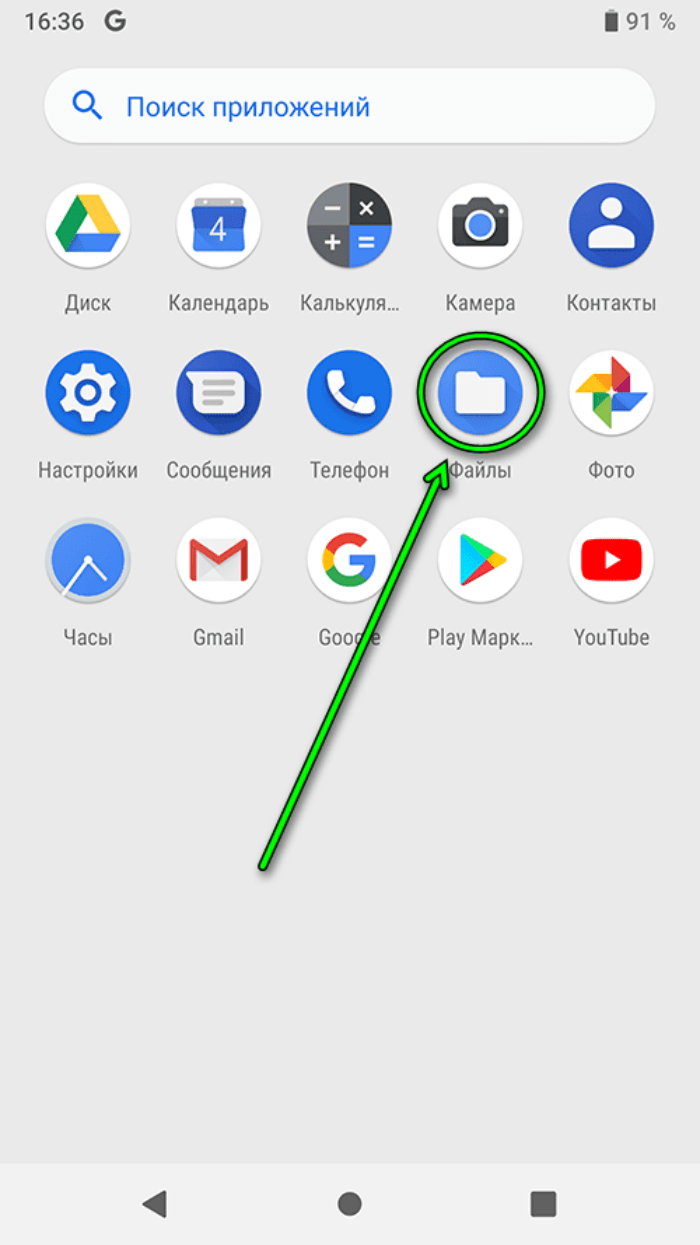
Способы открыть системный проводник
Это приложение разработчики скрывают подальше в настройках, чтобы неопытные пользователи ничего не меняли в нем.
Автор не нашел простого способа добраться до него без использования сторонних приложений, потому предлагаем наиболее оптимальное решение с использованием Cx Explorer:
- Скачайте приложение Cx Explorer по этой ссылке.

- Откройте программу.
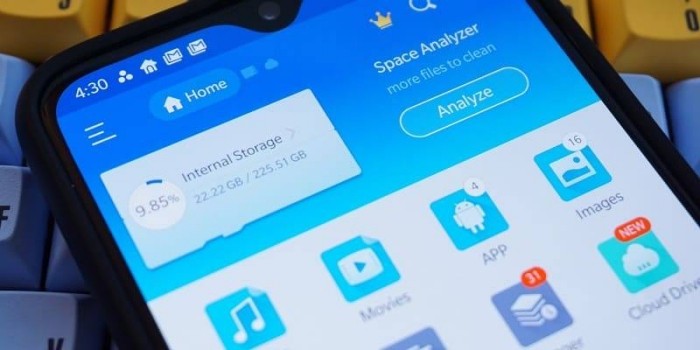
- Перейдите в раздел «Основная память».
- Откройте папку «Android», а после подкаталог «data».
- Подтвердите переход на внешний менеджер.
Чем он отличается от обычного
Как вы заметили, разобраться в интерфейсе системного диспетчера труднее. В нем используются какие-то примитивные формы, а в дополнительном меню много похожих разделов. Это нормально, ведь главная задача такой программы – это удобный доступ к файлам из других приложений. Учтите, что даже во встроенном файловом менеджере вы можете только просматривать системные файлы, но редактировать их точно не получится.

Сторонние приложения
Иногда встроенное программное решения для просмотра файлов не устраивает пользователей из-за ограниченности функционала или неприятного интерфейса. Лично автора, например, раздражает дизайн интерфейса диспетчера в телефонах «Самсунг» (чисто субъективное мнение). В таком случае на помощь приходят сторонние приложения, которые легко устанавливаются на телефон.

Cx проводник
Эта отличная программа уже выручила нас в подзаголовке выше. Теперь мы подробнее остановимся на ней и расскажем обо всех преимуществах. Начнем, пожалуй, с возможности анализа пространства на диске. Да, такую функцию поддерживают многие современные смартфоны, но на старых ее до сих пор нет. Для очистки от мусора достаточно открыть программу и нажать «Анализировать». После сервис автоматически покажет большие файлы, а также предоставит диаграмму по занятому пространству.
Второе преимущество проводника – это возможность подключения к удаленному хранилищу. Здесь есть доступ через следующие технологии:
- Облачные хранилища (Dropbox, Google Drive, OneDrive И Box).
- Локальная сеть;
- FTP;
- SFTP;
- WebDAV.
Не пугайтесь этих букв – это названия протоколов для подключения к удаленным хранилищам. Если у вас таких нет, то пользоваться этим разделом не придется. В остальном это такая же программа, не дающая дополнительных привилегий.
Total Commander
В начале XX века это приложение было графическим проводником для ПК. Однако у версии для Windows и Android ничего общего. Total Commander для телефонов – это расширенный файловый менеджер с примитивным интерфейсом, повышенной производительностью и логичной структурой. Ссылка для установки здесь.
Выбираем файловый менеджер для Android: Mi Проводник и File Commander – в поисках лучшего
Лаборатория сайта Overclockers.ru уделяет большое внимание прикладному софту, именно по этой причине вы видите на наших страницах множество подробных обзоров мобильных приложений. И сегодня вас ждет небольшое, но весьма полезное дополнение к обзору файловых менеджеров для устройств под управлением ОС Android.
реклама

Некогда ранее мой коллега уже рассматривал доступные на тот момент файловые менеджеры и свел все впечатления в итоговую статью, в которой кратко рассказал о каждом из десяти изученных приложений. Но прогресс не стоит на месте, появляются все новые и новые решения, достойные внимания.
Мы познакомимся с минималистичным и простым файловым менеджером Xiaomi Mi Проводник, а компанию ему составит функциональный и максимально продвинутый File Commander.

В качестве тестового оборудования использовались следующие устройства:
- Смартфон Xiaomi Redmi Note 3 Pro (OC Android 8.1.0, Nitrogen OS, процессор Snapdragon 650 64 бит, 6 x 1800 МГц, видеосопроцессор Adreno 510, 2 Гбайт ОЗУ);
- Смартфон Jinga Basco M500 3G (OC Android 5.1.1, процессор MediaTek MT6580, 4 x 1300 МГц, видеосопроцессор Mali-400 MP2, 1 Гбайт ОЗУ).
Mi Проводник

Знакомство
Практически все, кто хоть раз держал в руках смартфон с оболочкой Miui, отмечали не только ее прекрасную работоспособность, но и отточенное программное обеспечение.
Те же «звонилка», блокнот и проводник, многие даже устанавливали отдельно эти приложения с форумов. Сейчас же необходимость в этом полностью отпала, ведь некоторые приложения появились в Google Play, как и наш любимый файловый менеджер Mi Проводник.
реклама
Ключевые особенности приложения Mi Проводник:
- Недавние: просмотр файлов, с которыми вы работали недавно.
- Категории: разделение файлов на категории по форматам. Отсюда вы сможете получить доступ к часто используемым приложениям.
- Хранилище: просмотр информации о вашем хранилище и управление всеми папками на вашем устройстве.
- Очистка: освободите место в памяти вашего устройства, удалив кэш и ненужные файлы.
- Mi Drop: делитесь файлами с друзьями поблизости без подключения к сети Интернет.
- Полноценный поиск: находите файлы по ключевым словам.
- Поддержка множества форматов: открывайте видео, музыку, текстовые документы, APK файлы и распаковывайте архивы всего один нажатием.
- Сжатие файлов: работа с ZIP/RAR архивами.
- Управляйте группами файлов: выберите несколько файлов, чтобы выполнить идентичную операцию.
Начало работы
Файловый менеджер Mi Проводник выполнен в минималистичном стиле, в его оформлении преобладают светлые тона и минимальное количество элементов. И все указанное прекрасно сочетается на практике не только с Miui, но и с «голой» операционной системой Android.

Главный экран Mi Проводник предназначен под недавние файлы, которые сортируются по новизне. Мы можем сразу посмотреть, откуда был получен и какому приложению принадлежит тот или иной файл, а при более детальном рассмотрении – открыть сам файл и узнать точную дату его создания.
К сожалению, встроенной галереи, медиапроигрывателя и прочих приложений данный файловый менеджер не имеет.

Кстати, мне очень понравилось, как утилита уведомляет нас о новых файлах.


На другом рабочем экране можно просмотреть файлы по отдельным типам и перейти к часто используемым папкам, например «Загрузки», «Камера» или «Bluetooth».
Куда сохраняются скачанные файлы на Xiaomi?
Среди доступных пунктов бокового меню нажимаем на “Загрузки” и видим список всех файлов, которые были скачаны на смартфон через браузер смартфона. Если же подключить смартфон к компьютеру и открыть файловую систему телефона в проводнике Windows, то загруженные файлы можно будет найти в папке “Download”.
Где найти загрузки на Ксиоми?
Где мои загруженные файлы в XIAOMI Redmi Note 8 Pro?
- На главном экране перейдите в диспетчер файлов и нажмите на него.
- Теперь просто нажмите на Загрузки.
- Здесь будут ваши загруженные файлы, как вы видите, я еще ничего не загрузил.
- Было приятно помочь вам, посмотрите наши другие руководства.
Где находятся скрытые файлы на Ксиаоми?
Для просмотра содержимого скрытых папок через компьютер в режиме передачи данных:
- Фотографии — «Внутренний общий накопитель»MIUIGallerycloud. secretAlbum”.
- Файлы и папки – «Внутренний общий накопительFileExplorer. safebox».
Куда сохраняются приложения на Xiaomi?
Перейдя по пути dataapp и выбираем нужное приложение. Все системные приложения находятся по пути systemapp. Файл установки хранится в памяти телефона. А именно в папке Data/app.
Как найти скачанные файлы на Андроиде?
Все скачанные из Интернета файлы хранятся в папке «Download». Для её открытия вам требуется открыть файловый менеджер, затем найти в каталогах данную папку. После этого вы сможете открыть любой скачанный ранее файл, в том числе установочный *. apk, *.
Как восстановить скрытые файлы на Xiaomi?
Как восстановить папки, которые находились в «скрытых»? Телефон Xiaomi.
- Открываем проводник, три полоски вверху, настройки, показывать скрытые файлы. …
- Три полоски, лычные файлы, выделить папки которые надо восстановить.
- Выделили, жмем удалить с значком ЗАМКА, и подтверждаем.
Где искать загрузки в телефоне?
Чтобы найти список всех загруженных файлов с помощью файлового менеджера, просто откройте приложение и перейдите в раздел «Память смартфона», «Внутренняя память» или «SD карта» (иногда каталог называется /sdcard). После того, как Вы перешли в необходимый каталог, Вам необходимо найти папку под названием Downloads.
Где хранятся альбомы в Xiaomi?
По умолчанию в приложении «Галерея» смартфона Xiaomi Вы увидите только несколько альбомов. Это «Недавние», «Камера», «Видео» и может быть «Снимки экрана», если Вы делали скриншоты экрана Xiaomi. Если фотографий немного, то в принципе больше альбомов и не надо.
Как зайти в приватные фото на Ксиоми?
Чтобы найти скрытые фотографии, сделайте следующее:
- Зайдите в «Галерею».
- Нажмите на три точки в правом верхнем углу и перейдите в «Настройки».
- Активируйте переключатель «Невидимые альбомы».
Как посмотреть скрытые фото на андроид?
Показать скрытые файлы на Android
Откройте Диспетчер файлов (File Manager). Затем нажмите Меню (Menu) > Настройки (Settings). Перейдите к разделу Дополнительно (Advanced) и установите параметр Показать скрытые файлы (Show hidden files) в положение ВКЛ (ON):
Куда сохраняются файлы приложений на Андроид?
Программы в формате apk, скачанные с Google Play и установленные в память телефона хранятся в директории /data/app/ и могут быть отсюда свободно извлечены. Системные приложения хранятся в /system/app. Если приложение перемещено на карту памяти, то файл apk лежит здесь: /mnt/asec/APPNAME/pkg.
Где хранятся данные клонированных приложений?
Откроем предустановленное приложение ‘Проводник’ и в закладке ‘Устройство’ переключимся в выпадающем списке на ‘Память для клонов’. Тут можем увидеть папку ‘Android’ и возможные папки приложений, если они их сохраняют в отдельных папках.