ITGuides.ru
Вопросы и ответы в сфере it технологий и настройке ПК
Файлы VCF — как открыть, переслать, редактировать файлы контактов?
Vcf расшифровывается как vCard File — он представляет текстовый файл для хранения различной информации о контакте. По сути, это электронная визитная карточка, которая содержит ФИО, телефонные номера, физические и почтовые адреса, e-mail, номера факсов и множество иных данных. Файл vcf может быть прикреплен в качестве вложения к электронному письму — после получения такого адресат может добавить эту информацию в свою базу данных.
Вкратце о формате VCF

Данные из vCard (VCF файлов) широко используются в программах, работающих с адресными книгами
Формат vCard был создан в консорциуме Versit в 1995 году, а в 1996 году все права на формат были переданы Internet Mail Consortium.
С помощью этих файлов очень удобно обмениваться электронными визитными карточками, для чего используются различные устройства с адресными книгами, где должны быть установлены специальные приложения.
Чем можно открыть файл формата VCF
В Windows файл vcf можно открыть с помощью:
- Windows Contacts;
- Microsoft Outlook Express;
- Fonlow IT Open Contacts;
- Palm Desktop; и др.
Также данный формат файла широко используется в корпоративном сегменте программ, связанных с почтой и обменом мгновенными сообщениями – OpenFire, Mozilla Thunderbird, и т.д. Все эти программы зачастую могут получать данные контактов из других источников (Active Directory, OpenLDAP и т.д., и сопоставлять их с полями vcf файлов).
В Mac OS X открыть vcf можно с помощью приложения адресной книги. Также формат VCF поддерживает большинство современных мобильных устройств, вне зависимости от их платформы.
Как открыть VCF файл на Android и IPhone
На платформе Андроид открыть файл vcf можно при помощи бесплатной программы Contacts VCF, которая позволяет работать с такими файлами в виде удобной телефонной книги. Таким образом, можно не только добавлять и редактировать существующие контакты, но также совершать звонки, распечатывать контакты, пересылать их и сохранять в файлы формата .txt при помощи функций экспорта.
К примеру, в Google Android эти файлы, которые находятся в папке System/PIM на SD карте, выглядят как PIM00001.vcf.
На IPad и iPhone существует приложение Contacts, в которое можно загружать vCards.
Кроме того, vcf файлы можно переносить с одного мобильного устройство на другое, при этом их ОС могут быть разные. Например, вам нужно перенести файлы vcf с NOKIA на Samsung. Для этого на карту смартфона Samsung нужно закинуть все файлы vcf в отдельную папку. После этого надо зайти в «Контакты» и в опциях выбрать «Импортировать файлы с SD карты».
Учтите, что может возникнуть проблема, связанная с отображением дат рождения контактов. В Нокии они отображаются как BDAY:YYYYMMDD, а в Самсунг – как BDAY:YYYY-MM-DD. Что же делать?
Сначала нужно открыть файл vcf в любом текстовом редакторе и привести даты рождения к нужному виду, а потом уже загружать его на SD карту.
Итак, вкратце здесь изложено все о том, как открывать файлы vcf и использовать их на ваших устройствах.
Отблагодари меня, поделись ссылкой с друзьями в социальных сетях:
Читайте также

Как открыть документы в формате DOC онлайн

Онлайн просмотр файлов с расширением DWG

Как открыть файлы CDR онлайн

Формат AVI

Какими программами лучше открывать файлы формата .264 и .h264

Как и чем открывать, создавать и редактировать файлы формата HTML

Файл формата VOB: какие программы для открытия использовать и как сжать

Для чего используются файлы FDB, как и какими программами их открыть?
Оставить комментарий ВКонтакте
3 Комментариев
Сколько всяких программ для компьютера. Вот узнала еще об одном полезном приложении. Надо и мне посидеть и поэскпеременировать и сделать свою «визитку». Благо, статья написана на доступном языке.
Файлы с расширением .vcf умеет создавать, к примеру, Skype. В этих файлах предлагается сохранять список контактов, чтобы при необходимости можно было легко его восстановить.
Niklas Zennström, если речь о передаче контактов другому человеку в скайп — наверное все-таки удобней будет это сделать через команду «Отправить контакты…» в контекстном меню записи нужного контакта. А резервные копии списка контактов скайпа держать не нужно — они хранятся на серверах самого skype, и не пропадут даже при переустановке операционной системы.
Лучшие методы 4 для импорта формата VCF на Android
Как импортировать формат VCF в Samsung Galaxy S7? Когда вы покупаете новый Android-телефон или импортируете контакты для резервного копирования на Android, вы должны знать более подробную информацию о файле виртуальных контактов и методах добавления vCard на Android. Формат VCF или vCard — это акроним для файлов виртуальных контактов. Это стандарт формата файла для электронной визитной карточки. В статье перечислены часто используемые методы 4 для импорта контактов VCF в Android с легкостью. Подробнее читайте подробнее о методах из статьи.
Метод 1: импортируйте формат VCF в Android через Android File Transfer
Так же, как название Передача файлов Android, это профессиональная передача файлов Android для импорта контактов, SMS, фотографий, видео, музыки и приложений с Android на компьютер или наоборот. Он обеспечивает простое решение для импорта формата VCF на телефон Android со всеми контактными данными.
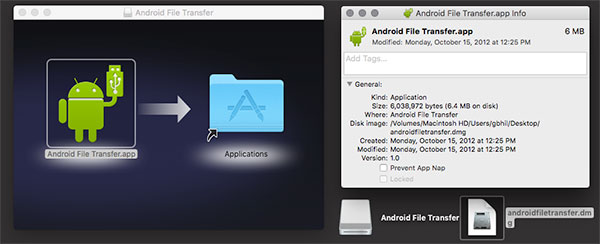
Шаг 1: загрузка и установка Android File Transfer
После установки Android File Transfer запустите приложение переноса VCF и подключите свой телефон Android к компьютеру через USB-кабель. Затем Android File Transfer скоро узнает ваш Android-телефон и покажет страницу ниже. Затем нажмите на меню «Контакты», расположенное слева от страницы.
Шаг 2: импортировать vCard (.vcf) в Android
Нажмите «Импорт» в верхней части страницы, затем нажмите «Импортировать из vCard (.vcf)», когда вы увидите список в интерфейсе. Появится всплывающее окно, нажмите «Обзор», чтобы обнаружить, где скрытый формат VCF. Выберите файлы и начните их перенос на свой Android-телефон.
С помощью Android File Transfer вы можете избавиться от контактов, добавить новые файлы VCF с вашего телефона Android. Это идеальный инструмент для редактирования информации о ваших контактах.
Метод 2: перенос формата VCF на Android с помощью vCard Wizard Contacts Convert
vCard Wizard Контакты Конвертировать это еще один перенос контактов Android для импорта формата VCF на устройство Android. Он очень прост в эксплуатации, и вы можете импортировать контакты в любой источник и объединять контакты из нескольких источников. Следуйте следующим шагам, с помощью которых вы легко можете добавить vCard на Android-телефон.
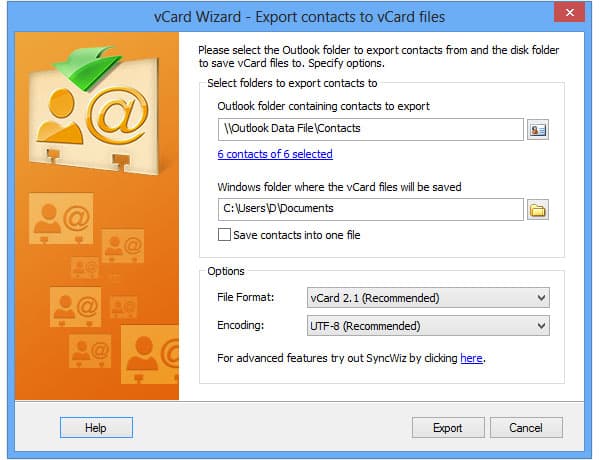
Шаг 1: Загрузите и установите Android Contact Transfer
Во-первых, вам нужно загрузить и установить конвертер контактов визитной карточки vCard, а затем запустить программу на своем компьютере.
Шаг 2: импортируйте формат VCF в Google в качестве места назначения
Затем выберите папку vCard (VCF) для источника контактов и нажмите «Далее». После этого выберите Google в качестве места ввода и нажмите «Далее».
Шаг 3: передача VCF-контакта на телефон Android
Опция и убедитесь, что VCard вы хотите импортировать, нажмите «Передача». Наконец, вам нужно просто отметить учетную запись Google на вашем телефоне Android.
Подождите некоторое время, вы обнаружите, что все контакты vcf формата добавлены в телефон Android.
Метод 3: скопируйте формат VCF на Android с помощью контактов VCF
Некоторое бесплатное приложение для импорта vCard для Android должно быть еще одним вариантом для импорта формата VCF на Android-устройство. Контакты VCF должен быть одним из самых популярных приложений vCard, который может напрямую просматривать и редактировать файлы VCF на устройствах Android.
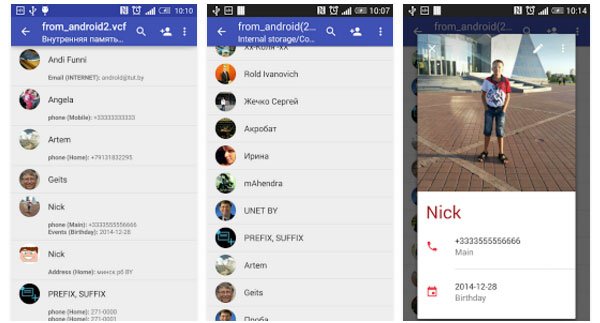
Шаг 1: загрузка и установка из Google Play
Просто найдите Контакты VCF из Google Play и установите APK на свой Samsung или другой телефон Android. Помимо функции импорта, вы также можете просматривать и редактировать файлы VCF.
Шаг 2: добавьте формат VCF в Android
Затем вы можете нажать кнопку «Добавить в Android», чтобы импортировать файлы VCF в телефон Android. Но программа не поддерживает множественные передачи, вам нужно добавлять файл VCF по одному. Если вам просто нужно добавить какой-то важный файл VCF в Android или есть контакты только в формате VCF, это должно быть решением для вас.
Метод 4: конвертировать VCF-формат в Android с Android-помощником
Чтобы импортировать формат VCF в Android с эффективными, Android Assistant должно быть другим решением, когда у вас есть компьютер. Просто загрузите и установите программу, вы можете перенести контакты VCF на Android в качестве следующих шагов.
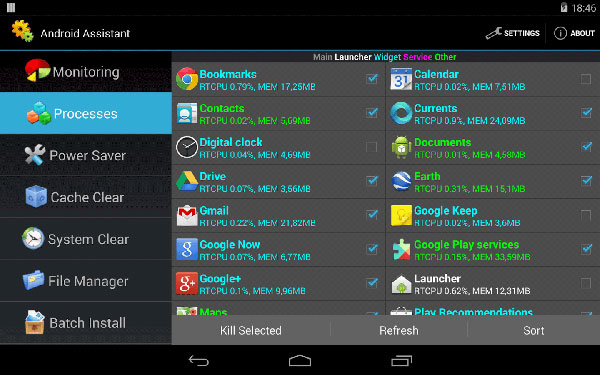
Step1 : Сначала настройте телефон Android, загрузите и установите Android Assistant на свой персональный компьютер и запустите его. Затем вам нужно связать Android-устройство с компьютером через Wi-Fi или USB-кабель. Во всплывающем окне появится телефон Android.
Step2 : Вам нужно убедиться, что ваше Android-устройство включило отладку USB, тогда программа передачи проверит ваше устройство и достигнет интерфейса, как показано ниже. Что касается этого случая, сначала вы должны настроить Android-телефон.
Step3 : Выберите значок «Контакты» на интерфейсе и найдите место управления контактами. Затем выберите «Импорт», затем нажмите «Из файла VCF». Просто определите, где вы размещаете свой формат vcf, а затем Android-помощник поможет скопировать формат VCF на ваше Android-устройство.
Заключение
Лучшие методы 4 полностью рекомендуются, чтобы помочь вам перенести формат VCF на Android. И если вы хотите перенести контакты iPhone в файл vCard, Tipard iPhone Transfer Ultimate — лучший выбор для вас. Больше запросов об импорте файла VCF для Android, вы можете свободно сообщать мне об этом.
 Размещено от Лилия Старк в Android
Следуйте @Lily Stark
Сентябрь 26, 2017 10: 32
Когда вы резервируете контакты Android в учетной записи Google, вы можете восстановить контакты Android, когда захотите, для дальнейшего использования.
Передача контактов с Android на ПК является проблемой для многих пользователей, в то время как вы можете изучить несколько методов резервного копирования контактов.
Чтобы вы легко могли получить доступ к контактам в большом списке, вам необходимо установить приложение для Android. Нажмите здесь, чтобы найти лучшие приложения 10.
Как перенести контакты с Android на iPhone? Вот основные способы 3 для безопасного переноса контактов Android на iPhone.
Нажмите здесь, чтобы присоединиться к обсуждению и поделиться своими комментариями
Файл формата vcf: чем открыть, описание, особенности
Текстовый формат vcf содержит информацию о телефонном контакте. Расшифровка – vCard File. Это электр.

- Использовать встроенную в Windows утилиту – Windows Contacts. или Outlook Express – позволяют просматривать всю информацию в электронной визитке, а не только текст.
- В операционной системе Mac OS стандартно установлено приложение Address Book, для просмотра, отправки и редактирования vCard File.
- Можно воспользоваться и сторонним софтом, скачать программы для работы с файлами vcf: vCardOrganizer, Open Contacts, Eudora OSE, Mozilla Thunderbird.
- перейти на страницу https://contacts.google.com/;
- войти в учётную запись;
- во вкладке «Contacts» выбрать раздел «More»;
- в выпавшем списке нажать «Import» и указать место сохранённой на компьютере визитки.
- авторизоваться и зайти во вкладку контакты;
- нажать на значок настройки;
- в выпавшем меню выбрать «Import vCard»;
- указать путь к файлу на компьютере.
- Первый – загрузить программу Contacts VCF. Интерфейс напоминает телефонную книгу, но с более расширенным функционалом.
- Второй – открыть контакты вручную, для этого заходим в менеджер файлов и следуем: contacts/ databases/ contacts. db. Каждый контакт здесь открывается во встроенном текстовом редакторе, но просмотреть эту информацию, если у владельца нет root-прав – невозможно.
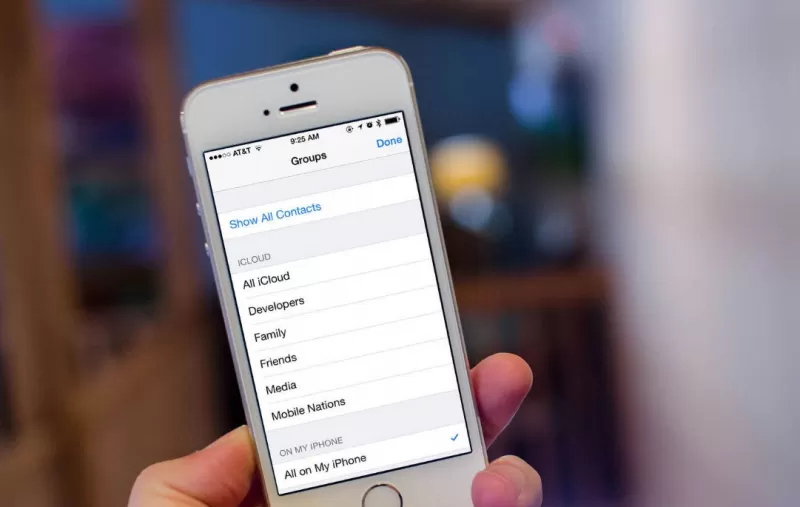
Способы переноса контактов с телефона.
Здравствуйте дорогие читатели. Как перенести контакты со старого телефона на новый? Как бы сохранить свои контакты из телефона, чтобы в последующем перенести их на новый?
Подобные вопросы приходят в голову многим пользователям телефонов. Сегодня я постараюсь дать вам на них исчерпывающий ответ.
Статья содержит много иллюстраций, поэтому предупреждаю тех, у кого не безлимитный траффик
Перенос контактов в целях последующего восстановления.
В современном мире мобильный телефон сильно ускорил и упростил жизнь не только деловых людей, но и простых жителей земли. В телефоне, в справочнике контактов хранятся номера наших любимых, близких, друзей и деловых партнеров. Иногда, потеря самого мобильника не стоит так дорого, как безвозвратная утеря списка контактов с телефонными номерами в его справочнике.
Контакты могут быть утеряны например при сбросе настроек телефона до заводских, при перепрошивке телефона, при утере самого телефона, при сбое, дети могут случайно удалить и т.д. Поэтому, рано или поздно все начинают задумываться над тем, как обезопасить контакты в телефоне от этих напастей.
Существует несколько способов переноса телефонных контактов для их сохранения и последующего восстановления в нужный момент. Но, нам ведь нужно после сохранения контактов еще и восстановить их в нужный момент. А это из-за того, что существует несколько разных операционных систем (Android, WindowsPhone, IOS) представляет собой некую проблему. Проблема решается просто. Будем сохранять контакты в формате, который поддерживается всеми перечисленными мобильными ОС, а именно в формате .vcf — vCard.
Перенос контактов (экспорт) из телефона в формате vCard
vCard — это специальный формат для обмена визитками. Имеет расширение .vcf . Данный формат поддерживается основными мобильными ОС. Это Android, IOS, WindowsPhone, а также другими современными мобильниками на других платформах. Данный формат позволяет переносить контакты без потери информации. Если мы экспортируем контакты на sim-карту, а потом в новом телефоне сделаем их импорт на мобильник, то часто полное имя контакта сокращается до определенного количества символов. Кроме этого теряется информация об e-mail, теряются адреса и т.д.
Экспорт (перенос) контактов из android.
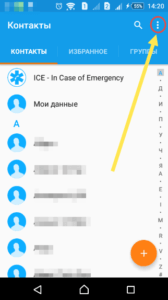
Для экспорта контактов в формате .vcf с платформы андроид переходим в приложение «Контакты«. 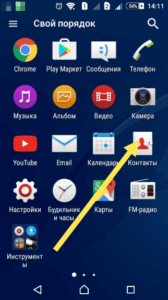 Далее переходим в контекстное меню. В разных устройствах это делается по разному. Но как правило переход в контекстное меню осуществляется нажатием на кнопку в виде трех точек либо трех полосок.
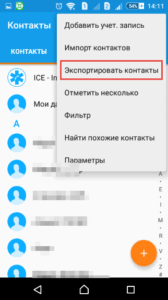
 В контекстном меню (опять же для разных устройств по разному — опции, дополнительно) переходим по ссылке «Экспортировать контакты«.
 Откроется следующее окно, где выбираем место куда нужно перенести контакты, а также в некоторых устройствах вам предложат на выбор форматы, в которых будут экспортироваться контакты.
 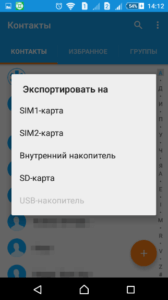 После экспорта вы получите файл с расширением .vcf
Экспорт (перенос) контактов из Google.
В Android если включена синхронизация контактов с профилем Google, то они хранятся на их серверах в профиле пользователя. Чтобы управлять своими контактами на Google переходим в сервис «Контакты Google» по адресу contacts.google.com
Здесь слева будет меню, в котором жмем кнопку «Еще«. 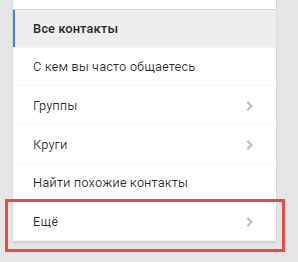 Меню раскроется и дальше жмем кнопку «Экспортировать«. alt=»кнопка экспортировать в интерфейсе google» width=»143″ height=»300″ /> Если вы находитесь в новом интерфейсе сервиса, то вам предложат перейти на старую версию (во всяком случае на момент написания статьи было так).
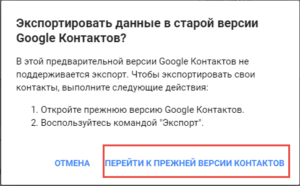 Можно также сразу зайти на старую версию, нажав в меню новой версии ссылку «Вернуться к старой версии«.
В старой версии устанавливаем галочки перед теми контактами, которые хотим перекинуть на другой носитель и далее жмем кнопку «Еще» —> «Экспорт«. Можно также сразу выбрать все контакты установив галочку в верхней строке. Все это видно на скриншоте ниже.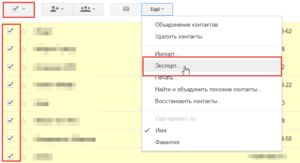
Далее откроется окно в котором нам остается выбрать формат экспортируемых контактов и нажать кнопку «Экспорт«. 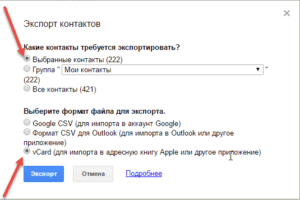 Контакты будут загружены браузером в формате vCard на ваш компьютер.
Экспорт (перенос) контактов из WindowsPhone.
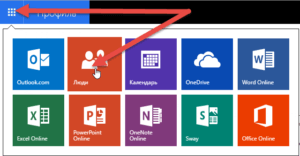
У WindowsPhone контакты синхронизируются с их облачным сервисом live.com . Чтобы воспользоваться данным сервисом у вас должен быть зарегистрирован профиль на microsoft.com . Чтобы перенести контакты нам надо зайти на их сервисе в свой профиль profile.live.com и нажав на кнопку меню (смотрите рисунок ниже) выбрать сервис «Люди«.
Далее жмем в меню кнопку «Управление» —> «Экспорт контактов«. Откроется справа окно где выбираем «Все контакты» и формат (к сожалению тут формат экпорта имеет только один вариант — «Microsoft Outlook CSV») и жмем на верху кнопку «Экспорт«.
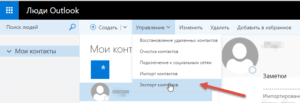
Что касается формата выгрузки — экспортированные таким образом контакты можно импортировать в Google контакты и уже оттуда выгрузить в формате vCard, чтобы не было проблем с их дальнейшим восстановлением уже непосредственно на телефоне.
Экспорт (перенос) контактов из IOS.
Для iPhone, чтобы перенести контакты из телефона, сначала нужно включить синхронизацию контактов с сервисом iCloud. После синхронизации заходим на страницу www.icloud.com и там выбираем раздел «Контакты«. 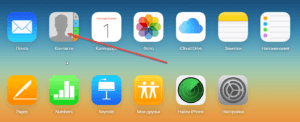 Откроется страница со списком контактов. Для выгрузки контактов жмем на иконку в виде шестеренки в левом нижнем углу.
 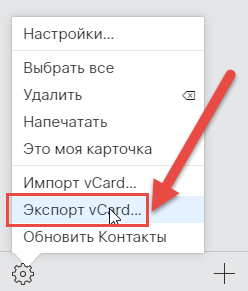 Из открывшегося меню выбираем пункт «Экспорт vCard«. Далее жмем сохранить и будут выгружены все контакты из iCloud в одном файле формата .vcf .
Восстановление (импорт) контактов на телефоне [vCard]
Выше в статье, мы с вами узнали как перенести контакты из телефона на другой носитель для их сохранения. Теперь надо узнать как их восстановить в случае необходимости. Восстановление контактов я покажу также на примере выше перечисленных ОС и сервисов. В принципе более или менее подготовленный пользователь сможет сделать это и без подсказок, но у нас на сайте могут присутствовать и совсем не подготовленные люди, поэтому начнем.
Импорт (восстановление) контактов в android из vCard.
Чтобы восстановить контакты в андроид нам нужно импортировать их из vcard файла с расширением .vcf Для этого заходим в «Контакты«, жмем кнопку контекстного меню и из выпадающего списка выбираем пункт «Импорт контактов«.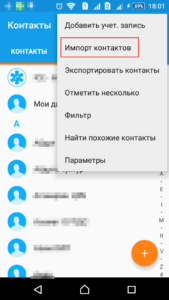 Далее выбираем место где у вас хранится бекап контактов. В моем случае это SD-карта.
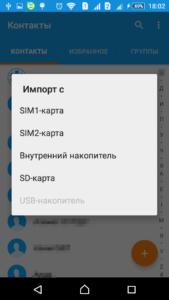 Система сама найдет файл, если таковой есть (как правило он хранится по пути SD-карта\System\PIM).
 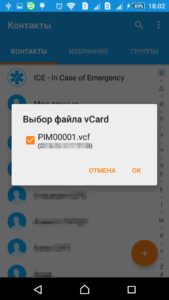 Выбираем его и жмем ок. (в примере адроид версии 5.1.1 на телефоне Sony).
Импорт (восстановление) контактов в android из Google.
Здесь ничего сложного нет. Можно просто включить синхронизацию с сервисами Google и включить синхронизацию контактов. Для этого заходим в «Настройки» —> «Аккаунты» и там выбираем Google (подразумевается, что учетная запись у вас есть и вы ее уже добавили в аккаунты).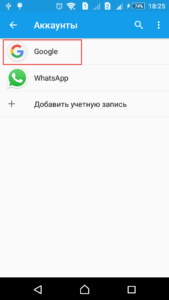 Жмем на свою учетку и выбираем, что должно синхронизироваться на телефоне.
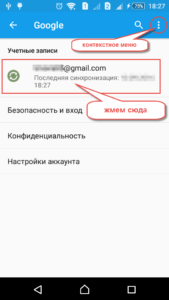 В нашем случае это «Контакты«.
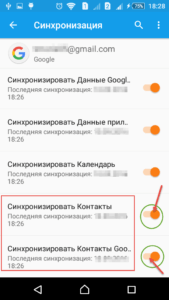 Активируем их, жмем в правом верхнем углу кнопку контекстного меню и выбираем пункт «Синхронизировать сейчас«.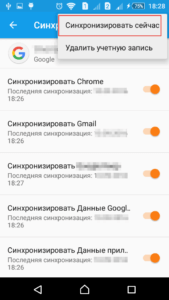
Импорт (восстановление) контактов в IOS.
На IOS устройства контакты можно импортировать несколькими способами. Перечислим их, а об одном самом легком остановимся подробнее:
- Импорт через iTunes
- Импорт через iCloud
- Импорт через CopyTrans Contacts (служба для экспорта-импорта контактов на iOS-устройство)
- Импорт с помощью приложений из AppStore (ExcelКонтакты, Contacts Backup — IS Contacts Kit и т.п.)
- Импорт из файла vcard — .vcf
Самый легкий способ это отправить себе по почте файл vcard с контактами и открыть его в почте на IOS устройстве. И будь то iPhone или iPad сами предложат вам внести контакты в справочник.