Прошивка телефона Android через компьютер
При покупке телефона или планшета, пользователь может столкнуться с проблемой некачественной прошивки, в результате чего мобильное устройство работает не должным образом: могут возникнуть баги, лаги, глюки, притормаживания, неправильная работа каких-либо функций и программ, установленных на телефон. Особенно часто с подобным сталкиваются люди, заказывающие мобильные устройства в других странах не через проверенных, хорошо зарекомендовавших себя поставщиков продукции. Если вы один из тех, кому не посчастливилось получить гаджет с некачественной прошивкой, то данная статья о том, как самому самостоятельно прошить телефон Android через компьютер и какие важные правила следует соблюдать при этом, будет крайне полезна.
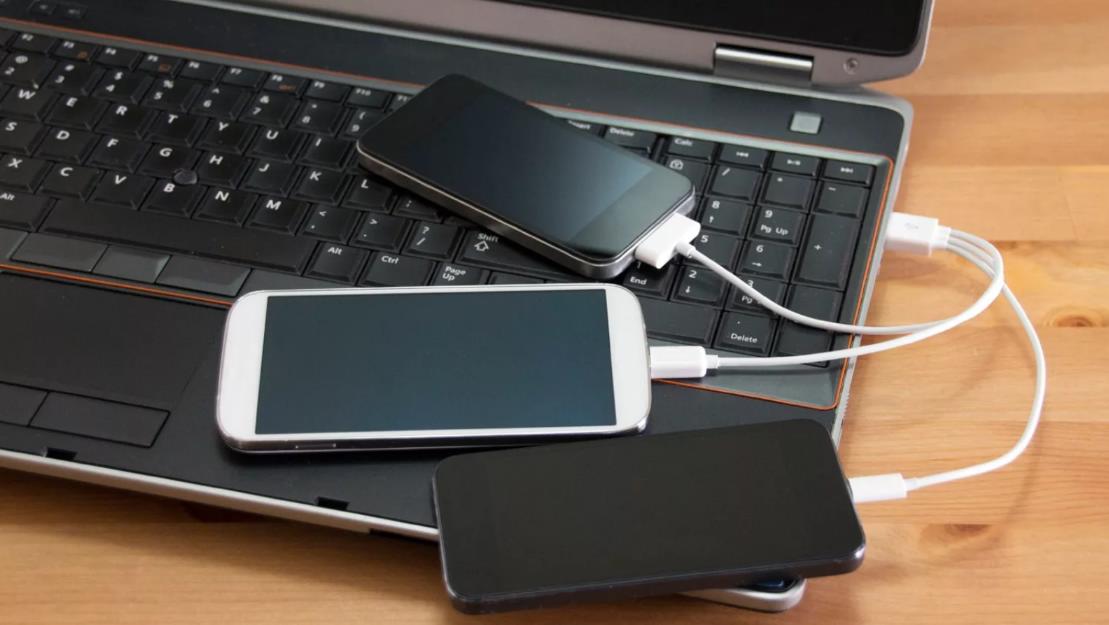
Конечно, можно пойти и другим путем – обратиться в сервисный центр, где специалисты за деньги сделают всю необходимую работу. Данный вариант предпочтителен для чайников, не разбирающихся в компьютерах, ведь неправильно установленная прошивка может привести в негодность смартфон, превратив его в «Кирпич». Не стоит рисковать, пытаясь перепрошить телефон Android в домашних условиях, когда можно доверить работу специалисту. Но если уверенность в своих силах есть, то приступим…
Что значит «Прошивка» и «Перепрошивка» телефона
Прошивка — это установка программного обеспечения на микрочип мобильного устройства (телефона, планшета).
Перепрошивка – это замена старой программной оболочки на другую. Обычно выполняется, если предустановленная прошивка приводит к каким-либо неисправностям в работе устройства.
Как перепрошить телефон Android в домашних условиях
Есть несколько способов самостоятельно перепрошить телефон Android в домашних условиях:
- Через телефон;
- Через компьютер.
Рассмотрим лишь второй вариант.
Что нужно для прошивки телефона через ПК
Для того, чтобы сделать прошивку телефона через ПК понадобиться:
- Телефон;
- Компьютер или ноутбук;
- USB-кабель;
- Прошивка;
- Драйвера;
- Программа для прошивки («прошивальщик»);
- Вспомогательные утилиты.
Как поменять прошивку на Андроиде через компьютер
Далее рассмотрим правила, рекомендации, особенности, которые важно соблюдать при установке, замене или обновлении прошивки на Андроиде через компьютер.
Пошаговая инструкция «Как через компьютер прошить Android телефон или планшет»:
- Первым делом следует найти подходящую прошивку для своей модели телефона. Для каждого телефона нужна своя прошивка, нет какого-нибудь универсального решения, которое бы подошло для всех производителей (Lenovo, Fly, Samsung, ZTE, HTC, iPhone, Meizu, Nokia, Huawei, LG, Asus, Honor, Xiaomi, Prestigio, Alcatel, DEXP, Micromax). Нужно воспользоваться популярным форумом 4PDA, на котором собрано огромное множество всевозможных прошивок: официальные и неофициальные (кастомные). Обязательно почитайте про особенности прошивки и ее установку. Страницу 4PDA закрывать не нужно, она еще понадобится. Для быстрого поиска нужной прошивки можно воспользоваться формой, в которой необходимо указать модель телефона:
- Если сделать перепрошивку необходимо на уже используемом телефоне, на котором есть личные данные: контакты, фотографии, музыка, настройки приложений, которые нужно сохранить. То обязательно скопируйте их куда-нибудь, ведь после перепрошивки все данные будут удалены, в случае если в настройках программы для прошивки телефона не убрать из списка пользовательские данные. Чтобы сделать резервную копию данных на Android телефоне необходимо перейти в настройках в раздел «Локальное резервирование». Созданный резервный файл нужно перекинуть на другое устройство, ПК, Micro SD карту или в облачное хранилище, например, в Google.
- Обязательно нужно сделать Backup текущей прошивки, ведь в случае, если что-то пойдет не так, это позволит вернуть телефон в исходное состояние.
- Необходимо зарядить телефон или планшет. Уровень зарядки должен быть 100% или близким к этому показателю, так как во время прошивки уровень заряда батареи падает. И если телефон отключиться – быть беде.
- Если у вас есть и компьютер, и ноутбук, то свой выбор стоит сделать в пользу ноутбука, ведь в процессе перепрошивки могут произойти непредвиденные обстоятельства. Например, отключение света, что приведет к срыву процесса установки обновления и к последующим вытекающим проблемам. У ноутбука же есть батарея, это исключит возможность возникновения подобной неприятной ситуации.
- Далее следует скачать программу для прошивки телефона. Их очень много. Некоторые предназначены для прошивки только моделей конкретного производителя, другие – универсальные и позволяют прошить телефон практически любого производителя. Но лучше всего не рисковать и скачать ту программу, которая указа на форуме 4PDA в теме с прошивкой для модели вашего телефона. Там же можно найти инструкции по работе с этими программами, а также решения частых ошибок, с которыми может столкнуться пользователь во время перепрошивки телефона Android через компьютер.
- Помимо программы, могут понадобиться вспомогательные утилиты. Найти их можно там же.
- Нужно детально изучить инструкцию по прошивке на форуме, ведь любое неверно выполненное действие может привести к фатальной ошибке. Если инструкции нет в прикрепленном первом сообщении, то необходимо досконально просмотреть оставленные от других авторов сообщения ниже.
- Прежде чем подключить смартфон к компьютеру с помощью USB-кабеля. Предварительно нужно проверить целостность кабеля, чтобы не возникло непредвиденных ситуаций.
- Перед началом процесса прошивки мобильное устройство должно быть выключено.
- При подключении телефона к компьютеру Windows может выдать сообщение о том, что мобильное устройство нуждается в обновлении драйверов. Windows 7 и выше автоматически подберет нужные драйвера. Если версия операционной системы более ранняя, то нужно зайти на сайт производителя и скачать там необходимые драйвера. Либо обратиться, к уже не единожды упомянутому 4PDA.
- Не лишним будет посмотреть видео на Youtube, так как там вполне может быть инструкция по прошивке именно вашей модели телефона.
Сами программы для прошивки телефона Android достаточно просты в использовании. И алгоритм работы с ними сводиться к следующему:
- Запуск программы;
- Указание пути к файлу прошивки;
- Выбор элементов, прошивку которых необходимо совершить (например, сделать прошивку Recovery или наоборот исключить его);
- Запуск процесса;
- После завершения можно отсоединить USB и включить телефон, на котором уже поставлена свежая прошивка.
Теперь вы знаете, как правильно прошить телефон Андроид (установить, изменить, обновить прошивку).
Как прошить телефон андроид через компьютер
Для смартфона вышла новая прошивка, но обновление через ОТА задерживается? Либо текущая прошивка повреждена и требуется залить в телефон оригинальный образ? Перечисленные проблемы вы устраните перепрошивкой телефона андроид с использованием компьютера. Сам процесс занимает всего 3-5 минут. Как выполнить данную процедуру, узнаете из данного материала.
Прошивка андроид через компьютер
Процесс не сложный и выполняется автоматически, после завершения подготовительных работ. Для этого потребуется:
- Компьютер, а лучше ноутбук, с ОС, совместимой с программами для прошивки и драйверами.
- Драйвера и программа для установки прошивки.
- Образ системы для прошиваемого устройства.
- Исправный USB шнур с функцией передачи данных, а так же исправный разъем для подключения кабеля на мобильном устройстве.
Дальнейший алгоритм действий прост. Потребуется подключить устройство к компьютеру. Запустить программу, где указать расположение файла прошивки. А после нажать кнопку для установки. Дальнейшие действия, выполняются без участия пользователя.
Важно!
- Перед заливкой новой прошивки, позаботьтесь о резервном копировании информации, так как данные сотрутся.
- При возможности создайте полный образ оригинальной системы.
- Зарядите батарею до 75% или более.
- Убедитесь в исправности кабеля и разъема для подключения. Не плотное соединение может привести к повреждению устройства в процессе прошивки.
- Удостоверьтесь, что скачанная прошивка предназначена для вашей модели. При региональных различиях, например использование европейской прошивки для американской модели, высока вероятность программного повреждения или отказ радио-модуля.
- Перед установкой, уточните нюансы и дополнительные требования.
- При отсутствии опыта в смене ОС, стоит ознакомиться с дополнительным материалом, по ссылкам ниже.
Как найти прошивку на android устройство
Прошивку следует искать на проверенном сайте, с уклоном на определенный бренд. Либо просматривать ресурсы, где обсуждаются различные марки и модели. Например, форум XDA-Developers, где потребуется запастись терпением и базовым знанием английского языка.
Но прежде чем приступать к поиску прошивки, следует выяснить правильное название модели. Информация доступна в разделе системных настроек, пункт «Об устройстве» или «О телефоне». Обычно пункт располагается в конце списка, в некоторых моделях, в начале.
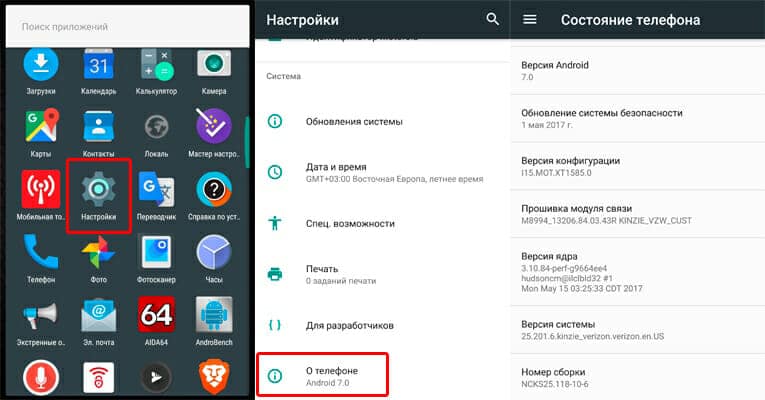
Сделайте снимок экрана сочетанием клавиш «уменьшение громкости» и «питания», либо перепишите содержимое. Позднее, такая информация пригодится для знающих, на форуме, пользователей, что могут помочь в поиске подходящей прошивки.
Как перепрошить телефон андроид через компьютер в домашних условиях
Ниже рассмотрим программы для устройств определенных брендов и базовые инструкции.
Важно! Обязательно уточните дополнительные требования и условия, необходимые для успешной установки прошивки. Предварительно установите программу для перепрошивки и драйвера.
Как перепрошить андроид смартфон производства Motorola
Смартфоны производства Motorola, прошиваются программой RSD Lite.
- Соедините телефон с ПК. Как только утилита опознает телефон, в левом прямоугольнике отобразится информация о текущей прошивке. Так же ниже появится название модели, со статусом Connected.
- В поле «Filename» следует указать исполняющий файл прошивки, с расширением «XML». В файле содержаться команды, с прошивкой разделов и т.д. Если по условиям инструкции, следует стереть некоторые строки с командами, это следует сделать до начала заливки прошивки в телефон. Если прошивка заархивирована, тогда распакуйте архив для доступа к исполняющему файлу.
- После добавления прошивки в программу, в правом прямоугольнике отобразится дополнительная информация, включая модель, к которой предназначена прошивка.
- Нажмите кнопку «Start» и ожидайте окончания операции. Обычно перепрошивка занимает до 5 минут, на что влияет количество загружаемых разделов.
- Статус «In Progress» в столбце «Result», говорит о процессе установки прошивки, а «Finish» об успешном завершении. Если в начале установки системы, в середине или конце появится надпись «Fail», тогда прошивка неудачна. Следует просмотреть Log файл, в папке с приложением RSD Lite, что бы выяснить причину неудачи.
- В случае успешной прошивки. Следует не спешить отсоединять кабель, а подождать ещё 2-3 минуты, для завершения. Не стоит удивляться долгому первому включению аппарата.
Как перепрошить телефон андроид производства Samsung
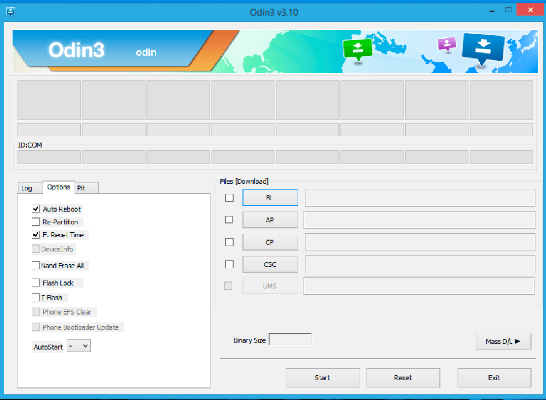
Прошивка выполняется при помощи программы ODIN. Для устройств, выпущенных до 2012 года, следует использовать версию программы 1.86. Так же на алгоритм действий влияет тип прошивки: однофайловая, однофайловая с PIT-файлом, многофайловая и т.д. Мы рассмотрим наиболее популярный вариант – установку однофайловой прошивки.
Подготовительный процесс перед прошивкой
- Скачайте и установите программу ODIN на ПК. Аналогичные действия проделайте с драйверами, инструментами ADB & FASTBOOT.
- Скачайте и разархивируйте прошивку. Файл поместите в корень диска – C:\.
- Подключите телефон к компьютеру. Используйте обязательно порт USB2, расположенный на материнской плате ПК.
- Включите «отладку по USB». Режим располагается в разделе для разработчиков.
- Закройте в телефоне процессы, связанные с «Samsung Kies».
- Запустите программу ODIN, используя права «администратора».
- Переведите телефон в ODIN режим. Для этого выключите аппарат, а затем удерживайте кнопки: «уменьшение громкости», центральную кнопку «Домой» и «Питания». Удерживайте кнопки в зажатом состоянии до появления текста на экране.
- После успешного перехода в режим, подсветится графа «ID:COM».
Установка однофайловой прошивки
Если после распаковки архива, внутри содержится только файл с расширением «.tar», тогда прошивка однофайловая. После заливки файла, личная информация не удаляется, если только в настройках не было указано стереть данные.
- Нажмите на кнопку «AP» в программе ODIN для указания папки с фалом прошивки.
- Проверьте вкладку «Options». Необходимо отметить только пункты Auto Reboot и F. Reset Time, если программа не выполнила этого автоматически. Остальные пункты – пустые.
- Укажите путь к прошивке.
- Для начала перепрошивки, следует нажать кнопку «Start». До окончания перепрошивки, не отключайте кабель питания и самого компьютера.
- Чаще через 2-5 минут, перепрошивка закончится. После перезагрузки аппарата, следует отключить USB кабель.
Прошивка Андроид смартфонов на базе MediaTek
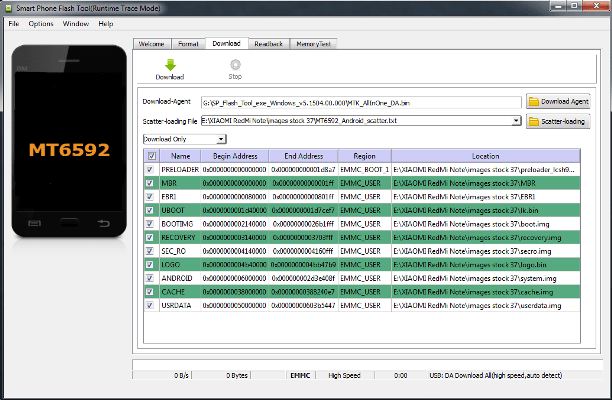
Для заливки прошивки в смартфоны, где установлена мобильная платформа MediaTek, используется программа SP Flash Tool.
Важно!
Обязательно создавайте резервную копию системы.
При обычной установке прошивки на моделях с SoC MT6575 и MT6577 нельзя активировать опции preloader и dsp_bl, а так же форматирование, поскольку это полностью выведет аппарат из строя без возможности восстановления. На моделях с другими SoC MediaTek, так же нельзя включать опции если это не указано по условиям установки системы.
- Отключите питание смартфона, выньте батарею на 1-2 минуты, а затем установите АКБ обратно.
- Загрузите и распакуйте прошивку, установите драйвера.
- Откройте программу SP_Flash_Tool версии 5.
- Нажмите на кнопку «Scatter-loading»и выберите файл «МТхххх_Android_scatter_emmc.txt», где хххх – название SoC в вашем аппарате.
- Если прошивается аппарат с SoC MT6575 и MT6577, следует снять отметку с пунктов Preloader и dsp_bl. Для других моделей — только Preloader.
- Выберите режим «Download Only», а затем жмите на кнопку «Download».
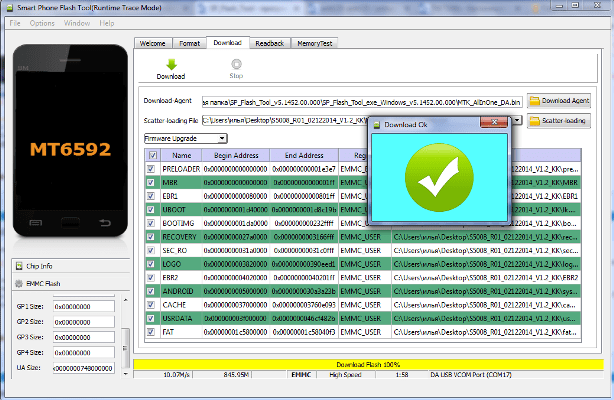
- Затем подключите выключенный телефон к ПК. Программа обнаружит аппарат и приступит к прошивке. Если это не произошло, тогда отсоедините USB кабель, выньте батарею, установите назад, а затем вновь подключите к ПК.
- Как только перепрошивка закончится, отсоедините кабель и включите телефон.
Как прошить через компьютер Андроид телефон производства LG
Для обновления прошивки в домашних условиях, LG предлагает воспользоваться утилитой Mobile Support Tool. Программа не поддерживается с апреля 2015, поэтому способ актуален только для устаревших смартфонов.
- Запустите программу LG Mobile Support Tool.
- Подключите устройство к ПК. Так же в режиме подключения выберите пункт – «Программное обеспечение». После начнется автоматическая загрузка драйверов. Если это не произошло, укажите модель из списка.
- При наличии обновлений для подключенного смартфона, программа предложит скачать прошивку. Потребуется нажать на кнопку «Начать обновление». Далее следовать указаниям приложения.
Для современных моделей чаще используется утилита LGUP.
- Загрузите образ прошивки с расширением «.kdz».
- Загрузите и установите программу LGUP. В папку с установленной программой LGUP, скопируйте библиотеку файлов с расширением DLL для вашей модели — LG G6 или LG V20 и т.д.
- Отключите питание телефона. Затем удерживая кнопку «увеличения громкости» подсоедините к ПК. После перехода в режим загрузки, можно отпустить кнопку «увеличения громкости».
- Запустите программу LGUP. Если телефон обнаружен, тогда нажмите на кнопку «с тремя точками» и укажите местоположение прошивки.
- Далее выберите вариант обновления прошивки – «UPGRADE», а затем «Start» для начала установки обновления.
- Дождитесь окончания прошивки, а затем включите телефон.
Как перепрошить телефон Андроид производства Xiaomi
Для прошивки используется программа MIUI ROM Flashing. Детальная инструкция описана в нашем отдельном материале.
Как перепрошить телефон андроид производства UMi
Смартфоны UMi прошиваются программой ROOTJOY. Утилита позволяет прошивать обновления, а так же сторонне ПО других производителей: MIUI, Vibe UI, LEWA, EMUI – что недоступно для вышеописанных программ. Детальнее о прошивке смартфонов UMi, читайте в нашем отдельном материале.
Как прошить android без использования ПК
Через ПК прошиваются только стандартные прошивки или моды, основанные на стандартной версии. Модификации, как правило, содержат косметические изменения. Рекомендуем прочесть статью «Как обновить андроид на телефоне: 4 способа», вы узнаете, как установить с расширенными возможностями или без использования ПК.
Вывод
При правильной подготовке к прошивке андроид, процесс перепрошивки телефона занимает 3-5 минут. Важно не пренебрегать рекомендациями, а так же внимательно ознакомится с дополнительными условиями. В ином случае, высока вероятность получить невосстановимое в домашних условиях устройство.
Если у вас остались вопросы, то в блоке ниже «Комментарии пользователей» вы можете задать вопрос автору, оставить замечание или поделиться своим опытом. Мы постараемся ответить.
Инструкция как прошить Android телефон самостоятельно в домашних условиях с компьютером и без

Чтобы залить свежую версию ОС, придется подробно изучить точный алгоритм, как прошить телефон. Это же правило действует, когда требуется установить кастомную версию Андроид.
Перед вами универсальная инструкция, подходит для всех Андроид аппаратов: Alcatel, Asus, Lenovo, Meizu, Philips, Nokia, Oppo, Phillips, Prestigio, Sony Xperia, HTC, Samsung, Xiaomi (Redme), ZTE, BQ, Vertex, Micromax, Digma, Fly, Umidigi, Acer, Blackberry, Oukitel, Texet, Leagoo, Dexp, Doogie, Huawei (Honor), HomTom, китайских No-Name, продающихся под брендами Мегафон, Билайн, МТС. Актуально для планшетов, Android магнитол и TV приставок.
Прошивка может потребоваться в случае:
- обновления ПО для исправления ошибок в младших версиях ОС;
- улучшение софтовых характеристик девайса;
- повышения защитных свойств программного обеспечения.
Важно понимать, что неправильные действия могут привести к «окирпичиванию» аппарата. Поэтому необходимо учитывать кучу нюансов и особенностей. Именно о них и пойдет речь в нашем материале.
Для начала
В рамках данной статьи будут рассмотрены способы прошивки девайсов под управлением операционной системы Android. Рассмотрим способы от самых простых, до самых сложных (работа в программных средах). Однако в самом начале ознакомимся с первичными действиями, которые нужно сделать до начала процедуры.
Резервная копия данных
Бэкап – это необходимое действие перед началом любого существенного вмешательство в Андроид. В обязательном порядке зарезервируйте:
- Полный слепок системы (собственно бэкап). В него входит настройки установленных приложений, основных параметров системы, контакты, переписки, личные файлы пользователя, настройки будильников, заметки и многое другое.
- Личный архив медиа и фото. Скиньте на SD-карту все фотографии и видеофайлы из галереи. Настоятельно рекомендуем сохранить ключи доступа и другие важные документы.
Личную информацию можно сохранить на стороннем сервисе. Например, в облаке. Сбросьте данные на Яндекс. Диск, Google Drive или в DropBox. Только заранее докупите места на сервисе, так как бесплатный тариф, обычно, ограничен дисковым пространством в 5 Гб.
Для создания резервной копии воспользуйтесь любым из указанных приложений:
- Titanium Backup. Неплохое приложение с высокими пользовательскими оценками. Но потребуется выдать рут-права.
- 7-Data Android Recovery. Помогает создать бэкап, а также находит и восстанавливает удаленные файлы. Лучше качать с официального источника.
- Резервное копирование – Backup. Удобное и бесплатное приложение. Помогает восстановить данные или сделать бэкап. Программа находит и сохраняет закрытые пароли к Wi-Fi.
Внимание! Устанавливайте программы только из проверенных источников. Не пользуйтесь непроверенными сайтами с левыми APK-файлами.
Есть и второй способ. Он предполагает создание резервной копии из системного меню Recovery. Для этого метода не требуется установка дополнительного ПО. Нужна только чистая SD-карта.
- Запустите системное меню Recovery. Как туда попасть – читайте ниже в статье.
- При помощи аппаратных клавиш найдите строчку: «backup and restore». Войдите в данный пункт меню.
- Теперь выбрать строчку «Reserver». Подтвердите действия.
Скомпилированный бэкап сохранится на SD-карточке.
Качественный провод
Обязательно купите хороший USB-кабель. Лучше всего взять оригинальный аксессуар, которые прикладывает завод изготовитель. Конечно, можно обновить систему и по Wi-Fi. Но это рискованный способ, так как помехи радиосигнала могут повлиять на путь установки. Смартфон просто окирпичится. Обновление по воздуху допустимо, если вы закачиваете прошивку или обновление, которое поступило от самого производителя. Но не когда на телефон ставят кастомную или более старую ОС в ручном режиме!
Требования к проводу:
- Подойдет только оригинальный провод или качественный аналог.
- Не используйте дешевые китайские USB-кабели от «noname» брендов.
- Не пробуйте прошить телефон через неисправный кабель: перебитый, покусанный, надломленный, проплавленный и проч.
- Откажитесь от старых аксессуаров. В них могут быть перетерты некоторые жилы.
Лучше всего купить новый фирменный кабель.
Полностью заряженный аккумулятор
Стоит сразу определиться, в каком состоянии пребывает АКБ Если он быстро высаживается, контроллер питания барахлит – ни в коем случае не переходите к прошивке!
Дело в том, что гаджет может просто подвиснуть на какой-то момент. Если в это время батарея сядет, вы получите на руки кирпич, который будет очень сложно восстановить.
Современные литий-ионные АКБ рекомендуется держать в интервале заряда от 20% до 80%. Эта рекомендация сохраняет их работоспособность и продлевает срок жизни. Но для процедуры стоит сделать исключение, и зарядить батарейку на 100%.
Если вы прошиваете смартфон с ноутбука, стоит позаботиться о бесперебойном питании. Подключите технику в сеть, чтобы батарейка в компьютере не сыграла злую шутку с процессом прошивки. Эта же рекомендация действует и для ПК. Чтобы застраховать себя на 100%, возьмите блок бесперебойного питания.
Возможные проблемы
Если во время прошивки что-то пошло не так, пользователя наверняка ждут проблемы. Неисправности могут носить фатальный характер или просто испортят функционал девайса:
- Окирпичивание. Смартфон просто перестает отвечать на какие-либо нажатия и прочие манипуляции, одним словом не реагирует ни на что. Экран не включается, индикаторы не горят. Звуков и вибрации нет. Мертвый смартфон можно воскресить. Но для этого потребуется достаточно много времени, чтобы разобраться и сделать самостоятельно в домашних условиях. Как вариант – отнести трубку в сервисный центр, для восстановления телефона после неудачной прошивки.
- Циклическая перезагрузка или зависает на заставке. Менее опасное явление, которое подлежит ремонту. После установки новой версии ПО, мобильник начинает постоянно перезагружаться в момент появления логотипа. Так продолжается цикл за циклом, пока не сядет АКБ. Ситуация поправимая, но шить придется через компьютер. В сложных случаях может потребоваться сервисная программа или flashtool.
- Отваливается часть функций. Например, не видит сим карту, не работает Wi-Fi, Bluetooth или NFC после перепрошивки. Такая ситуация часто встречается при накатывании кастомной версии операционной системы. Исправляется перепрошивкой на официальную рабочую глобальную версию ОС (откатить).
- Снятие с гарантии. Если пользователь решил прошить гаджет вручную, аппарат автоматически слетит с гарантии. Впрочем, об этом пишет сам производитель. Но далеко не все читают мануал.
- Отключение части сервисов. Эта ситуация знакома владельцами таких гаджетов как: Xiaomi или Huawei. Когда пользователь переходит с китайской прошивки на международную (глобальную). В таком случае могут отвалиться фирменные фишки и аккаунты в экосистемах MIUI или EMUI; заблокируется доступ к загрузчику и прочие моменты.
Поэтому рекомендуется использовать только официальные версии прошивок. Либо кастомные сборки, которые можно найти на проверенных источниках. Например, на форуме 4PDA в ветке, посвященной конкретному девайсу.
Основные способы
Теперь рассмотрим основные способы прошивки Android. Их можно разделить на две условные группы. Первые методы предполагают использование специальной программной среды, а также подключения к ПК. Вторая группа методов работает через системное меню рекавери.
С помощью компьютера
Прошивка через компьютер или ноутбук считается самой надежной. Подключение по кабелю исключает наличие помех. Кроме этого, кабель может выступать в роли источника резервного питания. Чтобы прошить смартфон через ПК, нужно установить специальную программную среду ADB или Fastboot.
Специальная программная среда-отладчик, которая может работать с программным кодом системы Android через ПК. По сути, это набор команд, функционирующий через командную строку Windows. Для смены ПО, потребуется ПК или ноутбук, и качественный USB-провод. В этом случае смартфон определяется программой как съемный носитель с установленной ОС.
Перед началом прошивки потребуется сам исполнительный файл или ZIP-архив, в котором будет находиться ядро новой ОС. Его можно скачать с официальных источников в сети или найти в профильных ветках специализированных форумов.
- Скачайте актуальную версию сборки ADB себе на ПК. Лучше всего скачивать программную среду с официального сайта разработчика. На сайте есть много файлов для разных версий операционных систем. Выбирайте ту, которая подходит вам по разрядности и типу ОС. Обязательно проверьте поддержку Java, а еще лучше – скачать и установить актуальную версию с официального сайта.
- Проверьте работоспособность драйверов ADB для вашего смартфона. Подключите девайс к ПК, посмотрите, правильно он его определяет или нет. При необходимости, скачайте драйвера в автоматическом режиме из интернета. Если возникают сложности, скачайте их с официального сайта производителя смартфона, после чего поставьте вручную через «диспетчер устройств» или можно воспользоваться альтернативной площадкой.
- Теперь необходимо активировать рут-права и запустить «отладку по USB». Инструкции по активации данных режимов читайте ниже в нашей статье. Подключите смартфон к ПК.
- Проверяем работоспособность утилиты на ПК. Перейдите в папку с программой ADB. Одновременно зажмите правую кнопку на мышке и клавишу «shift» на клавиатуре. Появится менюшка, выбрать: «Открыть окно команд»/«Открыть окно PowerShell здесь» (для Windows 10). Введите в командную строку «adb», нажмите на энтер. Если все сделано правильно, утилита запустится.
- Здесь же пропишите команду «adb devices». Система покажет окошко авторизации. Авторизуйтесь через «ок». Если телефон виден в системе, он отобразится в списке устройств.
- Скиньте ZIP-файл с прошивкой в корневую папку ADB.
- Запустите командную строчку (Win+R). В ней введите: «cd», после чего захватить пиктограмму папки с открытой программой (полный путь в адресной строке), и потащить ее прямо в поле ввода командной строки.
- Включите режим Recovery на телефоне. В него можно попасть прямо из командной строки. Просто введите: «adb reboot recovery». Также можно воспользоваться аппаратными клавишами смартфона.
- Теперь ищем пункт в меню Recovery под названием «apply update from ADB». Нажмите на него. Запустится команда на включение загрузчика sideload для ADB.
- Снова вернитесь к командной строке на ПК. Впишите «adb sideload». После этого выделить архив ZIP, и потянуть его мышкой прямо в поле ввода командной строки. Должен появится адрес и название файла.
- Нажмите энтер. Начнется процесс заливки ядра системы.
Внимание. Ни в коем случае не трогайте смартфон, пока идет процесс загрузки и установки. В конце установки, система Android (или кастомная версия) загрузится в стоковом состоянии.
Fastboot
Это специальная утилита, которая уже входит в программную среду ADB. По сути, для ее установки потребуется проделать первые два шага из мануала по прошивке по ADB. Сам по себе Fastboot – это специальный режим, при котором смартфон определяется ПК в качестве рабочего терминала. Такой режим был сделан, по большей части, для работников сервисного центра, а также для людей, которые дружат с программными кодами.
Внимание! Несколько раз подумайте, прежде чем делать прошивку подобным образом. Неправильно введённая команда может привести к окирпичиванию девайса. Будьте предельно внимательны и аккуратны!
Чаще всего для прошивки в режиме Fastboot используют файлы-образы IMG формата. Прошивать можно как отдельные разделы телефона, так и залить всю систему через один исполнительный файл. Оба метода рабочие. Однако в рамках данной статьи мы рассмотрим прошивку через один IMG файл.
- Активируйте режим fastboot на своем девайсе.
- Откройте командную строчку на ПК. Впишите в нее команду: «cd /», нажмите энтер; следом введите: «cd adb».
- Теперь подключите при помощи USB-кабеля смартфон к компьютеру.
- Проверьте работоспособность драйверов. Если они встали некорректно, переустановите. Инструкция выше в статье.
- В командной строке введите: «adb reboot bootloader». Так вы загрузите бутлоудер, который отвечает за загрузку прошивки. В некоторых случаях он может быть заблокирован. Ниже в статье рассказываем, как снять ограничения на бутлоудер.
- Теперь нужно узнать, увидел ли ПК смартфон в фастбуте. Введите команду: «fastboot devices». Она показывает наличие смартфона в системе. Если он не отобразился, попробуйте сделать все с самого начала.
- Для начала процесса введите команду: «fastboot update name.img». Где name – это имя файла прошивки.
- Нажмите enter. Дождитесь завершения процесса.
Важно вводить точное название команд и имен, соблюдая регистр букв. Иначе система не поймет, что от нее требуется. Прошивку скачивают заранее и копируют в корневую папку с распакованной программой fastboot. Можно использовать как IMG-файлы, так и ZIP-архивы.
С помощью RECOVERY
Системное меню рекавери (Recovery), это набор подпрограмм, которые скомпилированы в одну утилиту. Она работает на «железном» уровне. Сопоставима с BIOS на ПК. Чаще всего на девайсах под управлением Android установлена базовая версия Recovery. Она не всегда удобна в использовании. Поэтому пользователи ставят кастомные версии загрузчика: CWM или TWRP. Через эти утилиты можно прошить смартфон. В рамках данной статьи будут рассмотрены данные способы. Однако необходимо понимать, что на телефоне уже должна стоять кастомная программа.
CWM Recovery
Данная версия Recovery очень сильно напоминает обычную версию, с той разницей, что на ней есть больше функций и опций.
Пошаговый алгоритм для CWM Recovery:
- Подсоедините девайс к ПК или ноутбуку через USB-кабель.
- Включите режим «Передача данных» (MTP).
- Скачать на смартфон файл с прошивкой (ZIP). Переместите его в корневой раздел девайса или отправьте на SD-карточку.
- Включите режим Recovery.
- Как только появится системное меню, найдите и выберите с помощью аппаратных клавиш раздел «install zip».
- В новом окошке выберите файл с системой и подтвердите установку.
Для управления в CWM Recovery используют аппаратные клавиши на самом смартфоне. Качелькой громкости перемещаются по меню, кнопкой «вкл» подтверждают действие.
TWRP Recovery
Кастомная Recovery, которая имеет одну отличительную особенность: управление идет через сенсор дисплея. Программа имеет более дружеский интерфейс, выполненный в стиле плитки. Чтобы подтвердить действие в системе, сделайте свайп в сторону.
Пошаговый алгоритм действий:
- Подсоедините телефон к компьютеру при помощи USB-кабеля.
- Переведите систему в режим «Передача данных» (MTP).
- Скачайте ZIP-архив с прошивкой и закиньте его в корневую папку девайса или на SD-карточку.
- Переведите телефон в режим Рекавери.
- Среди плиток найдите пункт «Wipe». В нем выберите: «Advanced Wipe».
- Обязательно выделите пункты: «Cache», «Internal Storage», «Data», «System», «Dalvik Cache». Это системные разделы, их придется отформатировать. Подтвердите действие свайпом.
- Вернитесь на действие назад, и нажмите по «Reboot recovery».
- После этого вернитесь к стартовому меню-плитке, нажмите на «Install».
- Найдите и выберите ZIP-архив. Чтобы начать процесс, сделайте свайп.
- По окончанию процесса обязательно нажмите на «Wipe cache/delvik», затем на «Reboot system».
При прошивке через TWRP Recovery не происходит отображение процесса установки новой версии ОС. Придется дождаться полной установки, пока смартфон не загрузится в стандартном режиме со стоковыми параметрами. В некоторых случаях может потребоваться разблокировка бутлоадера на смартфоне.
С телефона
Есть еще один способ прошивки. Это вариант установки специального приложения прямо на смартфон. Сегодня самым популярным решением является программа «ROM Manager». Это утилита, которую разработала команда CWM Recovery.
Чтобы прошить гаджет через приложение, потребуется выдать рут-права, и поставить CWM Recovery себе на смартфон. Иначе телефон не прошить. Заранее освободите место на SD-карточке под ZIP-архив с системой. Скачайте файлик с ПК при помощи USB-кабеля или загрузите с сети.
Как прошить смартфон?

Вопрос, как прошить смартфон на Андроид способен поставить в тупик начинающего пользователя, который еще не знает как справиться с этой задачей. Эта статья призвана помочь Вам, чтобы Вы смогли собственными силами осуществить прошивку телефона, а не переплачивать за услуги мастеров в сервисных центрах, которые за эту работу запрашивают от 1000 рублей.
Главное следовать точно по указанной нами инструкции, ведь допущенная ошибка может привести к очень плачевным последствиям. Вопрос, как прошить компьютером смартфон Андроид, часто начинает беспокоить пользователей, когда система засорилась файлами и в ней встречаются разнообразные глюки. Это поможет вернуть былую производительность, в целом улучшить стабильность и качество функционирования системы. Первым делом можно попробовать выполнить сброс настроек к заводским, но если это не помогло, то остается лишь перепрошивка.
Как подготовиться к перепрошивке Андроид смартфона?
- Разбираясь, как самому прошить китайский смартфон нужно тщательно подготовиться к этому процессу. Первым делом нужно убедиться в том, что на телефоне есть минимум 50% заряда, а лучше зарядить его полностью. Это нужно для того, чтобы исключить вероятность отключения. В ходе процедуры можно подключить девайс к заряднику. Если смартфон отключиться в ходе процедуры, то Вы потеряете все данные и он может превратиться в бесполезный кирпич, поэтому не пренебрегайте этим правилом;
- Узнайте какая версия операционной системы актуальна для вашего телефона и какая стоит сейчас. Узнать это можно перейдя в меню настроек и выбрать там раздел “О телефоне”. Посмотрите версию Андроид, версию ядра, а также номер сборки.

Пришла пора разбираться, как прошить смартфон Андроид через компьютер. На основании сведений, которые Вы получили указанным выше методом, находим свежую прошивку, созданную специально для модели Вашего устройства. Также лучше предварительно сделать бэкап системы, чтобы в случае чего иметь возможность восстановиться до прежней версии прошивки. Как это сделать мы уже рассказывали в этой статье.
Прошиваем Андроид с помощью компьютера
Первый и пожалуй самый популярный способ — прошить смартфон Samsung, ZTE или другого производителя с помощью специального софта. Для этого предназначено много приложений, но лучшее и самое простое в использовании на наш взгляд — это Fastboot. К плюсам приложения стоит отнести безопасность использования, комфортабельность и надежность. Следуйте дальнейшей инструкции, чтобы понять, как самому прошить смартфон через Flashtool.
Программу для прошивки нужно выбирать в зависимости от производителя Вашего девайса:
- Самсунг — Odin;
- HTC — Flash Tool;
- Xiaomi — Fastboot;
- HTC — Fastboot;
- Сони — Flashboot;
- LG — KDZ Updater.
Скачиваем подходящее приложение и устанавливаем его на свой компьютер. Лучше сделать это на диск С, чтобы путь к ней получился таковым: C:\Android.
Разбираясь, как прошить смартфон Flashtool, обратите внимание на папку “Tools”, в которой находятся все необходимые утилиты, а в “Driver” Вы найдете драйвера. Подключаем телефон к ПК, после чего для него должны автоматически установиться драйвера. Если этого не случилось, то переходим на сайт изготовителя и загружаем драйвера оттуда. Важно, чтобы прошивка предназначалась для версии вашего телефона. Как правило, она скачивается в Zip-архиве, который нужно переместить по адресу: C:\Android.
Теперь нам нужно разблокировать бутлоадер на своем Андроид смартфоне. Для этого открываем на ПК меню “Пуск” и в поисковой строке вводим команду “CMD” и выбираем cmd.exe. Нажимаем на значок правой кнопкой мыши и выбираем “запуск от имени администратора”.
В появившуюся перед нами командную строку вводим C:\Android\Tools. Подтверждаем команду, нажав клавишу Enter. Далее Вы попадаете в директорию “Tools”.
Следующим шагом вводим команду fastboot devices.
Если fastboot правильно распознал ваш гаджет, то появится его код. Это означает, что можно приступать к процедуре прошивки. Если высветилась надпись “waiting for device”, то нужно отключить телефон, установить драйвера и повторить вышеописанные манипуляции.
Вводим команду “fastboot update название файла прошивки.zip”, после чего начинается прошивка Андроид смартфона. По завершению этого процесса требуется перезапустить девайс.
Как перепрошить смартфон Андроид с помощью RECOVERY?
Данный метод предполагает использование кастомных или стандартных recovery. Первые представляют собой неофициальные прошивки, в которых пользователи часто добавляют много интересных функций, которых нет в официальных. Находим файл прошивки, скачиваем его и переносим в корень файловой системы телефона.
Решая, как прошить смартфон через Рекавери, нужно перезапустить его и войти в этот режим. Обычно это можно сделать путем нажатия клавиши питания и громкости “Вниз”. Управление в режиме recovery производится с помощью клавиш “вверх” и “вниз”. Нам нужно найти раздел с прошивкой и выбрать там скачанный ранее файл. Обычно этот пункт называется “apply update from externel storage”, “Install ZIP” или “apply update from sdcard”.
После этого начинается процесс прошивки, по завершению которого требуется перезапустить устройство.
Способ прошивки телефона через ROM MANAGER
Вопрос, как прошивать смартфон Android, можно решить этим несложным способом, хотя он не так популярен. Но тут есть один существенный недостаток — ROM Manager откажется функционировать, если у Вас нет Root-прав. Другое требования — должно использоваться кастомное рекавери. Формально, прошивка будет происходить через recovery, но только работать Вы будете с более простым в освоении интерфейсом.
Скачиваем утилиту ROM Manager и подходящую прошивку для вашего Android-телефона. Открываем программу, после чего выполняем следующие манипуляции:
- Копируем zip-архив с прошивкой в память своего смартфона;
- В меню ROM Manager выбираем “Установить ROM с SD карты”;
- Выбираем архив с прошивкой и клацаем на него;
- Жмем на пункт “Перезагрузка и установка”. Ставим галочку возле пункта “Сохранить текущий ROM”, чтобы в случае чего иметь возможность восстановиться до прежней версии;
- Теперь подтверждаем действие нажатием “Ок”, смартфон переходит в режим Recovery, дожидаемся окончания процесса прошивки. По его завершению рекомендуется сброситься до заводских настроек.
Теперь Вы знаете, как самостоятельно прошить китайский смартфон Xiaomi или любого другого производителя.