Как изменить часы на экране блокировки Андроид
Шаг 2. Нажмите «Виджеты» и в появившемся экране найдите приложение «Часы».
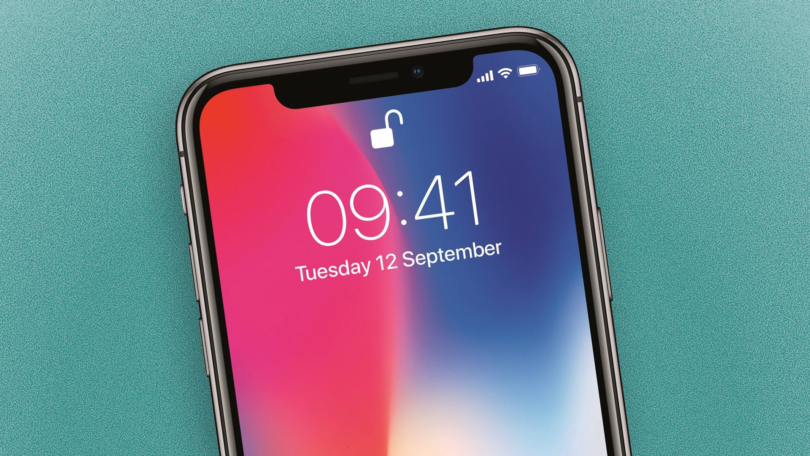
Практически на всех Android устройствах часы по умолчанию отображаются на экране блокировки.
На некоторых моделях смартфонов может потребоваться установить дополнительное приложение или добавить их через виджеты. Если вы случайно удалили часы с экрана блокировки и не знаете как вернуть их назад, то далее мы подробно расскажем как это сделать.
Здесь и находится пункт под названием «Стиль часов экрана блокировки». Для смены стиля часов переходите в данный раздел.
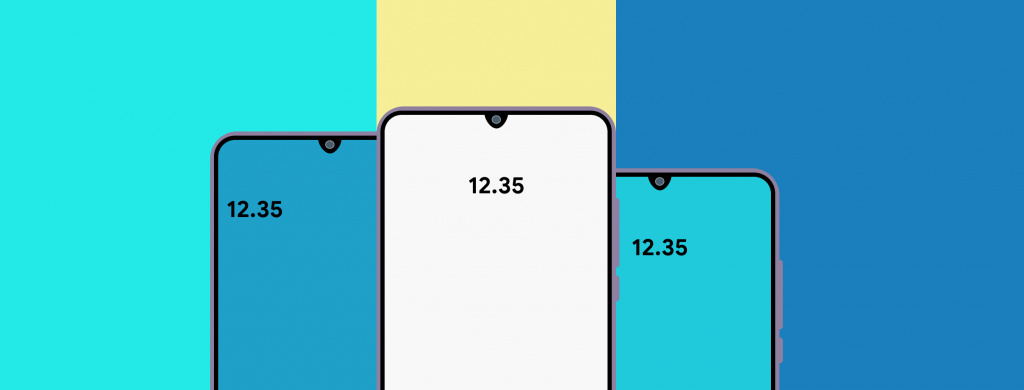
Оболочка MIUI радует большинство пользователей компании Xiaomi. Она красочная, стабильная и постоянно обрастает новыми опциями. В последней стабильной версии MIUI 10 появилась новая фишка, а именно выбор стиля часов на экране блокировки. Как это сделать на вашем телефоне Xiaomi, сейчас расскажем.
Для начала необходимо обновить свой смартфон до крайней версии MIUI 10 с индексом 10.3.3. Если обновления пока нет, то стоит чуть-чуть подождать.
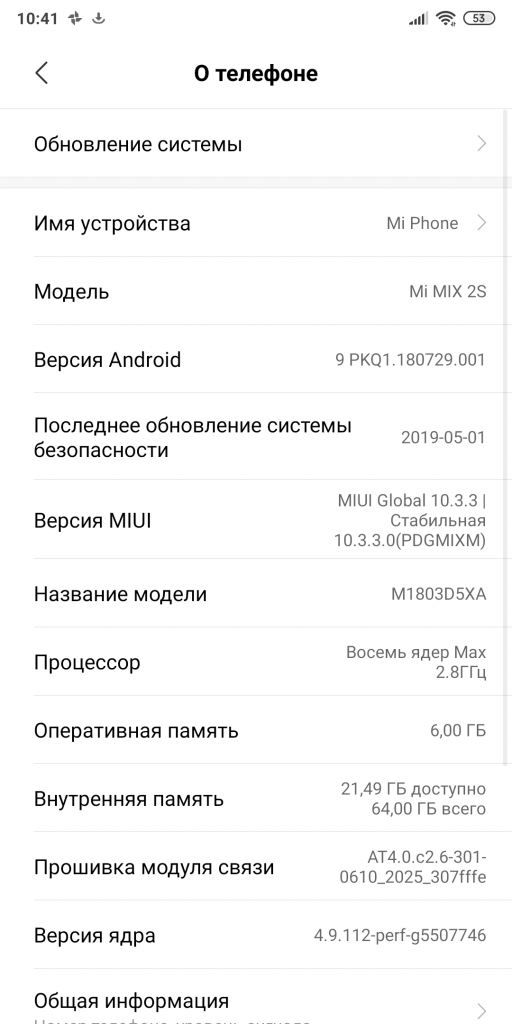
Далее запускаете «Настройки» смартфона и находите пункт «Блокировка и защита». Отмечаем, что перевод может немного отличаться.
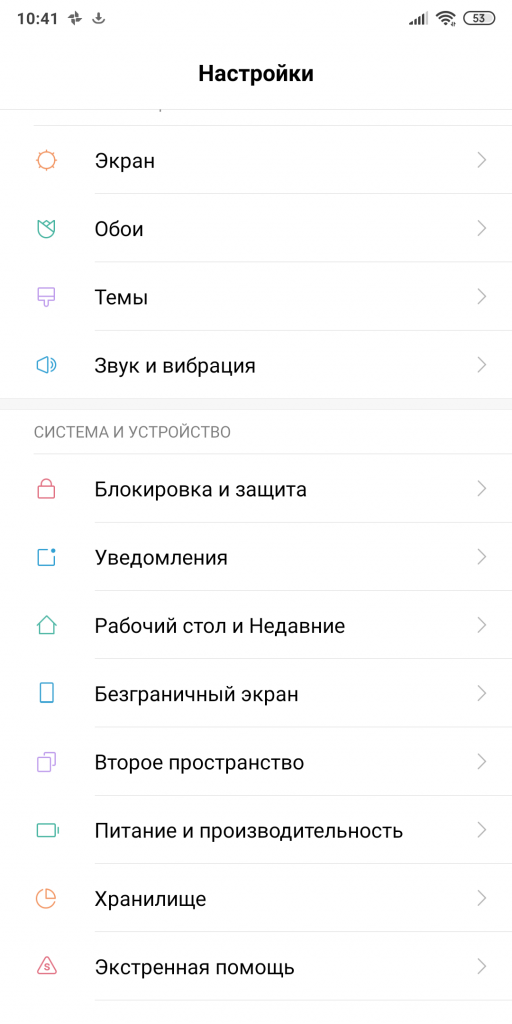
Далее переходите в пункт «Расширенные настройки».
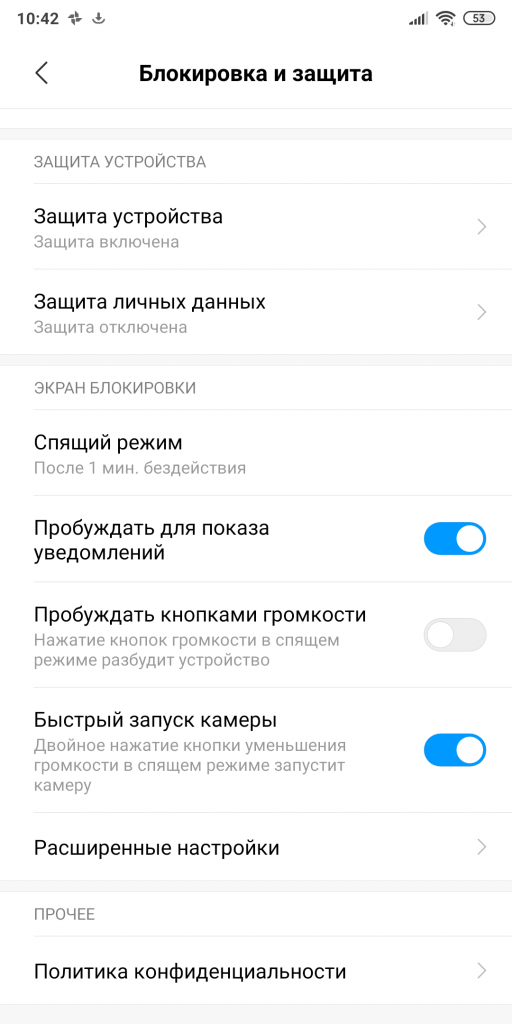
Здесь и находится пункт под названием «Стиль часов экрана блокировки». Для смены стиля часов переходите в данный раздел.
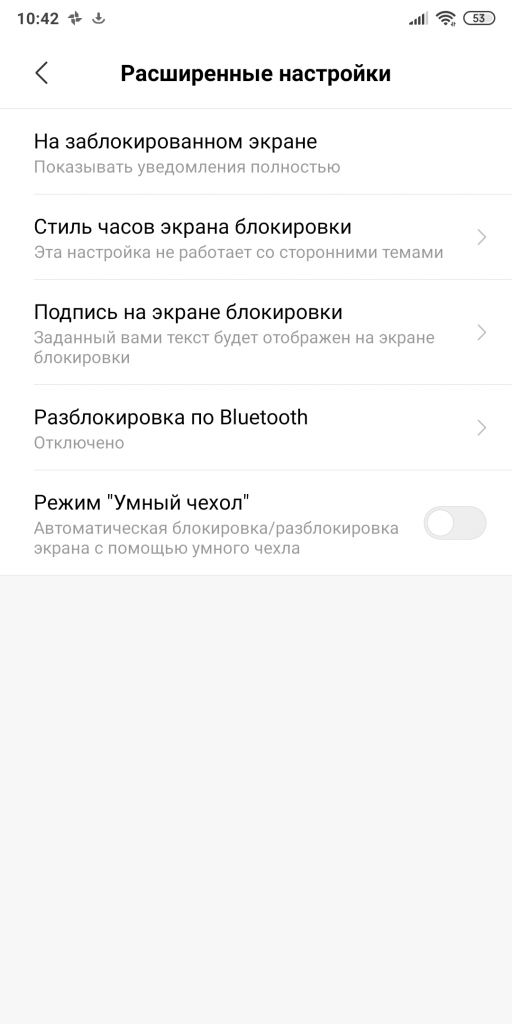
Теперь вы можете выбрать один из трех заготовленных стилей часов. Хочется отметить, что на данный момент времени данная опция работает только со стандартными темами MIUI 10, если у вас установлена кастомная тема (экран блокировки), то отображение часов не изменится.
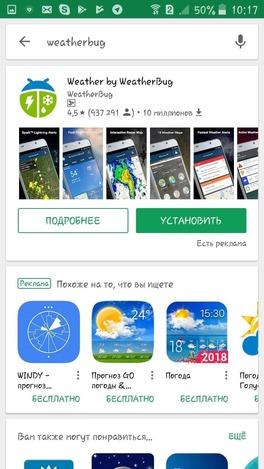
Другой способ изменить часы на экране блокировки Samsung – установить приложение для погоды. Я бы предложил установить приложение Weatherbug и не очищать уведомления до их обновления. Это переместит сканер отпечатка пальца, что заменит часы на экране блокировки.
Как скрыть часы на экране блокировки Самсунг?
Изменение тем на вашем телефоне также может помочь избавить от часов на экране блокировки. Просмотрите темы и выберите ту, на которой экран блокировки был тем или иным образом изменен, будь то изменение цвета или шрифта.
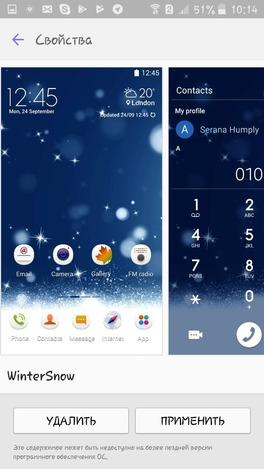
Например, вы можете установить известную бесплатную тему WinterSnow от aire design. Установите тему на ваш смартфон и часы на экране блокировки будут изменены.
Другой способ изменить часы на экране блокировки Samsung – установить приложение для погоды. Я бы предложил установить приложение Weatherbug и не очищать уведомления до их обновления. Это переместит сканер отпечатка пальца, что заменит часы на экране блокировки.
Некоторые пользователи предлагают установить тему Dream8, что также поможет скрыть часы на экране блокировки Самсунг.
Так как столь большое число пользователей недовольны по этому поводу, мы можем полагать, что Samsung что-либо сделают в ближайшее время. Некоторые из грядущих обновлений должны привести вид часов к более естественному. До той поры вы можете пользоваться лазейками, упомянутыми выше.
Таких приложений в интернете вы найдёте не один десяток. Среди них есть множество бесплатных.
В Play Store отыщется немало дополнительных, достойных вашего внимания виджетов, интегрированных в Lockscreen.
Стереотипные экраны не обладают возможностью создания индивидуального духа, не дают особого выбора в дизайне и мешают проявлению пользовательского творчества.
Что уж говорить о случаях, когда необходимо очень быстро воспользоваться режимом видеокамеры или попросту включить фонарик.
Одна из подобных программ-приложений для конструирования экрана блокировки под свои требования — WidgetLocker — позволит очень глубоко поработать над видом заблокированного экрана. Это вам не просто «добавить» или «убрать» виджет.
Здесь есть возможность выбора действий с любым из элементов благодаря появляющемуся меню при долгом касании. Коррекция ползунков включает в себя много стилистических вариантов. Например, протяжке ползунка можно назначить какое-то действие.
Вот один из результатов:
А это произведение получено с использованием другого приложения — Widget Lock:
Таких приложений в интернете вы найдёте не один десяток. Среди них есть множество бесплатных.
Выбирайте, устанавливайте. Наслаждайтесь видом и получайте важную информацию, не расходуя лишнего времени на переключение.
Читайте наши следующие статьи. Задавайте вопросы, оставляйте комментарии.
- Зайдите в настройки.
- Перейдите к параметрам даты и времени.
- Найдите пункт «Двойные часы».
- Кликните на него для деактивации.
Как переместить время на экране блокировки Honor?
Смартфоны Huawei и Honor пользуются определенной популярностью. По сути, эти телефоны выпускаются одной компанией, только под разными брендами и рассчитаны они на различные сегменты рынка. В смартфонах от китайского производителя используется собственная оболочка. Она обладает стильным интерфейсом и фишками. Одна из особенностей оболочки – красивые и уникальные виджеты даты и времени.
У многих пользователей возникает вопрос: «Как установить время на экран блокировки, переместить его в другое место»? Важно знать, что оболочка этих смартфонов не позволяет сдвинуть виджеты в данной области. Вы можете пользоваться только тем стилем и размещением элементов, которое предусмотрено разработчиком.
Неужели нет возможностей изменить расположение виджетов? Единственный вариант – установить другой стиль для экрана блокировки. Потребуется:
На рабочем столе есть приложение «Темы». В нем можно найти дополнительные варианты оформления оболочки и экрана блокировки. Для смартфонов от этого китайского производителя доступно множество различных тем на любой вкус.
Перед нами многофункциональный набор виджетов, в том числе для часов. В нем можем настраивать как рабочий стол, так и экран блокировки. Благодаря отличной оптимизации фонового сервиса, использование виджета практически не отражается на расходе энергии аккумулятора.
Рекомендации по настройке
Доступных для изменения параметров не так много, но они есть:
- Автоматическое обновление времени. Параметр находится в разделе «Расширенные настройки» во вкладке «Дата и время».
- Меняем формат времени. Можем переключаться между 12 и 24-часовым вариантами. Опция находится в том же разделе, что и прошлая.
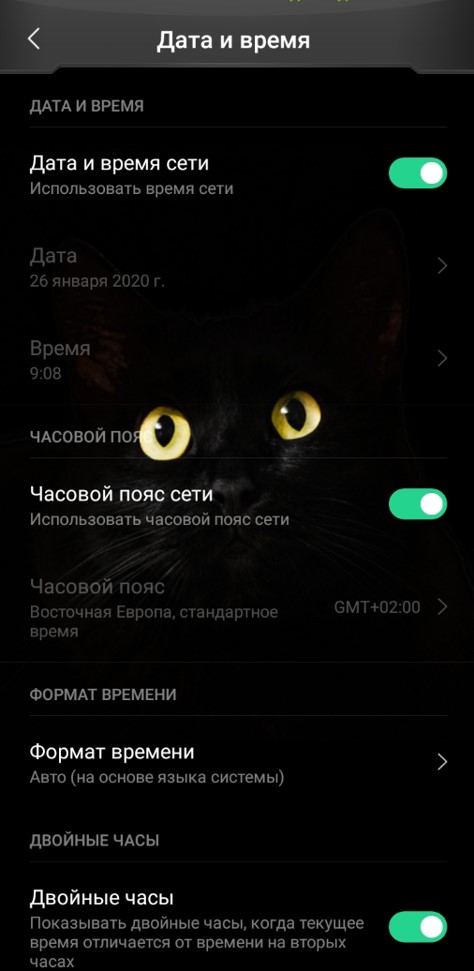
- Устанавливаем несколько вариантов времени. Если нажать на виджет на рабочем столе и перейти в раздел «Часы», можем добавить еще одно время и переключаться между ними в любой момент.
Способ замены обоев на дисплее гаджета зависит от версии Android и производителя устройства, но в целом порядок действий обычно следующий:
Блокировочный экран на гаджет устанавливается как обычная утилита из Google Play:
- Выберите устраивающее вас приложение из магазина и инсталлируйте его.
- После появления значка на рабочем столе тапните по нему и поставьте галочку напротив пункта, разрешающего использовать программу в качестве блокировщика.
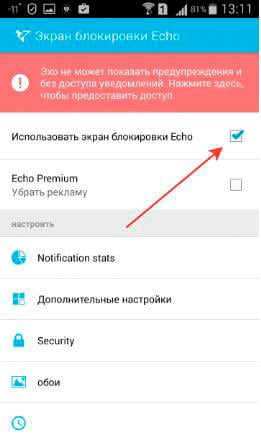
В большинстве случаев эти утилиты позволяют не только установить новые обои на экран блокировки, но и добавляют ему массу других полезных функций. Поэтому далее опишем функционал наиболее популярных экранов блокировки на Android.
Echo Notification Lockscreen
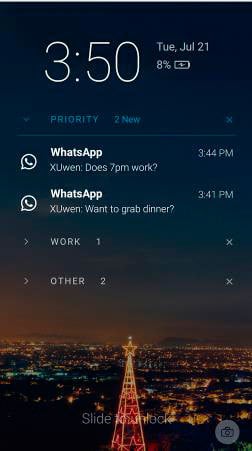
Простой, красивый и удобный, Echo фокусирует внимание пользователя на получаемых уведомлениях. Приложение в течение некоторого времени анализирует, какие из них наиболее интересны владельцу гаджета, чтобы впоследствии при сортировке выводить их первыми в списке. Любое из уведомлений программа может преобразовывать в т. н. напоминания, чтобы сообщать о них пользователю в установленное время.
Другие особенности Echo Notification Lockscreen:
- Современный минималистичный дизайн, быстрая и плавная работа на всех девайсах;
- Просмотр важных сообщений может производиться без разблокировки экрана;
- Возможность установки графического ключа.
Next Lock Screen
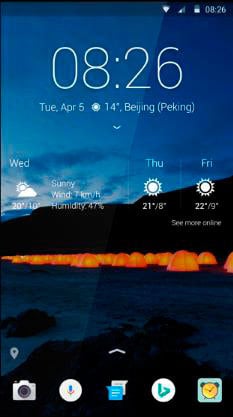
Утилита является разработкой Microsoft. Это хотя и необычно для гаджетов с Андроид, но с другой стороны сразу говорит о высоком качестве программы. Она также легко устанавливается, но при этом уже изначально предлагает широчайший функционал:
- Возможность одним кликом запускать наиболее востребованные пользователем утилиты.
- На избранные телефонные номера можно позвонить прямо с блокировочного экрана одним свайпом.
- По умолчанию доступен быстрый доступ к активации Wi-Fi, Bluetooth, утилиты «Фонарик» и др.
- Отображение текущей погоды на дисплее.
- Возможность просмотра предстоящих событий из календаря.
- Установка на экран графического ключа или PIN-кода.
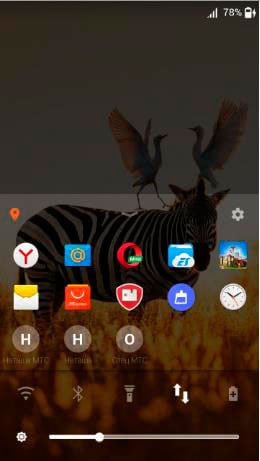
Установленный экран в зависимости от времени суток и текущего положения может менять фоновое изображение и даже показывать нужные программы в дополнительной нижней панели.
Locker Master
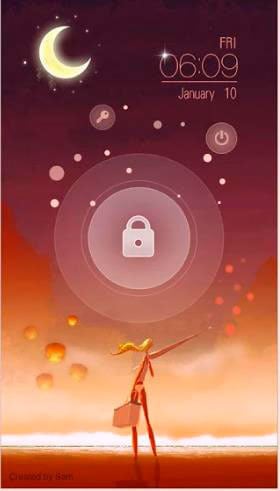
Это один из самых симпатичных из рассмотренных экранов блокировки для Андроид. В качестве фона Locker Master может использовать различные живые обои. Разблокировка может осуществляться несколькими способами, в т. ч. при помощи PIN или даже как в iOS 7. В остальном же программа предлагает вполне стандартный набор опций:
- Отображение уведомлений, пропущенных сообщений и звонков;
- Дополнительная боковая панель для запуска наиболее часто используемых утилит;
- Возможность отображения прогноза погоды;
- Управление воспроизведением музыки.
Помимо рассмотренных можно протестировать другие популярные утилиты – Joy Locker, Dodol locker, DIY Locker, Cover Lock Screen и др. Большинство из них являются бесплатными, но могут показывать ненавязчивую рекламу на дисплее.
Вьетнам сегодня является одним из крупнейших производителей смартфонов, и это государство стало первым в мире, которое запретило производство и импорт .
Для этого необходимо изменить тему оформления смартфона Samsung. Сделать это можно в настройках через меню «Обои и дисплей», где будет опция «Темы»
Владельцы смартфонов Samsung познакомились с необычным дизайнерским решением в отображении времени. Часы на экране блокировки в этих аппаратах размещены вертикально. Если подобное дизайнерское решение не нравится, тогда часы можно преобразовать в обычный горизонтальный формат.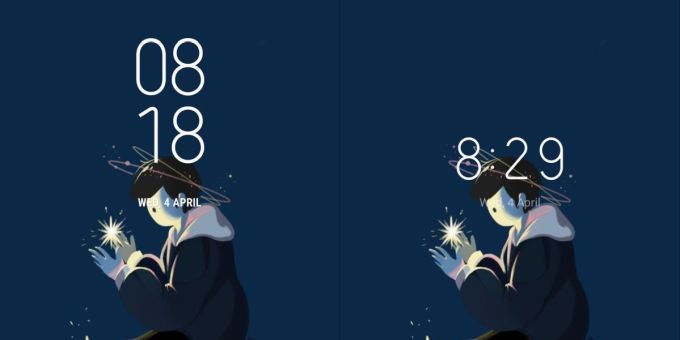
Для этого необходимо изменить тему оформления смартфона. Сделать это можно в настройках через меню «Обои и дисплей», где будет опция «Темы». Нажмите на нее, чтобы перейти на сайт Samsung с темами для загрузки, и найдите ту, где есть горизонтальные часы. После этого просто скачайте и активируйте тему оформления.
Популярные записи
Есть много способов скачать видео с «Ютуба» и, как ни странно, их количество только растет. Пойдем от простого к сложному. Загрузки .
Осенью 2021 года у смартфонов под управлением Android 7.1.1 Nougat и старше начнутся проблемы с доступом к значительной части интернета .

В этом материале изложены основные отличия между тарифами Vodafone Украина, а также даны рекомендации по оптимальному выбору тарифного плана. Материал .

Можно «поставить на колени» даже производительный смартфон, установив в него приложения соцсетей и мессенджеров. Эти приложения для доступа к Facebook .
Разработчики из израильской компании Noveto Systems доказали, что для индивидуального прослушивания музыки наушники необязательны. Созданное ими устройство SoundBeamer транслирует треки .
Пользователи получили возможность попробовать оценить новую консоль Sony без ее покупки. Разработчик с ником alxgrade выпустил симулятор распаковки и первой .

Глобальные навигационные системы (GPS) на основе спутников чрезвычайно хрупки. Их работу может нарушить как естественный катаклизм, так и спланированная акция .
Уже скоро мир портативной электроники может радикально измениться, ведь привычные литий-ионные аккумуляторы заменит атомная батарейка, заряда которой будет хватать до .
Телевизор уже не является столь массовым предметом бытовой техники (особенно для современного поколения), однако TV-контент остается востребованным среди населения различного .
С выходом iOS 14 у смартфонов iPhone появилась новая кнопка, которую некоторые пользователи могли не заметить. Этой кнопкой стала задняя .

Как и прогнозировалось, линейка Galaxy Note стала историей и гаджеты Galaxy Note 20 стали последними в ней. Все функции аппаратов .

Владельцы котов с помощью своего смартфона смогут понять, что означает очередное мяу их любимца. В этом помогает приложение MeowTalk, которое .

Аналитики Citi Securities Japan сообщили заявили, что PlayStation 5 и Xbox Series X будут последним поколением игровых консолей традиционной конфигурации .

Новый iPhone 12 будет дорого и сложно ремонтировать, а продать его на запчасти может вообще не выйти. Начиная с этого .

Исследователи Мануэль Блум, Ленор Блум, Аврим Блум из Университета Карнеги-Меллона опубликовали статью, которая может стать первым шагом на пути к .
С выпуском Android 12 В Google могут преодолеть один из главных просчетов, которые сделали в этой ОС, – распространение обновлений .
В следующий раз, когда будете смотреть количество лайков и фолловеров в популярных пользователей соцсетей вспомните, что часть из них может .
В середине декабря Huawei готовится выпустить бета-версию собственной операционной системы Hongmeng OS, которая должна заменить Android в ее смартфонах. В .
Китайский гигант Xiaomi запускает новый дочерний бренд Mibro. Если точнее – марка принадлежит Zhenshi Technology, но в него инвестировали такие .

Стать киберспортсменом сегодня означает получить работу мечты — играть в компьютерные игры и получать за это неплохую зарплату. Направление киберспорта .
Владельцы Android могут добавить активности экрану блокировки и рабочему столу своего мобильника. Для этого необходимо лишь поставить обоями анимированную картинку .
Если пульсация любого дисплея превышает 5%, он опасен для здоровья. Это касается как экранов смартфонов, так и мониторов, телевизоров и .
Для более надежной защиты данных можно прятать файлы в архивах с паролем. Однако иногда пароль к какому-то архиву можно забыть .
Google запустил собственный сервис VPN по цене от $10 в месяц. Им могут воспользоваться владельцы смартфонов на Android, которые пользуются .
Программист Александр Граф показал, что можно запустить версию Windows 10 для ARM-компьютеров на компьютерах Apple Mac с чипом M1. Официально .

С развитием социальных медиа и пропускной способности сети количество фотоконтента стремительно растет. Все более востребованными становятся приложения для обработки и .

Многостраничные отсканированные документы часто сохраняют в формате PDF. Такой документ потом сложно отредактировать, например, убрать артефакты, скорректировать баланс яркости, цвета .

Вьетнам сегодня является одним из крупнейших производителей смартфонов, и это государство стало первым в мире, которое запретило производство и импорт .
Часто возможности отключить этот звук цивилизованно вендор не предоставляет

При подключении мышки Bluetooth (работает без USB-ресивера) она может не определяться операционной системой компьютера. Причина может быть достаточно простой, и .
На глобальной, стабильной прошивке MIUI 10.3.5.0 PEJMIXM для Xiaomi Pocophone F1, появилась возможность настраивать положение часов на экране блокировки, штатными средствами, без изменения компонентов темы. Конечно, функционал довольно скудный, но вероятно, что разработчики еще будут двигаться в этом направлении и расширять его. Проверьте, имеется ли такая возможность на ваших устройствах. Чтобы перейти к этим настройкам, нужно:
На глобальной, стабильной прошивке MIUI 10.3.5.0 PEJMIXM для Xiaomi Pocophone F1, появилась возможность настраивать положение часов на экране блокировки, штатными средствами, без изменения компонентов темы. Конечно, функционал довольно скудный, но вероятно, что разработчики еще будут двигаться в этом направлении и расширять его. Проверьте, имеется ли такая возможность на ваших устройствах. Чтобы перейти к этим настройкам, нужно:
- Настройки—>Экран блокировки и пароль—>Расширенные настройки—>Формат часов экрана блокировки. Выберите один из трех вариантов. Например, расположить часы вертикально, как на Samsung.
На рабочем столе сделайте щипок, после чего нажмите «Виджеты».
Не нравится виджет часов, который установлен на вашем смартфоне Xiaomi? Не проблема, вы в любой момент можете его изменить — в наборе вы найдете несколько виджетов. Обратите внимание, что у многих тем часы будут индивидуальными, поэтому для смены часов в некоторых случаях придется установить новую тему.
На рабочем столе сделайте щипок, после чего нажмите «Виджеты».
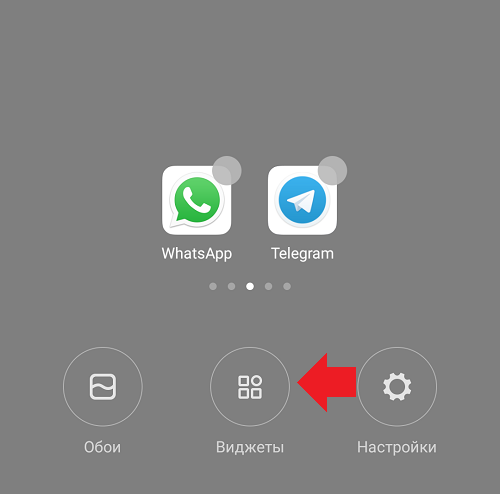
Выберите понравившийся виджет часов и тапните по нему.
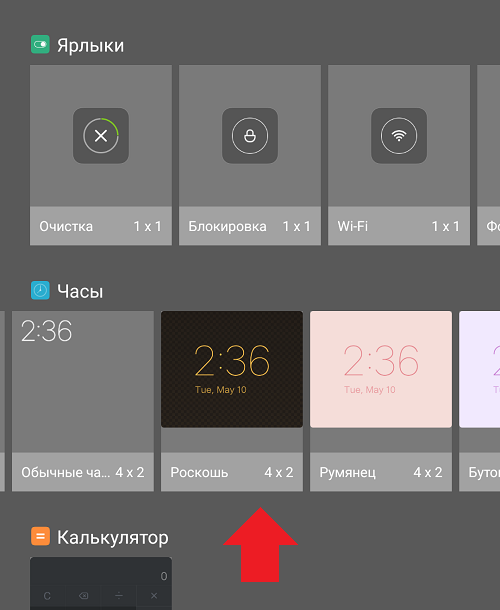
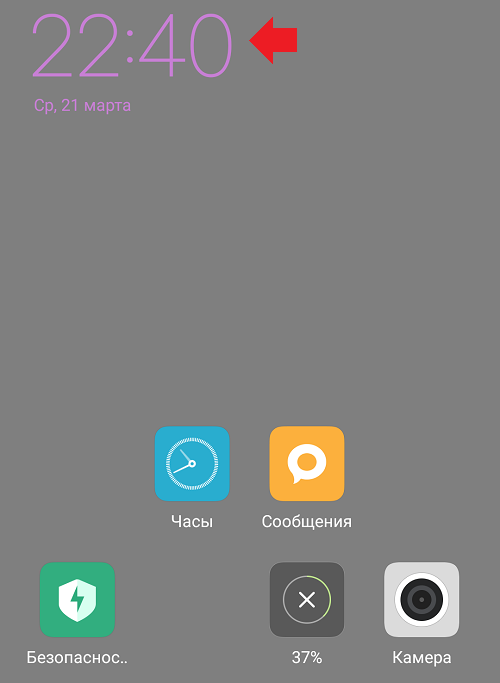
Если на рабочем столе не хватает места, вы увидите соответствующее уведомление:
Как переместить, убрать и вернуть время на экране блокировки Huawei и Honor
Переместить время на экране блокировки не так просто, как кажется большинству пользователей, поскольку используемая производителем Huawei и Honor оболочка EMUI имеет определённые ограничения. Их можно назвать положительными, поскольку они вносят порядок в работу смартфона, но некоторые особенности работы операционной системы делают использование телефона неудобным. Это касается и самостоятельного размещения пользователем значков и времени.

Как переместить время на экране блокировки Honor и Huawei?

Чтобы сдвинуть или переместить виджет со временем на другое место, понадобится заново настроить тему рабочего стола. Для этого нужно:
- зайти в настройки смартфона;
- открыть раздел, посвящённый безопасности, и переключиться на подраздел экрана блокировки;
- перейти на вкладку «стиль экрана» и выбрать из предложенных вариантов наиболее подходящий, ориентируясь на предложенное разработчиками место расположения значков и иконок;
- сохранить внесённые изменения.
Иных способов перемещения не предусмотрено, но владельцы телефонов имеют возможность расширить количество доступных для использования стилей в приложении «темы».
Как убрать время с экрана блокировки?
Разработчики смартфонов Хонор и Хуавей не предусмотрели полноценной возможности настраивать рабочий стол и экран блокировки, поэтому ни одного удобного способа полностью убрать время с дисплея не существует (правда, иногда в настройках подобная функция всё же присутствует). Более того, после обновления Android до последней версии у пользователей пропала возможность устанавливать сторонние лаунчеры, изменяющие внешний вид экрана, а потому лучше сразу оставить затею и смириться с присутствием часов. Но наиболее упорные личности могут попробовать внести изменения в работу устройства.
Отключаем время
Простейший способ отключить отображение даты заключается в перепрошивке телефона. Но пользователям стоит учитывать, что подобные действия не всегда приводят к желаемому результату, а производитель не разрешает изменять ПО. То есть, в случае совершения ошибки, права на гарантийное обслуживание у владельца гаджета уже не будет, поэтому возможный ремонт устройства окажется платным. Кроме того, установка сторонних программ и прошивка требует определённых знаний и умений, неопытным пользователям не рекомендуется рисковать и вносить серьёзные изменения в программное обеспечение.
Как убрать двойное время на экране блокировки?
Чтобы исчезли двойные часы, показывающие разное время, можно:
- удалить в корзину виджет, который отвечает за отображение времени;
- поменять в настройках тему и установить вариант без дополнительной, ненужной информации;
- найти в настройках пункт «двойные часы» и деактивировать его;
- воспользоваться конструктором тем, самостоятельно создав оптимальный вид экрана (для продвинутых пользователей).
Иных методов, позволяющих справиться с проблемой и добиться нужного результата, не существует. Поэтому владельцам смартфонов придётся выбирать из перечисленных выше способов.
Как поставить время на экран блокировки?
Обычно владельцам телефонов не приходится самостоятельно устанавливать время на экран блокировки, поскольку оно уже присутствует по умолчанию, но, если по каким-то причинам часы отсутствуют, их можно вернуть:
- поменяв стиль монитора в настройках гаджета и выбрав тему с часами;

- скачав и установив виджет для рабочего стола.

Каждый указанный подход одинаково эффективен, поэтому, чтобы вновь получить возможность следить за временем, достаточно выбрать наиболее удобный способ и воспользоваться им.
Почему на экране блокировки неправильное время?
Наиболее распространённая причина того, что на экране блокировки неправильное время, заключается в сбившихся настройках смартфона. Также иногда подобное происходит из-за необдуманных действий владельцев устройств. Чтобы восстановить правильную работу часов, рекомендуется:
- найти в меню телефона раздел, посвящённый времени и часовому поясу и проверить правильность установленных параметров;
- активировать автоматическое получение информации для часов.
В результате на дисплее появится другое время, которое будет полностью соответствовать реальности.
Как поменять цвет времени на Хонор и счастливым не наблюдать часов

Как поменять цвет времени на Хоноре? Встроенные возможности смартфона не позволяют вносить такие изменения, поэтому альтернативное решение — установка виджета из магазина приложений или изменение темы. Как вариант, можно заменить фотографию заставки, чтобы часы не сливались с оттенком циферблата на рабочем столе. Рассмотрим указанные рекомендации подробнее.
Можно ли изменить цвет часов
В Сети часто встречается вопрос, как изменить цвет часов на Хоноре. Как правило, вопрос возникает в ситуации, когда время сливается с задним фоном картинки и его не видно. Единственным выходом видится поменять оттенок циферблата. Сделать это с помощью встроенных возможностей не получится, но есть ряд альтернативных путей:
- Поменять картинку на заднем фоне. В таком случае время будет более контрастным по отношению к представленной информации на Хоноре.
- Установить новую тему, где будет подходящее оформление циферблата.
- Загрузить виджет часов с Плей Маркета с учетом ваших предпочтений.
Каждый сам принимает решение, как на Хоноре поменять цвет часов, ведь каждый из методов требует определенного времени. Ниже рассмотрим особенности доступных вариантов.

Как изменить цвет часов на Хоноре
Выше мы рассмотрели основные варианты, как поменять цветовое оформление циферблата на Хоноре. Подробно обсудим каждое из решений.
Использование другого фона
Наиболее простой и быстрый способ — изменить задний фон. Для этого сделайте следующее:
- Войдите в Галерею.
- Найдите фотографию, которую вы хотите установить.
- Жмите на три точки справа внизу.
- Выберите Установить как…

- Кликните на пункт Обои (Галерея).

- Выберите расположение.
- Жмите на «галочку» справа.
- Кликните на место для отображения — рабочий экран или заставка.

Виджет часов
Еще один способ поменять оттенок времени — установить другой виджет часов на Хоноре. Для этого используйте одно из следующих приложений:
- Виджет DIGI Clock — набор из пяти настраиваемых виджетов. В них можно установить тени и поменять их цвет, задать контуры, изменить значок будильника, установить другой формат и т. д.

- Digital Clock Widget — софт с большим выбором настроек, возможностью поменять оттенок времени, поддержкой разных форматов, показом следующего сигнала будильника и т. д.

- Clock Widget — простой виджет, представляющий собой цифровые часы с секундами возможностью изменения цвета дисплея и внесения ряда других настроек.

При желании можно загрузить и другие виджеты, а после поменять цвет времени на Хоноре.
Если рассмотренные выше методы не подходят, установите тему с подходящим для вас цветом времени. Для этого сделайте следующее:
- Войдите в раздел Темы.

- Перейдите в Категории.
- Зайдите в ТОП бесплатных.

- Найдите подходящий вариант из списка.
- Войдите и жмите на кнопку Бесплатная загрузка.
- Дождитесь установки и примените тему. А когда надоест, верните стандартную.

Отметим, что для применения этого метода необходимо войти в учетную запись Huawei. В ином случае магазин тем будет недоступен. В качестве альтернативы, оформление для Хонор можно скачать в Google Play.
Теперь вы знаете, как поменять цвет времени на Хоноре, если в этом возникает необходимость. Сделать это с помощью встроенных возможностей не получится, но остаются альтернативные варианты в виде загрузки виджета, изменения картинки оформления или установки новой темы. В комментариях поделитесь, как вы решаете вопрос с изменением цвета времени на Хоноре, и с какими трудностями приходилось столкнуться.
Android 12: как изменить часы на экране блокировки
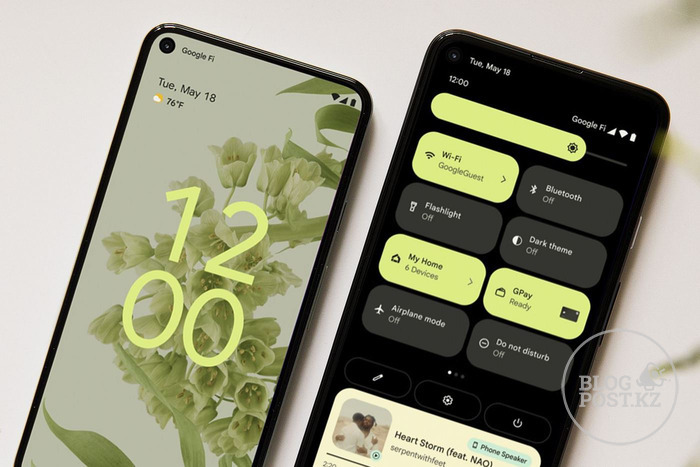
Если вы впервые будете пользоваться Android 12 на своем смартфоне Pixel, то есть одна вещь, которую вы точно не пропустите. Эта вещь — новые цифровые часы, которые теперь больше, чем когда-либо были на экране блокировки.
Если вы не в восторге от нового дизайнерского решения по теме часов, то эта статья поможет вам понять, что изменилось в часах на экране блокировки и можно ли как-то их поменять в Android 12.
Какие изменения произошли в часах на экране блокировки?
Для начала, скажем, что теперь это огромного размера часы во весь включённый экран блокировки. Они показывают цифрами часы и минуты в двух горизонтальных рядах.
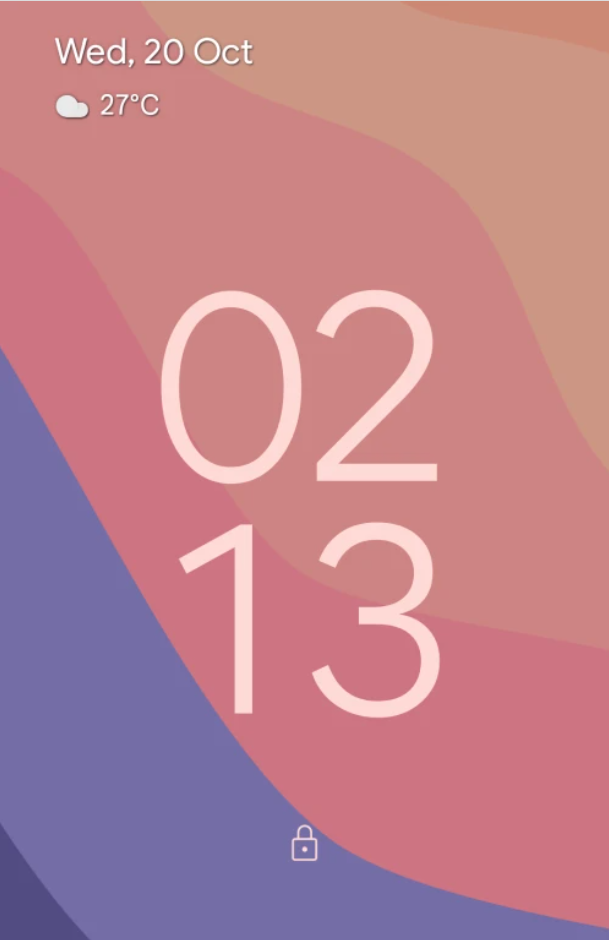
Шрифт стал больше по размеру и толще, чем в Android 11 и теперь повторяет акценты обоев, которые вы выбираете в качестве фона в Android 12. Несмотря на то, что больше всего внимания было уделено времени, в левом верхнем углу экрана блокировки все еще присутствует дополнительная информация, а именно это небольшая строка с датой и днем недели, погодой и напоминанием в календаре (если оно есть).
С функцией Always On Display (AOD) — «всегда активный экран» схема остается прежней. Единственное видимое изменение заключается в том, что шрифт цифровых часов теперь тоньше, чем на экране блокировки и имеет белый цвет, как и ожидалось на экране AOD. Вы по-прежнему можете просматривать дату и информацию о погоде в левом верхнем углу, но теперь также будет виден процент заряда батареи внизу, как и было в Android 11.
Но почему Google решил изменить экран блокировки AOD и сделать часы такими? Причина проста. Телефоны Pixel всегда показывали время, дату, прогноз погоды в любое время и для вашего удобства, чтобы узнать всю нужную информацию нужно лишь посмотреть вниз на свое устройство.
В Android 12 Google сводит к минимуму ваши усилия, показывая часы большего размера. Это позволит вам узнать время без необходимости смотреть вниз на свой телефон. Также при получении уведомлений часы уменьшаются в размере и вы сразу заметите произошедшее изменение и, соответственно, само уведомление.
Несмотря на то, что идея Google сделать такие большие часы на экране блокировки, возможно, имела под собой весомые основания, но не все оценят данное изменение. Для людей, предпочитающих минимализм, большие часы на AOD/экране блокировки могут быть довольно раздражающими. Но может есть способ изменить часы или их размер в Android 12? Читайте об этом далее в нашей статье.
Можно ли менять часы на экране блокировки в Android 12?
Ответим сразу — НЕТ! В Android 12 нет единого официального способа по изменению часов на экране блокировки, по крайней мере, в линейке Pixel от Google (устройства других OEM-производителей могут иметь собственный скин поверх Android, поэтому у них он может быть). Фактически, у вас никак не получится убрать изображение часов с экрана блокировки, изменить их расположение или стиль через раздел «Настройки».
Цифровые часы большого размера встроены в систему Android 12 и у вас есть возможность лишь немного подстроить их, приведёнными ниже методами, для предотвращения постоянного отображения или заняться изменением их внешнего вида.
Как изменить внешний вид часов на экране блокировки в Android 12?
Так как вы не можете поменять часы экрана блокировки на Android 12, то придется довольствоваться небольшими настройками, чтобы хоть как-то изменить внешний вид часов на вашем устройстве Pixel. Вот несколько способов:
Способ 1. Сохраняйте уведомления непрочитанными
Цифровые часы на экране блокировки и экране AOD имеют большой размер только в то время, когда на телефоне нет никаких уведомлений. Как только приходит какое-либо уведомление, часы смещаются в левую верхнюю часть экрана.
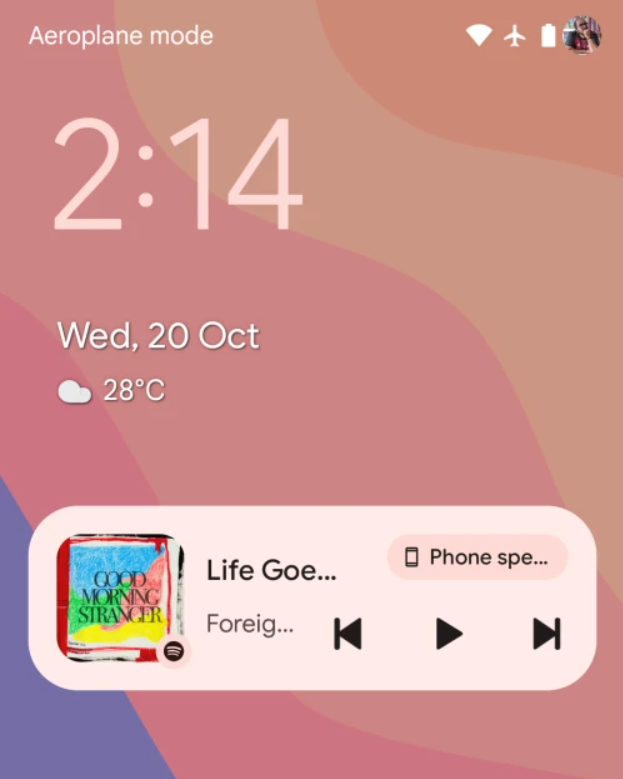
Вместо двух рядов цифр с часами и минутами, теперь часы на экране блокировки будут располагаться в один ряд, заменив первоначальное расположение элементов погоды и даты. Теперь эти элементы будут видны под небольшими часами, а за ними будут следовать все уведомления, присутствующие на экране.
Для всегда включенного дисплея расположение часов будет повторять экран блокировки с меньшим по размеру отображением времени в левом верхнем углу, за которым будут следовать значки приложений, от которых приходят уведомления или какая-то другая информация.
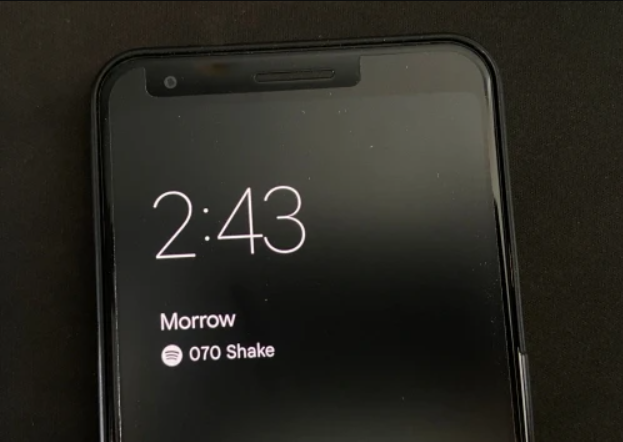
Способ 2. Поменяйте обои
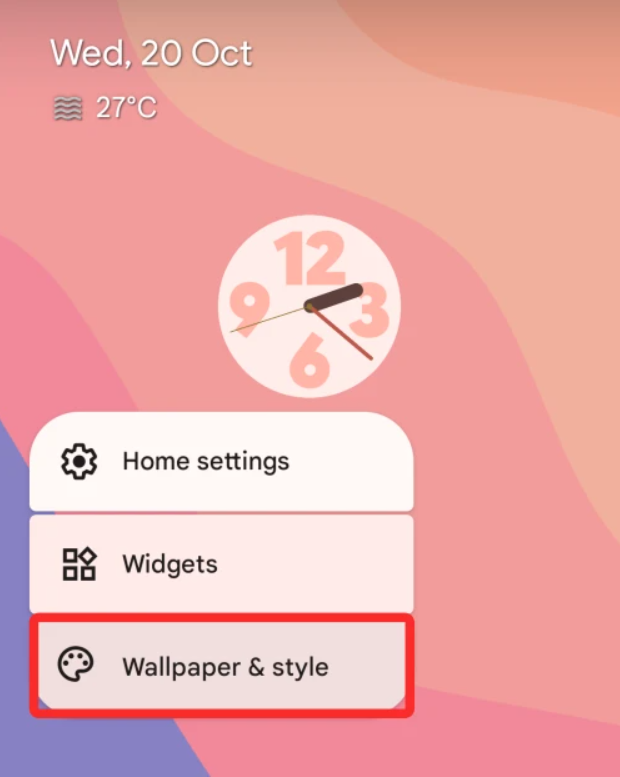
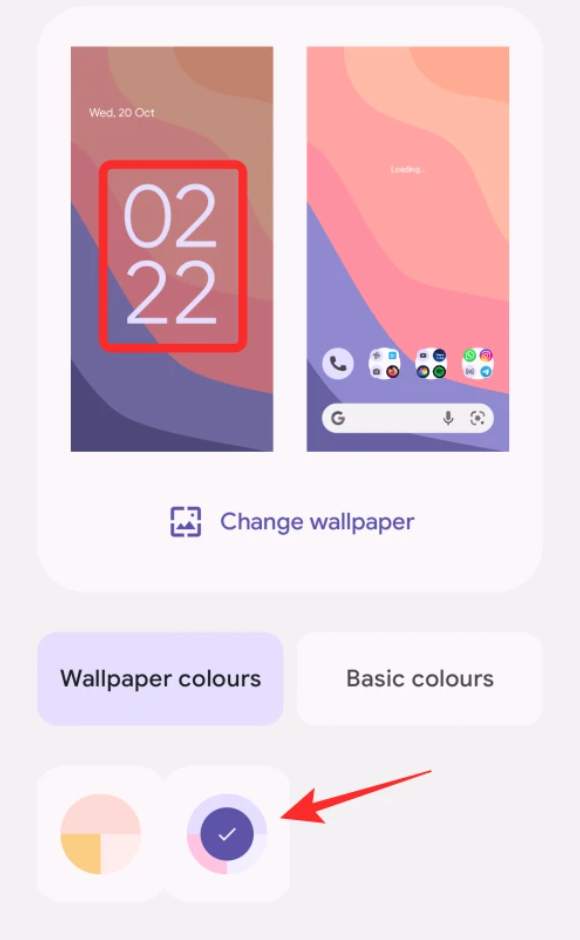
Если большой размер часов на экране блокировки не является вашей проблемой, но их цвет — да, то вы легко можете изменить цвет шрифта на экране блокировки в разделе «Обои и стиль». По умолчанию, Android сам выбирает цвет, который он считает правильным, отталкиваясь от обоев, которые установлены на главном экране и экране блокировки.
Из всех цветов, присутствующих на этом фоне, вы можете выбрать любой для изменения цвета часов. Для этого нужно долгим нажатием на главный экран вызвать меню и выбрать раздел «Обои и стиль».
Там вы сможете выбрать подходящий для себя цвет часов из разделов «Цвета обоев» или «Основные цвета».
Способ 3. Отключите постоянно включенный дисплей
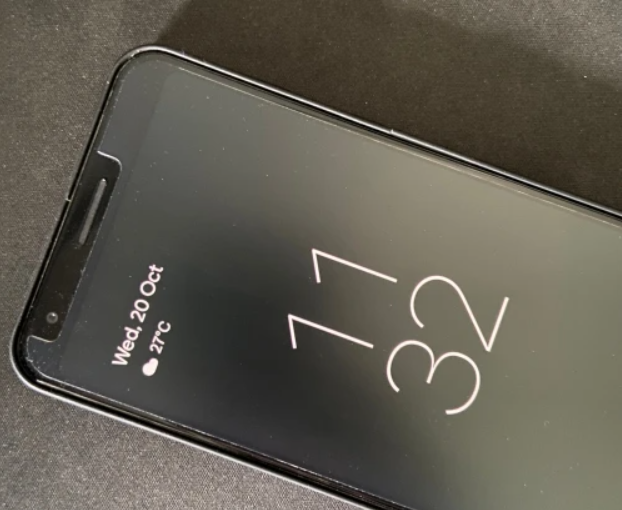
Если большие часы совсем вам не нравятся и вызывают раздражение, вы можете отключить их на том экране, где они появляются чаще всего, т.е. на экране постоянного включения. После этого часы не будут беспокоить вас, хотя бы пока вы не пользуетесь телефоном и видеть вы их будете только при нажатии кнопки питания и появлении экрана блокировки.
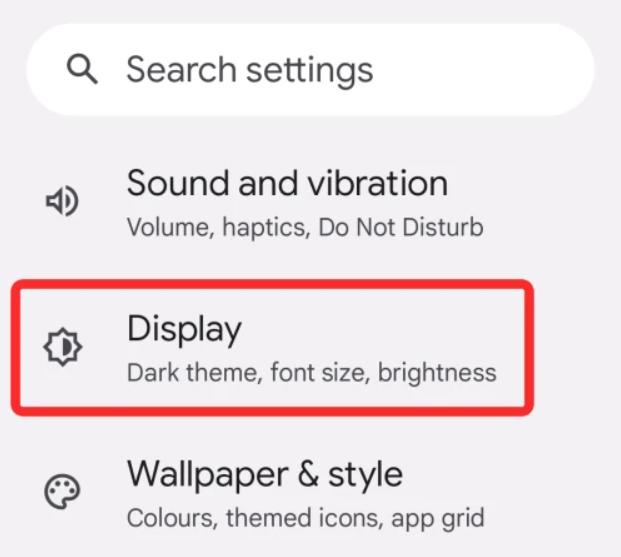
Для отключения опции Always on Display на смартфоне Pixel, нужно зайти в «Настройки» и выбрать «Дисплей».
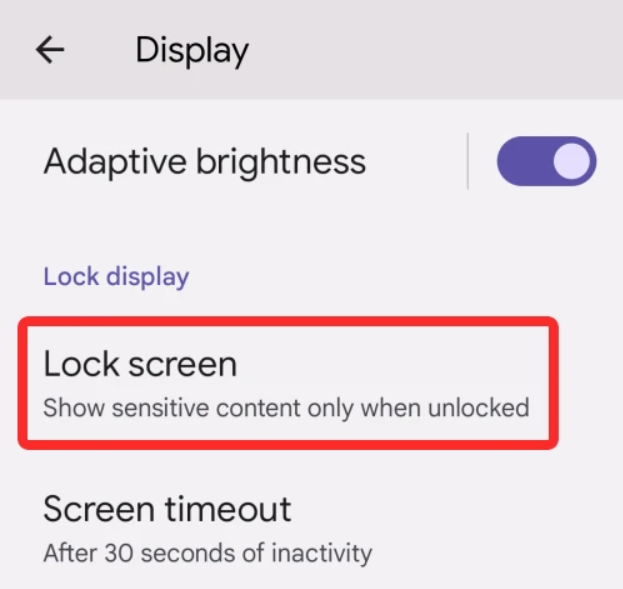
Далее нажать на «Lock screen» в разделе «Lock display».
Теперь можно отключать постоянно включенный дисплей на своем телефоне, сдвинув переключатель рядом с пунктом «Всегда показывать время и информацию».
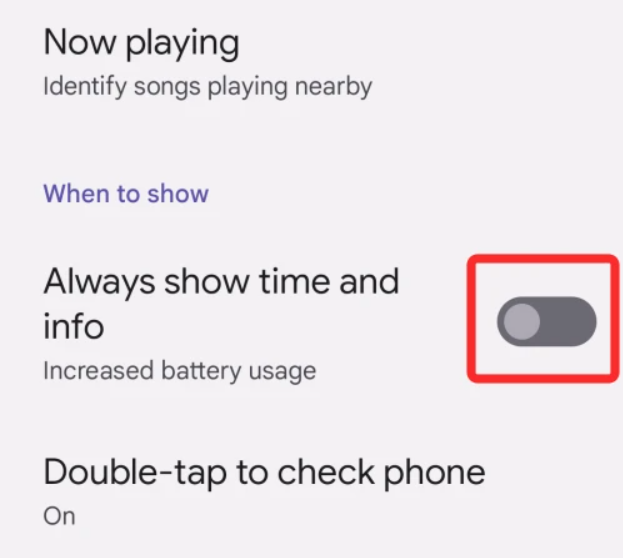
После отмены этой опции дисплей телефона Pixel будет полностью отключаться, когда вы будете блокировать его кнопкой питания.
Способ 4. Включите экранную заставку Android
Одной из альтернатив использования часов на экране блокировки является включение экранной заставки на телефоне Pixel. Однако, в отличие от обычного экрана блокировки, недостатком этого варианта является то, что вам придется включать заставку каждый раз, когда вы захотите ее увидеть (если только ваш телефон не подключен к сети для зарядки). В Android 12 часы-заставка вдохновлены Material You и по форме напоминают матрешку.
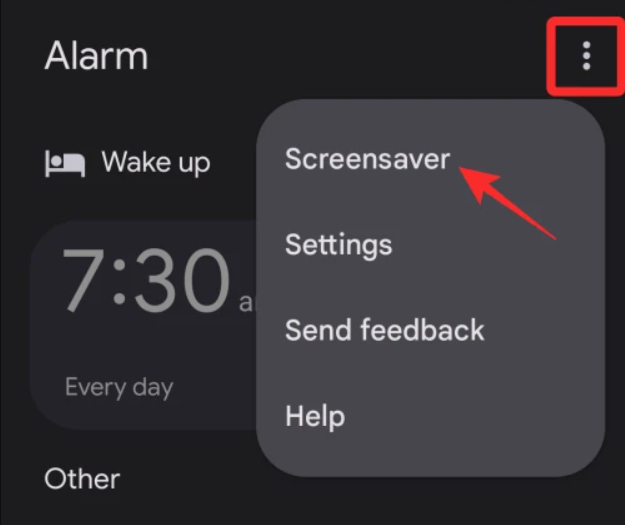
Чтобы включить эту заставку, откройте приложение «Часы» на устройстве Pixel, нажмите на значок с тремя точками в правом верхнем углу и выберите пункт «Заставка».
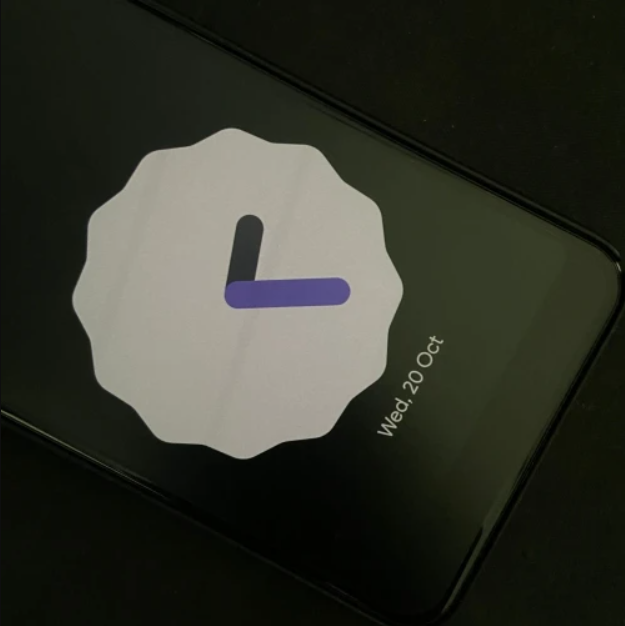
После этого на экране появится заставка. Если вы желаете настроить внешний вид часов, то вы можете перейти в «Настройки > Дисплей > Заставка» и выбрать время отображения часов, переключиться между аналоговыми и цифровыми часами, а также включить «Ночной режим» в целях уменьшения яркости дисплея.
Способ 5: Включите постоянные уведомления для приложений
Пожалуй, самой отличительной чертой нового дизайна Android 12 является то, что каждый элемент на вашем телефоне теперь выглядит больше, нежели до этого. Если вам не нравятся часы большого размера на экране блокировки или Always On Display, мы уже говорили вам, что можно уменьшить их размер, если на вашем устройстве есть отложенное или непрочитанное уведомление. Но, разумеется, невозможно не заходить в ожидающие уведомления в течение длительного промежутка времени. Но если вы хотите, чтобы часы в уменьшенном размере отображались постоянно, есть способ сделать это — включить постоянные уведомления для одного из приложений.
Постоянные или непрерывные уведомления — это те уведомления, которые постоянно висят в разделе уведомлений, на экране блокировки и даже на экране Always On Display. Такие уведомления появляются на больший срок, в отличие от других, и указывают на то, что приложение выполняет какую-либо работу в фоновом режиме. Поскольку постоянные уведомления не являются неустранимыми, они будут отображаться в тени уведомлений и на экране блокировки вашего устройства Android до тех пор, пока работает приложение.
Некоторых они могут раздражать, поэтому можно использовать постоянные уведомления для отображения небольших часов на экране блокировки и AOD. Таким образом, вы сможете избежать огромного размера часов, которые вы бы увидели, в момент отсутствия на вашем телефоне ожидающих уведомлений. Поскольку на Android 12 не встроен никакой способ просмотра не отправляемых уведомлений для приложений, вам придется поискать приложения, в которых есть такие постоянные уведомления.
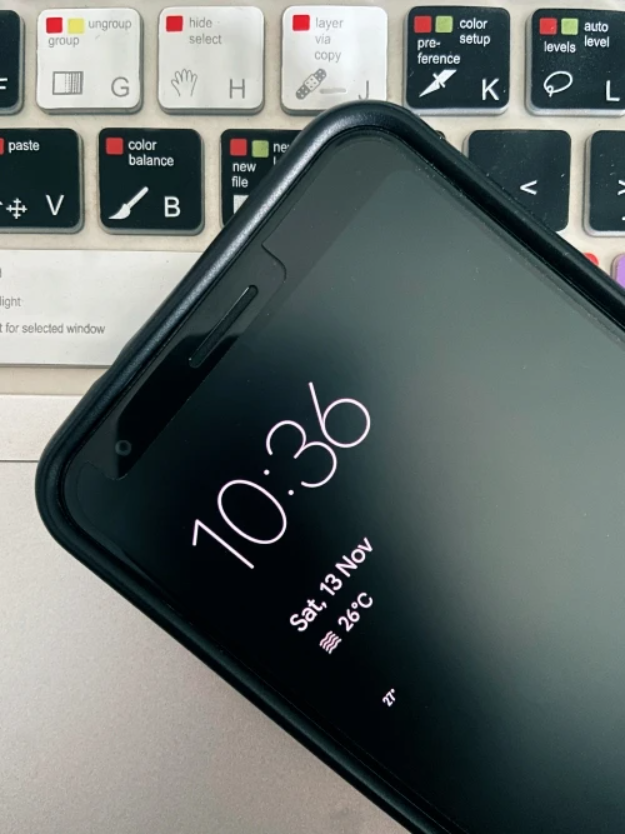
Как правило, погодные приложения, доступные в Google Play Store, лучше всего подходят для постоянных уведомлений на вашем телефоне. Некоторые из приложений предлагают неотключаемые уведомления, это The Weather Channel, AccuWeather, Yahoo Weather и Weawow. Так как это погодные приложения, активные уведомления полезны и постоянно обновляются.
В любом из этих приложений вы можете включить функцию «Неизменные», зайдя в «Настройки > Уведомления» и отыскав опцию «Постоянные» или «Непрерывные». Там вы можете настроить способ показа этих уведомлений на экране блокировки и на постоянно включенном экране.
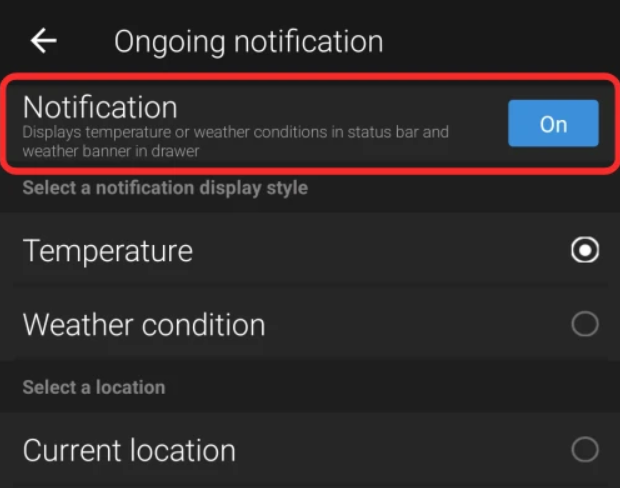
Есть и другие приложения, которые предлагают недискретные оповещения, например, приложение «Постоянные уведомления». Его также можно использовать для уменьшения больших часов в Android 12. При просмотре отзывов о приложении, вы найдете комментарии пользователей, которым данное приложение действительно помогло убрать огромные часы и в то же время сохранить возможность видеть напоминания и списки дел.
Способ 6. Измените размер часов AOD с помощью Tasker (только для опытных пользователей)
Если вышеупомянутые варианты изменения часов на экране блокировки или AOD вам не подходят, то есть еще один способ. Вы можете воспользоваться приложением Tasker, которое, как известно, предоставляет пользователям различные автоматизированные задачи и пользовательские проекты Tasker. Оба этих проекта созданы разработчиком Жуаном Диашем и позволяют применять два различных варианта расположения часов на Always On Display.
Сами макеты не являются индивидуальными, а представляют собой макеты, предлагаемые Google пользователям Pixel на Android 12. Один из макетов показывает текущее время в большом размере всегда, кроме случаев, когда есть ожидающее уведомление. Если на вашем Pixel есть непрочитанные уведомления, Android переключится на часы меньшего размера и покажет значки приложений, от которых имеются оповещения. По умолчанию Android будет переключаться с больших часов на маленькие и наоборот, в зависимости от наличия или отсутствия непрочитанных уведомлений.
С помощью новых проектов Tasker — Huge Clock Force и Huge Clock Avoider вы можете в принудительном порядке включать большие либо же маленькие часы соответственно, и выбранный вами макет часов останется активным независимо от каких-либо условий. Хоть ваши возможности и ограничены, проекты Tasker предлагают вам держать под контролем то, какой макет часов будет применен на экране AOD.
Чтобы изменить макет часов AOD на Android 12 с помощью этого метода, вам необходимо скачать:
— приложение Tasker из Google Play ($3,49);
— проект Huge Clock Force (для крупноформатных часов) и проект Huge Clock Avoider (для мелкоформатных часов).
Загрузите профили Tasker, затем выберите «Импорт» и подтвердите еще раз их добавление в приложение Tasker. После добавления профилей, вы можете выбрать любой понравившийся макет часов, нажав на соответствующий профиль в разделе «Профили», а затем включив соответствующие переключатели для его применения.
Таким образом, выбранная вами модель часов останется до тех пор, пока вы не решите ее отключить или заменить на другой профиль из Tasker.