Где на телефоне история Яндекс Браузера
В статье будет рассказано о том, где посмотреть историю посещений в Яндекс браузере в телефоне или планшете. Узнайте, как найти просмотренную веб-страницу и удалить ее либо полностью очистить историю и кэш на телефоне Андроид или iOS.


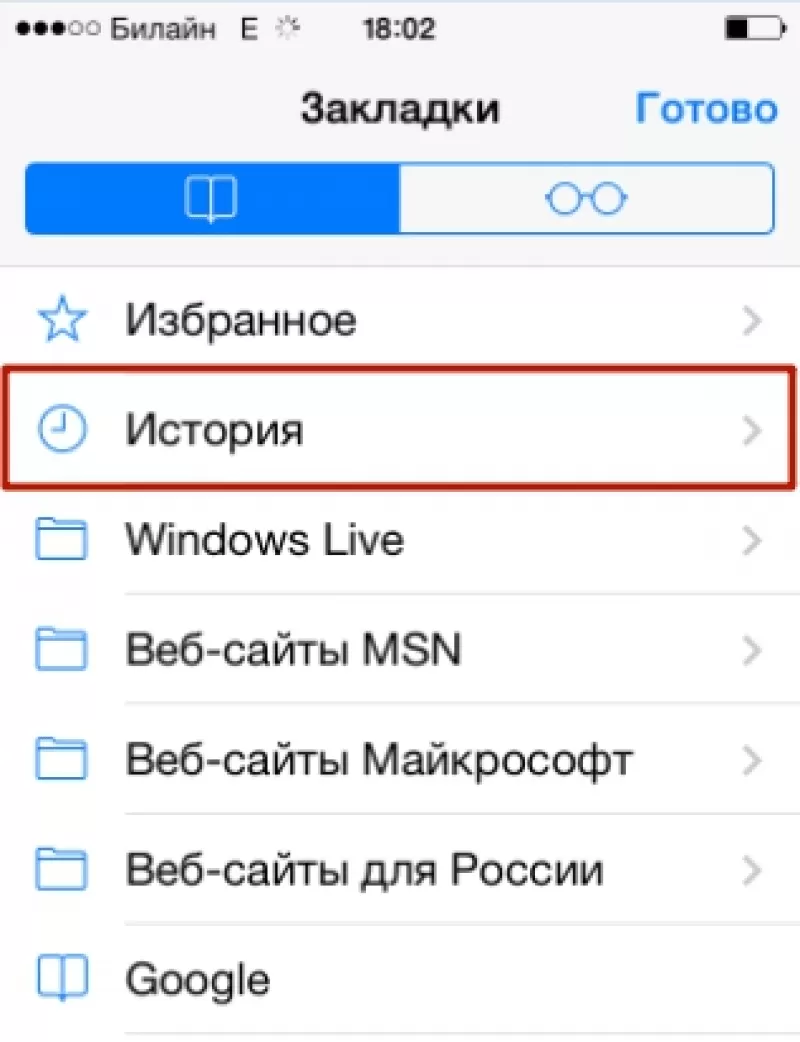
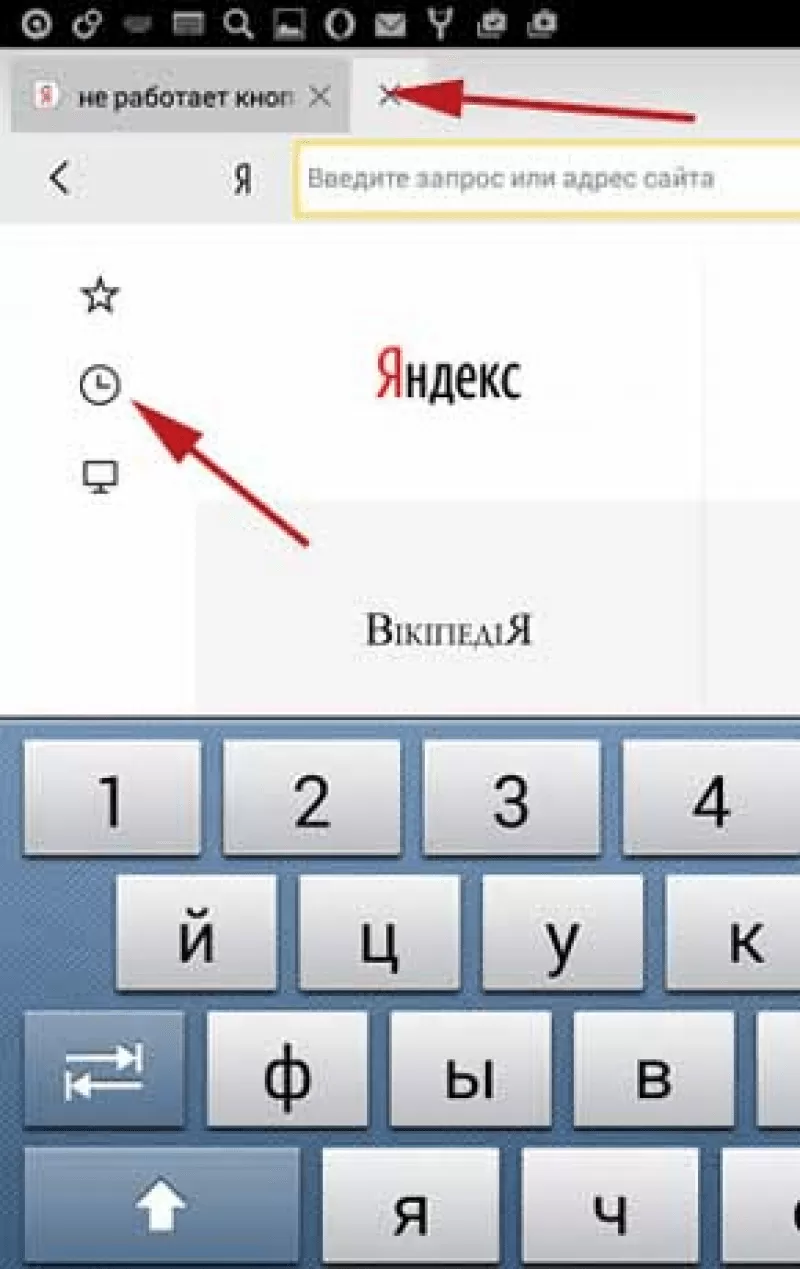
Как посмотреть, очистить и восстановить историю Яндекс.Браузера на телефоне с Андроид
История Яндекс Браузера в телефоне содержит информацию обо всех страницах в Интернете, которые вы открывали через этот обозреватель. Её можно просматривать, использовать для навигации по ранее посещённым сайтам, а также чистить от записей, чтобы никто не мог отследить вашу сетевую активность.
Что такое история браузера
Все веб-страницы, когда-либо открытые в Яндекс.Браузере, сохраняются в его истории. История доступна для просмотра на отдельной вкладке приложения и представлена в виде журнала.
Чтобы открыть Историю:
- Запустите Яндекс.Браузер.
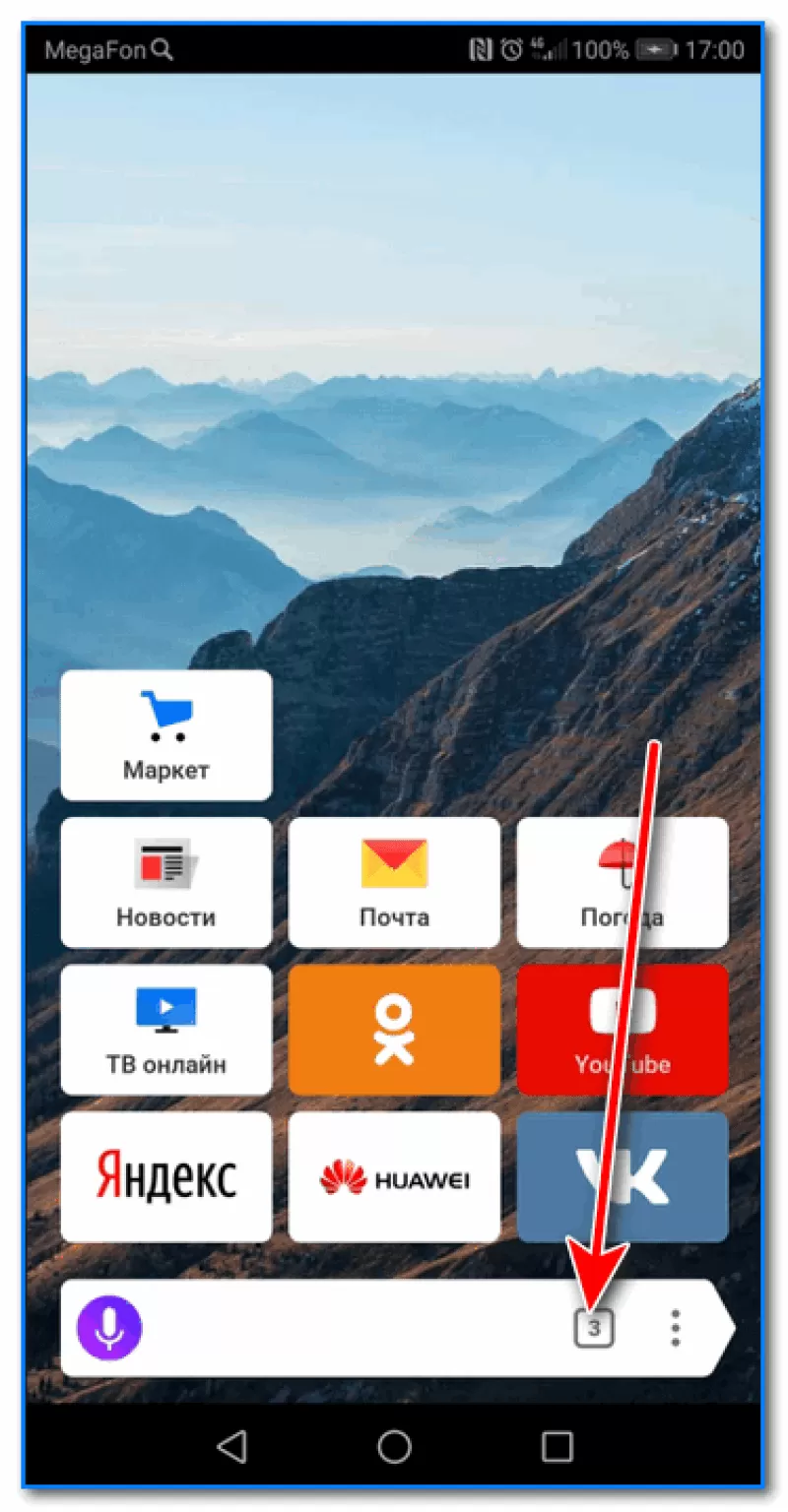
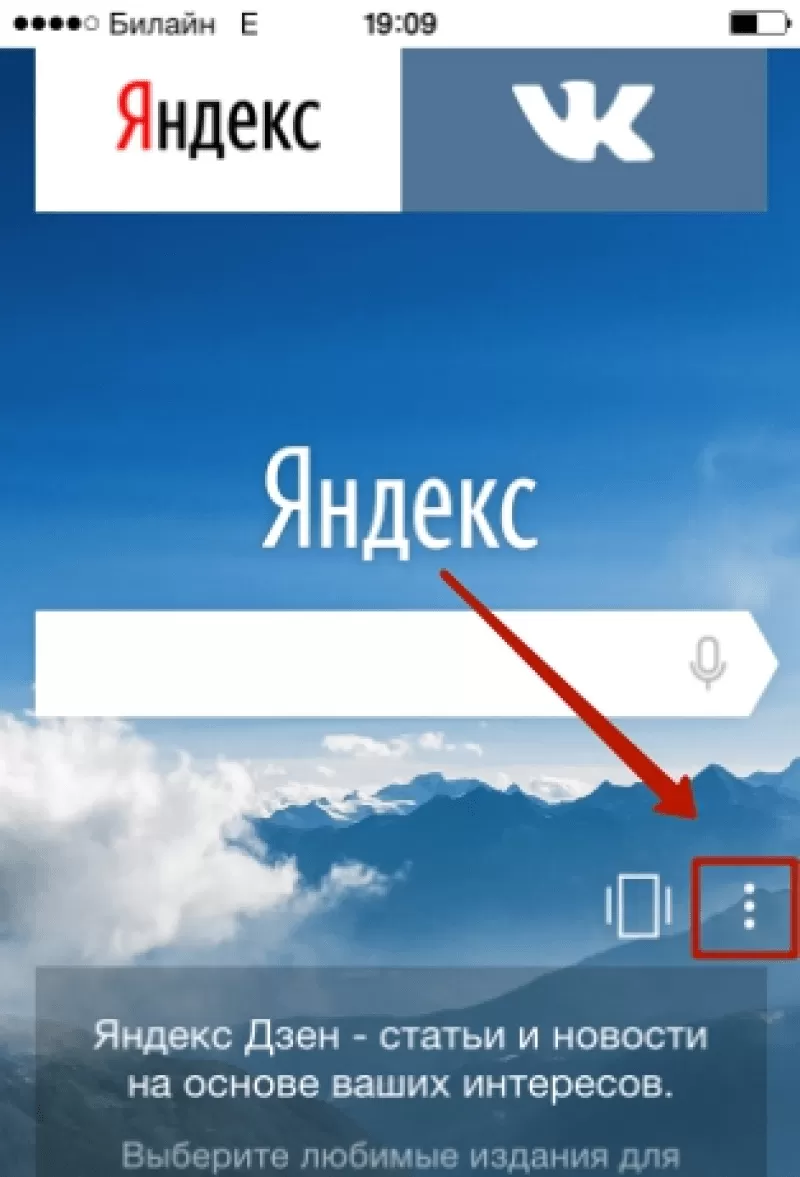
- На стартовом экране нажмите на кнопку “сэндвич” в виде трёх горизонтальных полос. Она находится в правой части поисковой строки и вызывает дополнительное меню.

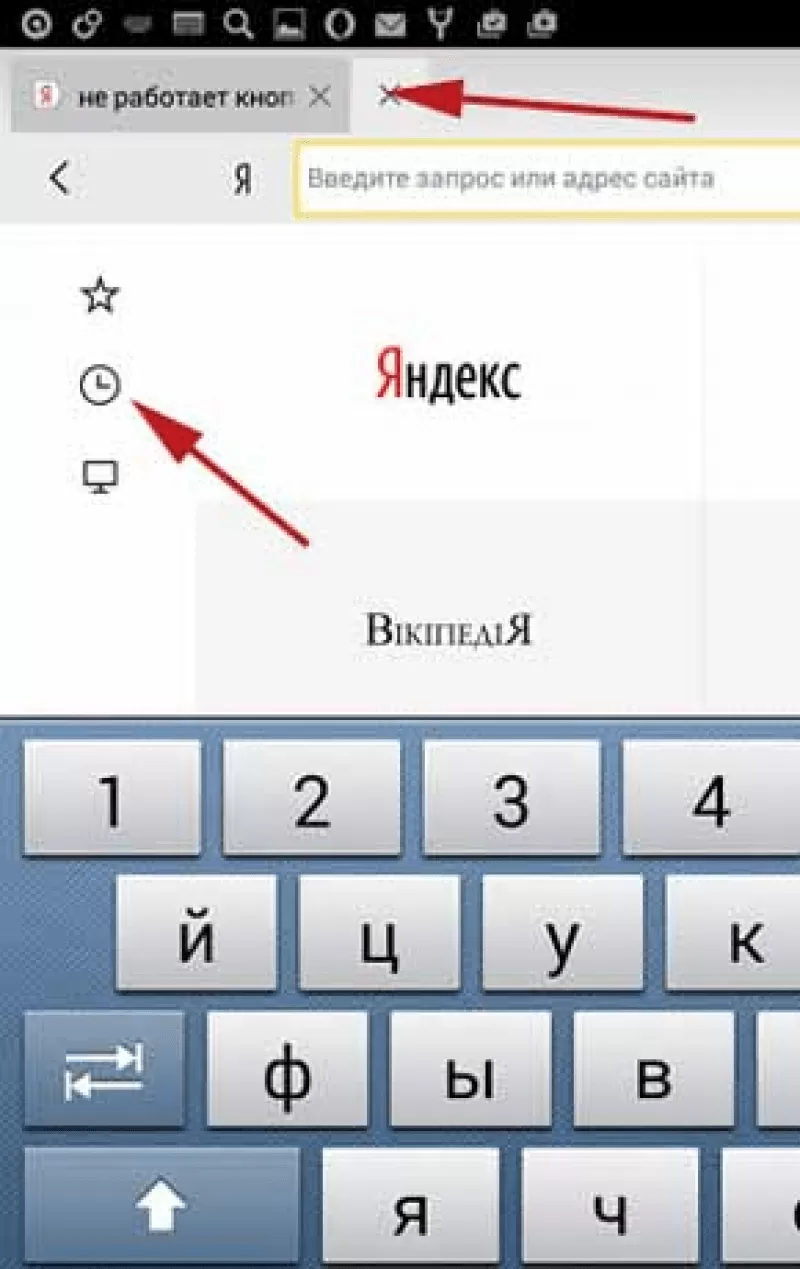
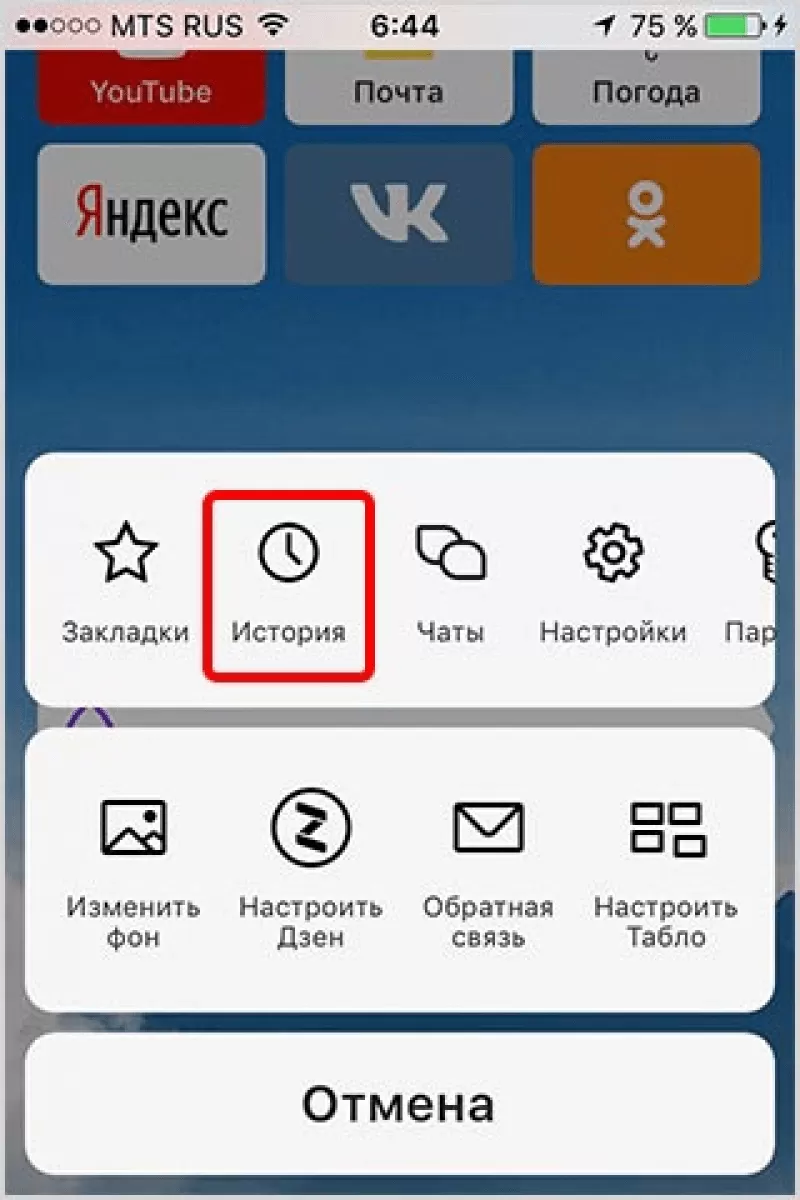
- Нажмите на значок в виде часов.
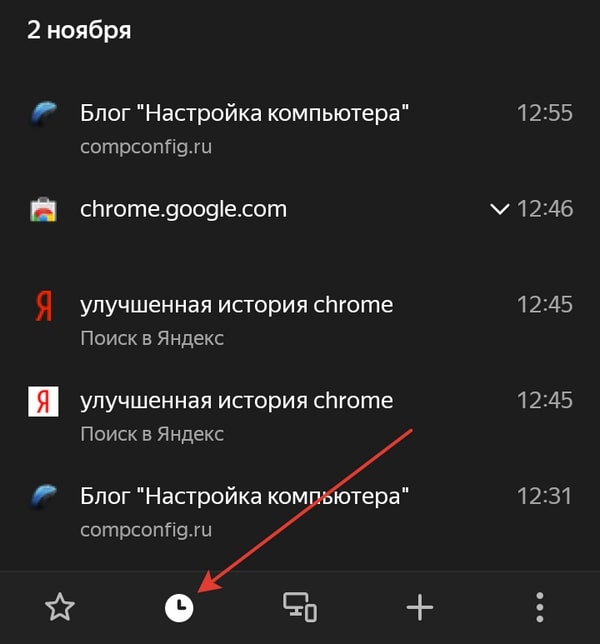
Сохранённые записи “Истории” разделены по дням. Вы можете перейти к любой дате и посмотреть, какие сайты посещали в этот день. Возле каждой записи указано время ее создания.
Функции поиска записей в истории в мобильной версии браузера, к сожалению, нет. Такая возможность есть только на компьютере. Чтобы найти ранее посещенный сайт на смартфоне или планшете, приходится листать и просматривать весь журнал.
В журнале истории сохранены все адреса сайтов, которые вы открывали в браузере с момента его установки. Единственное исключение — страницы, просмотренные в режиме инкогнито. Сведения о них не сохраняются вообще, как будто вы никогда на них не заходили.
Режим инкогнито — удобный инструмент обеспечения конфиденциальности. Чтобы открыть веб-сайт без сохранения записи в истории, сделайте следующее:
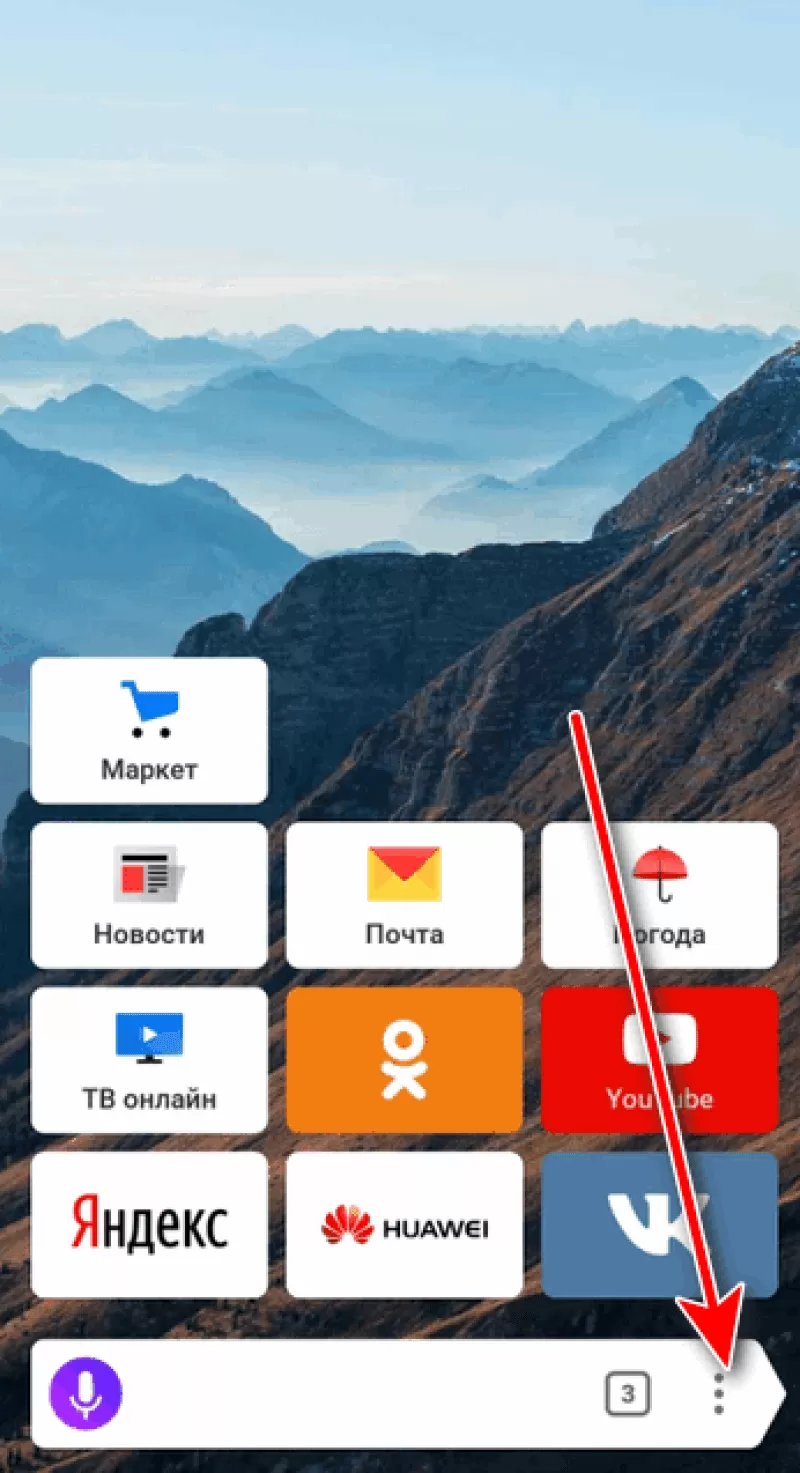
- Нажмите на кнопку с тремя точками в поисковой строке.

- Выберите в меню пункт «Инкогнито вкладка».

- Перейдите на нужную страницу.
После посещения страницы можете открыть историю и убедиться, что в ней не сохранилось сведений о вашей сетевой активности.
Удаление истории
Журнал посещений Yandex Browser позволяет удалять записи как полностью, так и частично.
Чтобы удалить все записи:

- Откройте «Историю», как это показано выше.
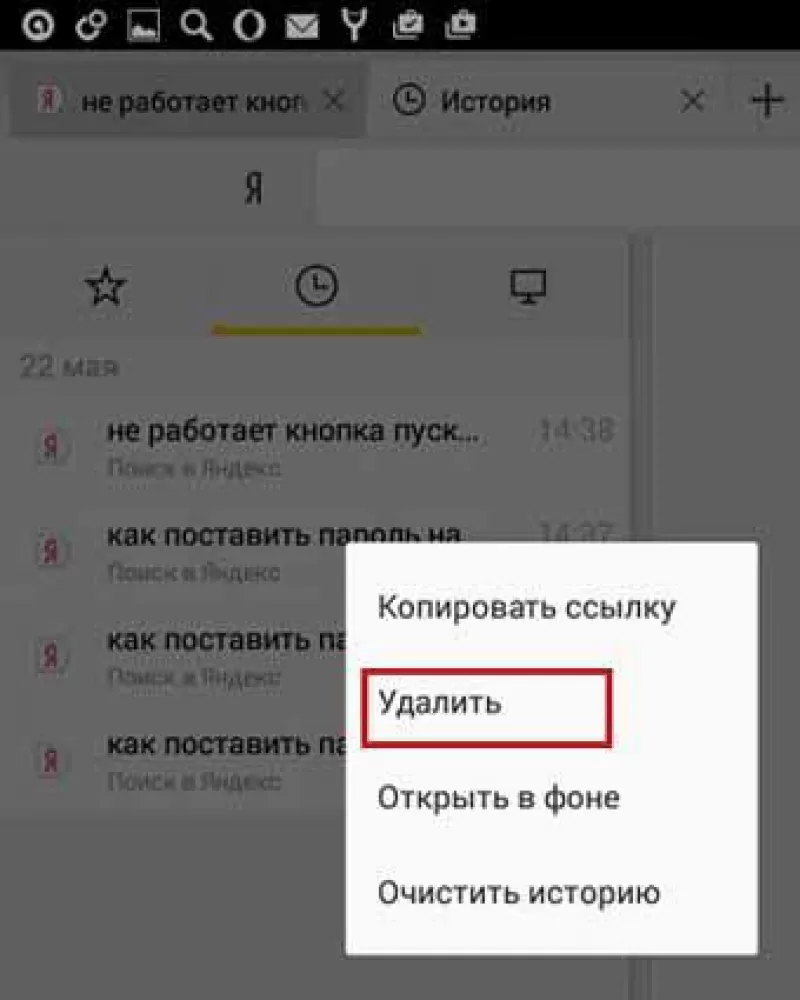
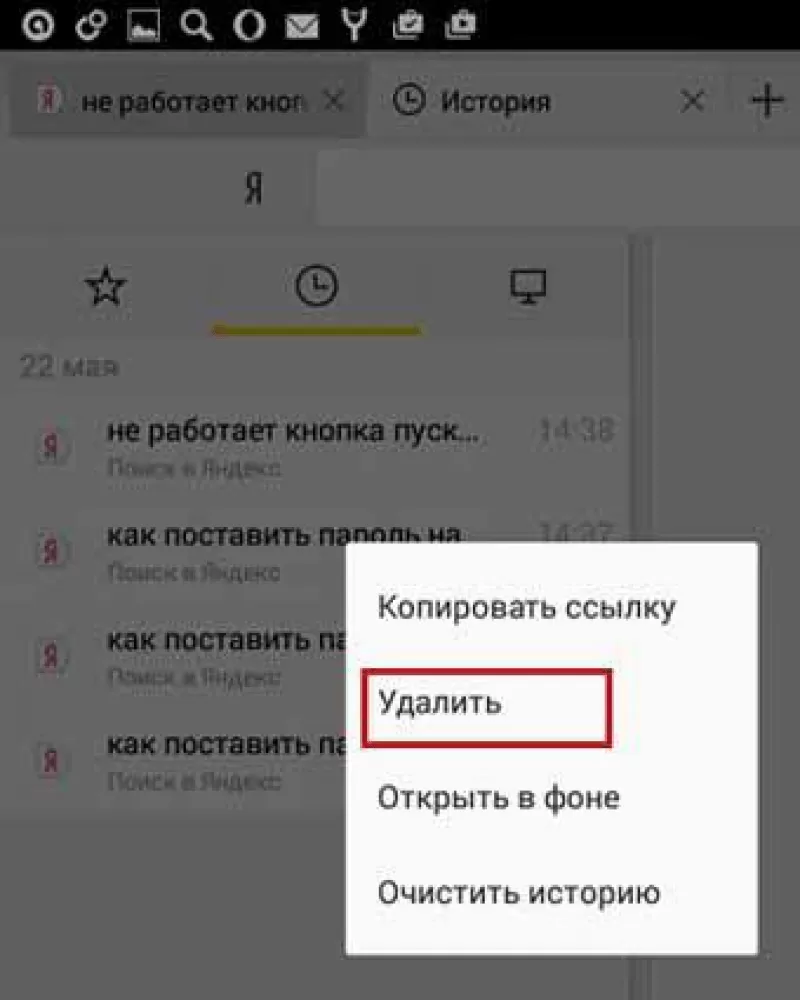
- Нажмите на любую запись и держите палец до появления контекстного меню.
- Выберите опцию «Очистить историю».
- Подтвердите удаление.
В этом же контекстном меню есть пункт «Удалить». Он стирает из журнала информацию о конкретной странице — той, на которую вы нажали. Из истории убирается ее название, адрес и время посещения.
В Яндекс.Браузере есть ещё один способ удаления истории, который позволяет заодно стереть другие данные обозревателя. Мы рассматривали его подробно в статье, как очистить браузер на Android. Повторим основные этапы:
- Нажмите на кнопку с тремя точками в поисковой строке, чтобы вызвать меню управления браузером.

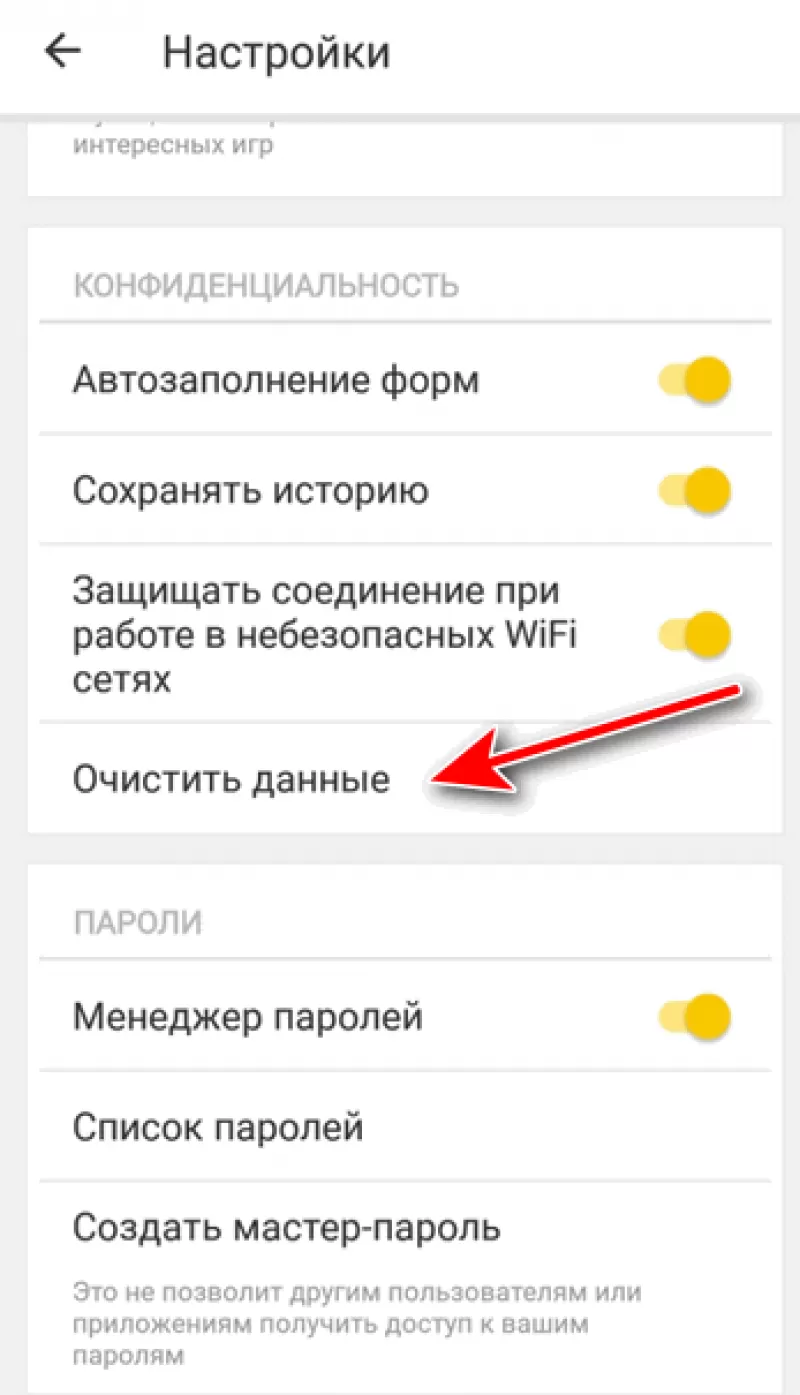
- Перейдите в «Настройки».

- Пролистните экран до раздела «Конфиденциальность».
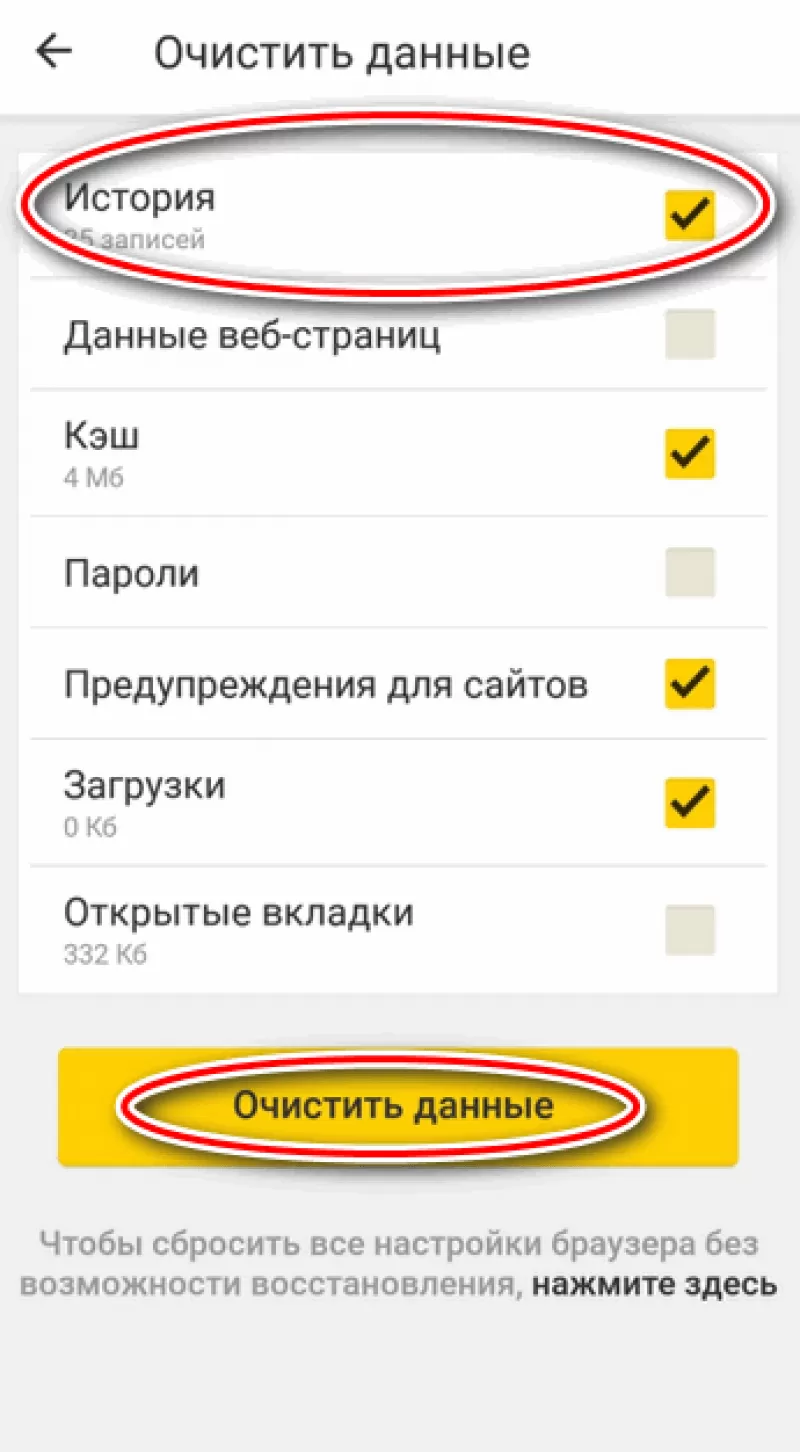
- Нажмите «Очистить данные».

- Убедитесь, что пункт «История» отмечен. Выберите другие данные, которые нужно стереть из браузера.
- Нажмите «Очистить данные».
- Подтвердите удаление.

Кстати, если вы не пользуетесь функцией восстановления данных из истории, то ее отключение избавит вас от необходимости периодически чистить журнал или создавать вкладки в режиме инкогнито. Какие бы сайты вы ни посещали, в истории не останется никаких данных о них, как будто вы вообще не пользуетесь браузером.
Чтобы отключить сохранение истории:

- Откройте «Настройки», повторив шаги 1-2 предыдущей инструкции.
- Пролистните экран до раздела «Конфиденциальность».
- Найдите ползунок «Сохранять историю» и нажмите на него, чтобы перевести в положение «Выключено».
С этого момента история сохраняться не будет.
Восстановление истории
Удаление истории мобильного браузера, к сожалению, безвозвратно. Адекватных мер для ее восстановления нет. Не спасет даже просмотр кэша, потому что это данные полностью стираются из памяти устройства.
Но есть альтернатива сохранения истории — добавление важных страниц в закладки.
Как создать закладку веб-страницы в Яндекс.браузере

- Откройте страницу, информацию о которой необходимо сохранить.
- Вызовите главное меню браузера нажатием на кнопку с тремя точками на нижней панели.
- Выберите опцию «Добавить в закладки».
Вы можете сохранять закладки в стандартную библиотеку или создать новую коллекцию с уникальным именем.
Чтобы посмотреть список закладок, перейдите в то же меню, через которое вы открывали журнал посещений. Первая вкладка здесь — список сохранённых страниц. Это не история, куда записывается всё подряд, а избранные сайты, которые вы сохранили в памяти браузера. Функция ведения истории при этом может быть отключена, так как с созданием закладок она никак не связана.
Где найти историю в Яндекс Браузере на Андроид и как ее посмотреть
Думаем, наши читатели знают, что действия в сети отслеживаются и сохраняются. Каждое посещение страницы фиксируется на сервере, где расположен посещенный сайт, на серверах-посредниках и на устройстве, с которого пользователь вышел в интернет. Посмотреть эти записи на удаленных серверах самому не получится, зато можно посмотреть локальную историю посещений. Мы расскажем, где находится история браузера в приложении Яндекс на телефонах с Андроид.
Что это такое
Уверены, что среди пользователей найдутся те, кто не слышал о такой функции, как «история посещений». Дело в том, что при использовании браузера можно обойтись и без этой функции, зато с ней намного проще искать нужную страницу или отдельный сайт.
Если вкратце, то история посещений – это специальная служебная страница в браузере, где в хронологическом порядке отображаются все посещенные страницы. Рядом с каждой записью указывается время открытия. То есть благодаря такой продуманной навигации, каждый пользователь может посмотреть, какие сайты он посещал вчера и где находил ту самую картинку с леопардами (сарказм).
Подобная функция есть во многих браузерах, а не только в Яндекс. Кратко об этой функции в популярных браузерах читайте здесь. Там упоминается и Яндекс.Браузер, но только поверхностно. В этом материале мы более подробно рассмотрим именно его.
Действия с историей
Так как список со всеми посещенными страницами находится в локальной памяти и облачном хранилище Яндекса, то пользователь может производить любые действия с ним. Например, найти и открыть недавно посещенную страницу. Единственное исключение – нельзя корректировать добавленные записи, а только удалять их.

Просмотр посещенных страниц
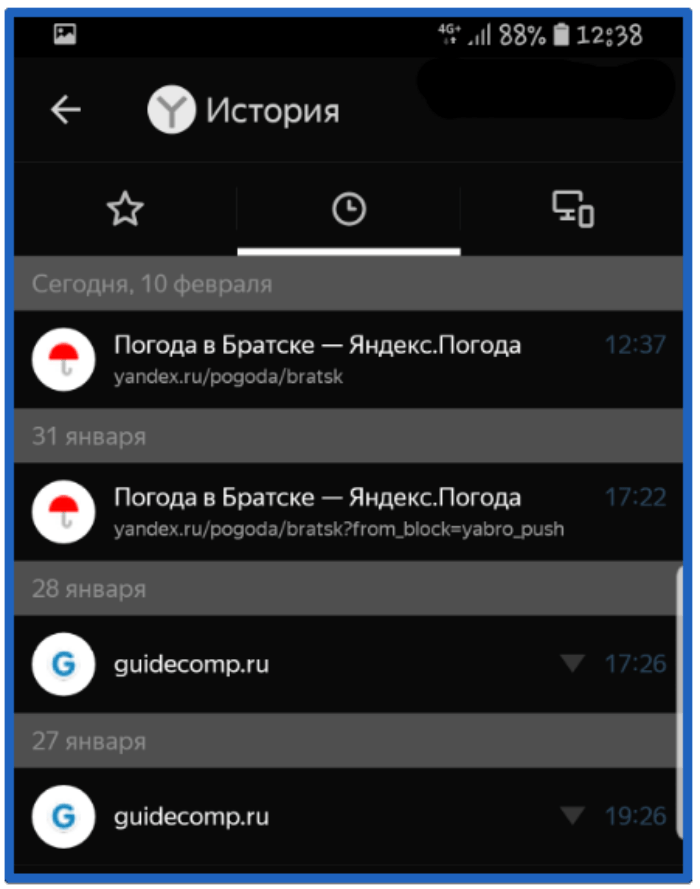
Начнем с функции, ради которой люди чаще всего открывают историю. Как мы уже сказали, пользователь может перейти в любую страницу из хронологии, просто кликнув по ней. А чтобы открыть эту хронологию, достаточно выполнить действия ниже:
- Откройте браузер.
- Кликните по трем горизонтальным линиям (или квадратику с цифрой), которые находится возле строки поиска.

- Откроется специальная вкладка с разными кнопками. Нажмите на значок часов в нижней части экрана.
Удаление записей по одной
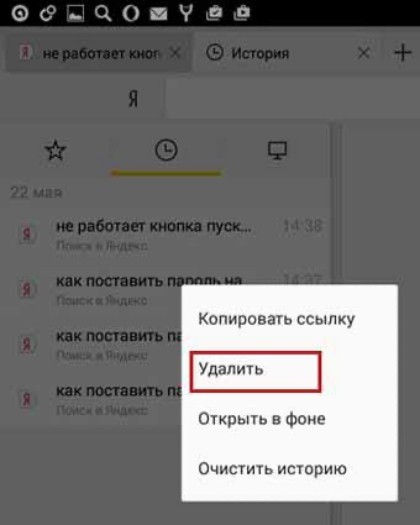
Бывают случаи, когда необходимо стереть записи о некоторых посещениях. Причин может быть много: родители, проверяющие телефон, ну или ревнивая вторая половинка, которая может проверить историю и испортить сюрприз. В любом случае, в таких случаях полная очистка сразу выдаст пользователя, потому лучше удалять записи по одной. Для этого просто несколько секунд держите палец на неугодной записи, пока не появится дополнительное меню. В нем кликните по пункту «Удаление». Готово, запись мгновенно удалится.
Полная очистка истории
Однако, возможны и противоположенные ситуации, когда рациональным решением становится удаление всего списка посещенных страниц. И эта возможность предусмотрена разработчиками браузера. Для этого рекомендуем выполнить действие, описанное в предыдущем разделе. Поддержите палец 3-5 секунд на первой записи. После кликните не по пункту «Удалить», а по кнопке «Очистить историю», которая находится немного ниже. Это был простой способ решения поставленной задачи. Есть и более оригинальное решение – очистка через настройки. Для этого выполните действия ниже:
- Откройте настройки.
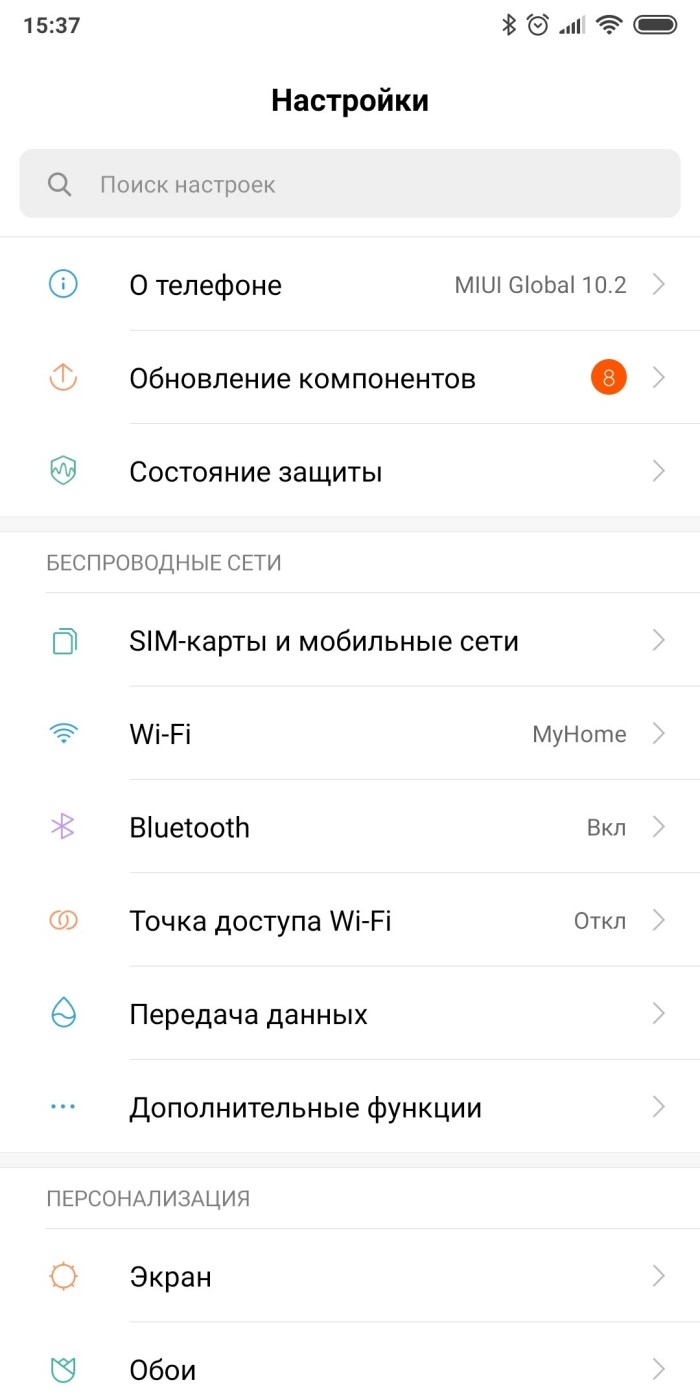
- Перейдите в раздел «Приложения», а после в подраздел «Все приложения».
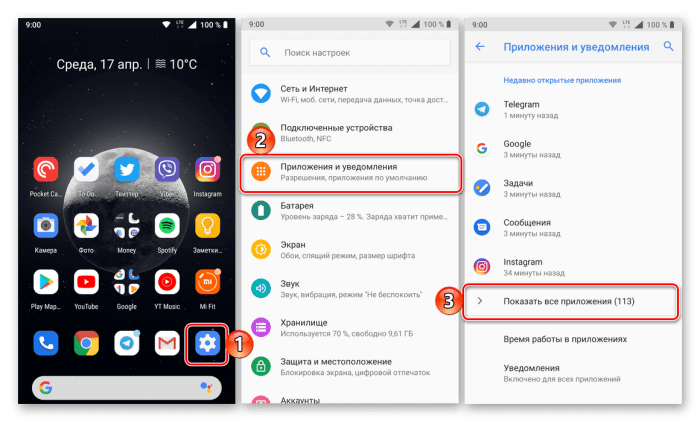
- Найдите в списке «Яндекс.Браузер» и кликните по нему.
- Дальше найдите кнопку, которая может иметь следующие названия: «Удалить данные», «Стереть данные», «Очистить» и кликните по этой кнопке.
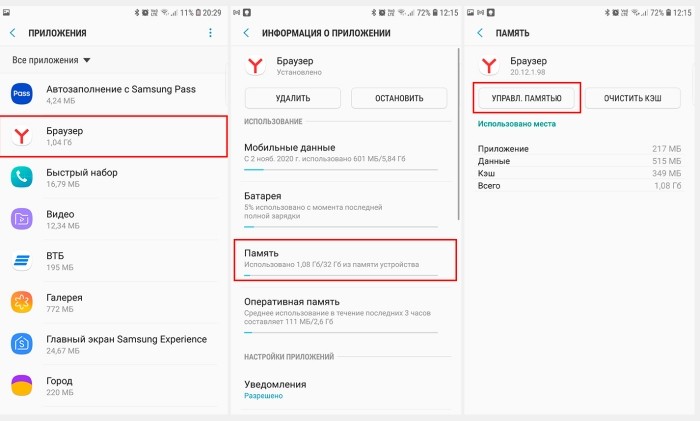
- Нажмите на желтую кнопку «Очистить» в открывшейся вкладке.
Результат будет таким же, и даже лучше, если в пятом пункте поставить галочки напротив всех пунктов (кэш, ресурсы веб-сайтов, загрузки, открытые вкладки веб- и локальная история). Надеемся, что читатель нашел ответ на свой вопрос. В ином случае смело задавайте вопросы в комментариях, наши модераторы с радостью ответят каждому.
История посещений в браузере на Андроид: как ее посмотреть и очистить (в Chrome, Яндекс браузере, Opera)
 Доброго дня (надеюсь 😉)!
Несмотря на то, что за последние лет 10 компьютерная грамотность населения выросла очень значительно, для многих еще остается секретом, что все просматриваемые ими сайты остаются в истории браузера!
👉 С одной стороны — это может выручить, например, когда пару дней назад вы читали какую-нибудь заметку, а потом вдруг вспомнили (осознали), что там были очень ценные советы. Как найти адрес этой веб-странички? Да очень просто, достаточно открыть историю посещений в браузере и посмотреть.
👉 С другой стороны — это может и «навредить». Представьте, что кто-нибудь посмотрит, какие сайты вы посещали. Всегда ли это было бы уместно? Думаю, что нет.
В общем, в этой заметке покажу на примере тройки популярных браузеров на Андроид, как посмотреть и удалить историю просмотров.
👉 Дополнение!
Как посмотреть историю посещения сайтов (на ПК), даже если она удалена (пошаговая инструкция).

Просмотр и очистка истории на Андроид’е
Chrome
В верхнем меню приложения нажмите по значку с «тремя точками» (пример ниже 👇).
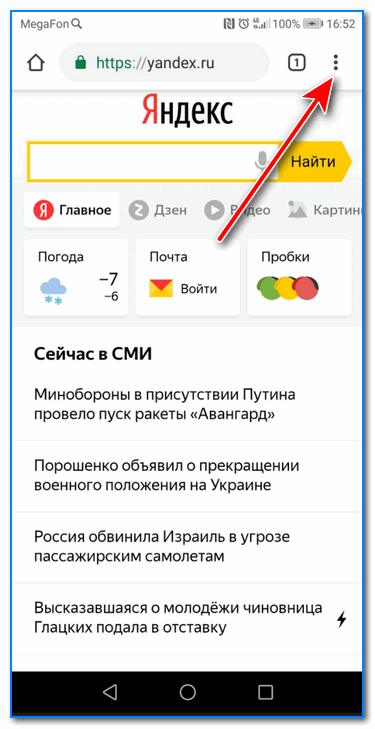
Chrome — открываем настройки
Далее вы можете перейти в разделы «Недавние вкладки» (рекомендую начать именно с него) и «История» . 👇
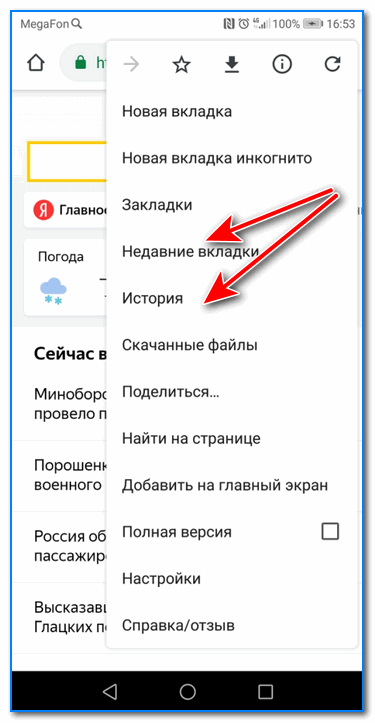
Недавние вкладки — История
Отмечу, что среди недавно-открытых вкладок можно будет увидеть как те, с которыми работали на телефоне, так и те, которые были открыты на ПК (если на нем у вас установлен Chrome) . Для просмотра всей «картины» — кликните по ссылке «Показать всю историю» .
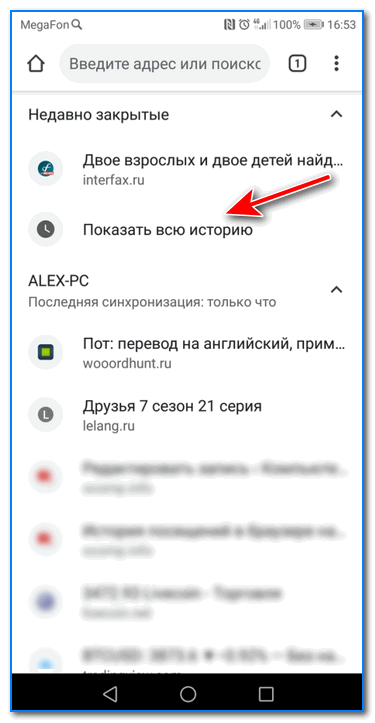
Отмечу, что в Chrome история отображается по датам (что весьма удобно). Для удаления истории помещений — кликните по ссылке «Очистить историю» .
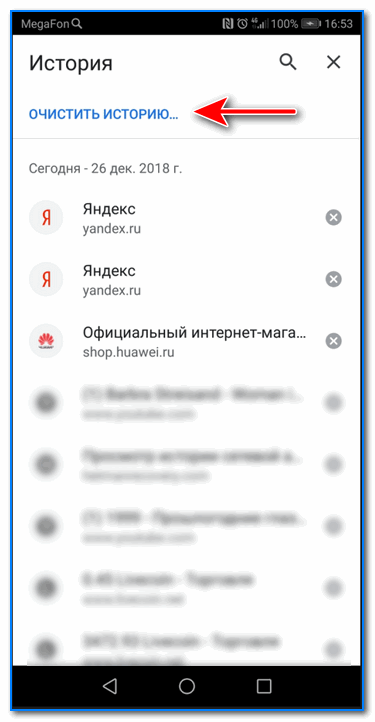
Далее необходимо указать временной диапазон (за какое время очищать: можно за час, за день, или вообще всю, что есть), отметить галочками удалять ли изображения, кэш, файлы cookie, и подтвердить операцию. Пример ниже. 👇
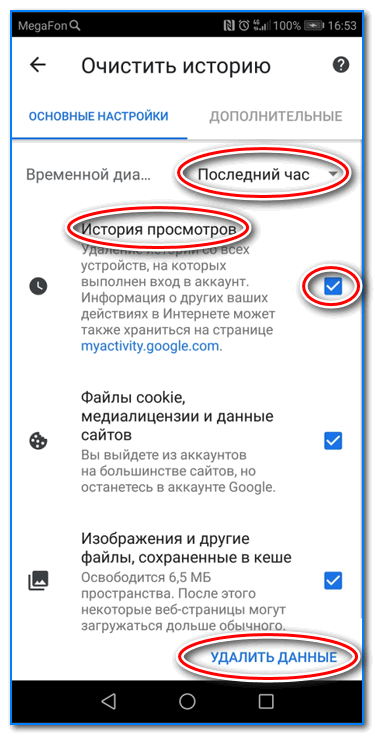
История просмотров — очистить!
Яндекс браузер
1) Сначала откройте страницу приветствия в браузере, и рядом с поисковой строкой нажмите по значку, отображающим количество открытых вкладок (см. пример ниже).
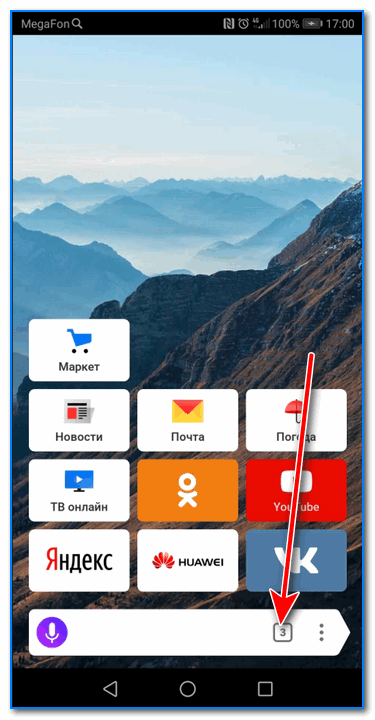
Открываем вкладки (для просмотра истории)
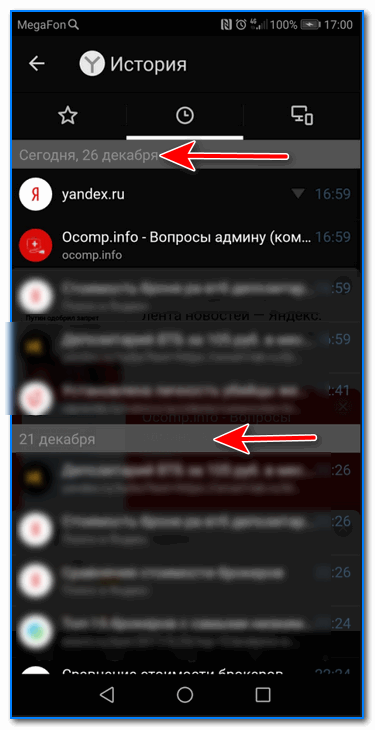
2) Далее нажмите по значку с «часами» (это и есть история): он располагается в нижней части окна.
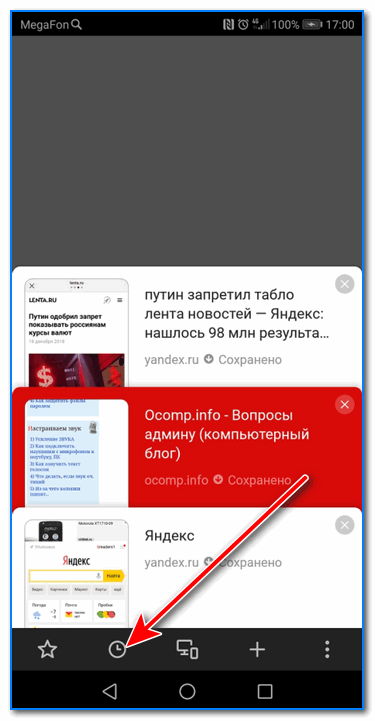
3) История в Яндекс браузере отображается по датам (как в Chrome), что весьма удобно для поиска.
Просмотр истории по датам
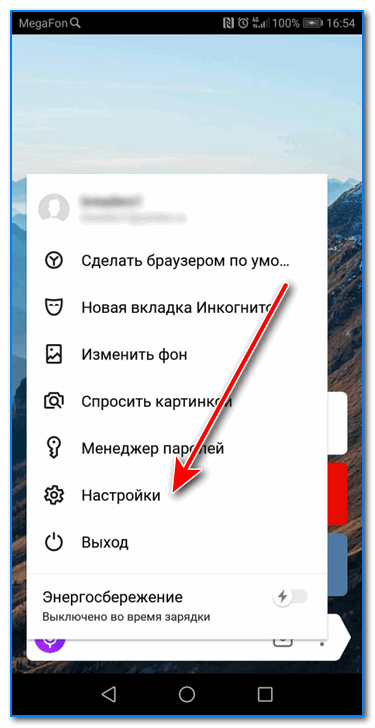
1) На стартовой странице браузера, напротив поисковой строки нажмите по значку с тремя точками (пример ниже на скрине).

Переходим в меню браузера (Яндекс)
2) После откройте раздел «Настройки» .
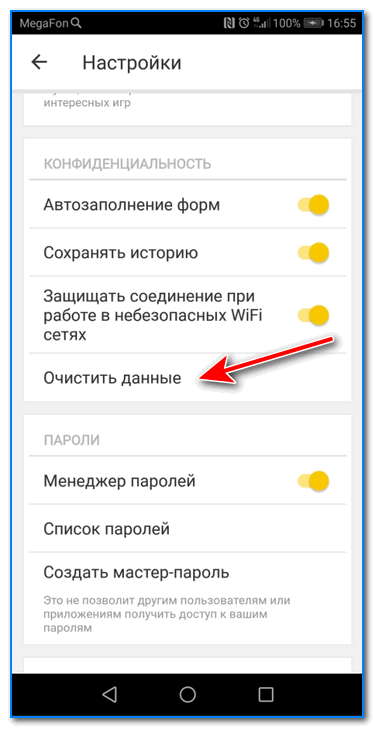
3) В разделе «Конфиденциальность» перейдите по ссылке «Очистить данные» (см. скрин ниже 👇).
4) После отметьте галочками то, что вы хотите удалить (например, история, кэш, загрузки, предупреждения и пр.) и нажмите по кнопке «Очистить данные» .
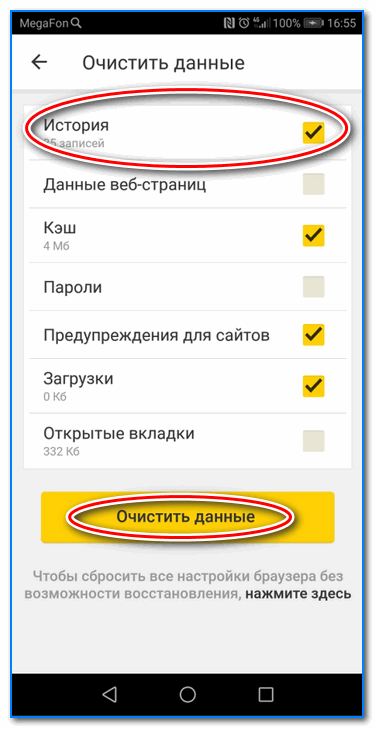
История — очистить данные
5) Задача выполнена!
Opera
В Opera это делается наиболее просто и быстро (кстати, я использую версию mini, именно в ней и покажу).
1) Сначала необходимо открыть меню Opera — для этого просто щелкните в правом нижнем углу по значку с «O» (см. скриншот ниже 👇).
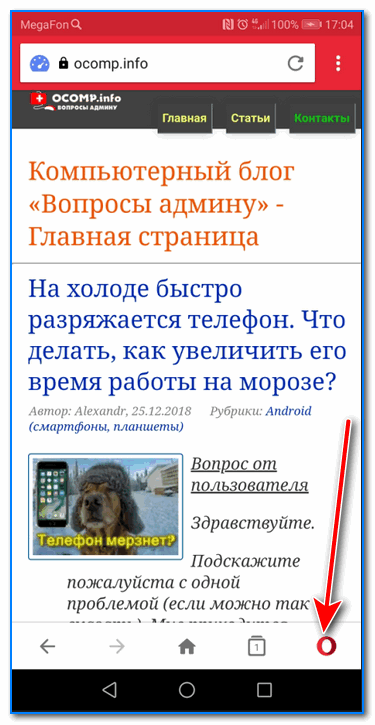
Opera — открываем меню
2) Далее нажмите по значку с часами со стрелкой ( ).
).
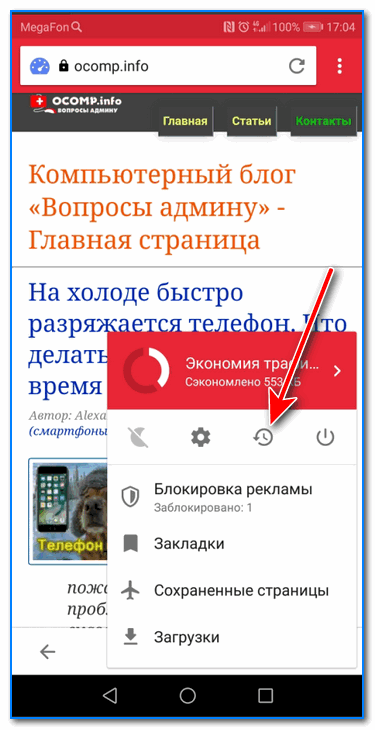
На открытой вкладке вы сможете познакомиться со всеми посещенными сайтами (что остались в журнале браузера), и при необходимости удалить их (для этого просто нажмите по значку «корзины» в правом верхнем углу, пример ниже). 👇