2 лучших способа снятия блокировки с ZTE если забыт графический пароль
В андроидах есть такая функция, как графический код и она, как и все пароли, может быть забыта своим пользователем. Нередко люди обращаются в сервисы с такой проблемой, как незнание кода доступа. Но эта статья подробно расскажет, как самостоятельно разблокировать андроид, например ZTE, если забыт графический ключ, и не тратить деньги и время на посторонние сервисы. Существует несколько вариантов решения данной проблемы.
Жёсткий сброс настроек
Данный способ применять лучше тогда, когда забыт Gmail-аккаунт, поставлен какой-то блокировщик для Android или телефон просто глючит и практически ничего не даёт сделать. Для этого нужно:
- выключить телефон;
- после полного отключения включить с зажатой кнопкой прибавления громкости;
- высветится логотип Android, затем нужно нажать на убавление звука, тогда окажетесь в меню восстановления;
- пролистать до пункта «wipe data/factory reset» и подтвердить его клавишей включения;
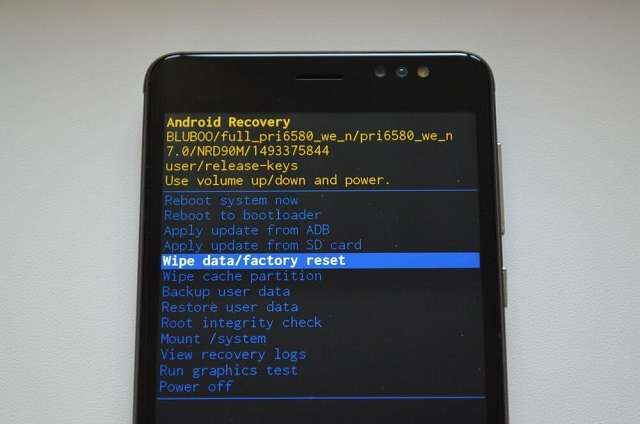
Стоит заметить, что данный способ очень хорош при разблокировке ZTE, если забыт графический пароль, но имеет свои минусы:
- все пользовательские данные удаляются;
- приложения и привязанные аккаунты тоже будут стёрты.

Телефон по состоянию будет как из магазина, то есть с заводскими настройками.
Как снять графический ключ на смартфоне ZTE

Приложения, позволяющие снять защиту с девайса, зачастую являются платными, но у большинства их них есть ознакомительная версия. Все рассмотренные далее способы требуют подключения к компьютеру по оригинальному USB-кабелю, поддерживающему не только зарядку, но и передачу данных.
Обратите внимание! Условиями использования программного обеспечения подразумеваются снятие блокировки исключительно на собственном мобильном устройстве. В любом другом случае вы сами несете юридическую ответственность за собственные действия.
Вариант 1: 4uKey for Android
Программа обладает демонстрационной версией, наделённой достаточной функциональностью для решения проблемы из темы статьи.
- Соедините компьютер и смартфон по USB.
- На стартовом экране выберите вариант «Remove Screen Lock».
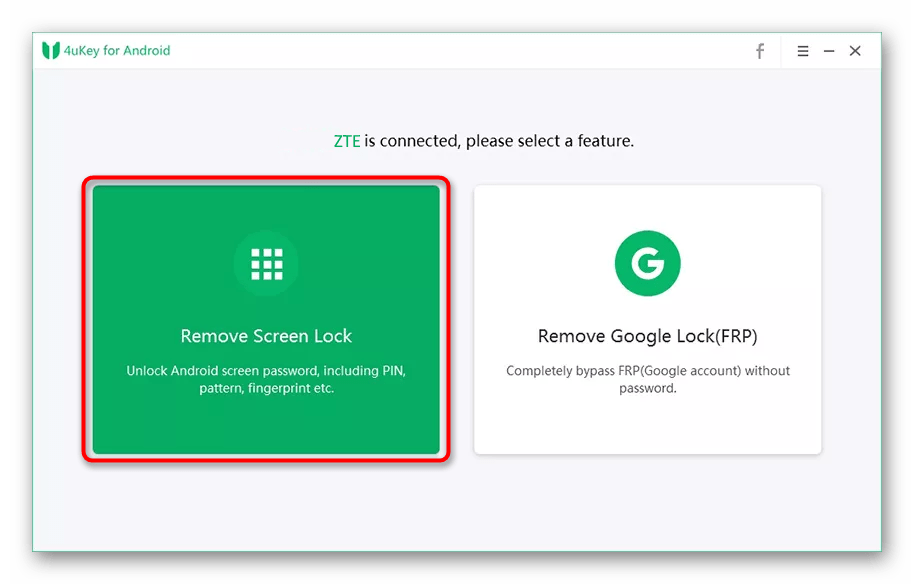
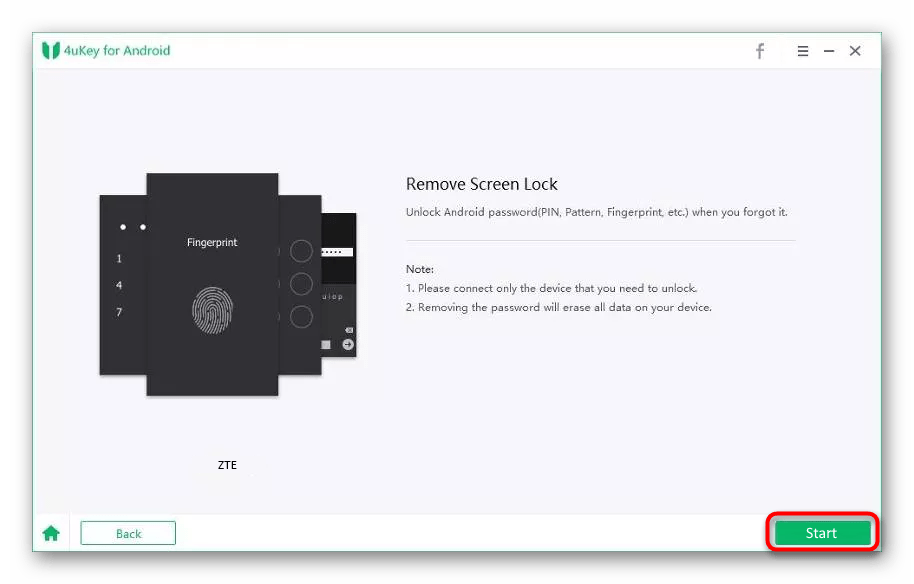
- Ознакомьтесь с информацией о том, что будет сделано (произойдёт полная очистка настроек девайса и файлов, установленных пользователем), и кликните «Start».
Вариант 2: iMyFone LockWiper (Android)
Ещё одно решение, схожее с предыдущим, подойдёт для разблокировки любого телефона на Android.
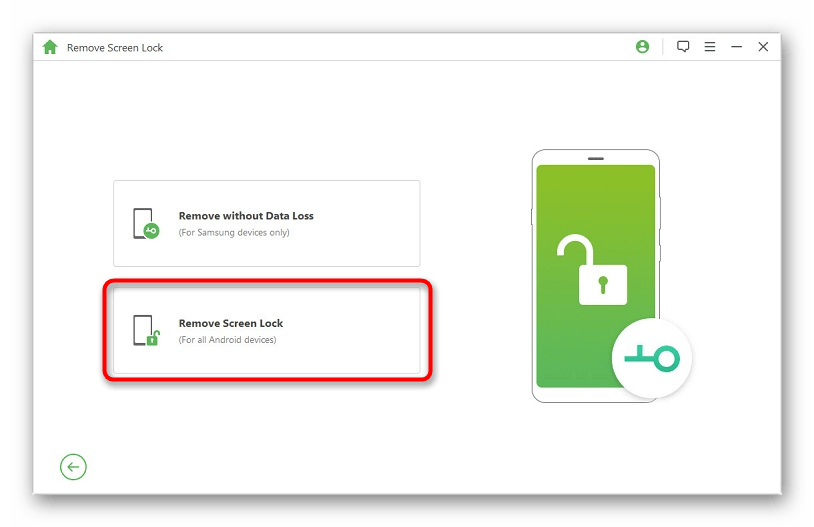
- Открыв приложение, щёлкните «Remove Screen Lock». Вариант «Remove without data loss» доступен только обладателям девайсов бренда Samsung.
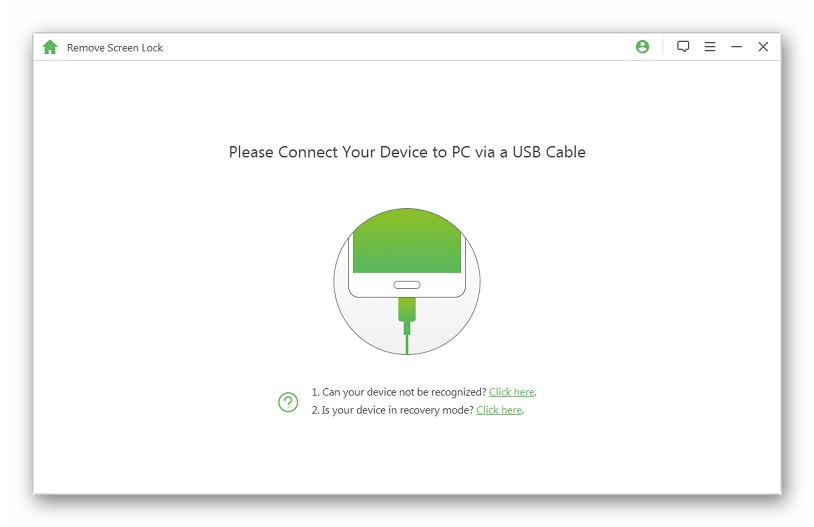
- Выполните подключение телефона к ПК, соединив их USB-кабелем.
- Выберите марку и модель девайса, после чего кликните «Start to unlock».

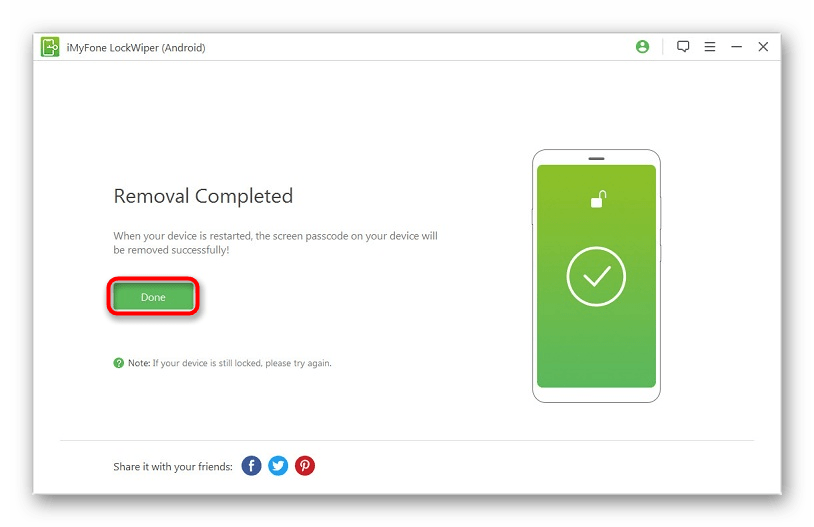
- По завершении процесса нажмите «Done».

Важно! Старайтесь не трогать кабель без надобности, чтобы избежать разрывов подключения.
Способ 2: Android Debug Bridge
ADB предоставляет широкие возможности взаимодействия с системой через ПК.
Обратите внимание! Способ работает только при доступности отладки по USB. Если функция не активировалась ранее, представленная ниже инструкция не подойдёт.
Подробнее:
Включение режима отладки на Android
Управление Android-устройством с компьютера по USB
- Загрузив ADB с официального сайта, откройте пакет с помощью любого архиватора. С этой задачей справится также встроенный Проводник. Нажмите кнопку «Извлечь все».
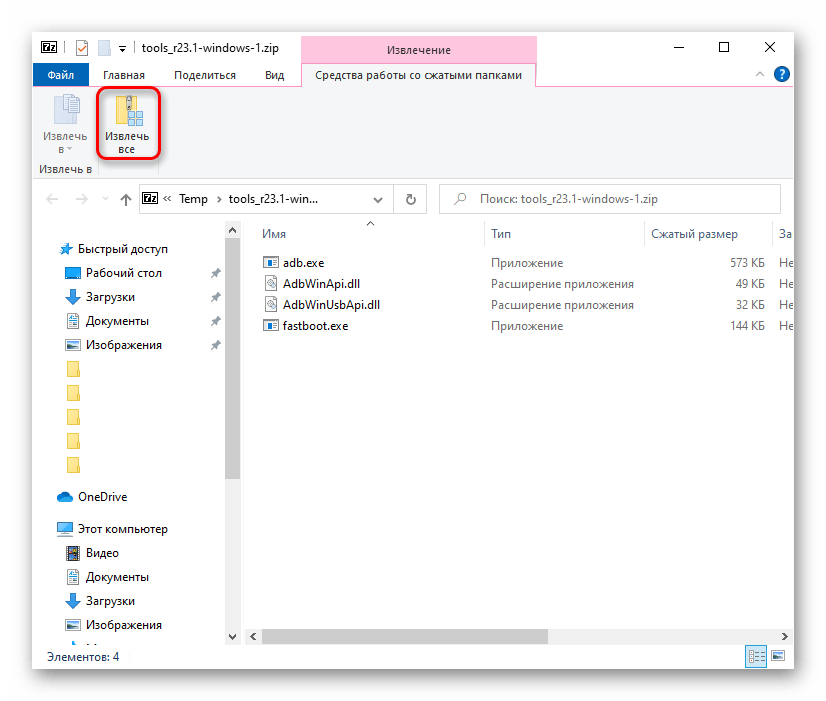
- Щёлкните «Обзор…», чтобы перейти к выбору директории.

- Откройте существующий пустой каталог или создайте новый. Воспользуйтесь кнопкой «Выбор папки», чтобы файлы были извлечены сюда.

- Установите драйверы, необходимые для взаимодействия со смартфоном.
Способ 3: Сброс до заводских настроек
Метод обладает стопроцентной эффективностью, однако рекомендуется к использованию только в качестве крайней меры.
Важно! Действия, описанные ниже, приведут к полной очистке встроенного хранилища от находящихся на нём файлов, не относящихся к работе операционной системы. Процесс не повлечёт за собой форматирование microSD-карты.
Вариант 1: «Найти устройство»
Сервис от Google позволяет взаимодействовать с девайсом онлайн. Он задумывался как панель управления телефоном в случае его кражи либо утери, однако представленная функциональность позволяет также использовать решение для сброса графического ключа.
Обратите внимание! Способ не сработает, если телефон не подключён к интернету.
- Используя кнопку выше, откройте страницу ресурса Find My Device. Если понадобится, авторизуйтесь, введя логин (email либо номер телефона) и пароль.
Вариант 2: Меню Recovery
Для удаления графического ключа можно задействовать возможности режима восстановления, предусмотренного во всех Андроид-смартфонах.
- Выключите телефон. После завершения его работы используйте комбинацию клавиш «уменьшение громкости» и «блокировка экрана». Удерживайте кнопки в течение нескольких секунд.
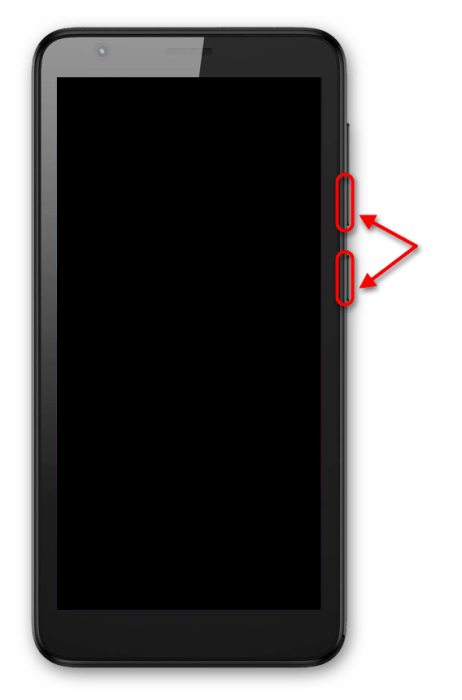
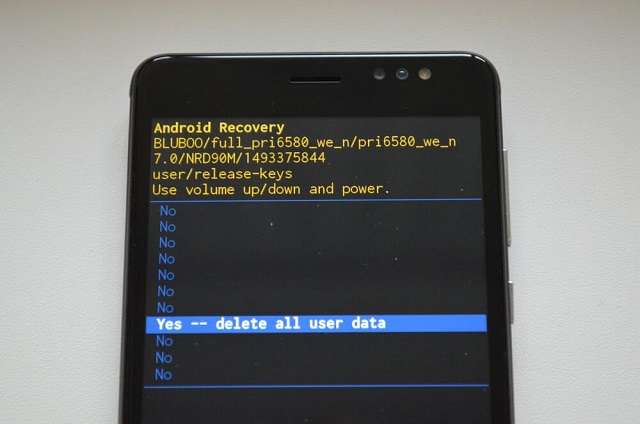
- Перемещаясь между пунктами меню с помощью кнопок управления громкостью и подтверждая действие блокировкой, нажмите «Wipe data/factory reset».
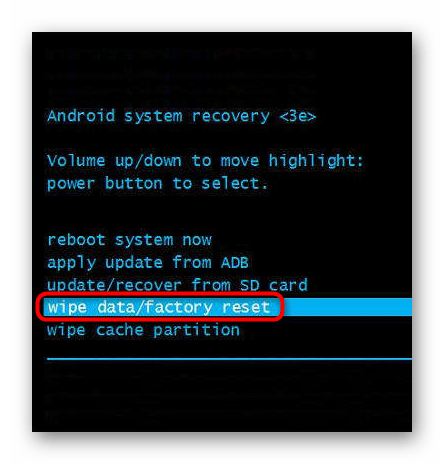
- Среди множества вариантов «No», представленных в таком количестве для защиты от случайных нажатий, выберите «Yes».

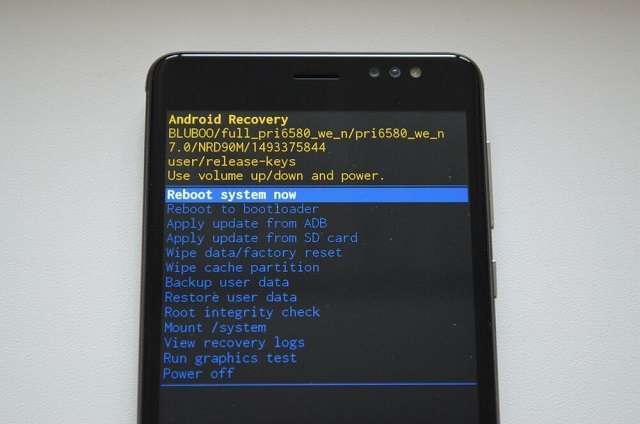
- Перезагрузите устройство после завершения очистки. Для этого задействуйте опцию «Reboot system now». Далее понадобится выполнить первичную настройку девайса, как после покупки.

Способ 4: Google-аккаунт
Этот порядок действий актуален на телефонах с Android 4.4 и более ранними версиями. В рамках инструкции следует специально дойти до лимита, вводя неверные комбинации, после чего возникнет счётчик времени до следующей попытки ввода графического ключа. Тогда же появится предложение сброса защиты через настройки учётной записи Google, которым и следует воспользоваться.

Подробнее: Снятие блокировки экрана смартфона через профиль Гугл
2 лучших способа снятия блокировки с ZTE если забыт графический пароль
В андроидах есть такая функция, как графический код и она, как и все пароли, может быть забыта своим пользователем. Нередко люди обращаются в сервисы с такой проблемой, как незнание кода доступа. Но эта статья подробно расскажет, как самостоятельно разблокировать андроид, например ZTE, если забыт графический ключ, и не тратить деньги и время на посторонние сервисы. Существует несколько вариантов решения данной проблемы.
Жёсткий сброс настроек
Данный способ применять лучше тогда, когда забыт Gmail-аккаунт, поставлен какой-то блокировщик для Android или телефон просто глючит и практически ничего не даёт сделать. Для этого нужно:
- выключить телефон;
- после полного отключения включить с зажатой кнопкой прибавления громкости;
- высветится логотип Android, затем нужно нажать на убавление звука, тогда окажетесь в меню восстановления;
- пролистать до пункта «wipe data/factory reset» и подтвердить его клавишей включения;


Стоит заметить, что данный способ очень хорош при разблокировке ZTE, если забыт графический пароль, но имеет свои минусы:
- все пользовательские данные удаляются;
- приложения и привязанные аккаунты тоже будут стёрты.
Телефон по состоянию будет как из магазина, то есть с заводскими настройками.
Мягкий сброс настроек
Такой способ не сделает сброс системы и все файлы на телефоне останутся невредимыми.
- войти в главное меню андроида;
- нажать на меню настроек;
- выбрать «Backup & reset»;
- дальше «Reset your phone»;
- остаются только «Erase everything».
Остаётся только подождать перезагрузку телефона. Таким образом, получится разблокировать ZTE, если был забыт графический пароль пользователем и гаджет вернётся к заводским настройкам, только практически не затронув важные файлы.
Доступ с помощью компьютера
Этот вариант подойдёт в том случае, если был получен ROOT-доступ и после подключения к ПК была включена отладка по USB-кабеля.
- после присоединения устройства вбить в поисковике Windows команду «cmd»;
- ввести: «adb shell, su, rm/data/system/gesture.key»;
- перезагрузить смартфон и ввести любую комбинацию ключа, тогда устройство разблокируется.
Данные способы очень надёжные и не займут много времени, а главное, что доступ к телефону точно будет получен.
Как снять графическую блокировку с Android на ZTE гаджетах.
Если вы случайно заблокировали своё ZTE устройство многократным неправильным вводом графического ключа, то в таком случае существует несколько вариантов решения вашей проблемы.
Про способы разблокировки и пойдёт речь в данном материале.
Выбирайте вариант, который вам больше по душе.
При выполнении одного из этих способов будьте внимательны, иначе можно серьёзно повредить систему вашего девайса. Удачи!
Вариант касается вашего Google аккаунта. Ваше устройство должно иметь учётную запись на этом сервисе. Также для решения вашей проблемы с помощью Google аккаунта понадобится подключение к сети.
Приступим, после того как вы ввели 5 раз неправильный графический код на вашем экране должен появится вопрос «Забыли графический ключ?». Выбираем эту надпись. Мы должны попасть на страницу, куда будем вводить данные своего аккаунта. Если все данные были введены правильно, то автоматом появляется страница с предложением выбрать другой способ блокировки. Вы можете в этом пункте полностью снять графический ключ или установить другой вид блокировки. Всё зависит от вас.
Вариант подойдёт вам, только если для вашего ZTE устройства была получен ROOT доступ и при подсоединении к персональному компьютеру была включена отладка по USB.
Приступим. Следуем подсоединить ваше устройство к персональному компьютеру и открыть командную строку Windows. Там в поисковик вбиваем команду cmd. Также её можно найти пройдя по пути «Пуск» — «Программы» — «Стандартные» — «Командная строка». В этой командной строке нужно ввести: adb shell, su, rm/data/system/gesture.key
Потом следует перезагрузить ваш ZTE гаджет. Появится снова на дисплее блокировка графическим ключом, но на этот раз можно ввести совершенно любую комбинацию – ваше устройство разблокируется.
Вариант подойдёт вам в том случае, если предварительно был установлен на ваше устройство кастомный recovery, к примеру, CWM.
Необходимо скачать последнюю версию программы Aroma File Manager. Затем размещаем архивный документ в основу карты-памяти. Запускаем CWM (с помощью клавиш «увеличение громкости» + «включение».
В CWM понадобится загрузить раздел data (mounts and storage ->mount /data). После этого возвращаемся обратно на главную страницу CWM. Затем переходим по пути «install zip from sdcard» — «choose zip from sdcard» — «aromafm-1.80.zip» — «Yes — Install aromafm-1.80.zip».
Это значит вы запустили загрузку Aroma File Manager. Теперь заходим в каталог data – system. Там находим файл gesture.key и активируем его, поставив галочку. Теперь в правом нижнем углу находим пункт «Menu». В нём должен быть пункт «Delete». Активируем его.
Теперь можно выйти из программы Aroma File Manager. Снова переходим на главную страницу CWM. Там нужно выбрать категорию «reboot system now». Должен снова загрузится экран блокировки. Не обращайте внимания и вводите любую комбинацию. Это сработает.
Вариант подойдёт в том случае, если вам не жалко ваших файлов, сохранённых в памяти устройства.
Способ предполагает сброс настроек до стандартных. Эта операция называется Hard Reset. Она не требует установки сложных программ. В основном для каждой модели устройства алгоритм выполнения разный. Поэтому вы можете посмотреть его специально для вашей модели ZTE.
Вариант, на наш взгляд самый простой. Для разблокирования вашего устройства нужно выбрать кнопку в блокировочном экране «экстренный вызов». Там набираем комбинацию цифр *983*987#. Затем выбираем пункт «Сбросить настройки телефона». В таком случае удалится не только графический код, но и все настройки вашего устройства.
Оцените статью:
1. Способ, если ранее у вас был привязан аккаунт в Google к своему устройству. Кроме того требуется активное подключение к интернету. Итак, вводим не менее 5 попыток и после сообщения о том, что попытки можно будет продолжить через 30 секунд, внизу появится надпись «Забыли графический ключ?». Жмем по этой надписи и переходим на страницу, где нужно ввести свой аккаунт в Google и пароль от этого аккаунта. Если ввели правильно, то автоматически появится страница с выбором способа блокировки. Далее можно или опять поставить новый графический ключ или выбрать другой способ блокировки. По дефолту остается стандартный способ.


2. Способ, если ранее на вашем смартфоне или планшете ZTE был получен ROOT доступ и по дефолту при подключении к компу включена отладка по USB. Подключаем девайс к компу, открываем командную строку Windows (в поиске набираем команду -> cmd или находим в меню -> Пуск -> Программы -> Стандартные -> Командная строка). В командной строке вводим:
adb shell
su
rm /data/system/gesture.key
Затем перезагружаем ZTE устройство и видим опять экран блокировки с графическим ключом, НО теперь можно ввести абсолютно любой графический ключ для разблокировки экрана.
3. Способ, если установлен кастомный recovery, например, CWM. Скачиваем последнюю версию Aroma File Manager тут -> http://forum.xda-developers.com/showpost.php?s=7309f79e95f241f2746cef03c04119e6&p=25911284&postcount=2 (на сегодняшний день это -> aromafm-1.80.zip). Скидываем архив в корень SD-карты. Загружаем CWM (качелька громкости вверх + кнопка включения). В CWM необходимо смонтировать раздел /data (mounts and storage ->mount /data) далее вернуться на главную страницу CWM, перейти в пункт «install zip from sdcard» -> «choose zip from sdcard» -> «aromafm-1.80.zip» -> «Yes — Install aromafm-1.80.zip». Загрузится Aroma File Manager, переходим в папку data -> system, ищем файл gesture.key, отмечаем галку напротив этого файла, в правом нижнем углу нажимаем «Menu» и там «Delete». Затем выходим из Aroma File Manager, переходим на главную страницу CWM, выбираем пункт «reboot system now». Опять увидим экран блокировки с графическим ключом ZTE, НО теперь можно ввести абсолютно любой графический ключ для разблокировки экрана.
4. Способ заключается в сбросе настроек до заводских (Hard Reset). Примерный план действий описывается тут — «Hard Reset ZTE V880G Dual Sim«. При данном способе не нужно каких-либо дополнительных программ и т.д., но все имеющиеся данные на смартфоне будут удалены!
5. Также сбросить настройки можно следующим образом. Нажимаем на кнопку «Экстренный вызов» и набираем следующую комбинацию символов и цифр: *983*987# и внизу нажимаем на «Сбросить настройки телефона».
Если вы знаете еще какие-либо способы разблокировки графического ключа, то сообщайте в комментах.
Внимание! Все описанные способы выполняются на ваш страх и риск. Мы не несем ответственности за возможные проблемы при использовании советов на нашем сайте.
| Комментарии: |
Телефоны BQ довольно распространены на российском рынке. Сочетая невысокую цену и неплохое качество сборки, они пользуются заслуженным спросом у отечественного потребителя, заинтересованного в дешевизне, надёжности и функциональности своих устройств. Ставя пароль на свои гаджеты, мы по каким-либо причинам можем забыть его. Особенно, если какое-то время не пользовались девайсом. Что же предпринять? Ниже мы разберём, каким образом разблокировать ваш телефон BQ если забыл пароль, и что нам для этого понадобится.
Для чего нужна блокировка телефона BQ
Защита большинства телефонов обычно осуществляется через экран блокировки – элемент пользовательского интерфейса, регулирующего доступ к устройству.
Экран блокировки регулирует доступ к устройству
Для предоставления доступа экран блокировки BQ требует от пользователя выполнения некоторых действий – ввода пароля, ввода нужной комбинации клавиш, выполнения сенсорных жестов и других действий. В то время как на ПК экран блокировки используются лишь при входе в систему, экран блокировки гаджета может предоставлять доступ к электронной почте, смс и текстовым уведомлениям, дате, времени и прочим данным.
Если вы по каким-либо причинам забыли пароль к BQ (или изначально не знали его, купив гаджет уже запароленным), то вам понадобится разблокировать смартфон. Давайте разберёмся, каким образом можно это сделать.
Изучаем способы разблокировки телефона
Использование Google-аккаунта для восстановления пароля
Если у вас есть учётная запись Гугл, тогда вы можете использовать свои учётные данные для разблокировки экрана BQ если забыли их. Данный способ работает с телефонами, на которых установлена версия ОС Андроид 4.4 или ниже.
- На экране блокировки введите 5 раз неверный код или нарисуйте неверный шаблон 5 раз;
- Отобразится одна из опций:
Название: Перевод: « Забытый PIN-код » Forgotten PIN Code « Забытая схема » Forgotten Scheme « Забыли шаблон? » Forgot Pattern Нажмите на указанную надпись
- Теперь доступны две возможности — либо вы отвечаете на вопрос, либо вводите свои данные Google для разблокировки телефона;
Для разблокировки телефона введите данные своего Гугл-аккаунта - При получении доступа вы можете изменить свой PIN-код или схему. Нажмите « Настройки », затем « Блокировка экрана », а затем « Разблокировка экрана »;
- Останется выбрать нужный вариант пароля для последующей блокировки экрана в соответствии со своими предпочтениями.
Читайте также: как отключить графический ключ с Андроида.
Выполнение сброса телефона, если забыл данные
Деблокировать телефон BQ, если не помните пароль, вы можете с помощью сброса телефона до заводских настроек. Помните, что в этом случае все ваши данные (файлы) будут удалены с памяти вашего гаджета.
- Выключите ваш смартфон;
- В выключенном состоянии зажмите кнопки « Питание » + « Громкость вверх »;
Нажмите на клавиши «Питание» и «Громкость вверх» - После включения смартфона отпустите кнопку питания, а кнопку « Громкость вверх » удерживайте;
- Ваш телефон загрузится в режиме « Recovery Mode » (режим восстановления);
- С помощью кнопок управления громкости последовательно активируйте опции « Wipe data/factory reset », а затем « Wipe cache partition »;
Сбросьте настройки вашего BQ до заводских - Затем выберите опцию « Reboot system now » и после перезагрузки вы получите чистый смартфон в том состоянии, в котором он первоначально был.
Для перезагрузки устройства выберите «Reboot system now»
Диспетчер приложений для разблокировки смартфона BQ
Вы можете получить доступ к BQ если забыли свой пароль с помощью диспетчера приложений.
- Войдите в свою учетную запись Google на своем PC;
- После входа в систему вы можете получить доступ к диспетчеру приложений;
- Ваш смартфон будет распознан. Нажмите на « Блокировка » (Lock);
- Теперь вы можете ввести новый пароль, который заменит ввод PIN-кода;
- Затем вы можете ввести пароль, который вы установили на своем BQ для доступа.
Это интересно: «Войдите в аккаунт владельца этого устройства» — как поступить.
Задействование специального софта для восстановления забытого пароля
Если ваш BQ заблокирован графическим ключом, можно использовать специальный софт уровня « ADB Run » или « AROMA Filemanager » для удаления файла графического ключа и разблокировки BQ.
К примеру, в случае с «ADB Run» необходимо установить данную программу на ПК, подключить к последнему телефон через кабель ЮСБ и запустить программу. Останется выбрать « Unlock Gesture Key » и выбрать 1 или 2 опцию для удаления файла ключа.
Выберите нужный метод деблокировки из меню
Если телефон BQ заблокирован оператором
В некоторых случаях мобильные операторы блокируют брендовые телефоны с целью сделать использование такого телефона в сети другого оператора невозможным. Потому если вы вставите в такой телефон вашу сим-карту, то он предложит вам ввести пароль для разблокировки.
Для выполнения действия рекомендуется позвонить вашему оператору, и попросить разблокировать телефон, сообщив IMEI вашего телефона (номер обычно напечатан на или под аккумулятором телефона). Если оператор отказывается дать доступ к телефону, тогда выполните сброс до заводских настроек. Или обратитесь в сервисный центр.
Сообщите оператору код IMEI для разблокировки телефона
Заключение
В нашей статье мы разобрали, каким образом можно разблокировать ваш телефон BQ если случайно забыл пароль. И какой инструментарий нам в этом поможет. Наиболее эффективным из предложенных вариантов является сброс телефона до заводских настроек. При этом учтите, что все имеющиеся ваши данные и файлы в памяти данного телефона могут быть утеряны, потому выполняйте сброс осознавая все возможные риски.
ZTE Blade A5, Pro, A3 Разблокировка разлочка кодDiskussionsforum Thema 174
1 2 3 В» ZTE Blade A3 (T220) Общий сброс (Hard Reset), возврат к заводским настройкам, инструкция. Процедура сброса нужна для тех, кто установил и забыл графический ключ или код телефона, а так же забыл аккаунт гугл (google) на своем телефоне ZTE Blade A3 (T220). Так же процедура избавляет от большинства глюков которые появились в вашем телефоне в процессе пользования. После сброса ваш телефон вернется в заводское состояние, как из магазина.ОПИСАНИЕ ПРОЦЕДУРЫ СБРОСА (HARD RESET):1) вынимаем и вставляем аккумулятор (телефон не включаем)2) одновременно зажимаем и держим кнопку Громкость+ и кнопку включения (1 фото)3) когда загорится заставка ZTE отпускаем кнопку включения. (Громкость+ продолжаем держать)4) появится надпись No command или Нет команды, нажимаем Громкость+ и перейдем в меню recovery5) кнопкой Громкость+ наводим курсор на пункт Wipe data/factory reset и подтверждаем выбор нажатием на кнопку включения (2 фото)6)кнопкой Громкость+ наводим курсор на пункт Yes — delete all user data и подтверждаем выбор нажатием на кнопку включения (3 фото)7) Запустится процедура сброса, по ее окончании наводим курсор на Reboot system now и подтверждаем выбор нажатием на кнопку включения (4 фото)8) Телефон перезапустится и будет грузится дольше чем обычно, но нужно дождаться полной загрузкиДля удобства ниже выложил пошаговую фотоинструкцию.Инструкция так же подходит к моделям ZTE Blade A5 и ZTE Blade A5 ProP.S. Желающие отвязать свой телефон от оператора мегафон читаем описание группы: https://vk.com/zteunlock Alle Bilder ansehen  у меня на китайском всё
  Спасибо чел!
  спасибо .
  Бля не помогает Никита, а чего вы хотите добиться сбросом? Алексей, У меня такая херня друг кароче зашол не чаяно в порнуху ну у него была реклама на телефоне и он не чаяно заглянул и хвотанул вирус и у него теперь на главном экрана высвечивается одна картинка и больше не куда не нажимается и не чё не включается Никита, это должно помочь, что-то не то делаете значит, делайте пошагово, на фото все нарисовано, должна пройти процедура сброса
  спасибо_алексей
Разблокировка телефона ZTE | Два способа разблокировки телефона ZTE
Сегодня ZTE стала одним из самых популярных брендов телефонов и планшетов Android на рынке. Как и любой другой телефон, пользователи ZTE также обеспокоены разблокировкой своих устройств, поскольку мы можем видеть так много сообщений на таких платформах, как Reddit и Quora.
Когда мы говорим о разблокировке телефона ZTE, мы обычно имеем в виду две вещи: Разблокировать носителя на ZTE и Разблокировать код доступа к экрану на ZTE.
Разблокируйте оператора связи на телефоне ZTE
Блокировка оператора — это возможность использовать определенного оператора связи или поставщика сети. Если вы являетесь пользователем ZTE, возможно, вы захотите разблокировать оператора устройства, потому что заблокированный телефон ZTE ограничит ваши звонки, использование данных или изменит вашу сеть и другие функции.
Код разблокировки экрана на ZTE
Или, если случайно, у вас есть забыл пароль экрана блокировки вашего телефона, вы, возможно, ищете решения, как вернуться в него.
Но не волнуйтесь, независимо от того, какие разблокировки вы преследуете, у нас есть решения для вас.
Навигация:

Часть 1: Как разблокировать носителя на ZTE
Как пользователь ZTE, вы можете спросить, можно ли разблокировать телефон и сменить оператора сети?
Что ж, ответ — да, безусловно. Имея разблокированный телефон ZTE, вы можете воспользоваться услугами других сетей по вашему выбору. Также, чтобы сменить провайдера сети, вам нужно будет разблокировать телефон ZTE. Для этого попробуйте эти методы устранения неполадок.
Перед тем, как разблокировать устройство ZTE, вам нужно подготовиться и знать некоторые детали.
- Модель нет. телефона, который вы хотите разблокировать, например ZTE z835
- Страна, в которой он был куплен или заблокирован
- Текущая сеть заблокирована для
- Ваш E-Current Mail ID
- Номер IMEI (если вы не знаете свой номер IMEI, попробуйте набрать * # 06 #, чтобы получить его.)
Шаги по разблокировке телефона ZTE
Перейти к этому сайт, введите модель своего телефона и все данные, перечисленные выше, они необходимы для получения код чтобы разблокировать ваш телефон.
- Сразу после получения кода разблокировки, вставить вставьте новую SIM-карту в свой телефон ZTE.
- После этого проверьте свой телефон, и вы должны увидеть окно для ввода кода разблокировки, чтобы разблокировать телефон ZTE.
- Когда все будет готово, ваш телефон ZTE теперь разблокирован и готовы к использованию с любым сетевым провайдером по вашему выбору.
Если вышеуказанное решение не помогло на вашем устройстве, попробуйте эти методы устранения неполадок с кодом разблокировки.
- Выключите телефон ZTE и извлеките текущую SIM-карту.
- Затем включите его и введите * 983 * 8284 # or ### 825 * 09 # ни один не будет в порядке.
- Теперь войдите в код разблокировки для вашего телефона ZTE.
Часть 2: Как разблокировать экран блокировки на ZTE
Как я уже упоминал выше, когда мы говорим о разблокировке телефонов ZTE, есть две проблемы. Один из них уже упоминался выше. А другой перепуск телефон ZTE Блокировка экрана о котором мы поговорим в этой части.
Забыть пароль для экрана блокировки — это как кошмар, страшный и очень стрессовый. Итак, чтобы помочь вам выйти из ситуации, мы собрали разные способы на как разблокировать экран блокировки ZTE.
Решение 1. Разблокируйте телефон ZTE с помощью 4uKey для Android
Если у вас больше нет доступа к телефону ZTE, потому что у вас забыл пароль, у нас есть для вас простое и быстрое решение.
Вводя echoshare 4uKey для Android. Мощный и надежный инструмент, который помогает разблокировать и удалить пароль Android за несколько кликов. С помощью этой программы вы также пропустите эти сложные и запутанные методы, чтобы восстановить свой телефон. 4uKey может разблокировать все типы блокировки экрана на телефонах и планшетах Android, таких как блокировка экрана паролем, блокировка отпечатков пальцев, блокировка лица, PIN-код и блокировка графического ключа.

Что делает этот инструмент более удивительным, так это то, что он имеет самый большой диапазон совместимости на рынке по сравнению с другими программами. Он работает на большинстве ZTE, Nokia, LG и многих других устройствах.
echoshare 4uKey для Android без сомнения, единственный в своем роде, поэтому лучше не терять время и брать этот надежный инструмент прямо сейчас.
Шаги по разблокировке вашего Android
Загрузите 4uKey, нажав кнопку загрузки ниже, и запустите его сразу после этого.
С помощью USB-кабеля соедините телефон и компьютер вместе.
Теперь пришло время начать процесс. Просто отметьте Снять блокировку экрана на интерфейсе программы.

После этого нажмите старт .
Затем программа выполнит свою работу и начнет снимать блокировку экрана. Через несколько секунд процесс завершится, и ваш телефон Android будет разблокирован.
Решение 2. Разблокируйте с помощью ADB
Еще один способ обойти экран блокировки на ZTE — использовать ADB. АDB или Android Debug Bridge — это универсальный командный инструмент, который позволяет вам общаться со своим телефоном с помощью различных команд, таких как разблокировка экрана блокировки и многое другое. Обратите внимание, что этот метод относительно трудоемок и может работать только в том случае, если USB отладки уже включен на устройстве.
- С помощью USB-кабеля подключите телефон ZTE к компьютеру.
- Запустите командное окно в вашем Каталог установки ADB и введите » оболочка adb rm / data / system /gesture.key «, затем нажмите Enter .
- Перезагрузите телефон и проверьте, разблокирован ли он.
Решение 3. Разблокируйте с помощью Google Find my Device
Google Найди мое устройство — это функция, разработанная Google (создателем системы Android), чтобы помочь пользователям удаленно управлять своим устройством и помочь пользователям, если они в любом случае потеряли свои телефоны. Чтобы это работало на вашем устройстве, вам необходимо сначала настроить эту функцию на вашем телефоне Android.

- Посетить Google Find My Device страница. и войдите в систему используя Google счету зарегистрирован на вашем телефоне.
- Затем выберите Замка вариант и введите свой новый пароль во всплывающем окне.
- Введите тот же пароль на заблокированном телефоне, и он должен немедленно разблокироваться.
Решение 4. Сброс до заводских настроек
Если ваш телефон по-прежнему заблокирован после использования упомянутых выше решений, попробуйте выполнить Сброс всех настроек используя Режим восстановления на вашем устройстве. Таким образом, все файлы и данные, включая пароли и учетные записи, будут уничтожены.

В этом примере я использую ZTE Blade A452.
- Выключите устройство, нажав и удерживая мощностью .
- Затем нажмите и удерживайте Увеличить громкость ключ и мощностью секунд 5.
- Выпуск все ключи, когда Режим загрузки отображается на вашем экране.
- Выберите Восстановление с помощью Увеличить громкость клавиша для навигации и Убавить звук , чтобы подтвердить.
- Чтобы открыть Режим восстановления меню, удерживайте Питания удерживая ее, нажмите объем до ключ один раз.
- После этого, Режим восстановления должен появиться.
- В режиме восстановления используйте Громкости кнопки для перехода к Сброс всех настроек и использовать Питания клавишу для выбора.
- После процесса восстановления заводских настроек ваш телефон запустится и должен быть разблокирован.
Заключительные мысли
В наши дни телефон всегда является нашим спутником и помогает в работе. Вот почему мы хотим иметь возможность свободно использовать его без ограничений. Мы надеемся, что указанные выше решения и методы действительно помогут вам и облегчат вам жизнь.
Часто задаваемые вопросы
Если вы заблокировали свой телефон Android и забыли графический ключ, пароль или любой другой тип пароля, вы можете разблокировать его, выполнив сброс настроек телефона к заводским настройкам с помощью аппаратного сброса. Таким образом, пользователи могут сбросить все настройки своих телефонов, такие как пароли, учетные записи Gmail, пароли Wi-Fi и все сообщения.