Все способы сброса настроек на заводских на телефонах Sony
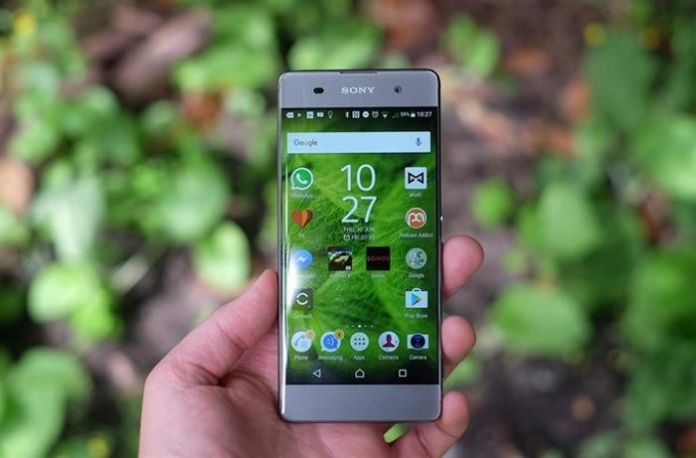
Sony находится в списке лидеров производителей смартфонов. Но за любой техникой необходимо следить: менять прошивки, чистить устройство, устанавливать программы. В случае игнорирования гаджет начнёт подвисать, тормозить, искажать информацию. Тогда придётся сделать откат настроек устройства Сони до заводских.
Зачем нужно выполнять Hard Reset
Hard Reset на Sony – это приложение для отката настроек к заводским. Работает и на остальных устройствах с ОС Android. Если вы хотите продать телефон или у вас случаются сбои в работе, смартфон тормозит или присутствуют другие неполадки, которые мешают использованию, программа подойдёт.
Способы сброса настроек
Учтите, что откат означает удаление всей личной информации на смартфоне. То есть, все фото, видео, пароли, номера, приложения и документы, заполоняющие память телефона, будут стёрты. Поэтому рекомендуется выполнить резервное копирование, то есть перенести их на флешку или карту, чтобы ничего не потерять. Есть некоторые способы, чтобы обнулить устройство, но они зависят от возможностей гаджета.
Через меню
Сделать Sony сброс до заводских настроек через меню — один из лёгких вариантов. Он подходит гаджетам, у которых нет глобальных проблем в передвижении по меню телефона. Для этого:
- В «Настройках» выберите «Резервное копирование и сброс».
- Внизу найдите строку «Сброс настроек».
- Нажмите «Стереть все данные», тем самым подтвердив своё согласие.
Сервисное меню
Если устройство активно, и есть возможность набрать номер, то использование сервисного меню позволит сбросить основные настройки. Инструкция:
- Откройте «Звонки».
- Введите любой из кодов:
- Совершите вызов.
- Сброс начнётся автоматически, когда вы перезагрузите устройство.
PC Companion
Это приложение также поможет вам сделать сброс, для этого:
- Скачайте приложение и запустите его.
- Определитесь со страной и языком, примите условия приложения.
- В появившемся меню под надписью «Обновление ПО» нажмите «Пуск».
- Далее – «Восстановление телефона», затем ждите процесс подготовки. Помните, что на вашем устройстве должно быть не менее 80% заряда.
- Выберите модель вашего устройства и прочитайте появившуюся инструкцию.
- Подключите смартфон к компьютеру и во время процесса не отсоединяйте его.
- Подтвердите сброс.
Комбинации клавиш
В случае, когда ваш смартфон зависает при перезагрузке или сразу после неё возникают проблемы с передвижением по меню, всплывают ошибки, тормозит экран, этот способ – спасение. Не забудьте, что все фото, видео, музыка, номера и пароли исчезнут, перенесите их на Sim заранее. Как сделать жесткий сброс настроек телефона Сони:
- Зажмите враз «звук+» и блокировку. Подождите, пока не появится значок Sony на экране.
- Зажмите кнопку убавления звука, через пять секунд зажмите ещё и пусковую клавишу. Дождитесь появления логотипа. Ещё через две секунды – значка Android.
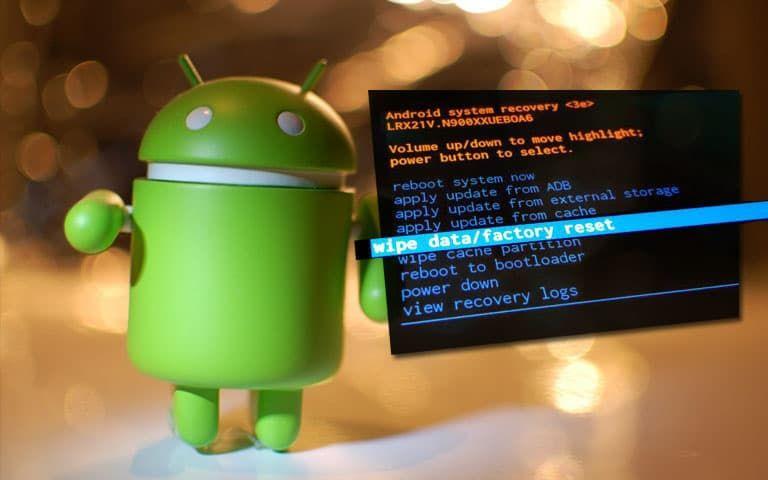
- Увидев в новом окне список действий по регенерации системы, кнопкой «громкость-» долистайте до «Wipe data / factory reset», и клавишей блокировки подтвердите выбор.
- В появившемся окне звуковой останавливаетесь «Yes – delete all uer data» и выбираете пусковой.
- В последующем окне экрана – «Wipe cache partition».
- Затем – «Reboot system now». Спустя пару минут перезагрузки смартфон, настройки будут сброшены до заводских.
Recovery
Сброс настроек до заводских на смартфонах Сони можно сделать ещё одним способом. Для выполнения следуйте инструкция:
- Отключите гаджет, зажав пальцем кнопку блокировки.
- Одновременно зажмите клавиши блокировки и прибавления звука. У разных компаний телефонов собственная вариация.
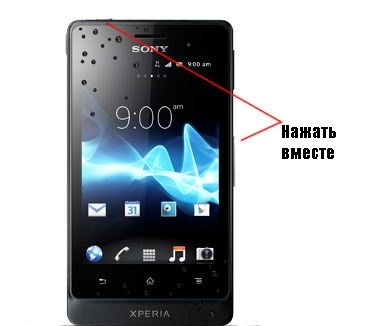
- Подождите, пока не загорится индикатор питания. Найдите разъём с кнопкой Reset, выдавите её с помощью иголки.
- Должен загореться дисплей. Зажмите на некоторое время кнопку блокировки.
- Несколько раз увеличьте громкость.
- Должно высветиться окно Recovery. Если оно не реагирует на прикосновения, управляйте клавишами звука, вверх и вниз соответственно. Пусковая кнопка действует в качестве подтверждения выбора.
- Далее выберите «Wipe data/factory reset».
- Дождитесь окончания процесса сброса, затем найдите «Reboot System». Устройство выключится и включится, после чего станет очищенным.
Откат к заводским настройкам, если забыл пароль или графический ключ
Через прошрамму «Найти моё устройство» от Гугл возможно обнулить настройки Xperia даже в случае, когда вы забыли код блокировки. Инструкция:
- Убедитесь, что помните никнейм и ключ от аккаунта Google.
- Подключите смартфон к сети Интернет.
- Скачайте приложение «Найти моё устройство» и подключите эту функцию.
- Дождитесь, когда опция определит местонахождение устройства, и нажмите пусковую кнопку. Соединение может устанавливаться в течение пяти попыток.
- После снятия блокировки устройство попросит выбрать новый ключ.
- Как только смена пароля произойдёт, вы сможете разблокировать ваше устройство и выполнить откат любым из способов выше.
Сделать Sony сброс до заводских настроек будет легко, если довериться пошаговым инструкциям выше. Не забудьте совершить резервное копирование на карту или флешку, иначе фотографии, видео-файлы, музыка и прочие данные будут утеряны. В случае неудачного исхода операции или ваших ошибок при процессе, обратитесь в сервисный центр или магазин смартфонов.
Как сделать на Sony Xperia hard reset кнопками
Сброс настроек смартфона кнопками — вынужденная мера, обусловленная накопившимися багами и переполненной памятью смартфона. Данная мера считается крайней и не применяется для оживления подвисшего аппарата.
Для того чтобы привести в чувства зависшее устройство:
В первую очередь хочется отметить, что в смартфонах Sony Xperia (достаточно много моделей) имеется аварийная кнопка перезагрузки, она находится в слоте для SD карты.
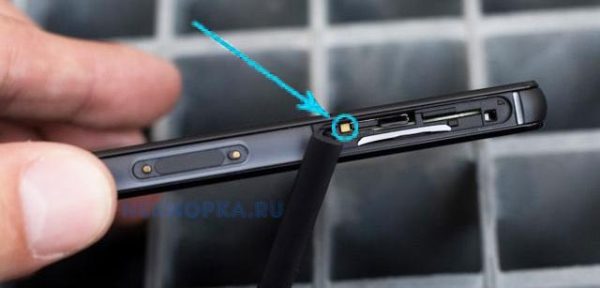
Чтобы аварийно перезагрузить устройство:
- Выключите смартфон. Откройте слот для карты памяти.
- В углу находится небольшая кнопка металлического цвета. Возьмите зубочистку или похожий заостренный предмет и зажмите ее на 3-5 секунд.
- Теперь можно включить телефон он будет перезагружен, даже если перед этим не хотел включаться.
Однако, при накопившемся ряде проблем, позабыв пароль, засоренной памяти, подозрении на вирусы и просто чтобы продать или отдать родителям смартфон, потребуется полностью сделать reset смартфона Sony Xperia до состояния из коробки.
Sony Xperia сброс до заводских настроек кнопками
Сделать hard reset Sony Xperia можно множеством способов, но наиболее удобные с помощью кнопок.
Напомним, что перед обнулением нужно перекинуть на карту памяти все ценные данные со смартфона, а также скопировать телефонную книгу на сим-карту, в противном случае все будет безвозвратно стерто.
- Большинство моделей Xperia можно обнулить кнопками, предварительно выключив аппарат.
- Зажимаем кнопку громкости «+» и блокировки одновременно, через несколько секунд на мониторе смартфона высветится логотип.
- Отпускаем кнопку блокировки, удерживаем звуковую клавишу «-«. Через 3-5 секунд зажимаем в дополнение кнопку блокировки — пока на экране не высветится значок Sony, а еще через пару секунд значок Андроид — теперь отпускаем кнопки.
- Нажимаем клавишу камеры — появится список возможных действий в «восстановлении системы».
- С помощью кнопки звука «-» выбираем на экране подпункт: Wipe data/factory reset — делаем подтверждение клавишей включения.
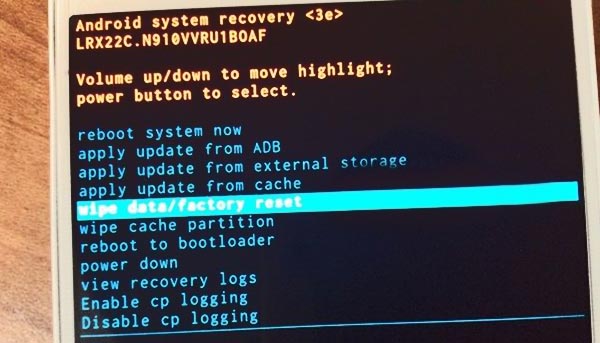
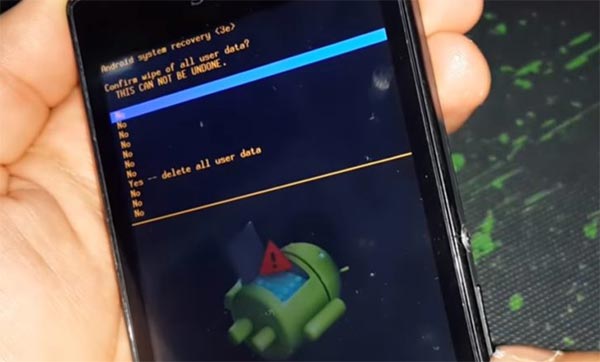
- Появится меню, в нем перемещаясь кнопкой громкости выбираем: Yes — delete all user data — жмем подтверждение пусковой клавишей.
- Далее высветится новое меню, в нем кнопкой звука спускаемся к пункту: Wipe cache partition — далее нажимаем кнопку пуск для подтверждения выбора.
- Следующим пунктом выбора отмечаем: Reboot system now, — и жмем подтверждение действий.
- Смартфон некоторое время будет перезагружаться и затем включится как в нулевом магазинном виде. Reset кнопками Sony Xperia выполнен.
Есть еще один оригинальный способ на Sony Xperia сделать сброс настроек. Когда смартфон не дает попасть в рекавери меню без пароля, а он — предположим позабылся.
Как сделать Hard Reset Sony Xperia? Несколько рабочих способов
Инструкция ниже будет посвящена способам сделать Hard Reset Sony Xperia. Существует несколько вариантов, которые гарантированно сработают. Сам по себе Hard Reset Sony Xperia — это полный сброс настроек системы до заводского состояния, что также предполагает полную очистку файлов в системе, то есть личных данных пользователя: фотографий, музыки и т.д. При этом на карте памяти SD все останется на месте, поэтому ее извлекать не обязательно даже в том случае, если вы хотите сохранить информацию на ней. Часто под этим действием пользователи имеют в виду жесткую перезагрузку, wipe data, factory reset, но все эти понятия предполагают лишь одно действие — перезагрузку системы с полным откатом всех настроек к стоковому состоянию.
Когда уместно делать Hard Reset смартфона Sony Xperia?
Есть ряд определенных случаев, когда без хард ресета не обойтись. Рекомендуется делать перегрузку с откатом в следующих ситуациях:
- Телефон работает со сбоями и есть подозрение на наличие в системе вирусов.
- Если нужно по любой другой причине откатить настройки до состояния стоковых.
- Память телефона полностью заполнена, и он из-за этого тормозит настолько, что возиться с чисткой вручную нет никакого желания.
- Вы планируете продать или подарить свой смартфон, на котором полно личной информации. В этом случае не нужно удалять все вручную, проще сделать Hard Reset Sony Xperia.
- Когда пароль для входа в систему был забыт. Полная перезагрузка позволит создать новый.
Помните, что при Hard Reset смартфона Sony Xperia фото и другие данные будут удалены с памяти, поэтому при возможности сделайте backup системы и файлов. Это позволит сохранить контакты и другие файлы. Ну а теперь несколько способов.
Первый способ
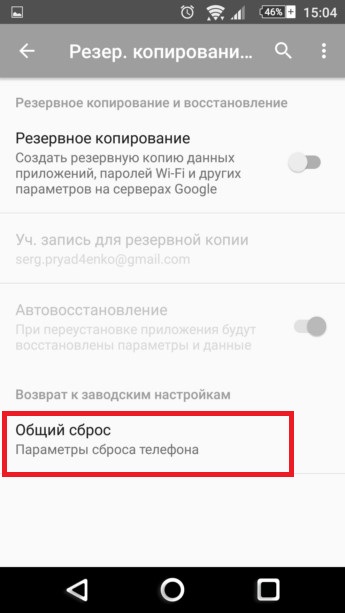
Самый простой и рабочий способ сделать полную перезагрузку — использовать меню смартфона. Переходим в раздел «Настройка» — «Резервное копирование и сброс». Там будет подраздел «Общий сброс», где можно выбрать вариант с удалением или сохранением данных в памяти. Если система тормозит из-за переполненной памяти, то лучше делать сброс с удалением файлов. Поэтому ставьте галочку и жмите на «Сбросить настройки».
Второй способ
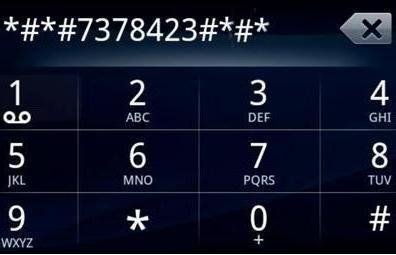
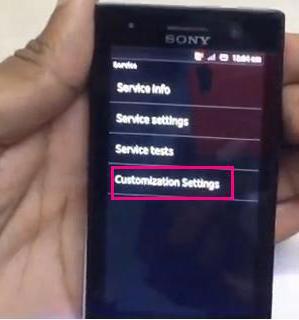
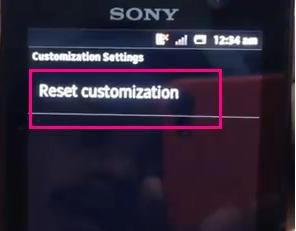
Для этого необходимо применять сервисное меню. Оно активируется набором номера *#*#7378423#*#*. После набора этих символов откроется доступ к меню, где необходимо выбрать раздел «Customization Settings» и нажать на кнопку «Reset customization and reboot».
После этого настройки будут сброшены, файлы удалены, а телефон перезагрузится и включится со стоковыми параметрами.
Третий способ
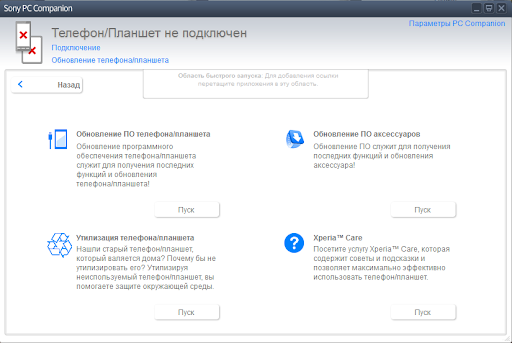
Он для тех, у кого под рукой есть компьютер с установленной программой PC Companion. Эта программа является универсальным средством для разных телефонов, которое позволяет произвести восстановление, обновление, создание резервной копии файлов, Hard Reset Sony Xperia и т.д. Подключаем телефон к компьютеру и в программе PC Companion выбираем разделы «Support Zone — Обновление ПО — Восстановление телефона». После этого читайте текст, который выводится на экран, и жмите «Принять» и «Продолжить». Через какое-то время телефон выключится и перезагрузится, включится уже с новым обновлением и со стоковыми настройками.
Стоит отметить, что телефон может зависнуть, поэтому его необходимо будет перезагрузить кнопкой под заглушкой (она находится возле слота для карты SIM).
Если ничего не получается, то произвести Hard Reset Sony Xperia можно с помощью нажатия и удержания кнопки питания и клавиши прибавки громкости (или уменьшения громкости). Однако было замечено, что такой способ не работает на новых версиях программного обеспечения. В любом случае предложенных способов достаточно для проведения полной перезагрузки и сброса настроек до стоковых с удалением всех файлов в памяти телефона.
Сам по себе процесс перезагрузки и сброса параметров несложен и займет у вас пару минут. Если вы не уверены в необходимости проведения этой процедуры, но есть ощущение, что она поможет решить проблему с тормозами, то на всякий случай сделайте резервную копию данных.
Как сбросить Sony Xperia до заводских настроек
Когда уместно делать Hard Reset смартфона Sony Xperia?
Есть ряд определенных случаев, когда без хард ресета не обойтись. Рекомендуется делать перегрузку с откатом в следующих ситуациях:
- Телефон работает со сбоями и есть подозрение на наличие в системе вирусов.
- Если нужно по любой другой причине откатить настройки до состояния стоковых.
- Память телефона полностью заполнена, и он из-за этого тормозит настолько, что возиться с чисткой вручную нет никакого желания.
- Вы планируете продать или подарить свой смартфон, на котором полно личной информации. В этом случае не нужно удалять все вручную, проще сделать Hard Reset Sony Xperia.
- Когда пароль для входа в систему был забыт. Полная перезагрузка позволит создать новый.
Помните, что при Hard Reset смартфона Sony Xperia фото и другие данные будут удалены с памяти, поэтому при возможности сделайте backup системы и файлов. Это позволит сохранить контакты и другие файлы. Ну а теперь несколько способов.
Сделайте резервное копирование
Обращаем ваше внимание, что возврат на заводские настройки подразумевает полное уничтожение всех ваших данных, приложений и файлов, хранящихся во внутренней памяти телефона. Поэтому, если такая возможность есть, рекомендуем вам сделать резервную копию. Для этого перейдите в Меню ->Резервное копирование и сброс -> Еще и выберите пункт «Ручное резервное копирование«.После выбора места, куда будет сохранена копия, нажмите на “Резервная копия”, чтобы начать процесс резервирования.
Теперь, после осуществления сброса настроек Xperia до заводских, вы сможете восстановить все свои данные в Меню -> Резервное копирование и сброс -> Восстановить данные.
Как сделать сброс:
Наконец, прежде чем рассказать, как сделать сброс, заметим, что данная инструкция протестирована на Sony Xperia Z1 и M4 Aqua, и подойдет для любого смартфона линейки Xperia.
Сброс настроек на заводские
Приведем наиболее доступные и действенные способы, при помощи которых можно совершить Hard reset Sony Xperia. К тому же, разберем ситуации, когда выполнение данной операции действительно нужно сделать. По сути, это обозначает полное обнуление информации (включая все личные настройки, сохраненные пароли и т.п.) на мобильном устройстве, планшете – любом мобильном устройстве. Данная операция не затрагивает только установленный съемный носитель – флешку, на которой могут быть установлены определенные программы и содержаться личные данные. Чтобы обнулить и флешку, достаточно только ее отформатировать и вся информация будет уничтожена безвозвратно.
Ситуации, когда сброс на заводские настройки является единственно возможным:
- мобильное устройство работает нестабильно, лагает, блокирует некоторые функции. Причиной этому могут быть вирусы или потенциально-опасное приложение, которое нельзя удалить стандартными инструментами;
- внутренняя память забита, вследствие чего телефон неправильно функционирует. Чтобы не углубляться в подробности и чистить вручную память, можно также воспользоваться сброса;
- перед продажей устройства, рекомендуется удалить собственные профили, сохраненные пароли и т.д. Чтобы не возиться с этим вручную, лучше всего обнулить настройки до заодских;
- приложение было неправильно установлено, вследствие чего устройство перестало совсем запускаться (например, при установке сел аккумулятор).
Помните, что Hard reset удалит все настройки, а также фотографии, документы, музыку и другие файлы, размещенные на внутренней памяти устройства.
Сброс до заводских настроек при помощи меню
Этот способ является наиболее простым. Перейдите в меню настроек и выберите пункт «Резер. Копирование и сброс». Выбираем вкладку «Общий сброс». Если внутренняя память переполнена и устройство «тормозит», рекомендуется отметьте пункт «Очистить внутренний накопитель» и нажмите «Сбросить настройки телефона».

Сброс при помощи сервисного меню
Этот способ также подойдет, если владелец устройства имеет доступ к меню и может набирать номер телефона. Необходимо ввести комбинацию символов: *#*#7378423#*#*. Далее в отображаемых окнах выбирайте поэтапно следующие пункты: Customization Settings – Reset customization – Reset customization and reboot.

Сброс настроек при помощи программы PC Companion
Этот способ подойдет тогда, когда эта программа будет инсталлирована. PC Companion является универсальным и с помощью этой программы можно не только сделать hard reset, но и выполнить резервное копирование, восстановление данных. Для сброса пароля, в программе перейдите по указанному пути: Support Zone – Обновление ПО – восстановление телефона/планшета.
Обычно, возле SIM карты присутствует специальная кнопка, которая позволяет механически совершить сброс настроек. Для более старых прошивок можно воспользоваться комбинацией клавиш «Питание» + «Копка вниз». Помните, этот способ работает только для старых прошивок, с новыми версиями это действие не приведет ни к чему.
Sony Xperia сброс до заводских настроек кнопками
Сделать hard reset Sony Xperia можно множеством способов, но наиболее удобные с помощью кнопок.
Напомним, что перед обнулением нужно перекинуть на карту памяти все ценные данные со смартфона, а также скопировать телефонную книгу на сим-карту, в противном случае все будет безвозвратно стерто.

- Большинство моделей Xperia можно обнулить кнопками, предварительно выключив аппарат.
- Зажимаем кнопку громкости «+» и блокировки одновременно, через несколько секунд на мониторе смартфона высветится логотип.
- Отпускаем кнопку блокировки, удерживаем звуковую клавишу «-«. Через 3-5 секунд зажимаем в дополнение кнопку блокировки — пока на экране не высветится значок Sony, а еще через пару секунд значок Андроид — теперь отпускаем кнопки.
- Нажимаем клавишу камеры — появится список возможных действий в «восстановлении системы».
- С помощью кнопки звука «-» выбираем на экране подпункт: Wipe data/factory reset — делаем подтверждение клавишей включения.

- Появится меню, в нем перемещаясь кнопкой громкости выбираем: Yes — delete all user data — жмем подтверждение пусковой клавишей.
- Далее высветится новое меню, в нем кнопкой звука спускаемся к пункту: Wipe cache partition — далее нажимаем кнопку пуск для подтверждения выбора.
- Следующим пунктом выбора отмечаем: Reboot system now, — и жмем подтверждение действий.
- Смартфон некоторое время будет перезагружаться и затем включится как в нулевом магазинном виде. Reset кнопками Sony Xperia выполнен.
Есть еще один оригинальный способ на Sony Xperia сделать сброс настроек. Когда смартфон не дает попасть в рекавери меню без пароля, а он — предположим позабылся.

- ⦁ Делаем ввод пароля шесть раз, на экране появится предупреждение, что было совершено 6 неверных введений и при 24 следующих неудачных попытках смартфон будет переведен к заводским настройкам.
- После 30 попыток ввести неверный пароль, телефон начнет перезагружаться, сбросит все настройки и обнулит данные, приведя Sony Xperia в начальное состояние.
Сброс настроек (Hard Reset) на Sony Xperia C4:
- Отключите телефон. Одновременно зажмите кнопку питания, клавишу увеличения громкости и клавишу уменьшения громкости.
- После выполнения первого пункта, должно появиться меню (если этого не произошло, попробуйте нажать и подержать кнопку питания).
- Чтобы перемещаться по меню используйте клавишу уменьшения громкости. Вам необходимо выбрать настройки восстановления. Для выбора этой опции используйте клавишу увеличения громкости (если это не работает, воспользуйтесь для выбора опции клавишей питания).
- Должен появиться логотип Android – одновременно зажмите клавиши увеличения и уменьшения громкости, чтобы появилось меню восстановления.
- С помощью кнопок регулировки громкости найдите опцию «Стереть данные/Сброс настроек» (Factory Reset), после чего выберите ее, нажав на кнопку питания.
- Чтобы выбрать «Да» нажмите кнопку понижения громкости, после чего подтвердите выбор, нажав кнопку питания.
Как выполнить Хард Ресет Sony Xperia 1 через Recovery?
Это актуальный метод, если на телефоне присутствует неисправность, которая препятствует его загрузке. Именно для таких случаев нужен режим восстановления, через который нужно будет производить Хард Ресет.
- Если ваш телефон включен, выключите его.
- Удерживайте кнопки питания и уменьшения громкости (если ничего не происходит, читайте нашу отдельную статью о том, как войти в Рекавери).
- Вместо нормальной загрузки вы увидите меню, где навигация выполняется при помощи клавиш регулировки громкости (передвижение курсора) и питания (выбор).
- Опускайтесь до категории «Wipe data/factory reset» и кликните по ней клавишей питания.
- Выделите «Yes», чтобы подтвердить сброс.
По завершении сброса аппарат уйдет в перезагрузку и выдаст стандартное окно приветствия и настройки. Опять же, названия меню могут немного отличаться в зависимости от модели.
Hard reset Sony Xperia V LT25i

Как сделать hard reset Sony Xperia U ST25i?

Hard Reset смартфона Sony Xperia J

Как сделать hard reset Sony Ericsson Xperia Arc S LT18i и разблокировать смартфон?

Factory Reset (SONY Xperia X F5121)
No rating Принудительная перезагрузка Общий сброс
Жесткий сброс SONY Xperia L C2105 — Сбросить все SONY Xperia — видео
Хард ресет SONY Xperia M4 Aqua — сброс настроек к заводским настройкам Android — видео
Как сделать hard Reset SONY Xperia X — Сброс Android / Формат данных — видео
Как сделать hard Reset SONY Xperia X — сброс кода / восстановление SONY — видео
SONY Xperia X HARD RESET / Обход блокировки экрана / Форматирование прошивки Xperia — видео