Как сделать рингтон
Чтобы телефон радовал любимой мелодией, проще всего сделать рингтон самостоятельно. Существует множество программ, позволяющих обрезать песню на рингтон. Рассмотрим, как сделать рингтон в разных приложениях.
Как обрезать песню на рингтон в десктопных программах и онлайн-приложениях
Достаточно легко сделать рингтон с помощью приложений, установленных на компьютере или смартфоне. Тех, у кого таких программ под рукой нет, выручат сервисы онлайн. Сравним самые популярные приложения и сервисы для создания рингтонов.
Нарезка мелодии из звуковой дорожки видеоролика
Любые манипуляции с мелодией: изменение темпа и тональности, вставка вокала, наложение эффектов
Обширный функционал для редактирования звука
Запись собственных музыкальных композиций
Базовые функции редактирования звука
Функция «Вставка тишины»
Базовые функции редактирования звука
Можно вырезать рингтон из звуковой дорожки видеофайла
Функционал для создания собственных композиций
Запись в качестве рингтона своих композиций или вокала
Опции нарастания и затухания громкости
Базовые функции редактирования аудио и видео
Преобразование напечатанного текста в речь
Можно вырезать рингтон из видео
Функции редактирования аудио, в том числе микширование аудиодорожек
Запись музыки и вокала
Развернуть таблицу Свернуть таблицу
Movavi Видеоредактор Плюс
Многофункциональный видеоредактор подходит как начинающим, так и опытным пользователям. Программа поддерживает большинство популярных аудиоформатов. Благодаря интуитивно понятному интерфейсу для того, чтобы вырезать рингтон из аудиодорожки, понадобится всего несколько минут. Даже файлы с длительностью звучания более часа загружаются очень быстро.
Чтобы вырезать из песни фрагмент, достаточно добавить аудио- или видеофайл на шкалу времени, установить маркер в начале будущего рингтона и выбрать инструмент Ножницы (пиктограмму с изображением ножниц). Точно так же следует поступить и в конце фрагмента. Таким образом можно вырезать один или несколько фрагментов. Ненужные куски следует удалить. Если для того, чтобы выделить начало или конец будущего рингтона, требуется очень высокая точность, воспроизведение мелодии можно замедлить в два раза. Это удобно в тех случаях, когда рингтон вырезают из аудиодорожки фильма, а мелодия начинается сразу после речи героя.
В редакторе есть множество опций для дополнительной обработки будущего рингтона. Например, чтобы громкость в начале рингтона плавно нарастала, а в конце – так же плавно затухала, следует настроить параметры Появление и Исчезание. Можно экспериментировать со скоростью воспроизведения и тональностью мелодии. При желании легко вставить эффект (к примеру, шум грозы, смех) или записать на еще одну дорожку свой голос. Когда рингтон будет готов, его можно записать в формате MP3 или AAC (для iPhone).
Бесплатная версия программы доступна в течение 7 дней. Для постоянного пользования программой придется купить лицензию. Она стоит намного дешевле, чем у большинства аналогичных платных программ.
- Кроссплатформенность
- Интуитивно понятный интерфейс на русском языке
- Обширный функционал для работы со звуком
- Возможность вырезать фрагмент дорожки из видеофайла
- Очень быстрая загрузка и обработка файлов
- Срок использования бесплатной версии ограничен
Audacity
Бесплатный редактор звука с открытым кодом. Программа поддерживает форматы MP3, WAV, AIFF, Ogg Vorbis, FLAC. Для создания рингтона необходимо загрузить файл, выделить нужный фрагмент и выполнить нарезку. Предусмотрено множество тонких настроек для обработки будущего рингтона. Можно записать вокал, изменить темп и тональность мелодии, в начале фрагмента использовать єффект нарастания, в конце – затухания. Интерфейс программы русифицирован, но рассчитан на продвинутого пользователя, поэтому многие новички жалуются на сложности с освоением аудиоредактора.
Записать рингтон в формате MP3 можно лишь в том случае, если на ПК установлен кодек LAME. Его можно бесплатно скачать с официального сайта Audacity. Программа не поддерживает формат AAC. Если требуется создать рингтон для айфона (iPhone), придется записать фрагмент в MP3, а затем при помощи программы-конвертера преобразовать файл в формат AAC.
- Бесплатность
- Кроссплатформенность
- Русифицированный интерфейс
- Множество функций и тонких настроек для обработки рингтона
- Приложение не поддерживает формат AAC (формат рингтонов для айфона)
- Новичкам интерфейс может показаться сложным
Wave Editor
Бесплатный редактор звука с интуитивно понятным русифицированным интерфейсом. Приложение поддерживает все основные форматы аудио. Программа стабильно работает даже на маломощных компьютерах.
Для того, чтобы создать рингтон, следует воспользоваться опцией Выделение сегмента. Пользователю доступны основные функции редактирования: нарезка, склеивание, усиление громкости, затухание. Предусмотрена функция нормализации звука. Есть аудиоэффекты. Тонких настроек нет, поэтому улучшить качество звучания мелодии нельзя.
- Бесплатность
- Кроссплатформенность
- Интуитивно понятный русифицированный интерфейс
- Низкая ресурсоемкость
- Нельзя вырезать рингтон из видео
- Некоторые пользователи отмечают, что нормализация громкости не всегда работает корректно
- Отсутствие тонких настроек
Ringer
Бесплатный онлайн-сервис, предназначенный исключительно для создания рингтонов. Интерфейс на русском языке предельно прост и понятен, никаких функций редактирования не предусмотрено. Можно только загрузить композицию, выделить фрагмент и записать в одном из форматов: M4R для iPhone или MP3 для остальных телефонов.
- Бесплатность
- Интуитивно понятный интерфейс на русском языке
- Возможность создавать рингтоны для любых телефонов, включая iPhone
- Программа поддерживает основные аудиоформаты
- Отсутствие функций редактирования
- Медленная загрузка аудиофайлов
- Нельзя загрузить композицию длиннее 100 МБ
- Нельзя вырезать рингтон из видеофайла
MP3Cut
Бесплатный онлайн-сервис, с помощью которого можно вырезать и отредактировать фрагмент аудиодорожки. Интерфейс крайне прост и интуитивно понятен. Сервис поддерживает не только основные аудио-, но и видеоформаты, благодаря чему можно вырезать рингтон непосредственно из фильма.
Предусмотрены базовые функции редактирования: нарезка, изменение темпа и тональности, усиление и затухание громкости. Чтобы создать рингтон, нужно просто загрузить файл, выделить нужный фрагмент, а затем вырезать его.
- Бесплатность
- Интуитивно понятный интерфейс на русском языке
- В приложение можно загружать медиафайлы размером до 10 ГБ
- Наличие функций редактирования звука
- Медиафайлы большого размера загружаются медленно
- Отсутствие тонких настроек
Ringtonemaker
Бесплатный онлайн-сервис, с помощью которого можно вырезать фрагмент из аудиофайлов с расширениями AAC, FLAC, M4A, MP3, OGG, WAV, WMA. Никаких функций редактирования не предусмотрено.
Интерфейс сервиса прост и интуитивно понятен. Все опции – на одной странице. Чтобы создать рингтон, нужно открыть исходный файл, выделить, а затем вырезать фрагмент и записать его в формате M4R для iPhone или MP3 для остальных телефонов.
- Бесплатность
- Поддержка основных аудиоформатов
- Интуитивно понятный русифицированный интерфейс
- Можно сделать рингтон для смартфона любой марки
- Отсутствие функций редактирования
- Невозможность загрузки композиции размером более 100 МБ
- Медленная загрузка файлов
- Нельзя вырезать рингтон из видео
Garageband
Бесплатная звуковая студия, которую предустанавливают на компьютерах и мобильных устройствах Apple. Разработчики предлагают пользователю дополнительные платные приложения, синтезирующие различные инструменты. С помощью программы можно создавать собственные композиции и редактировать существующие.
Разработчики очень строго подошли к соблюдению авторских прав. Приложение вообще не открывает файлы, на которых стоит цифровая защита. Поэтому вырезать фрагмент из композиций, купленных в iTunes Store, не удастся. Чтобы создать рингтон, нужно использовать файл без цифровой защиты. Он должен быть записан на айфоне, айпаде или другом устройстве, на котором установлена программа.
- Приложение бесплатно (поставляется с техникой Apple)
- Русифицированный интерфейс
- Возможность использовать для создания рингтонов собственные композиции
- Функции редактирования файлов
- Программа предназначена исключительно для устройств Apple
MP3 Cutter
Бесплатное приложение для айфонов и айпадов. Русифицированный интерфейс очень прост и интуитивно понятен. Из функций редактирования есть только нарезка и склеивание. Можно загрузить уже имеющийся на устройстве файл или прямо в программе записать новую композицию.
Предусмотрено два варианта вырезания рингтона:
- Из середины композиции, с последующим удалением ее начала и конца.
- Удаление середины мелодии, склеивание начального и конечного фрагментов.
- Интуитивно понятный интерфейс
- Стабильная и быстрая работа
- Возможность записи собственной композиции
- Отсутствие функций редактирования
- Обилие рекламы
iRingtone
Платное приложение для iOS, с помощью которого очень легко создать рингтон. Интерфейс не русифицирован, но прост и понятен. Можно вырезать рингтон из уже существующей композиции, установив начало фрагмента и его длительность. Также предусмотрена функция записи мелодии или голоса с последующей нарезкой. Других функций редактирования, кроме нарезки, нет. Нельзя даже изменить громкость рингтона.
- Интуитивно понятный интерфейс
- Поддержка популярных аудиоформатов
- Приложение работает стабильно и быстро
- Приложение платное
- Отсутствие возможности редактирования вырезанного фрагмента
MP3 Cutter & Ringtone Maker
Приложение для Android, поддерживающее форматы MP3, WAV, OGG, M4A, AAC, FLAC. Интерфейс на английском языке. Кроме нарезки, реализованы функции микширования, аудиослияния. Предусмотрены опции нарастания и затухания громкости. При записи рингтона можно изменить битрейт.
- Интуитивно понятный интерфейс
- Простейшие функции редактирования
- Поддержка самых популярных аудиоформатов
- Возможность очень точной нарезки аудио
- Обилие рекламы
- Отсутствие тонких настроек
Timbre
Видеоредактор для Android. Программа поддерживает основные видео- и аудиоформаты. Предусмотрены базовые функции редактирования видео и аудио. Рингтон можно вырезать как из аудиофайла, так и из звуковой дорожки фильма. Кроме того, реализовано преобразование печатного текста в человеческую речь. Интерфейс – на английском языке.
- Интуитивно понятный интерфейс
- Наличие базовых функций редактирования
- Возможность нарезки аудиодорожки фильма
- Стабильность и высокая скорость работы
- Есть реклама
- Отсутствие тонких настроек
Appzcloud Audioeditor
Бесплатный аудиоредактор для Android, поддерживающий большинство популярных форматов. Реализована функция записи музыки и голоса. Предусмотрена возможность конвертирования файлов в другой формат. Разработчики уделили большое внимание слиянию и микшированию аудиодорожек. Однако некоторые пользователи жалуются на то, что в местах слияния треков переходы недостаточно плавные.
Вырезанный фрагмент легко склеить с другим или наложить еще одну дорожку, создав ремикс. Отредактированный рингтон можно опубликовать в соцсетях, отослать друзьям по электронной почте.
- Бесплатность
- Обширный функционал для редактирования аудиофайлов
- Переходы в местах слияния звуковых дорожек не всегда плавные
- Обилие рекламы
Программ, с помощью которых можно сделать рингтон, много, но к выбору нужно подходить тщательно. Онлайн-сервисы – отличный выход из положения, если нет десктопной программы. Однако функционал большинства таких сервисов беден. Рингтон можно вырезать, в лучшем случае применить эффекты нарастания и затухания громкости.
В некоторых приложениях для мобильных ОС реализованы функции редактирования. Но общая беда большинства этих программ в том, что из-за размеров экрана сложно с высокой точностью определить начало и конец фрагмента. Лишь в некоторых приложениях разработчики предусмотрели возможность замедления темпа для более точного позиционирования границ рингтона.
Одно из самых удачных десктопных приложений Movavi Видеоредактор Плюс. Программа сочетает простоту интерфейса с обширным функционалом. Тому, у кого это приложение установлено на компьютере, уже не нужно будет дополнительно скачивать какие-либо редакторы аудио и видео. Используя Movavi Видеоредактор Плюс легко не только создавать качественные рингтоны, но и выполнять любые операции с мультимедиаданными.
5 способов поставить собственный рингтон на Андроид: обрезка и установка мелодии
на звонки и смс


 3.8 Оценок: 5 (Ваша: )

Способ 1. Создаем мелодию в аудиоредакторе
Самый лучший способ создания рингтонов для Android – десктопные программы Windows для обработки аудио. Так вы не будете зависеть от скорости интернета и получите больше контроля над процессом. Мы рассмотрим данный вариант на примере программы для обрезки и обработки аудио АудиоМАСТЕР.
Этот аудиоредактор позволяет обрезать песню на рингтон андроид, улучшить звучание музыкального трека, вытянуть аудиодорожку из клипа или фильма, объединить несколько файлов в один и отредактировать аудио. Но самое удобное в программе то, что в нее уже встроена функция создания рингтона.
Шаг 1. Установите программу
Для начала нужно закачать на компьютер бесплатный дистрибутив программы. Запустите инсталляцию двойным щелчком мыши и дождитесь, когда софт будет готов к работе.
Шаг 2. Добавьте песню или мелодию
В стартовом окне нажмите пункт «Добавить файл». Найдите на жестком диске трек, который хотите установить на звонок Android, и загрузите его в программу.
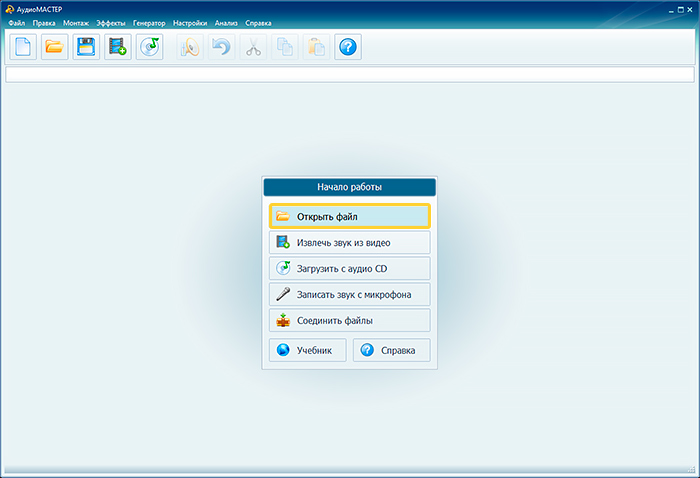
Запустите АудиоМАСТЕР и загрузите мелодию, которую хотите поставить на звонок
Шаг 3. Создайте рингтон
Выделите мышкой участок, из которого будет создан музыкальный отрывок. Максимальная длина мелодии для звонка — 40 секунд. Вы можете прослушать песню, нажав кнопку проигрывания. Для большей точности можете изменить масштаб отображения звуковой волны. Далее кликнете по выделенному правой кнопкой мыши и выберите команду «Сохранить выделенное».
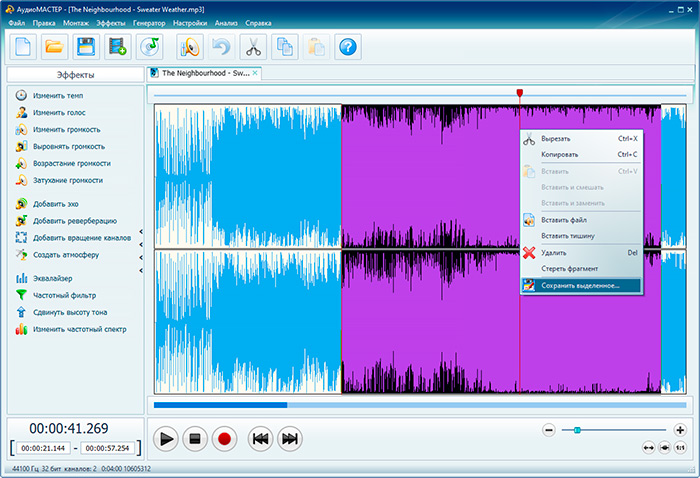
Выделите нужный участок трека и сохраните его
Программа предложит выбрать формат для мелодии звонка. Рингтоны для Android нужно экспортировать как файл MP3, однако подойдет также и расширение WAV. После укажите папку для экспорта и название файла.
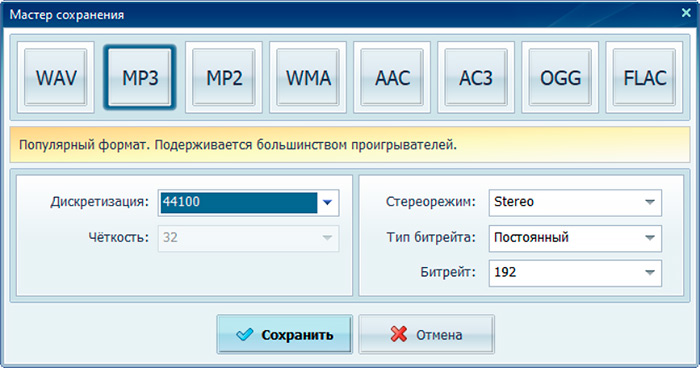
MP3 — оптимальный формат аудио для рингтона на андроидах
После того, как музыкальный отрывок сохранится на компьютер, вы сможете дополнительно изменить файл. Для этого нажмите кнопку «Редактировать».
Здесь вы можете увеличить громкость MP3, добавить звуковые эффекты, соединить несколько аудиодорожек, настроить затухание или возрастание звука. Чтобы применить изменения к созданному файлу без повторного экспорта, нажмите на иконку дискеты на панели управления.
Готово – вы создали свой личный рингтон. Чтобы загрузить мелодию на телефон, подсоедините его к компьютеру через USB-кабель. Если вы используете ноутбук с bluetooth, то можете отправить файл с его помощью.
Способ 2. Используем онлайн-сервис
Не хотите ставить сторонний софт или находитесь в дороге или в гостях? Тогда вас выручат онлайн-сервисы. На них можно создать рингтон для андроид из любого музыкального файла для телефона или планшета. Рассмотрим алгоритм работы на примере сайта Ringer.org.
-
и переставьте язык на русский в верхнем правом углу.
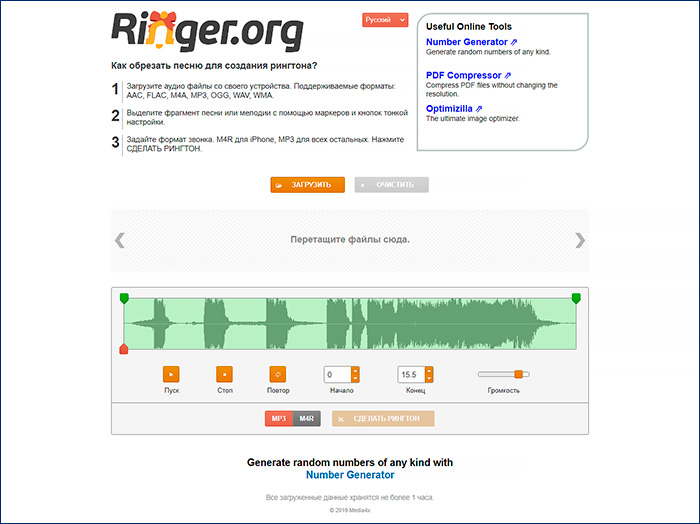
Откройте сайт онлайн-сервиса и загрузите песню
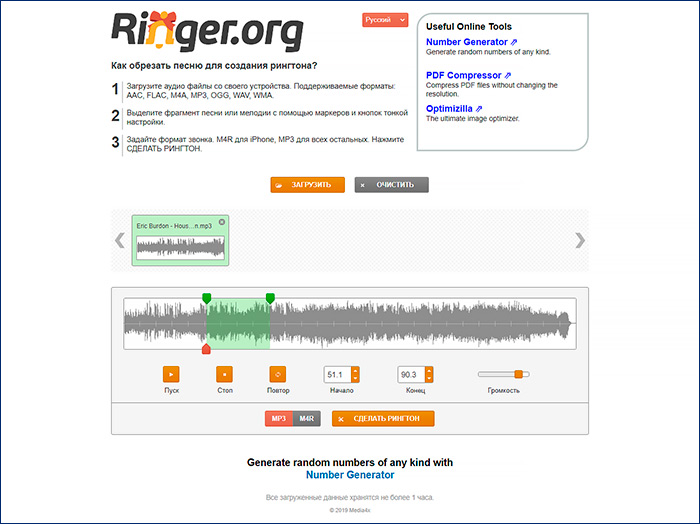
Отметьте подходящий отрывок мелодии с помощью специальных маркеров
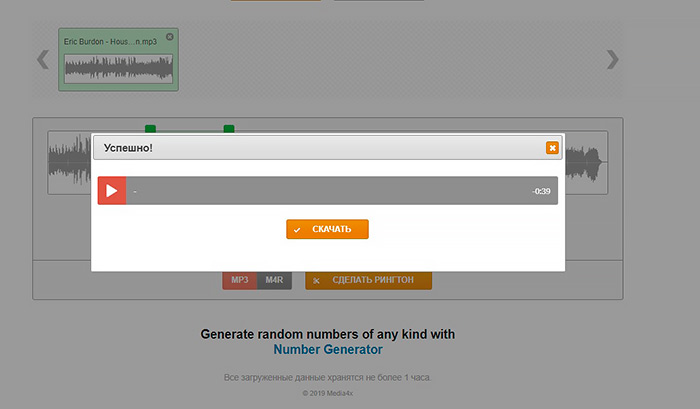
Скачайте обрезку к себе на компьютер
Минус этого способа, что при плохом соединении процесс заливки трека и обработки займет длительное время или может внезапно оборваться.
Способ 3. Приложение Ringtone Maker pro
Используйте мобильное приложение, чтобы создать и установить рингтон на телефон без компьютера. В магазине Google есть большое количество подходящих аудиоредакторов. Минус? Все они либо платные, либо полностью блокируют рабочий экран рекламой. Существуют бесплатные приложения с умеренным количеством рекламы, но они предлагают только базовый функционал, продвинутые функции придется докупать отдельно. В данном случае мы воспользуемся приложением Ringtone Maker pro.
- Загрузите приложение из Google Store и запустите его.
- Щелкните зеленую кнопку «Ringtone». Выберите мелодию из телефона.
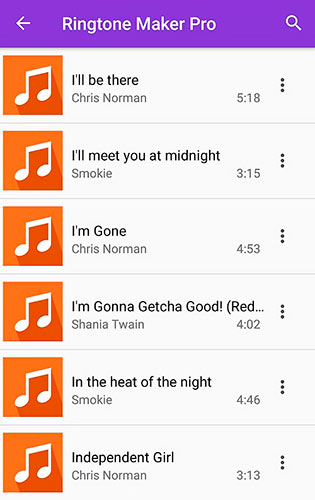
Откройте аудиозапись в приложении
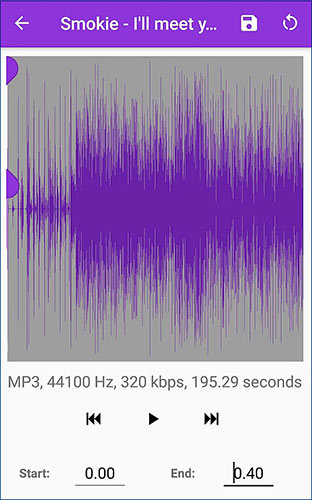
Обрежьте дорожку во встроенном плеере
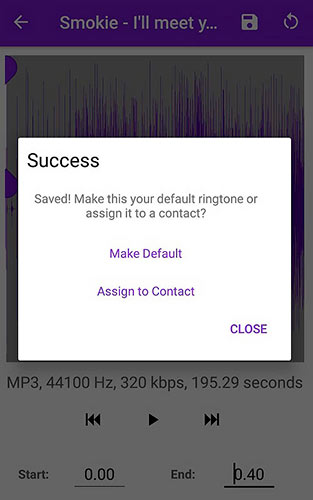
Укажите тип рингтона перед установкой
Способ 4. Встроенный проигрыватель
на телефонах Android
Итак, вы создали мелодию для звонка и загрузили ее в телефон либо хотите поставить на вызов файл, который уже имеется на смартфоне. Чтобы установить песню на рингтон на андроид, сделайте следующее:
- Откройте проигрыватель «Музыка». Выберите «Все композиции».
- Найдите нужный трек и нажмите на три точки рядом с его названием.
- Кликните «Установить как сигнал».
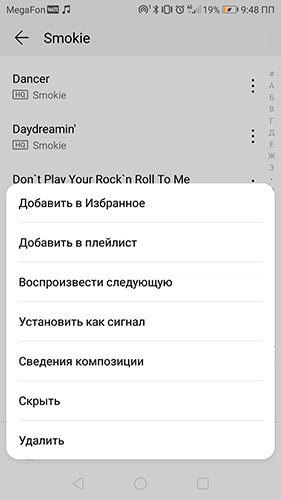
Выберите любимую песню в менеджере файлов Android
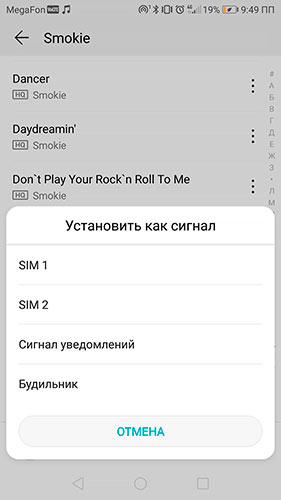
Укажите тип сигнала
Данный способ подходит практически для всех моделей Android, как Хонор, так и Мейзу, Xiaomi Редми и Самсунг. Кстати, через проигрыватель вы можете полностью удалить рингтон с андроида. Так же, как во втором пункте, нажмите на три точки рядом с названием трека и выберите «Удалить».
Способ 5. Настройки Android
Еще один вариант использования встроенных возможностей Android – отредактировать настройки. Проделайте следующий путь в вашем телефоне:
-
Откройте «Настройки» и найдите пункт «Звук».
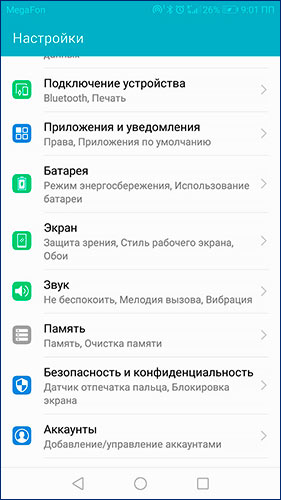
Вы можете подготовить мелодию звонка средствами системы
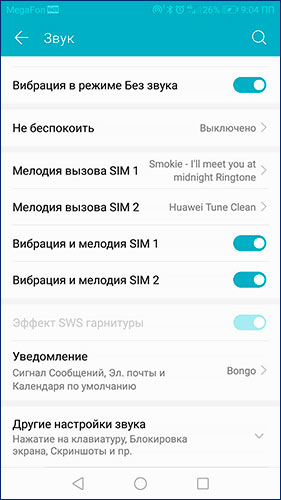
Для каждой симки можно настроить свой рингтон
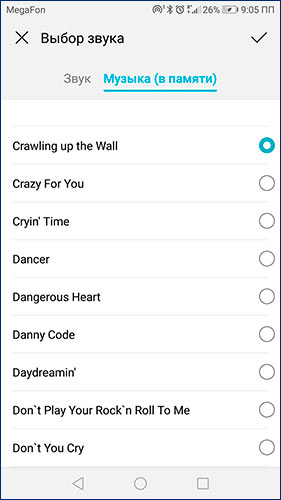
Выберите среди своего плейлиста подходящую для звонка мелодию
Если вам нужно поставить отдельный звук на определенный контакт, сделайте это через телефонную книгу.
- Найдите в списке номеров нужный и откройте его для редактирования.
- Нажмите пункт «Мелодия вызова».
- В новом окне перейдите во вкладку «Музыка (в памяти)».
- Найдите и установите нужный трек.
Чтобы поставить оригинальную тему звонка, не нужно быть компьютерным гуру. Все способы под силу даже пользователю с нулевыми техническими знаниями. Какой из них выбрать? Настройки Android и встроенный проигрыватель выбирают только первые 40 секунд музыкального файла. Онлайн-сервисы зависят от скорости соединения, к тому же, они ставят ограничение на размер загружаемого файла. А бесплатные приложения забьют ваш телефон рекламой.
С помощью программы для нарезки рингтонов для андроид АудиоМАСТЕР можно самостоятельно выбрать отрывок песни. Также вы сможете вытянуть музыку из клипа, вырезать нужный момент в песне, нарезать файл на части и даже создать рингтон с собственными голосовыми комментариями. Поэтому этот аудиоредактор становится безусловным лидером в нашей подборке.
Как сделать рингтон из любого аудиофайла
Сегодня на каждом современном смартфоне имеется несколько десятков предустановленных рингтонов, но мы, как правило, не обращаем на них никакого внимания и используем мелодии, установленные по-дефолту. Однако рингтоны — это отличный вариант персонализации вашего устройства и возможность установить такие мелодии, которых больше ни у кого не будет, дабы не путать звуки звонков и входящих сообщений, когда вы находитесь в людном месте. Итак, давайте разбираться в том, как же сделать рингтон из любого аудиофайла.
В этой статье, мы покажем вам, как создавать собственные рингтоны для смартфона, как штатными средствами Android, так и используя специализированные приложения.
Как создать рингтон с помощью встроенных инструментов Android
Android 9.0 Pie имеет возможность создавать пользовательские рингтоны и сохранять их в памяти системы. Хоть вам и не нужно загружать особых программ для создания рингтонов, найти в интернете аудиодорожку все-таки придется (если вы, конечно, не хотите поставить на звонок собственный свист или что похуже, записав это на диктофон).
-
Итак, у вас есть исходный файл. Перейдите к настройкам устройства, а затем к настройкам звука. Тут вы можете выбрать мелодию для звонка и даже задать громкость для каждой SIM-карты отдельно (если ваш телефон поддерживает работу с двумя «симками»).
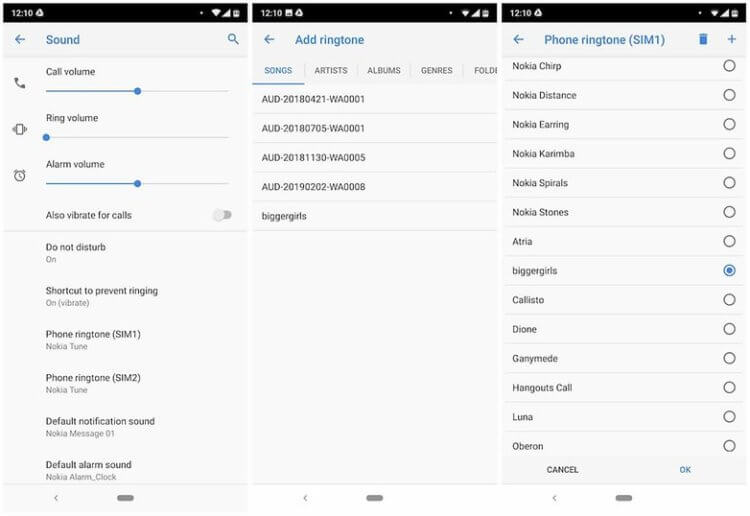
Как создать рингтон при помощи стороннего приложения
На просторах Google Play Store есть несколько приложений, которые могут это сделать и все они работают примерно одинаково. Мы предлагаем использовать программу Ringdroid. Да, у нее довольно старомодный дизайн, но зато это приложение с открытым исходным кодом и оно работает весьма шустро и не перегружено рекламой. Приложение позволяет использовать любой звук или песню у вас на смартфоне в качестве мелодии звонка. Поддерживаются форматы файлов MP3, WAV, AAC и AMR.
- Для начала установите Ringdroid на свой смартфон.
- После запуска приложения, вы увидите список всех аудиофайлов, доступных на вашем устройстве. Теперь выбирайте из списка песню или файл, который вы хотите использовать в качестве рингтона.
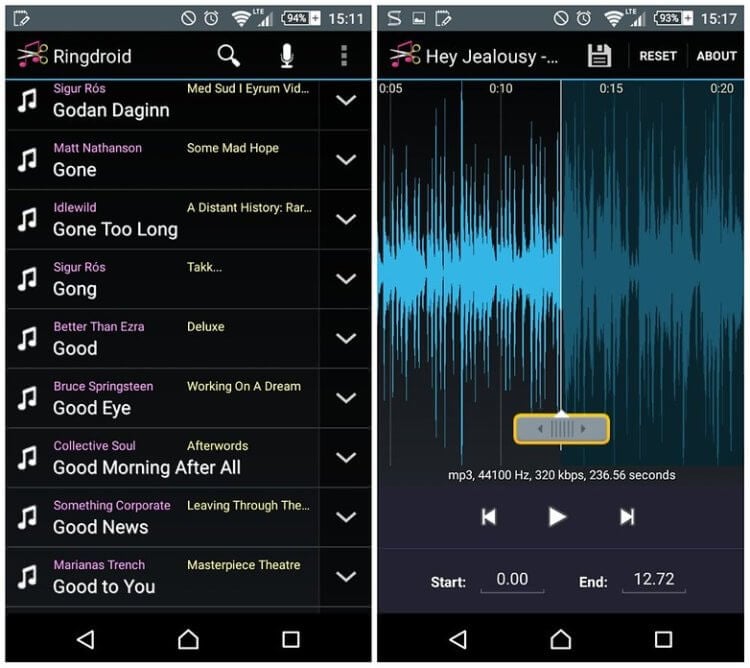
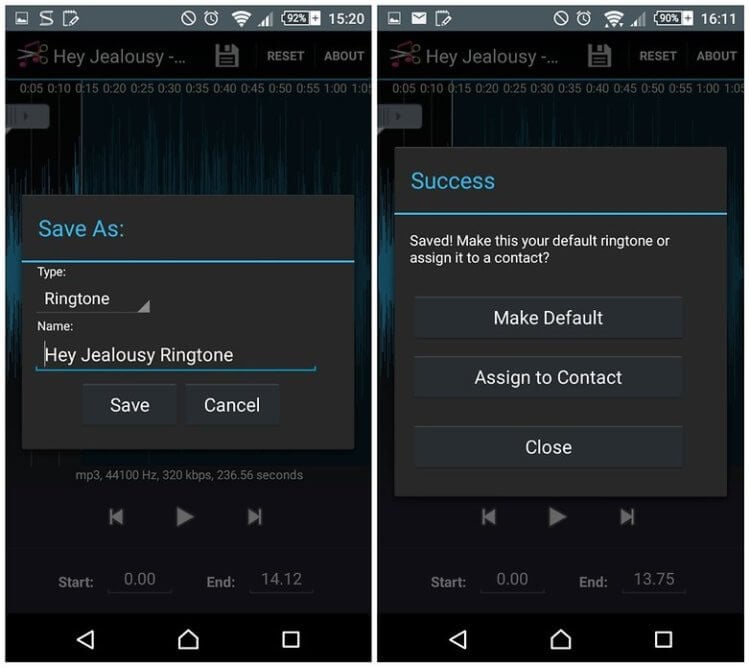
А какую песню вы используете в качестве рингтона? Дайте знать об этом в комментариях и в нашем официальном чате в Телеграм.
 Обрезать песню онлайн
Музыкальный аудио редактор сервис позволяет обрезать файлы формата mp3 и сделать рингтон. Нет ничего сложного в том, чтобы вырезать понравившийся вам кусочек песни или звукового файла.
Обрезка музыки онлайн позволяет устанавливать на мобильный в качестве звонков нужный фрагмент песни. Вырезать часть интервью или аудиокниги также можно с помощью нашего сервиса Онлайн обрезка музыки. Мы сделали его максимально простым и удобным.
Как обрезать mp3 файл?
Обрезка музыки онлайн на звонок происходит в два шага – вы загружает нужный вам файл и обрезаете его. Теперь подробнее о том, как это сделать.
Нажмите кнопку «Выбрать. » и выберите нужный вам звуковой файл. Подождите, пока файл загрузится на сервер. Скорость загрузки зависит от скорости вашего интернета. После этого вы можете обрезать mp3 онлайн. Для этого используйте два бегунка в начале и в конце файла.
Для прослушивания какого либо фрагмента воспользуйтесь ползунком сверху диаграммы
Вы сразу же сможете прослушать получившийся фрагмент и отредактировать обрезку.
После того, как обрезка музыки онлайн завершена, программа предложит вам сохранить получившийся файл. Скачивайте его на телефон или аудиоплеер и слушайте с удовольствием! Например на этом устройстве
Наш сервис Онлайн обрезка музыки имеет такие преимуществами перед стационарными программами и другими похожими сайтами:
Не надо устанавливать программу, которая съедает память и оперативность работы, на компьютер.
Вы сразу можете прослушать получившийся фрагмент.
Программка максимально упрощена, в ней присутствуют только самое необходимое.
Дружелюбный интерфейс — все кнопки выполнены с учетом удобства использования.
Программа работает в любом современном браузере.
Теперь для того чтобы обрезать mp3 онлайн и создать мелодию для мобильника, достаточно просто зайти на наш сервис. Используя наш сайт в закладках, обрезка музыки онлайн будет занимать у вас считанные секунды.
Сохранить получившийся фрагмент можно в нескольких форматах: mp3, m4r(Alac), flac, wav, aac.