Публикация рабочей версии
Опубликуйте свое приложение или игру для всех в Google Play.
Используйте охват Google Play
Сделайте свое приложение или игру доступными более двум миллиардам пользователей во всем мире.
Минимизируйте риски с поэтапным внедрением
Поэтапно внедряйте обновления и выявляйте проблемы до того, как они коснутся пользователей.
Отслеживайте работу выпуска
Manage your rollouts by monitoring key release metrics on the Release dashboard
Рекомендации
Изучите отчеты о тестировании, прежде чем публиковать обновление своего приложения – так вы сможете выявить и устранить проблемы ещё до того, как с ними столкнутся пользователи.
Протестировав приложение, опубликуйте его рабочую версию для всех пользователей. Узнайте, какие статусы может иметь публикация и что происходит после загрузки приложения.
После того как загруженная версия приложения будет подтверждена, вы сможете сразу опубликовать ее или выбрать определенное время с помощью функции управляемой публикации.
Отслеживайте показатели Android Vitals опубликованного приложения, чтобы быстро выявлять проблемы, которые могут снизить его производительность на тех или иных устройствах или в определенных версиях Android.
Подробнее
Подготовка и запуск версий для выпуска
Перейдите в Справочный центр и узнайте, как управлять версиями приложений с помощью наборов Android App Bundle.
Просмотр данных приложения по выпускам
Сравнивайте конечные версии и анализируйте изменения показателей: установки, обновления, сбои, ошибки ANR, а также оценки и отзывы.
Успешный запуск и обновление приложений в Google Play
Посмотрите презентацию с Google I/O, посвященную использованию инструментов управления выпусками.
Выпуски с поэтапным внедрением
Узнайте о преимуществах поэтапного внедрения выпусков.
Выпуск с уверенностью
Добейтесь успеха с помощью инструментов и стратегий, которые позволяют эффективно публиковать приложения и выводить их на международный рынок.
Открытое тестирование
Получайте отзывы о качественных и количественных показателях приложения или игры от большого числа тестировщиков.
Закрытое тестирование
Предлагайте доверенным пользователям протестировать новые функции и получайте отзывы, которые не влияют на общедоступные оценки.
Внутреннее тестирование
Быстро распространяйте свое приложение среди доверенных тестировщиков, не дожидаясь результатов проверки. Используйте процессы сертификации сборки перед публикацией для более широкой аудитории.
Как создать приложение для андроид и выложить его в play market
Инструкция по публикации мобильного приложения в Google Play Market. Вторая часть будет посвящена App Store.
Чаще всего публикацией мобильного приложения от лица клиента и с последующей передачей доступов занимается компания-разработчик. Эта инструкция, а также авторская анкета помогут заказчику опубликовать приложение своими силами.
Play Market
Play Market — первый и самый популярный магазин приложений для Android. Обладает сравнительно простой процедурой регистрации аккаунта разработчика с небольшим обязательным разовым взносом. Отсутствует ограничение на количество публикуемых приложений без дополнительной платы.
Позволяет публиковать как бесплатные, так и монетизируемые приложения любого типа: от игр до серьёзных бизнес-продуктов.
Play Market не накладывает ограничения на приложения в отличие от некоторых других площадок, а процесс проверки занимает минимум времени.
Регистрация учётной записи разработчика
Регистрация Google account
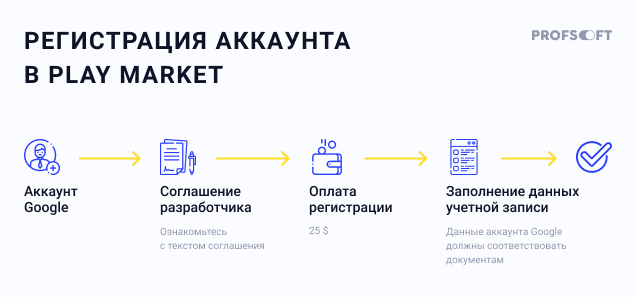
Для начала необходимо завести Google Account для создания учётной записи разработчика. Рекомендуется сделать отдельный аккаунт, а не использовать существующие.
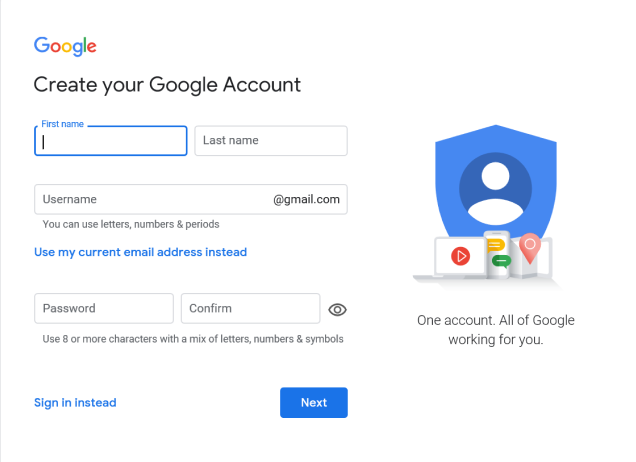
Создание учётной записи разработчика
Регистрация учётной записи разработчика происходит на существующий Google Account. Заполнить форму можно по ссылке.
Соглашение разработчика
Затем нужно принять пользовательское соглашение. Перед принятием рекомендуется ознакомиться с текстом.
Основные положения из Соглашения Play Market о распространении программных продуктов:
Google снимает с себя любую ответственность, связанную с опубликованным приложением;
пользователь, опубликовавший приложение, полностью отвечает за опубликованный продукт и его контент;
пользователь, опубликовавший приложение, не имеет права распространять запрещённый контент. Публикуемые приложения соответствуют Правилам программы для разработчиков;
пользователь, опубликовавший приложение, обязан сохранять конфиденциальность и безопасность пользовательских данных;
пользователь, опубликовавший приложение, не имеет права предпринимать попыток обманывать, причинять какой-либо вред или вводить в заблуждение пользователя приложения и компанию Google;
пользователь, опубликовавший приложение, обязан отвечать на вопросы других пользователей в течение 3-х рабочих дней и на «срочные вопросы, согласно определению Google» — в течение 24-х часов;
пользователь, опубликовавший приложение, предоставляет компании Google возвращать покупателю полную стоимость продукта или транзакции внутри приложения, если покупатель запрашивает возврат средств в любой момент после покупки. Удаление продукта не освобождает от ответственности перед какого-либо рода выплатами.
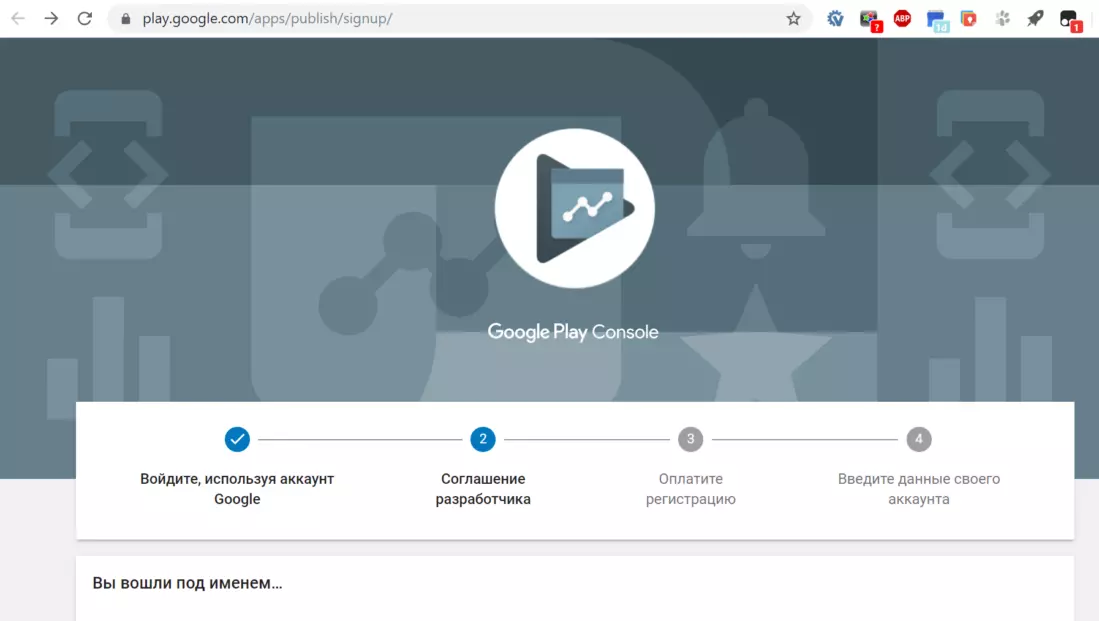
Оплата регистрационного сбора
Регистрация учётной записи разработчика — платная услуга. Единовременный регистрационный сбор составляет 25 долларов США. Количество публикуемых приложений не влияет на размер регистрационного сбора.
Оплатить взнос можно только с банковской карты. Оплата производится один раз, повторных оплат не потребуется.
Переводить деньги заранее в доллары не обязательно, конвертация произойдёт автоматически по текущему курсу.
Заполнение данных учётной записи
Для начала рекомендуется заполнить обязательные поля, позже можно будет вернуться к редактированию данных.
К заполнению поля «имя разработчика» стоит отнестись ответственно, так как именно это имя будет видно всем пользователям Play Market.
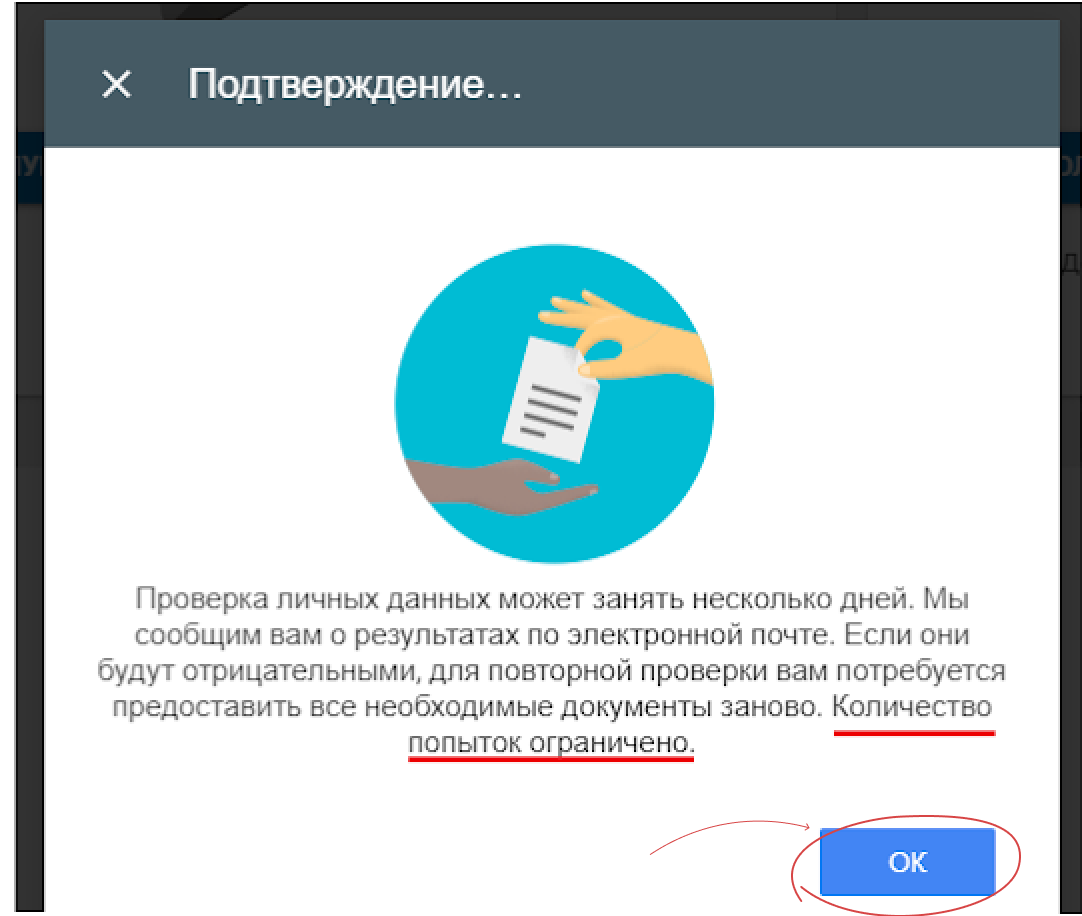
При регистрации также необходимо обратить внимание на время обработки данных. Подтверждение может занять до 48 часов.
После подтверждения станет доступна опция Play Console, через которую осуществляется публикация приложений.
Для завершения регистрации необходимо пройти процедуру подтверждения личности. Для этого потребуется зайти в свой аккаунт и нажать на кнопку «Подтвердить личность».

Google попросит адрес и фотографию/скан документа, подтверждающего личность (паспорт, водительское удостоверение, загранпаспорт). В форме подтверждения личности уже будут внесены страна проживания, имя и фамилия пользователя. Эти данные подтягиваются из аккаунта Google и должны соответствовать данным в загружаемом документе. При несовпадении данных заявка будет отклонена.
Загружаемое изображение должно быть чётким, фотография и все данные должны быть хорошо видны и читаемы. В противном случае заявку на регистрацию могут отклонить, а внесённые на счёт 25 $ пропадут.
Количество попыток подтверждения личности ограничено.
Процесс проверки личности занимает от 1 до 5 рабочих дней. До тех пор, пока личность не будет подтверждена, в поле будет отображаться статус «Проверка идентификатора»:

Если процедура подтверждения личности прошла успешно, в аккаунте разработчика отобразится сообщение «Личность подтверждена». На этом регистрация учётной записи разработчика в Play Market завершается.

Создание аккаунта продавца
Данный раздел актуален только для приложений с платной загрузкой и возможностью совершения покупок внутри приложения.
Для создания аккаунта продавца необходимо войти в Play Console, нажать кнопку «Настройка», выбрать в меню «Платёжный профиль», выбрать опцию «Создать платёжный профиль» и заполнить анкету, введя все необходимые сведения:
официальное название компании, под которым она будет доступна в платёжном профиле;
юридический адрес в том виде, в котором он представлен в официальных документах;
фактический адрес компании;
страна, в которой зарегистрирован банковский счёт;
данные законного представителя компании;
адрес электронной почты службы поддержки.
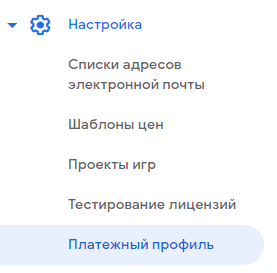
Созданный аккаунт продавца будет автоматически связан с учётной записью разработчика.
Аккаунт продавца позволит:
управлять продажами приложений;
выводить ежемесячные выплаты;
анализировать отчёты о продажах.
В Play Market прикрепление аккаунта разработчика к аккаунту продавца делается один раз и навсегда. То есть отменить или изменить данную связь не получится. Если по какой-то причине требуется создать другую связь, придётся зарегистрировать ещё один аккаунт разработчика, оплатить взнос в 25 долларов, перенести на новый аккаунт ваши приложения и прикрепить новый аккаунт к профайлу продавца.
Важно помнить! Если опубликованное приложение заявлено бесплатным, его невозможно будет сделать платным. Для монетизации приложения потребуется новая публикация под другим названием.
Публикация приложения
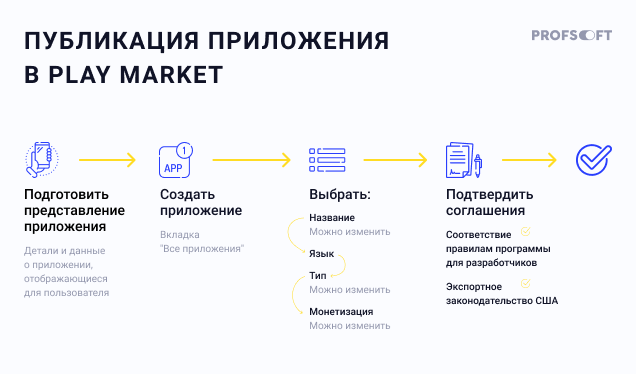
Для публикации приложения необходимо:
подготовить представление приложения в магазине (подробнее ниже);
перейти на вкладку «Все приложения»;
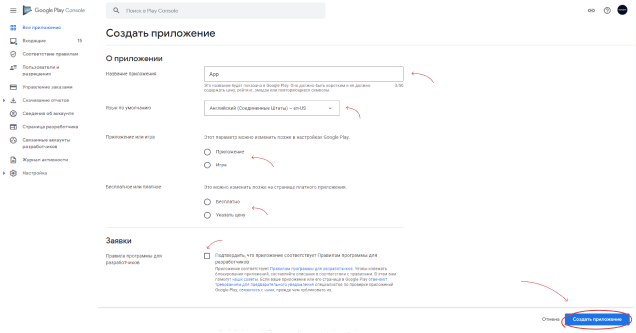
нажать «Создать приложение»;

ввести название приложения — оно будет отображаться в Play Market после публикации. Может быть изменено позже. Ограничение по вводу — 50 символов, остаток от ввода отображается в правой части под полем;
выбрать язык приложения из выпадающего списка по умолчанию;
выбрать тип продукта (приложение или игра). Может быть изменено позже;
указать тип монетизации (платное или бесплатное). Может быть изменено позже;
подтвердить соответствие правилам программы для разработчиков;
принять экспортное законодательство США;
нажать на кнопку «Создать приложение» в нижней части экрана.
Подготовка представления приложения
Представление приложения содержит данные для пользователей. Информацию лучше подготовить заранее. Данный шаг может быть сохранён в виде черновика с последующим возвратом.
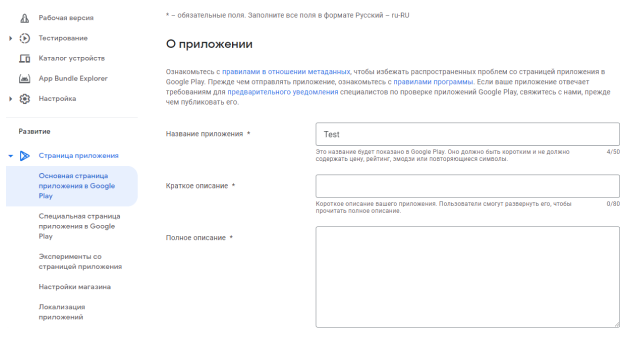
Для перехода в раздел необходимо нажать «Страница приложения» в разделе «Развитие» и выбрать «Основная страница приложения в Play Market»:
Редактирование названия
Кроме имени продукта, название может включать несколько ключевых слов, по которым пользователи могут искать ваше приложение. Данное поле часто используют для продвижения в Play Market: название является самым важным для поиска. Ограничение ввода до 50 символов. Остаток от ввода отображается в правой части экрана под полем.
содержит высокочастотные ключевые запросы;
релевантно по отношению к предполагаемым запросам пользователей;
легко для понимания.
Краткое описание
В Play Market выделяют короткое и полное описания продукта. На мобильных устройствах пользователь сначала видит краткое описание, а после перехода по стрелке сможет прочесть полное. В десктопе доступна только полная версия описания.
В Google существует список требований к текстам. Ограничение ввода до 80 символов. Остаток от ввода отображается в правой части экрана под полем.
Подробное описание
Тексты в Google индексируются, однако повторение одинаковых ключевых слов может быть воспринято системой как спам, что негативно повлияет на позиции приложения в поиске. В первую очередь текст пишется для человека, поэтому он должен быть кратким, запоминающимся и информативным.
Для анализа ключевых слов продукта можно воспользоваться следующими сервисами: appfollow.io, www.appannie.com, asodesk.com — они помогают определить популярные запросы, провести трекинг по ключевым запросам и количеству конкурентов.
Рекомендуемая структура описания приложения:
1–3 предложения — основная идея;
2–3 предложения — характеристики;
1–2 предложения — преимущества;
список — основные функции.
Релевантное описание продукта помогает в последующем занимать высокие строчки в ранжировании. Ограничение ввода до 4000 символов. Остаток от ввода отображается в правой части экрана под полем.
Графические ресурсы
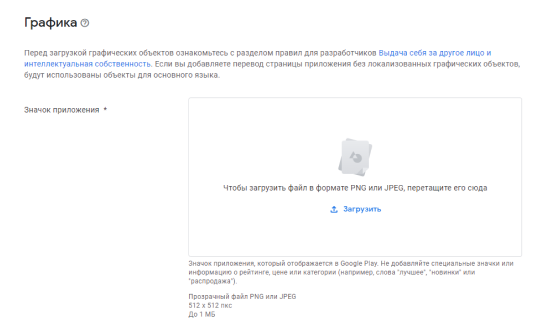
Под графическими ресурсами понимаются обязательные и необязательные графические элементы приложения, демонстрирующие его функции.
Иконка должна отражать суть приложения. Если у приложения есть логотип — можно поставить его.
Требования к иконке:
32-битный файл PNG с альфа-каналом для прозрачности;
максимальный размер — 1024 КБ;
максимальное разрешение — 512×512 пикселей.
Иконка должна быть простым изображением без мелких деталей и тонких линий, и не содержать название приложения. Чем проще и «легче», тем лучше.
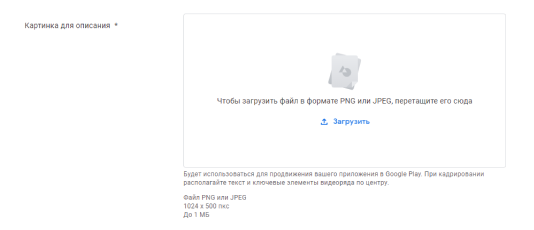
Картинка для описания будет использоваться для продвижения в Play Market. При кадрировании требуется располагать текст и ключевые элементы видеоряда по центру.
Требования к картинке:
JPEG-файл или 24-битный PNG-файл без альфа-канала;
размер — 1024×500 пикселей.
Использовать картинки, которые передают суть приложения, подчёркивают основные преимущества, важный контекст или элементы сюжета.
Не использовать изображения бренда, похожие на значок приложения. Рекомендуется добавить элементы товарного знака, которые выступают продолжением этого значка.
Избегать излишней детализации и мелких деталей.
Избегать светлых цветов (чистый белый и тёмно-серый), чтобы картинка не сливалась с фоном Play Market.
Ключевые элементы должны располагаться вне зоны, которая может быть обрезана. Основной фокус — по центру, фоновые элементы — по краям.
Ссылка на видео ведёт на YouTube-ролик, в котором демонстрируется приложение. Длительность видео должна составлять от 30 секунд до 2 минут. В нём должны быть показаны наиболее интересные функции продукта. При добавлении ссылки на видео необходимо следовать следующим правилам:
указывать URL самого видео, а не плейлиста или канала;
не добавлять дополнительные параметры (например, таймкод);
локализовать видео для пользователей из разных стран.

Скриншоты экрана
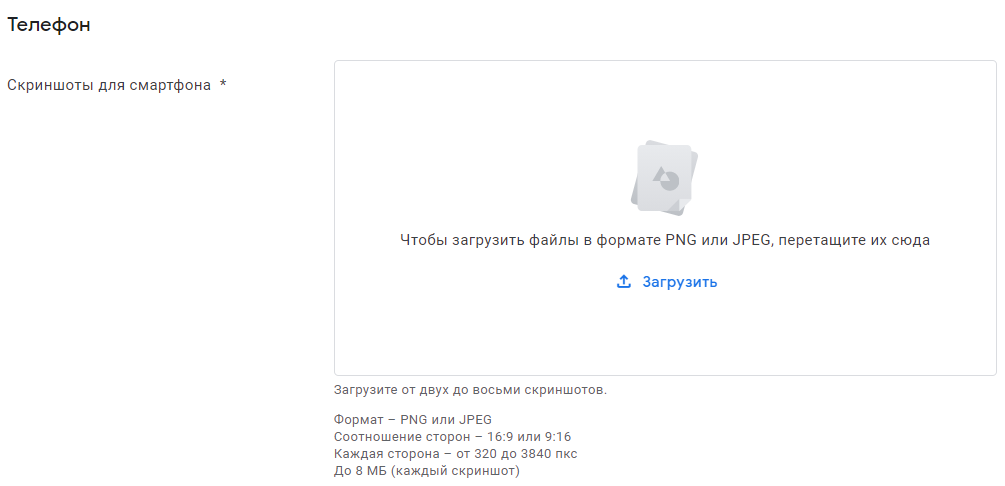
Скриншоты экрана обязательны для каждого приложения. Одно приложение должно содержать от 4 до 8 скриншотов. Скриншоты отображаются на странице со сведениями о приложении и должны отражать основной функционал, суть и механику. Подробнее: требования к скриншотам экрана.
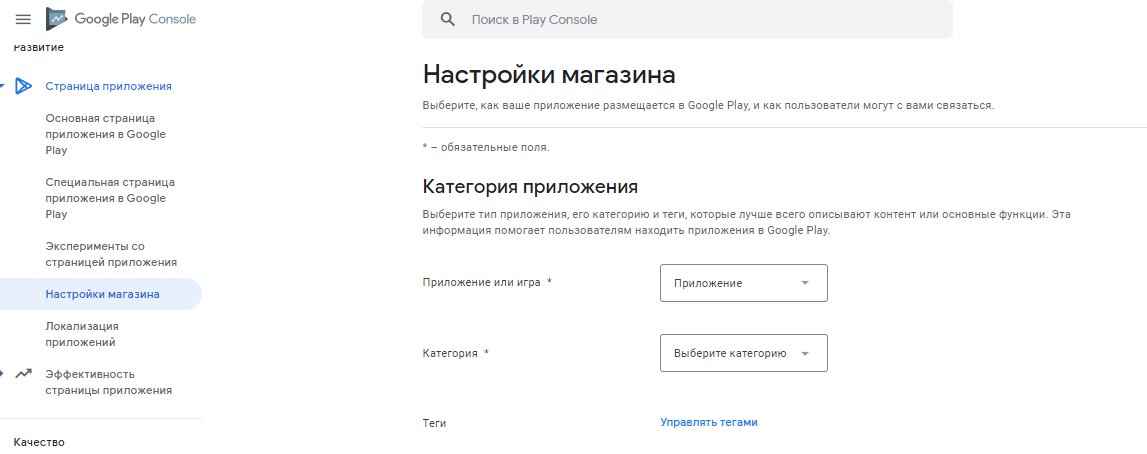
Категоризация
Заполнение данного раздела обязательно. Он помогает выбрать соответствующий тип и категорию приложения. Существуют различные категории для каждого типа приложений, доступных в магазине Play Market.
Для перехода в раздел необходимо выбрать «Страница приложения» и нажать «Настройка магазина».
Данный шаг может быть оставлен «на потом». Для более точной оценки контента рекомендуется для начала загрузить APK-файл приложения (подробнее ниже).
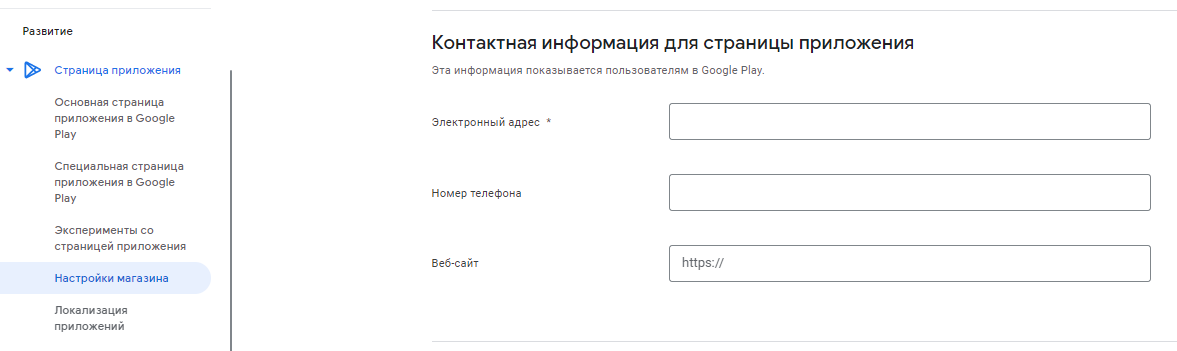
Контактная информация
Для добавления доступны: электронная почта, веб-сайт и номер телефона. Заполнение всех полей не обязательно, достаточно указать почту.
Политика конфиденциальности
Актуально для приложений, запрашивающих доступ к конфиденциальным пользовательским данным или разрешениям. Для публикации подобного приложения необходимо добавить URL-ссылку на политику конфиденциальности в списке магазинов и в приложении. Убедитесь, что ссылка активна и соответствует публикуемому приложению.
После заполнения всех полей необходимо нажать «Сохранить черновик». Всегда есть возможность пропустить некоторые шаги и вернуться к ним позже.
Загрузка АPK-файла
APK (Android PacKage) — формат архивных исполняемых файлов-приложений для Android и ряда других операционных систем. Каждое Android-приложение скомпилировано и упаковано в один файл, который включает весь код приложения (.DEX файлы), ресурсы, активы (assets), файл манифеста AndroidManifest.xml и нативные библиотеки (jniLibs). Файл приложения может иметь любое имя, но расширение должно быть .APK, например, myAppFile.apk.
Перед загрузкой файла необходимо создать релиз (номер релиза приложения), созданного на этапе 4 (смотри пункт «Публикация приложения»).
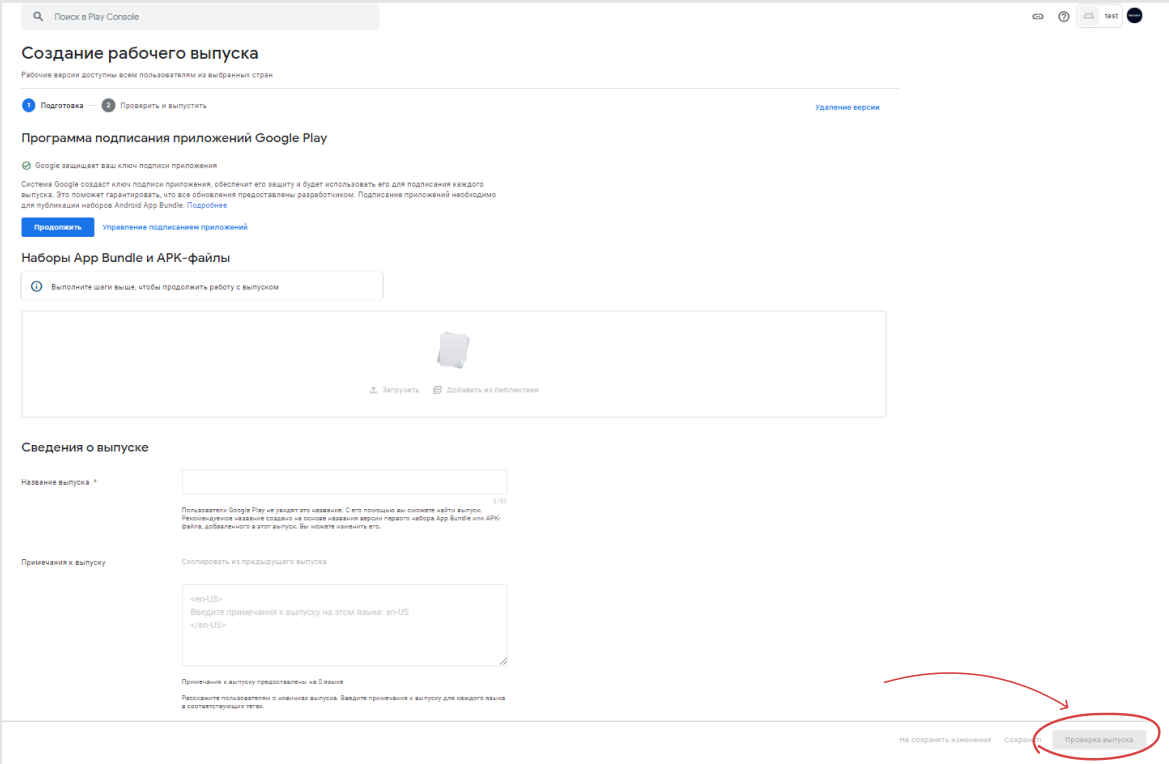
Как создать релиз:
перейдите в раздел «Выпуск»;
выберите «Рабочая версия»;
нажмите «Создать новый выпуск»;
введите название выпуска (обязательное поле);
заполните примечания к выпуску (можно пропустить);
добавьте APK-файл, следуя инструкциям;
нажмите кнопку «Проверка выпуска».
Необходимо тщательно выбирать названия пакетов, так как изменение, удаление или повторное использование невозможно.
У APK-файла может быть один из трёх статусов:
«черновик» — файлы APK, ещё не включённые в релиз обновлений;
«активно» — файлы APK, доступные пользователям в данный момент;
«перемещено в архив» — ранее активные файлы APK, которые больше не доступны пользователям.
Ошибки при публикации APK-файла
Существует 2 типа ошибок:
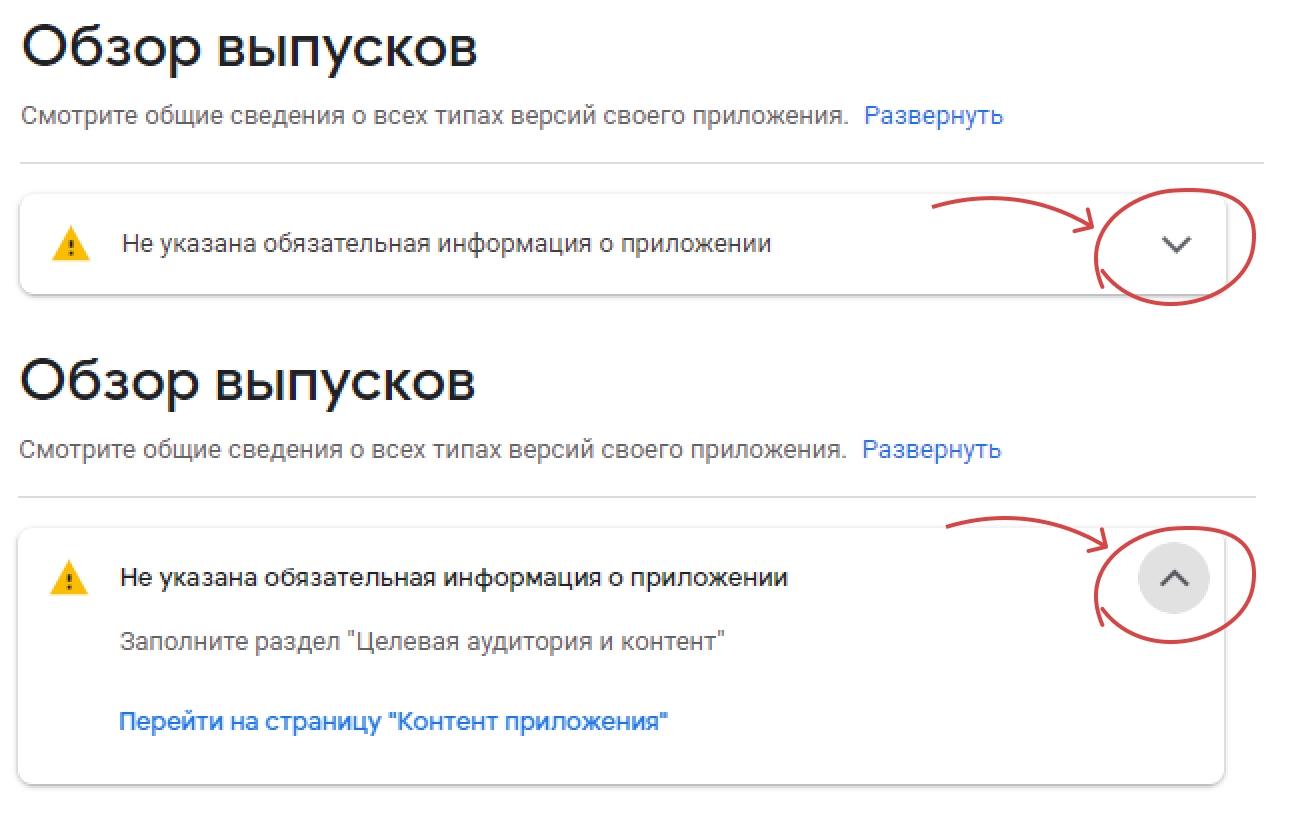
ошибки с красным круглым восклицательным знаком — обязательно устранить;
ошибки с оранжевым треугольником — желательно устранить.
Для просмотра подробной информации об ошибке необходимо нажать на стрелочку.
С августа 2021 года использование наборов Android App Bundle для новых приложений в Play Market станет обязательным. Кроме того, все новые приложения размером более 150 МБ должны применять технологии Play Asset Delivery или Play Feature Delivery. Подробную информацию о технологиях можно найти в официальных требованиях к Android App Bundle и целевому уровню API в 2021 году.
Наличие оранжевых предупреждений не влияет на кликабельность кнопки «Опубликовать рабочую версию». Если данная кнопка не кликабельна, значит существуют незаполненные обязательные поля. Google не сообщает о незаполненных полях в настройках приложения — проверяйте вручную.
Рейтинг контента
Соответствующий рейтинг контента поможет найти нужную аудиторию, что в конечном итоге повысит уровень вовлечённости.
Приложение без назначений рейтинга указывается как «Без рейтинга». Такие продукты могут быть удалены из Play Market. Для верного определения рейтинга приложения необходимо заполнить анкеты для оценки контента.
Как получить доступ к анкете:
выберите в Console публикуемое приложение;
перейдите к пункту «Наличие магазина»;
выберите в левостороннем меню опцию «Рейтинг контента».
Необходимо вводить только точную и достоверную информацию. Искажение содержания приложения может привести к приостановке работы или удалению приложения из Play Market.
Установка стоимости приложения
Перед заполнением данного раздела требуется определить стратегию монетизации: платное или бесплатное у вас приложение. Для публикации платного приложения необходимо создать профиль продавца (об этом мы говорили выше).
Доступен выбор стран для распространения приложения и разрешение распространения на определённые устройства и программы Android.
Выпуск релиза для публикации
Последний шаг включает проверку и развёртывание релиза.Перед просмотром и выпуском необходимо убедиться, что рядом со следующими разделами имеется зелёная галочка:
Убедившись, что все вышеперечисленные данные заполнены, необходимо:
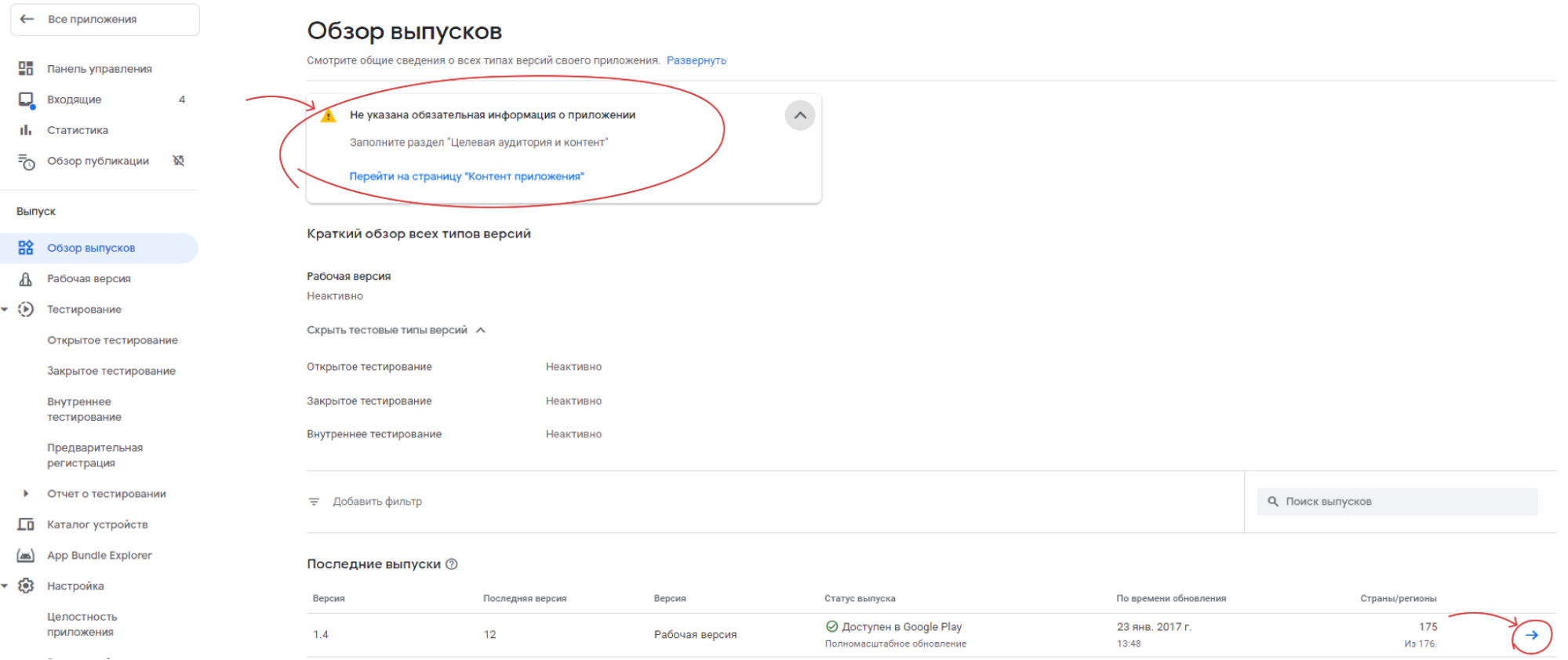
в разделе «Выпуски» выбрать «Обзор выпусков». На данном экране отображается наличие проблем или предупреждений, которые могли быть пропущены;
для просмотра подробной информации о выпуске необходимо нажать кнопку «Сведения о выпуске» в правой части поля данных выпуска.
Модерация мобильного приложения
В среднем модерация приложения длится около 7 рабочих дней. В особо сложных случаях модерация может занять 10 и более рабочих дней. Однако из-за временных изменений в графике работы сотрудников компании Google, связанных с пандемией, проверка приложения может занять даже больше времени.
Чтобы посмотреть актуальный статус публикации, необходимо выбрать приложение в Play Console, найти его заголовок и название пакета. Статус будет указан под ними. Существует три типа статусов:
статус приложения — показывает, доступно ли приложение в Play Market. А если доступно, то кому: только тестировщикам, всем пользователям Play Market и так далее;
статус обновления — показывает, доступны ли последние изменения (одно или несколько), внесённые в приложение;
статус объекта — показывает, доступен ли определённый компонент обновления (тот или иной релиз, сведения о возрастных ограничениях или эксперимент со страницей приложения).
Надеемся, что эта инструкция поможет заказчикам самостоятельно выпустить первые приложения в Google Play Market. Во второй части статьи поговорим о публикации в App Store.
Как сделать свое приложение для телефона Андроид без специальных знаний

Используя смартфон, вы точно задумывались о создании своего приложения. Сделать приложение для Андроид самому в настоящее время несложно. Достаточно узнать, как и какие средства использовать для создания.
Как создать приложение на сервисе AppsGeyser
Создавать приложение будем, используя онлайн-сервис AppsGeyser. На данный момент самый удобный ресурс, не требующий никакой оплаты за работу на сервисе. Не ограничивает по количеству, сколько нужно – столько делай.
С AppsGeyser можно сделать программы различных направлений:
- Легкие игры
- читалку для чтения электронных книг
- радиостанцию
- приложения для веб-сайтов, блогов, групп соц. сетей
- браузер
- интернет-магазин
- мессенджер
- игровые автоматы
- программу для Ютуб
- различные руководства, книги
- конвертер
- калькулятор
В приложении имеется возможность отразить любой ваш замысел, главное знать – что вы хотите.
AppsGeyser по своей сути – конструктор, где с легкостью вы соберете нужное приложение. Я пробовал другие конструкторы, но то, что получается здесь, мне нравится больше.
Для работы рекомендую использовать браузер Гугл Хром. Он будет переводить все, вам будет легче ориентироваться.
- Для создания приложения переходите на стартовую страницу , с которой все начинается.
Я буду создавать информационное приложение для сайта на котором вы сейчас находитесь.
-
Перехожу к выбору шаблона.
Так как мой сайт на движке WordPress, выбираю подходящий шаблон.
- После выбора шаблона открывается страница, где будете работать с конструктором.
В зависимости от выбранного шаблона на странице будут различные настройки. Главное, внимательно ознакомится, выбрать нужные элементы, прописать необходимые ссылки, настроить цветовую гамму интерфейса. Также имеется возможность добавить свои картинки или фотографии.
Все внесенные изменения наблюдайте в эмуляторе смартфона, расположенном рядом.
Панель приборов содержит:
- базовые настройки (заполнение названия, описание выбор цвета, добавление иконки)
- вкладки (это своего рода меню, если у вас несколько страниц, вы можете добавлять их)
- для продвинутых (здесь много различных настроек, но если их не изменять от этого хуже не будет, вы можете изменить то, что вам понятно, остальное измените позже когда придет понимание)
- резервное копирование (сделав резервную копию, вы сможете с легкость восстановить программу)
- удаление приложения
4. Все настройки не займут у вас много времени, а тем более не нужны знания языка программирования. Как только закончите с настройками, нажмите кнопку “Сохранить”, Хром перевел, подписал её “Спасти”, ну что ж пусть будет так, будем спасать.
Проверка работоспособности приложения
Перед публикацией необходимо проверить приложение на работоспособность, как будет выглядеть на различных устройствах, внешний вид и всё такое.
Вы можете скачать на компьютер используя QR-код или перейдя по персональной ссылке. Этими ссылками вы можете делиться с друзьями для скачивания приложения с персональной страницы.
Скачали файл APK на компьютер, перебросили на смартфон (для этого используйте специальные программы SHAREit или Share LinK)
Устанавливаете приложение, тестируете (листаете, просматривая все страницы).
Для внесения изменений возвращаетесь на сервис AppsGeyser, находите кнопку “Редактировать” перерабатываете то, что не нравиться и сохраняете опять.
Для внесения более глубоких изменений, которые недоступны на сервисе используйте патчер APK Editor PRO. Несложное приложение, для ознакомления посмотрите пару видео, далее приступайте к редактированию. Здесь желательно иметь хотя бы поверхностные знания или капельку разбираться в коде. Этот патчер вы легко найдете на просторах интернета.
С помощью APK Editor PRO пробуйте:
- изменить любые изображения
- удалить рекламу
- перевести на русский язык иностранные слова
- править код любого файла
С пачером APK Editor PRO я работаю через программу Air Droid для Андроид. По крайней мере не нужно тыкать пальцем на экран смартфона, а полноценно использовать мышь и клавиатуру.
Монетизация приложения
После 100 первых установок начнет появляться реклама от сервиса AppsGeyser, это есть плата за бесплатное использование сервиса.
Но AppsGeyser предлагает использовать свою рекламу и нашу 50/50 и заработать. Для этого имеется возможность разместить свой рекламный код на стадии разработки и получать деньги.
Теперь вы теоретически готовы и знаете, как создать приложение для Андроид, а затем выложить в Play Market, при желании монетизировать.
Как опубликовать приложение в Play Market
Приложение сделано, мы переходим к публикации.
В AppsGeyser имеется пошаговая инструкция для размещения на Play Market, так как сервис синхронизирован с магазином.. Это второй шаг, “Что дальше?”
Для размещения вам нужно иметь аккаунт Гугл.
Процедура размещения стандартная практически для всех магазинов:
- Создать аккаунт Play Market
- заполнить описание
- прикрепить скриншоты страниц
- загрузить иконку
- загрузить ARK файл
- и оплатить 25 $
Последний самый интересный пункт. Эту сумму нужно заплатить один раз и загружать сколько угодно программ.
Я не стал загружать по двум причинам:
- жаба задушила
- в Play Market намечается большая чистка, в ходе которой, как прогнозируют, выметут более миллиона приложений (я решил подождать)
Вы решайте сами, загружать вам свое создание или нет.
Конструктор приложений Kodular Creator
Сервис Kodular дает возможность всем желающим сделать свое приложение с нуля для Андроид без знаний кода. По сути, это конструктор, Kodular позволяет легко создавать приложения для Андроид с помощью редактора блоков. Навыки программирования не требуются.
С пользовательским интерфейсом Material Design ваши приложения будут выделяться.
Для создания приложений на сервисе Kodular необходимо зарегистрироваться, подтвердить регистрацию почтой.
Сервис иностранный и без знания английского языка разобраться будет непросто. Для этого после авторизации переходите в Настройки для выбора родного языка (русский присутствует).
Создание начинается с запуска нового проекта. Все то что вы будете конструировать, изменять или добавлять будет называться проектом с названием, которое вы дадите ему.
Выбираете Сделать новый проект. Текст набираете только латинскими буквами, цифрами и символами. Жмете кнопку Далее
Конфигурацию проекта можно пропустить, так как эти настройки измените в любое время.
После небольших манипуляций попадаете на страницу, где расположен конструктор.
Интерфейс Kodular Creator
Рассмотрим интерфейс конструктора Kodular Creator.
Показанный выше экран называется Designer .
На этой странице вы можете добавлять / удалять Компоненты и изменять их свойства.
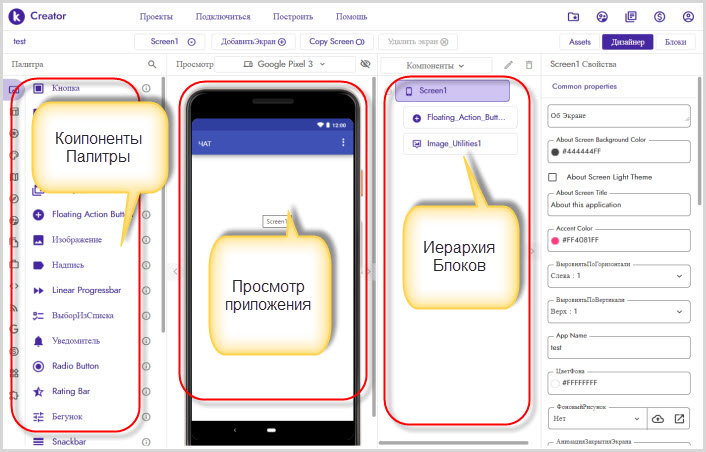
- На левой части страницы, пронумерованные 1 это Компоненты палитры. Палитра состоит из различных элементов, сгруппированных по разным категориям.
Когда вам нужно добавить блок, вы можете кликнуть, удерживая его перетащить в область Viewer на странице Designer. - С правой стороны у вас есть Иерархия блоков и панель свойств конструктора (которая видна, когда вы выбираете компонент ). Иерархия показывает добавленные блоки в панели.
- В середине находится средство просмотра, которое дает макет приложения, как на реальном устройстве. Чтобы добавить компонент в проект, перетащите из палитры в средство просмотра .
Вверху страницы представлены различные меню и параметры.
Что такое компоненты?
Это основные строительные элементы любого приложения в Kodular. Все делается с помощью того или иного компонента.
Разные элементы используются для разных целей. Один составной элемент может использоваться для разработки пользовательского интерфейса (UI) приложения, например, компонента Button , в то время как другие могут использоваться для выполнения таких действий, как обмен данными с базой данных, сохранение изображения в папку устройства Android. Например: элемент FirebaseDB .
Что такое блоки?
Блоки – это элементы, которые используются для описания того, как выполнять задачу. Способ, которым Компоненты реагируют на различные действия и события в приложении, разработан с помощью блоков .
Например, то, как приложение должно реагировать на нажатие кнопки, какие данные должны быть переданы в базу данных с помощью компонента FirebaseDB и т.д., Все настраивается с помощью блоков .
Таким образом, используя различные компоненты, настраивая их поведение, реакцию на действия пользователя с помощью блоков , приложение «кодируется» с помощью Kodular.
Приложение Компаньон
После каждого изменения APK-файла вашего проекта его нужно устанавливать на ваше мобильное устройство и проверять изменения. Эта процедура занимает много времени.
У Kodular есть одна функция, которая значительно упрощает процесс разработки ваших приложений – компаньон Kodular .
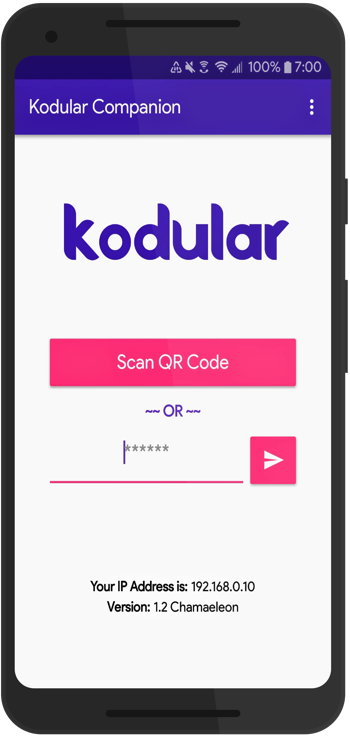
Компаньон устанавливается на ваше устройство, как любое обычное для Андроид. После подключения компаньона через Wi-Fi или USB, изменения, внесенные с помощью конструктора, будут мгновенно отображаться на вашем устройстве.
Создание приложения
Теперь, когда мы знакомы с интерфейсом, мы можем приступить к работе, сделать простое приложение с кнопкой, которая показывает текст “Hello World”.
- Найдите компонент “Кнопка” на палитре, категория “Пользовательский интерфейс“. Щелкните по нему и перетащите в “Средство просмотра“, удерживая кнопку мыши нажатой. Вот как вы добавляете компонент в проект.
- Теперь нажмите кнопку Button1, отображаемую в иерархии компонентов . По умолчанию так называются компоненты, при необходимости их можно переименовать. Панель свойств кнопки теперь должна быть видна.
- Теперь найдите свойство Text на этой панели и измените его на Hello World! Если вы подключили своего компаньона и тестируете с помощью него, теперь изменения должны отразиться на устройстве.
- Теперь вы можете выбрать Export меню в верхней строке меню, чтобы встроить свой проект в APK, который установите на телефон Android.
- После создания APK, файл либо будет загружен на ваш компьютер, либо будет показан штрихкод ссылки, зависит от выбранного вами варианта.
Вы можете перенести APK на устройство Андроид и установить программу.
Russia.ibuildapp.com
Бесплатная версия russia.ibuildapp.com предоставляет подборку уже готовых шаблонов и возможность в простом редакторе самому сделать приложение для Андроид без умения программирования. Выбираем шаблон, заходим с помощью аккаунта Фейсбук или после простой регистрации и приступаем к работе.
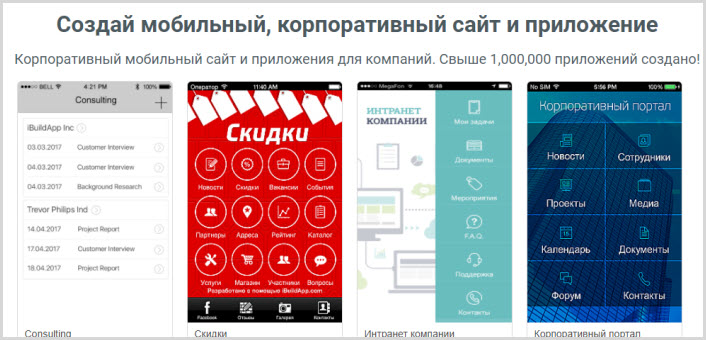
Сервис очень простой. Справа вы видите, как будет выглядеть ваше приложение, слева находится редактор. Выбираем фон, меняем логотип. Настраиваем навигацию – кнопки, которые будут использоваться приложением.
Для публикации программы на Плэй Маркет придется сменить базовую бесплатную версию на платную – примерно 10$/месяц.
Appsmakerstore.com
Пункт «Гаджеты» поможет сделать собственные разделы и вписать нужную вам информацию. Политика компании-разработчика сервиса позволяет использовать приложение лишь ограниченному количеству людей, для публикации в Google Play вам понадобится перейти к платным вариантам использования приложения, стоимость (для возможности размещения) – от 49$.
Appmachine.com
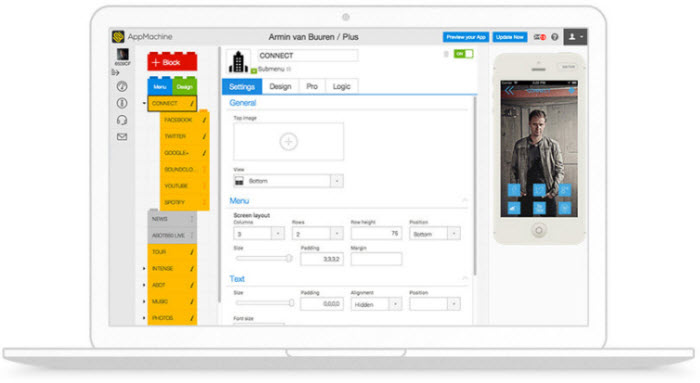
После выбора темы сервис предложит вам поработать над содержанием – логотип, кнопки, цвета. Приложение очень стильное, удобное и понятное. Однако для его публикации на Плэй Маркет, нужна будет оплата – от 69$/месяц.
Appypie.com
Все проверки приложения проходят в онлайн режиме, имеется настройка и отправка push-уведомлений, размещение рекламы, следить за статистикой, настроить отслеживание местоположения по GPS, внедрить новостные ленты социальных сетей, сайтов, медиа, радио, и блогов. Есть бесплатная и премиум-версии, с возможностью размещения программ в магазинах – $33/месяц.
Конструкторов для мобильных приложений для Андроид очень много, но, к сожалению, далеко не все они могут помочь вам реализовать собственную идею. Вы можете сделать простое приложение и понять, как далее усовершенствовать.
Как создать и настроить приложение
Зарегистрировав аккаунт разработчика Google Play, вы сможете создавать и настраивать приложения с помощью Play Console.
Как создать приложение
- Откройте Play Console.
- Нажмите Все приложения > Создать приложение.
- Выберите язык по умолчанию и укажите название, под которым приложение будет доступно в Google Play. Эти данные можно изменить позже.
- Укажите, что вы создаете – приложение или игру. Эти данные можно изменить позже.
- Выберите, как будет распространяться приложение: платно или бесплатно.
- Добавьте адрес электронной почты, по которому пользователи Google Play смогут связаться с вами.
- В разделе «Заявки» сделайте следующее:
- Подтвердите, что ваше приложение соответствует Правилам программы для разработчиков и экспортному законодательству США.
- Примите Условия использования функции подписания приложений в Google Play.
- Нажмите Создать приложение.
Как настроить приложение
Когда приложение будет создано, вы сможете приступить к его настройке. На панели управления указаны все важные шаги, которые необходимо выполнить, чтобы приложение стало доступно в Google Play.
Для начала нужно предоставить информацию о контенте приложения и указать данные для Google Play. После этого можно перейти к подготовке предварительного выпуска приложения, его тестированию и продвижению. Последний шаг поможет проинформировать и заинтересовать пользователей перед запуском приложения. Когда подготовка выпуска будет завершена, вы сможете опубликовать приложение в Google Play, где оно станет доступно миллиардам пользователей.
Чтобы начать настройку приложения, нажмите Панель управления в меню слева. Подробнее о том, как настроить приложение на панели управления…
Как управлять приложением и наборами App Bundle
Для создания и загрузки APK-файлов, оптимизированных для разных конфигураций устройств, в Google Play используются наборы Android App Bundle. Так разработчикам удобнее распространять приложения на всех поддерживаемых устройствах — достаточно создать, подписать и загрузить всего один набор. Все остальное автоматически выполнят системы Google Play.
Тщательно выбирайте названия пакетов: их нельзя изменить, удалить или использовать повторно.
У выпуска может быть один из трех статусов:
- Черновик. APK-файлы, ещё не опубликованные для пользователей.
- Активно. Файлы APK, доступные пользователям в данный момент.
- Перемещено в архив. Ранее активные файлы APK, которые больше не доступны пользователям.
Вот как найти свои наборы App Bundle и APK-файлы:
- Откройте Play Console и перейдите на страницу App Bundle Explorer (Выпуск > App Bundle Explorer).
- В правом верхнем углу страницы App Bundle Explorer находится фильтр версий. Его можно использовать вместе с вкладками Сведения, Скачиваемые файлы и Загружаемый контент, чтобы проверить работу различных версий и конфигураций APK-файлов вашего приложения на разных устройствах.
- Примечание. В старой версии Play Console функции этого фильтра были доступны на странице «Библиотека объектов».
В Google Play установлено ограничение размера сжатых APK-файлов на момент их скачивания на всех поддерживаемых устройствах.
Когда вы загружаете набор App Bundle, Play Console с помощью инструмента gzip определяет примерный размер приложения при скачивании. Поскольку в Google Play используются современные инструменты сжатия, размер скачиваемого приложения обычно меньше, чем в прогнозе Play Console.
Действуют следующие ограничения:
- 150 МБ – максимальный размер сжатых скачиваемых APK-файлов для одного устройства, сгенерированных из наборов App Bundle. Размер самого набора может быть намного больше.
- 100 МБ – максимальный размер сжатого скачиваемого APK-файла для приложений, опубликованных в формате APK (применимо только к приложениям, созданным до августа 2021 года).
На устройство Android можно установить только те приложения, которые имеют сертификат цифровой подписи. Более подробно об этом рассказано на сайте для разработчиков Android. При создании первого выпуска вы сможете настроить функцию подписания приложений в Google Play. Это позволит вам решить, какой ключ подписи должно использовать приложение – созданный Google или выбранный вами.
В манифесте любого набора App Bundle и APK-файла есть код версии (параметр versionCode ), который увеличивается с каждым обновлением приложения.
Чтобы приложение можно было загрузить в Play Console, значение параметра versionCode не должно превышать 2 100 000 000.
При выборе значения versionCode для набора App Bundle помните, что с каждой последующей версией оно должно увеличиваться (но оставаться ниже максимального значения).
Примечание. Подробную информацию об управлении версиями приложения можно найти на сайте для разработчиков Android. Требования к нумерации версий в Android ( MAXINT ) отличаются от требований Play Console.
Перед загрузкой набора App Bundle убедитесь, что он соответствует требованиям Google Play к целевому уровню API. Текущие и будущие требования перечислены ниже.
Ознакомьтесь с требованиями к целевому уровню API для приложений Google Play, которые обеспечивают безопасность пользователей Android и Google Play.
Как создать и настроить страницу приложения в Google Play
Страница в Google Play нужна для того, чтобы пользователи могли больше узнать о вашем приложении. Указанная на ней информация относится ко всем версиям приложения, включая тестовые.
- Откройте Play Console и перейдите в раздел Основная страница приложения в Google Play.
- Заполните поля в разделе «О приложении».
| Поле | Описание | Ограничения | Примечания |
|---|---|---|---|
| Название приложения | Название приложения в Google Play. | Не более 50 символов. | Можно ввести по одному названию для каждого языка. |
| Краткое описание | Описание на странице приложения в Play Маркете. | Не более 80 символов. | Пользователи могут развернуть этот текст, чтобы посмотреть полное описание вашего приложения. |
| Полное описание | Описание приложения в Google Play. | Не более 4000 символов. |
Примечание. Избегайте многократных повторений и неуместного использования ключевых слов в названии, описании и рекламных материалах. Злоупотребление ключевыми словами затрудняет восприятие текста и может послужить основанием для блокировки приложения. Подробные рекомендации приведены в Правилах программы для разработчиков приложений в Google Play.
Узнайте, как привлечь внимание к приложению, добавив краткое описание, скриншоты, видео и другие объекты.
Как добавить переводы и управлять ими
В качестве языка по умолчанию для загруженного приложения устанавливается английский (США, en-US). Чтобы пользователи из других стран могли работать с приложением, переведите на другие языки его контент, а также информацию на странице в Google Play (включая графические объекты). Подробнее о том, как локализовать приложение…
Локализованные изображения и видео
Для более эффективного продвижения своего приложения в разных странах добавьте на его основную страницу в Google Play локализованные графические объекты.
Пользователи увидят их в Google Play на своем языке, если он есть в списке добавленных.
Автоматический перевод
Если описание не локализовано, посетитель Google Play сможет прочесть текст на языке приложения, установленном по умолчанию, или воспользоваться Google Переводчиком.
Во втором случае он увидит сообщение о том, что перевод выполнен автоматически, а также ссылку на исходный текст. Обратите внимание, что такой перевод не поддерживается для армянского, ретороманского, тагальского и зулусского языков.
Вы можете выбрать наиболее подходящую категорию и теги для своего приложения или игры в Play Console. Так пользователям будет проще найти ваш контент в Google Play.
Когда вы укажете адрес электронной почты, ссылку на сайт и номер телефона, эти данные станут доступны на странице приложения в Google Play.
Контактный адрес электронной почты необходим, но для максимально эффективной поддержки рекомендуем также указать веб-сайт, с помощью которого пользователи могут с вами связаться.