Как отключить подчеркивание при наборе слов на андроид
Для того чтобы отключить исправление ошибок и автозамену слов в тексте на Android телефоне вам нужно зайти в приложение «Настройки» и перейти в раздел «Система – Язык и ввод».
Шаг № 2. Переходим в подраздел «Виртуальная клавиатура».
После этого перед вами появятся настройки языков и клавиатур. Здесь нужно перейти в подраздел «Виртуальная клавиатура» и выбрать ту клавиатуру, которой вы пользуетесь. Обратите внимание, исправление ошибок и замену слов нужно отключать отдельно для каждой клавиатуры. Поэтому, если вы переключитесь на использование другой клавиатуры, настройку нужно будет повторить. В нашем случае мы выбираем «Gboard» — стандартную клавиатуру от Google. У вас же название клавиатуры может отличаться.
Шаг № 3. Отключаем исправление ошибок и автозамену слов.
В результате должно появиться меню с настройками выбранной виртуальной клавиатуры. Данное меню может выглядеть по-разному, в зависимости от того, какую клавиатуру вы используете. На скриншоте внизу показаны настройки «Gboard». В данном случае нужно открыть раздел «Исправление текста» и отключить те опции, которые вам не нужны. У вас же раздел с настройками исправления текста может называться по-другому.
В случае «Gboard» доступно достаточно много опций по исправлению текста:
Для примера также покажем настройки стандартной клавиатуры Samsung.
В настройках клавиатуры Samsung список доступных опций совершенно другой:
Жём на сылку-Источник: https://gastrolekar.ru/numbers/kak-ubrat-nizhnee-podcherkivanie-v-telefone-android.html
ReGeN, привет, у меня тоже самое, проблему решила? 
Как включить или отключить проверку орфографии на Android
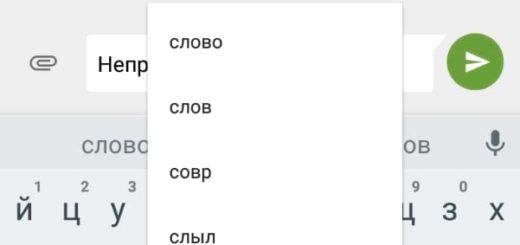
Наверно, все знают, что их клавиатура на Android имеет функцию автокоррекции, но знаете ли Вы, что Android также имеет встроенную проверку орфографии? Если Вы хотите улучшить свое правописание или, возможно, полностью избавиться от автокоррекции, то это настройка, которую Вы, вероятно, захотите включить.
Проверка орфографии и автокоррекция
Первый вопрос, который приходит на ум, это в чем отличие проверки орфографии от автокоррекции. На самом деле все довольно просто: автокоррекция автоматически исправляет сомнительный текст на что-то, что по крайней мере напоминает введенное слово (что иногда раздражает). Проверка орфографии просто предоставляет список подходящих вариантов — она ничего не изменит автоматически.
Дело в том, что если Вы используете оба варианта одновременно, то их работа может раздражать, особенно если Вы используете сленг или какую-то технически неправильную формулировку. В этом случае Вам необходимо попробовать оба варианта и решить какой подходит именно Вам.
Как включить проверку орфографии на Android
Эта опция должна присутствовать в большинстве современных версий Android, но, в зависимости от производителя Вашего телефона, она может быть в несколько другом месте или под другим именем. Например, в стоковом Android эта опция называется «Проверка правописания», в то время как в Android на устройствах Samsung она называется «Орфографическая коррекция».
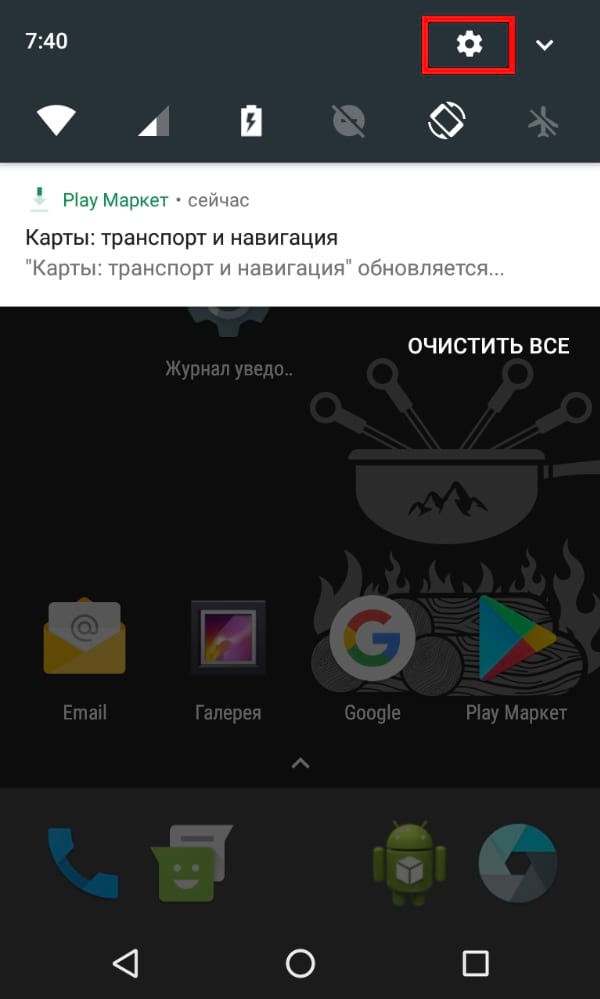
Для начала опустите панель уведомлений и нажмите значок шестеренки.
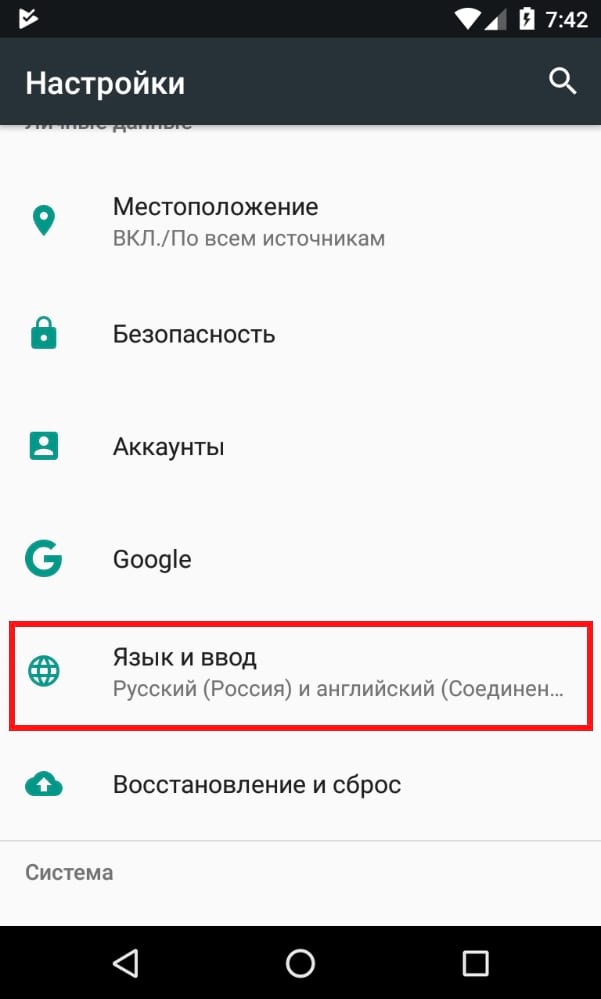
Прокрутите список вниз до «Язык и ввод».
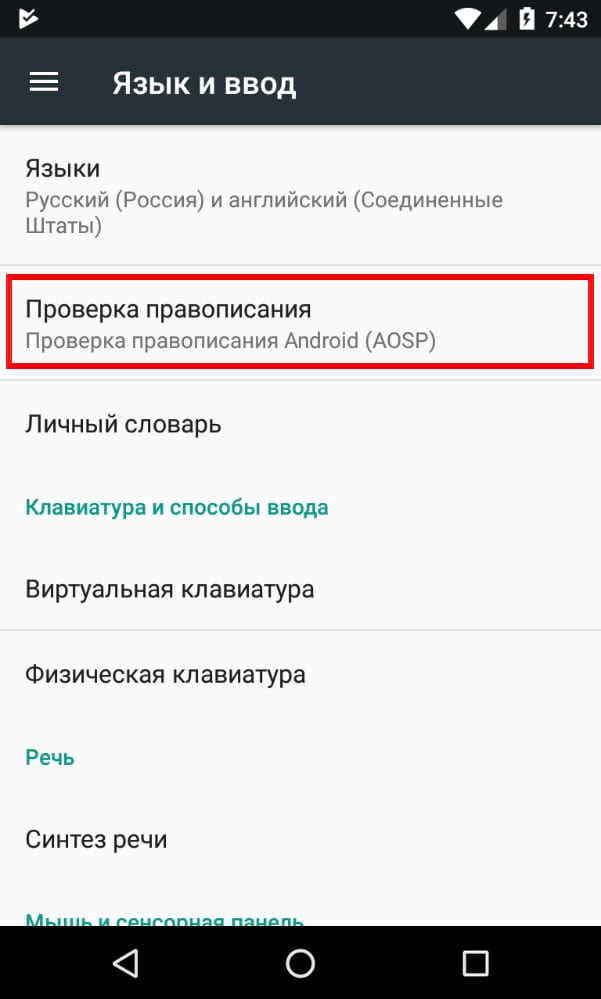
В меню «Язык и ввод» найдите опцию «Проверка правописания».
Для включения просто сдвиньте переключатель в положение «Включено».
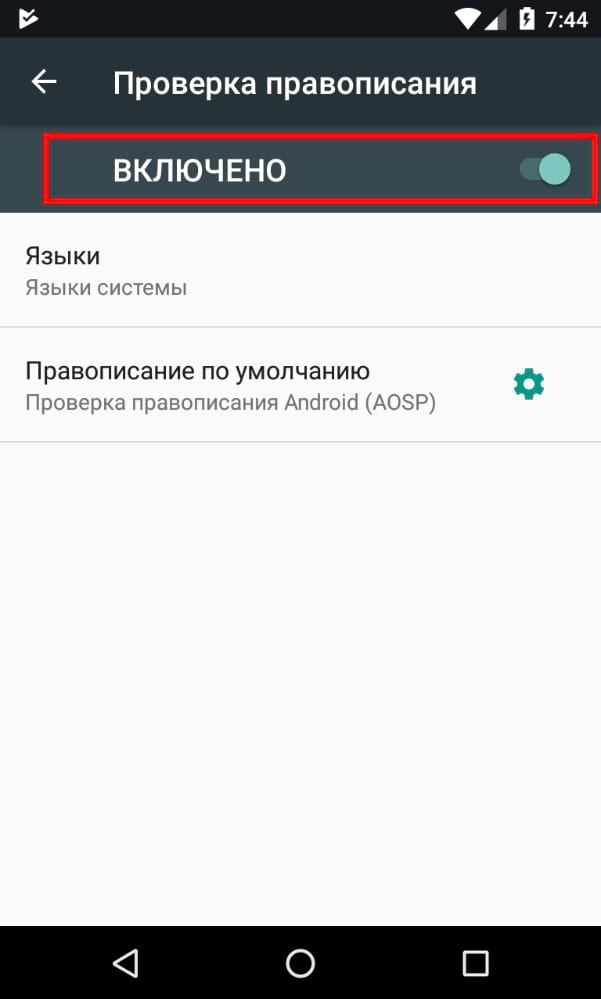
После включения Вы можете нажать на слово с ошибкой, чтобы получить раскрывающийся список предлагаемых замен в любом текстовом поле.
Инструкция по отключению T9 на Android
Автоматическая коррекция текста призвана помочь быстрому набору на смартфонах, скрадывая ошибки, возникающие от отсутствия ощущения нажатия. Однако не всех устраивает качество работы алгоритма, потому многие не прочь отключить на Android систему T9, как называют ее по привычке пользователи.

Сделать это предельно просто — достаточно следовать описанным ниже шагам:
- Зайдите в настройки смартфона или планшета.
- Выберите «Язык и ввод».
- Нажмите на пункт «Клавиатура Google» («Клавиатура Android») или на значок настроек рядом с ним (в зависимости от прошивки).
- В подменю «Исправление текста» нажмите на «Автоисправление».
- В появившемся окне нажмите на «Откл».
- Снимите галочки со всех пунктов.
Стоит сказать, что данная инструкция прямо работает лишь с клавиатурой Google или ее свободным аналогом, однако в сторонних решениях данные опции находятся примерно там же.

Кстати, если кроме отключения T9 в Android хочется убрать и подчеркивание неправильных, по мнению системы, слов, то нужно снять галочку «Проверка правописания» с пункта «Язык и ввод». В Android 5.0 и выше оно оформлено в виде отдельного меню, в которое необходимо зайти и сдвинуть переключатель вверху.
Как убрать подчеркивание для просмотра текста в Android
Я видел много вопросов, касающихся удаления подчеркивания для автосвязи textview.
Но я не могу удалить подчеркивание для обычного просмотра текста. Я установил подчеркивание:
5 ответов
Ты можешь попробовать
или, в более широком смысле, просто установить,
textview.setPaintFlags(0) но точнее первый вариант
Вот техника, которую вы можете попробовать удалить подчеркивание из любого текстового представления или отредактировать текст, используя приведенный ниже пример кода
Вы можете удалить подчеркивание из текстового обзора или редактировать текст
Вы также можете попробовать поместить прозрачный цвет на фон, чтобы удалить подчеркивание под текстовым представлением.