Способы увеличения скорости интернета на Мегафоне

Интернет от компании Мегафон нередко используют не только на смартфонах и планшетах, работающих с 3G и 4G технологиями, но и на ноутбуках. По мере использования, пользователи нередко интересуются, почему скорость соединения упала и просматривать видео и иной контент в сети интернет стало значительно сложнее. Чтобы устранить проблему, мы постараемся изучить основные способы ускорения доступа в интернет, а также попробуем определиться с причинами.

Причины неудовлетворительной скорости интернета
Существует целый перечень факторов, в результате которых, скорость интернета стремительно падает. При этом они, как правило, идентичны для USB-модемов и для мобильных телефонов, планшетов. К самым распространенным причинам неудовлетворительной скорости, можно отнести:
- Плохой сигнал;
- Фоновые задачи и процессы на устройстве, активно использующие соединение;
- Гаджет работает на устаревших стандартах связи или его ПО давно не обновлялось;
- Наличие вредоносных, нежелательных программ, вирусов и прочих угроз;
- Высокая степень износа сим-карты.
Кроме того, нередко тариф предполагает определенные рамки, после достижения которых, интернет становится медленный, а трафик требует дополнительной оплаты. Тем не менее, слабый мобильный сигнал является одной из самых распространенных проблем, с которыми приходится сталкиваться абонентам Мегафона.
Проблемы с сигналом в смартфоне
Несмотря на повсеместное распространение мобильных устройств, слабый уровень связи остается главной причиной нестабильности интернета. Сигнал довольно редко снижается по вине операторов. Гораздо чаще приходиться сталкиваться с препятствиями и прочими помехами, особенно в условиях города.
Чтобы восстановить хороший прием сигнала, вам можете:
- Сменить местоположение, избегая размещения неподалеку от крупных железобетонных строений, металлоконструкций. В помещении рекомендуем встать около окна, а на улице лучше выбрать открытую площадку, расположенную на возвышенности. Это позволит вам улучшитьсигнал;
- Уточнить тип покрытия, а также скорость в конкретном регионе или населенном пункте;
- Сверить настройки сети, установленные в телефоне, с рекомендованными оператором значениями.
Кроме того, советуем сменить настройки сотовой связи, что позволит использовать более совершенный и быстрый стандарт для передачи данных.
Настройка 3G/4G в мобильных гаджетах
Для Андроид-смартфонов и планшетов, перейдите в категорию «Настройки», а затем откройте раздел «Беспроводные сети». В открывшемся окне выберите пункт «Мобильная сеть». Здесь необходимо найти параметры точки доступа, именуемой также APN. Крайне важно настроить режим работы таким образом, чтобы использовался только режим 3G, а не смешанный или LTE аналог.
В гаджетах Айфон для того, чтобы изменить настройки, потребуется перейти в категорию «Сотовая связь», а затем в подпункт «Сотовая сеть» и «Передача данных». Вам потребуется установить аналогичные значения. Для устройств на Windows, нужные настройки будут располагаться в разделе «Передача данных», где потребуется «Добавить точку интернет-доступа».
Проблемы с USB-модемами
Аналогичные «поломки» нередко наблюдаются у тех, кто выходит в сеть через компьютер. В связи со схожим принципом работы, решения многих проблем с низкой скоростью соединения подобных модемов, устраняются аналогично мобильным устройствам.
Как правило, стандарт 3G «тупит» меньше, а его зона покрытия больше, нежели у аналога следующего поколения. В связи с этим, для улучшения сигнала модема, рекомендуем попробовать подключить его с помощью стабильной технологии. Для этого:
- Отключите соединение с помощью используемого ПО;
- Перейдите в раздел настроек;
- В параметре «Режим» установите значение «Только 3G», сохранив изменения.
Подобный метод подходит для устройств, работающих по стандарту 4G. Определяясь с тем, как можно увеличить скорость 3g модема от Мегафон, мы пришли к выводу, что нужно придерживаться аналогичного алгоритма, однако для усиления сигнала, следует выставить режим работы «Только 2G».
Особенности ТП и лимиты трафика
Тариф может предусматривать четкие ограничения трафика, которыми можно воспользоваться на установленной скорости. После исчерпания предоставляемого объема, пропускная способность канала может сильно упасть. Для того, чтобы продолжить использование услуг оператора и повысить скорость, советуем проверить остаток пакета по текущему ТП и, при необходимости, определиться с вариантом его увеличения.
Узнать остаток можно сразу двумя способами — воспользовавшись быстрой командой или личным кабинетом. Первый метод предполагает ввод комбинации *558#, после чего пользователь получит нужную информацию. Второй потребует посещение личного кабинета. В разделе «Услуги» расположен нужный пункт «Остатки по пакетам услуг».
Опции продления предусматривают специальные предложения для тарифов с «Включайся» и «Теплый прием» с посуточной оплатой, а также включают пакеты XS, S, M, L, XL. После приобретения выбранной опции, скорость должна нормализоваться, если конечно её снижение было вызвано исчерпанным лимитом трафика.
Дополнительные решения
Существует и ряд нестандартных средств, которые мы рассмотрели разбираясь с тем, как увеличить скорость мобильного интернета на Мегафоне. Прежде всего, отмечаем программы-ускорители, созданные чтобы проверить и повысить скорость передачи данных на мобильных устройствах и компьютерах.
Internet Speed Master, Super Internet Booster и другие популярные решения, работают по одному и тому же принципу — заменяют в автоматическом режиме настройки системы на рекомендуемые, что позволяет ускорить соединение. К сожалению, при корректно выставленных параметрах они не дадут результата.
Помимо программных решений, вы можете увеличить скорость интернета с помощью дополнительной аппаратуры:
- USB-удлинителя;
- Специальной антенны;
- Подручных средств.
Не глядя на то, что их применение не вызывет серьезного повышения скоростных показателей соединения, они способны сделать использование интернета более комфортным.
USB-удлинитель
Разбираясь с тем, как ускорить модем мегафон, мы решили воспользоваться обычным удлинителем с разъемом USB. Главным показателем в данном случае, представляется его длинна, которая должна быть достаточной для его размещения около окна после успешного подключения к ноутбуку/ПК.
Затем потребуется лишь вставить в гнездо удлинителя модем и убедиться, что скорость передачи данных заметно выросла. Отмечаем, что подобный прирост ощутим, это обусловлено сменой местоположения модема, ведь у окна сигналу приходится преодолевать заметно меньше препятствий.
Аналогичным образом можно использовать Wi-Fi роутер, подключив к USB-разъему модем и развернув беспроводную сеть. После этого, достаточно лишь разместить роутер в точке, где сигнал будет лучше (возвышенность, балкон, окно, чердак на даче), что позволит сделать интернет быстрее.
Применение антенны и подручных средств
Антенна представляется рациональным приспособлением для усиления сигнала, так как она обладает высочайшей эффективностью и при желании, может быть изготовлена собственными руками. Прежде всего отмечаем, что любая представленная в продаже маленькая антенна аналогична по своим характеристикам самодельной, однако её стоимость заметно выше.
Для того, чтобы изготовить антенну для USB-модема своими руками, необходимо:
- Согнуть толстую медную проволоку, придав форму параболы или восьмерки;
- Припаять к ней кабель с сопротивлением около 70 Ом;
- Освободить главную жилу провода с другого конца, после чего, обмотать ею модем;
- Выставить «антенну» в окно, направив в сторону ближайшей вышки сотовой связи.
Существует и упрощенный способ — воспользуйтесь банкой из-под пива или аналогичной металлической тарой. Сделайте в ней отверстие для модема, после чего подключите его к удлинителю и поместить в банку.
Техническая поддержка
Если другие методы не помогли вам восстановить корректную работу интернета, рекомендуем обратиться к представителям оператора связи для помощи в решении проблемы. Сделать это можно сразу несколькими способами:
- Через официальный сайт;
- Позвонив по номеру горячей линии;
- Отправив СМС.
Проще всего воспользоваться Личным кабинетом пользователя https://lk.megafon.ru/support/ , что позволит вам быстро получить конкретные рекомендации от операторов компании. Тем не менее, если доступ в сеть отсутствует, обратитесь за помощью по телефону или смс. В первом случае, нужно позвонить на номер 8-800-550-05-00 если вы пребываете на территории РФ и +7-926-111-05-00 для бесплатного звонка из любой точки мира. После соединения, можно спросить у оператора как ускорить модем или усилить сигнал Мегафона.
Бесплатно задать вопрос по СМС можно только на территории РФ. В международных поездках за обращение будет взиматься оплата за роуминг. Отправив вопрос в сообщении на 0500, вы легко получите нужную информацию от оператора. Также надлежит воспользоваться формой для вопросов, указав номер телефона, свои ФИО, проблему и дату её возникновения.
Как Проверить и Увеличить Низкую Скорость Мобильного Интернета 4G на Телефоне Андроид?
На текущий момент самым продвинутым стандартом мобильного интернета является LTE+, или как его еще называют, 4G+, который выдает скорость выше 100 Мбит/с. Последним словом в разработке этого стандарта стала технология CA (Channel Aggregation), при которой для передачи данных используется не одна, а сразу несколько несущих частот. За счет чего увеличивается ширина канала, а следовательно, его пропускная способность, что в конечном счете повышает скорость передачи данных.
Почему низкая скорость мобильного интернета на смартфоне Андроид?
Но не все смартфоны и не все сотовые операторы поддерживают данную опцию. Чтобы узнать, поддерживает ли 4G+ твой телефон, нужно установить программку Network Signal Guru (требует Root-прав доступа). Информацию по работе оператора в этом режиме нужно уточнить на его официальном сайте.

Однако, даже если ваш смартфон поддерживает самые современные стандарты связи, сигнал может быть очень нестабильным, а скорость не соответствовать заявленной. И на то есть сразу несколько причин:
- Ограничение скорости мобильного интернета в тарифном плане у сотового оператора. Если вы выбрали самый дешевый тариф, то и ожидать высокого комфорта не стоит. Проверьте заявленные оператором параметры.
- Некорректные настройки соединения с интернетом для вашего мобильного провайдера
- Активация функции автоматического обновления приложений при подключении к мобильному интернету. Если на вашем смартфоне установлено много программ, то как только вы появляетесь во всемирной паутине, Android тут же начинают скачивать свежие версии из Google Play Store, и этот процесс забирает на себя всю ширину канала трафика. В результате чего скорость падает, и страницы сайтов не открывают, а видео не грузятся или зависают
- Переполнение внутренней памяти смартфона напрямую не влияет на скорость интернета, но содействует понижению производительности работы всей системы в целом. В том числе и быстродействию интернета.
Ниже мы попробуем разобраться, как исправить эти проблемы. Но для начала нужно понять, какая скорость интернета у вас в реальности, и насколько ее показатели хорошие или плохие для мобильного телефона.
Как проверить скорость интернета мобильного телефона — тест
Для того, чтобы проверить текущую скорость интернет подключения на смартфоне, который работает под управлением операционной системы Андроид, необходимо скачать одно из специальных приложений. Самым популярным является SpeedTest от компании Ookla.
Чтобы запустить тест скорости мобильного интернета, нужно:
-
Установить программу SpeedTest на свой телефон


Какая скорость мобильного интернета считается нормальной?
Вообще, скорость работы мобильного интернета зависит от:
- правильной настройки точки доступа в телефоне,
- уровня сигнала сети в месте вашего пребывания,
- а также от времени суток — в вечернее время, когда все зависают в интернете, скорость будет падать
Поэтому «нормальной» в разное время суток и при различных условиях можно считать разную величину. Но мы возьмем в качестве мерила возможность потребления того или иного вида контента.
- Например, для комфортного просмотра видео в интернете будет достаточно 2.5 Мбит/с
- Для использования навигатора с онлайн-картами, можно ограничиться 2 Мбит/с
- Если же вам необходимо только просматривать современные адаптированные под мобильные устройства сайты, то хватит и 1.5 Мбит/с
- А для отправки писем по электронной почте и вовсе можно обойтись 100 Кбит/с
Но если не брать в расчет последний пункт, который будет работать и на 3G и даже 2G (EDGE), то принято считать, что
- Менее 512 Мбит/с — это низкая скорость 4G
- 2-10 Мбит/сек — средняя
- 10-50 Мбит/с — нормальная, и даже хорошая мобильная скорость
- От 50 Мбит/сек и выше — высокая
Повышаем скорость интернета 4G — Yota, Мегафон, МТС, Билайн, Теле 2?
Теперь давайте разбираться, как можно повысить скорость интернета на вашем телефоне.
Начнем непосредственно с настроек мобильного оператора. Чтобы исправить печальную ситуацию, необходимо:
-
Зайти в «Настройки > SIM карты и мобильные сети > Имя оператора (Yota, Мегафон, МТС, Билайн) > Точки доступа > Имя оператора


и выбрать в разделе «Владелец» «LTE» или «4G» в качестве стандарта передачи данных

- client.yota.ru, вместо yota.ru,
- internet.megafon.ru вместо internet для Мегафона,
- client.mts.ru вместо internet.mts.ru для МТС,
- home.beeline.ru для Билайн
Некорректные значения могли быть заданы при автоматическом получении настроек от оператора.

Поскольку Йота является виртуальным оператором, для нее меняем «Тип MVNO» на IMSI. Для остальных операторов в данном пункте указывать ничего не нужно. После чего сохраняем настройки и перезагружаем телефон.
Как ускорить интернет Мегафон на телефоне и модеме
Столкнувшись со сложностями некачественной связью, абоненты стараются поскорее связаться с сотрудниками контактного центра и высказать им собственные претензии. Иногда подобные действия оказываются обоснованы, поскольку не всегда оператору удаётся поддерживать высокое качество соединения.
Но обычно причина проблем кроется в неправильных настройках оборудования (модема, смартфона, компьютера), а не ошибках и недоработках телефонной компании. А потому пользователям нужно знать, как увеличить скорость интернета Мегафон. Владея нужной информацией, абоненты смогут самостоятельно контролировать надёжность подключения, обращаясь за помощью к работникам службы поддержки лишь в исключительных случаях.
Частые причины снижения скорости интернета Мегафон
Существует множество причин, оказывающих влияние на стабильность и качество трафика. Учесть все возможные источники падения скорости невозможно, поэтому пользователям достаточно знать об основных:
- повышенная нагрузка на сеть в пиковые часы (вечернее время) и праздничные дни;
- отсутствие на счету денег и полное исчерпание выделенного оператором лимита гигабайт;
- выход абонентом из зоны действия сети или сбои в работе провайдера;
- использование трафика сторонними программами и фоновыми приложениями, установленными на ПК или телефон;
- вирусы и вредоносные файлы, мешающие нормальному функционированию оборудования;
- неверно выбранные настройки, ограничивающие пропускную способность устройства;
- ограничения, наложенные оператором (например, при раздаче интернета или включения торрентов).
Проверка оплаты тарифа и остатка трафика
Впервые столкнувшись со сложностями, пользователям стоит проверить баланс сим-карты и остаток гигабайт на выбранном ими тарифе.
Получить нужную информацию можно:
- воспользовавшись специальной сервисной USSD-командой *100#;
- авторизовавшись в личном кабинете на официальном портале компании;
- воспользовавшись мобильным приложением;
- позвонив в контактный центр по номеру 0500 и уточнив состояние лицевого счёта у ответившего консультанта.
Последний подход удобен тем, что абонент способен одновременно уточнить у оператора причину снижения качества связи и сразу же активировать дополнительные услуги для продления скорости, если дело действительно в исчерпании пакета гигабайт.
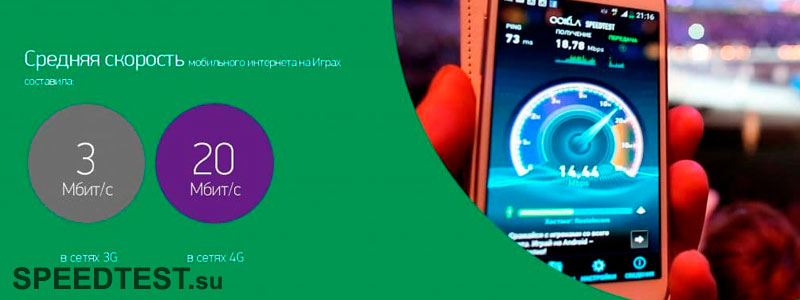
Получить корректные данные по скорости и ping, поможет независимый тест скорости интернета Мегафон, все данные будут отображаться в реальном времени.
Как увеличить скорость мобильного интернета Мегафон
Если с деньгами и трафиком всё в полном порядке, абонентам стоит:
- убедиться, что возможности их тарифа позволяют поддерживать более высокое качество соединения;
- почистить кэш браузера и установленных на мобильный телефон приложений;
- провести проверку на вирусы и удостовериться в отсутствии на смартфоне вредоносных программ и файлов.
Стоит подчеркнуть, что предложенные действия актуальны и для владельцев компьютеров, пользующихся USB-модемами.
Чтобы ускорить мобильный интернет Мегафон на Андроиде в каждом упомянутом случае, достаточно сменить тариф и удалить опасные объекты, мешающие стабильной работе устройства. В результате производительность оборудования вырастет, а пользователь получит возможность смотреть видео и посещать сайты без длительного ожидания и зависаний.
Проверка зоны покрытия оператора
Если связь пропала относительно недавно, а клиент в это время активно двигался, велика вероятность, что абонент просто покинул зону действия сети. Чтобы убедиться в сказанном, достаточно посмотреть, можно ли совершать звонки и отправлять sms. Если ответ отрицательный, для восстановления связи достаточно вернуться в то место, где соединение было надёжным.
Дополнительно пользователям нужно учитывать, что они могли перейти из зоны действия 4G в зону покрытия 3G, что также сказывается на скорости соединения.
Существуют ограничения и при использовании wi-fi. Владельцам модемов стоит учитывать, что наиболее стабильное подключение достигается лишь в случаях, когда они находятся недалеко от модема, и между ними и прибором нет толстых стен.
Настройка фоновых приложений
Огромное влияние на время загрузки сайтов и видео оказывают установленные на смартфон программы и приложения. Многие из них продолжают работать в фоновом режиме и использовать подключение, даже когда абонент не пользуется ими. В результате страдает качество соединения.
Чтобы ускорить интернет Мегафон на телефоне, нужно:
- выключить ненужные приложения и включать их только по мере необходимости;
- настроить оставшиеся онлайн-сервисы, запретив скачивание и установку обновлений без разрешения владельца смартфона;
- не устанавливать ненужные, ненадёжные программы на смартфон.
Владельцам ПК стоит обратить внимание на обновление Windows. Оно оказывает существенное влияние на работу других онлайн-сервисов и браузеров, поскольку имеет приоритетный характер по сравнению с другими процессами.

Использование сторонних утилит
Существуют упомянутые выше приоритетные процессы и в телефонах. Кроме того, большинство устройств имеют дополнительные ограничения пропускной способности, мешающие использованию всех возможностей сети. Чтобы повысить качество соединения и обойти упомянутые ограничения, можно установить специальные программы, меняющие базовые настройки телефонов. Некоторые утилиты не требуют даже установки, достаточно просто скачать и включить их, другие чуть сложнее в эксплуатации. Но результат в каждом упомянутом случае неизменен: качество связи повышается.
Настройка скорости на модеме 3G/4G на Мегафон
Большинство перечисленных выше методов позволяют увеличить скорость интернета и на 4G модеме Мегафон. Кроме того, пользователи способны приобрести и установить специальные усилители сигнала, чтобы установить более стабильное и надёжное подключение домашнего интернета даже в отдалённых районах, уровень сигнала обычно ниже.
Как ускорить интернет на Андроиде
Интернет нас окружает повсюду, и практически все сферы деятельности на данный момент так или иначе взаимодействуют внутри сети. Чего уж там говорить: практически каждый человек в нашей стране имеет в своем распоряжении смартфон, позволяющий выходить в интернет из любой точки мира. И это касается не только молодежи, но и школьников, и даже дошкольников. О пенсионерах и говорить нечего: многие из них давно уже сидят не только в Одноклассниках, но и WhatsApp, Telegram и других популярных мессенджерах, и социальных сетях.
Но иногда возникают проблемы, когда соединение интернета настолько низкое, что все грузится очень долго, сообщения не отправляются, хотя при этом у вас может быть хороший сигнал связи. Как правило, тут может быть много причин, и, если вы читаете эту статью, значит, решили ускорить интернет на своем устройстве. Это можно сделать разными способами, о большей части которых мы и рассказали в этом материале.
Почему скорость интернета на телефоне маленькая?
Низкий прием сигнала. Если у вас на телефоне показывает 1-2 палочки сигнала, скорее всего, вы находитесь далеко от ближайшей вышки сотового оператора, поэтому прием сигнала очень плохой;
Ограничения оператора. Практически у всех мобильных операторов действуют ограничения после определенного количества израсходованного трафика. Например, в тарифе дается 5 Гб, после чего скорость соединения падает до 128 кб/с. Если вы их израсходуете, то, каким бы ни был прием сигнала, скорость будет не выше 128 кб/с;
Текущие загрузки. Низкая скорость соединения также может быть из-за загрузок, которые выполняются в данный момент. Общая пропускная способность 3G и LTE не может перепрыгнуть выше своего максимума, поэтому она делится на все загрузки равномерно;
Отсутствует LTE. Не все телефоны поддерживают 4G, как и SIM-карты. Если у вас установлена SIM старого образца, скорее всего, на ней будет низкая скорость соединения, максимум 3.6 Мб/с, но это при очень хорошем сигнале. Также стоит проверить и телефон (поддерживает ли он 4G или нет).
Способы увеличения скорости на Андроиде
Увеличить общую скорость интернета можно разными способами, как настройками в вашем телефоне, так и сменой тарифного плана, установкой специализированных приложений. Рекомендуем вам выполнять действия по порядку, и каждый раз после каждого действия проверять скорость соединения. Сделать это можно при помощи Speed Test. Об этом сервисе также имеется информация ниже в этой статье.
Выбор типа сети
Рекомендуем вам в настройках вашего Андроида установить по умолчанию 4G, если таковой имеется. Это на данный момент самый лучший и высокоскоростной способ выхода в интернет в нашей стране. Мы вам покажем на примере Xiaomi Mi 8 Lite, как выбрать приоритет сети:
- Зайдите в «Настройки» своего телефона и кликните по вкладке «SIM-карты и мобильные сети»;

- Далее перейдите в раздел «Настройки SIM-карт»;

- Здесь найдите пункт «Предпочтительный тип сети» и нажмите по данному пункту;

- Из всего списка выберите «Предпочтительно 4G»;
- Вернитесь назад в настройки симки и активируйте пункт «Мобильный интернет», если он у вас не включен.

Теперь у вас смартфон по умолчанию будет работать от 4G, но учтите, что иногда до вас не смогут дозвониться абоненты, особенно если у вас установлено две SIM-карты. Это редкое явление, но такие ситуации вполне возможны.
Проверка настроек сети
Все устройства при вставке SIM-карты автоматически получают набор необходимых настроек для выхода в интернет. Но иногда возможны сбои, в результате которых сеть настроена некорректно или настройки сбились. В этом случае мы рекомендуем вам позвонить своему сотовому оператору и попросить обновить настройки сети или прислать их еще раз. Эта операция бесплатная у всех компаний и осуществляется в автоматическом режиме.
Отключаем загрузку файлов и приложений
Проверьте, не загружаются ли какие-либо файлы или приложения на вашем смартфоне в данный момент. Для этого сделайте свайп вниз, чтобы просмотреть в уведомлениях текущий список запущенных задач. Все загрузки, осуществляемые на телефоне, обычно появляются здесь.

Но у некоторых пользователей также установлены специальные приложения-загрузчики, а в некоторых случаях и торренты, позволяющие скачивать файлы по протоколу bit Torrent. Рекомендуем отключить их.

Зайдите в Google Play и просмотрите, не обновляются ли какие-либо программы или игры на данный момент. Если таковые есть, приостановите загрузку и обязательно отключите автоматическое обновление. У нас на сайте об этом есть отдельная статья.
Удаление приложений, которые потребляют трафик
Помимо обычных загрузок, есть еще отдельный тип приложений, потребляющих большое количество трафика в фоновом режиме. Отследить это можно при помощи статистики, формируемой в телефоне. Опять же, мы будем вам показывать на примере Xiaomi Mi 8 Lite. У вас же некоторые пункты меню могут отличаться:
- Перейдите в «Настройки» своего аппарата и кликните по вкладке «Подключение и общий доступ»;

- Далее перейдите в раздел «Передача данных», чтобы просмотреть статистику трафика;

- По умолчанию здесь отображается за текущие сутки для 3G/4G;

- Вы же можете вверху кликнуть на стрелочку, чтобы выбрать другой период;
- Если же кликнуть по кнопке в правом верхнем углу, можно просмотреть статистику для Wi-Fi.

Как только определите, какие приложения потребляют больше всего трафика, проанализируйте, а должны ли они столько расходовать? Быть может, ограничить их загрузку только по Wi-Fi или вовсе удалить? Это могут быть не только системные ресурсы, но и стороннее ПО, загруженное из Google Play или других источников.
Очистка кэша
Этот пункт даст небольшой прирост в скорости интернета, а также позволит вам сэкономить объем постоянной памяти на телефоне. Рекомендуем вам просмотреть полный список установленных продуктов на своем смартфоне и очистить кэш у самых ресурсоемких:
- Переходите в «Настройки» своего устройства и кликаете по пункту «Приложения»;

- Далее нажимаете пункт «Все приложения», чтобы отобразился полный список;

- С правой стороны нажмите на стрелочку сортировки и выберите пункт «Занимаемый объем». В этом случае сортировка будет по объему памяти;

- Выберите самые ресурсоемкие программы. Нажмите на каждую из них, и в меню кликните по пункту «Очистить»;

- Из списка выберите «Очистить кэш». Если выберите первый вариант, то все данные приложения будут удалены.
На этом процесс очистки кэша в вашем телефоне завершен, и, если так и не удалось повысить скорость интернета, переходите к следующему пункту.
Внимание! На телефонах Xiaomi имеется отдельный встроенный инструмент, позволяющий очищать данные сразу всех приложений, в том числе и кэш. Делается это в несколько кликов:
- Нажмите на квадратик, чтобы появился список запущенных приложений;
- В верхнем меню кликните по вкладке «Очистить»;

- В течении нескольких минут будет произведен поиск всех файлов, и как только система найдет их все, нажмите «Очистить».

Увеличение скорости в браузере
Если у вас падает скорость интернета в браузере, то здесь нужно описывать отдельные моменты, так как они по-своему влияют на скорость:

- Отключите рекламу. При посещении сайтов грузится большое количество рекламных баннеров. Рекомендуем вам отключить рекламу, например, установив блокировщик. У нас на сайте об этом есть отдельная статья, в том числе и о том, как отключить рекламу в YouTube;
- Измените настройки. Например, в браузере Opera есть свой алгоритм для увеличения скорости и соответствующая настройка для этого. Посмотрите, есть ли такое в вашем обозревателе.
Режим разработчика
На Андроиде также есть скрытый параметр, позволяющий существенно увеличить скорость интернета, который активируется через режим «Разработчика». Как включить режим «Разработчика» — читайте в нашей статье. Далее порядок действий следующий:

- Перейдите в настройки «Для разработчиков» и найдите пункт «Не отключать мобильный интернет»;
- Активируйте этот пункт и попробуйте еще раз подключиться к интернету.
Пояснение! Данный режим будет автоматически переключаться к мобильному трафику, если Wi-Fi соединение на текущий момент слабое. Как показывают отзывы и статистика других пользователей на тематических форумах: этот способ помогает повысить скорость сети.
Использование сторонних приложений
Мы рассмотрели несколько популярных программ, позволяющих в той или иной мере повысить скорость интернета. Устанавливайте по одной, и, если первый вариант не помог решить проблему, переходите к следующему варианту.
Internet Booster & Faster
- Загрузите программу из Google Play и запустите;
- На стартовом окне кликните по вкладке Hypnet Running, чтобы запустить тест;

- Система проведет полное сканирование, чтобы определить, через какой DNS-сервер осуществлять подключение. На данный момент проверка осуществляется по 17 популярным сервисам.


Internet Speed Master
На данный момент приложение недоступно в Google Play, поэтому вам необходимо самостоятельно загружать его со сторонних сайтов. Также обращаем ваше внимание, что для корректной работы ему необходимо предоставление ROOT-прав:
- Скачайте Internet Speed Master и запустите на своем смартфоне;

- На главной странице кликните по вкладке «Improve Internet Connection»;

- Как только приложение получит root-права, необходимо будет его перезапустить;
- Далее нажимаете Apply Patch и перезагружаете еще раз телефон;
- Проверяете интернет, и если все нормально, то оставляете приложение на своем смартфоне и наслаждаетесь высокой скоростью сети.
Помимо этих программ, есть еще Internet Speed Meter Lite, Internet Booster & Optimizer и прочие подобные инструменты. Но здесь все строго индивидуально. Например, вам помог определенный софт, а другому пользователю не факт, что поможет.
Как узнать скорость интернета
Чтобы понять, улучшилось ли у вас соединение интернета или нет, необходимо провести небольшой тест. Для проверки скорости лучше всего подходит программа Speed Test, которая разработана компанией OOKLA, владеющей сервисом https://www.speedtest.net.
- Загрузите Speed Test на свой смартфон и запустите;
- На главном экране нажмите вкладку «Начать», чтобы запустить тест;

- В течении нескольких минут будет осуществлено подключение к ближайшему DNS-серверу, после чего приложение проверит скорость входящего и исходящего трафика;
- В результатах теста у вас будет наглядный график и полная информация. Причем эти результаты сохраняются. Вы можете просмотреть их в любой момент, чтобы потом сравнить, например, когда были подключены к другой сети.

На сегодняшний день это наилучший инструмент для проверки скорости сети, который показывает максимально приближенную к реальности ситуацию. Рекомендуем вам не удалять эту утилиту и использовать всякий раз, когда возникают сомнения в интернете.
Как видите, повысить скорость интернета на Андроиде можно разными способами, причем большая часть из них – это устранение собственных ошибок пользователя. Зачастую люди сами виноваты, что их смартфон не справляется с такой нагрузкой и элементарные сообщения в социальных сетях не может отправить или принять. Регулярно очищайте кэш, проверяйте список загрузок, отключайте программы для автоматического скачивания файлов и контролируйте трафик у сотового оператора.