Как ускорить интернет на Андроиде
Интернет нас окружает повсюду, и практически все сферы деятельности на данный момент так или иначе взаимодействуют внутри сети. Чего уж там говорить: практически каждый человек в нашей стране имеет в своем распоряжении смартфон, позволяющий выходить в интернет из любой точки мира. И это касается не только молодежи, но и школьников, и даже дошкольников. О пенсионерах и говорить нечего: многие из них давно уже сидят не только в Одноклассниках, но и WhatsApp, Telegram и других популярных мессенджерах, и социальных сетях.
Но иногда возникают проблемы, когда соединение интернета настолько низкое, что все грузится очень долго, сообщения не отправляются, хотя при этом у вас может быть хороший сигнал связи. Как правило, тут может быть много причин, и, если вы читаете эту статью, значит, решили ускорить интернет на своем устройстве. Это можно сделать разными способами, о большей части которых мы и рассказали в этом материале.
Почему скорость интернета на телефоне маленькая?
Низкий прием сигнала. Если у вас на телефоне показывает 1-2 палочки сигнала, скорее всего, вы находитесь далеко от ближайшей вышки сотового оператора, поэтому прием сигнала очень плохой;
Ограничения оператора. Практически у всех мобильных операторов действуют ограничения после определенного количества израсходованного трафика. Например, в тарифе дается 5 Гб, после чего скорость соединения падает до 128 кб/с. Если вы их израсходуете, то, каким бы ни был прием сигнала, скорость будет не выше 128 кб/с;
Текущие загрузки. Низкая скорость соединения также может быть из-за загрузок, которые выполняются в данный момент. Общая пропускная способность 3G и LTE не может перепрыгнуть выше своего максимума, поэтому она делится на все загрузки равномерно;
Отсутствует LTE. Не все телефоны поддерживают 4G, как и SIM-карты. Если у вас установлена SIM старого образца, скорее всего, на ней будет низкая скорость соединения, максимум 3.6 Мб/с, но это при очень хорошем сигнале. Также стоит проверить и телефон (поддерживает ли он 4G или нет).
Способы увеличения скорости на Андроиде
Увеличить общую скорость интернета можно разными способами, как настройками в вашем телефоне, так и сменой тарифного плана, установкой специализированных приложений. Рекомендуем вам выполнять действия по порядку, и каждый раз после каждого действия проверять скорость соединения. Сделать это можно при помощи Speed Test. Об этом сервисе также имеется информация ниже в этой статье.
Выбор типа сети
Рекомендуем вам в настройках вашего Андроида установить по умолчанию 4G, если таковой имеется. Это на данный момент самый лучший и высокоскоростной способ выхода в интернет в нашей стране. Мы вам покажем на примере Xiaomi Mi 8 Lite, как выбрать приоритет сети:
- Зайдите в «Настройки» своего телефона и кликните по вкладке «SIM-карты и мобильные сети»;

- Далее перейдите в раздел «Настройки SIM-карт»;

- Здесь найдите пункт «Предпочтительный тип сети» и нажмите по данному пункту;

- Из всего списка выберите «Предпочтительно 4G»;
- Вернитесь назад в настройки симки и активируйте пункт «Мобильный интернет», если он у вас не включен.

Теперь у вас смартфон по умолчанию будет работать от 4G, но учтите, что иногда до вас не смогут дозвониться абоненты, особенно если у вас установлено две SIM-карты. Это редкое явление, но такие ситуации вполне возможны.
Проверка настроек сети
Все устройства при вставке SIM-карты автоматически получают набор необходимых настроек для выхода в интернет. Но иногда возможны сбои, в результате которых сеть настроена некорректно или настройки сбились. В этом случае мы рекомендуем вам позвонить своему сотовому оператору и попросить обновить настройки сети или прислать их еще раз. Эта операция бесплатная у всех компаний и осуществляется в автоматическом режиме.
Отключаем загрузку файлов и приложений
Проверьте, не загружаются ли какие-либо файлы или приложения на вашем смартфоне в данный момент. Для этого сделайте свайп вниз, чтобы просмотреть в уведомлениях текущий список запущенных задач. Все загрузки, осуществляемые на телефоне, обычно появляются здесь.

Но у некоторых пользователей также установлены специальные приложения-загрузчики, а в некоторых случаях и торренты, позволяющие скачивать файлы по протоколу bit Torrent. Рекомендуем отключить их.

Зайдите в Google Play и просмотрите, не обновляются ли какие-либо программы или игры на данный момент. Если таковые есть, приостановите загрузку и обязательно отключите автоматическое обновление. У нас на сайте об этом есть отдельная статья.
Удаление приложений, которые потребляют трафик
Помимо обычных загрузок, есть еще отдельный тип приложений, потребляющих большое количество трафика в фоновом режиме. Отследить это можно при помощи статистики, формируемой в телефоне. Опять же, мы будем вам показывать на примере Xiaomi Mi 8 Lite. У вас же некоторые пункты меню могут отличаться:
- Перейдите в «Настройки» своего аппарата и кликните по вкладке «Подключение и общий доступ»;

- Далее перейдите в раздел «Передача данных», чтобы просмотреть статистику трафика;

- По умолчанию здесь отображается за текущие сутки для 3G/4G;

- Вы же можете вверху кликнуть на стрелочку, чтобы выбрать другой период;
- Если же кликнуть по кнопке в правом верхнем углу, можно просмотреть статистику для Wi-Fi.

Как только определите, какие приложения потребляют больше всего трафика, проанализируйте, а должны ли они столько расходовать? Быть может, ограничить их загрузку только по Wi-Fi или вовсе удалить? Это могут быть не только системные ресурсы, но и стороннее ПО, загруженное из Google Play или других источников.
Очистка кэша
Этот пункт даст небольшой прирост в скорости интернета, а также позволит вам сэкономить объем постоянной памяти на телефоне. Рекомендуем вам просмотреть полный список установленных продуктов на своем смартфоне и очистить кэш у самых ресурсоемких:
- Переходите в «Настройки» своего устройства и кликаете по пункту «Приложения»;

- Далее нажимаете пункт «Все приложения», чтобы отобразился полный список;

- С правой стороны нажмите на стрелочку сортировки и выберите пункт «Занимаемый объем». В этом случае сортировка будет по объему памяти;

- Выберите самые ресурсоемкие программы. Нажмите на каждую из них, и в меню кликните по пункту «Очистить»;

- Из списка выберите «Очистить кэш». Если выберите первый вариант, то все данные приложения будут удалены.
На этом процесс очистки кэша в вашем телефоне завершен, и, если так и не удалось повысить скорость интернета, переходите к следующему пункту.
Внимание! На телефонах Xiaomi имеется отдельный встроенный инструмент, позволяющий очищать данные сразу всех приложений, в том числе и кэш. Делается это в несколько кликов:
- Нажмите на квадратик, чтобы появился список запущенных приложений;
- В верхнем меню кликните по вкладке «Очистить»;

- В течении нескольких минут будет произведен поиск всех файлов, и как только система найдет их все, нажмите «Очистить».

Увеличение скорости в браузере
Если у вас падает скорость интернета в браузере, то здесь нужно описывать отдельные моменты, так как они по-своему влияют на скорость:

- Отключите рекламу. При посещении сайтов грузится большое количество рекламных баннеров. Рекомендуем вам отключить рекламу, например, установив блокировщик. У нас на сайте об этом есть отдельная статья, в том числе и о том, как отключить рекламу в YouTube;
- Измените настройки. Например, в браузере Opera есть свой алгоритм для увеличения скорости и соответствующая настройка для этого. Посмотрите, есть ли такое в вашем обозревателе.
Режим разработчика
На Андроиде также есть скрытый параметр, позволяющий существенно увеличить скорость интернета, который активируется через режим «Разработчика». Как включить режим «Разработчика» — читайте в нашей статье. Далее порядок действий следующий:

- Перейдите в настройки «Для разработчиков» и найдите пункт «Не отключать мобильный интернет»;
- Активируйте этот пункт и попробуйте еще раз подключиться к интернету.
Пояснение! Данный режим будет автоматически переключаться к мобильному трафику, если Wi-Fi соединение на текущий момент слабое. Как показывают отзывы и статистика других пользователей на тематических форумах: этот способ помогает повысить скорость сети.
Использование сторонних приложений
Мы рассмотрели несколько популярных программ, позволяющих в той или иной мере повысить скорость интернета. Устанавливайте по одной, и, если первый вариант не помог решить проблему, переходите к следующему варианту.
Internet Booster & Faster
- Загрузите программу из Google Play и запустите;
- На стартовом окне кликните по вкладке Hypnet Running, чтобы запустить тест;

- Система проведет полное сканирование, чтобы определить, через какой DNS-сервер осуществлять подключение. На данный момент проверка осуществляется по 17 популярным сервисам.


Internet Speed Master
На данный момент приложение недоступно в Google Play, поэтому вам необходимо самостоятельно загружать его со сторонних сайтов. Также обращаем ваше внимание, что для корректной работы ему необходимо предоставление ROOT-прав:
- Скачайте Internet Speed Master и запустите на своем смартфоне;

- На главной странице кликните по вкладке «Improve Internet Connection»;

- Как только приложение получит root-права, необходимо будет его перезапустить;
- Далее нажимаете Apply Patch и перезагружаете еще раз телефон;
- Проверяете интернет, и если все нормально, то оставляете приложение на своем смартфоне и наслаждаетесь высокой скоростью сети.
Помимо этих программ, есть еще Internet Speed Meter Lite, Internet Booster & Optimizer и прочие подобные инструменты. Но здесь все строго индивидуально. Например, вам помог определенный софт, а другому пользователю не факт, что поможет.
Как узнать скорость интернета
Чтобы понять, улучшилось ли у вас соединение интернета или нет, необходимо провести небольшой тест. Для проверки скорости лучше всего подходит программа Speed Test, которая разработана компанией OOKLA, владеющей сервисом https://www.speedtest.net.
- Загрузите Speed Test на свой смартфон и запустите;
- На главном экране нажмите вкладку «Начать», чтобы запустить тест;

- В течении нескольких минут будет осуществлено подключение к ближайшему DNS-серверу, после чего приложение проверит скорость входящего и исходящего трафика;
- В результатах теста у вас будет наглядный график и полная информация. Причем эти результаты сохраняются. Вы можете просмотреть их в любой момент, чтобы потом сравнить, например, когда были подключены к другой сети.

На сегодняшний день это наилучший инструмент для проверки скорости сети, который показывает максимально приближенную к реальности ситуацию. Рекомендуем вам не удалять эту утилиту и использовать всякий раз, когда возникают сомнения в интернете.
Как видите, повысить скорость интернета на Андроиде можно разными способами, причем большая часть из них – это устранение собственных ошибок пользователя. Зачастую люди сами виноваты, что их смартфон не справляется с такой нагрузкой и элементарные сообщения в социальных сетях не может отправить или принять. Регулярно очищайте кэш, проверяйте список загрузок, отключайте программы для автоматического скачивания файлов и контролируйте трафик у сотового оператора.
9 советов по увеличению скорости Wi-Fi


Eric Geier
Эрик Гейер (Eric Geier) – технический писатель-фрилансер, а также основатель компании NoWiresSecurity, предоставляющей сервис WiFi безопасности, выполняющей радио-обследование объектов и другие ИТ-услуги.
Давно прошли те времена, когда люди относились к офисному Wi-Fi примерно так: хорошо бы, чтобы он был. В наши дни для вопрос предоставления клиентам и сотрудникам беспроводной сети стоит по другому: Wi-Fi не просто должен быть, а должен быть быстрым и надежным.
Правильное радио-обследование и обслуживание сайта (под сайтом понимается не web-сайт, а объект, на котором развернута WiFi сеть) имеют решающее значение для беспроводных сетей, особенно для сетей с интенсивным трафиком, таких как хотспоты в общественных местах. Это же верно, если речь идет о передаче потокового видео или голоса по Wi-Fi.
Помехи, чрезмерная загрузка, плохой дизайн сети и неправильная ее конфигурация, отсутствие обслуживания – это лишь несколько факторов, которые могут негативно повлиять на производительность Wi-Fi. К счастью, есть несколько методов, которые помогут решить эти проблемы.
Но сначала обратите внимание на эфирное время, которое представляет собой время, в течение которого беспроводное устройство или точка доступа осуществляет сеансы связи. Чем ниже скорость передачи, тем больше эфирного времени занимает устройство и тем меньше времени доступно для других устройств. Это важно, потому что не все устройства могут передавать трафик на одном канале связи одновременно; это тот случай, когда абоненты и точки доступа должны использовать эфир совместно.
Старые устройства, поддерживающие стандарт Wi-Fi 4 (802.11n), могут “разговаривать” только по отдельности. Устройства Wi-Fi 5 (802.11ac) допускают многопользовательский MIMO по нисходящему каналу и точка доступа действительно может одновременно передавать данные на несколько беспроводных устройств по одному и тому же каналу. Кроме того, Wi-Fi 6 (802.11ax) добавляет восходящий канал, поэтому одновременная связь может осуществляться в обоих направлениях. Однако, скорее всего, не все устройства будут поддерживать эти два стандарта, поэтому вопрос распределения эфирного времени по-прежнему актуален.
Если в вашем офисе или на рабочем месте есть области, где полностью отсутствует Wi-Fi покрытие, то для начала добавьте или переместите существующие беспроводные точки доступа. Однако, если в зоне покрытия нет серьезных пробелов, а главная проблема – низкая скорость, попробуйте использовать описанные ниже методы прежде, чем перемещать или добавлять точки доступа.
Если в вашей сети есть беспроводной контроллер или ваши точки доступа имеют встроенные функции контроллера, вы можете настроить параметры с помощью централизованно. В противном случае вам придется войти на каждую точку доступа, чтобы внести изменения.
Итак, перейдем к делу
1. Сведите к минимуму помехи
 WiFi Analyzer Stumbler для Android показывает помехи на совмещенном канале
Первое, что нужно сделать при оптимизации Wi-Fi – это уменьшить или устранить помехи. В отличие от работы с кабелями в проводных сетях, вы не можете легко управлять транспортной средой Wi-Fi, иначе говоря радиоволнами. Скорее всего, возникнут какие-то помехи, с которыми придется бороться, будь то помехи от близлежащих сетей, помехи в совмещенном канале в вашей собственной сети или не-Wi-Fi сигналы, но в том же радиочастотном спектре.
Начните с того, что является наиболее управляемым, внутриканальным вмешательством, то есть с помехами, вызванными наличием двух или более точек доступа Wi-Fi, использующих одни и те же или перекрывающиеся каналы. Хотя большинство точек доступа имеют функцию автоматического выбора лучшего канала, дважды проверьте их выбор.
Помехи в совмещенном канале представляют бОльшую проблему в диапазоне 2,4 ГГц, чем в диапазоне 5 ГГц. В диапазоне 2,4 ГГц имеется 11 каналов, но только три канала не перекрываются: 1, 6 и 11-й. В диапазоне 5 ГГц может быть до 24 каналов, и они не перекрываются, если используется устаревшая ширина канала 20 МГц. Хотя некоторые точки доступа не поддерживают все каналы, а более широкие каналы вызывают некоторое перекрытие, полоса 5 ГГц все же больше.
При проверке каналов в небольших сетях, например, не более 6 точек доступа, вы можете использовать бесплатный Wi-Fi сканер на ноутбуке или на Android устройстве. Эти простые приложения сканируют эфир и перечисляют основные сведения о ближайших беспроводных маршрутизаторах и точках доступа, включая использование каналов.
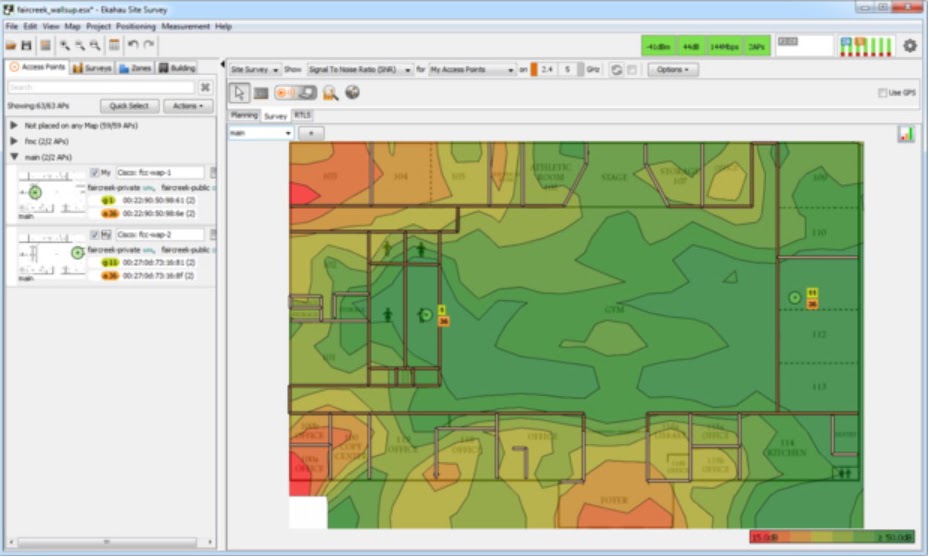
Ekahau Site Survey и аналогичные инструменты могут отображать градуированную (тепловую) карту помех в совмещенном канале.
Для более крупных сетей рассмотрите возможность использования инструментов радиоразведки AirMagnet, Ekahau или TamoGraph, как во время развертывания сети, так и для периодических проверок. Наряду с захватом сигналов Wi-Fi эти инструменты позволяют выполнить полное сканирование радиочастотного спектра для поиска помех, не связанных с Wi-Fi.
Для постоянного мониторинга помех используйте любые функции, встроенные в точки доступа, которые будут предупреждать вас о вмешательстве в вашу сеть несанкционированных (так называемых вражеских) точек доступа и о других помехах.
Инструменты Wi-Fi мониторинга обычно предлагают некоторые функции автоматического анализа и планирования каналов. Однако, если вы проводите опрос в небольшой сети с помощью простого устройства Wi-Fi, вам придется вручную создать план каналов. Сначала начните назначать каналы для точек доступа на внешних границах зоны покрытия, так как именно там, скорее всего, будут помехи от соседних беспроводных сетей. Затем перейдите в середину, где более вероятно, что проблема заключается в совместных помехах от ваших собственных точек доступа.
Более подробная информация об устранении помех находится здесь, а информация о методах покрытия и роуминга здесь .
2. Используйте 5 ГГц и управление диапазоном
Диапазон 5 ГГц предлагает множество каналов, больше, чем 2,4 ГГц, так что имеет смысл использовать двухдиапазонные точки доступа. Это позволяет старым устройствам подключаться в нижнем диапазоне 2,4 ГГц, а новым работать в 5 ГГц. Меньшая нагрузка в нижнем диапазоне сулит более скоростное соединение, а устройства в верхнем диапазоне обычно поддерживают более высокие скорости передачи данных, что помогает сократить эфирное время работы устройств. Хотя не все новые Wi-Fi устройства являются двухдиапазонными, в наши дни их становится все больше, особенно это касается передовых смартфонов и планшетов.
Помимо поддержки 5 ГГц, рассмотрите возможность использования любой функции управления полосой пропускания, предоставляемой точками доступа. Это может побудить или заставить двухдиапазонные устройства подключаться к более высокому диапазону вместо того, чтобы оставлять это на усмотрение самого устройства или пользователя.
Многие точки доступа позволяют только включать или отключать управление диапазоном, в то время как другие также позволяют настраивать пороговые значения сигнала, поэтому двухдиапазонным устройствам, которые будут иметь более уверенный сигнал на частоте 2,4 ГГц, не обязательно использовать 5 ГГц. Это полезно, потому что 5 ГГц предлагает меньший радио-охват, чем нижняя полоса. Если ваша точка доступа поддерживает это, попробуйте использовать настройку порога сигнала, которая обеспечивает хороший компромисс между уменьшением перегрузки на частоте 2,4 ГГц и одновременным предоставлением пользователям наилучшего сигнала.
3. Используйте WPA2 и/или WPA3
Не секрет, что безопасность WEP не столь безопасна, хотя практически все точки доступа по-прежнему ее поддерживают. Защищенный доступ к Wi-Fi (WPA) более безопасен, но это зависит от используемой версии. Имейте в виду, что при использовании первой версии WPA скорость передачи данных в беспроводной сети ограничена 54 Мбит/с, то есть максимальной скоростью старых стандартов 802.11a и 802.11g. Чтобы убедиться, что вы можете воспользоваться преимуществами более высоких скоростей передачи данных, предлагаемых новыми устройствами, используйте только безопасность WPA2 и/или WPA3.
4. Уменьшите количество SSID
Если у вас настроено несколько SSID на точках доступа, имейте в виду, что каждая виртуальная беспроводная сеть должна транслировать отдельные маяки и пакеты управления. Это занимает эфирное временя, поэтому используйте возможности SSID экономно. Один частный SSID и один общедоступный SSID, безусловно, приемлемы, но постарайтесь не использовать виртуальные SSID для таких вещей, как разделение беспроводного доступа по отделам компании.
Если всё же требуется разделение сети, рассмотрите возможность использования аутентификации 802.1X для динамического назначения пользователей VLAN при подключении к SSID. Таким образом, вы можете иметь только один частный SSID, но в то же время практически разделять беспроводной трафик.
5. Не скрывайте SSID
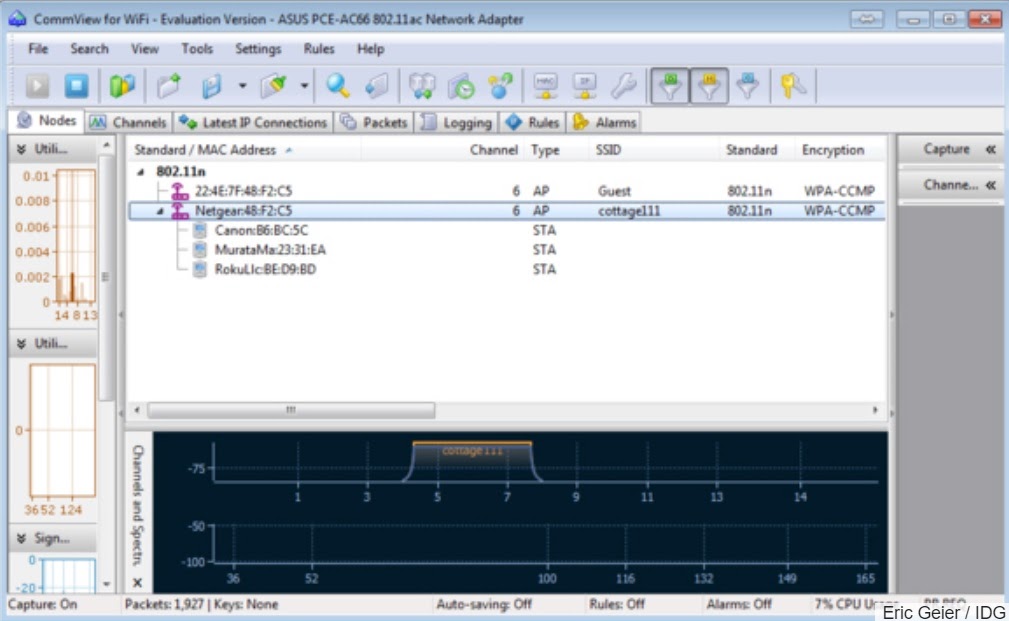
Этот анализатор Wi-Fi показал скрытый SSID «cottage111» после подключения устройства к сети.
Возможно, вы слышали, что сокрытие имени сети путем отключения SSID в трансляции маяка может помочь в обеспечении безопасности. Однако он скрывает только имя сети от случайных пользователей. Большинство устройств покажут, что поблизости есть неназванная сеть. Кроме того, любой, у кого есть Wi-Fi анализатор, обычно может обнаружить SSID, поскольку он все равно будет присутствовать в трафике управления.
Сокрытие SSID также вызывает дополнительный трафик управления в сетью, такой, как пробные запросы и ответы. Кроме того, скрытые SSID могут сбивать с толку и отнимать много времени пользователей, поскольку им приходится вручную вводить имя сети при подключении к Wi-Fi. Поэтому такой подход к безопасности может принести больше вреда, чем пользы.
Более выгодным методом обеспечения безопасности является использование корпоративного режима WPA2 и/или WPA3. Если вы обнаружите, что не все устройства в сети поддерживают корпоративный режим или его слишком сложно настроить, обязательно используйте длинную и надежную парольную фразу со смешанными регистрами и символами. Также рассмотрите возможность периодически смены пароля и обязательно смените его после того, как какой-либо сотрудник уволится или потеряет Wi-Fi устройство .
6. Отключите более низкие скорости передачи данных и стандарты
Хотя современные устройства Wi-Fi могут поддерживать скорость выше 1 Гбит/c, для определенного трафика точки доступа могут передавать до 1 Мбит/с в диапазоне 2,4 ГГц и 6 Мбит/с в 5 ГГц. Как правило, чем дальше вы удаляетесь от точки доступа, тем ниже уровень сигнала и скорость передачи данных.
Однако, даже если покрытие сети и сами сигналы превосходны, большинство точек доступа по умолчанию передают трафик управления или многоадресный трафик, такой как маяки SSID, с очень низкой скоростью, а не с максимальной, как при отправке обычных данных. Увеличение минимальной или многоадресной скорости передачи данных точки доступа может заставить трафик управления передаваться с большей скоростью, эффективно сокращая общее эфирное время.
Этот метод также может помочь устройствам быстрее автоматически подключаться на лучшие точки доступа. Например, некоторые устройства по умолчанию могут не искать другую точку доступа для роуминга до тех пор, пока полностью не потеряют соединение с прежней. Этого может не произойти, пока устройство не переместится так далеко, что скорость сигнала и данных не будет на минимальном уровне, поддерживаемом точкой доступа. Таким образом, если вы увеличите минимальную скорость передачи данных, вы в основном сократите максимальную зону покрытия каждой точки доступа, но в то же время увеличите общую производительность сети.
Не существует рекомендуемой минимальной скорости передачи данных, которую должны использовать все сети. Это решение зависит, среди прочего, от индивидуального покрытия сети и возможностей беспроводных клиентов. Однако имейте в виду, что при отключении более низких скоростей передачи данных вы можете эффективно отключить поддержку старых стандартов беспроводной связи. Например, если вы отключите все скорости передачи данных на уровне 11 Мбит/с и ниже, это предотвратит использование устройств 802.11b, поскольку максимальная скорость передачи данных этого стандарта составляет 11 Мбит/с.
Для большинства сетей отключение поддержки 802.11b допустимо, но вы можете не захотеть полностью отключать следующие стандарты: 802.11a и 802.11g, максимальная скорость которых достигает 54 Мбит/с. Таким образом, самые высокие скорости передачи данных, которые следует отключить – до 48 Мбит/с, что по-прежнему позволяет использовать устаревшие стандарты 802.11a/g/n.
7. Правильно настройте ширину канала
Как упоминалось ранее, существует разная ширина канала, которую могут использовать Wi-Fi устройства. Как правило, чем больше ширина канала, тем больше данных может быть отправлено за один сеанс и тем меньше эфирного времени будет использовано. Стандарты 802.11b/g поддерживают только унаследованную ширину канала 20 МГц. Стандарт 802.11n добавляет поддержку 40 МГц, а 802.11ac и 802.11ax – 80 МГц и 160 МГц.
Учитывая, насколько мала полоса 2,4 ГГц и чтобы поддерживать 802.11g, вы хотели бы сохранить в этой полосе прежнюю ширину канала 20 МГц. Для 5 ГГц рассмотрите возможность использования автоматической настройки ширины канала. Хотя форсирование каналов до 80 МГц или 160 МГц позволит повысить скорость передачи данных с устройствами 802.11ac и 802.11ax, это не лучший подход для большинства сетей, поскольку он не позволит в этом диапазоне подключаться двухдиапазонным устройствам стандарта 802.11n.
8. Сократите размер пакетов и время передачи
Для определенного трафика существуют размеры пакетов и время передачи, которые можно уменьшить с тем, чтобы увеличить скорость и сократить эфирное время. Если они доступны на ваших точках доступа, их можно изменить в расширенных настройках беспроводной связи. Хотя вы можете получить лишь небольшое повышение производительности для каждой отдельной настройки, вы сможете увидеть заметную разницу в их сочетании.
Если у вас нет клиентов 802.11b, вы можете включить Short Preamble Length, чтобы сократить информацию заголовка пакетов.
Включение короткого временного интервала может сократить время любых повторных передач.
Короткий защитный интервал сокращает время, необходимое для передачи пакетов, что может увеличить скорость передачи данных.
Агрегация кадров позволяет отправлять несколько кадров за одну передачу, но используйте ее с осторожностью: это может вызвать проблемы совместимости с Apple устройствами.
9. Обновление до Wi-Fi 6 (802.11ax)
Отключение поддержки устаревших стандартов беспроводной связи может помочь увеличить скорость передачи трафика управления и заставить медленные устройства подключаться к лучшей точке доступа. Но использование старых стандартов также снижает скорость передачи данных для всего трафика, даже для устройств, использующих новые стандарты.
Если в вашей сети есть какие-либо устройства, поддерживающие только 802.11b, g или n (Wi-Fi 4), рассмотрите возможность обновления до как минимум двухдиапазонного Wi-Fi 5 (802.11ac) или, лучше всего, до Wi-Fi 6. Хотя Обновление внутреннего Wi-Fi портативного или настольного компьютера обычно возможно, более быстрый и простой способ – добавить беспроводной USB-адаптер .
Если ваши точки доступа старше Wi-Fi 5, вы следовали совету и до сих пор всё еще боретесь со скоростью, попробуйте обновить свои точки доступа. Если вы рассматриваете точки доступа Wi-Fi 6, вам может потребоваться внести изменения в сетевые компоненты, поэтому вы захотите проверить характеристики другого сетевого оборудования, такого как маршрутизатор, коммутаторы и инфраструктура PoE.
Всегда помните, что эфирное время имеет решающее значение в беспроводных сетях. Хотя вам не обязательно нужен чрезвычайно быстрый Wi-Fi, для поддержки нагруженных сетей может потребоваться сокращение времени разговора и увеличение скорости.
Если радио-покрытие вашей сети приемлемо, сначала попробуйте описанные здесь методы, прежде чем добавлять или изменять расположение точек доступа. Может быть причина низкой производительности будет устранена с помощью простых изменений настроек.
Поскольку Wi-Fi имеет очень много переменных, его легко обвинить в проблемах, которые на самом деле связаны с узкими местами сети в целом. Например, если беспроводная связь работает медленно, реальная проблема может быть связана с подключением к интернету или, возможно, даже с неправильной конфигурацией, такой как ограничение низкой пропускной способности на точках доступа.
Дополнительные ресурсы по теме:
Дата-центр ITSOFT – размещение и аренда серверов и стоек в двух ЦОДах в Москве. Colocation GPU-ферм и ASIC-майнеров, аренда GPU-серверов. Лицензии связи, SSL-сертификаты. Администрирование серверов и поддержка сайтов. UPTIME за последние годы составляет 100%.
Как увеличить скорость интернета на телефоне Андроид, повысить скорость интернета на Android на телефонах Мегафон, МТС, Билайн
Как увеличить скорость мобильного интернета и от чего она зависит

Согласно проведенным исследованиям, в большинстве случаев основное влияние на показатели скорости мобильного соединения оказывают конкретные сервера и сайты, вне зависимости от того, какой формат сети вы используете. Зависит ли скорость интернета от СИМ карты? Безусловно, данный фактор также оказывает влияние на данный показатель, однако старая СИМ карта может только ограничить максимально допустимую пропускную способность. К примеру, если ваша симка поддерживает только 3G сети и у нее нет поддержки LTE сигнала, вы можете не почувствовать никакой разницы, используя браузер в поисках информации, поскольку многие сайты не используют сервера, которые способны обеспечить максимальные показатели.
Многие интернет-сервисы устанавливают определенные ограничения для того, чтобы все пользователи могли получать бесперебойный доступ даже в условиях максимальной нагрузки. Если бы сайты игнорировали данные ограничения, некоторые из посетителей платформы не смогли бы просматривать видеоролики и фото, загружать файлы или оставлять свои комментарии. В то же время, при просмотре видеороликов с большим разрешением при помощи видеохостинга, разница между сетями будет ощутима. Очевидно, что в 4G-сети ваш смартфон будет работать гораздо быстрее, а файлы будут загружаться с большей скоростью. После того, как вы один раз попробовали воспользоваться LTE форматом, вряд ли у вас появиться желание вернуться к 3G. Опираясь на полученную информацию, можно дать точный ответ на вопрос, влияет ли сим карта на скорость интернета. Да, она оказывает определенное влияние, однако итоговая скорость все равно ограничивается многими другими факторами. Однако при прочих равных условиях СИМ карта с поддержкой LTE по всем параметрам «выиграет скоростную гонку» у своего предшественника 3G.
Стоит обратить внимание на еще один немаловажный фактор, который может повлиять на качество интернет-соединения, а именно на местоположение пользователя. Все зависит от того, используете ли вы сеть находясь в помещении или на улице – показатели скорости гораздо выше, если устройство находится на улице в сравнении с закрытым помещением. В этом случае ключевую оказывает проникновение радиоволны от базовой станции оператора. Если вы используете Всемирную паутину внутри помещения, радиоволнам приходится сталкиваться с различными препятствиями, из-за чего часть мощности теряется.
Тот же самый эффект возникает при использовании интернета в транспортном средстве с сильно тонированными стеклами. Металлизированное покрытие, которые используется для тонировки стекол транспортного средства, выступает в качестве экрана, который блокирует сигнал провайдера.
Как ускорить мобильный интернет на смартфоне

Если вы сталкиваетесь с проблемой медленного соединения, она может быть вызвана целым перечнем причин вроде проблем со стороны мобильного оператора, некачественное сетевое оборудование, старая версия операционной системы. Чтобы улучшить коэффициент эффективности использования мобильных сетей, мы создали список эффективных советов.
Почему скорость интернета на телефоне маленькая?
Низкий прием сигнала. Если у вас на телефоне показывает 1-2 палочки сигнала, скорее всего, вы находитесь далеко от ближайшей вышки сотового оператора, поэтому прием сигнала очень плохой;
Ограничения оператора. Практически у всех мобильных операторов действуют ограничения после определенного количества израсходованного трафика. Например, в тарифе дается 5 Гб, после чего скорость соединения падает до 128 кб/с. Если вы их израсходуете, то, каким бы ни был прием сигнала, скорость будет не выше 128 кб/с;
Текущие загрузки. Низкая скорость соединения также может быть из-за загрузок, которые выполняются в данный момент. Общая пропускная способность 3G и LTE не может перепрыгнуть выше своего максимума, поэтому она делится на все загрузки равномерно;
Отсутствует LTE. Не все телефоны поддерживают 4G, как и SIM-карты. Если у вас установлена SIM старого образца, скорее всего, на ней будет низкая скорость соединения, максимум 3.6 Мб/с, но это при очень хорошем сигнале. Также стоит проверить и телефон (поддерживает ли он 4G или нет).
Способы увеличения скорости на Андроиде
Увеличить общую скорость интернета можно разными способами, как настройками в вашем телефоне, так и сменой тарифного плана, установкой специализированных приложений. Рекомендуем вам выполнять действия по порядку, и каждый раз после каждого действия проверять скорость соединения. Сделать это можно при помощи Speed Test. Об этом сервисе также имеется информация ниже в этой статье.
Выбор типа сети
Рекомендуем вам в настройках вашего Андроида установить по умолчанию 4G, если таковой имеется. Это на данный момент самый лучший и высокоскоростной способ выхода в интернет в нашей стране. Мы вам покажем на примере Xiaomi Mi 8 Lite, как выбрать приоритет сети:
- Зайдите в «Настройки» своего телефона и кликните по вкладке «SIM-карты и мобильные сети»;
- Далее перейдите в раздел «Настройки SIM-карт»;
- Здесь найдите пункт «Предпочтительный тип сети» и нажмите по данному пункту;
- Из всего списка выберите «Предпочтительно 4G»;
- Вернитесь назад в настройки симки и активируйте пункт «Мобильный интернет», если он у вас не включен.
Теперь у вас смартфон по умолчанию будет работать от 4G, но учтите, что иногда до вас не смогут дозвониться абоненты, особенно если у вас установлено две SIM-карты. Это редкое явление, но такие ситуации вполне возможны.
Количество одновременных подключений

Несколько устройств, подключенных одновременно к домашней сети, могут являться причиной, почему скорость интернета замедляется. Нередко хакеры взламывают канал и используют чужой трафик. Чтобы предостеречь своих пользователей, производители роутеров установили защитную функцию. В настройках следует указать количество гаджетов, постоянно использующих домашнюю сеть: другие устройства просто не смогут подключиться к каналу.
Проверка настроек сети
Все устройства при вставке SIM-карты автоматически получают набор необходимых настроек для выхода в интернет. Но иногда возможны сбои, в результате которых сеть настроена некорректно или настройки сбились. В этом случае мы рекомендуем вам позвонить своему сотовому оператору и попросить обновить настройки сети или прислать их еще раз. Эта операция бесплатная у всех компаний и осуществляется в автоматическом режиме.
Отключаем загрузку файлов и приложений
Проверьте, не загружаются ли какие-либо файлы или приложения на вашем смартфоне в данный момент. Для этого сделайте свайп вниз, чтобы просмотреть в уведомлениях текущий список запущенных задач. Все загрузки, осуществляемые на телефоне, обычно появляются здесь.
Но у некоторых пользователей также установлены специальные приложения-загрузчики, а в некоторых случаях и торренты, позволяющие скачивать файлы по протоколу bit Torrent. Рекомендуем отключить их.
Зайдите в Google Play и просмотрите, не обновляются ли какие-либо программы или игры на данный момент. Если таковые есть, приостановите загрузку и обязательно отключите автоматическое обновление. У нас на сайте об этом есть отдельная статья.
Удаление приложений, которые потребляют трафик
Помимо обычных загрузок, есть еще отдельный тип приложений, потребляющих большое количество трафика в фоновом режиме. Отследить это можно при помощи статистики, формируемой в телефоне. Опять же, мы будем вам показывать на примере Xiaomi Mi 8 Lite. У вас же некоторые пункты меню могут отличаться:
- Перейдите в «Настройки» своего аппарата и кликните по вкладке «Подключение и общий доступ»;

- Далее перейдите в раздел «Передача данных», чтобы просмотреть статистику трафика;

- По умолчанию здесь отображается за текущие сутки для 3G/4G;

- Вы же можете вверху кликнуть на стрелочку, чтобы выбрать другой период;
- Если же кликнуть по кнопке в правом верхнем углу, можно просмотреть статистику для Wi-Fi.

Как только определите, какие приложения потребляют больше всего трафика, проанализируйте, а должны ли они столько расходовать? Быть может, ограничить их загрузку только по Wi-Fi или вовсе удалить? Это могут быть не только системные ресурсы, но и стороннее ПО, загруженное из Google Play или других источников.
Очистка кэша
Этот пункт даст небольшой прирост в скорости интернета, а также позволит вам сэкономить объем постоянной памяти на телефоне. Рекомендуем вам просмотреть полный список установленных продуктов на своем смартфоне и очистить кэш у самых ресурсоемких:
- Переходите в «Настройки» своего устройства и кликаете по пункту «Приложения»;

- Далее нажимаете пункт «Все приложения», чтобы отобразился полный список;

- С правой стороны нажмите на стрелочку сортировки и выберите пункт «Занимаемый объем». В этом случае сортировка будет по объему памяти;

- Выберите самые ресурсоемкие программы. Нажмите на каждую из них, и в меню кликните по пункту «Очистить»;

- Из списка выберите «Очистить кэш». Если выберите первый вариант, то все данные приложения будут удалены.
На этом процесс очистки кэша в вашем телефоне завершен, и, если так и не удалось повысить скорость интернета, переходите к следующему пункту.
Внимание! На телефонах Xiaomi имеется отдельный встроенный инструмент, позволяющий очищать данные сразу всех приложений, в том числе и кэш. Делается это в несколько кликов:
- Нажмите на квадратик, чтобы появился список запущенных приложений;
- В верхнем меню кликните по вкладке «Очистить»;

- В течении нескольких минут будет произведен поиск всех файлов, и как только система найдет их все, нажмите «Очистить».

Скорость мобильного интернета 2G, 3G, 4G
2G, 3G, 4G — это поколения мобильной связи, отличающиеся своими требованиями. Стандарт 2 Джи сейчас практически не используется, т. к. он отличается низкой скоростью передачи данных в 15 Кбит/с.
Показатель скорости в третьем поколении мобильных сетей выше — 384 Кбит/с. 4G сети наиболее распространены из-за своей максимальной скорости, которая может достигать 1 Гбит/с.
Скорость передачи информации также зависит от передвижения смартфона. Чем быстрее телефон двигается, например, находясь в автомобиле, тем меньше скорость интернета. В условиях плохой досягаемости сигнала сотовой сети стандарт 4G автоматически может смениться на 3G или 2G. В более худших условиях сеть не будет ловить вне зависимости от выбранного тарифного плана.
Увеличение скорости в браузере
Если у вас падает скорость интернета в браузере, то здесь нужно описывать отдельные моменты, так как они по-своему влияют на скорость:

- Отключите рекламу. При посещении сайтов грузится большое количество рекламных баннеров. Рекомендуем вам отключить рекламу, например, установив блокировщик. У нас на сайте об этом есть отдельная статья, в том числе и о том, как отключить рекламу в YouTube;
- Измените настройки. Например, в браузере Opera есть свой алгоритм для увеличения скорости и соответствующая настройка для этого. Посмотрите, есть ли такое в вашем обозревателе.
Режим разработчика
На Андроиде также есть скрытый параметр, позволяющий существенно увеличить скорость интернета, который активируется через режим «Разработчика». Как включить режим «Разработчика» — читайте в нашей статье. Далее порядок действий следующий:

- Перейдите в настройки «Для разработчиков» и найдите пункт «Не отключать мобильный интернет»;
- Активируйте этот пункт и попробуйте еще раз подключиться к интернету.
Пояснение! Данный режим будет автоматически переключаться к мобильному трафику, если Wi-Fi соединение на текущий момент слабое. Как показывают отзывы и статистика других пользователей на тематических форумах: этот способ помогает повысить скорость сети.
Использование сторонних приложений
Мы рассмотрели несколько популярных программ, позволяющих в той или иной мере повысить скорость интернета. Устанавливайте по одной, и, если первый вариант не помог решить проблему, переходите к следующему варианту.
Internet Booster
Приложение «Internet Booster» от разработчика Boosting Tools призвано повысить скорость интернета за счёт оптимизации настроек. Для Internet Booster не требуется обязательного наличия root-прав. Производитель не несёт какой-либо ответственности за результаты – слишком много факторов, влияющих на скорость доступа. Также эффективность приложения зависит от конкретного устройства и установленного на нём программного обеспечения.
Чтобы ускорить интернет, установите приложение и нажмите на кнопку старта, отмеченную молнию. Дождитесь завершения работы и проверьте скорости. Совершать какие-то другие действия с приложением не нужно – оно работает в автоматическом режиме. Внесённые им настройки сохраняются даже после перезагрузки устройства. Приложение оптимизирует параметры протокола TCP-IP, чистит кэш операционной системы, очищает оперативную память – и всё это нажатием одной кнопки.
Internet Speed Master
Одно из самых распространённых приложений, позволяющих разогнать интернет на смартфоне или планшете с Android. Производитель заявляет, что оно оптимизирует системные настройки. Результатом становится повышение скорости мобильного интернета.
- От наличия или отсутствия прав суперпользователя;
- От типа устройства – планшет или смартфон;
- От модели и заложенных в неё заводских настроек.
Нельзя сказать, на сколько получится ускорить работу сети – об этом не знает даже сам разработчик. На скорость влияют факторы:
- Загруженность оборудования провайдера;
- Загруженность серверов;
- Загруженность роутера в данный момент.
Приложение спорное, о чём свидетельствуют пользовательские отзывы в Google Play и на 4pda.
Чтобы ускорить интернет, нажмите кнопку «Apply Patch» – эта операция потребует root-права. Для получения root-прав воспользуйтесь инструкциями на нашем сайте. При этом гарантии на телефон вы лишаетесь. Не хочется связываться с root – нажмите кнопку «Improve Internet Connection». Чтобы почувствовать разницу, сделайте контрольные замеры через приложение OOKLA Speedtest до и после процедуры. Если прирост составит 10-15%, то это хороший результат. Для сброса настроек к заводским нажмите кнопку «Restore».

У приложения нет русскоязычного интерфейса. Следуйте нашим инструкциям, чтобы не заблудиться в трёх кнопках.
Другие приложения
Количество приложений для ускорения интернета зашкаливает – их десятки, если не сотни. Максимальные оценки получили:
- «Internet Speed Booster & Speed» от разработчика MsyToolsLTD – 4,5 балла;
- «Net Optimizer & Booster» от разработчика Net Optimizer – целых 4,6 балла из 5 по оценкам пользователей;
- «Network Master — Speed Test» от разработчика LIONMOBI – 4,5 балла.
Механизм их действия примерно одинаков – оптимизация параметров операционной системы, контроль фоновых соединений, анализ сетевой активности приложений, очистка кэша и прочему мусора, накапливающегося в Android. Проведите серию собственных тестов и определите приложение, подходящее для вашего телефона.
Вирусы на Андроиде
Еще одна возможная причина, из-за которой у вас низкая скорость интернета на телефоне – это вирусы. Рекомендуем вам проверить телефон Андроид на вирусы, установив один из лучших антивирусных продуктов, например, Kaspersky, Dr.Web, Avast. В некоторых случаях помогает только полный сброс настроек на Андроиде, поэтому после проверки антивируса, в случае, если будет найдено много вредоносного ПО, потребуется очистка. Если же даже антивирус не поможет, делайте полный сброс до заводских настроек.
Как видите, причин, из-за которых на телефоне низкая скорость соединения, очень много, и в каждом случае может быть еще сотня факторов. Однако даже наши рекомендации из всего списка должны помочь вам решить проблему. Если у вас есть свое универсальное решение, напишите о нем в комментариях, и мы обязательно добавим его в список.
Ускорение загрузки веб-страниц в Google Chrome
Упрощенный режим в Google Chrome позволяет загружать веб-страницы в заранее сжатом виде, что позволяет сэкономить мобильный трафик и ускорить их загрузку. Google Chrome может сам предложить вам использовать упрощенный режим. Если этого не произошло, сделайте следующее:
Шаг 1. Откройте Google Chrome и нажмите на три точки в правом верхнем углу.
Шаг 2. Выберите пункт «Настройки».

Шаг 3. Откройте раздел «Упрощенный режим».

Шаг 4. Переведите переключатель в положение «Включено».

Шаг 5. В последствии здесь будет отображаться информация в графическом и текстовом виде о сэкономленном трафике. Выглядеть это будет примерно так:

Подобным функционалом обладает и программа Opera Max – если верить разработчикам, ее использование позволяет сжимать трафик до 50-60%.
Отключение приложений, которые имеют доступ к интернету
Мобильный трафик могут использовать приложения, которым он совсем не нужен, например, для показа рекламы. В таком случае, можно просто ограничить доступ таких программ к интернету:
Шаг 1. В настройках Android выберите пункт «Подключение и общий доступ».

Шаг 2. Откройте «Передача данных».

Шаг 3. Откроется список с приложениями, которые расходуют ваш мобильный трафик. Если в этом списке окажется программа, которой интернет совсем не нужен, коснитесь ее, чтобы открыть дополнительные настройки.

Шаг 4. С помощью трех переключателей можно ограничить доступ к интернету в фоне или полностью отключить его.

Если на смартфоне установлены неиспользуемые приложения, их лучше всего удалить.
От чего зависит скорость интернета на телефоне

Значок Wi-Fi на смартфоне
В данном вопросе тип подключения к сети играет немаловажную роль. На смартфоне можно получить доступ либо к интернету от СИМ-карты, либо к точке доступа Wi-Fi. Скорости в обоих случаях будут разные, поэтому для большего понимания эти варианты необходимо рассмотреть в отдельности.
Настройка DNS
DNS — это система доменных имён, обеспечивающая значение URL IP-адресом. Настройки DNS влияют на скорость интернета на смартфоне. Для быстрой загрузки сети параметры DNS, выставленные по умолчанию, необходимо изменить. Данный процесс выполняется в следующей последовательности:
- Зайти в настройки Wi-Fi или СИМ-карты.
- Кликнуть по «Расширенные настройки».
- В поле MAC-адрес указать «8.8.8.8, 8.8.4.4.».
- Сохранить изменения.
Дополнительная информация! На некоторых телефонах для смены DNS настроек потребуются root-права.

Настройка DNS-серверов на смартфоне Android
14 Обновите тарифный план
Провайдеры ну очень не любят оповещать действующих клиентов о том, что появились новые тарифные планы с более высокой скоростью, но по той же цене. Проверьте, что предлагает ваш поставщик услуг — не появилось ли у него более быстрых и дешевых тарифов? Когда оцениваете скорость интернета, не забудьте про разницу между мегабитом (Мбит/c) и мегабайтом (Мбайт/c) в секунду. В одном мегабайте 8 мегабит, и если вы платите за 25 Мбит/c, вы получаете около 3 Мбайт/c. Кроме того, практически никогда скорость интернета не бывает максимальной: узнайте, как ее измерить.

Скорость интернета практически всегда ниже заявленной в тарифе.
Обновите драйвера для маршрутизатора
Если для доступа к интернету с мобильного устройства вы используете беспроводную сеть Wi-Fi, есть смысл обновить версию прошивки самого роутера. Данный шаг позволит повысить эффективность работы этого оборудования. Для загрузки и установки нового программного обеспечения лучше всего пользоваться официальным сайтом производителя вашего оборудования.
Воспользуйтесь обновленным тарифным планом от оператора Сети
В большинстве случаев клиенты мобильных операторов не знают о том, что для них доступны новые тарифные планы, которые способны обеспечить более высокую скорость мобильного соединения за незначительно возросшую плату. Проверьте наличие новых предложений от оператора мобильной связи, возможно, для вас уже стали доступны более быстрые и дешевые тарифные планы.
Смена оператора
Если вы вовсе не довольны качеством используемых услуг есть смысл задуматься над сменой провайдера. Возможно, покрытие вашего оператора нестабильно именно в вашем регионе. Проверьте качество сигнала от других поставщиков услуг и примите взвешенное решение в пользу наиболее выгодного для вас предложения.
Изменения в телефоне
 Чтобы увеличить скорость мобильного интернета, стоит начать с настроек телефона. Прежде всего, проверить браузер, используемый для работы с «мировой паутиной»:
- По умолчанию, телефон использует Google Chrome. Зайти в настройки, затем — пункт «Сокращение трафика». Переключить бегунок в противоположную сторону, чтобы активировать указанный режим. Теперь трафик будет сжиматься серверами Google, потребуется меньше времени для загрузки страниц на смартфоне. На нижней части экрана коммуникатора будет показано значение сжатия в процентах.
- Популярный браузер от норвежской компании – Opera Mini. У него по умолчанию установлена функция сжатия трафика. Преимущества: его малый размер, необходимый минимум функций для комфортного серфинга по «мировой паутине».
Отключение отображения картинок

При серфинге на мобильном устройстве подгружаются изображения, занимающие трафик из-за своего разрешения и размера. Чтобы ускорить интернет мобильного телефона, рекомендуется отключить загрузку картинок из сети. Опция отключается в настройках обозревателя.
Наличие рут-прав
- Самый известный представитель – приложение Internet Speed Master. Есть два режима работы: с наличием рут-прав и без них.
 Она показывает, как увеличить текущую скорость интернета при помощи нажатия одной кнопки. Если у пользователя есть права администратора на телефоне, приложение предоставит расширенный функционал.
Для автоматической оптимизации нажать кнопку Apply Patch. Дальше программное обеспечение самостоятельно проведет необходимые изменения, чтобы по максимуму увеличить показатели текущего соединения. После завершения операции смартфон перезагрузить.
Если права администратора отсутствуют, будет доступна только функция Improve Internet Connection.
- Второй представитель – приложение Internet Booster. Оно работает, как и предыдущий вариант. Имеется встроенный браузер, позволяющий проверить текущее speed- подключение, монитор состояния батареи устройства, автоматический режим для большинства функций. Для применения настроек телефон перезагрузить.
Отсутствие рут-прав
К сожалению, большинство ПО используется для оптимизации работы в «глобальной сети» на мобильных устройствах и требуют прав администратора. Исключение составляют только единичные случаи, но функции таких приложений будут урезаны.
Турбо кнопка в браузере
Некоторые современные браузеры предлагают своим пользователям воспользоваться специальным турбо-режимом, при помощи которого происходит ускорение загрузки web-страниц. Этот эффект достигается при помощи различных алгоритмов, которые сжимают данные до меньшего размера. Он особенно эффективен, когда вы загружаете тяжелую web-страницу, к примеру, интернет-магазин.
Установите AD-блок
Некоторые страницы в Сети переполнены различной рекламой и баннерами. Объемы рекламной информации, в некоторых случаях составляют более 70 процентов от общего «веса» необходимой вам страницы. Если на минуту представить, сколько интернет-ресурсов расходуется для того, чтобы прогрузить ненужную вам рекламу, сразу же созревает план действий для ускорения подключения к Сети. Для этого необходимо воспользоваться специальным расширением для вашего браузера под названием «Adblock». Установив это ПО, вы сразу же заметите увеличение эффективности работы Сети.
Как улучшить Wi-Fi (вай фай) на телефоне

Сегодня связь между сетью интернет и конечными устройствами (ноутбуками, компьютерами, смартфонами) удобнее всего организовать с помощью роутера. Беспроводной маршрутизатор подключается к линии провайдера оптоволокном или витой парой, принимает сигнал, а затем раздает Wi-Fi по офису или квартире.
Этот метод – один из самых простых в настройке и подключении. Он помогает избежать протягивания множества проводов по стенам, полу, потолку к компьютеру или местам установки ноутбуков. Протянутые в помещении провода мешают ходить, создают множество помех. А в случае с мобильными телефонами в квартире или частном доме это – единственный способ подключения к домашней сети. А без устойчивого соединения с интернетом польза даже самых совершенных устройств значительно уменьшается. Усложняется доступ к соцсетям или на Ютуб, работа в Скайпе или чтение новостей в ежедневной ленте.
Но если офис большой, расстояние между приемником и передатчиком велико или наблюдается большое количество помех (от соседних сетей, промышленного оборудования или бытовой техники), то сигнал слабеет. В этом случае скорость интернета падает, в результате ноутбук, ПК или другое мультимедийное устройство работает нестабильно. Существует ряд способов усилить Вай-Фай на телефоне. Рассмотрим наиболее популярные среди них.
Программное усиление
В интернете доступно множество приложений, которые способны усилить работу приемо-передатчика на программном уровне. Это достигается за счет дополнительной обработки, чтобы улучшить соотношение сигнал/шум. Именно с этого метода рекомендуется начинать, если сигнал Wi-Fi слишком слабый. Большинство таких программ распространяется бесплатно (находится в свободном доступе).
Эффективность работы приложений зависит от используемого оборудования.

- Наиболее популярная среди усиливающих программ – TX power. Судя по описанию, она усиливает мощность приемника или устойчивость приема антенны. Но независимое тестирование приложения показывает, что усиление при этом практически незаметно, только энергия батареи расходуется быстрее. Теория радиосвязи говорит, что значительно важнее в этом случае качество антенны.
- Второй программой по популярности пользователи называют Wi-Fi Overview 360 или аналогичную по уровню Wi-Fi Solver FDTD. Они не усиливают сигнал приемника или передатчика, но позволяют просматривать мощность поля и амплитуду в разных участках помещения или на улице. Приложения подходят для квартиры, офиса, производственного цеха, приусадебного участка. Они показывают уровень интенсивности эл-магн. поля в данной области пространства. Это не помогает сделать приемник или передатчик мощнее, но подсказывает, где лучше или хуже принимает сигнал. Полученная информация позволяет выбрать место для размещения устройства или разговора по телефону. Установив ноутбук на участке, где меньше всего помех для приема (от железобетонных стен, деревянных перегородок, мебели с зеркалами), вы добьетесь более устойчивой связи. Иногда для этого достаточно переместить ноутбук на другую половину стола.
Второй способ усилить сигнал
Еще один совет, который часто упоминается в интернете, – снять с телефона чехол и убрать дополнительные аксессуары. С точки зрения радиотехники, такое действие имеет смысл, только если чехол сделан из металла, в нем используются металлические (металлизированные или золотые) нити, у него есть металлическая присыпка или зеркальное покрытие. Обложка из прозрачного силикона не мешает распространению радиоволн, не препятствуя работе телефона.
Отключаем подключение к сетям с низким уровнем сигнала
Часто в списке доступных для работы сетей имеется огромное количество возможных подключений. И если позволить мобильному устройству выбирать самостоятельно, гаджет может подключиться к недостаточно качественной сети. Поэтому в настройках предусмотрена опция, позволяющая вручную задать нужное соединение. Воспользуйтесь ею для выбора режима приема устройства:

Для этого потребуется:
- Войти в настройки смартфона.
- Выбрать пункт «Настроить Wi-Fi».
- Перейти в раздел настроек «Дополнительные».
- Включить встроенную опцию «Avoid poor connections» (избегать слабых соединений).
В этом случае телефон будет выбирать среди нескольких доступных только сеть с самым мощным и устойчивым сигналом.
Используем внешнюю антенну
Старые мобильные телефоны имели в своей конструкции небольшую внешнюю антенну. Сейчас такой дизайн не используют, а пытаясь самостоятельно припаять антенну к телефону, пользователь рискует безвозвратно повредить устройство.
Но дополнительный внешний усилитель устойчиво работает в передатчике сигнала, – роутере, раздающем вай-фай. Установка наружной антенны немного усилит мощность передачи, чтобы улучшить ее качество и сделать прием более устойчивым.

Устройство можно приобрести в компьютерном магазине или изготовить направленную антенну своими руками. Это требует основательной теоретической подготовки, наличия материалов и умения работать с паяльником, но многочисленные инструкции в интернете помогут справиться с любой проблемой. При этом антенна должна быть направлена точно (в пределах погрешности) в сторону транслирующей сигнал вышки.
Второй способ – расставить между роутером (в зоне уверенного приема) и приемником повторители (репитеры или другие роутеры), которые принимают сигнал и усиливают его уровень. Затем устройства передают его дальше, чтобы можно было работать в области более слабого покрытия.

Третий способ усилить сигнал на телефоне – применить самодельный концентратор. Это может быть обычная металлическая миска (которую можно использовать как параболическую антенну, поместив в фокус аппарат) или даже разрезанная и согнутая в форме отражающего устройства алюминиевая банка из-под пива. Это не самый эстетичный, но действенный метод.
Последний вариант улучшения качества приема – покупка более мощного роутера. Но вначале необходимо определить границы зоны передачи и рассчитать нужный коэффициент усиления антенн маршрутизатора.
Устанавливаем на телефон последнюю прошивку
Причина медленного интернета – это не всегда слабый сигнал. Иногда помехи и замедления возникают на этапе обработки информации, когда препятствием становится слабое, устаревшее или несовместимое ПО телефона или роутера. Что воспринимается пользователем как слабое качество связи.
Поэтому нужно время от времени проверять, установлена ли на смартфоне последняя версия iOS или Android. Крупные производители стараются поддерживать автоматическое обновление программ, но о прошивке радиомодуля, установленного в телефоне, нужно заботиться самостоятельно. Узнайте о методе обновления из интернета. А если не уверены в своих силах, обратитесь в ближайшее бюро по ремонту или пункт техобслуживания.

Как обновить работу радиомодуля
Если причина, по которой данный телефон не работает, или из-за которой слабеет уровень сигнала от роутера не определяется (другое оборудование того же типа в этом месте работает устойчиво, а новая прошивка не помогла), проблема может скрываться в радиомодуле. Необязательно менять этот блок, часто достаточно обновить его программное обеспечение. Для этого требуется:
- Найти на телефоне файлы Radio.img и android-info.txt;
- Перенести их в отдельную папку;
- Переименовать папку (назначив ей произвольное, не связанное с программой имя) и заархивировать при помощи zip;
- Переместить папку в надежное хранилище (на карту памяти, SD-диск, винчестер компьютера);
- Полностью выключить телефон (желательно вынув из него батарею), подождать 5-10 секунд;
- Опять включить, одновременно удерживая клавишу снижения уровня громкости;
- Когда на экране возникнет запрос, требуется ли новая прошивка, отправить подтверждение, нажав клавишу увеличения громкости;
- После завершения процесса установки (в автоматическом режиме) выполнить перезагрузку.
Проверить работу телефона. Если качество сигнала изменилось (увеличилось), проблема была в неправильной или устаревшей прошивке модуля вай-фай в телефоне.