Navitel для автомагнитол своими руками

Navitel для автомагнитол можно самостоятельно установить. Не надо особых познаний или каких-либо кодов. Зная, как установить Navitel на автомагнитолу, удастся справиться с этой операцией своими силами, не пользуясь услугами специалистов.
Немного о Навител

Для начала приведем несколько интересных фактов об этой программе:
- Программа Навител наша, российская. Она платная и реализуется хорошо на огромной территории планеты, включая страны СНГ, Азии и Европы. Некоторые версии Навител популярны и в Южной Америке;
- Программа выпускается для GPS-приемников на различных базах, таких как IOS, Виндовс Фон, Андроид и т.д;
- Начиная с 2006 года начались первые продажи программы. Высокое качество детализации карт уже с самого начала повысили рост продаж продукта;

Как установить навител на автомагнитолу
- Уже на 2009 года насчитывалось около 80 тыс. пользователей сервиса только в пределах столицы, а по всей России количество пользователей составляло около 130 тыс. человек;
- Особенно хорошей получилась серия автомобильных навигаторов Навител. Все они имели собственную программу и карты в комплекте;
- Навител предоставляет пользователям большое количество бесплатных сервисов, чем собственно говоря, можно объяснить бешеную популярность программы. Среди таких сервисов можно выделить Навител.
События – интерактивный портал, позволяющий всем пользователям видеть на карте отметки других водителей о различных важных событиях на определенном участке дороге.

Как установить навител в автомагнитолу
Примечание. К примеру, данный сервис поможет узнать, что на определенном участке дороги проводятся дорожные работы или установлена камера слежения. Таким образом, автомобилисты помогают друг другу, создавая сплоченный коллектив.
- Программа Навител поддерживает все стандартные разрешения экранов, включая квадратные;
- Из возможностей программы можно выделить поддержку аппаратного ускорения графики Open GL, настраиваемый фильтр отображения, поиск по адресам и многое другое.

Аппаратное ускорение графики
Самостоятельная установка

Навител для автомагнитолы пролоджи
Если в автомобиле нет разъема для установки GPS(см.2 din автомагнитолы с Gps и их обзор), это вовсе не значит, что осуществить монтаж не получится. Напротив, если в конструкции авто присутствует USB-порт, разъем которого выведен через бардачок, то GPS можно подключать сюда.
Итак, получить навигацию в автомобиль можно 2-я способами:
- С помощью установки альтменю с программой Навител, но такое осуществление лишает гарантии;
- С помощью установки драйвера и приложения самостоятельно, что не лишит гарантии на устройство.
Примечание. Это означает, что в само ГУ будет встроен только драйвер GPS-приемника, а файл можно в дальнейшем стереть.

Как самому установить в автомагнитолу
Если, к примеру, был приобретен GPS-приемник, а драйвер скачан для него, то работоспособность устройства должна быть обязательно проверена.
Примечание. Отметим, что драйвер для Виндовс CE 6 имеет расширение «cab» и его нужно записать на USB-накопитель.
В процессе самостоятельной установки обязательно понадобится карта SD. Именно она будет хранилищем программы Навител. Что касается форматирования карты, то это надо делать в системе FAT32.
Примечание. Спешим успокоить, что меню автомагнитолы не изменится. Чтобы запустить программу, надо будет перейти на рабочий стол Виндовс.

Как установить в автомагнитолу самому
Итак, приводим пошаговый алгоритм действий:
- Переходим в основное меню автомагнитолы(см.Автомагнитолы 2din с навигацией и их подробный обзор);
- Нажимаем на иконку «Настройки» и удерживаем около 10 секунд;
- Появляется заставка автомобиля, после чего открывается «Рабочий стол»;
- Находим иконку «Мой девайс» и двойным щелчком заходим в папку;
- Навигатор подключаем к USB еще на стадии, когда открыт «Рабочий стол». В момент подключения на экране должно появиться окошечко с запросом драйвера;

- Надо отключить навигатор, закрыть окошечко, подключить USB и перейти к нему через «Мой девайс»;
- Щелкаем на иконку «cab» и нажимаем Ок;
- Идем в папку Виндовс и здесь находим файл usbser.dll:
- Теперь этот файл надо скопировать в папку «Статик Стор».
Примечание. Кнопки копировки и вставки находятся сверху.
После того, как будет установлен драйвер, при подключении устройства к порту никаких сообщений выводится не должно:
- Теперь надо перезагрузить автомагнитолу;
- Появится вновь окочешко, в котором надо указать правильный путь к файлу usbser.dll.
Примечание. Важно знать, что программа Навител в стандартном варианте может не найти указанный GPS-приемник. С этой целью, перед тем, как записать программу на карту памяти, рекомендуется ее пропатчить. Можно установить патч для работы с портом COM-5, а после применить другой патч, который снизит скорость до 4800 бит/с.
- Скачиваем Навител на карту;
- Запускаем программу двойным кликом по файлу exe, который находится в папке Навител.
Примечание. Чтобы вернуться в штатное меню, достаточно будет использовать иконку «Home».
Интересные моменты программы Навител
- Использовать голосовые подсказки не получится, если будет включен радиоприемник или звук CD;
- Можно будет задействовать музыку одновременно с работой навигатора. Для этого, если в автомагнитоле не имеется отдельной кнопки, надо будет сначала включить музыку, а уже затем запустить работу программы.
Обновление версии

Установка карт Навител
Часто нужно бывает не установить Навител с нуля, а обновить версию. Ниже приводится инструкция, как это сделать. Но для начала рассмотрим недостатки старых версий.
Старая версия Навител
- Невозможность поддержки карт нового образца;
- Отсутствие некоторых полезных функций, которые есть в новой версии;

Удаление старой версии
- Маленький размер кнопок, что сказывается на удобстве использования;
- Отсутствие подходящего скина на экране;
- Невозможность сохранить на старой версии собственный маршрут через нужные населенные пункты и дороги.
Примечание. Скачать новую версию, в принципе, надо бы с официального сайта Навител. Но загружаются версии туда очень долго и уже перестают быть новыми.
Можно воспользоваться поиском в браузере, который быстро приведет на торренты Навител Навигатор последних версий для автомагнитол:
Совет. Объем файла с новой версией составляет около 10 Гб. Хранение – SD-карта. Можно сделать так, на всякий случай. Приобрести пустую флэшку и сделать копию.
- Скачиваем с торрента архив;
- Копируем на флэшку папки Навител Контент и Навител;

Одна из последних версий
- Выбираем COM порт и его скорость, чтобы GPS-приемник функционировал правильно;
- Меняем программу.
Примечание. Узнать скорость и тип COM определенной автомагнитолы можно по инструкции. Современные типы автомагнитол, в основном штатных, работают на COM 2 и скорость составляет 9600. По умолчанию же стоят совершенно другие параметры, которые и надо изменить, а не то программа находить спутники не сможет. Папка Utilites создана специально для смены порта и его скорости.
В процессе установки Навител своими руками или ее замены на более современную версию рекомендуется посмотреть видео и полезные тематические фото. Все получится, а главное – не надо каждый раз пользоваться услугами специалистов в этой области, которые стали заламывать такие цены, что и не описать.
Обзор GPS-карт для автомагнитолы

Навигаторы
Владельцы автомобилей регулярно интересуются тем, как установить GPS-навигатор на автомагнитолу. Такой вопрос появляется, если купленное устройство не имеет программы для навигации или же ПО не отвечает требованиям человека. Чтобы решить задачу, нужно узнать, какие GPS-карты популярны, ознакомиться с инструкцией по их установке.
Установка GPS-навигатора на магнитолу
Если навигатор не предустановлен на автомагнитоле, скачать его можно самостоятельно. Для устройств с ОС Android и подключением к Интернету специальные программы доступны на Google Play. Если загрузить навигатор онлайн нельзя, нужно скачать на компьютер установочный файл, а затем перенести его в память автомагнитолы или на флешку, выполнить инсталляцию.
Первый способ загрузки навигационных программ удобнее, т.к. при постоянном доступе к Интернету пользователь сможет регулярно обновлять ПО и получать последние версии карт. Во втором случае эти манипуляции придется проводить вручную, аналогично первоначальной процедуре установки.
Карты навигации для автомагнитол с GPS
Программы для навигации в автомобилях, будь то «Тойота» или другая марка, выпускают отечественные и зарубежные разработчики. Чтобы выбрать подходящий продукт, рекомендуется ознакомиться с лучшими картами.
City Guide
Российская GPS-карта для автомагнитолы. Проста в управлении, пользоваться навигатором легко и комфортно. На сайте разработчика доступны карты всех городов РФ, но бесплатными являются только варианты для Москвы и области, а также Санкт-Петербурга.
Важное достоинство программы – это функция отображения пробок с учетом рабочих и выходных дней, времени суток. Навигатор показывает занятые полосы, среднюю скорость потока и предлагает оптимальный маршрут объезда. Эта опция работает только при условии постоянного доступа к Интернету.
 City Guide
Navitel
Мультиязычный и кроссплатформенный навигатор, устанавливаемый по умолчанию производителями на большинство магнитол, поставляемых в Россию. Имеет широкий функционал, удобный и настраиваемый интерфейс. Отображение карты меняется исходя из потребностей. Также, изучив инструкцию, можно узнать о других возможностях устройства, в том числе о том, как удалить путевые точки в «Навител».
 Карты для «Навител Навигатор»
Внимание! «Навител» – самое популярное и часто скачиваемое навигационное ПО в России.
«Прогород»
Платная программа от отечественных разработчиков. Содержит подробные карты России и свыше 60 стран мира. Постоянное наличие Интернета для стабильной работы не требуется (достаточно подключить его для установки обновлений или для отслеживания пробок).
Приложение имеет голосовое сопровождение и опцию «Пробки», оповещающую о заторах на дорогах и объездных маршрутах. «Антирадар» предупреждает о камерах наблюдения за скоростным режимом и «лежачих полицейских». Интерфейс удобный, перекрестки и развязки выполнены детально, что упрощает передвижение в больших населенных пунктах.
Навигатор от венгерских программистов предлагает качественно прорисованные 3D-карты России и свыше 70 стран мира. Оснащен голосовым управлением. Работает на iOS, Android, Windows CE, Windows 10. Есть отдельная версия – IGO Primo Truck для грузового автотранспорта.
«Яндекс.Навигатор»
Бесплатное ПО, доступное для загрузки в Google Play, App Store или Windows Phone Store. Работает в России и большинстве стран бывшего СССР. Программа уведомляет о платных участках на трассе и предлагает их варианты объезда. Есть голосовое управление, интерфейс простой и удобный.
 Яндекс.Навигатор
Важно! Главный недостаток приложения – ограниченные возможности при отсутствии выхода в Интернет.
Google Maps
Навигатор от Google предлагает карты России и свыше 220 стран мира. Строит маршруты для передвижения на машине, пешком и на общественном транспорте. Использует GPS для определения местоположения пользователя. Сообщает информацию о степени загруженности дорог, наличии пробок. Карты простые, понятные, интерфейс минималистический, в меню нет лишних функций.
 Google Maps
Приложение не предупреждает о камерах фиксации, нарушении скоростного режима и будет полезно в первую очередь пешеходам или людям, пользующимся общественным транспортом. С его помощью можно найти объект на карте, посмотреть его фото, выбрать оптимальный маршрут. Для передвижения на автомобиле программа также подходит, но это не ее основная задача.
Бесплатный навигатор для Android, iPad и iOS. Оснащен голосовым сопровождением, в режиме реального времени показывает загруженность дорог, пробки, посты ГАИ, подбирает альтернативные варианты объезда. Данные добавляют сами водители: передвигаясь по городу, они могут сообщать об авариях, опасностях, пробках или указывать другую полезную информацию, вплоть до цен на бензин на заправках.
 WAZE
Приложение запоминает часто посещаемые места, продолжительность поездок и автоматически предлагает построить маршрут при включении. Поддерживается отображение объектов POI. Карты городов и дорог актуальные, постоянно редактируемые сообществом WAZE.
На подобные устройства можно установить современное профессиональное приложение Sygic GPS Navigation Maps, которое отличается большим количеством функций и регулярными обновлениями.
Во избежание ошибок в работе, а также для корректной передачи данных, необходимо разобраться с тем, как обновить GPS навигатор.
Программа «Навител»
Программа «Навител» наиболее популярна в России. Выбирая, какая GPS-карта для автомагнитолы лучше, стоит остановить внимание именно на этом ПО. Навигатор предлагает подробные, постоянно обновляемые карты РФ и других стран, имеет широкие функциональные возможности. Чаще всего именно его стремятся скачать автовладельцы.
| Особенности навигационной программы Navitel | ||
| Поддерживаемые платформы | Карты | Возможности |
| iOS, Android, Windows SE | Россия, страны СНГ, Европы, Азии, Южной и Северной Америки | Сервисы «Навител.Пробки», «Навител.Друзья», «Навител.События», «Навител.Погода», динамические POI, предупреждения SpeedCam, трехмерные карты, многоуровневые развязки в 3D-режиме. Есть расчет маршрута с учетом количества полос, голосовые подсказки, бортовой компьютер, возможность добавления множества точек, персонализация интерфейса, масштабирование и поворот карты с помощью мультисенсорного ввода. |
Важно! Приложение устанавливается только на технику (обычно формата 2-din) с собственным или подсоединенным экраном. Во время инсталляции выполняется автоматическая подстройка параметров ПО под магнитолу.
Дистрибутив программы и процесс закачивания незначительно отличаются и зависят от операционной системы устройства. Модели, на которые устанавливается Navitel, работают на Android, реже – на Windows CE. Также есть устройства с собственным программным обеспечением, которые также позволяют устанавливать «Навител».Например, GPS навигатор Shturmann Link 300.
Обновление нужно скачать именно под ту ОС, на которой работает техника. Загрузить его можно с официального сайта разработчика программного обеспечения, но для работы навигатора потребуется платный код активации.
Обратите внимание на то, что если у «Навител» нет соединения с GPS приемником, в работе устройства могут возникнуть проблемы.
Пошаговая установка
Установка на магнитолы с ОС Android отличается в зависимости от наличия Google Play. Если Play Market доступен, нужно найти через поиск приложение и скачать, а затем активировать пробную версию или ввести ключ.
Если магазином для Android воспользоваться нельзя, действия следующие:
- Перейти на сайт разработчика в раздел «Скачать» по ссылке https://navitel.ru/ru/downloads.
- Выбрать APK-файл с учетом разрешения экрана устройства, нажать «Скачать» для сохранения дистрибутива на ПК.
- Подключить автомагнитолу или карту памяти к ПК и перенести на нее загруженный файл.
- Через диспетчер файлов найти дистрибутив, нажать и действовать согласно руководству на экране.
- Запустить приложение.
- Активировать пробную версию или ввести ключ.
Инструкция для инсталляции Navitel на Windows SE:
- Перейти на сайт разработчика по ссылке https://navitel.ru/ru/downloads.
- Скачать архив с учетом разрешения экрана.
- Подсоединить к компьютеру устройство или SD (micro SD) флэшку.
- Извлечь из архива папку «Navitel» на карту памяти или в саму магнитолу.
- Выполнить активацию на сайте или через меню программы, если есть подключение к Интернету.
Если пользователь не желает устанавливать лицензионную версию, он может скачать через торрент контрафактные версии программы и установить их, руководствуясь инструкциями выше.
Важно! Нужно быть осторожным – файлы, загруженные из ненадежных источников, могут нанести вред автомагнитоле или компьютеру.
Платная активация или контрафактная версия
Разработчики предлагают установить «Навител» бесплатно, проверить в работе, а затем приобрести код активации. В Интернете доступны контрафактные версии Navitel. Используя их, человек нарушает закон и лишает себя установки обновлений.
Также он получает сложности в использовании многих онлайн-функций, например, опции «Навител Друзья». Проще и лучше купить лицензионную программу и пользоваться ей, не усложняя себе жизнь.
Обновление карт на автомагнитоле
Инсталляция последних версий карт выполняется разными способами. Выбор метода зависит от наличия подключения к Интернету.
Руководство по онлайн-инсталляции новых карт:
- Открыть меню, последовательно нажать «Мой Навител» – «Обновления».
- Кликнуть «Обновить все». Просмотреть описание карт в окне «Информация».
- Нажать «Обновить» и подтвердить скачивание.
Инструкция для загрузки новых карт в режиме офлайн:
- Через ПК авторизоваться на сайте Navitel, в категории «Мои устройства» в столбце «Обновить» выбрать «Доступные обновления».
- В перечне ПО, доступного для скачивания, выбрать карты.
- Кликнуть «Скачать», сохранить файл «.nm7» на ПК.
- Подсоединить устройство или флэш-накопитель к компьютеру, открыть каталог с картами (по умолчанию NavitelContent/Maps) и стереть все файлы. Это необходимо, потому что старые и актуальные версии могут конфликтовать между собой, что станет причиной перебоев в работе программы.
- В очищенную папку отправить сохраненный файл.
- Отключить магнитолу от ПК (или отсоединить флешку от ПК и установить в устройство).
- Запустить Navitel. Программа обнаружит обновление и автоматически его установит.
Если человек желает скачать GPS-карту на автомагнитолу, ему нужно выбрать Navitel. Это многофункциональный навигатор, пользующийся большой популярностью в РФ. Программа предлагает подробные карты городов России и иных стран мира, имеет простой и удобный интерфейс.
Установить «Навител» GPS карты можно из Google Play или в режиме офлайн. Рекомендуется не пользоваться контрафактными версиями, а купить лицензионный ключ. Такое решение упростит применение навигатора, откроет доступ ко многим функциям, а также позволит своевременно скачивать новые версии карт и обновлять само приложение.
Очень часто пользователи устанавливают магнитолы самостоятельно, исходя из своих запросов. Так, многим важен качественный звук, возможность управления со смартфона и качественный дисплей. Большинство автовладельцев привлекает магнитола с GPS навигатором 2 DIN. Российские компании также представлены на рынке. Популярной моделью отечественного производства является автомагнитола Cyclon MP 7015 GPS.
Яндекс Навигатор на Андроид Авто: враг или друг на чужой территории?

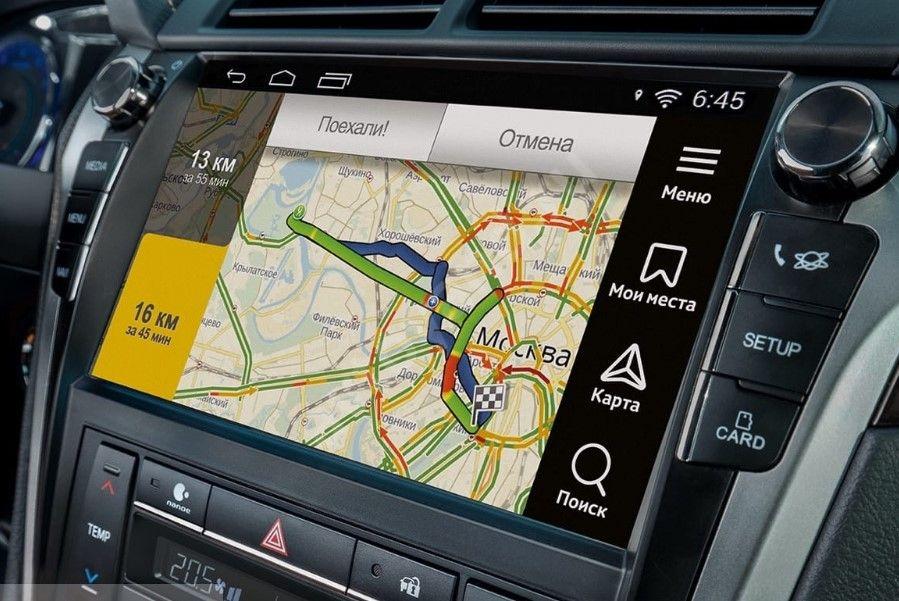
Многие автовладельцы спрашивают, как установить Яндекс Навигатор на Андроид Авто и можно ли этого сделать. Реализовать задачу реально, если иметь под рукой телефон с Android и автомобиль с поддержкой Android Auto. Ниже приведем инструкцию, как «подружить» софт, и что потребуется для достижения цели.
Можно ли запустить Яндекс Карты на Андроид Авто
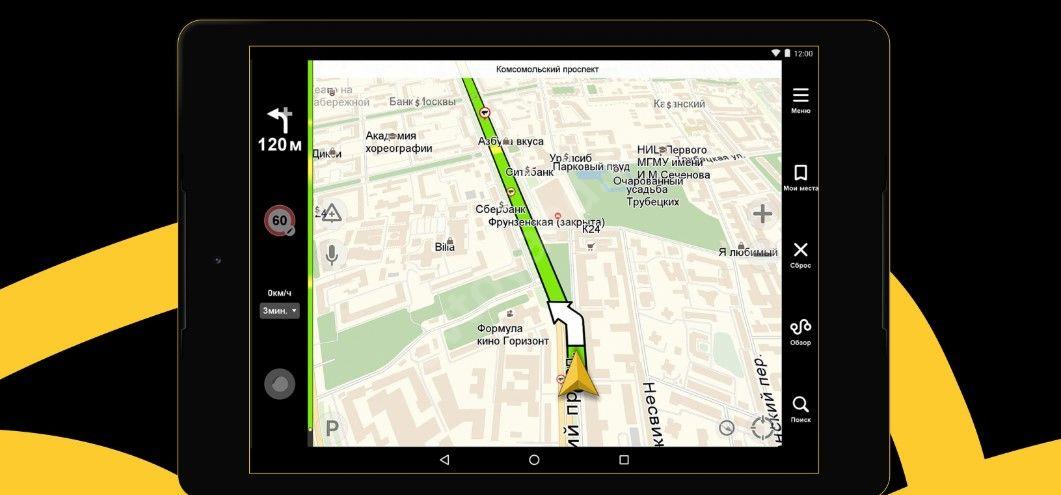
Приложение Яндекс Навигатор пользуется большим спросом у автовладельцев из РФ, благодаря высокой точности карт, возможности быстрого планирования маршрута, прокладке кратчайшего пути и наличия голосовых подсказок. Если водитель плохо ориентируется по городу, программа подскажет, где повернуть, как объехать аварию и избежать пробок.
Вот почему многие задумываются о совместном применении Андроид Авто и Яндекс Навигатора, как подключить и настроить оборудование. Это реально, если иметь под рукой необходимые составляющие:
- Смартфон с ОС Андроид.
- Машина с портом USB и Андроид Авто, что это объяснять вряд ли нужно.
Если все «комплектующие» готовы, можно приступать к работе.
Как установить Яндекс Навигатор через Андроид Авто
Для подключения карт Yandex на Android Auto необходимо пройти несколько этапов. Во избежание ошибок рассмотрим их по отдельности.
Официальный способ
В августе 2021 года Яндекс.Карты на Андроид Авто появились официально. Поэтому стало намного проще с их установкой. Что нам потребуется:
- На вашем Android должна быть последняя версия Я.Карт (Я.Навигатора).
- Машина должна поддерживать и саму систему Android Auto.
- Плюсом ко всему нужно быть авторизованным под своей почтой и иметь действующую подписку «Яндекс.Плюс». Если ее нет, то попробуйте оформить бесплатный тестовый период на три месяца. Обычно это только для новеньких, но в компании говорят о том, что им могут воспользоваться и те, кто уже брал пробники в других сервисах Яндекса.
Перейдем к самому подключению:
- Подключите свой смартфон к машине с Андроид Авто. Можно сделать это с помощью провода и он сам предложит активировать систему. Более современные модели машин поддерживают и беспроводной режим, но учтите, что тогда телефон быстро сядет, поэтому провод считается более эффективным, особенно на дальние расстояния.
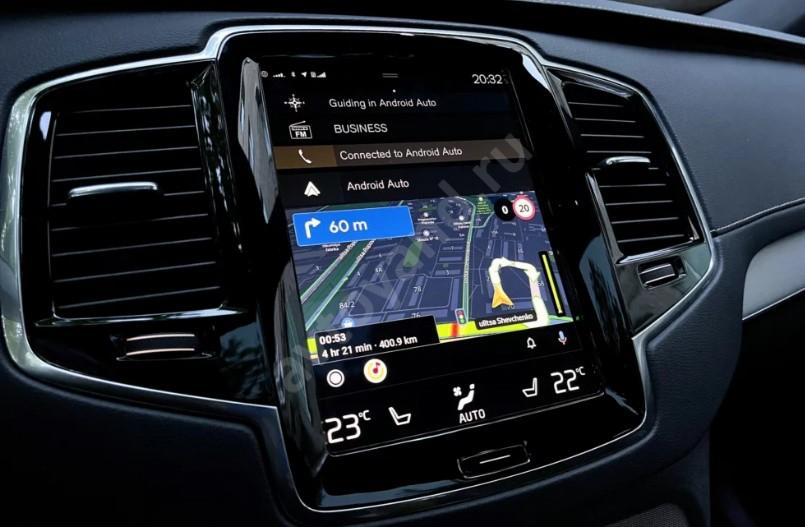
- Когда вы подключите устройство к машине, то на экране появится иконка Яндекс.Карт (или Я.Навигатора).
- Бывает, что при повторном запуске транспорт перестает видеть устройство. Поможет вам, если привязать машину в приложении Android Auto на смартфоне через настройки.
Ждать такой же функционал, как в приложении не стоит. Данная версия более урезана — упрощенный поиск и маршрут. Также карта не является интерактивной, поэтому можете тапать сколько угодно, вам удастся лишь перемещать карту пальцем и увидеть некоторые объекты на ней. Поэтому строить маршрут получится только в телефоне.
Сами результаты поиска отобразятся на экране бортового компьютера в виде точек на карте и нажать на нее не получится для конкретного места. Тоже самое касается и маршрутов — только через определенный список, которые высвечивает не более шести пунктов.
Данные ограничения не позволили встроить систему оплаты топлива и парковки, комментарии и «Алису». Вот помощницы в версии для Андроида нет, придется пользоваться встроенным роботом.
Неофициальный метод
Бывает, что у пользователей возникают проблемы с установкой по определенным причинам, например, нет подписки. Тогда придется воспользоваться более долгим и сложным способом, который приведен ниже.
Получите рут
Сразу отметим, что в этом способе объединить Android Auto и Яндекс Навигатор без рута не получится, поэтому советуем официальный способ. Для решения задачи существует множество приложений, доступных в Play Market. Как примеру, используйте KingRoot, FrameRoot, TowelRoot и другие. Преимущество ПО в том, что можно обойтись без компьютера и специальных программ.
Перед тем как сделать рут, учтите недостатки такого действия:
- риск выхода из строя телефона;
- нарушение стабильности работы девайса;
- потеря гарантии.
Еще раз подумайте, нужно ли вам добавлять Яндекс Карты в Андроид Авто таким способом.
Скачайте и настройте программу AAMirror
Перед тем как установить Яндекс Навигатор на Андроид Авто, загрузите оригинальный или модифицированный вариант AAMirror. При желании приложение легко найти и скачать на 4PDA. На данном этапе достаточно только установки на телефон. Запускать и настраивать софт пока не нужно.
Разблокируйте работу сторонних приложений
Чтобы поставить Yandex Навигатор на Android Auto, необходимо разблокировать работу сторонних программ. Для этого применяется AA Phenotype Patcher. Для выполнения работы сделайте следующие шаги:
- Загрузите софт с Интернета, к примеру, с портала github.
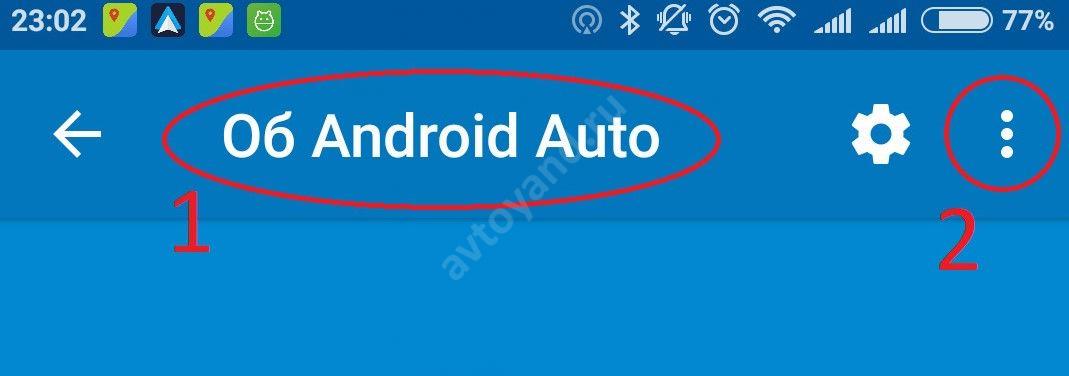
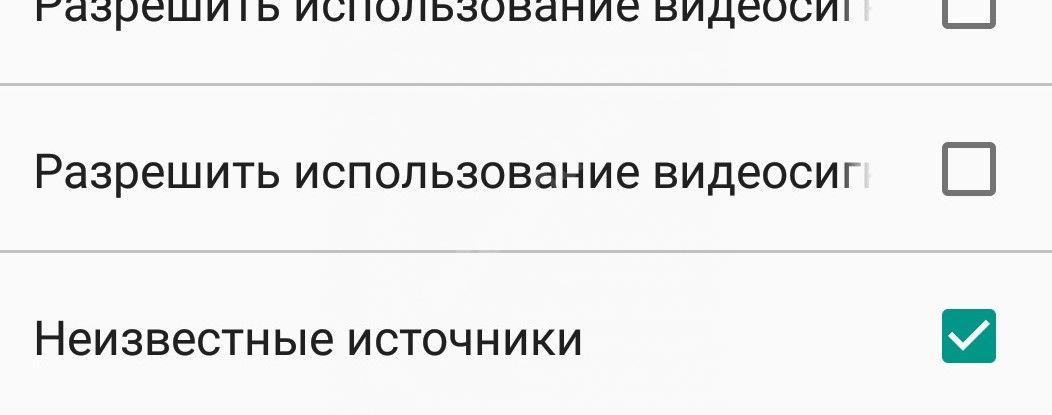
- Активируйте в Андроид Авто режим разработчика. Для этого войдите в приложение и откройте меню. Там найдите пункт О приложении и войдите в него. Кликните десять раз по надписи Об Андроид Авто. Если все сделано правильно, система должна вывести меню разработчиков. В нем выберите версию Рабочая и уберите отметку в графе загрузки с неизвестных источников (если она была установлена).

- Войдите в программу AA Phenotype Patcher.
- Кликните на три точки (меню) справа в углу и выберите пункт Triggers Manager.
- Дождитесь информации о системе. Здесь может быть два варианта — появляется окно с предложением убрать триггеры или информация об их отсутствии.
- Ставьте отметку и жмите Drop, а после перезапустите телефон.
- Справа вверху выберите закладку Apps List.
- Поставьте отметку на программе AAMirror. Ее легко распознать по символу телефона. Другие изменения вносить не нужно.
- Вернитесь в главное меню и жмите на кнопку Patch.
- Перезагрузите смартфон.
Сделайте настройки Android Auto
Перед тем как запустить Яндекс Навигатор на Android Auto, еще раз убедитесь в правильности выполненной выше работы. После этого зайдите в программу и сделайте следующие шаги:
- жмите на три горизонтальные полоски слева вверху;
- десять раз жмите на пункт Об Андроид Авто;
- выберите пункт Для разработчиков;
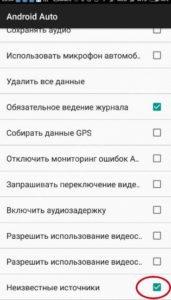
- поставьте отметку возле пункта Неизвестные источники.
Запустите и настройте AAMirror
В рассмотрении вопроса, как добавить Яндекс Навигатор в Андроид Авто, важный момент — настройка AAMirror. Войдите в приложение и дайте ему все необходимые разрешения. После этого введите необходимые настройки. Интерфейс программы состоит из нескольких строк:
- В Screen Setting задайте яркость, установите значение Force и 90 degree. Также установите опцию скрытия элементов, если это необходимо.
- В категории Sidebar Settings вы можете включить вертикальное меню и активировать отклик в два пальца.
- В секции Auio Settings ничего менять не нужно.

Теперь вы знаете, как настроить Яндекс Навигатор на Андроид Авто несколькими способами.
- Получение функций Яндекс Навигатор на Андроид Авто официально.
- Четкое распознавание голоса.
- Отсутствие полного функционала.
- Управление приложением возможно только со смартфона. При желании можно «разбудить» устройство обращением к голосовому помощнику.
Другие варианты навигаторов для Андроид Авто
Если вы не знаете, как включить Яндекс Навигатор в Андроид Авто, можно использовать другие приложения. Рассмотрим основные варианты:
- 2GIS. Это популярный софт для Андроид, пользующийся большим спросом. Главной особенностью программы является точное указание адресов больниц, магазинов, компаний и других учреждений. Кроме того, софт показывает ближайший объект и даже вход в него. Для работы не нужно подключение к Интернету, если карта города уже загружена.
Плюсы софта — работа без подключения к Сети, наличие в базе более 2,5 организаций, точная информация по пробкам, обновление базы.
Минусы — наличие рекламы и отсутствие в списке многих городов для работы без Интернета.
- Navitel Navigator. Это отличная навигация для Android Auto, которую можно использовать в качестве альтернативы Яндекс Навигатору. К преимуществам софта относится наличие подробных офлайн-карт, работе без Интернета, поддержка GPS и Glonass, отображение погоды и другие данные. Также приложение видит пробки, камеры видеофиксации, ДТП и другое. Минус в том, что за пользование картой необходимо платить.
- Google Карты. Это еще одно приложение для Андроид Авто вместо Яндекс Навигатора. По мнению многих автовладельцев, это лучший навигатор с позиции возможностей и удобства, но для России он не всегда подходит. Плюсы — наличие карт многих стран мира, фотографии популярных мест, быстрая загрузка и т. д. Из минусов — наличие рекламы, требование к Интернету и обрезанный функционал в некоторых странах.

Как вариант, можно использовать и Waze. Это бесплатное приложение, которое отлично прокладывает маршруты, видит пробки и хорошо делает прогнозы. Также с его помощью легко искать дешевые заправки. Стоит отметить, что программа хорошо функционирует, а если возникают проблемы и Waze не работает на Андроид Авто, то решить их можно самостоятельно. Минусы — наличие рекламы и требования к Интернету.
Теперь вы знаете, можно ли установить Яндекс Навигатор на Андроид Авто. Сделать это реально и простою Если вас не устраивает такой вариант, можно использовать альтернативные приложения.
Яндекс.Навигатор на экране ГУ автомобиля (через Android Auto)
Эту памятку я писал для себя. Материал взял из рунета, в основном, с 4pda.ru, но т.к. информация чрезвычайно разрознена, я решил её для себя систематизировать, чтоб в следующий раз не мучиться весь день, да и может кому пригодится.
Всё что вы делаете дальше, вы делаете на свой страх и риск. Можно убить телефон!.
Подключение Яндекс.Навигатор к ГУ на примере телефона Honor 8 Lite и автомобиля Mazda CX-5 ||.
В конце статьи я привёл все ссылки, которыми пользовался
Далее краткое лирическое отступление, повествующее о причинах, побудивших меня заняться этой фигнёй. Кому не интересно, переходите на раздел «Требования».
Не знаю, для кого как, а для меня навигатор в автомобиле необходим, т.к он показывает пробки. На территории Российской Федерации всякие буржуйские штатные автомобильные навигации либо Гугл-карты применять чревато, карты этих систем с ошибками и жутко не подробные, про пробки вообще молчу. Наши родные Яндекс.Навигатор и Сити Гид как раз таки, и подробные, и обновляются почти мгновенно, и пробки показывают чётко и оперативно, а последнее, для жителя города-миллионника, наверное, самое важное. Но есть оно «но». Эти системы работают на операционной системе Android, и запихать их в ГУ никак нельзя. Можно, конечно, поставить планшет с приложением на торпедо, но, в современном авто с собственным экраном ГУ это как-то нелепо.
Корпорация добра (Гугл) предлагает свой вариант — приложение Android Auto, которое позволяет на экране ГУ отображать некоторые android-приложения, из них два навигационных — Google карты и Waze-социальный навигатор, но, как я писал выше, на территории РФ эти приложения являются отстойным отстоем. Яндекс.Навигатор через Android Auto штатными методами запустить нельзя и ситуация в ближайшем будущем не изменится.
Но, к счастью, существуют методики, позволяющие обойти запрет Гугла на трансляции неодобренных приложений. О них и пойдёт речь ниже. Методика связана с предоставлению телефону прав суперпользователя, поэтому подходит для тех, кому телефон не жалко.
Получилось так, что я расфигачил по собственный глупости и невнимательности свой авто, не пропустив встречку, и, соответственно, пришлось покупать новый, т.к. без авто, на общественном транспорте, до работы ехать мне более 2-х часов (из пригорода СПБ в пригород СПб), а на авто — менее 30 мин. Кстати, ругаемые всеми КАСКО и ОСАГО (не буду указывать страховые компании, т.к. будет реклама, хотя очень хочется) отработали и выплатили всё полностью и в сроки, и, кроме того, что я получил страховую сумму за свою тачку, я был защищён от ВСЕХ материальных неприятностей и походов в ГИБДД, связанных с убитой по моей вине тачкой второго невольного участника ДТП. Без ОСАГО я бы остался без штанов.
Итак, получив страховые выплаты, я пошёл покупать новое авто. В салоне я заставил проверить все прошивки и подключил лично телефон, чтобы проверить работоспособность android-приложения Android Auto. К чему я это пишу, дело в том, что для подключения Android Auto к ГУ автомобиля требуются самое свежее ПО этого автомобиля, в моём случае, почему-то у новой тачки была старая прошивка, пришлось перепрошивать на последнюю.
Требования
Повторяю, все действия, описанные далее, могут привести к поломке вашего телефона, снятию с гарантии и типа того, поэтому всё что вы будете делать, вы делаете на свой страх и риск.
Итак, от вас требуется:
- не жалко телефон
- android 7+
- автомобиль с USB-портом для Android Auto
- время и крепкие нервы
1. Рутирование телефона (установка прав суперпользователя, Root-права).
Для меня это явилось самой большой проблемой, т.к. я не занимался телефонами с благословенных времён господства Windows Mobile 6.5, а старики подтвердят, что в те времена даже черепахи были мягкими.
Итак, я зашёл в тему на 4pda.ru «Honor 8 lite — Прошивки», где нашёл всю необходимую информацию для получения Root-прав. Я воспользовался утилитой Multi-Tool for HUAWEI and HONOR, собственно, если читать инструкции в интерфейсе утилиты, то всё можно сделать без дополнительных поисков. Скачать установщик утилиты можно в её теме на 4pda.ru, а обновится до актуальной версии она самостоятельно.
1.1 Разблокировка загрузчика
Сперва разблокируем загрузчик, для чего необходимо получить код разблокировки, на момент написания статьи это можно сделать только платно, стоит примерно 4 евро. Для получения кода разблокировки я воспользовался этой инструкцией.
1.1.1. Регистрируемся на сайте https://www.dc-unlocker.com/buy, оплачиваем четыре евро.
1.1.2 В стандартной звонилке телефона вводим набор символов *#*#2846579#*#*, идём Background Settings —> 2.USB Port Settings и выбираем Manufacture mode. Скриншот.
1.1.3 Запускаем на десктопе утилиту Multi-Tool, подключаем телефон к компьютеру через USB, выполняем инструкции по подключению телефона. Идём в раздел «Загрузчик», далее я воспользовался способом «Получить через DS-Unlocker», нажимаем на соответствующую кнопку:
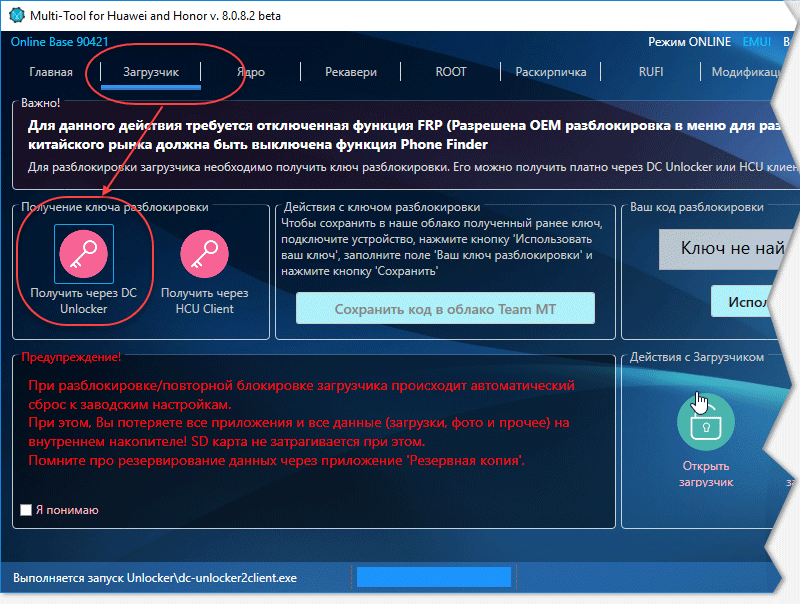
Запуск утилиты DS-Unlocker 2 через Multi-Tool.
Скачивается и запускается утилита DS-Unlocker 2, где введите название марки своего телефона и запустите определение модели:
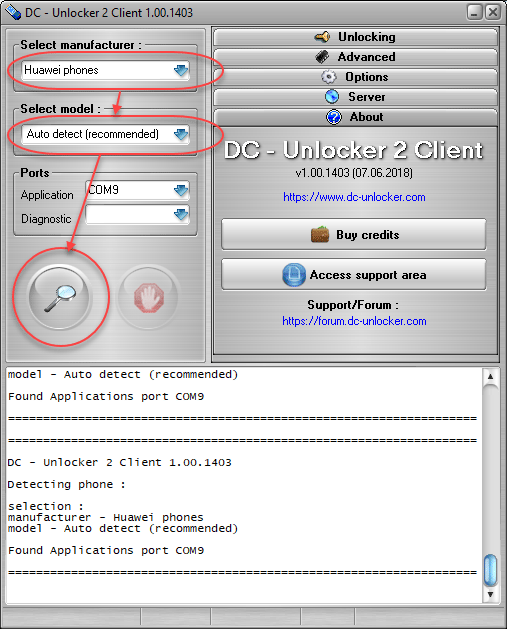
Определение модели телефона.
Затем кликаем по вкладке «Serwer» и вводим логин-пароль с сайта https://www.dc-unlocker.com/buy. Жмём кнопку Check Login:
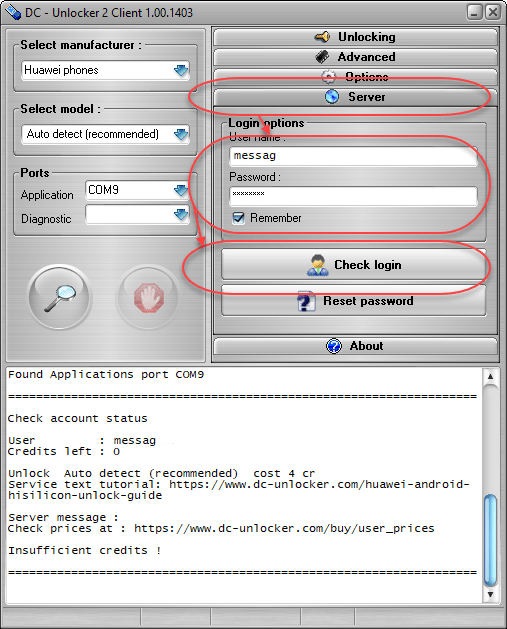
Логин в утилите
Примечание. На скриншоте показано, что у моего логина недостаточно кредитов, это потому, что я свои четыре евро уже потратил по назначению, больше платить неохота )))
При удачном логине приложение покажет, что у вас есть оплаченные кредиты.
Далее идём во вкладку «Unlocking» где нажимаем кнопку Read bootloader Code:
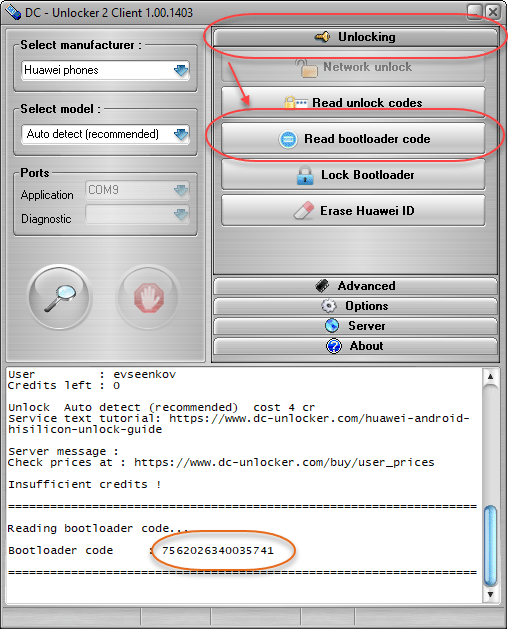
Получение кода разблокировки загрузчика, на скриншоте код обведён оранжевым.
Скопируйте и сохраните в нескольких разных местах этот код, ведь за него заплачено четыре евро!
1.1.5 В Multi-Too нажмите на кнопку «Использовать свой ключ», вставьте этот код в соответствующее окно и нажмите кнопку «Открыть загрузчик»:
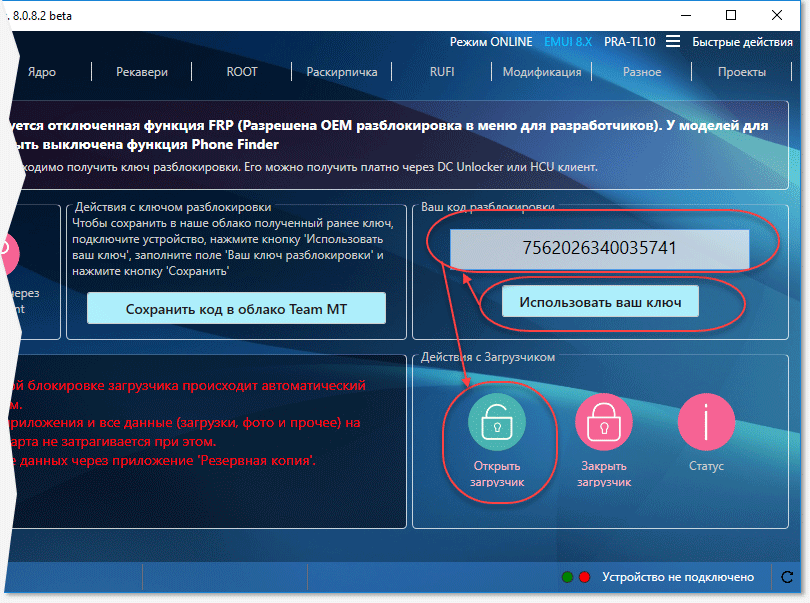
Через несколько секунд утилита выдаст сообщение об открытом загрузчике.
1.2 Установка Recovery TWRP
Тут главное подобрать подходящую вашему устройству и прошивке версию TWRP. Официальный сайт https://twrp.me, я вроде как соблюдая все инструкции скачал нужную мне версию, попытался прошить, безуспешно. Т.к. я не собираюсь лезть в дебри и искать причину своей ошибки, я просто скачал рекомендуемую сборку TWRP_3.2.1-0 May_15th-dil3mm4.dev-GDStaff.img ( 10,93 МБ ) с темы 4pda.ru Honor 8 lite — Прошивки, ссылка на скачивание находится в шапке в спойлере Recovery·Root·OemInfo —> TWRP —> Android 8. Установил через Multi-Tool, вкладка Рекавери, раздел Прошивка пользовательских образов Recovery/eRecovery, кнопка Прошить Recovery_ramdisk.
Обратите внимание на скриншот окна приложения Multi-Tool, внизу и вверху справа в окне указана информация о подключенном телефоне и EMUI, что свидетельствует о правильном подключении телефона.
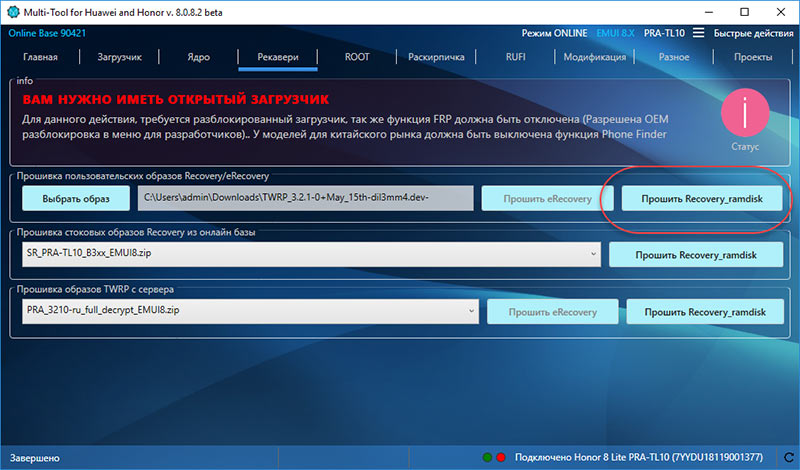
Прошивка TWRP
1.3 Установка Root
Root-права я установил, как и рекомендуется на 4pda, с помощью опенсорсной утилиты Magisk (тема на 4pda.ru), опять таки, через Multi-Tool:
Примечание. Я скачал zip в шапке темы 4pda.ru напротив строки Стабильная официальная версия. Все компоненты скачать можно также с домашняя страничка Magisk на forum.xda-developers.com.
Далее, заходим по вкладке ROOT в Multi-Tool, в разделе «Установка пользовательского Root» жмём на кнопку «Выберите Zip», выбираем скачанную актуальную версию, затем нажимаем кнопку «Отправить во внутреннюю память». Приложение отправляет zip во внутреннюю память телефона. Можно убедиться в этом, открыв папку телефона в проводнике Windows или в самом телефоне.
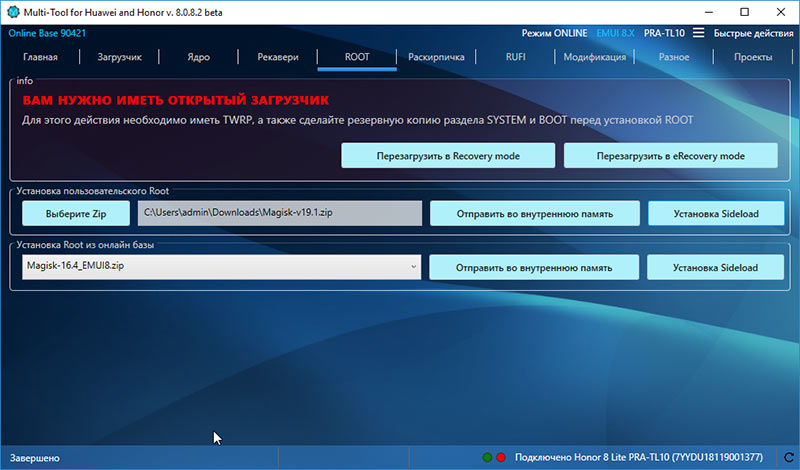
Получение Root-прав через утилиту Magisk
Нажимаем кнопку «Установка Sideload». Утилита автоматически открывает окно с указанием последовательности необходимых действий:
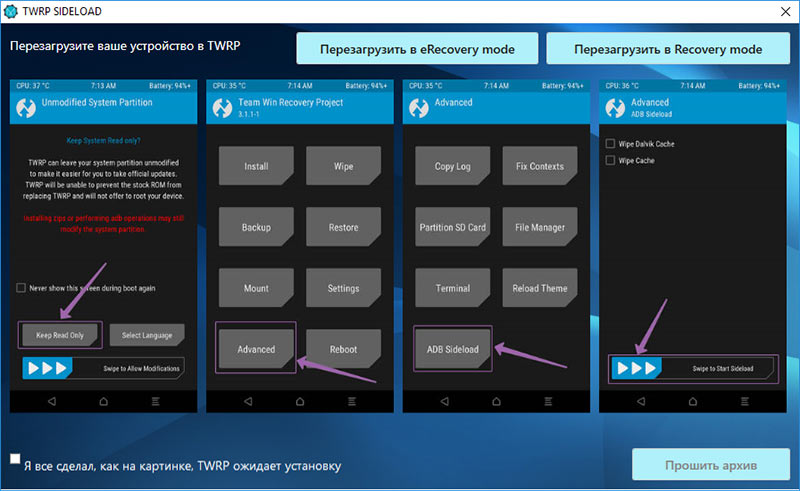
Подготовка к установке Sideload.
Что здесь необходимо сделать:
Нажимаем на кнопку «Перезагрузить в Recovery Mode». Через несколько секунд телефон перезагружается в этот режим.
В телефоне:
Если Recovery Mode запускается в первый раз, то нажимаем кнопку «keep Reade Only» и сдвигаем свайп для активации (самая левая картинка), можно также выбрать русский язык.:
- Жмём на кнопку Advanced (Расширенные)
- Жмём кнопку ADB Sideloaв
- Сдвигаем свайп
После того, как вы сдвинете свайп, открывается новое окно с полосой загрузки. Переходим к десктопу.
В компьютере:
- Ставим галку у строки «Я всё сделал как на картинке, TWRP ожидает установку»
- Нажимаем на кнопку «Прошить архив». Ждём пару минут
Установка Magisk
Скачиваем установочный файл Magisk Manager (я скачал, как и zip, с шапки 4pda, на момент написания статьи это MagiskManager-v7.1.2.apk) устанавливаем на телефон.
Внимание! Сайт https://magiskmanager.com НЕ ЯВЛЯЕТСЯ официальным сайтом для Magisk Manager. Скачивать оттуда ничего НЕ НАДО! Взято из: Официальное предупреждение на xda-developers.com.
Открываем приложение, если вы всё сделали правильно, то на дисплее телефона должна отобразиться вот такая картинка:
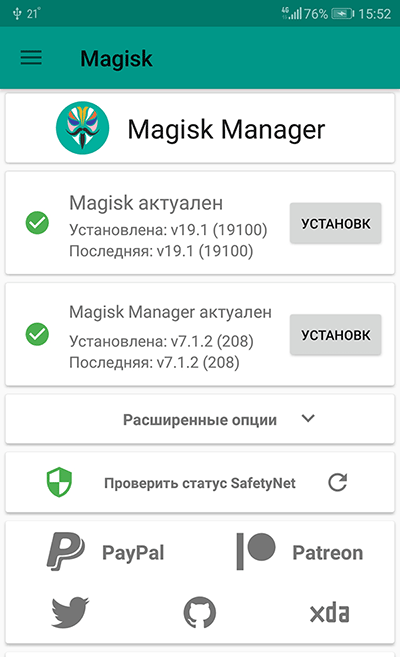
Приложение Magisk на экране телефона.
На этом установка Roor-прав закончена.
2. Установка и настройка Android Auto
Устанавливаем приложение на телефон с Google Play, страничка приложения.
После установки приложения пользователи 4pda рекомендуют сделать некоторые настройки:
Я ничего этого не делал, всё и так заработало.
3. Установка и настройка AAMirror
Скачайте актуальную версию файла aa_mirror.apk с github.com и установите его на телефон как приложение из неизвестных источников,
Откройте утилиту на телефоне.
Интерфейс AAMirror крайне прост. На первом экране отображаются всего три строки:
- Screen Setting
- Sidebar Setting
- Auio Setting
Нажимаем на строку Screen Setting и задаём следующие настройки, ниже я привожу скриншот со своего телефона, эти настройки меня полностью устраивают:
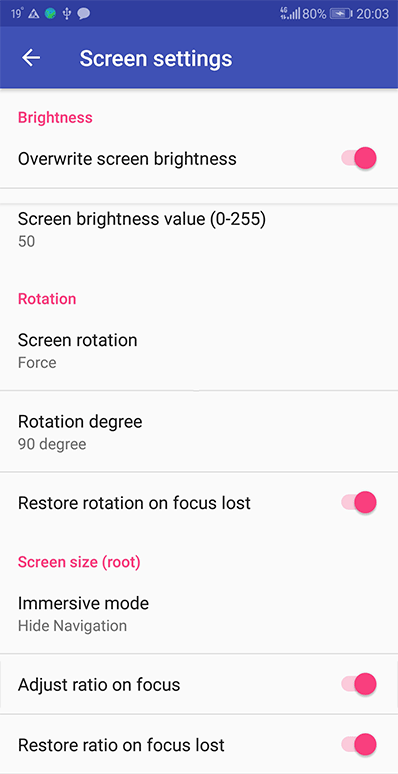
Настройки Screen в AAMirror
Кому интересно, расшифровка настроек.
Раздел Screen settings:
Brightness
Overwrite Screen Brightness — переопределение экранной яркости, включаем. Данная опция нужна для включения уменьшения яркости экрана телефона при работе AAMirror и Android Auto при подключении телефона к авто или эмулятору, чтобы батарейку не напрягать. С помощью пункта ниже можно задать величину яркости.
Screen Brightness Value — значение экранной яркости, где 0 — минимальная яркость, 255 — максимальная.
Rotation
Screen Rotation — задаём значение Force, это принудительный поворот экрана при запуске AAMirror, ниже указывается значение этого поворота.
Rotation Degree — задаём значение 90 degree, при этом изображение автоматически зафиксируется в в альбомной ориентации.
Restore rotation on focus lost — включаем. Эта опция возвращает ориентацию экрана в исходное состояние при отключении кабеля USB, либо при выходе из Android Auto. Без включения данной опции дисплей телефона так и останется строго в альбомном режиме.
Screen size (root)
Immersive Mode — опция скрытия элементов управления, имеет несколько режимов. Мне наиболее подходит режим Hide navigation
- None — никакие элементы скрывать не нужно
- Hide Status — скрыть статусбар телефона (это который вверху, с часами и батарейкой)
- Hide navigation — спрячет экранные кнопки навигации (которые внизу экрана, «назад», «домой»)
- Full immersive — спрячет статусбар и экранные кнопки.
Adjust ratio on focus — обязательно включаем, опция подгоняет разрешение экрана телефона под разрешение ГУ автомобиля.
Restore ratio on focus losts — обязательно включаем, опция возвращает в исходное состояние разрешение дисплея телефона после отключения от ГУ.
Раздел Sidebar settings
Open on start — при запуске AAMirror включает вертикальное меню управления, расположенное по левой стороне. Это меню является нативным от AAMirror и на мой взгляд, может быть весьма полезным, но я с ним пока не разбирался. Меню исчезает при запуске какого-либо приложения на телефоне через тап по дисплею ГУ или телефона.
Open on two finger tap — включает отклик на 2 пальца. При тапе по экрану ГУ двумя пальцами открывается меню управления из пункта выше
Disable side swipe — пока не понял, что это за опция
Раздел Auio Setting — настройки по умолчанию не менял.
Чтобы проверить, подходят ли вам настройки утилиты, возможны два варианта — это запуск утилиты на десктопе через эмулятор Android Auto (Desktop Head Unit) для Windows, скачать который можно в этом посте топика про Android Auto на 4pda, либо настраивать непосредственно на автомобиле, но, чтобы AAMirror корректно запустился на ГУ авто, необходимо выполнить следующий пункт 4, где описывается один из способов разблокировки утилиты для Google Android. Без выполнения п.4 утилита работать не будет!
При первом подключении к авто или эмулятору и запуске AAMirror, утилита запросит у вас права суперпользователя, предоставьте.
4. Снятие блокировки AAMirror
Google блокирует сторонние приложения, посягающие на его монополию, поэтому для корректной работы утилиты AAMirror, необходимо произвести её разблокировку. На 4pda.ru и xda-developers.com предлагается несколько способов разблокировки. я выбрал рекомендуемый на данный момент, вот ссылка на пост в теме Andoid Auto.
Я устанавливал Aamirror на чистую систему, без всяких костылей и патчеров, поэтому мне удалять и чистить ничего не надо, у кого что-то из этого было установлено, читайте инструкцию по очистке по ссылке выше.
Инструкция по разблокировке AAMirror на чистом устройстве:
- Скачать последнюю версию версию AA Phenotype Patcher github.com и установить на телефон.
- Запустить утилиту, нажать кнопку меню в виде трёх точек в правом верхнем углу и жмем на строку Triggers Manager. После этого должны получить сообщение, что триггеров не найдено, т.к. система чистая.
- Нажимаем кнопку меню в виде трёх точек в правом верхнем углу и жмём на закладку Apps List.
- Ставим галки у приложений, которые хотим разблокировать, у меня это только AAMirror. Напротив других галки ставить не следует, неизвестно, к чему это приведёт.
- Нажав стрелку в верхнем левом углу, возвращаемся на главную страницу утилиты и нажимаем кнопку PATCH, она там одна.
- Перезагружаем телефон, для перезагрузки можно воспользоваться пунктом меню Reboot.
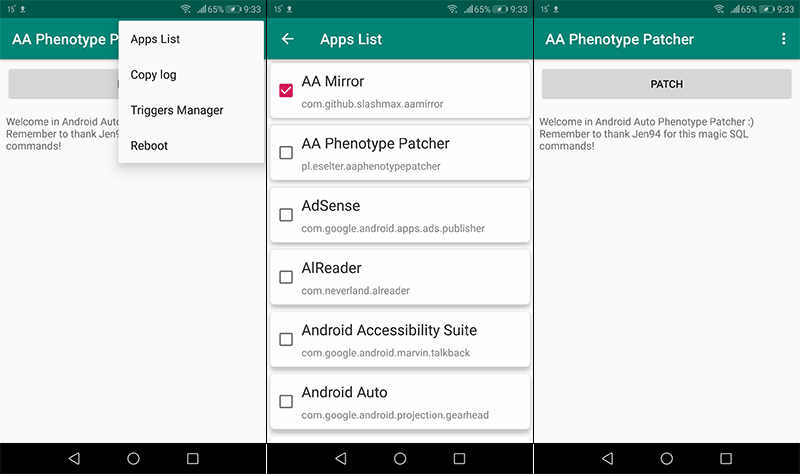
Настройка AA Phenotype Patcher для разблокировки AAMirror.
На этом подготовку телефона можно считать законченной.
Подключите устройство к автомобилю и следуйте инструкциям от приложений.
Внимание! При подключении телефона к ГУ автомобиля и запуске AAMirror, разрешение дисплея телефона меняется, также меняется с книжной на альбомную ориентация всех экранов, включая домашний. Соответственно, информация на самом телефоне отображается не корректно, перемешиваются ярлыки приложений, конкретно на моём устройстве криво отображается виджет календаря. При отключении телефона от ГУ и остановке утилиты AAMirror, на стандартном лончере телефона все эти кракозябы остаются. Надо вручную через настройки выставлять ориентацию, разрешение, сортировать ярлыки. Пока я нашёл только один выход — это установка стороннего лончера с автоматической поддержкой различных разрешений, я выбрал Nova Launcher. Он имеет массу интересных настроек, но жрёт батарейку около одного процента.