Мелкий шрифт на телефоне, глаза быстро устают. Как сделать шрифт и изображение крупнее, и как настроить телефон, чтобы не портить зрение

Вопрос от пользователя
Здравствуйте.
Подскажите, как сделать шрифт на экране смартфона крупнее (модель: Galaxy M31). У меня все мелко, и когда читаешь с него текст — глаза быстро устают и начинают болеть. Раньше у меня был другой телефон (B&Q Blade) и на нем все было хорошо, но его пришлось поменять (сломался).
Может дело еще и в том, что не привык к экрану: они немного разные по размеру и новый «отсвечивает»?
Заранее спасибо.
Во-первых , учтите сразу, что у меня нет медицинского образования, и насчет глаз (если беспокоят) — проконсультируйтесь с врачом. Я только дам рекомендации с технич. стороны по настройке телефона.
Во-вторых , насчет вашего слова «отсвечивает» я не совсем понял (просто может у вас экран неисправен, поэтому и глаза устают?).
В-третьих , если подводить статистику, то наиболее часто проблема выглядит так: многие пользователи не настраивают на новом смартфоне размер шрифта и масштабирование ⇒ начинают интенсивно что-то читать с экрана ⇒ в результате от установленного по умолчанию шрифта (а он нередко оч. мелкий) быстро устают глаза. (а уж, если еще и в темноте. проблема удваивается).
Ниже несколько рекомендаций (с чего следовало бы начать. ).

Что можно посоветовать, чтобы глаза не так сильно уставали от телефона
Увеличить размер шрифта, изменить масштабирование
Для начала обратите внимание на два скриншота ниже. 👇
Видите, что по умолчанию шрифт на экране телефона довольно-таки мелкий. Нет, если нужно что-то разово прочитать за 1 мин. — разницы нет, но если вы пишите (читаете) такой текст в течении 20-30 мин. (и более) — глаза могут быстро устать.
📌Поэтому, на мой взгляд, размер шрифта по умолчанию нужно изменить — сделать его как можно крупнее. Пусть у вас лучше помещается меньше текста на экран, зато читать его можно будет без напряжения и не приближая телефон к глазам. 👌
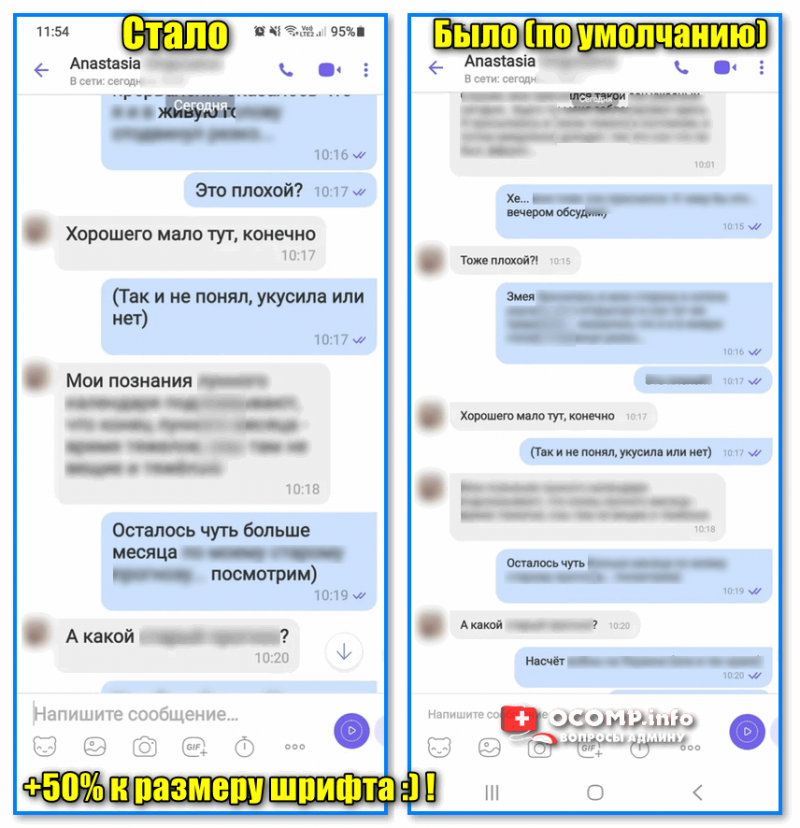
Viber — как изменился размер шрифта!
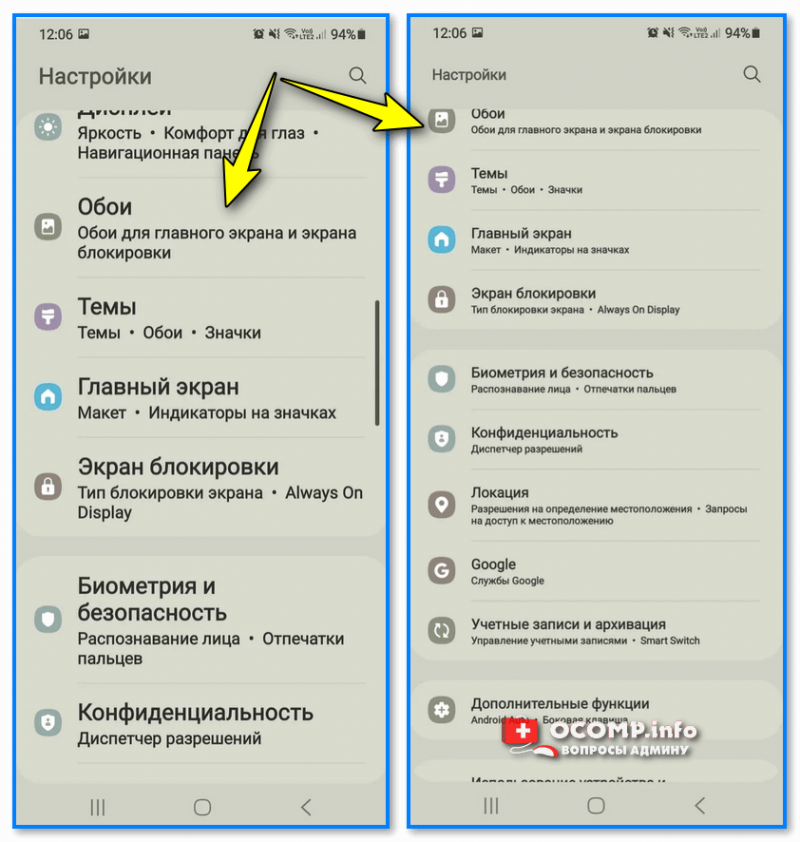
Еще один пример — меню настроек
📌 Как изменить шрифт и масштабирование
Достаточно открыть настройки смартфона и перейти в раздел «Дисплей» (это на Android 9/10). Если у вас более старая версия Android — проверьте раздел «Устройства /экран» .
В этом разделе должны быть опции:
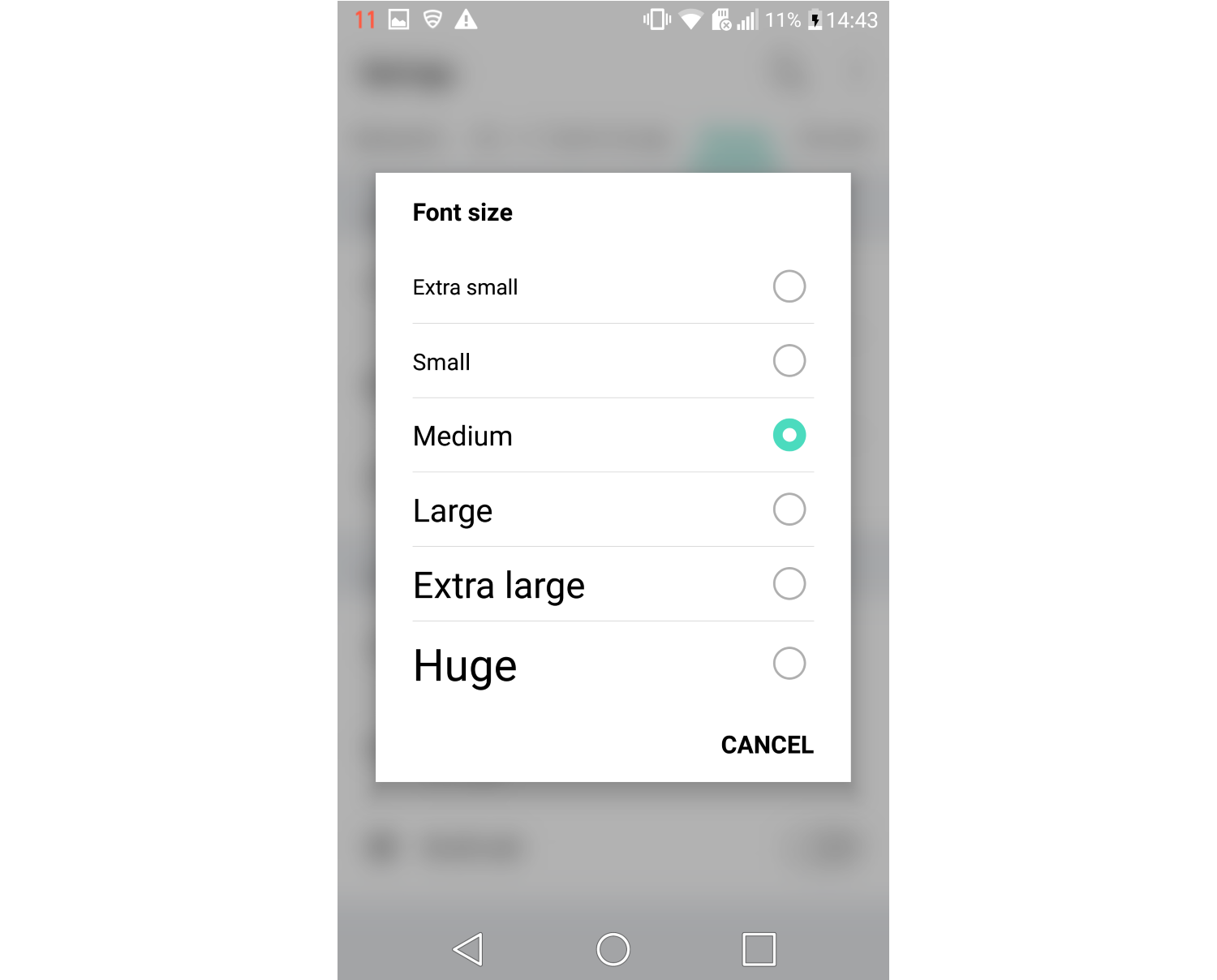
- «Размер шрифта» (или «Размер и стиль шрифта»);
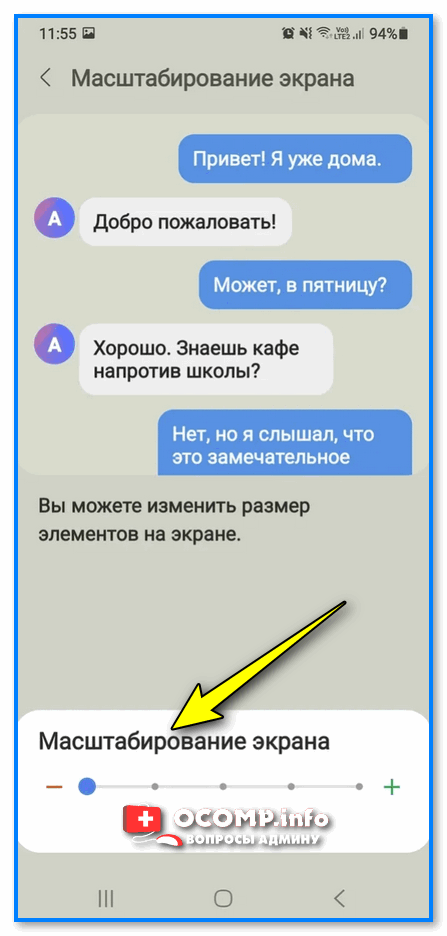
- «Масштабирование экрана». См. пример ниже. 👇
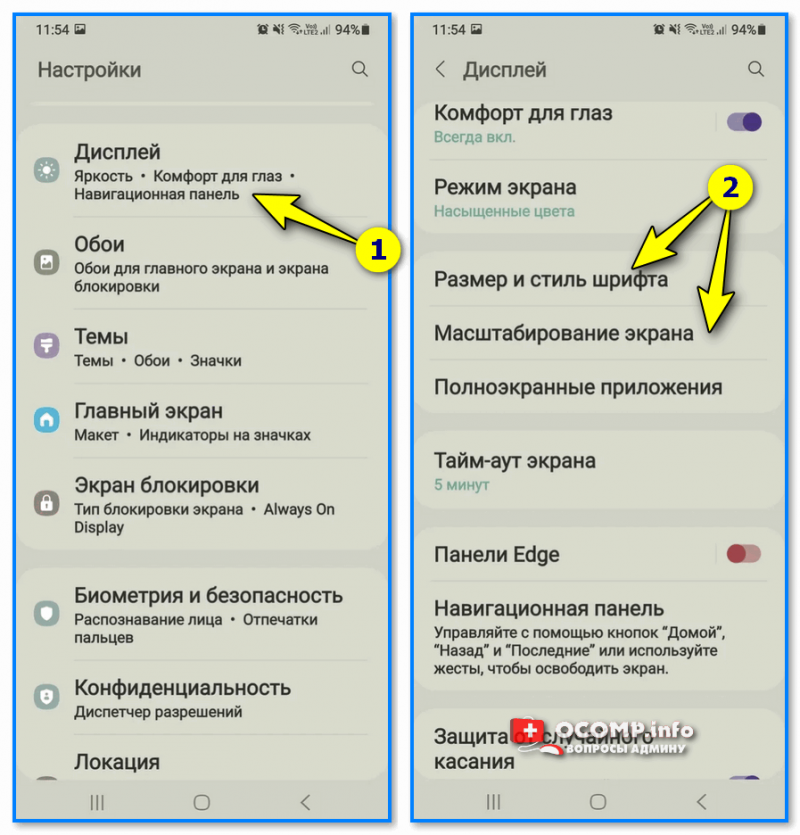
Дисплей — размер шрифта, масштабирование
Рекомендую увеличить размер шрифта до того уровня, пока не будет комфортно вашим глазам (при необходимости и возможности — укажите другой шрифт + сделайте его «жирным»). См. скрин ниже. 👇
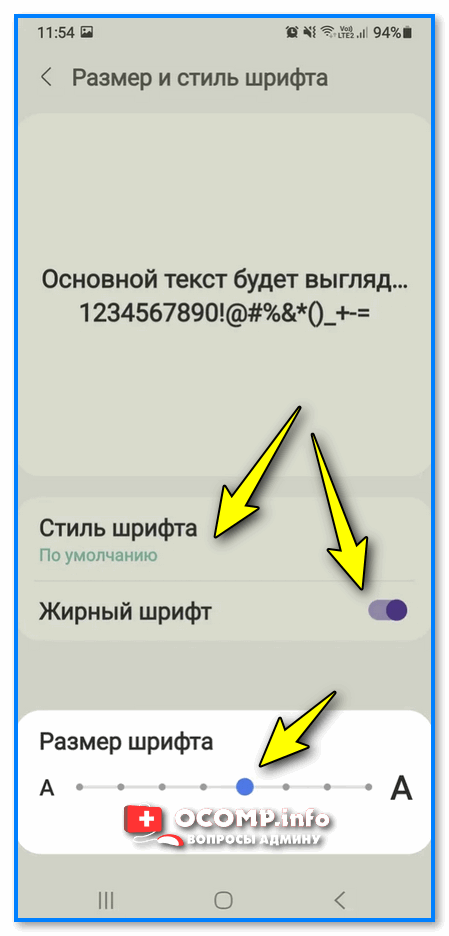
Если вы выставили размер шрифта на максимум, а он всё еще «мелковат» — попробуйте подрегулировать еще и масштабирование (правда, при сильном выкручивании этого ползунка — в некоторых приложениях из-за этого могут быть «проблемы». ).
📌 Кроме этого, обратите внимание на настройки конкретного приложения. Например, в мессенджере Телеграмм есть «свои» опции для подстройки размера текста в чатах (и установка новых системных шрифтов — может никак не изменить ситуацию)
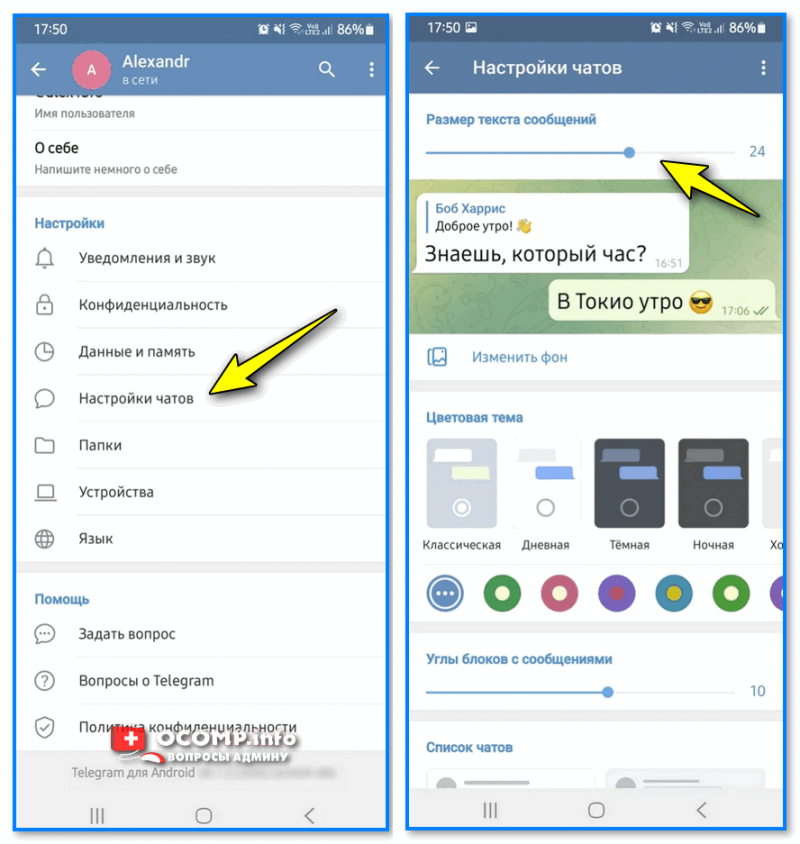
Телеграм — настройка размера текста у сообщений
Убавить яркость экрана (особенно в темноте)
Второй момент, на который хотелось бы обратить внимание : многие что-то читают с экрана телефона в полной темноте (например, перед сном). Причем, экран телефона установлен на 60-80% яркости, а шрифт мелкий (как в примерах выше)! И я должен вам сказать, что при таком стечении обстоятельств — глаза очень быстро устают (вплоть до появл. головных болей и бессонницы)!
Что тут можно посоветовать:
- стараться не работать с телефоном долго в темноте (банально, но. ). Либо перевести часть задач с телефона на компьютер;
- установить шрифт покрупнее (см. выше);
- убавить яркость экрана (чем хуже освещение в комнате — тем меньше должна быть яркость дисплея); 👇
- включить фильтр синего цвета и режим затемнения 👇(во многих современных смартфонах такая опция есть! Если у вас нет — ознакомьтесь с этой заметкой);
- включить темную тему (см. следующий шаг статьи).
📌 В помощь!
Как настроить яркость экрана телефона, чтобы не уставали глаза в темноте (ночной режим, фильтр синего и пр.) Что делать, если яркость не регулируется [Android].
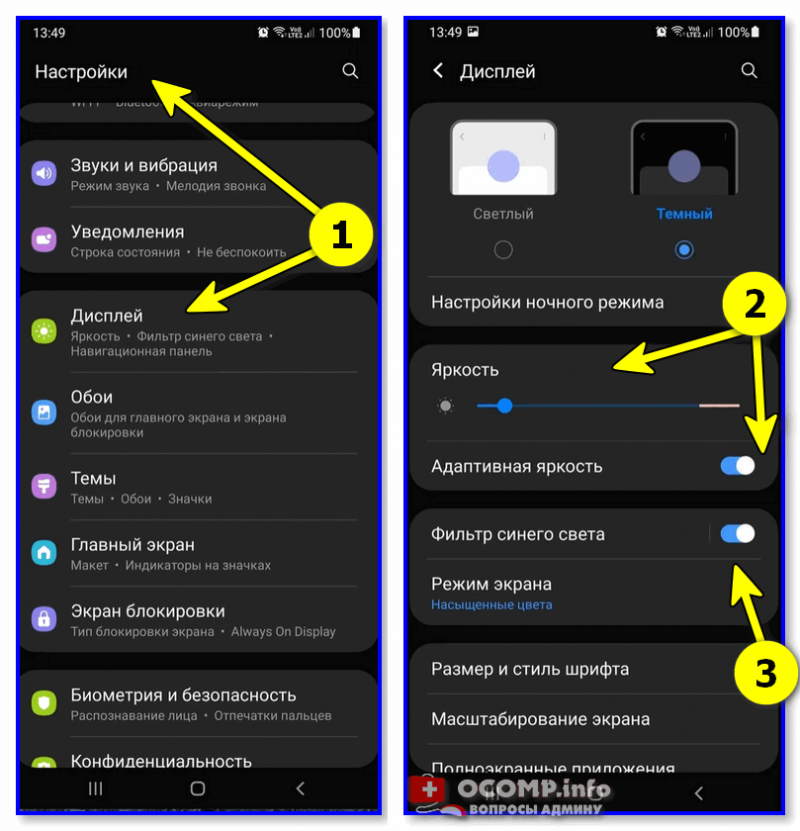
Настройки — дисплей — яркость (адаптивная)
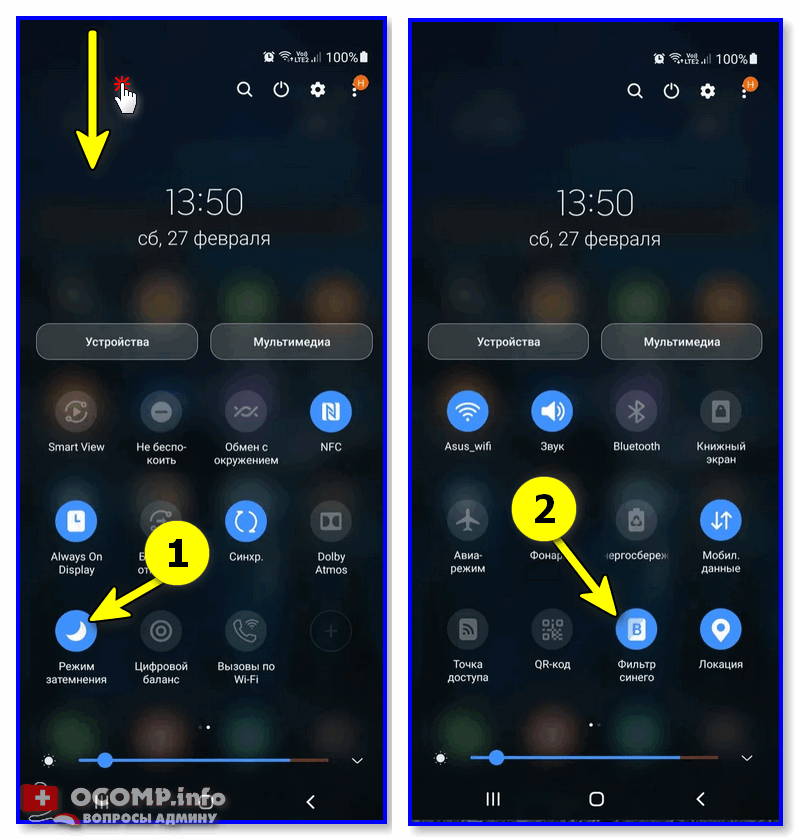
Включить темную тему (либо убавить оттенки белого/синего)
При использовании темной темы — экран телефона меньше светиться (уменьшается тот же синий спектр), что не так сильно утомляет глаза (особенно, при использовании телефона ночью). Тоже весьма неплохая мера, чтобы уменьшить нагрузку на зрение (правда не в том случае, когда вы 20 мин. читаете текст на темном экране телефона, а потом переводите взгляд на светлый яркий монитор. ).
Как правило, для включения ночного режима в телефоне — достаточно открыть раздел «Дисплей /экран» и передвинуть ползунок в нужное положение. Затем также рекомендуется загрузить одну из темных тем для изменения оформления главного экрана. 👇
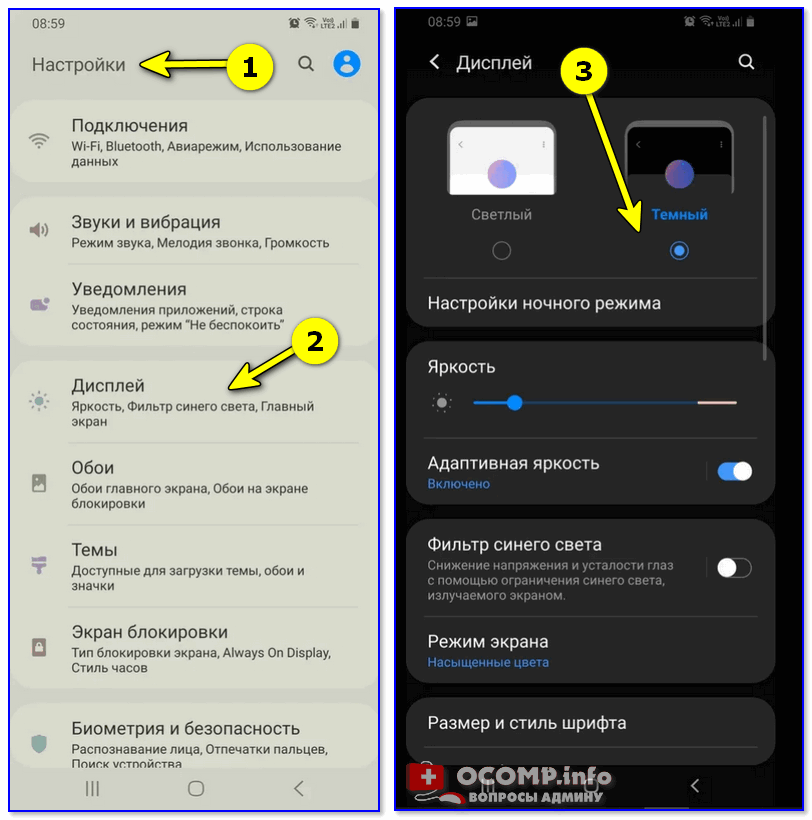
Настройки — дисплей — темный режим // Android 10.0
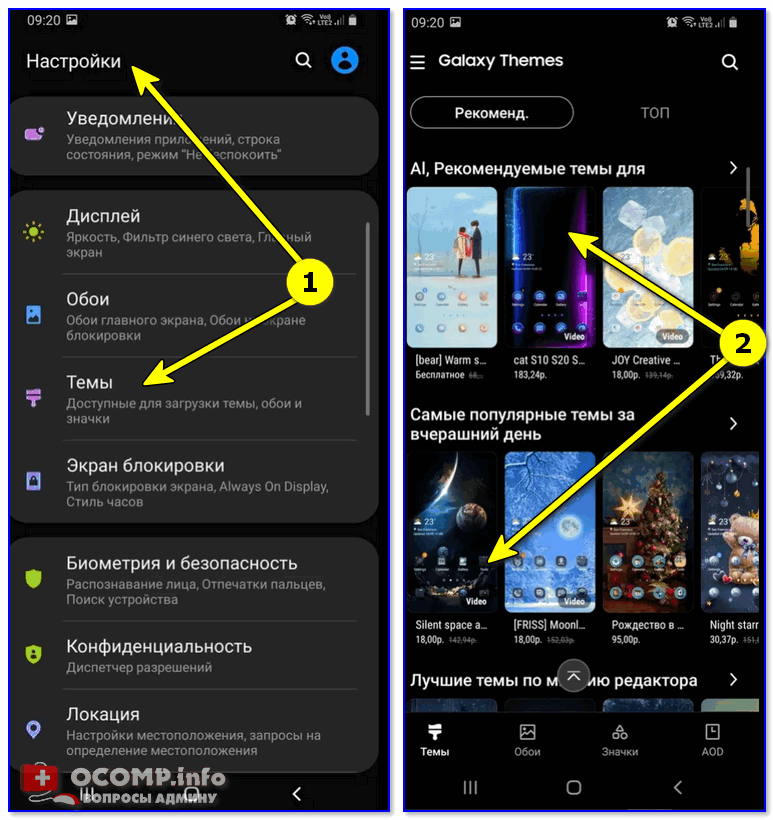
Выбор темной темы (Samsung)
Приобрести телефон с большим экраном
Если у вас относительно бюджетный смартфон (или аппарат уже достаточно старый) — обратите внимание, что у более новых моделей экран может быть на порядок лучше:
- во-первых , сам размер: даже, если он больше всего на 1,5 дюйма — это довольно много, и может серьезно облегчить нагрузку на зрение!
- во-вторых , качество матрицы и покрытие экрана (TN, IPS и пр.);
- в-третьих , его разрешение и частота развертки (разумеется, что чем выше разрешение и развертка — чем четче и плавнее картинка на экране).
См. скриншот ниже: второе устройство на порядок выигрывает у первого. На нем глазам будет полегче. 👌
Как изменить масштаб на Андроиде?
Что такое масштаб экрана? Это размер составляющих меню смартфона элементов. Благодаря возможности увеличивать или уменьшать их размер, можно легко подстроить экран телефона под удобный для себя вид. Такую возможность внедрили на телефонах с достаточно новой операционной системой Android 7.0. Стоит учесть, что некоторые производители андроид-смартфонов используют эту функцию достаточно давно.

Так на что оказывает влияние размер шрифта и как его изменить?
На что масштаб оказывает влияние?
Самое важное, на что влияет большой масштаб экрана – это количество информации на 1 странице. Чем больше масштаб, тем больше информации поместится на экране. Это избавит пользователя от необходимости слишком часто перелистывать страницы на смартфоне.

Маленький масштаб, наоборот, существенно снижает возможность просмотра большого числа информации на экране и создаёт определённые неудобства для человека.
Рекомендуем уменьшать масштаб людям с нарушением зрения. Если чтение информации даётся с трудом, старайтесь давать глазам отдохнуть и не перенапрягайте зрение. Часто глазам человека требуется определённый период времени, чтобы привыкнуть к новым размерам.
Вот что затронет изменение масштаба:
- Календарь, переводчик и другие приложения.
- Диалоговые окна.
- Меню настроек и СМС-приложения.
- Play Market и прочее.
А на это изменения не повлияют:
- Размер картинки и видео в игре.
- Размер клавиатуры и текстов в целом.
- Видеоплееры, фотографии в галереях и прочее.
Для чего его менять?
Совет: Если человеку сложно попадать пальцами по различным иконкам смартфона со средним масштабом экрана, можно подкорректировать размер и сделать его более комфортным.
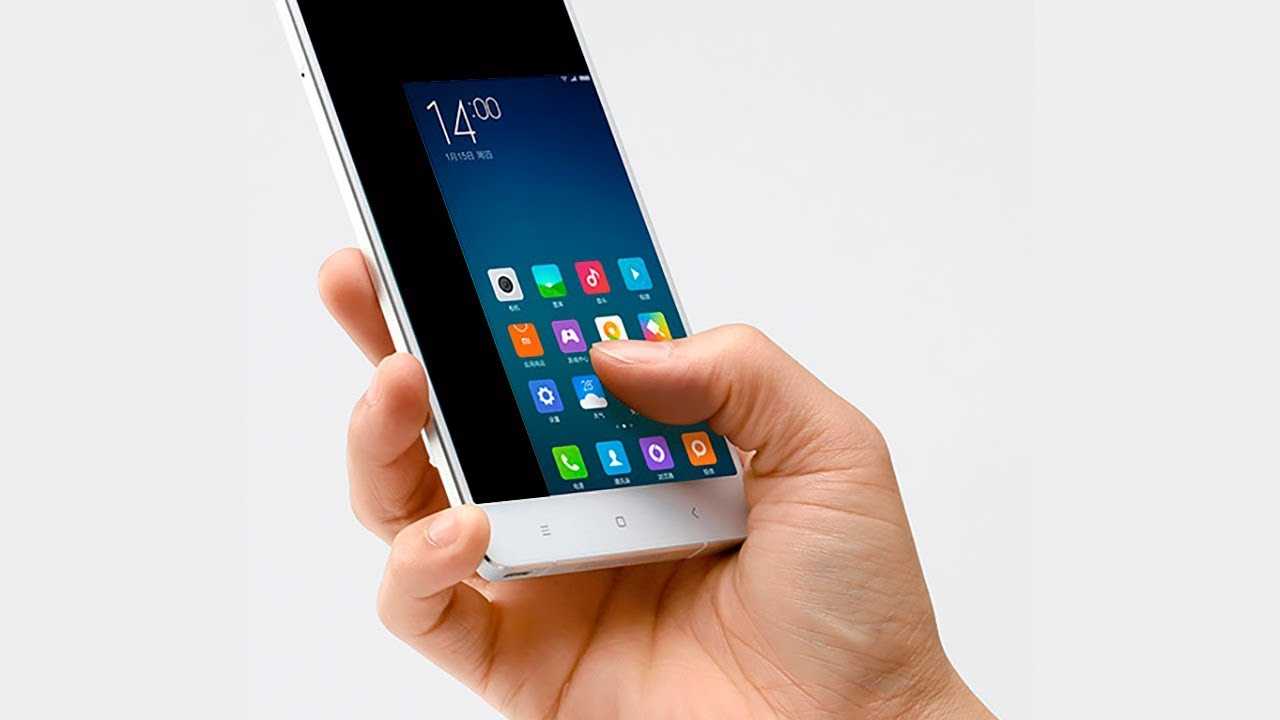
Также нередко бывает, что у пользователя мало времени, и ему нужно быстро пробежаться по какой-либо информации. Увеличение масштаба сильно поможет ему и сделает просмотр оптимально быстрым.
Способы изменения масштаба
Есть 2 способа изменить этот параметр:
Простой способ
- Перейдите в «настройки» смартфона и выберите иконку «экран».
- Далее переходите в «масштаб изображения на экране».
- Подстройте ползунок под удобные вам параметры.
Недостаток такого способа в том, что в нём предоставлено всего 4 размера:
- очень маленький;
- маленький;
- средний;
- очень крупный.
Он пользуется успехом благодаря скорости экрана и возможности смотреть за тем, как будет выглядеть экран телефона.
Способ посложнее
- Откройте режим «для разработчиков» и зайдите в «настройки».
- Нажмите на иконку «система»/ «о телефоне», зависит от версии операционной системы.
- Если нажали на раздел «система», перейдите далее в «о телефоне». Далее на экране высветится подробная информация о смартфоне.
- Нажмите на иконку «номер сборки» 5 раз, пока не получите сообщение со словами «вы стали разработчиком!»
- Перейдите по иконке «для разработчиков», она появилась в разделе «система».
- Откройте пункт «минимальная ширина», и изменяйте размеры под удобную для вас величину.
Здесь гораздо сложнее, но этот способ предоставляет пользователю возможность менять масштаб до абсолютно любых размеров, ограничений нет.
Совет: не меняйте размер экрана слишком часто, это может привести к проблемам со зрением. Выберите удобную для себя, комфортную величину.
Заключение
Изменить масштаб экрана в комфортную для пользователя сторону можно пользуясь 2 способами. Первый – очень быстрый, а второй – более качественный. Старайтесь придерживаться советов относительно размеров масштаба и старайтесь не испортить зрение слишком частыми изменениями.
Настройка масштаба интерфейса на Android

Масштаб интерфейса на устройстве Андроид – это размер всех элементов меню. Благодаря возможности его настроек, можно легко отрегулировать все под максимально удобный вид. Изменять масштаб можно, начиная с версии ОС Android 7.0 Nougat. Но на устройствах некоторых производителей, имеющих свою фирменную оболочку, функция уменьшения или увеличения масштаба присутствует уже давно. Они внедрили её еще на более ранних версиях Андроид.
Из статьи вы узнаете
Зачем менять масштаб?
В первую очередь, его можно изменять для того, чтобы на экран телефона помещалось больше информации. Это особенно полезно, если вы часто проводите время в мессенджерах, социальных сетях и так далее.
Также если пользователь постоянно не попадает в нужное место на экране, то для комфортной работы необходимо отрегулировать интерфейс чтобы кнопки управления были больше. Соответственно, по ним уже будет легче попасть.
В качестве примера посмотрите на эти два скриншота. На одном масштаб маленький, а на другом большой:

На что влияет масштаб?
Как видим из вышеприведенного скриншота, в первую очередь он влияет на количество информации на экране в один кадр. То есть, чем больше масштаб, тем больше помещается на экран полезной информации от приложений. Соответственно, становится удобнее пользоваться смартфоном из-за того, что не нужно всегда пролистывать экран для получения скрытой информации. С большим масштабом на экране больше текста, больше картинок, ведь сам интерфейс занимает меньше места.
На примере скриншота отлично видно, что с большим масштабом поместилось сразу четыре линии настроек, в то время как на маленьком масштабе всего две. Таким образом, мы увеличиваем количество информации на экране и делаем работу с гаджетом более удобной, быстрой и комфортной.
Также стоит отметить, что такие настройки задевают размеры только частиц интерфейса, при этом, не трогая размер шрифта, вставленных картинок, видео, фото и так далее.
При изменении размера интерфейса меняются только те параметры, что заданы как программа, а не как графический элемент. То есть если картинка будет одного размера, то она не станет меньше либо больше с изменением масштаба, так как картинка не относится к интерфейсу, она уже считается как контент. Следственно, размер интерфейса никак не повлияет на отображение в играх, при просмотре фильмов в плеере, в галерее и так далее. Данный метод делает размер интерфейса только для полигонов системы, которые создаются в виде кода, а не графики.
Масштаб будет применен к следующим частям системы:
- Меню системных настроек;
- Приложения, не имеющие особого дизайна (некоторые мессенджеры, настройщики и так далее);
- Статус бар и шторка уведомлений;
- Приложение для звонков и СМС;
- Календарь, почта, переводчик и прочие сервисы от Google и других компаний;
- Play Market (или Google Play);
- Экран разблокировки;
- Размер диалоговых окон и иконок в лаунчере.
А вот эти элементы не будут изменяться:
- Отдаленность заставки;
- Отдаленность фоновых изображений и живых обоев;
- Странички в браузере и прочие веб-элементы;
- Игры;
- Видео и музыкальные плееры;
- Картинки в галереях;
- Интерфейс входящего и исходящего вызовов;
- Шрифт, то есть любой текст;
- Клавиатура;
- И так далее…
Первый способ
- Для начала нам нужно зайти в настройки смартфона. Для этого нажмите на шестерёнку в шторке уведомлений либо запустите ярлык настроек через лаунчер.
- Далее в настройках откройте пункт «Экран».


В данном случае доступно лишь 4 режима:
- очень крупный;
- средний;
- маленький;
- очень маленький.
Увы, в этом методе нельзя более широко настроить масштаб интерфейса, все ограничивается лишь четырьмя пучками. Зато все очень быстро и удобно. Также при изменении масштаба есть картинка, показывающая, как будет выглядеть интерфейс в разных приложениях.
Второй способ
Более сложный, но и более гибкий. Во втором способе можно изменять размер насколько угодно, хоть до мельчайшего интерфейса, который не будет видно, хоть до очень большого, где одна кнопка будет на весь экран. Конечно, так сильно выкручивать интерфейс не стоит, но сам факт такой возможности говорит нам о полной свободе выбора через второй способ.
Для применения нужно зайти в режим «Для разработчиков». Делаем следующие шаги:
- Откройте настройки смартфона. Сделать это можно через шторку уведомлений, нажав на шестеренку вверху, либо открыв настройки через ярлык в лаунчере смартфона.
- В настройках листаем в самый низ и открываем пункт «Система» или «О телефоне» в зависимости от версии Андроида.


4 Replies to “ Настройка масштаба интерфейса на Android ”
я решил попробовать это на устройстве BQ SPRING я использовал второй способ и изменил ширину с 320 на 3200 и у меня произошёл сбой в системе то есть появилось окно: сбой в приложении «интерфейс системы» (и 1 вариант) закрыть приложение, я нажимаю появляется чёрный экран. Я пробовал включить безопасный режим, просто перезагрузить, подключил к ПК, посмотрел, единственная информация о телефоне — это заряд батареи издатель модель и серийный номер ВСЁ. ПОЖАЛУЙСТА СКАЖИТЕ КАК ИСПРАВИТЬ.
У меня тоже такая проблема как ты решил? Скажи пожалуйста
я решил попробовать это на устройстве doogee x60l я использовал второй способ и изменил ширину с 320 на 648 и у меня произошёл сбой в системе то есть появилось окно: сбой в приложении «интерфейс системы» (и 1 вариант) закрыть приложение, я нажимаю появляется чёрный экран. Я пробовал включить безопасный режим, просто перезагрузить, подключил к ПК, посмотрел, единственная информация о телефоне — это заряд батареи издатель модель и серийный номер ВСЁ. ПОЖАЛУЙСТА СКАЖИТЕ КАК ИСПРАВИТЬ.
Как увеличить масштаб на экране Android

Чикена / Shutterstock.com
Вы можете увеличить текст и значки на телефоне, но что делать, если вы не хотите, чтобы все было огромным все время? В Android есть удобный инструмент, который позволяет увеличивать масштаб экрана в любое время.
Устройства Android включают в себя набор инструментов для специальных возможностей, о которых вы, возможно, не знали. Один из таких инструментов называется «Увеличение». Это жест / ярлык, который позволяет вам увеличивать масштаб, когда вам нужно что-то увидеть. Он есть только тогда, когда вам это нужно.
Программы для Windows, мобильные приложения, игры — ВСЁ БЕСПЛАТНО, в нашем закрытом телеграмм канале — Подписывайтесь:)
Для начала проведите один или два раза вниз — в зависимости от телефона — чтобы открыть меню быстрых настроек. Щелкните значок шестеренки, чтобы перейти к настройкам системы.

Прокрутите вниз и нажмите «Доступность».

Теперь выберите «Увеличение». На устройстве Samsung вам нужно перейти в «Улучшения видимости», прежде чем вы увидите инструмент увеличения.

Включите переключатель, чтобы активировать «Ярлык увеличения».

Здесь все будет по-разному в зависимости от вашего устройства и версии Android. В Android 12 появился видимый ярлык увеличения, который перемещается по краю экрана.

В предыдущих версиях Android есть жест двумя пальцами для вызова режимов увеличения. Просто проведите двумя пальцами снизу вверх по экрану.

На некоторых устройствах также есть меню «Тип увеличения», которое дает вам возможность выбрать как экран увеличится.

Независимо от того, есть ли у вас ярлык или жест двумя пальцами, есть ряд других жестов, которые вам нужно знать после его использования.
Допустим, вы хотите увеличить масштаб экрана и взаимодействовать с ним, пока он увеличивается:
- Запустите увеличение с помощью ярлыка или жеста.
- Коснитесь экрана.
- Проведите двумя пальцами, чтобы перемещаться по экрану.
- Сведите 2 пальца, чтобы отрегулировать масштаб.
- Используйте ярлык / жест, чтобы остановить увеличение.
В качестве альтернативы, если вы просто хотите быстро увеличить что-либо, вы можете сделать это следующим образом:
- Запустите увеличение с помощью ярлыка или жеста.
- Коснитесь и удерживайте в любом месте экрана.
- Проведите пальцем по экрану.
- Поднимите палец, чтобы остановить увеличение.
Примечание. Жест временного масштабирования работает только с типом увеличения «Полный экран».
Это отличный инструмент, о котором нужно знать, если у вас иногда возникают проблемы с отображением объектов на дисплее, но вы не хотите полностью посвятить себя гигантскому пользовательскому интерфейсу. В Android есть много отличных инструменты доступности если знаешь, где их искать.
Программы для Windows, мобильные приложения, игры — ВСЁ БЕСПЛАТНО, в нашем закрытом телеграмм канале — Подписывайтесь:)