Как настроить микрофон в самсунге. Перестал работать микрофон на телефоне – что делать

Динамик и микрофон являются самыми ключевыми комплектующими мобильного смартфона. Игнорировать поломку этого модуля не получиться. Если не работает микрофон на телефоне, то владелец техники просто теряет возможность общаться с внешним миром. Обычно при таких поломках собеседник может вас, вообще, не слышать или слышать только частично. Вместо вас, могут быть слышны какие-либо шумы и посторонние звуки.
Настройка и регулировка при этом, ни к какому результату не приводят. Придется искать проблему в других направлениях.
Что делать

Если на вашем устройстве внезапно перестал работать микрофон, то нужно постараться понять, в чем именно заключается поломка. Рассмотрим самые вероятные ситуации:
- Вас плохо слышат. Этого говорит о том, что все работает, но сам звук сильно искажается. Обычно причина заключается в препятствиях, мешающих, нормальному прохождению звуковых волн. Скорей всего, забился звукоуловитель (небольшая дырочка на корпусе). Чистим канал звуковода и пробуем пообщаться с собеседником. Возможно, это устранит неполадку.
- Звук пропадает периодически. Это означает что в системе плохой контакт. Такое происходит под воздействием влаги либо если какой-то из проводов слишком сильно окислился. Причина может быть в некачественной пайке, после предыдущего ремонта. В любом случае решить такую поломку можно будет только в мастерской.
- Возможно, деталь окончательно поломалась и менять придется модуль в сборе.
- Микрофон не работает в определённой программе. С этим можно столкнуться в таких приложениях, как Skype, Whatsapp, Tango, Viber. Скорее всего, проблема в работе определенной программы.
- Неполадки операционной системы. Гаджет ошибочно полагает, что подключена гарнитура и пытается записать звук с несуществующего микрофона. Можно попробовать почистить устройство от некоторых приложений или даже сбросьте все до заводских настроек.
Чтобы выяснить, в чем поломка: в ОС или в железе – подключите гарнитуру. Если запись звука на гарнитуре функционирует нормально, значит, проблема в смартфоне.

Воздействие влаги
Распространённая проблема попадание жидкости внутрь устройства. В этом случае, возможно, вместе с микрофоном влага попала и в разъем наушников. Тогда даже при отключенной гарнитуре смартфон может показывать, что наушники включены. Устранить проблему самостоятельно будет достаточно трудно. Стандартный народный метод просушки при помощи фена только ускорит повреждение плат, разогнав влагу по гаджету. Лучше всего в этом случае сразу обратиться в сервисный центр.
Программный сбой
Причиной неисправности, может оказаться банальный программный сбой. Попробуйте обновить гаджет подключив его к ПК. При наличии доступа к сети, можно провести онлайн-обновления. Если есть новая версия программного обеспечения, следует сразу поставить его. При проблеме с обновлениям, следует обратиться в мастерскую, возможно чип памяти сгорел.
Замена микрофона
Если неисправность так и не была устранена, то, возможно, нет контакта где-то внутри или испорчена сама деталь. Перед тем как приступить к процессу замены нужно найти исправный микрофон. Поискать его можно в сервисных центрах или на барахолке. Не рекомендуется приступать к замене детали, без соответствующего опыта.
Что потребуется
Очень распространенный случай – плохая пайка контактов смартфона и даже механические повреждения. В любом случае без того, чтобы разбирать аппарат обойтись не получится. Для разборки необходимо:
- Крестообразная отвертка.
- Плоская отвертка.
- Паяльник и все прочее для пайки (припой и канифоль).
- Нож канцелярский.
Можно приступать к процессу замены. Для этого необходимо:
- Снимаем заднюю крышку, демонтируем батарею, флеш и сим карты.
- При помощи отверток находим винты и откручиваем их.
- Очень аккуратно снимаем части корпуса, которые перекрывают нам доступ к плате. После этого нужно найти микрофон, он маленький и круглый, напоминает по виду небольшую таблетку и крепится при помощи тоненького шлейфа. Для него обычно есть в корпусе специальный паз.
- Достаем сломанную деталь. Как можно аккуратней отпаиваем ее и устанавливаем на ее место новую. Это должно устранить поломку.
- Теперь очень аккуратно собираем гаджет, стараясь не потерять ни одного винта.
Заключение
Возможно, все проблемы связаны с тем, что неисправен динамик, виной которого и стали неполадки со звуком. Примерно в половине случаев не стоит пытаться самостоятельно лезть внутрь смартфона. Лучше обратиться в сервисный центр.
Видео
Ведущий автор многих рубрик на сайте expertland.ru. Отлично разбирается в техники и электронике. Способен решить любую техническую задачу в считанные часы, любит писать о своей опыте и наработках.
- опубликованных статей — 94
- читателей — 23 919
- на сайте с 25 сентября 2017 года
Очень часто обладатели смартфонов сталкиваются с проблемой, когда на телефоне микрофон не работает или работает очень плохо. Причин, почему такое происходит, на самом деле несколько, начиная от банального программного сбоя и заканчивая аппаратной поломкой. Собственно, об этом и пойдет речь в нашей статье. Также дополнительно будет рассмотрен вопрос о том, почему не работает микрофон на наушниках, что тоже является довольно распространенной проблемой. В общем, будет интересно!
Программный сбой
Первая причина, по которой не работает микрофон на телефоне, – сбой в работе операционной системы. Абсолютно не важно, какая ОС установлена на устройстве – «Андроид», iOS, «Виндовс» или любая другая, сбои бывают везде и происходят они самопроизвольно.
Как можно бороться с неисправностью? Тут есть несколько вариантов, и самый простой – перезагрузка аппарата. Как правило, в большинстве случаев это полностью устраняет неисправность, и микрофон вновь начинает функционировать. Второй вариант более радикальный – сброс настроек до заводского состояния. Порой программный сбой может быть намного серьезнее, чем может показаться на первый взгляд, и простой перезагрузкой его устранить не получится.
Пыль и грязь
Следующая причина, почему может плохо работать микрофон на телефоне, – пыль и грязь. Отверстия под микрофон на корпусе вашего аппарата довольно маленькое и частенько забивается мелкими пылинками и частичками грязи. В результате этого чувствительность микрофона значительно снижается, а при очень сильном загрязнении и вовсе почти сходит на нет.
Исправляется данная проблема достаточно легко:
- Для начала нужно попробовать продуть микрофон воздухом. Можно попытаться подуть самостоятельно или же взять на вооружение баллончик со сжатым воздухом.
- Это не всегда может сработать, поскольку пыль с частичками грязи может набиться довольно сильно. В таком случае придется воспользоваться тоненькой иголкой (или любым другим тонким предметом). Она должна легко проникнуть в отверстие микрофона, и с ее помощью можно извлечь всю собравшуюся там грязь. Только действовать нужно максимально аккуратно и осторожно, не запихивая иглу слишком глубоко, иначе есть риск повредить сам микрофон.
Плохой контакт
Как ни странно, падения смартфона тоже часто становятся причиной, по которой не работает микрофон на телефоне. Особенно это касается бюджетных устройств от малоизвестных производителей, поскольку качество сборки у них сильно хромает.
Собственно, чем же опасны для микрофона падения устройства? Все просто. При падении есть риск того, что у шлейфа микрофона, который подсоединен к основной плате, может нарушиться контакт или же он вовсе отсоединится от своего разъема. В итоге работать микрофон будет либо с серьезными помехами, либо же полностью перестанет.
Исправить данную проблему можно только одним способом. Нужно разобрать устройство и подсоединить шлейф на свое место. Сделать это можно самостоятельно или же отнести аппарат в ремонт.
Попадание влаги
Попадание влаги тоже становится частой причиной того, почему не работает микрофон на телефоне. Тут даже особо не стоит объяснять, как влага попадает внутрь: мокрые руки, использование аппарата во время дождя, в душе, бане, сауне и т. д. При попадании внутрь влага может не просто нарушить работу микрофона, но и вовсе вывести его из строя. Единственный способ исправить данную проблему – замена микрофона на новый.
Неисправность микрофона
Ну и, наконец, последняя причина того, почему не работает микрофон на телефоне, – неисправность самого «микро». Такое часто встречается, что без каких-либо видимых причин микрофон попросту ломается. Конечно, иногда фактором для поломки может стать брак во время производства, но, как показывает практика, и абсолютно правильно собранные микрофоны тоже ломаются.
Способ исправить проблему тут точно такой же, как и выше – полная замена неисправной детали на новую.
Микрофон на наушниках
Ну и в качестве бонуса, стоит сказать пару слов о том, почему же не работает микрофон наушников на телефоне. Это довольно распространенная проблема, которая, в свою очередь, делится на две:
- Первая причина того, почему микрофон на гарнитуре не работает, – банальная неисправность самого микрофона или же входа 3,5 мм на телефоне. Проще всего проверить, так ли это, на другом аппарате.
- Вторая причина – чувствительность микрофона через гарнитуру установлена практически на 0. Встречается такая неисправность очень редко и исправляется через инженерное меню.
Коды доступа для последнего нужно искать под конкретную модель, поскольку все они отличаются. Попав в инженерное меню, следует перейти на вкладку Hardware и выбрать там пункт Earphones and Mic (название может отличаться).
За настройку чувствительности отвечает пункт Speech Enhancement. Нужно поэкспериментировать с параметрами и подобрать необходимые значения, при которых микрофон на наушниках начнет функционировать. Также рекомендуется записать исходные значения параметров в меню на тот случай, если что-то пойдет не так.
Не работает микрофон на Андроиде – такая проблема встречается чаще, чем хотелось бы. Без голосовой связи во время разговора не обойтись, так что поломку придется устранять. Важная деталь: устройство может принципиально бездействовать либо не функционировать в некоторых приложениях. Не спешите лезть в настройки – сначала изучите причины возникшего сбоя.
Почему не работает микрофон на Андроиде – основные причины
Неисправность микрофона в ОС Android может объясняться аппаратными либо программными причинами. Что делать, если вы не слышите собеседника? Перечислим самые распространенные явления:
- механическое повреждение;
- засорение;
- влага внутри телефонного корпуса;
- последствия неудачной чистки;
- программный сбой.
С аппаратными проблемами в телефоне обычному человеку справляться сложно – лучше обратиться в сервис-центр. Программные неполадки решаются изменением или сбросом настроек, перепрошивкой, апгрейдом операционной системы. Каждую ситуацию на Андроиде следует рассматривать автономно.
Как исправить проблему
Проще всего справиться с программными неполадками и засорами. Если при разговоре микрофон работает частично, придется открывать корпус и чистить внутренности гаджета. Звукоулавливатель представляет собой едва заметное отверстие в корпусе – этот канал надо продуть либо прочистить острым предметом (булавка, иголка). Не переусердствуйте – существует риск повреждения микрофона.
Случается и такое, что не работает микрофон в телефоне Андроид по программным причинам. Не паникуйте – положение может исправить сброс настроек. Откат удалит всю несохраненную информацию, поэтому делайте резервные копии значимых файлов. Запустите синхронизацию контактов, скопируйте видеоролики и фотоснимки на ноутбук. После этого займитесь перепрошивкой. Учтите: прошивка должна быть кастомной либо официальной. В противном случае вы столкнетесь с новыми конфликтами и усугубите свое положение.
Как установить музыку на звонок на Samsung
Ситуации со звуком в смартфоне бывают разными – порой весьма экзотическими. Планируйте свои действия, опираясь на имеющиеся симптомы. Вот несколько типичных примеров:
- Звук поступает с серьезными искажениями (этот вариант мы рассмотрели выше).
- Исчезновение звука носит эпизодический характер.
- Полное отсутствие слышимости.
- Неполадки затрагивают лишь конкретное приложение.
Если звучание микрофона периодически пропадает, вы столкнулись с нарушенным электрическим контактом. Вероятно, повышенная влажность привела к окислению. Распространены и заводские браки, связанные с ненадежностью разъемов и плохой пайкой. Если не работает микрофон при разговоре по этой причине, придется сдавать устройство в сервис-центр.
Полностью вышедший из строя микрофон – обычное явление. Удостовериться в неисправности механизма можно лишь одним способом – через прозвон контактов. Заодно можно проверить гаджет на наличие засоров и окисления. Что касается программных неполадок, то чаще всего применяются такие приемы:
- удаление лишних файлов;
- перезапуск;
- повторная установка или обновление приложений;
- откат системы.
Сторонние приложения могут влиять на функциональность микрофона, так что вам потребуется безопасный режим для полноценной проверки. Некоторые программы конфликтуют со встроенным микрофоном – что можно сделать в этом случае, вы узнаете из следующего раздела. Зачастую сложности возникают в мессенджерах (WhatsApp, Скайп, Вайбер либо Телеграм).
Если не работает микрофон в приложениях Android
Бывает, что при звонке, сделанном в мессенджере, собеседник не слышит звук вашего голоса. Как справиться с этой проблемой? Рассмотрим алгоритм на примере Скайпа. Вам предстоит совершить три операции:
- Прозвон по альтернативному номеру. Верный признак поломки – схожие проблемы на всех линиях. Еще один вариант диагностики, если на смартфоне “Андроид” не работает микрофон, – связаться с сервисной службой под названием Echo. Скажите в микрофон несколько слов и запаситесь терпением – сервис перенаправит звонок на ваш смартфон. Если собственный голос вы слышите нормально, гаджет неисправен у собеседника.
- Исследование настроек. Служба Echo и собеседники вас не воспринимают – что дальше делать? Отправляйтесь в настройки конфиденциальности и тапайте по значку с изображением микрофона. Изучите перечень приложений, имеющих доступ к вашему микрофону. Удостоверьтесь, что Скайп там присутствует, если нет – займитесь переустановкой программы.
- Проведите тест с гарнитурой. Применение bluetooth-гарнитуры зачастую улучшает качество звучания. А еще это верный признак того, что мессенджер отказывается взаимодействовать со встроенным микрофоном.
Как включить переадресацию на Samsung
Не работает микрофон при разговоре
Иногда с подобными вещами пользователи сталкиваются после кастомной перепрошивки. Старайтесь устанавливать официальные версии “операционок”, иначе аппаратное обеспечение будет конфликтовать с системой. Вам потребуется перемещение в Recovery-меню, чтобы инсталлировать стандартную прошивку. Если не работает микрофон на “Андроиде” при звонке, алгоритм будет таким:
- Переместиться в рекавери.
- Активировать опцию “wipe data/facroty reset” (предполагается сброс текущих настроек).
- Очистить кэш.
- Запустить “installzipfromsdcard”.
- Отметить маршрут к заархивированной папке, хранящейся на карте памяти.
- Согласиться с действием.
- Ждать результата.
Микрофон перестал работать при звонке
Параметры можно корректировать посредством сторонней утилиты Mobileuncle MTK Tools. Инсталлируйте программу и запустите инженерное меню. Здесь потребуется изменить заводские параметры. Старую информацию мы рекомендуем переписать в блокнот – на всякий случай. Перечислим параметры, с которыми придется экспериментировать:
- “Normal Mode”;
- “Audio”;
- “Mic”.
Первый параметр замените на “LoudSpeaker Mode”. На дисплее отобразится семь уровней чувствительности – их можно корректировать в широком диапазоне. Level 0 – это уровень, при котором вы ничего не слышите. Производится индивидуальная настройка для каждого уровня (верхняя граница значений – 255). Повышая этот параметр, вы сдвигаете вверх порог чувствительности. При выставлении level 6 вы не сможете регулировать указанный параметр телефонными клавишами – об этом следует помнить.
Значение поменяется лишь в том случае, если вы сотрете прежнюю информацию. Обратите внимание на строку под названием “Value is 0…255”. Если не работает микрофон на Андроиде, и вы решили исправить ситуацию через инженерное меню, пути к отступлению не будет. Жмите “Set” и наслаждайтесь изменениями. Опытные программисты не рекомендуют выставлять максимальные значения в настройках – это частенько приводит к нежелательным эффектам.
Что делать, если не работает микрофон на планшете Андроид
Перечисленные выше причины неисправности распространяются и на планшеты, оснащенные операционной системой “Андроид”. Посмотрите, как выглядит неисправная запчасть, извлеченная из вашего гаджета.
Как включить диктофон на Самсунге
Методы диагностики аналогичны тем, что мы применяли на смартфонах. Проще всего использовать для этого Скайп и его сервисные службы. Вода, повреждение, программный конфликт и неверные настройки – всё это может привести к беде. Вы утратите возможность пользоваться голосовым общением, а это печально.
Устройство планшета сложнее, чем у смартфона, поэтому мы не рекомендуем самостоятельно вскрывать корпус и пытаться что-то прочистить либо исправить. Успеха вы вряд ли достигнете, а усугубить свое положение можете с легкостью. Так что идите к мастеру, если не работает микрофон при разговоре, – это надежнее. И не забывайте про технику безопасности. Носите планшет в чехле, не роняйте его, держитесь подальше от воды. Инсталлируйте лицензионный софт, протирайте устройство влажными салфетками. Саму “операционку” периодически обновляйте.
Наиболее распространённой операционной системой в современных смартфонах является Android. Однако она имеет существенный недостаток – тихий звук в микрофоне. Большинство обладателей устройств на базе этой ОС задаются вопросом «Как настроить микрофон на андроид?».
Существует несколько способов решения этой проблемы.
Настройка микрофона на телефоне с OS Android
Отличительная черта ОС Android – возможность увеличивать или уменьшать громкость отдельно у воспроизводимых мультимедийных файлов (видео, музыка) и сигналов вызова (звонки, оповещения). А уровень звука в наушниках существенно отличается от уровня в динамиках.
Основная масса пользователей гаджетов не знают, как настроить микрофон на андроиде. А ведь чувствительность его варьируется и довольно легко меняется. Для этого нужно провести нехитрые действия с телефоном.
Настройка громкости микрофона через инженерное меню
Изменить настройки микрофона в инженерном меню Андроид можно, получив доступ с помощью специального кода. Код этот отличается для различных марок смартфонов. Найти его можно в технической документации к девайсам или на официальном сайте производителя устройства. Выглядит он приблизительно так – *#*#54298#*#* или *#*#3646633#*#* (универсальные коды, подходящие для большинства китайских гаджетов).
Для входа в инженерное меню необходимо нажать кнопку вызова, ввести (в поле для номера телефона) подходящий код и нажать на клавишу вызова. После этих действий произойдёт запуск инженерного меню.
На экране появится системное приложение с различными пунктами. Интерфейс имеет отличия, в зависимости от версии Android. Нужно найти пункт «Audio» (или содержащий это слово).
Войдя в этот раздел, станут доступны подпункты:
- Normal Mode – звук динамиков, без использования гарнитуры;
- Headset Mode – уровень звука в наушниках;
- Loud Speaker Mode – параметры звука в режиме громкой связи;
- Headset_ Loud Speaker Mode – настройки звука при режиме разговора в наушниках;
- Debug Info – отвечает за восстановление заводских настроек.
Рекомендуем: Настройка двух SIM-карт на Андроид смартфоне
Каждый режим будет представлен двумя значениями цифр – текущим уровнем громкости и максимально возможным. Соответственно, первый показатель можно увеличить до уровня второго. Выставив необходимый уровень звука в выбранном подпункте меню, нужно нажать клавишу Set.
Важно не забывать, что производители не выставляют максимальный уровень звука преднамеренно. Высокий уровень громкости негативно сказывается на здоровье пользователя и сокращает срок службы самого устройства.
Настройка чувствительности через инженерное меню
Перед настройкой чувствительности нужно разобраться в значениях аббревиатур в инженерном меню:
- Sip – отвечает за настройку онлайн-звонков;
- Mic – содержит настройки микрофона;
- Sph/Sph2 – параметры настройки динамиков;
- Sid – корректировка звука своего голоса при разговоре (рекомендуется не изменять);
- Media – параметры звука мультимедийных файлов.
Для изменения тонких параметров микрофона нужно зайти в подпункт Mic. В разделе Level нужно нажать на шестую позицию и запомнить показатель Value (это существенно).
Затем выбираем остальные уровни и вводим в них тот показатель, который запомнили. На этом настройку чувствительности можно считать оконченной. После этой процедуры звуки в смартфоне будут чёткими и разборчивыми.
Стоит отметить, что программисты-энтузиасты придумали третий способ, как увеличить громкость микрофона на телефоне, придумав и создав патчи. Однако, этот метод доступен только для продвинутых пользователей, и способен нанести немало вреда устройству, в случае неправильного его использования или плохого качества самого патча. Поэтому этот способ упускаем.
Как включить микрофон на телефоне через наушники?
Довольно часто выходит из строя микрофон в наушниках. Причин этой проблемы может быть две:
- Отказ самого микрофона или поломка разъёма (отверстие входа для наушников). Проверка осуществляется легко, при помощи другого аппарата.
- Возможно, настройки гарнитуры в устройстве выставлены на «0». Для устранения этой проблемы нужно зайти в инженерное меню, воспользовавшись рекомендациями изложенными выше.
В обоих случаях рекомендуем передать эти проблемы в руки специалистов-ремонтников. Не стоит самостоятельно пытаться устранить проблему, не имея необходимого опыта.
В инженерном меню нужно перейти в раздел Hardware, где нажать на подраздел Earphones and Mic (либо что-то похожее). После этого следует произвести настройку чувствительности микрофона в наушниках в подпункте Speech Enhancement (до возникновения нормального уровня звука).
Рекомендуем: Включение и настройка Окей Гугл на телефоне
Не работает микрофон на телефоне: причины и способы устранения
Поломки бывают разные – аппаратные или программные.
Внутрь устройства может попасть вода или грязь, которые становятся причиной повреждения. Пользователь может пытаться удалить их из аппарата, и непреднамеренно поломать гаджет. Микрофон может перестать работать из-за механического воздействия в результате падения.
Но часто происходит сбой программы. Владелец устройства способен сам устранить эту неполадку, проведя откат системы до заводских настроек. Также аппарат можно «перепрошить».


Аппаратные поломки самостоятельно устранить тяжело. Зачастую требуется обращение в специализированный сервисный центр или ремонтную мастерскую. Проблема может быть в отошедшем контакте или его окислении.
Если проблема со звуком возникает при использовании диктофона, воспроизведении записи с помощью проигрывателя или какой-либо программы (Скайп, Вайбер, Телеграм, Вотсапп), то причину следует искать в настройках самого приложения. Часто помогает банальная переустановка этого ПО.
А теперь более подробно о возможных причинах выхода из строя микрофона в устройствах на базе Андроид.
Программный сбой
Программные неисправности – распространённая причина неполадки микрофона. Чтобы исключить обыкновенный программный сбой, нужно сначала произвести перезагрузку устройства. Зачастую этого достаточно. Аппарат нужно выключить, вытащить аккумулятор минимум на 10 сек. После это вставить батарею, включить гаджет и совершить тестовый звонок.
Если проблема не решена, то нужно подключить аппарат к компьютеру с помощью USB-кабеля. Проверить наличие последней версии программного обеспечения и необходимого драйвера (его активность и работоспособность).
В случае не возможности провести синхронизацию устройства с ПК, нужно воспользоваться услугами сервисного центра.
Перед этим стоит подключить Bluetooth-гарнитуру и совершить тестовый звонок. Если есть возможность разговаривать, то это не программная ошибка.
Пыль и грязь
Смартфон, который долгое время находится в эксплуатации, в итоге засоряется. В щели и отверстия проникают частички пыли, мусора и т.д. Это редко приводит к полному выходу из строя звука. Однако такая неисправность однозначно приведёт к искажению передачи голоса (иногда дефекты весьма значительны).
Рекомендуем: Установить будильник на Android
Для устранения такого рода дефектов достаточно провести чистку устройства. Это легко сделать в домашних условиях при помощи иголки, зубочистки, ватной палочки. Но не следует забывать, что неаккуратное использование этих инструментов чистки может привести к более серьёзным повреждениям.
Плохой контакт
Если предыдущие два метода не помогли, то есть вероятность, что отсутствует контакт или испортилась сама деталь. Первым делом нужно найти (или приобрести) исправный микрофон. Не стоит самостоятельно приступать к такому ремонту без опыта обращения с паяльником и канифолью.
Плохой контакт, некачественная пайка или нарушение контакта под действием механического воздействия – частая причина не работы микрофона.
Инструкция по его замене:
- Снять заднюю крышку аппарата.
- Удалить батарею, флешку, симки.
- Открутить винтики и снять часть корпуса, чтобы открыть доступ к плате.
- Отпаять повреждённый микрофон (имеет внешний вид таблетки на тоненьком шлейфе, расположенной в специальной камере-углублении в корпусе).
- Припаять новую деталь.
- Провести сборку гаджета в обратном порядке.
Попадание влаги
Следствием попадания влаги внутрь аппарата может стать полное исчезновение передачи голоса при звонке. Чаще всего это происходит в результате окисления контактов. Для устранения этой проблемы достаточно зачистить окисленные контакты.
При попадании влаги непосредственно в микрофон, поможет только полная замена детали.
Действия по очистке и замене элементов следует проводить по алгоритму, изложенному в предыдущем пункте.
Микрофон на наушниках
Поломка микрофона наушников у телефона – проблема распространённая. Делится она на две причины:
- Поломка микрофона в гарнитуре или входа для наушников на самом аппарате. Что именно поломалось, легко установить, воспользовавшись другим гаджетом и подобной гарнитурой.
- Уровень чувствительности микрофона гарнитуры выставлен на «0». Исправить это можно через инженерное меню (описано выше).
Заключение
Описанные в материале методы помогут реанимировать устройство на базе ОС Андроид в большинстве случаев. Однако стоит помнить, что без соответствующих навыков и понимания выполняемых действий, не стоит пытаться проводить ремонт самостоятельно. Это может привести к более серьёзным повреждениям. Надёжнее будет обратиться в ремонтную мастерскую или сервисный центр.
Очень часто обладатели смартфонов сталкиваются с проблемой, когда на телефоне микрофон не работает или работает очень плохо. Причин, почему такое происходит, на самом деле несколько, начиная от банального программного сбоя и заканчивая аппаратной поломкой. Собственно, об этом и пойдет речь в нашей статье. Также дополнительно будет рассмотрен вопрос о том, почему не работает микрофон на наушниках, что тоже является довольно распространенной проблемой. В общем, будет интересно!
Программный сбой
Первая причина, по которой не работает микрофон на телефоне, — сбой в работе операционной системы. Абсолютно не важно, какая ОС установлена на устройстве — «Андроид», iOS, «Виндовс» или любая другая, сбои бывают везде и происходят они самопроизвольно.
Как можно бороться с неисправностью? Тут есть несколько вариантов, и самый простой — перезагрузка аппарата. Как правило, в большинстве случаев это полностью устраняет неисправность, и микрофон вновь начинает функционировать. Второй вариант более радикальный — сброс настроек до заводского состояния. Порой программный сбой может быть намного серьезнее, чем может показаться на первый взгляд, и простой перезагрузкой его устранить не получится.
Пыль и грязь
Следующая причина, почему может плохо работать микрофон на телефоне, — пыль и грязь. Отверстия под микрофон на корпусе вашего аппарата довольно маленькое и частенько забивается мелкими пылинками и частичками грязи. В результате этого чувствительность микрофона значительно снижается, а при очень сильном загрязнении и вовсе почти сходит на нет.

Исправляется данная проблема достаточно легко:
- Для начала нужно попробовать продуть микрофон воздухом. Можно попытаться подуть самостоятельно или же взять на вооружение баллончик со сжатым воздухом.
- Это не всегда может сработать, поскольку пыль с частичками грязи может набиться довольно сильно. В таком случае придется воспользоваться тоненькой иголкой (или любым другим тонким предметом). Она должна легко проникнуть в отверстие микрофона, и с ее помощью можно извлечь всю собравшуюся там грязь. Только действовать нужно максимально аккуратно и осторожно, не запихивая иглу слишком глубоко, иначе есть риск повредить сам микрофон.
Плохой контакт
Как ни странно, падения смартфона тоже часто становятся причиной, по которой не работает микрофон на телефоне. Особенно это касается бюджетных устройств от малоизвестных производителей, поскольку качество сборки у них сильно хромает.
Собственно, чем же опасны для микрофона падения устройства? Все просто. При падении есть риск того, что у шлейфа микрофона, который подсоединен к основной плате, может нарушиться контакт или же он вовсе отсоединится от своего разъема. В итоге работать микрофон будет либо с серьезными помехами, либо же полностью перестанет.

Исправить данную проблему можно только одним способом. Нужно разобрать устройство и подсоединить шлейф на свое место. Сделать это можно самостоятельно или же отнести аппарат в ремонт.
Попадание влаги
Попадание влаги тоже становится частой причиной того, почему не работает микрофон на телефоне. Тут даже особо не стоит объяснять, как влага попадает внутрь: мокрые руки, использование аппарата во время дождя, в душе, бане, сауне и т. д. При попадании внутрь влага может не просто нарушить работу микрофона, но и вовсе вывести его из строя. Единственный способ исправить данную проблему — замена микрофона на новый.

Неисправность микрофона
Ну и, наконец, последняя причина того, почему не работает микрофон на телефоне, — неисправность самого «микро». Такое часто встречается, что без каких-либо видимых причин микрофон попросту ломается. Конечно, иногда фактором для поломки может стать брак во время производства, но, как показывает практика, и абсолютно правильно собранные микрофоны тоже ломаются.

Способ исправить проблему тут точно такой же, как и выше — полная замена неисправной детали на новую.
Микрофон на наушниках
Ну и в качестве бонуса, стоит сказать пару слов о том, почему же не работает микрофон наушников на телефоне. Это довольно распространенная проблема, которая, в свою очередь, делится на две:
- Первая причина того, почему микрофон на гарнитуре не работает, — банальная неисправность самого микрофона или же входа 3,5 мм на телефоне. Проще всего проверить, так ли это, на другом аппарате.
- Вторая причина — чувствительность микрофона через гарнитуру установлена практически на 0. Встречается такая неисправность очень редко и исправляется через инженерное меню.

Коды доступа для последнего нужно искать под конкретную модель, поскольку все они отличаются. Попав в инженерное меню, следует перейти на вкладку Hardware и выбрать там пункт Earphones and Mic (название может отличаться).
За настройку чувствительности отвечает пункт Speech Enhancement. Нужно поэкспериментировать с параметрами и подобрать необходимые значения, при которых микрофон на наушниках начнет функционировать. Также рекомендуется записать исходные значения параметров в меню на тот случай, если что-то пойдет не так.
Как правило, при жалобе хозяина телефона на то, что его никто не слышит или же слышат очень плохо. При детальной проверке можно диагностировать следующее:
- микрофон не работает вообще.
Причин может быть несколько. Одна из распространенных — засорение канала звуковода в корпусе телефона Samsung (пользователи обычно говорят: — У меня там дырочка забилась!). Как правило, со временем в него набивается грязь, пыль, мелкие посторонние предметы. При очистке звуковода «разговорчивость» микрофона возвращается.
Данный недостаток имеют некоторые телефоны раскладного типа, у которых канал звуковода выполнен в одном из резиновых аммортизаторов, установленных в нижней части телефона и которые предназначены для смягчения удара при закрытии телефона, а так же для защиты царапания дисплея о клавиатуру. Со временем материал этих самых аммортизаторов становится очень мягкий и липкий. Они попросту расплющиваются под воздействием крышки телефона и данный звуковод полностью слипается. В таком случае проковыривание отверстия дает очень кратковременный результат. Данный дефект характерен, к примеру, для телефона Samsung X450. Плохие заглушки-аммортизаторы меняются на новые или аналогичные с других телефонов, которые подходят по форме и имеют отверстие — звуковод.
Вторым распространенным дефектом есть окислы цепи микрофона. Могут быть как рядом с микрофоном, так и в системном коннекторе для подключения гарнитуры. Даже небольшие, а все равно могут нарушить работу микрофона. Часто достаточно произвести чистку окислов и микрофон начинает работать. Однако, если вода попала в сам микрофон, то его придется менять. Нередко в результате попадания влаги в телефон нарушается нормальная работа микрофона из-за элементов обвязки микрофонных цепей. Особенно это касается таких элементов, как варисторы и стабилитроны. Иногда достаточно их удаления (с очисткой окислов на других элементах, разумеется). Так же окислы любят прятаться под EMIF-фильтры (Electromagnetic Impulse Filter), которые под воздействием влаги быстро разрушаются или же просто выходят из строя без каких-либо внешних воздействий. В таких случаях производится замена ЭМИ-фильтра.
Бывает, что телефон индицирует подключенную гарнитуру , хотя на самом деле она не подключена. В таком случае обычно вместе с микрофоном не работает и разговорный динамик. Виной этому — все те же окислы в результате попадания влаги в системный коннектор или же под стекляшку EMIF-фильтра а также цепи идентификации подключения гарнитуры (в разных телефонах реализованы по-разному, но обычно через контактную группу разъема гарнитуры). Иногда причиной включенной гарнитуры бывает обрыв той самой цепи идентификации подключения гарнитуры в результате нарушения BGA пайки контроллера/процессора.
Неисправность самого микрофона проверяют его заменой на заведомо рабочий.
- микрофон работает очень тихо. Причины те же, что описывались выше, но чаще всего неисправен сам микрофон.
- слышен фон (обычно GSM — наводка) вместе с голосом. Как правило — неисправен микрофон или же одна из его цепей в обрыве.
Устраняется заменой микрофона на исправный или же проверкой и восстановлением цепей прохождения микрофонного сигнала.
Проверку и замену микрофона сделают в нашем быстро и за минимум денег, обращайтесь)
Во всех моделях телефонов стоит преобразователь звука в электричество – микрофон. Микрофон преобразует звуковые волны в электрические импульсы. Но чтоб этот процесс происходил нормально, до микрофона должен беспрепятственно доходить звук.
По аналогии с человеческим ухом, где есть звукоулавливатель (это то, что называется ухом) и преобразователь звука (внутреннее ухо), так же сделано и в мобильном телефоне. Там тоже есть звукоулавливатель (маленькая дырочка в корпусе телефона или звукопроводящий материал корпуса (так сделано на старых моделях Samsung’а)), который направляет звук к преобразователю – микрофону.
На данный момент в телефонах используют микрофоны 3 типов: угольный (он стоит у подавляющего большинства телефонов), электронный (он стоит на дорогих телефонах Sony Ericsson и Nokia) и новый электронный с повышенной чувствительностью (он стоит на новых Nokia’х выше среднего класса). Особенностью телефонов с электронным микрофоном является то, что они звук улавливают почти всем корпусом телефона, в результате чего четкость голоса и слышимость тихих звуков намного лучше.
На рисунках показаны разные варианту звукоулавливателей в телефонах:


Описание видов поломок микрофонов.
Как определить, что сломался микрофон?
Это видно по тому, что при разговоре другой абонент:
- Вас не слышит или плохо слышит (или очень тихо собеседнику, как будь-то шепот)
- Слышит через раз (при одном звонке все нормально, а позвонив другой раз – не слышит)
- Абонент слышит посторонний шум или даже гул, а голос слабо слышен или не слышен вообще.
В первом случае необходимо просто заменить микрофон, так как это, обычно, бывает после падения или после «купания» телефона. Электронные микрофоны, при замене , необходимо осторожно и аккуратно паять, так как они очень чувствительны к перегревам и попаданию любых жидкостей, поэтому замена электронного микрофона стоит дороже. Угольные микрофон проще заменить , поэтому цена его замены меньше (и микрофона тоже). Иногда, когда вообще не слышно, дело бывает не в микрофоне, тогда нужно смотреть, может что-то с платой случилось, а может что-то с микросхемой и вспомогательными элементами. Это требует времени на исследование , что увеличивает срок ремонта .
Во втором случае требуется исследования , для выявления настоящей причины, так как она может быть не в микрофоне. Это не простой случай. Поэтому ремонт такой поломки занимает долгое время. Был такой случай с новым электронным микрофоном на Nokia, но все же разобрались, и помогли владельцу телефона.
В третьем случае , чаше всего он происходит после не качественного ремонта , или после падения ремонтировавшегося телефона. Необходимо
Современный человек испытывает дискомфорт, если не имеет под рукой мобильного устройства. Но постоянный контакт с техникой обязывает нас понимать некоторые вещи с нуля. Это значит, если вы желаете пользоваться современными технологиями, то нужно быть готовым ко всем непредвиденным ситуациям. Девайсы нуждаются в постоянном обслуживании, а иногда даже и в ремонте, который проще провести самостоятельно, чем отдавать какую-либо сумму за исправление незначительных неполадок в сервисном центре. Существует одна проблема, с которой уже сталкивалось большинство пользователей, — это нестабильная работа микрофона, который встроен в мобильный телефон. Возможно, для устранения неполадки придется взяться за ремонт этого компонента или за его очистку. Сегодня мы узнаем, как почистить микрофон в телефоне.
Основные причины поломок
Существуют три самые распространенные проблемы, которые могут вывести устройство записи звука из строя. Тщательное рассмотрение каждой из них поможет решить проблему собственными усилиями.
Загрязнения
Скопления пыли, частицы кожи, маленький мусор могут попасть на звукочувствительную головку микрофона, что ведет к потере своих полезных свойств. Для починки в этом случае потребуется обзавестись ватой, раствором спирта и отверткой:
- Разберите телефон, а точнее его корпус, и достаньте микрофон.
- Теперь окуните вату в спирт, главное — это не переборщить.
- Аккуратными движениями очистите весь грязный налет со звукочувствительной головки.
Важно! Внимательно следите за тем, чтобы частицы ваты не остались на поверхности устройств.
- Теперь дождитесь полного испарения спирта и верните микрофон на свое место, прочно закрутив все винты.

Воздействие влаги
Нередко между прокладками микрофона и его головки скапливается конденсат. Сама головка не подвержена коррозии, но влага все равно делает свое дело. Опять нужно разобрать корпус, освободить головку и поставить ее прогреваться под лампу накаливания.
Важно! Прекрасно с этим справится обычная настольная лампа. Если устройство оборудовано прокладками, то те же самые действия стоит провести и над ними.
Нарушение контактов проводки
Еще одна причина выхода устройства записи из строя — это разрыв во входящем проводе. Существует два варианта восстановительных работ для этого случая: замена и пайка. Выбирать один из них нужно, ориентируясь на конкретную ситуацию:
- Лучшим вариантом является применение паяльника для ремонта сломанного провода.
- А вот если в наушниках провод имеет разрывы в нескольких местах, то лучше сразу все заменить.
Как отремонтировать микрофон? Если с ним проблемы серьезнее, чем вышеперечисленные, то следует заменить весь узел, особенно, если речь идет о смартфоне. А вот если серьезные проблемы с гарнитурой, то лучше просто приобрести новую.
Диагностика
Для того чтобы узнать, работает ли девайс, необходимо обзавестись мультиметром или аналоговым тестером, в который встроен омметр. Разберите корпус телефона, извлеките микрофон из него и прозвоните его омметром.
Важно! Исправный микрофон должен прозваниваться аналогично диоду в одном направлении, а в другом — измерительный прибор должен показать где-то 20 кОм. Если значения на приборе отличны от номинальных, то компонент неисправен и потребуется его замена.
Инструкция по ремонту
Сперва нужно определить точную причину поломки, да и сам род поломки. Самые распространенные жалобы обычно происходят на следующие вещи:
- Перестал работать микрофон.
- Уменьшилась чувствительность микрофона.
Если вы все-таки беретесь за процедуру восстановления самостоятельно, то:
- Первым делом проверьте, правильно ли подключено устройство к телефону. Возможно, нарушена целостность провода, тогда придется орудовать паяльником.
- Если микрофон не работает и после этого, то следует достать его из корпуса и разобрать. Проверьте не целостность все его контакты, возможно потребуется что-то подогнуть или исправить, для того чтобы вернуть девайс к жизни.
Важно! Как правило, такие несложные профилактические работы проводят в комплексе. Одновременно с микрофоном чистят и другие детали. Пошаговые инструкции для выполнения этой работы своими руками читайте в следующих статьях:

Замена микрофона
Для того чтобы заменить старый микрофон на новый, нужно следовать следующей инструкции:
- Отпаяйте старый сломавшийся микрофон при помощи паяльника и лезвия. Если посмотреть на всю конструкцию сбоку, то вы сможете заметить пайку контактов, которую необходимо прогреть.
- Теперь нужно засунуть под микрофон плоское лезвие, разогрев при этом все ноги. Далее просто отделяем микрофон от микросхемы, не прикладывая особых усилий.
- Осмотрите микросхему на предмет загрязнений, очистите ее спиртсодержащей жидкостью и удалите “остатки” микрофона. Теперь нужно подготовить площадку на микросхеме, для того чтобы установить новый микрофон.
- При помощи паяльника и припоя садим микрофон на освободившуюся площадку. Если потребуется, то можно пустить в ход старые провода.
- Теперь необходимо слегка прижать устройство записи звука к плате и припаять торчащие во все стороны провода к контактным площадкам.
Важно! Паять следует быстро, для того чтобы избежать перегрева.
- Убираем излишки расходных материалов и проверяем девайс на работоспособность.
Важно! Когда внутри устройство чистое и исправное, можно обратить внимание и на его внешний вид. Читайте о самых эффективных способах в следующих статьях:
Неработающий микрофон диагностируют, как правило, при жалобе хозяина телефона на то, что его никто не слышит или же слышат очень плохо. При детальной проверке можно диагностировать следующее:
Микрофон не работает вообще. Причин может быть несколько. Одна из распространенных — засорение канала звуковода в корпусе телефона (пользователи обычно говорят: — У меня там дырочка забилась!). Как правило, со временем в него набивается грязь, пыль, мелкие посторонние предметы. При очистке звуковода «разговорчивость» микрофона возвращается. Данный недостаток имеют некоторые телефоны раскладного типа, у которых канал звуковода выполнен в одном из резиновых аммортизаторов, установленных в нижней части телефона и которые предназначены для смягчения удара при закрытии телефона, а так же для защиты царапания дисплея о клавиатуру. Со временем материал этих самых аммортизаторов становится очень мягкий и липкий. Они попросту расплющиваются под воздействием крышки телефона и данный звуковод полностью слипается. В таком случае проковыривание отверстия дает очень кратковременный результат. Данный дефект характерен, к примеру, для телефона Samsung X450. Плохие заглушки-аммортизаторы меняются на новые или аналогичные с других телефонов, которые подходят по форме и имеют отверстие — звуковод.
Вторым распространенным дефектом есть окислы цепи микрофона. Могут быть как рядом с микрофоном, так и в системном коннекторе для подключения гарнитуры. Даже небольшие, а все равно могут нарушить работу микрофона. Часто достаточно произвести чистку окислов и микрофон начинает работать. Однако, если вода попала в сам микрофон, то его придется менять. Нередко в результате попадания влаги в телефон нарушается нормальная работа микрофона из-за элементов обвязки микрофонных цепей. Особенно это касается таких элементов, как варисторы и стабилитроны. Иногда достаточно их удаления (с очисткой окислов на других элементах, разумеется). Так же окислы любят прятаться под EMIF-фильтры (Electromagnetic Impulse Filter), которые под воздействием влаги быстро разрушаются или же просто выходят из строя без каких-либо внешних воздействий. В таких случаях производится замена ЭМИ-фильтра.
Бывает, что телефон индицирует подключенную гарнитуру, хотя на самом деле она не подключена. В таком случае обычно вместе с микрофоном не работает и разговорный динамик. Виной этому — все те же окислы в результате попадания влаги в системный коннектор или же под стекляшку EMIF-фильтра а также цепи идентификации подключения гарнитуры (в разных телефонах реализованы по-разному, но обычно через контактную группу разъема гарнитуры). Иногда причиной включенной гарнитуры бывает обрыв той самой цепи идентификации подключения гарнитуры в результате нарушения BGA пайки контроллера/процессора.
Неисправность самого микрофона проверяют его заменой на заведомо рабочий.
На телефоне Android не работает микрофон: что делать?

Почему микрофон на Android-устройстве работает с перебоями или не работает вообще?
К сожалению, дать какой-то однозначный ответ на этот вопрос не получится. Причины могут быть самые разные. Однако, большинство проблем можно разделить на две основных категории: программные сбои и аппаратные неисправности. Ниже рассмотрим, каждую из этих категорий подробнее.
Включение и отключение микрофона
Иногда, пользователь ухом случайно отключает микрофон во время разговора. Происходит это из-за того, что на некоторых бюджетных смартфонах плохо работает датчик приближения. Если датчик работает правильно, экран телефона будет автоматически отключаться во время разговора, а сенсор не будет реагировать на нажатия. В противном случае, возможны ложные срабатывания.
Как бы ты там ни было, во время разговора проверьте, активен ли микрофон. Если отключен, просто включите его:
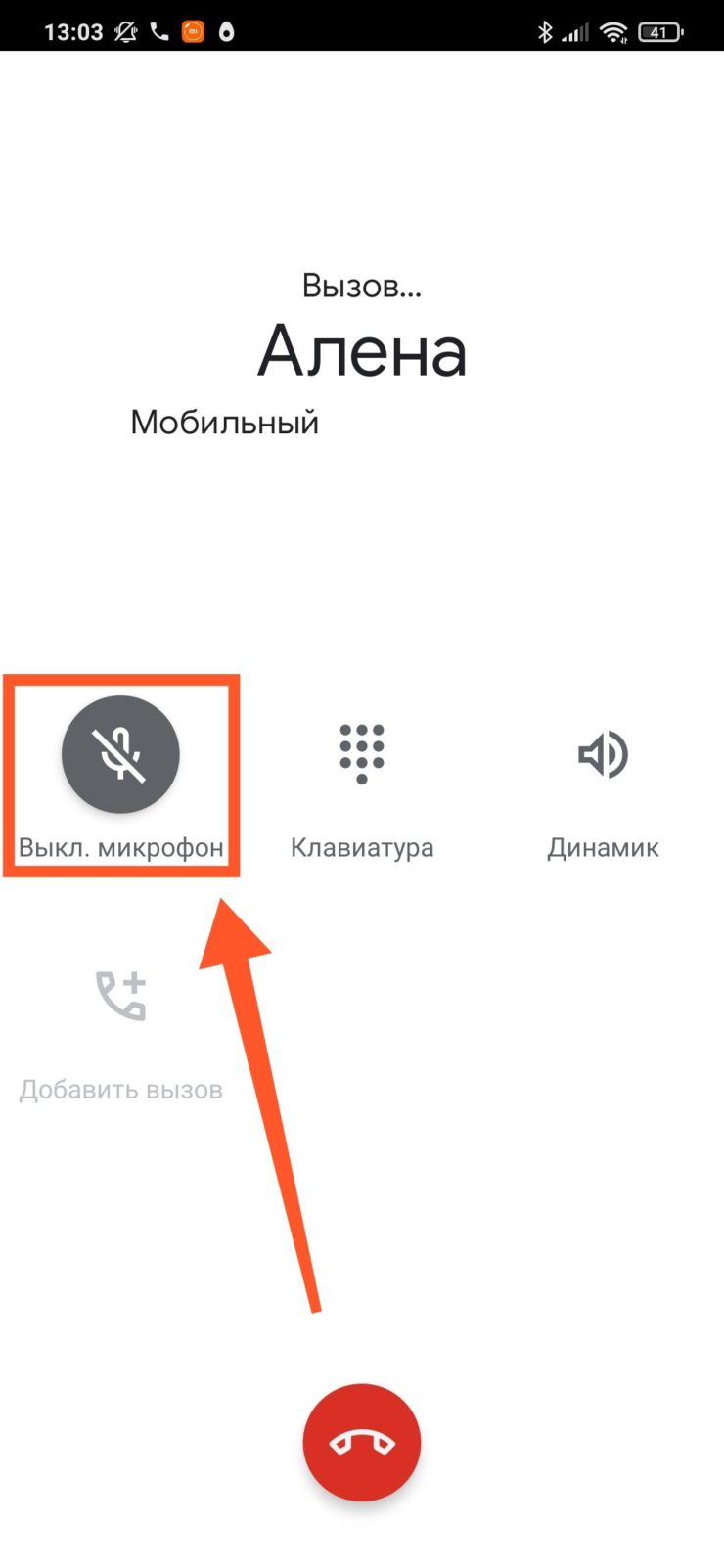
Во многих мессенджерах и программах для видеоконференций существует возможность отключения своего микрофона. Обязательно проверьте, не перечеркнута ли пиктограмма вашего микрофона:
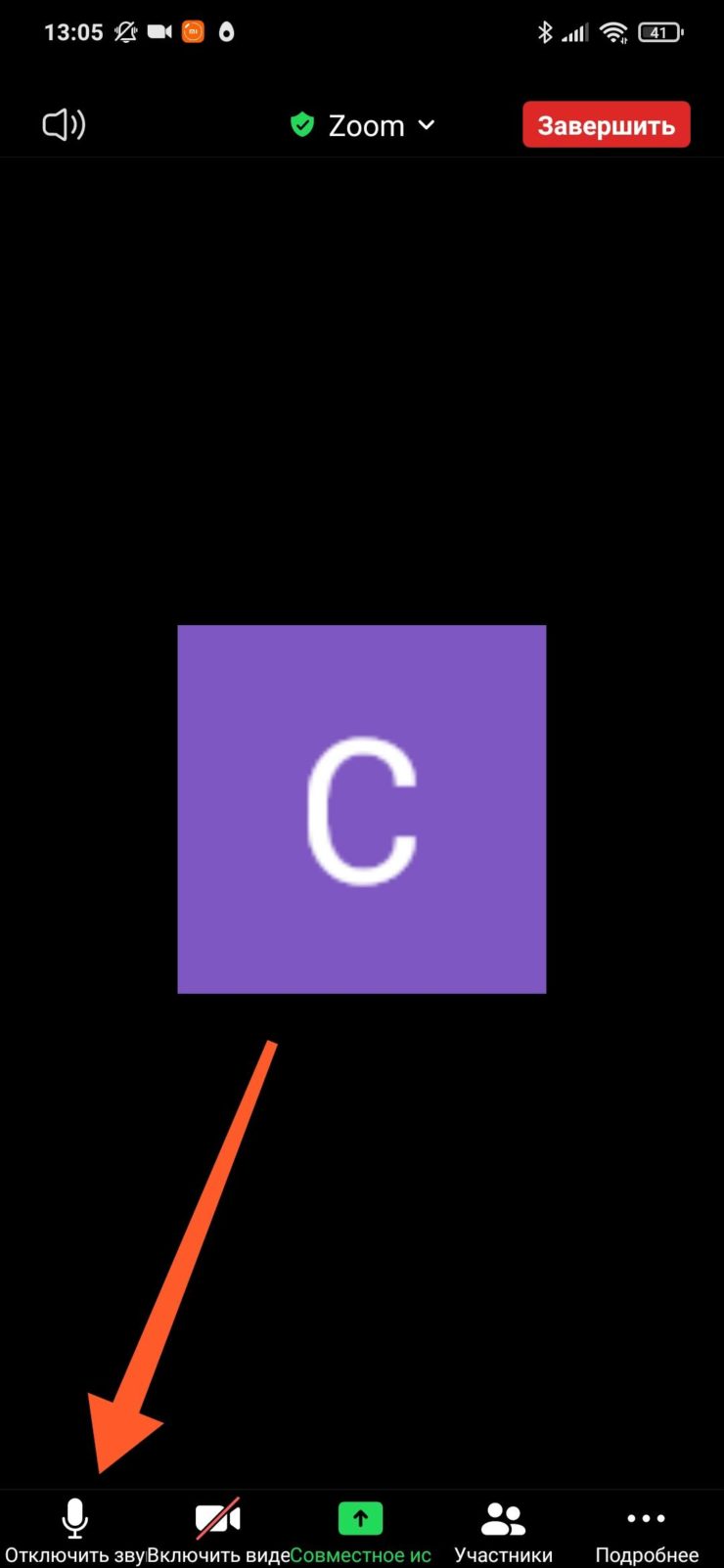
Проверка работоспособности микрофона
Чтобы проверить, работает ли микрофон, используйте стандартное приложение «Диктофон», которое есть на любом телефоне. В зависимости от модели и версии прошивки, его интерфейс может незначительно отличаться.
Шаг 1. Запустите приложение «Диктофон».
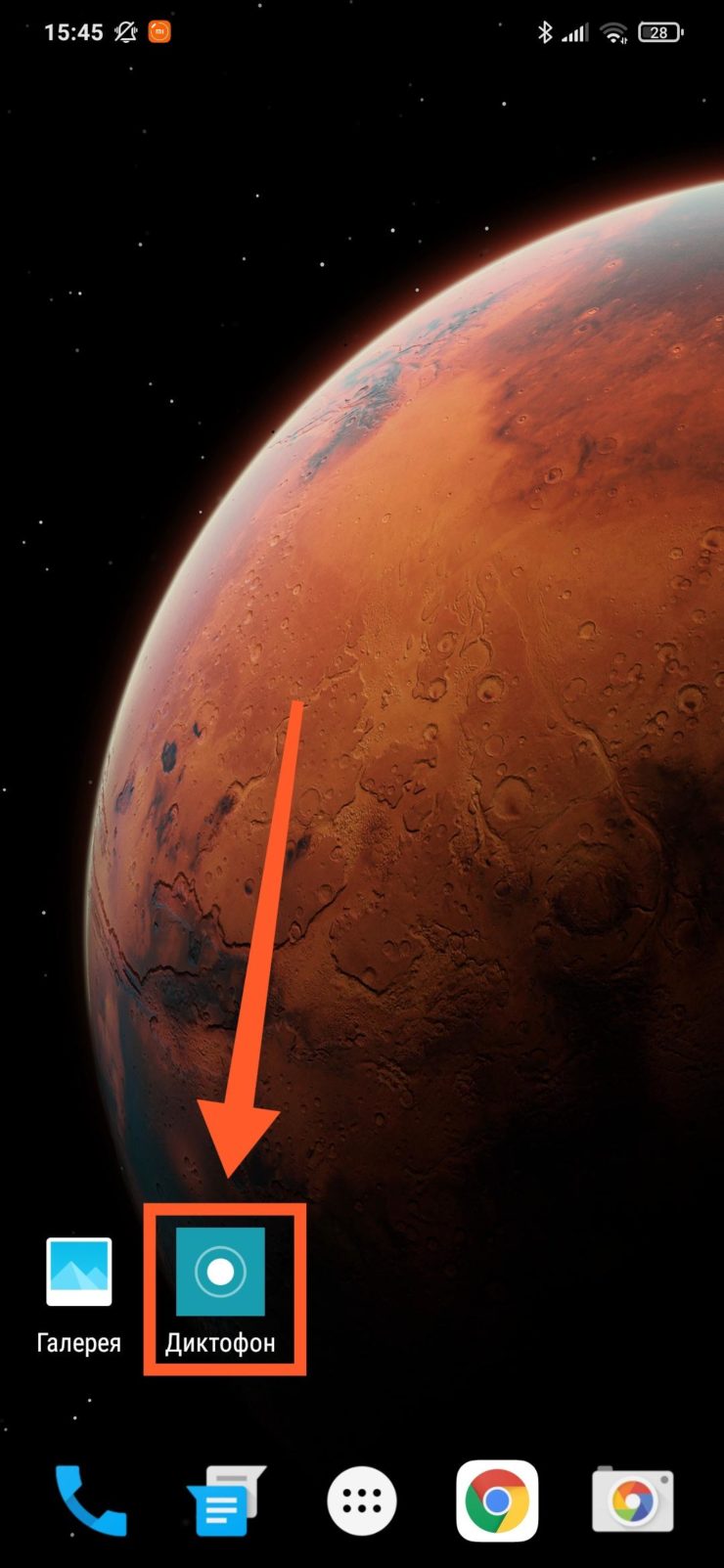
Шаг 2. Нажмите на кнопку записи и скажите что-нибудь в микрофон.
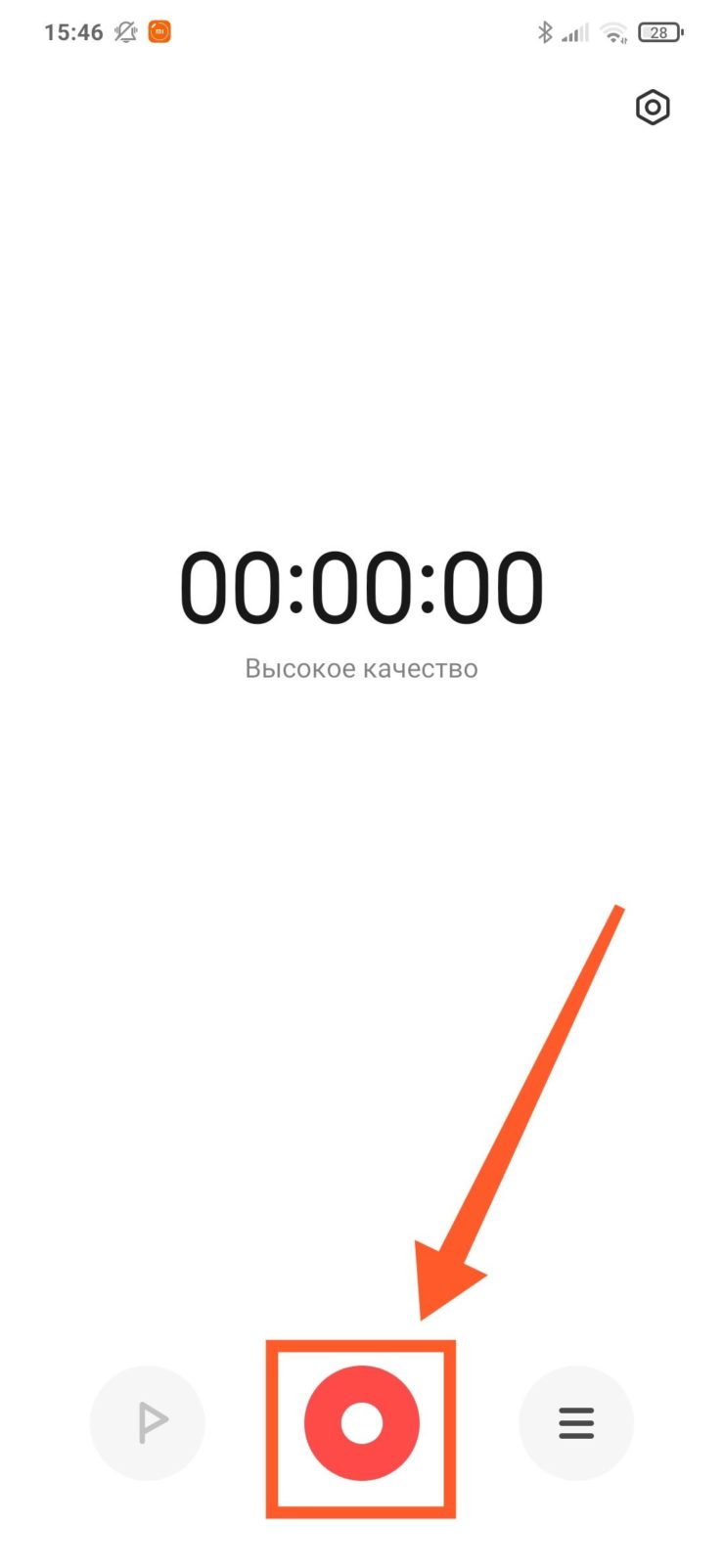
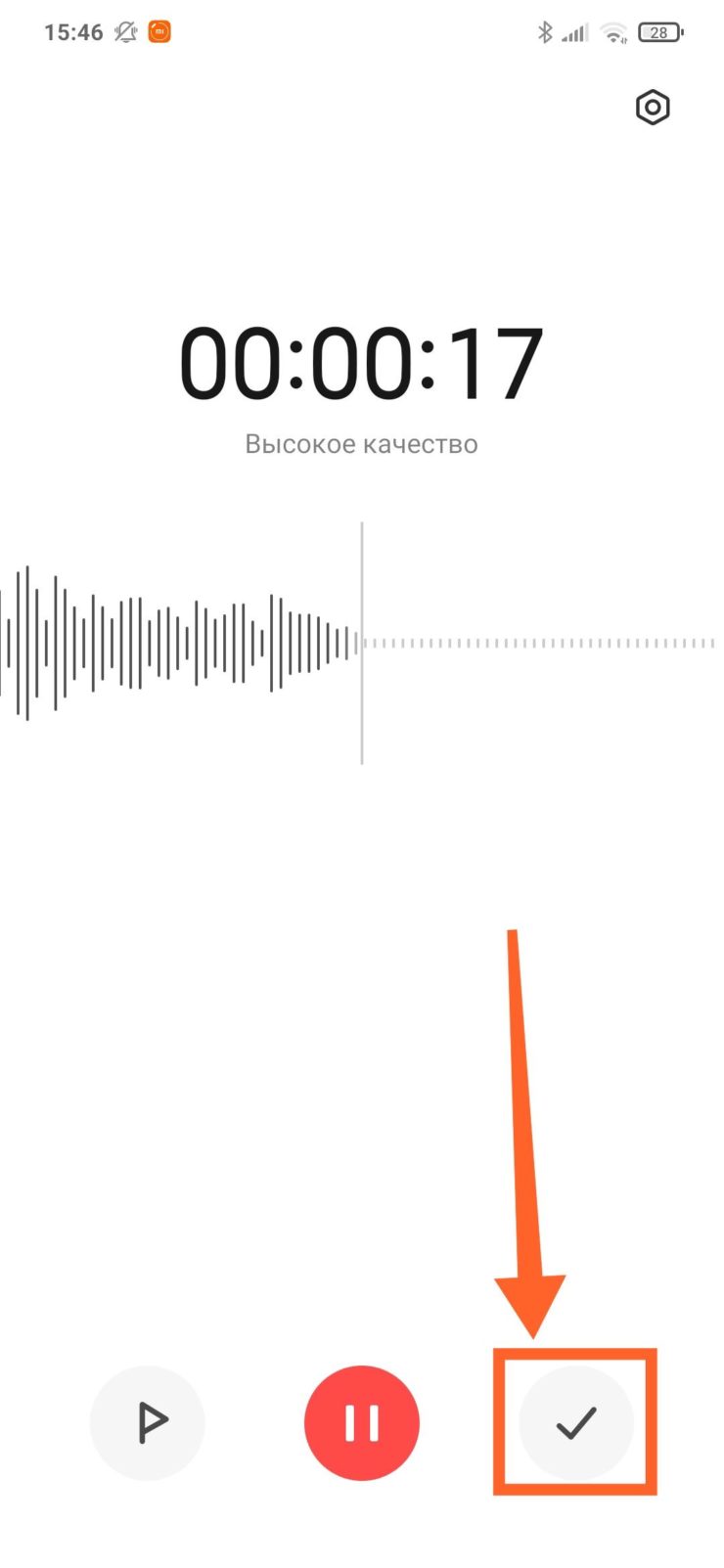
Шаг 3. Остановите запись. Для этого, нажмите на соответствующую кнопку.
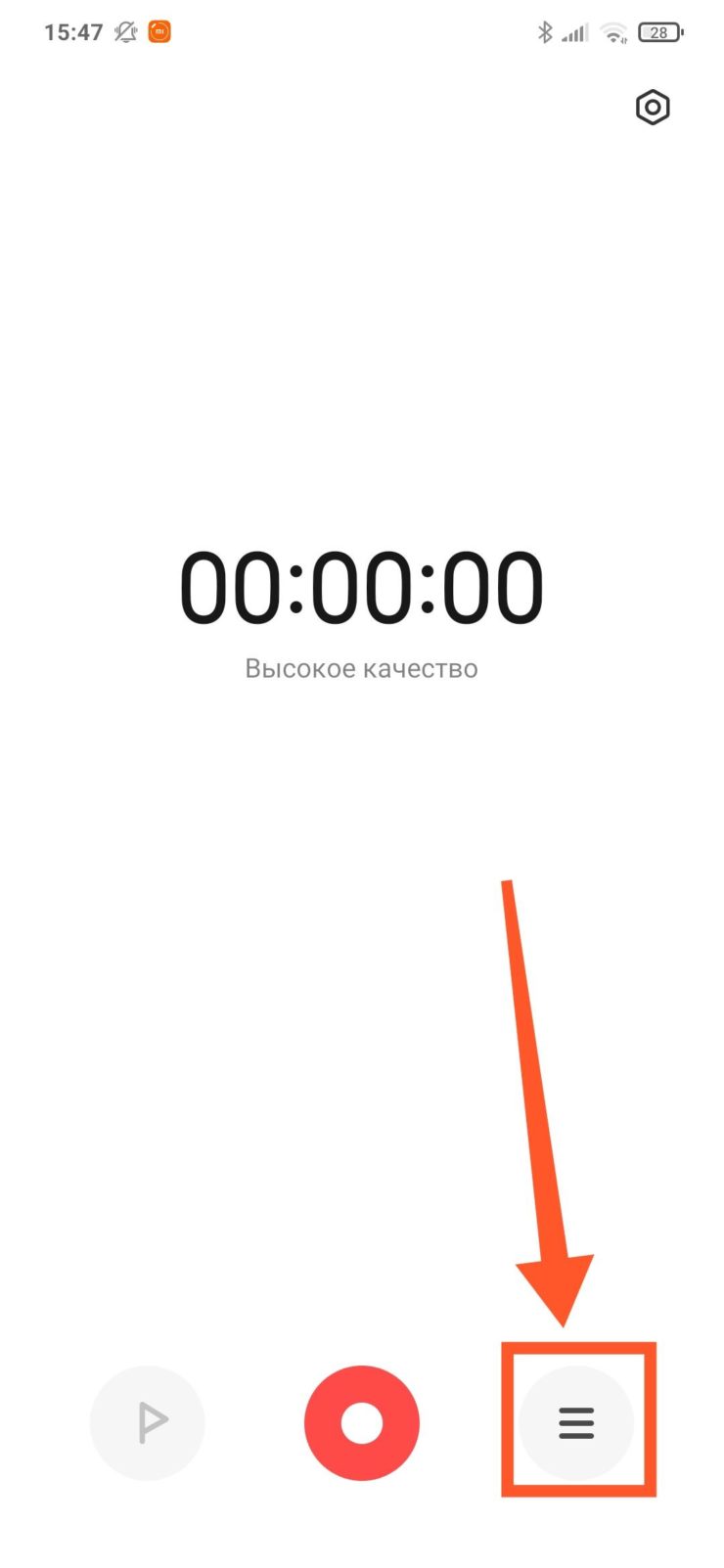
Шаг 4. Перейдите в меню сохраненных записей.
Шаг 5. Выберите нужную и прослушайте ее.
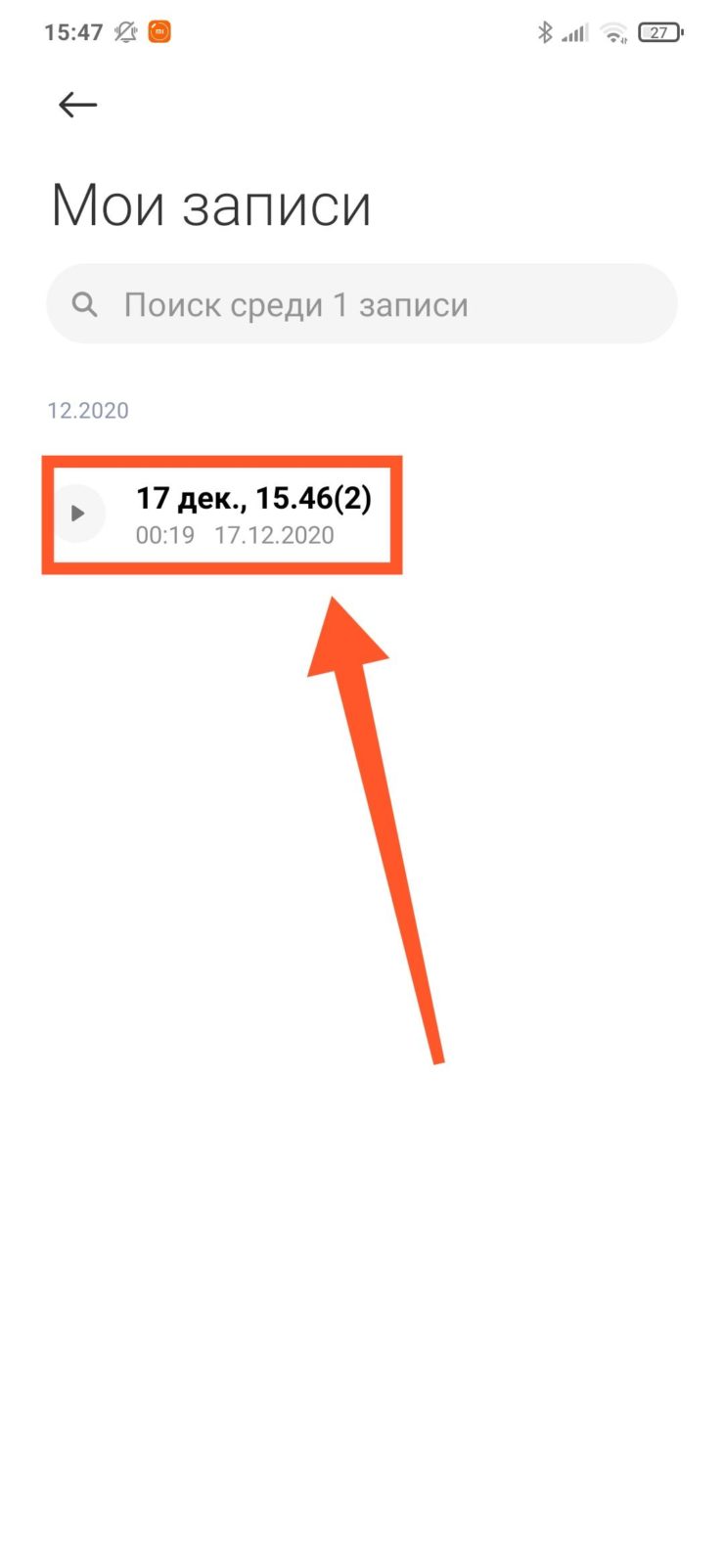
От того, что именно вы услышите, зависит дальнейший план действий. Если звука нет, скорее всего микрофон поврежден – об этом мы поговорим в конце статьи. Но что делать, если вы себя отчётливо слышите?
Запрет приложениям на доступ к микрофону
В Android, в целях безопасности, приложения получают разрешения на доступ к тем или иным функциям. Коротко рассмотрим, как работает система разрешений на смартфоне с Android.
Разрешения, предоставляемые приложениям
В более старых версиях мобильной операционной системы Android разрешения выдавались программе во время установки. Однако, это было небезопасно. Кроме того, такие приложения могли мешать правильной работе смартфона.
В последних версиях Android, разрешение выдается приложению лишь в том случае, если оно его запрашивает. За пользователем остается право решать, стоит ли предоставить разрешение только один раз, открыть постоянный доступ или вообще запретить приложению спрашивать об этом. В Android 11 разработчики пошли еще дальше. Теперь, если программа не использовала предоставленное ей разрешение на протяжении какого-то времени, доступ к нему отзывается. Компания Google тратит много времени на улучшение системы разрешений неслучайно.
Как уже говорилось, одно приложение может мешать работе другого. Так, например, микрофон смартфона могут использовать пару десятков установленных программ. Но, что произойдет, если одна из них будет постоянно обращаться к микрофону, даже в тех случаях, когда в этом нет необходимости? Микрофон будет работать со сбоями, отсюда прерывистая речь в мессенджерах и программах для видеоконференций. При этом, как правило, на приложения Телефон и Диктофон это не влияет.
Если вы столкнулись с подобной проблемой, скорее всего, вам интересно узнать, какое же приложение приводит к сбоям? А какая программа постоянно постоянно обращается к микрофону? Речь идет о голосовых помощниках: Google Assistant, Яндекс Алиса и прочих. Некоторые пользователи уже не представляют себе жизнь без голосового поиска и это, несомненно, очень удобно. Однако, если из-за голосового ассистента происходят сбои в работе микрофона, придется выбирать что-то одно.
Отключение доступа к микрофону голосовому ассистенту
Обратите внимание! Эта инструкция может оказаться полезной, если во время разговора через мессенджер или программу для видеосвязи, вместе с вашим голосом собеседник слышит посторонние звуки и шумы.
Ниже рассмотрим, как отключить доступ Google Assistant к микрофону устройства:
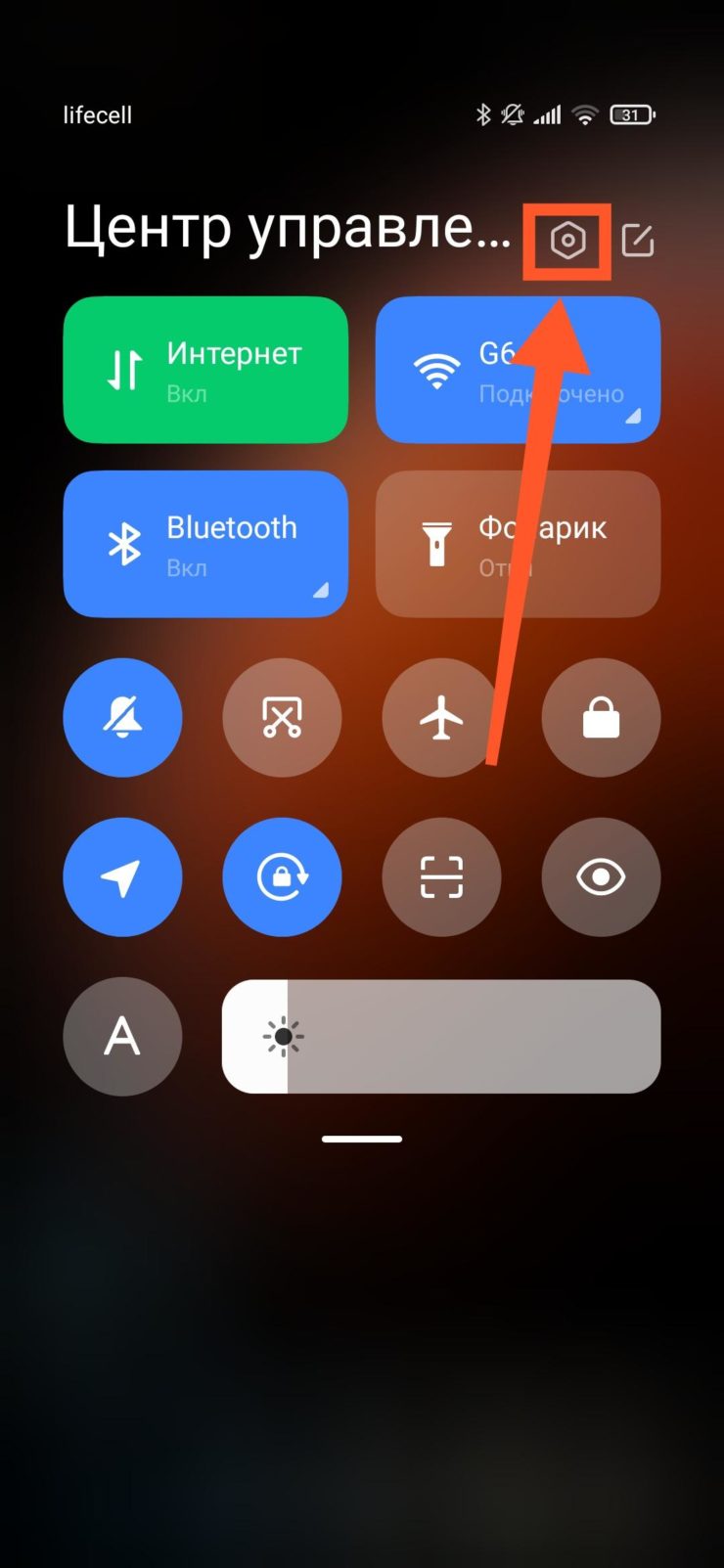
Шаг 1. Откройте «Настройки Android».
Шаг 2. Перейдите в «Приложения».
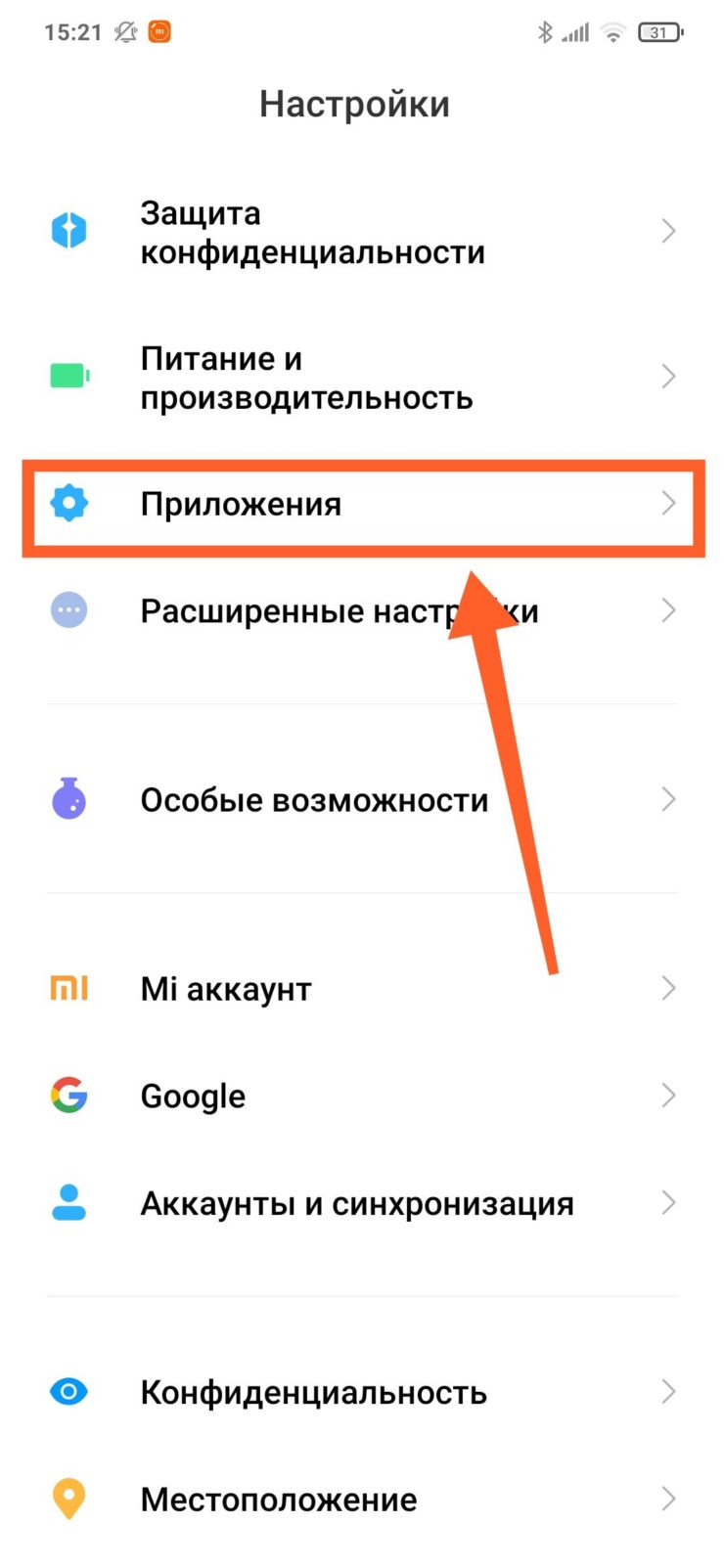
Шаг 3. Откройте «Все приложения».
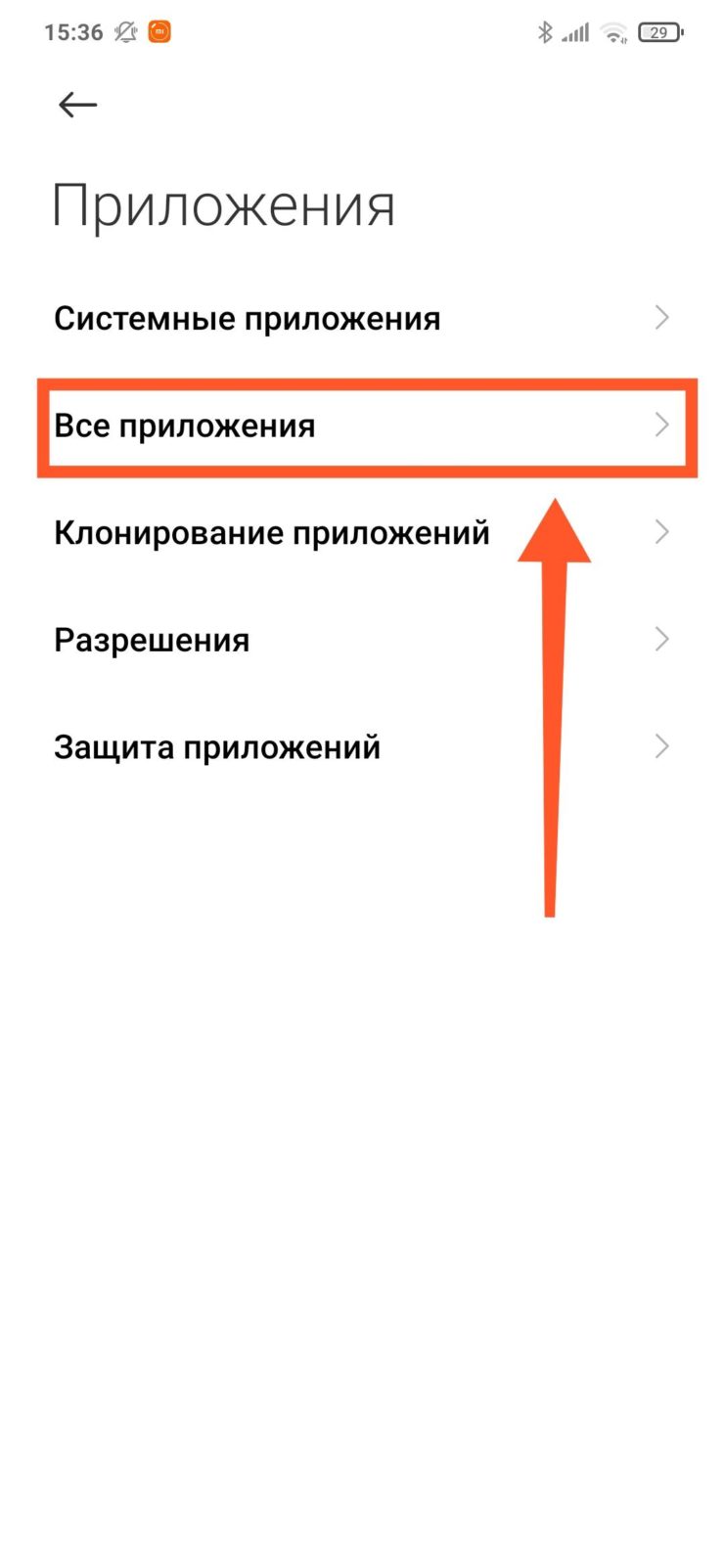
Шаг 4. Для того, чтобы быстрее найти нужную программу, начните вводить «Google» в строке поиска. Затем откройте приложение Google – именно оно отвечает за работу Google Assistant.
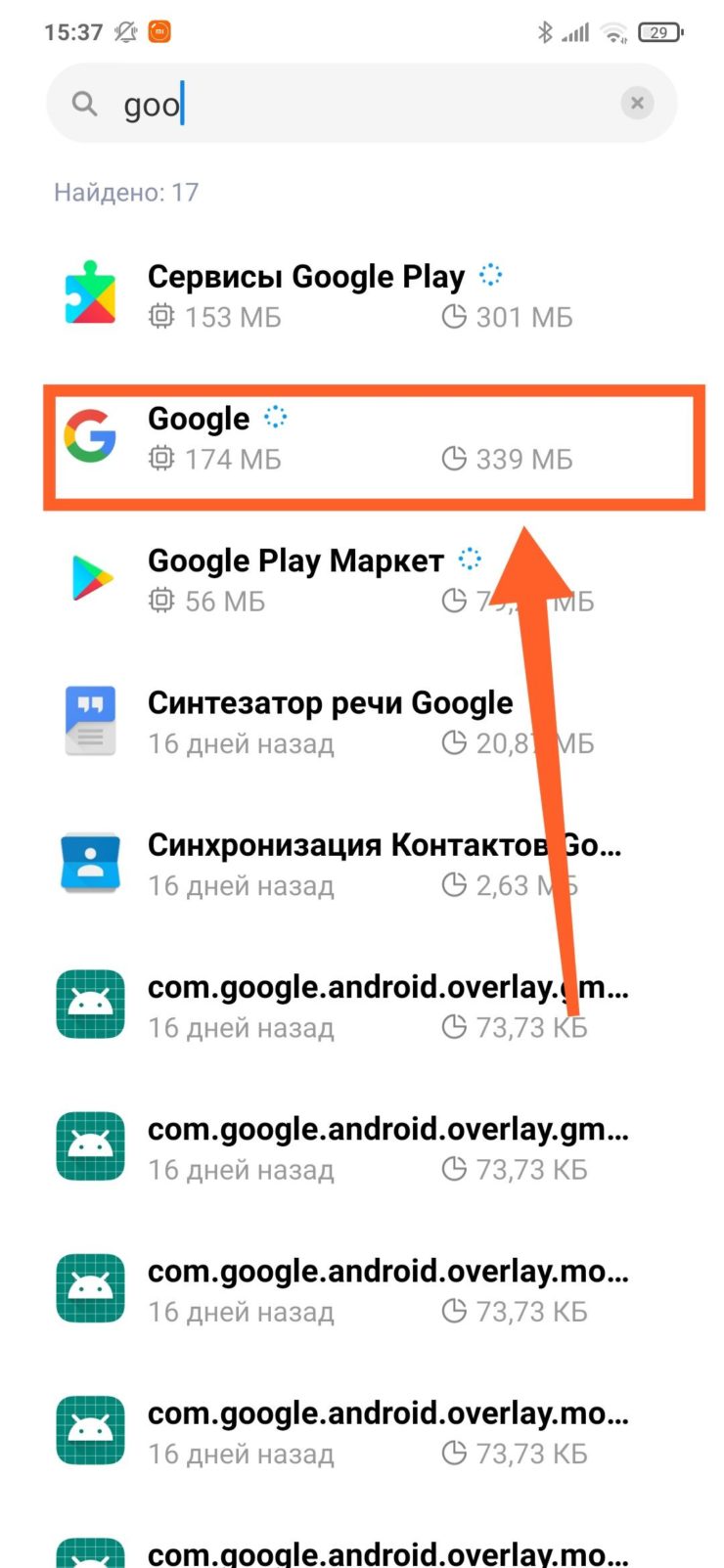
Шаг 5. Перейдите в «Разрешения приложений».
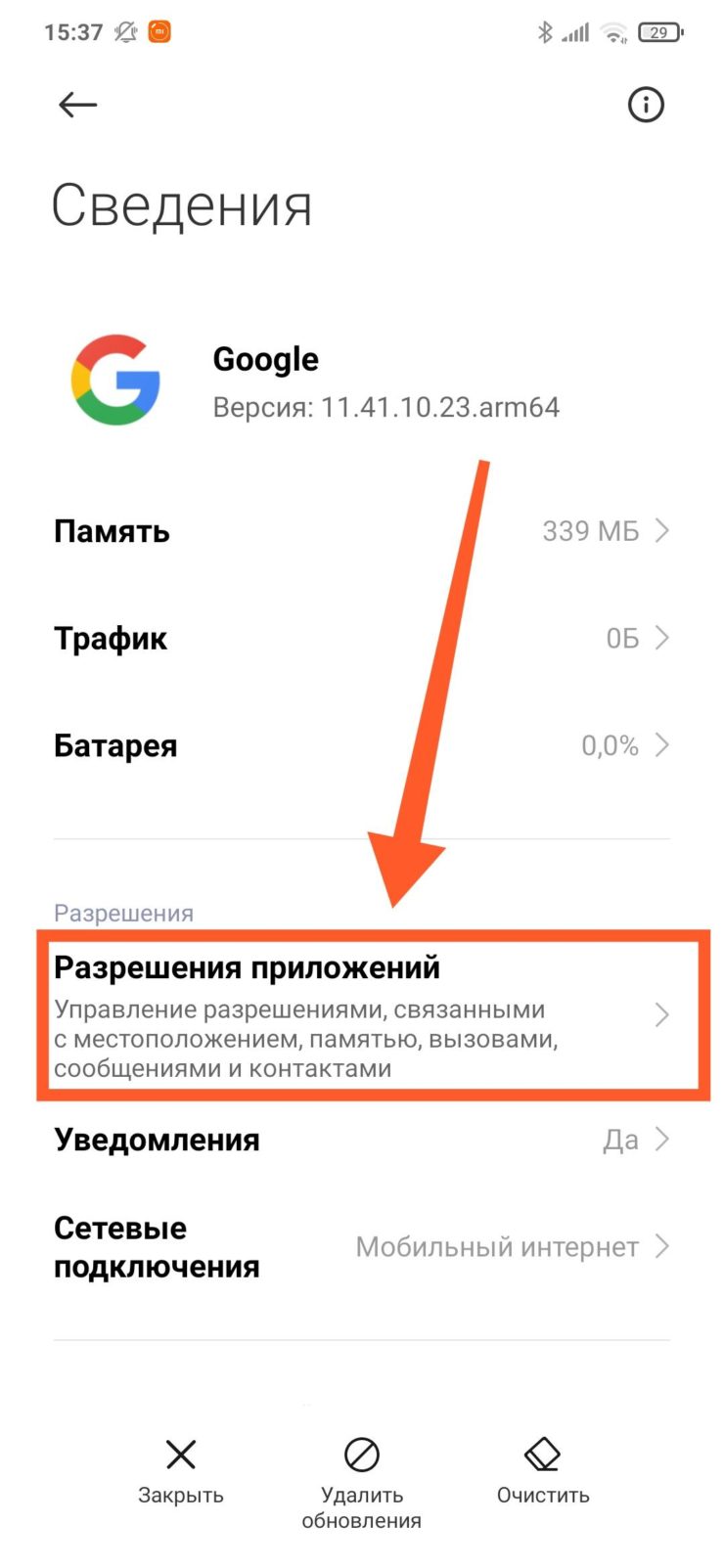
Шаг 6. Выберите «Микрофон».
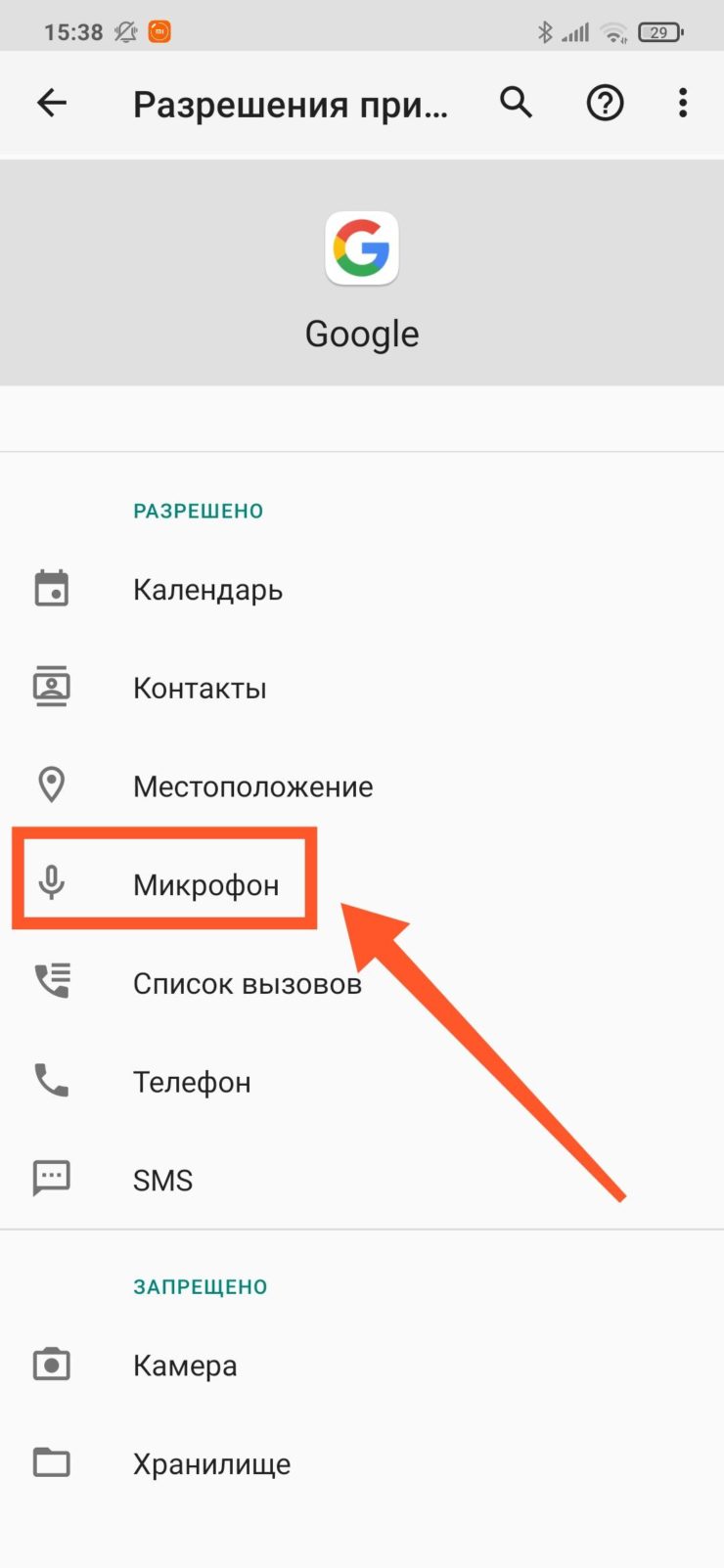
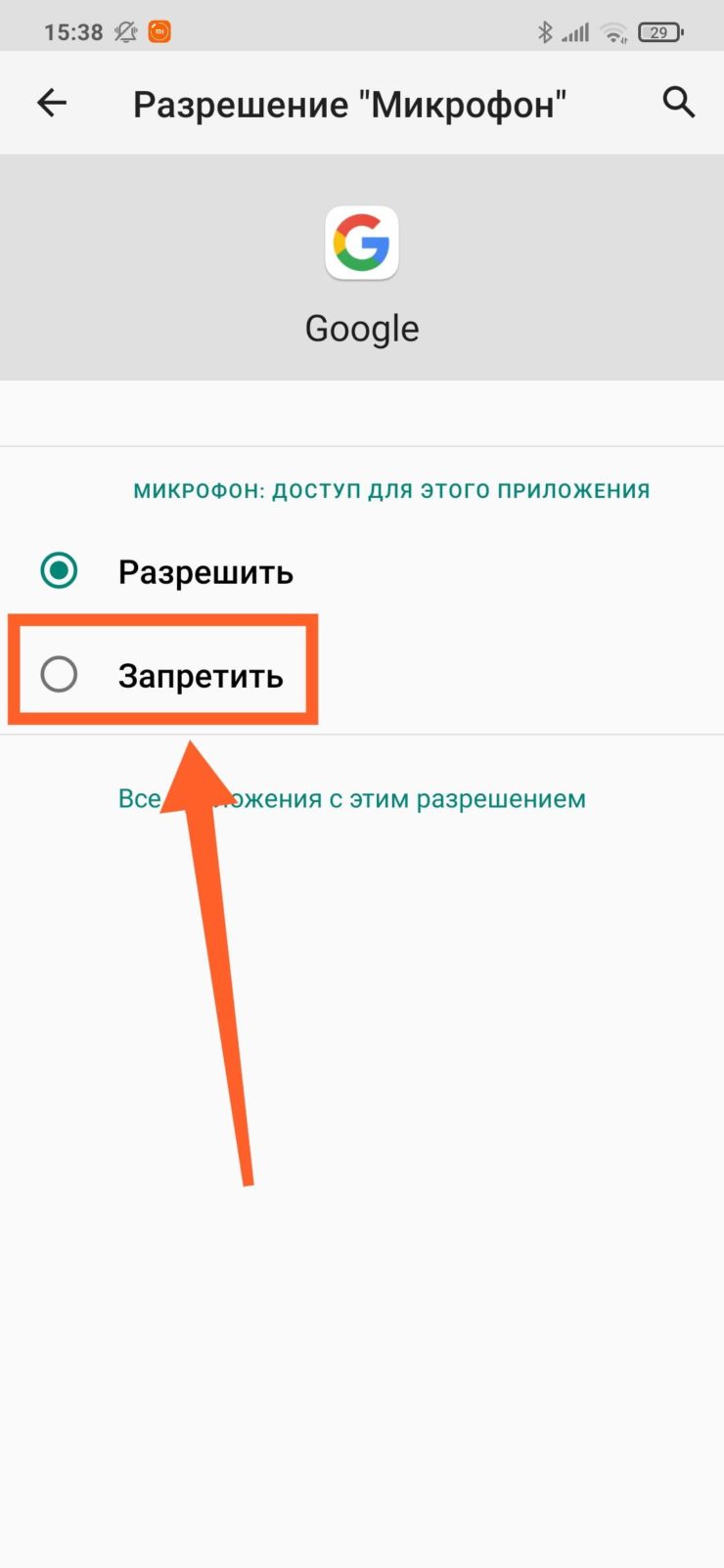
Шаг 7. Нажмите «Запретить».
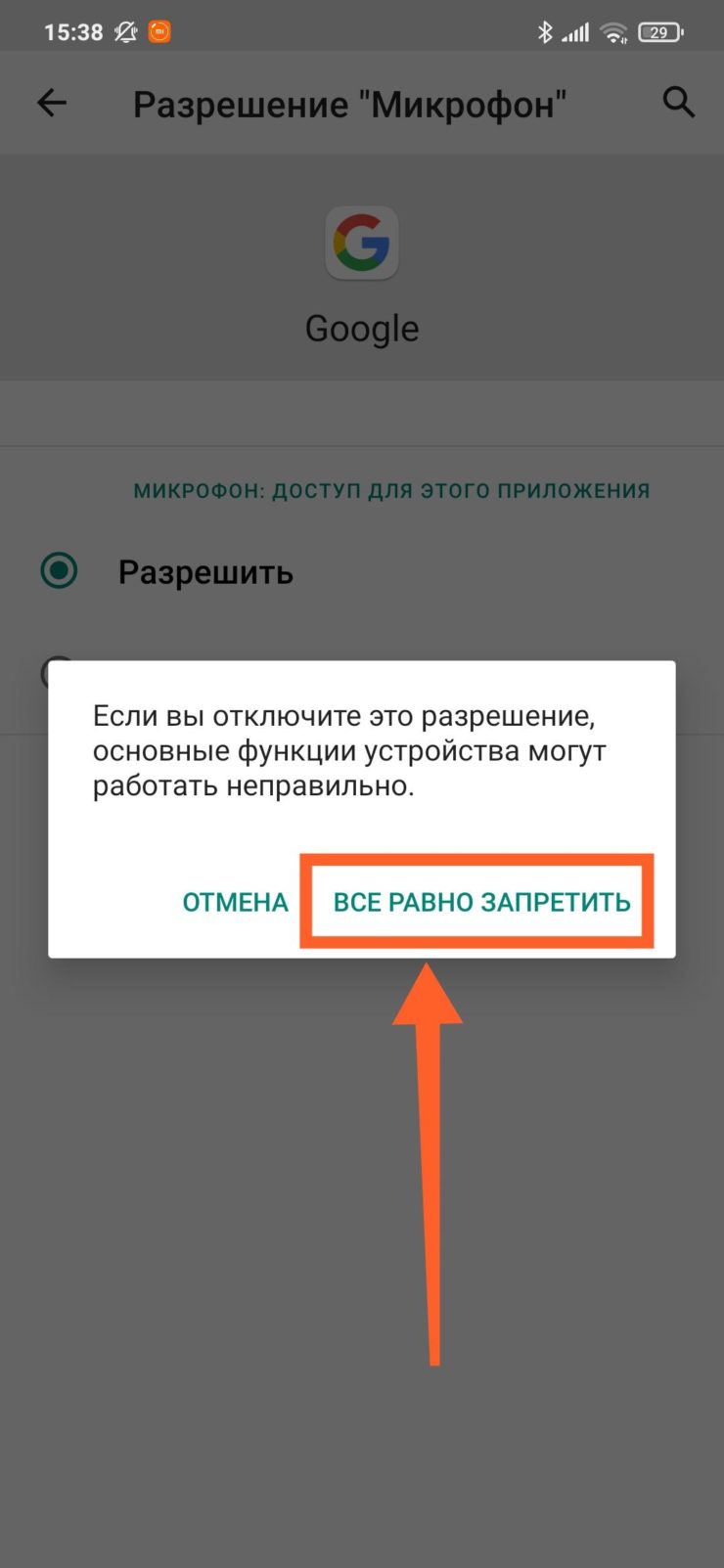
Шаг 8. На экране отобразится предупреждение о том, что работа основных функций устройства (включая голосовой поиск) будет невозможна. Выбираем «Все равно запретить».
Шаг 9. Перезагрузите устройство и проверьте, хорошо ли вас слышно при разговоре через мессенджеры.
Отключение доступа к микрофону у любого приложения
В некоторых случаях, мешать работе микрофона могут и другие приложения. Если отдельные мессенджеры вы используете исключительно для переписки, предоставлять им доступ к камере и микрофону не обязательно. Для того, чтобы узнать, каким программам открыт доступ и ограничить его, сделайте следующее:
Шаг 1. Перейдите в системные «Настройки».
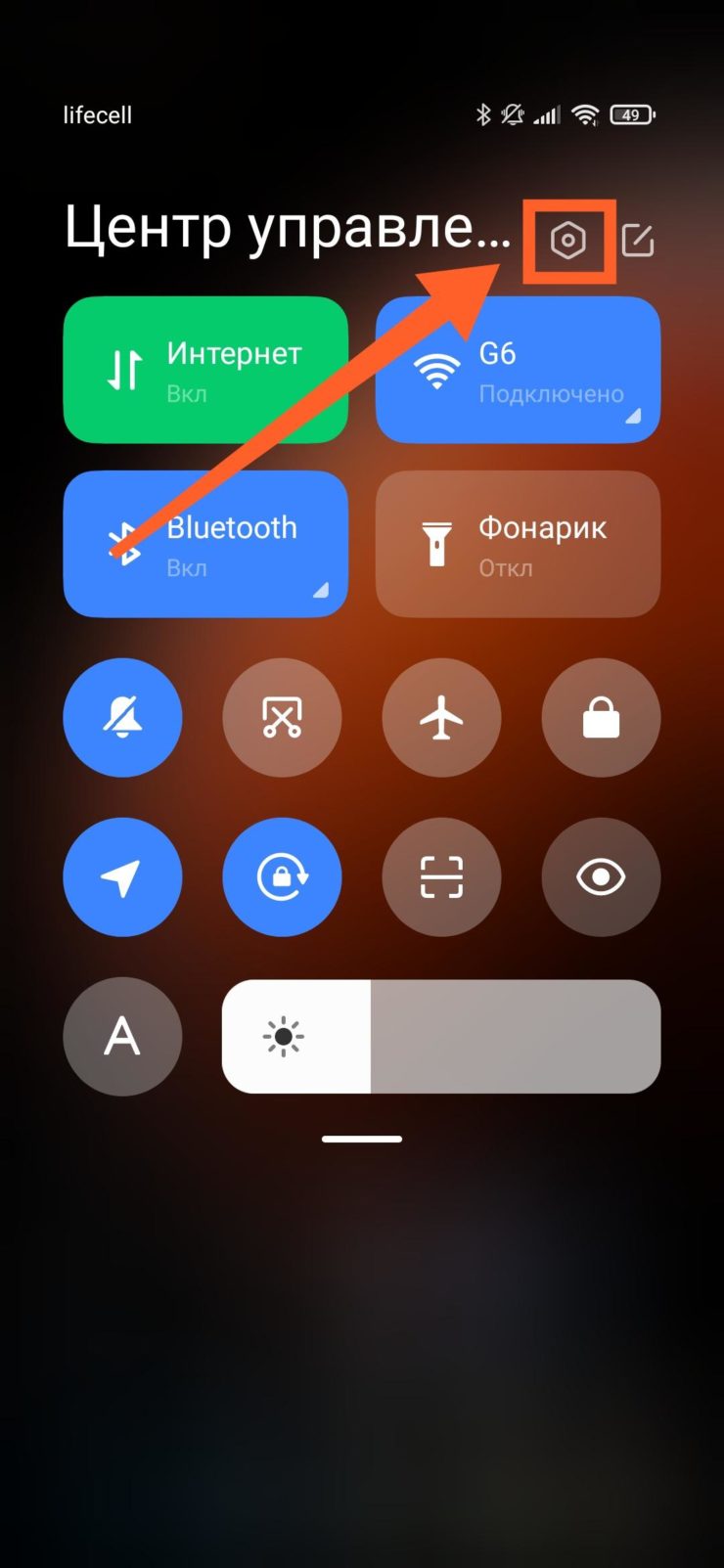
Шаг 2. Откройте «Приложения».
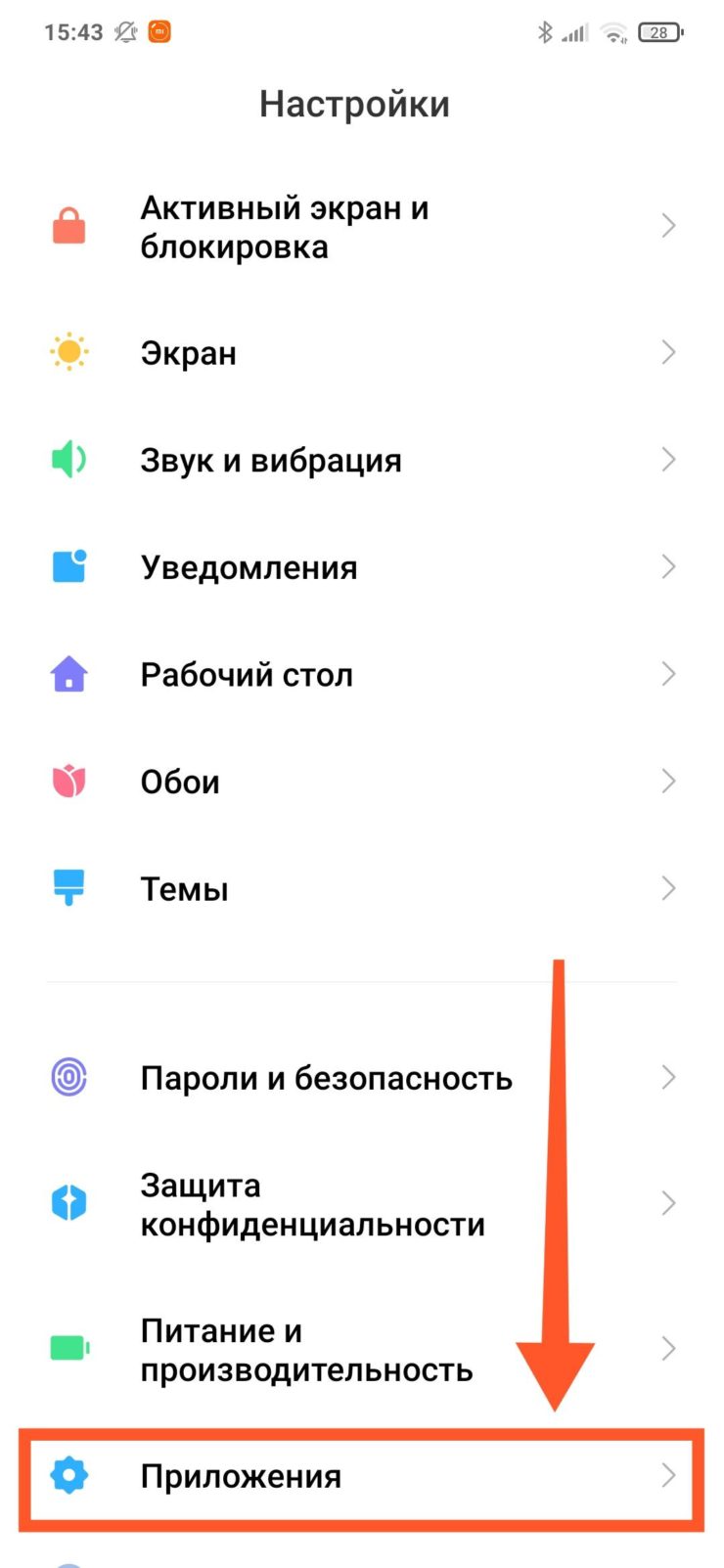
Шаг 3. Зайдите в пункт «Разрешения».
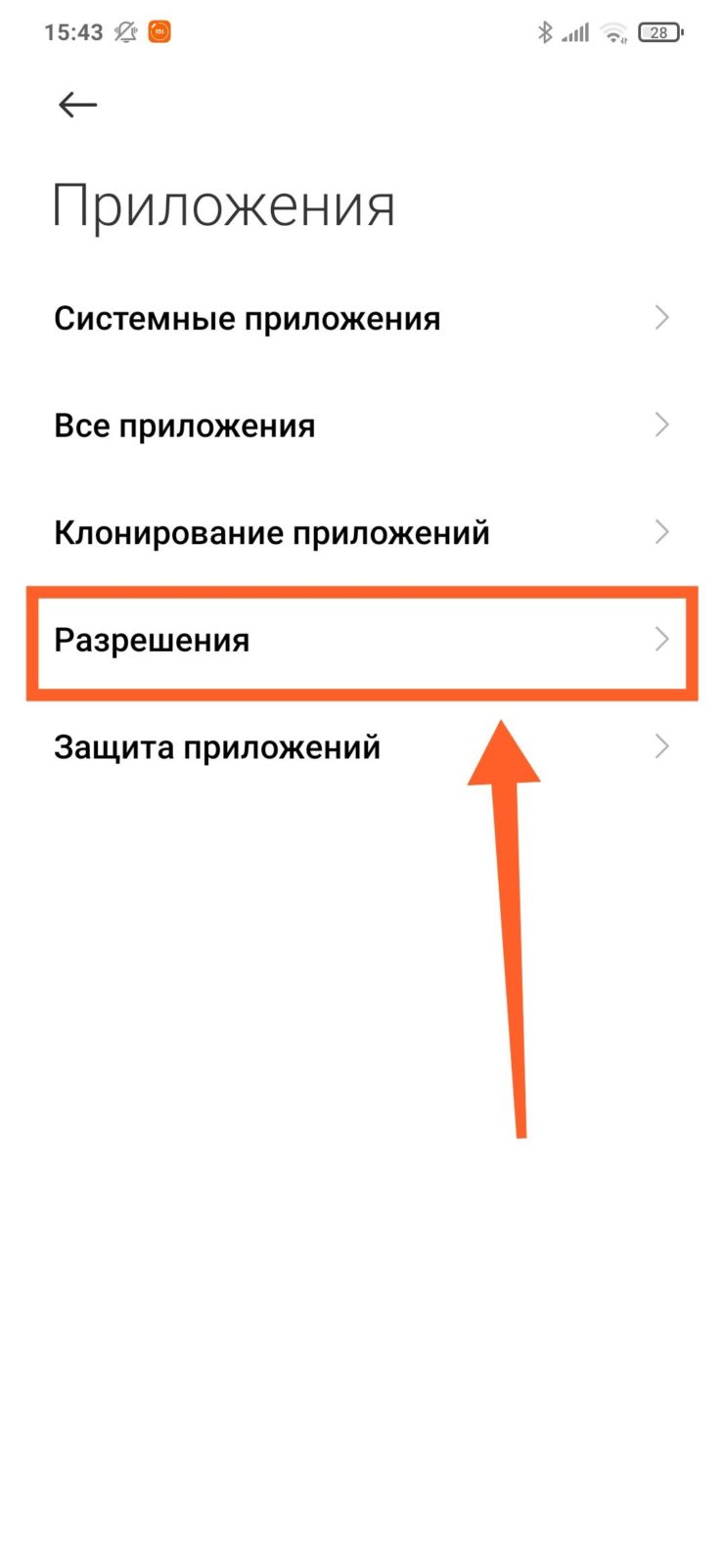
Шаг 4. Затем откройте «Разрешения приложения».
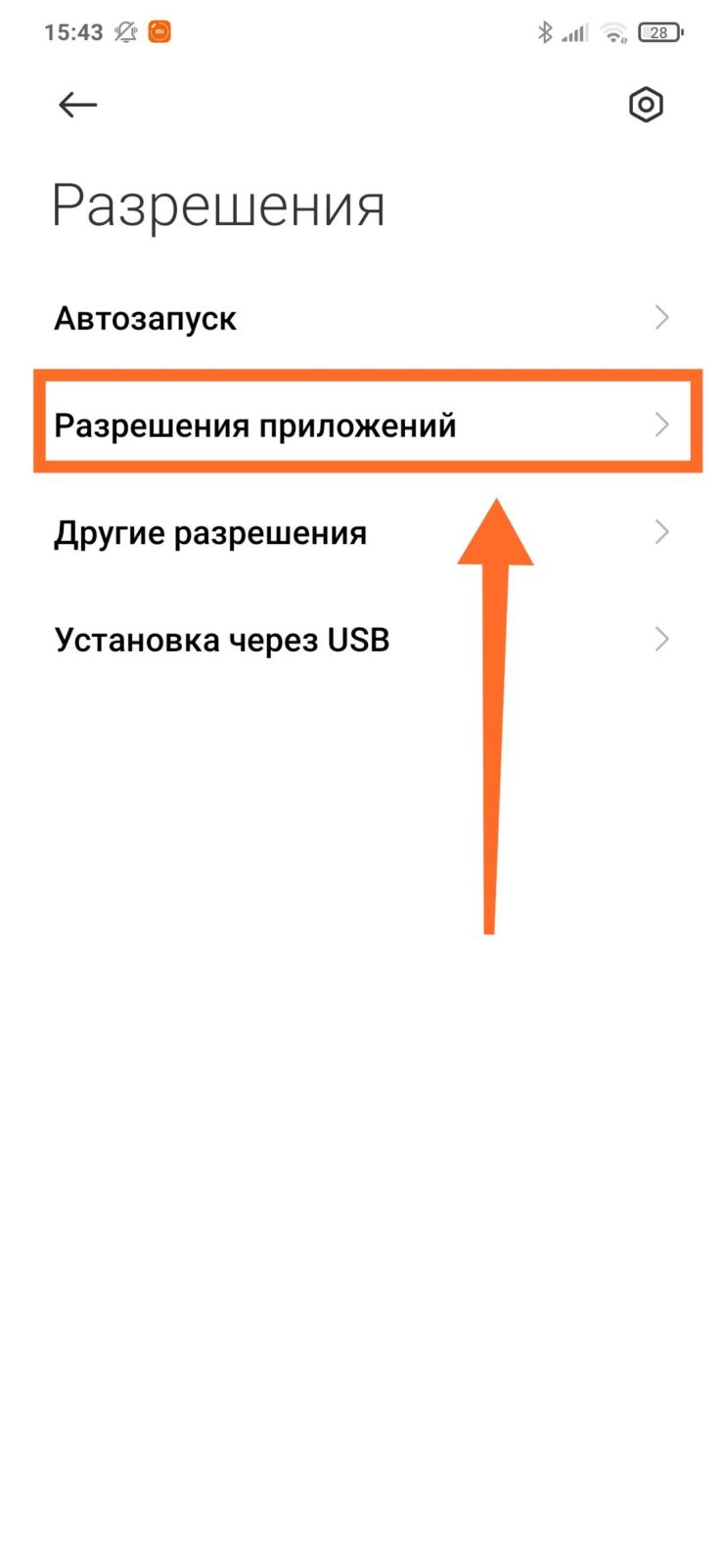
Шаг 5. В списке выберите «Микрофон».
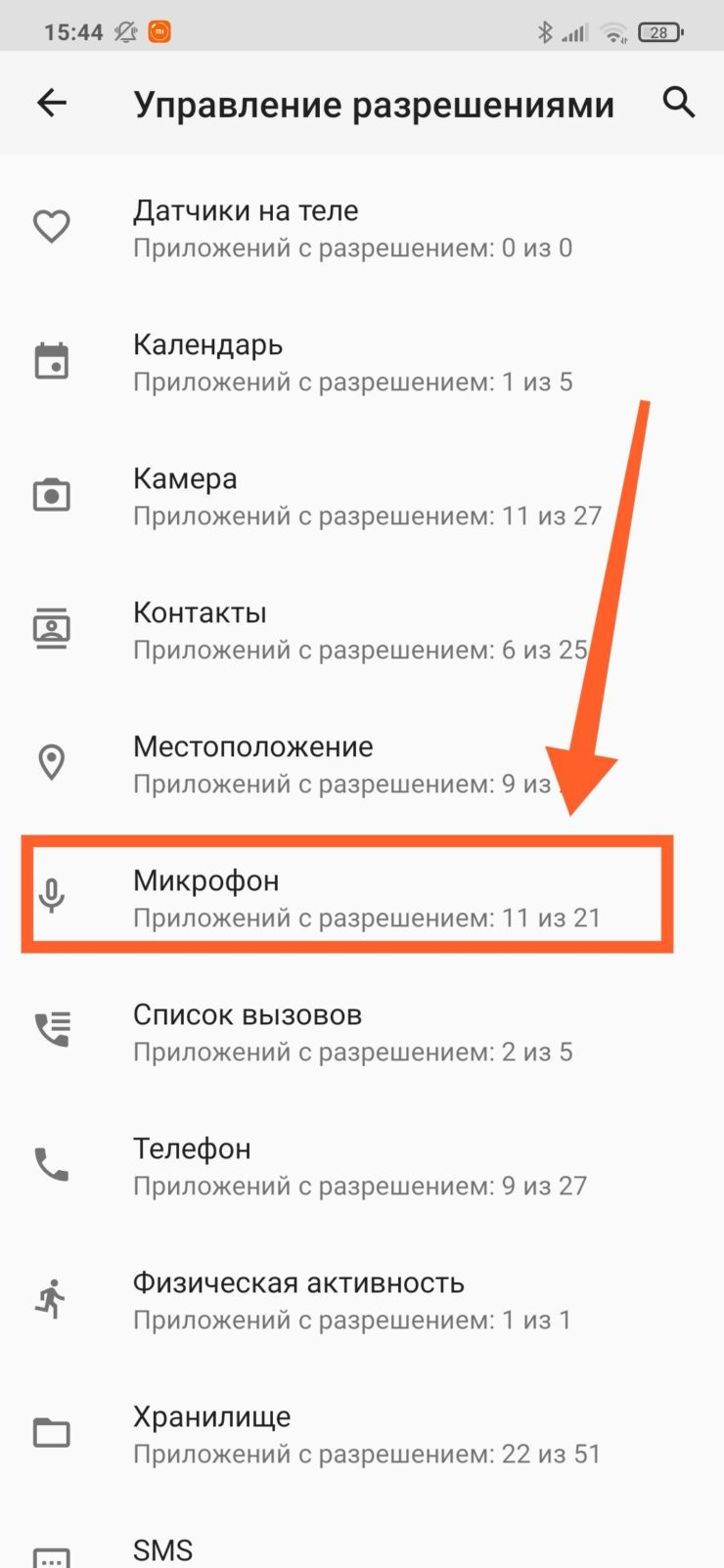
Шаг 6. В следующем списке отобразятся приложения, которые могут записывать аудио. Выберите программу, которой необходимо ограничить доступ на использование микрофона.
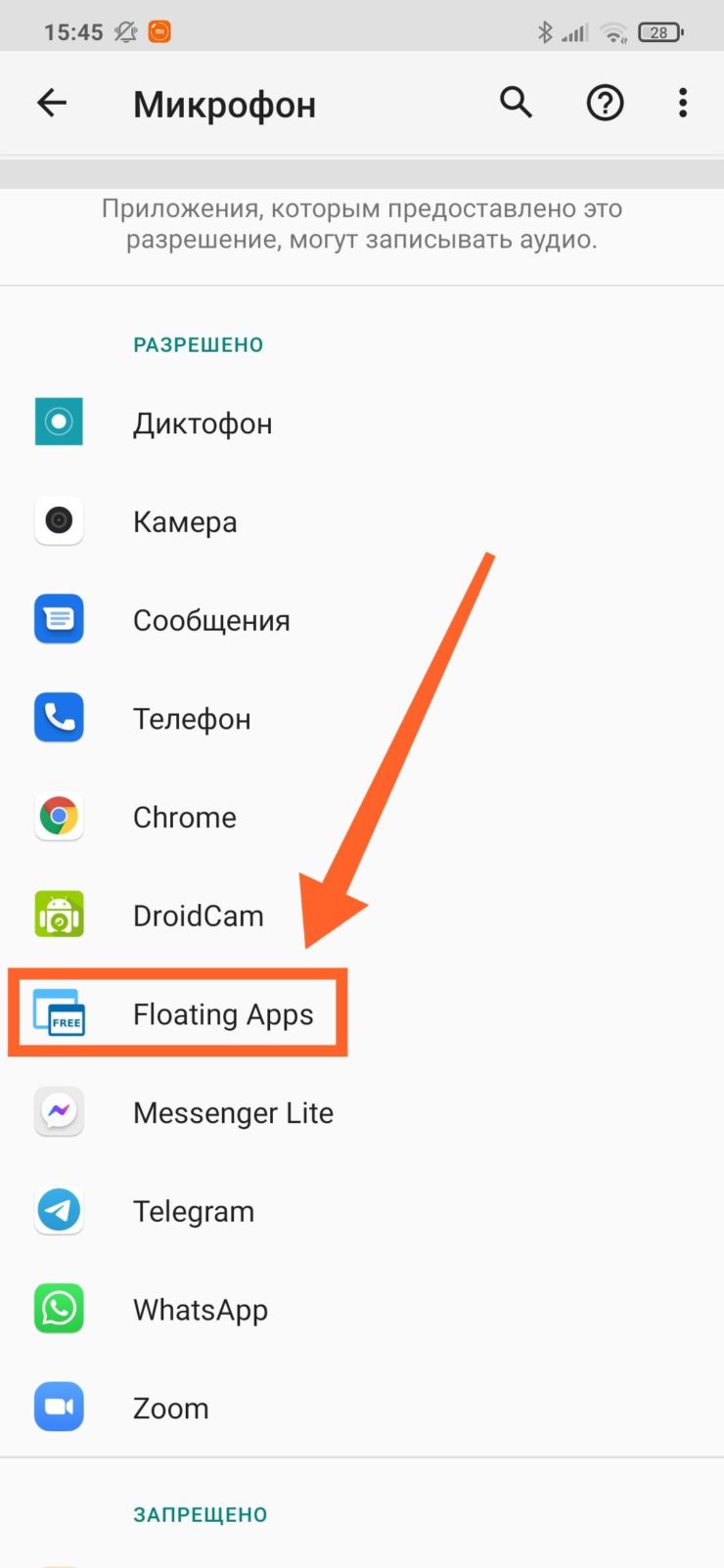
Шаг 7. Нажмите «Запретить».
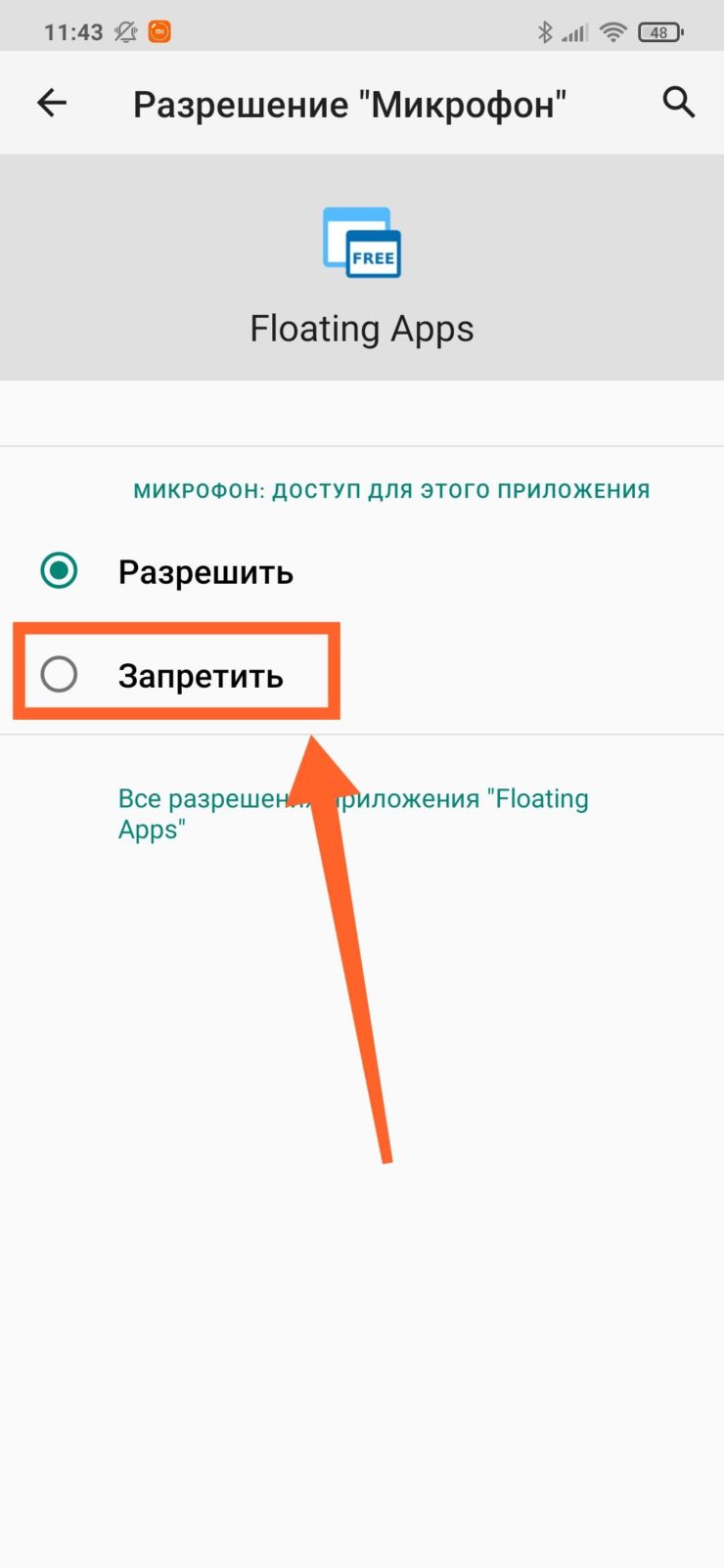
Обратите внимание! О том, как ограничить доступ отдельным приложениям к микрофону на более старых версиях Android уже писалось на нашем сайте.
Закрытие последних работающих задач
Однако, есть менее кардинальное решение данной проблемы. Для того, чтобы приложения, работающие в фоне, не мешали работе вашего микрофона, сделайте следующее:
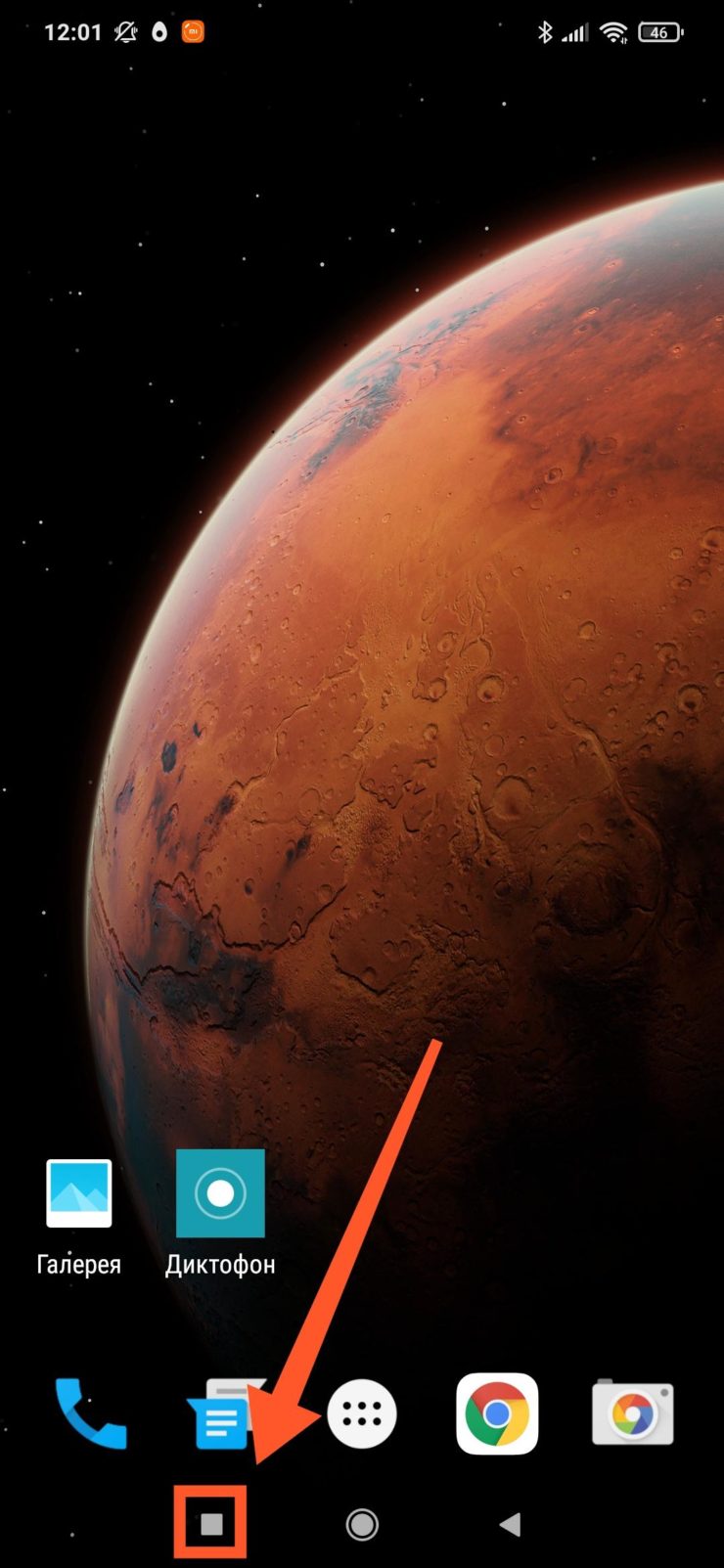
Шаг 1. Нажмите на кнопку с изображением квадрата для того, чтобы увидеть последние запущенные задачи.
Шаг 2. Закройте все последние задачи, нажав на специальную кнопку.
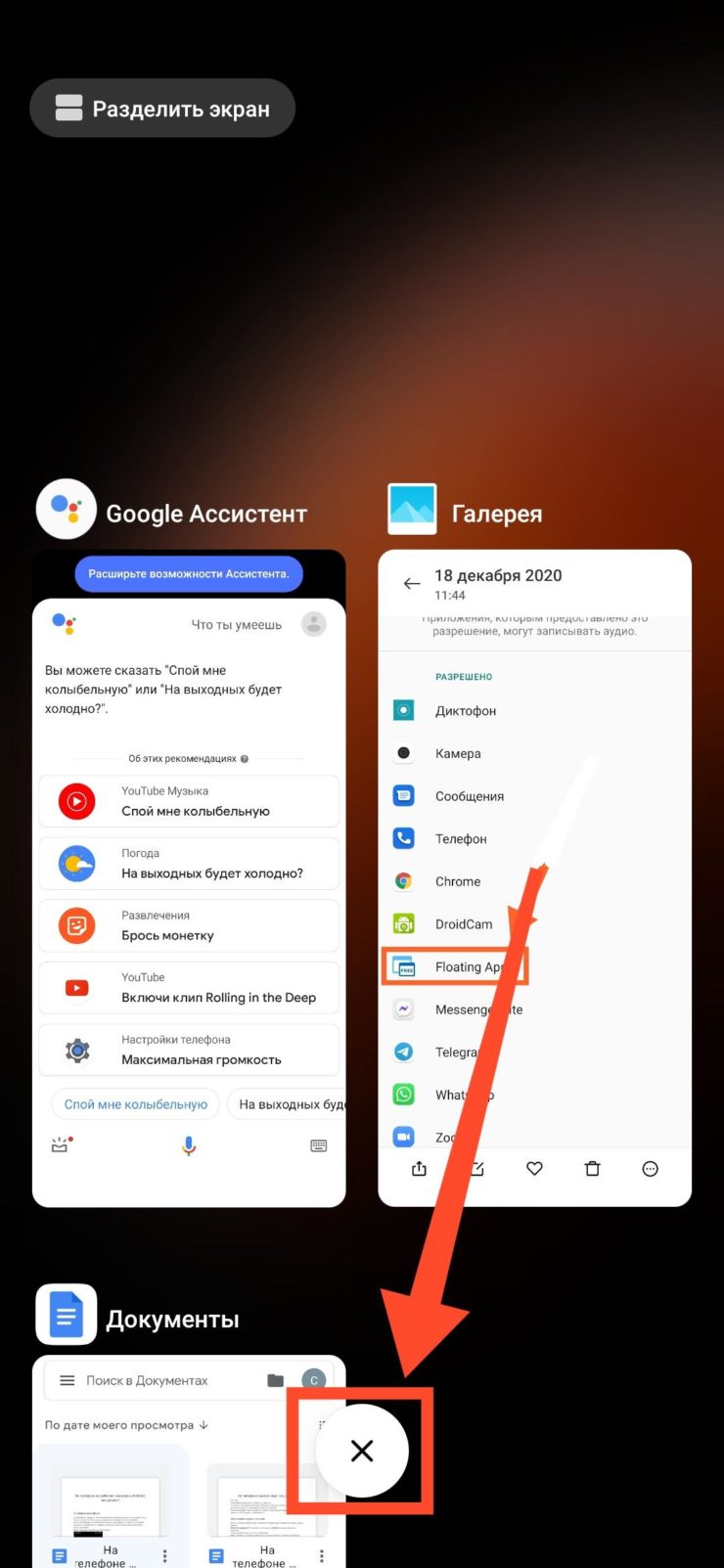
Обратите внимание! На скриншоте видно, что в фоне работает Google Ассистент, который может влиять на работу микрофона.
Шаг 3. Телефон сообщит, что недавних приложений нет.

Шаг 4. Попробуйте позвонить через программу для видеосвязи, например через WhatsApp, Telegram или Skype. Спросите у собеседника, хорошо ли вас слышно.
Важно! Недостаток данного метода в том, что закрывать работающие приложения необходимо перед каждым аудио или видеозвонком. Кроме того, работает этот способ далеко не у всех.
Если ни один из советов не помог решить проблему, попробуете сделать сброс до заводских настроек, предварительно сохранив важные данные. Это поможет устранить программную проблему, например сбой из-за вирусного или другого нежелательного ПО.
Мы рекомендуем пользователям сделать такой сброс самостоятельно, поскольку, если вы обратитесь в сервисный центр, первое, что там сделают – это сброс вашего устройства до заводских настроек. Ещё раз повторимся, это исключит вероятность программной проблемы. О том, как сделать сброс до заводских настроек, подробно говорилось в нашей статье.
Механические неисправности
Если в любых приложениях микрофон работает со сбоями, то, возможно, он засорился или неисправен.
Обратите внимание! Мы сейчас говорим об основном микрофоне. Однако, выйти из строя может также один из дополнительных микрофонов, который чаще всего используется для реализации активного шумоподавления.
Как почистить микрофон на смартфоне
Если вас плохо слышно из-за скопления пыли в микрофонном отверстии, попробуйте его почистить.
Обратите внимание! Действовать необходимо крайне осторожно, чтобы не повредить микрофон.
Возьмите тонкую иголку и аккуратно, не спеша, устраните мусор, который скопился у самого отверстия. Нельзя прикладывать усилия и засовывать иглу слишком глубоко.
Но, что если в микрофон попала вода? В таком случае, придется разбирать смартфон. Поскольку задняя крышка в современных смартфонах не снимается, существует вероятность еще больше повредить устройство. Поэтому, лучше всего обратиться в сервисный центр, где специалист почистит контакты от окиси и, при необходимости, заменит микрофон на новый.
Если микрофон неисправен
Если вышеперечисленные рекомендации не помогли и микрофон не работает, то скорее всего он неисправен и его придется заменить. В некоторых моделях смартфонов микрофонный модуль съемный, а значит его можно без труда заменить. Обладая необходимыми навыками и инструментами, это можно сделать самостоятельно. Но если вы сомневаетесь в успехе, то лучше всего отнести девайс в сервисный центр.
Как включить микрофон на Самсунг Галакси
Заметили, что собеседник не слышит вас при разговоре, а голосовые команды не выполняются, как следует? Проверьте правильность работы микрофона. Данный материал поможет узнать, как включить микрофон на телефоне Самсунг
Как настроить микрофон на телефоне Android
Особенностью операционной системы Android является возможность регулировать громкость отдельно для каждой ситуации: просмотр видео, прослушивание музыки, звонки и голосовые сигналы. Также отдельно настраивается уровень звука, воспроизводимого через встроенные динамики и подключаемые устройства – наушники или колонки.
Настроить микрофон самостоятельно можно несколькими способами. Вот некоторые из них:
- Через основное меню. Вам необходимо открыть параметры через иконку на рабочем столе или в меню. В разделе громкость выберите параметр микрофона и при помощи шкалы настройте уровень громкости.

- Загрузите стороннее приложение для регулировки звука – в сети можно найти множество эквалайзеров с опцией настройки микрофона., например, MTK Mobile Uncle Tools Pro.
- При помощи инженерного меню. Этот способ предусматривает наличие рут-прав.

Простой и интуитивно понятный интерфейс операционной системы Андроид позволяет разобраться, как это сделать. Однако, если вы запутались, наши советы помогут настроить ваш телефон правильно и включить микрофон на Самсунге в настройках.
Изменение громкости через инженерное меню
Чтобы поменять настройки микрофона, можно использовать инженерное меню. Вам потребуется специальный код, конкретно для вашей модели смартфона. Найти его можно в инструкции к устройству или на сайте компании-производителя. Он имеет вид *#*#******#*#*, где звездочки – код для вашего смартфона.

Чтобы войти в инженерное меню, зайдите в меню вызовов и введите в поле для ввода номера абонента ваш код. Нажмите кнопку вызова. На экране смартфона появится список системных настроек.

Нам понадобится пункт «Audio». В зависимости от модели смартфона и версии Андроид, в меню могут содержаться разные пункты. Из общих выделим:
- Normal Mode – стандартный звук динамиков, без подключенной гарнитуры.
- Headset – уровень звука в наушниках.
- Headset Loud Speaker – уровень звука во время разговора через гарнитуру.
- Debug Info – кнопка сброса параметров до заводских.
- Loud Speaker – уровень звука во время громкой связи.
Напротив каждой строки вы увидите два столбика цифр – с текущим значением и максимальным. Вы можете увеличить каждый параметр до максимального значения. Для регулирования цифр нажимайте клавишу Set.
Как включить микрофон через наушники?
Отдельным пунктом выделим настройку наушников. Звук через них может передаваться неправильно в двух случаях: отказ самого микрофона или неисправный разъем. Чтобы проверить, какая проблема возникла именно у вас, попробуйте подключить гарнитуру к другому устройству, а к своему телефону подсоединить другие наушники. Также следует проверить настройки инженерного меню – если звука нет вообще, напротив соответствующего пункта будет цифра 0.
Если причина в неисправном разъеме или микрофоне наушников – придется нести устройство в ремонт или покупать новое.
Причины неработающего микрофона на телефоне и как это исправить
Причины поломки могут быть разными. Чаще всего микрофон может сломаться из-за механического повреждения или программного сбоя. Также динамик может сбоить при работе определенного приложения – Skype, Viber, Vk или любого другого, где используется микрофон. Разберем подробнее все возможные причины.
Попадание пыли и грязи
При длительной эксплуатации телефона, в небольшие отверстия в его корпусе могут попадать пыль и грязь. Постепенно накапливаясь, они создают грязевые пробки. Загрязненный таким образом динамик может не пропускать звук. Чтобы устранить неполадку, проведите чистку устройства или доверьте её профессионалам.
Отходит шлейф (плохой контакт)
Еще одна распространенная причина – повреждение шлейфа, соединяющего микрофон с материнской платой. Исправить её можно самостоятельно, при помощи паяльника, если у вас есть опыт работы с микросхемами. Если такого опыта у вас нет, рекомендуем обратиться к специалисту.
Попадание влаги
Если вы связываете поломку с недавним попаданием смартфона в воду, попробуйте высушить его. Разберите корпус и достаньте батарею, аккуратно разложите на впитывающей влагу ткани в сухом помещении. Если телефон сильно намок, просушите все детали, кроме батареи, теплым воздухом из фена.
Если задняя крышка на вашем смартфоне не снимается, отключите устройство и положите его в сухой рис. Крупа впитает в себя лишнюю влагу, подсушив устройство.
Программный сбой
Сбои в работе программ также часто являются причиной сломавшегося микрофона. Для начала попробуйте просто перезагрузить устройство – это может сразу устранить проблему. При перезагрузке вытяните аккумулятор на несколько минут. После запуска смартфона проверьте работу системы. Если проблема осталась – двигаемся дальше.
Проверьте, необходимо ли вашему устройству обновление операционной системы – загрузка и установка новой версии может устранить множество проблем.
Подключите аппарат к компьютеру через USB-кабель. Проверьте работу звукового драйвера.
Подводя итоги
Микрофон – очень важная деталь смартфона. При его поломке целый ряд первостепенных опций телефона оказывается недоступен. Если вы столкнулись с такой проблемой – используйте наши советы или отдайте в ремонт мастеру. Несвоевременное выявление и устранение неполадок с микрофон может привести к постоянным проблемам с телефонными опциями, вплоть до полной замены смартфона.
Настройка микрофона на Андроиде
Большинство современных мобильных телефонов и смартфонов, и некоторые модели планшетных компьютеров, функционируют на предустановленной операционной системе Андроид. Увеличение громкости микрофона на Андроиде осуществляется через специальное меню и зависит от типа устройства, компании-производителя и версии ОС. Модификации операционной системы с 1.0 до 7.1 считаются устаревшими. Актуальными версиями считаются 8.0-9.0 и последняя разработка 10.0.
Как увеличить чувствительность микрофона на Андроиде
Такие важные настройки параметров смартфона, как громкость динамиков или чувствительность микрофона допускают возможность их регулировки в определённых пределах. Настройка звука на телефоне Андроид выполняется двумя способами:
- Регулировка аппаратными средствами
- Использование внешних программ
Используя интегрированное в операционную систему инженерное меню можно модифицировать некоторые пользовательские характеристики устройства. К ним относится чувствительность и громкость микрофона на Андроид. Очень часто, в процессе эксплуатации мобильного устройства, приёмник звука подвергается воздействию внешних факторов. Это пыль, грязь и влага. Попадая на мембрану чувствительного устройства, они вызывают снижение громкости и появление искажений. В этом случае улучшить микрофон на телефоне, можно не прибегая к изменению уровня параметров. Достаточно вскрыть устройство и очистить мембрану с помощью ватных палочек. Нужно аккуратно очистить от пыли декоративную сетку, закрывающую звуковое отверстие.
Настройка микрофона Android требуется, когда громкость заметно упала, и возникли искажения при разговоре с абонентом. Причина может быть в устаревшем приложении. Нужно перезагрузить операционную систему смартфона и заменить Viber на Whats App или Skype. Если на одном из приложений громкость снизилась и появились искажения, то его нужно обновить до последней версии. Проверить исправность устройства, можно с помощью диктофона для записи звукового файла. Увеличить громкость микрофона на телефоне допускается через пользовательское меню настроек в каждом приложении. Если во всех приложениях для общения с абонентами, громкость слишком мала, увеличение чувствительности микро осуществляется через инженерное меню смартфона.
Как настроить микрофон на телефоне Хонор
Включение микро на Хоноре не требуется, так как устройство по определению постоянно включено. Если звуковой канал не работает, это может означать отказ звукового капсюля либо сбой настроек. Настройки микрофона на телефоне Хонор осуществляются через инженерное меню Андроид. Чтобы войти в него нужно набрать на клавиатуре специальный код и нажать кнопку вызова. Модели смартфонов Honor выполнены на процессоре МТК. Вход в инженерное меню системы на этом процессоре осуществляется следующими кодами:
- *#*#3646633#*#*
- *#*#54298#*#*
Меню содержит большое количество пунктов, отвечающих за работу различных систем смартофона.
Чтобы открыть настройки чувствительности нужно найти строку audiomic или строку, где имеются эти обозначения. На вкладке имеются регулировочные позиции, где следует установить нужный уровень звука. При настройке в инженерном меню процедуру изменения параметров, в некоторых случаях, приходится повторять многократно.
Настройка микрофона Samsung
Настройка чувствительности микрофона на Самсунг через инженерное меню выполняется через набор специального кода.
На смартфонах Самсунг используется код *#*# 4636 #*#* или *#*# 8255 #*#*. Так же код входа в инженерное меню можно найти в технической документации на изделие. При необходимости информацию можно получить на сайте компании изготовителя. Все звуковые настройки микрофона смартфона открываются через строку audio. Пункты меню управления звуковым каналом могут отличаться. Это зависит от модели смартфона и версии операционной системы.Чтобы прибавить чувствительность на смартфоне Самсунг используются следующие пункты меню:
- Loud Speaker – звук при громкой связи
- Normal Mode – звук в динамиках без наушников
- Headset – громкость звука в наушниках
- Head set Loud Speaker- уровень звука в гарнитуре
- DebugInfo – переход к заводским настройкам
В каждой позиции меню есть возможность регулировки параметра от минимального значения к максимальному. Уровень громкости выбирается опытным путём
Настройка микрофона Huawei
Чтобы увеличить микрофон на телефоне нужно использовать особое меню точных настроек устройства. Инженерное меню или EngineerMode позволяет получить доступ к ручной регулировке и настройке всех параметров мобильного устройства. Для входа в меню на цифровом поле набирается код и нажимается кнопка вызова. В смартфонах Huawei используются следующие коды:
- *#*# 2846579 #*#*
- *#*# 2846579159 #*#*
В окне инженерного меню нужно выбрать пункт Hardware Testing.
Здесь находятся настройки основных режимов сервисных устройств смартфона. Громкость микро через инженерное меню Андроид регулируется в пункте Audio. Уровни громкости можно устанавливать в пределах указанных величин. После изменений уровня громкости нужно сохранит новые данные кнопкой Set. В некоторых моделях смартфонов инженерное меню, после точных настроек, полностью блокируется и пользователь не может вносить собственные изменения. В этом случае нужно загрузить с приложения Play Market одну из следующих утилит:
- Mobileuncle Tools
- Shortcut Master
С их помощью можно войти в скрытые настройки и управлять системными инструментами Андроид.