Как использовать Google Assistant без разблокировки телефона Android

Google Assistant — удобный помощник на Вашем смартфоне или планшете Android. Чтобы полностью использовать функции громкой связи Ассистента, убедитесь, что он может работать, даже когда Ваше устройство заблокировано.
Некоторые функции Google Ассистента недоступны при заблокированном экране. В частности, все, что требует «личных результатов», например календари, контакты или напоминания. Это сделано для того, чтобы другие люди не могли получить доступ к Вашей личной информации через Ассистента, когда устройство заблокировано.
Если Вас не беспокоит эта потенциальная проблема с конфиденциальностью, Вы можете разрешить персональные результаты, когда экран Вашего устройства заблокирован. Вам не нужно разблокировать устройство, чтобы слышать или видеть ответы Google Ассистента.
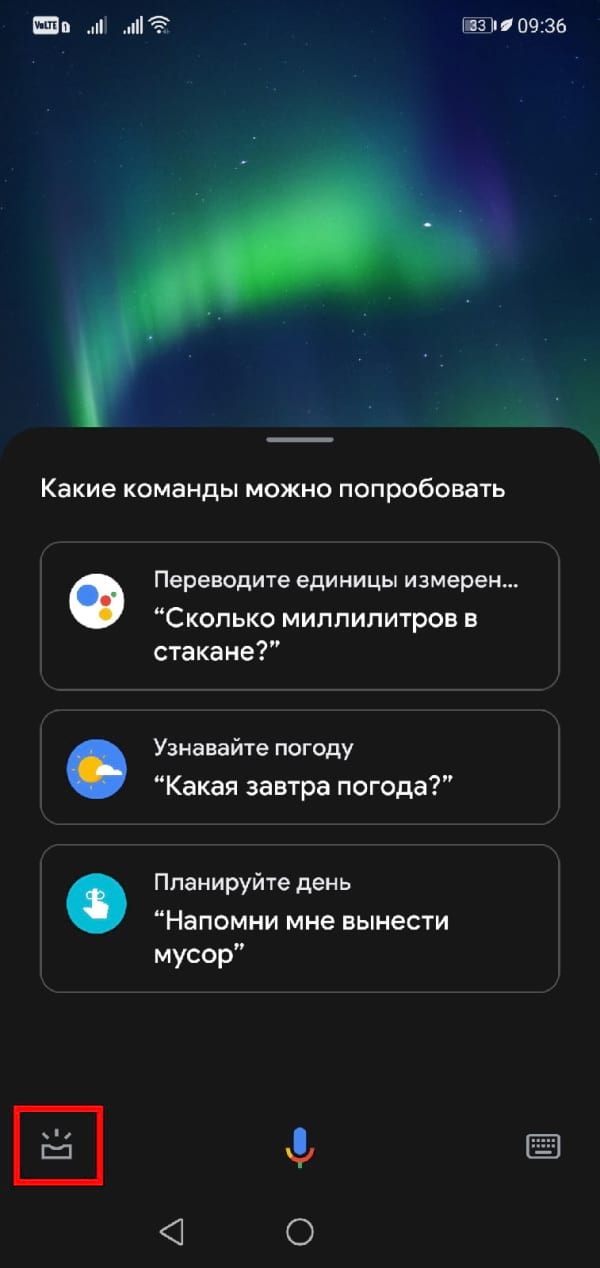
На телефоне или планшете Android откройте приложение Google Ассистент, сказав «Окей, Google».

Затем нажмите иконку в нижнем левом углу. Интерфейс Ассистента может выглядеть по-разному в зависимости от Вашего устройства.
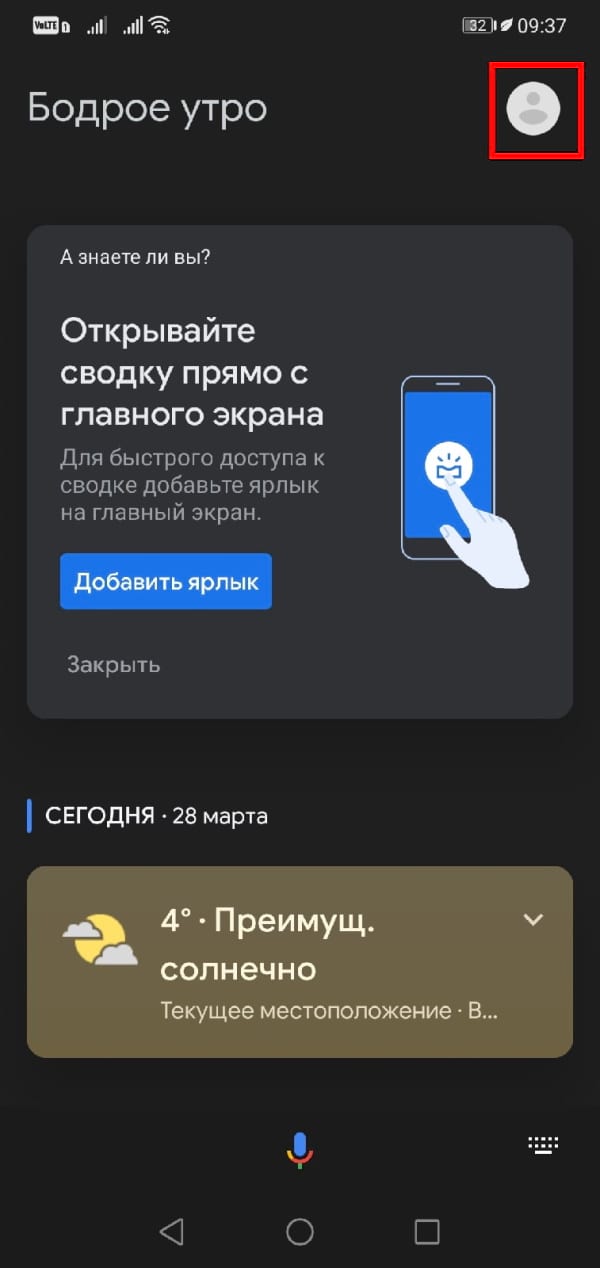
Убедитесь, что Вы вошли в свою учетную запись Google. Затем нажмите значок своего профиля в правом верхнем углу, чтобы открыть меню настроек Ассистента.
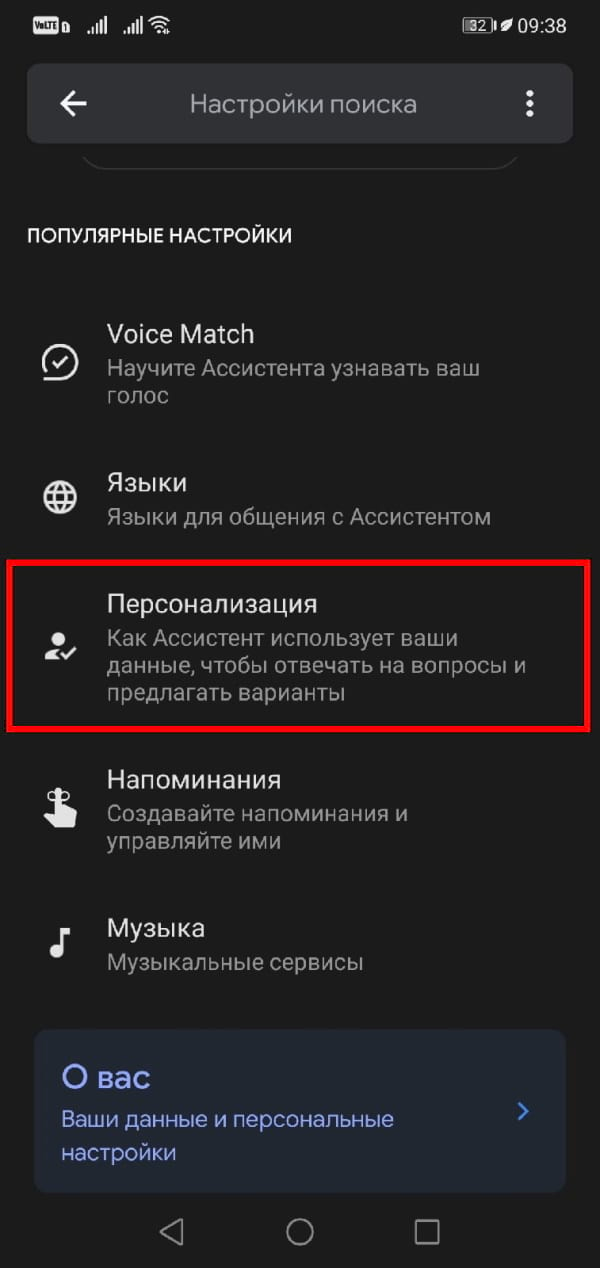
Вы увидите длинный список функций Google Ассистента. Но мы ищем пункт «Персонализация».
Убедитесь, что «Персональные результаты экрана блокировки» включены.
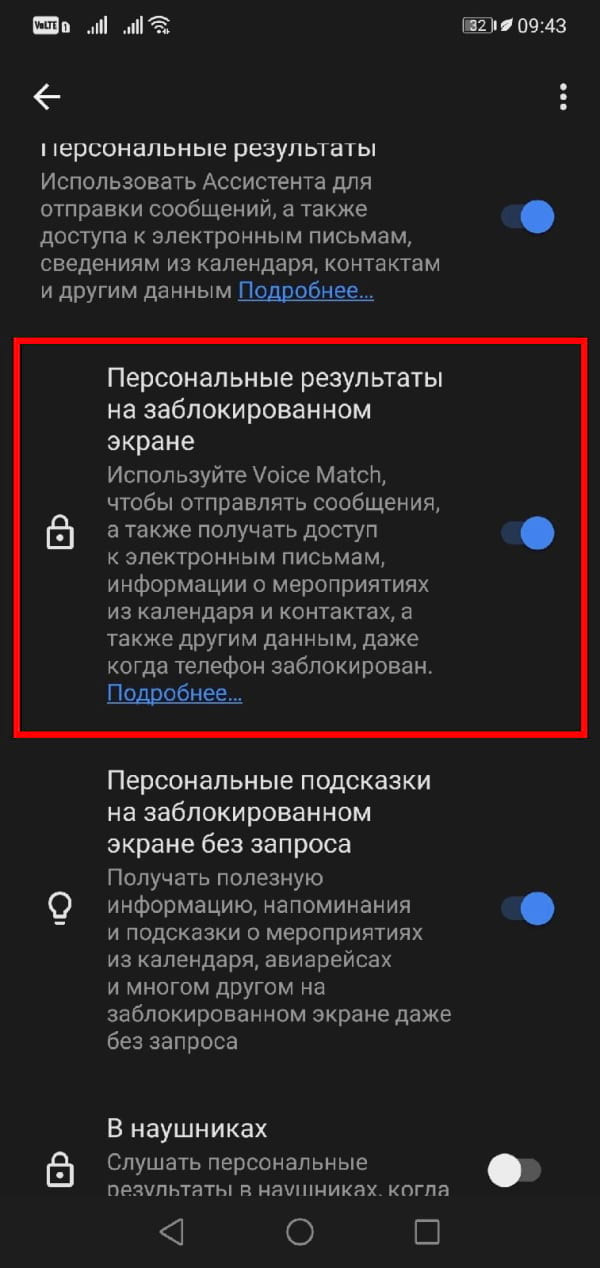
«Персональные результаты» должны быть включены для использования этой функции.
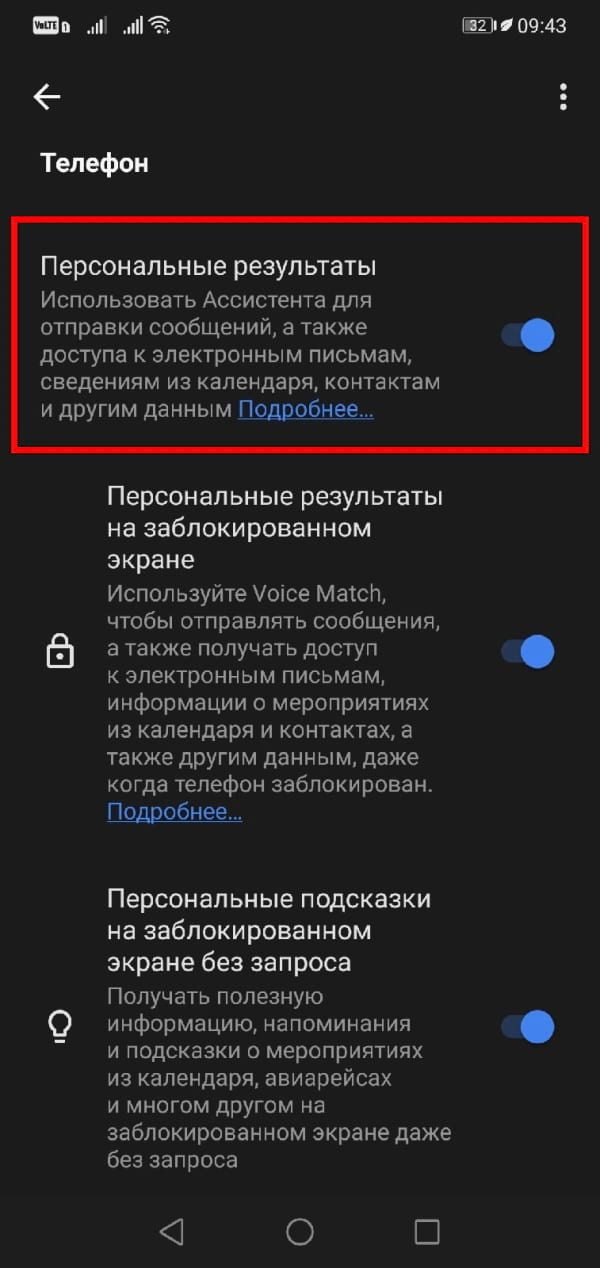
Теперь, когда Вы спрашиваете Google Ассистента о событиях календаря, напоминаниях, списках покупок или отправляете СМС в режиме громкой связи, Вам не нужно сначала разблокировать экран.
Как настроить Гугл Ассистент на заблокированном экране?
На телефоне или планшете Android скажите «Окей, Google, открой настройки Ассистента». Также вы можете сами перейти в настройки Ассистента. В разделе «Все настройки» нажмите Заблокированный экран. Включите или отключите параметр Доступ к Ассистенту на заблокированном экране.
Как тебя вызвать Когда телефон заблокирован?
Подробнее о том, как разрешить или запретить Ассистенту сообщать персональные результаты при заблокированном экране… На телефоне или планшете Android скажите «Окей, Google, открой настройки Ассистента». В разделе «Популярные настройки» выберите Voice Match. Включите команду Окей, Google.
Почему не работает голосовой помощник Google?
Если Google Ассистент не работает или не реагирует на команду «Окей, Google» на вашем устройстве Android, убедитесь, что виртуальный помощник, команда Окей, Google и функция Voice Match включены. … Включите команду Окей, Google и настройте Voice Match.
Почему не работает голосовой поиск?
Проверьте, включен ли Google Ассистент … Если вы не видите этого сообщения, откройте приложение Google, нажмите на значок меню в левом верхнем углу → Настройки → Голосовой поиск → Voice Match. Включите Ассистента, а затем функцию «Доступ с помощью Voice Match».
Как настроить Гугл Ассистент на Xiaomi?
Нажимаете на пункт «Настройки», находящийся чуть ниже. Для активации голосового ассистента нужно нажать на пункт Voice Match. Теперь необходимо установить галочку на пункте Voice Match и записать образец голоса. После установки галочки появится уведомление с описанием функции Voice Match.
Как запустить Алису в фоновом режиме?
В нижней части экрана в появляющемся меню найти и нажать значок бота; Затем кликнуть по значку настройки голосового помощника; Включить голосовую активацию. Алиса будет работать, пока открыт Яндекс-браузер.
Как вызвать Алису при заблокированном телефоне?
Как запустить Алису через Google Ассистент
- После того, как вы установили Google Ассистент и настроили функцию Voice Match, заблокируйте телефон. …
- Скажите «Открой Яндекс» или «Открой приложение Яндекс».
- Откроется приложение «Яндекс» (в него встроена Алиса). …
- Активируется голосовой помощник Алиса.
Что делать если Голосовой поиск Google не работает?
Инструкция по настройке голосового поиска от Гугла на Android
- Перезагрузить смартфон …
- Активировать функцию в настройках …
- Перезапустить сервисы Гугл вручную …
- Очистить кэш приложения Google. …
- Поставить обновления …
- Удалить обновления
Что делать если Гугл Ассистент не поддерживается?
Есть несколько причин, по которым Google Ассистент может не работать на вашем Android-устройстве.
…
- Перезагрузите смартфон …
- Убедитесь, что Ассистент включен и поддерживается вашим устройством …
- Перезапишите образец своего голоса …
- Другие возможные решения
Как включить голосовой поиск?
Как включить голосовой поиск
- На телефоне или планшете Android откройте приложение Google .
- В правом нижнем углу нажмите «Ещё» Настройки Голосовой ввод.
- В разделе «Окей, Google» выберите Voice Match.
- Включите функцию Окей, Google.
Как вызвать помощника на Xiaomi?
Как включить и настроить Mi Assistant на телефоне
Процесс активирования опции максимально прост. Ищем на главном экране «Настройки», входим. Опускаемся до раздела «Система и устройство». Далее переходим во вкладку «Рабочий стол» и передвигаем ползунок в стадию «Вкл» напротив предложения включить Mi помощник.
Как управлять голосом Xiaomi?
Как настроить голосовое управление камеры в смартфонах Xiaomi
OK Google – как настроить голосовую активацию и разблокировку
Как активировать помощник Гугл Ассистент на любом экране и как разблокировать телефон на Android своим голосом с помощью Voice Match.

Мы уже ранее писали о выходе Google Ассистента на русском и о том, где его скачать. В этой статье мы настроим голосовую активацию Гугл Ассистента командой «Окей, Гугл» на любом экране, разблокируем Андроид своим голосом и запустим Google Ассистент без использования рук.
Содержание
- Скачиваем приложение Google с Ассистентом
- Включаем голосовую активацию с любого экрана
- Как пользоваться Google Ассистентом
- Настраиваем разблокировку телефона своим голосом
Где скачать приложение Google с Ассистентом
Для того, чтобы настроить голосовую активацию, необходимо убедиться, что на вашем устройстве установлен помощник Google Assistant. Гугл Ассистент доступен на телефонах с Android 5.0 и выше. Голосовой помощник от Google появляется на вашем андроиде после установки приложения «Google» версии 6.13 и выше. Скачать и обновить приложение «Google» для Android можно по этой ссылке:

Как настроить голосовую активацию Google Ассистента – Voice Match
По умолчанию к голосовому помощнику Google Assistant вы можете обращаться только из приложения Google. Вам нужно сначала запустить это приложение и только потом говорить «Окей, Гугл» и давать команду, например «расскажи о погоде на завтра». Чтобы вы могли обратиться к Google Ассистенту с домашнего экрана или из другого приложения вам нужно включить функцию голосовой активации Voice Match.
- После того, как вы обновили приложение «Google», открываем его.
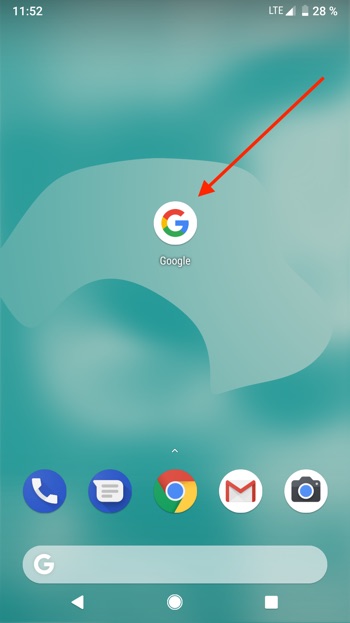
- Нажимаем на значок с тремя полосками справа снизу.
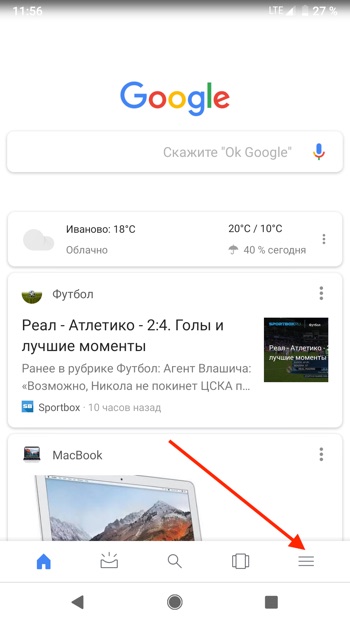
- Открываем Настройки.

- Переходим в «Голосовой поиск».
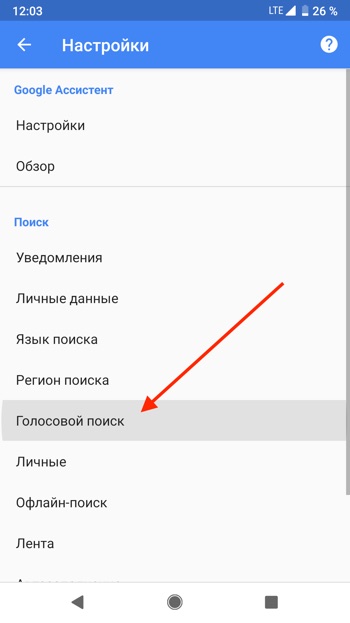
- Нажимаем «Voice Match».
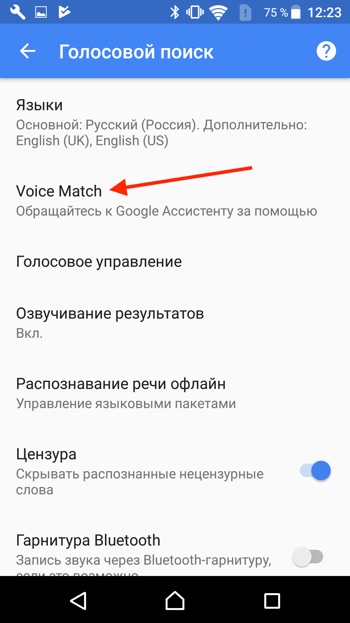
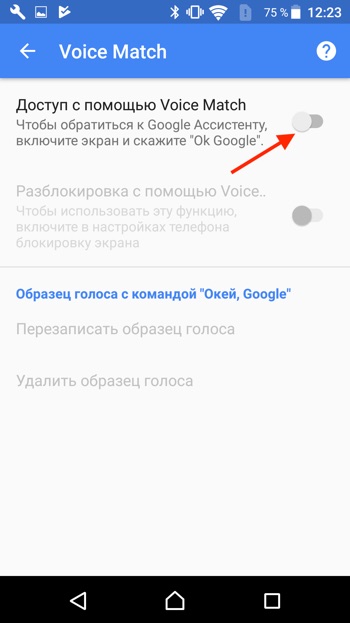
- Активируем переключатель под названием «Доступ с помощью Voice Match».
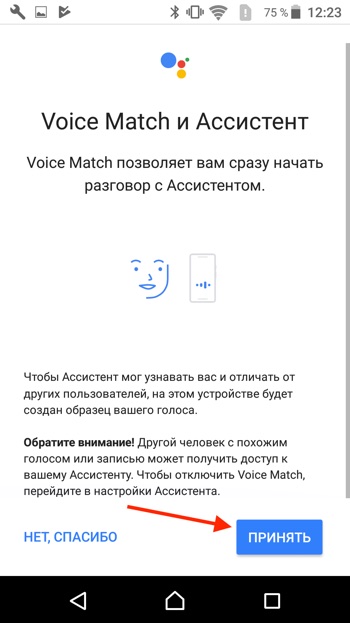
- Нажимаем «Принять».
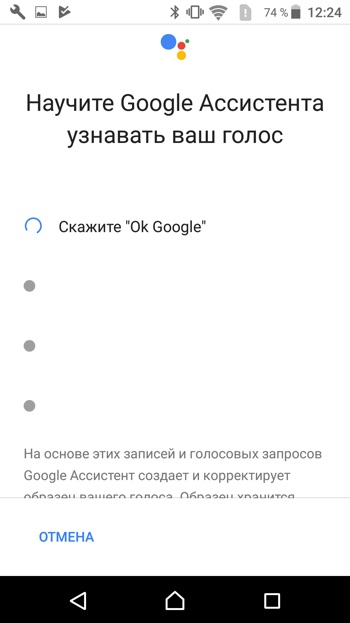
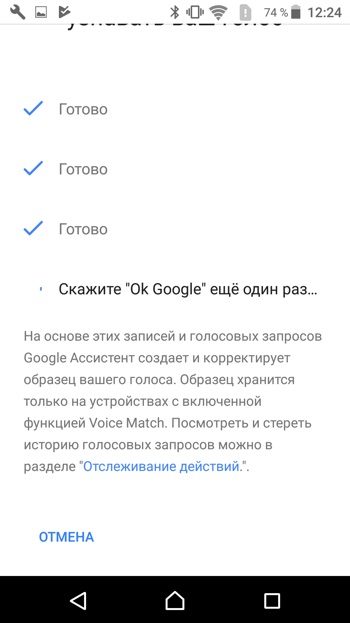
- Необходимо четыре раза сказать «Окей Гугл». Это нужно для того, чтобы Google Ассистент лучше распознавал именно ваш голос и диалект.
Как пользоваться Google Ассистентом
- Вы можете вызывать Google Ассистент из любого экрана или приложения на вашем Android устройстве. Достаточно просто сказать «Окей, Гугл», и появится диалоговое окно с помощником.
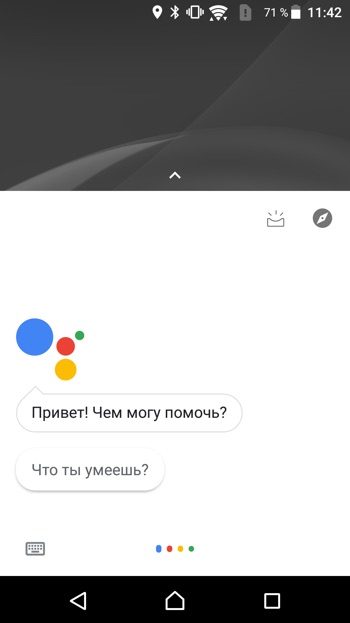
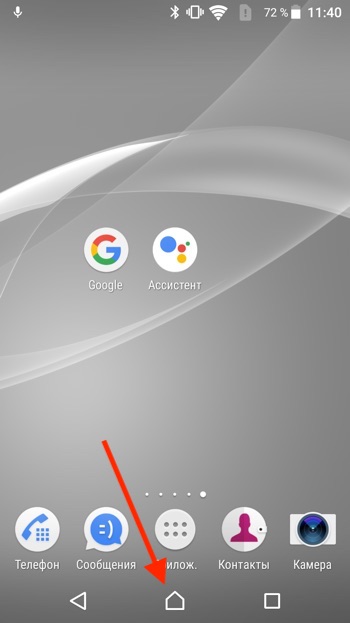
- Также вы можете нажать и удерживать центральную кнопку «Домой», чтобы вызвать Ассистента.
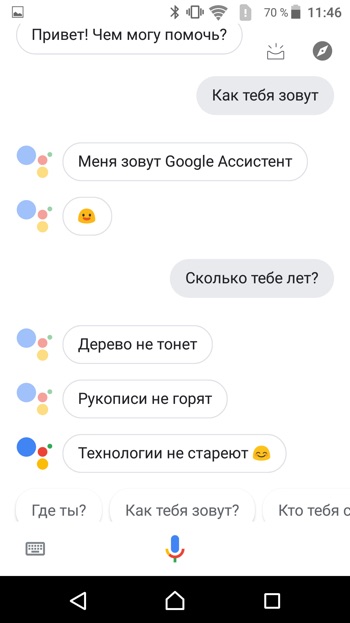
- C Google Ассистентом довольно весело общаться, разработчики постарались сделать свой помощник максимально «живым».
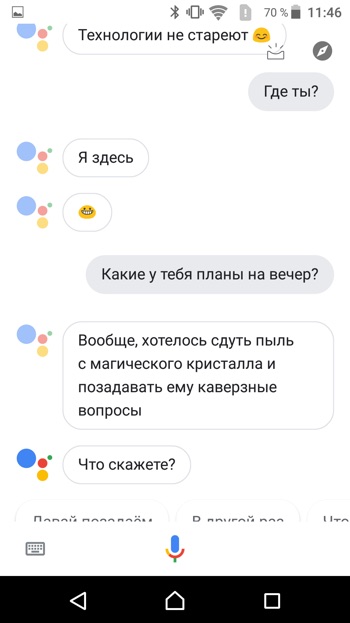
Полный список команд для Google Ассистента на русском вы можете найти в нашем справочном приложении. Установив его, у вас всегда будет под рукой самый актуальный список команд для помощника от Гугл:
Как активировать «ОК Google»

Пользователи по всему миру по достоинству оценили голосового ассистента Google, который значительно упрощает работу со смартфоном не только когда заняты руки, но и в повседневной жизни. При помощи этого помощника можно получать быстрый доступ к информации в сети интернет, отправлять сообщения в мессенджерах, запускать приложения и многое другое.
Большинство Android-устройств поставляются производителями с активированным голосовым помощником. Xiaomi же придерживается другой политики, и голосовой помощник по умолчанию деактивирован во всех смартфонах компании. В этой статье мы расскажем, какие шаги требуется совершить, чтобы лично попробовать все преимущества голосового управления при помощи простой фразы «Окей, Гугл».