Как восстановить удаленные закладки в Chrome на рабочем столе и на мобильном телефоне
Маша и Медведь — Все серии подряд — Все таланты Маши. Сборник мультиков для детей
Google Chrome непостоянен, когда дело доходит до управления данными. Несмотря на то, что он обеспечивает отличную поддержку синхронизации между устройствами, он не дает больших возможностей в случае случайного удаления данных. И ничего не меняется, когда дело доходит до закладок.

Если вы случайно удалили несколько закладок или папку закладок, восстановить их невозможно, пропустив крошечную опцию «Отменить», которая кратковременно мигает под экраном.
Это насущная проблема. Но, к счастью, есть несколько обходных путей, которые вы можете использовать, чтобы вернуть свои закладки, если вы будете действовать быстро.
Первый метод включает в себя все известные платформы — Windows, macOS, Android и iOS. Второй обходной путь вращается только вокруг рабочих столов. Давайте посмотрим на оба.
Также на

Закладки Google против Закладок Chrome: в чем разница
1. Сброс синхронизации Chrome
Chrome Sync настолько эффективен, что простой запуск браузера на устройстве синхронизирует ваши изменения в кратчайшие сроки. Это означает, что невозможно экспортировать ваши закладки с помощью другого устройства, на котором ваши закладки могут остаться нетронутыми. Не говоря уже о том, что экспорт (или импорт) закладок практически невозможен в Chrome на Android и iOS.
Но именно здесь выполнение сброса Chrome Sync может спасти день при условии, что оно соответствует этим двум условиям:
- По крайней мере, одно из ваших устройств должно было синхронизироваться с ним до краха — чем ближе, тем лучше.
- С тех пор вы еще не запускали Chrome на указанном устройстве, иначе изменения также были бы отражены на нем.
Например, допустим, что вы удалили несколько закладок Chrome на рабочем столе Windows или macOS, у вас все еще есть закладки на смартфоне Android или iOS. С тех пор вы не открывали Chrome, а это значит, что изменения еще не синхронизированы с ним.

Вот тут-то и происходит сброс Chrome Sync. Действие удалит все данные (включая ваши закладки) на серверах Google и принудительно выведет вас из списка всех ваших устройств. Тем не менее, локальные данные на этих устройствах останутся нетронутыми.
Это означает, что вы можете безопасно открывать Chrome на своем смартфоне на Android или iOS, не беспокоясь о синхронизации с ним. После входа в Chrome ваши закладки и другие данные о просмотре будут повторно загружены на серверы Google, которые затем будут считаться отправной точкой.
Все, что вам нужно сделать, это войти на рабочий стол и синхронизировать закладки, которые вы случайно удалили ранее. Следующие шаги помогут вам легко выполнить описанную выше процедуру. Вы можете сделать это на любом устройстве, будь то настольный или мобильный, в любом порядке.
Шаг 1. На устройстве, где вы только что удалили свои закладки, введите следующий путь в адресную строку Chrome на новой вкладке, а затем нажмите или коснитесь Enter:

Шаг 2. На открывшейся странице «Данные из синхронизации Chrome» необходимо прокрутить вниз, а затем нажать или коснуться «Сбросить синхронизацию».

Шаг 3. В появившемся всплывающем окне нажмите или коснитесь ОК, чтобы удалить все свои данные с серверов Google.

Шаг 4. На устройстве, которое сохраняет все ваши закладки в целости и сохранности, запустите Chrome и войдите в систему. Все данные о просмотре, имеющиеся на устройстве, теперь повторно загружаются в вашу учетную запись Google.

Примечание. Если у вас несколько устройств, проверьте диспетчер закладок Chrome на каждом из них, чтобы найти устройство с самыми последними данными. Поскольку вы больше не вошли в систему, вы можете сделать это безопасно.
Шаг 5. Войдите в Chrome на устройстве, на котором изначально были удалены ваши закладки, и вы получите их обратно. Посетите менеджер закладок Chrome для подтверждения.

После этого обязательно войдите в Chrome на любых других устройствах, которые могут понадобиться для синхронизации данных просмотра и закладок на всех них.
Также на
#восстановление данных
Использовать резервный файл закладок
В Windows и macOS Chrome создает резервную копию ваших закладок между сеансами. Это представляет собой отличную альтернативу восстановлению ваших закладок, если у вас не установлен Chrome на нескольких устройствах. Однако это будет работать только в том случае, если вы действуете в ближайшее время, и с тех пор не удаляли и не перезапускали Chrome с тех пор, как удалили свои закладки.
Шаг 1: В Windows нажмите Windows + R, чтобы открыть окно «Выполнить». Введите следующий путь (замените ИМЯ ПОЛЬЗОВАТЕЛЯ своим именем пользователя Windows) и нажмите кнопку ОК:
C: \ Users \ USERNAME \ AppData \ Local \ Google \ Chrome \ User Data \ Default

В macOS откройте Finder и перейдите по следующему пути:
Macintosh HD> Пользователи> ИМЯ ПОЛЬЗОВАТЕЛЯ> Библиотека> Поддержка приложений> Google> Chrome> По умолчанию
Шаг 2: Найдите файлы с метками Bookmarks and Bookmarks.bak.

Шаг 3. Вырежьте и вставьте файл закладок в другое место на вашем компьютере.

Шаг 4. Переименуйте файл Bookmarks.bak в Закладки.

Сохраните свою работу, выйдите из Chrome, а затем снова запустите ее. При условии, что файл резервной копии был перезаписан с внесенными изменениями, вы должны снова найти свои удаленные закладки в диспетчере закладок.
Также на

Лучшие 3 расширения для защиты паролем закладок в Google Chrome
Успешное восстановление
Вам удалось вернуть свои закладки? Не повезло, если было немного поздно. Но, по крайней мере, вы знаете, что делать в следующий раз, когда случайно удалите некоторые закладки. Также имейте в виду, что вы также можете использовать обходной путь сброса Chrome Sync для восстановления удаленных паролей.
Далее: Наличие парольной фразы синхронизации Chrome — один из лучших способов защитить ваши данные для просмотра. Узнайте о плюсах и минусах использования парольной фразы синхронизации Chrome.
Как отключить карман для Firefox на рабочем столе и мобильном телефоне

Pocket — раздражающее дополнение к Firefox, которое действительно не должно было навязываться пользователям. Научитесь избавляться от этого как можно скорее.
Как показать расширения файлов в onedrive на рабочем столе и на мобильном телефоне

Хотите увидеть расширения файлов на OneDrive? Вот краткое руководство, чтобы узнать, как это можно сделать на Windows, Android и iOS.
Как отключить уведомления по электронной почте в скайпе на рабочем столе и на мобильном телефоне

Уведомления Skype по электронной почте просто добавляют дополнительный беспорядок в ваш почтовый ящик. Вот как их отключить на любой платформе.
Пропали закладки в Google Chrome: как восстановить
Сложно найти человека, который не использует визуальные закладки для Google Chrome. Но при работе с.
Лучший способ восстановить потерянные / удаленные закладки на Android
Видео гид о том, как восстановить удаленные закладки на Android

Как восстановить удаленные или потерянные закладки Chrome / Firefox на Android
В следующей части мы покажем вам, как восстановить удаленные закладки на Android с помощью восстановления закладок. Вы можете использовать его для поиска удаленных / потерянных закладок Android в соответствии с вашими потребностями.
Инструменты, которые вам нужны
1. Ваш Android телефон или планшет.
3. Windows или Mac компьютер.
Восстановление удаленных / потерянных закладок на Android с помощью приложения восстановления закладок
Если вы обычно используете свой телефон Android для просмотра своих любимых вещей в Интернете, независимо от того, используете ли вы Google Chrome, Firefox или Opera mini, вы должны добавить страницу в закладки для удобного просмотра. Когда-нибудь, когда вы обновите свои телефоны или браузеры, вы можете потерять свои закладки, как безопасно восстановить закладки Chrome / Firefox? Вот шаги, чтобы восстановить удаленные закладки на Android с профессиональным Android Восстановление данных, Просто скачайте и попробуйте бесплатно.
Шаг 1 Установите его и подключите устройство Android к компьютеру.
После загрузки этого программного обеспечения установите и запустите его на своем компьютере. Затем подключите свой телефон или планшет Android через USB-кабель. Здесь поддерживаются практически все устройства Andorid, такие как Samsung, HTC, LG, Motorola и другие.
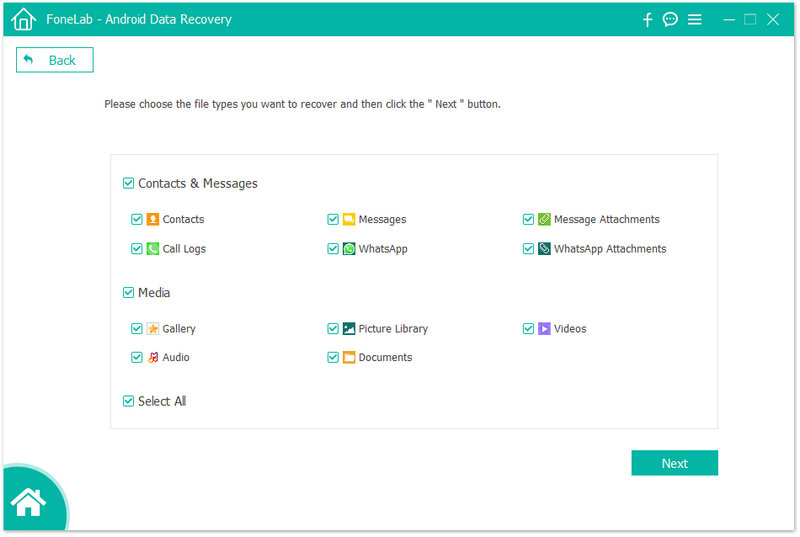
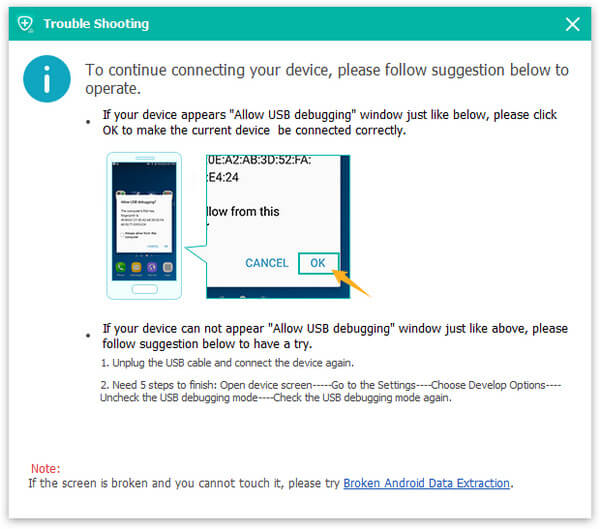
Если вы подключаете свой телефон Android к компьютеру, и эта программа не может его обнаружить, вам нужно проверить свой телефон, чтобы убедиться, что у вас есть телефон Android Включить отладку USB.
Шаг 2 Сканирование файлов браузера из ваших файлов Android.
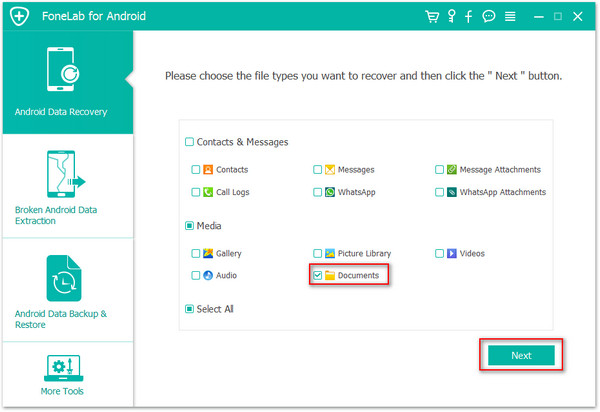
Когда ваш телефон Android распознается программным обеспечением, вы можете увидеть все файлы из главного окна. Выберите «Документы» и нажмите «Далее» для сканирования. Кроме того, вы можете использовать эту программу для восстановить фотографии Android, видео, контакты, смс и т. д.
Шаг 3 Восстановить удаленные / потерянные закладки на Android.
После сканирования все удаленные / потерянные / существующие данные будут показаны в главном окне. И вы можете нажать «Отображать только удаленные элементы», просто найти удаленные / потерянные закладки, которые вы когда-либо делали, а затем нажать «Восстановить», чтобы вернуть удаленные закладки Firefox / Google Chrome.
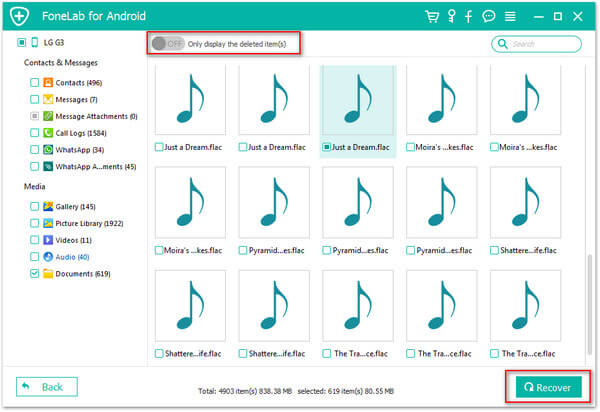
Когда процесс восстановления завершен, закладки были восстановлены на вашем компьютере в формате HTML. Вы можете открыть его в своем браузере или вернуть на свой телефон или планшет Android.
Вышеописанный процесс расскажет вам, как восстановить удаленные закладки с телефона Andorid. Если вы используете iPhone, вы также можете восстановить удаленные закладки из резервной копии iTunes если у вас есть резервная копия iTunes.
Что такое закладка
В нашей повседневной жизни все больше и больше пользователей Android любят просматривать веб-сайты в своих браузерах телефонов / планшетов, таких как Google Chrome, Firefox, Dolphin и Opera mini и т. Д. И они делают закладки и добавляют их на домашний экран для дальнейшего использования. Одним словом, закладки — это ссылки на веб-сайты, которые позволяют быстро и легко вернуться на часто посещаемые веб-страницы. Кроме того, люди могут управлять своими закладками, сортируя, переименовывая и удаляя закладки на Android.
Но, к сожалению, после того, как пользователи Android обновили свои браузеры Google Chrome, Firefox, Dolphin или Opera mini, закладки в этих браузерах исчезли. Так где же закладки? Как восстановить закладки в Chrome, Firefox или других браузерах? В следующем описании мы представим вам способ восстановления потерянных или удаленных закладок Android, который использует безопасное приложение Android Data Recovery для восстановления удаленных закладок на Android, включая ваши веб-закладки. После получения закладок вы можете сохранить и сохранить эти закладки на вашем компьютере, чтобы не потерять их снова.
Что вы думаете об этом посте.
Рейтинг: 4.8 / 5 (на основе рейтингов 130)

04 июня 2018 г. 14:15 / Обновлено Айрис Уокер в Android Recovery
Учимся исправлять К сожалению процесс com android phone перестал выпускать здесь.
Следуя этой статье, вы можете восстановить удаленные сообщения WhatsApp на Android двумя способами.
Хотите совершать звонки с помощью бесплатного приложения для звонков? Мы перечисляем 8 лучших приложений для звонков по WiFi, которые вы можете выбрать.
Как восстановить закладки Google Chrome

В случае, если вы удалили нужные вам закладки в Google Chrome тем или иным образом, в некоторых случаях при удачном стечении обстоятельств возможно их восстановление. К сожалению, не всегда, но попробовать стоит.
В этой инструкции подробно о двух способах восстановить закладки в браузере Chrome после их удаления или потери иным способом. Прежде чем приступать, настоятельно рекомендую сохранить резервную копию закладок на случай, если что-то пойдет не так: для этого в Chrome на ПК или Mac в настройках откройте диспетчер закладок, в нем нажмите по кнопке меню и выберите пункт «Экспортировать закладки».
Восстановление закладок Chrome путем повторной синхронизации с другого устройства
Если вы удалили закладки Chrome на одном устройстве — компьютере или ноутбуке, Android или iPhone, при этом у вас включена синхронизация с аккаунтом Google и вы не успели удалить их на каком-то другом устройстве с той же учетной записи, то при подключении этого второго устройства к Интернету и запуске на нем браузера, изменения будут синхронизированы (т.е. закладки будут удалены и на нем).Однако, пока этого не произошло, мы можем использовать имеющиеся там закладки для восстановления. Порядок действий в зависимости от ситуации может быть следующим.
Если оба устройства, как с сохранившимися, так и с удаленными закладками, являются компьютером или ноутбуком (т.е. на них установлена обычная настольная версиях Google Chrome):

- Не запуская Chrome, отключите Интернет на втором устройстве, не дав ему выполнить синхронизацию.
- Запустите на втором устройстве Chrome без доступа в Интернет и откройте диспетчер закладок клавишами Ctrl + Shift + O (либо в меню — Закладки — Диспетчер закладок).
- В диспетчере закладок нажмите по кнопке меню и выберите пункт «Экспорт закладок». Укажите место сохранения закладок.
- Скопируйте сохраненный файл на первый из компьютеров (где закладки исчезли), откройте диспетчер закладок и в его меню выберите «Импортировать закладки». Выполните импорт файла из 3-го шага.
Если первое или второе устройство — это смартфон или планшет:
-
- На устройстве с нетронутыми закладками на всякий случай отключите Интернет (если речь о телефоне — и мобильный и Wi-Fi). После этого можете без Интернета заглянуть в Chrome и посмотреть, сохранились ли там удаленные на исходном устройстве закладки. Если да, можно продолжить.
- На том устройстве, где исчезли закладки, зайдите на страницу https://chrome.google.com/sync
- На указанной странице нажмите кнопку «Остановить синхронизацию». При этом закладки и прочие данные будут удалены с серверов Chrome (однако затем мы сможем восстановить их с «нетронутого» устройства).

- После удаления данных на сервере Google, включите Интернет на втором устройстве с сохранившимися закладками и запустите браузер Chrome. При необходимости выполните вход и включите синхронизацию (обычно не требуется) и дождитесь завершения синхронизации (может занять несколько минут). Если синхронизация не завершается, в настройках Chrome отключите синхронизацию, а затем снова включите.

- Включите синхронизацию на устройстве, где изначально исчезли закладки. Дождитесь окончания синхронизации. Если синхронизация не завершается продолжительное время, отключите её (выйдите из аккаунта в Chrome), а затем снова включите.
В результате закладки со второго устройства будут помещены на серверы Google, а затем синхронизированы с браузером Google Chrome на том устройстве, где они были тем или иным образом потеряны.
Восстановление закладок из резервного файла с закладками (только на компьютере)
Google Chrome для Windows и Mac хранит автоматически создаваемый файл с резервной копией закладок, который можно использовать для восстановления.

В Windows этот файл находится в папке (папка AppData скрытая)
В Mac OS расположение следующее:
В указанных папках вы найдете два файла — Bookmarks и Bookmarks.bak. Первый — закладки в Chrome на настоящий момент времени. Второй — резервная копия закладок. С ними можно поступить так:
- Закройте Google Chrome, если он запущен.
- Переместите файл Bookmarks в другое расположение (на случай, если придется исправлять результаты описываемых действий).
- Переименуйте файл Bookmarks.bak в просто Bookmarks.
- Снова запустите Google Chrome.
В результате в Chrome будут загружены закладки из резервной копии. Однако, предугадать (кроме как по дате файла резервной копии и его размеру), окажутся ли в ней нужные потерянные вами закладки, не получится.