Как создавать и редактировать документы Word на Android: Office для мобильных устройств
Это проще, чем вы думаете, чтобы создавать и редактировать документы Microsoft Word на Android, так как Microsoft недавно сделал их Microsoft Office mobile приложение полностью бесплатным для использования. Просто загрузите его из магазина Google Play и откройте его, чтобы начать.

Создание и редактирование документов.
Создание новых документов легко — просто нажмите кнопку New в правом верхнем углу приложения (которая выглядит как документ со знаком плюс в его верхнем углу). Выберите Word document для полностью пустого документа или любой из трех шаблонов ниже – повестка дня, отчет и план.
Редактирование существующего документа работает примерно так же.
-Перейдите на вторую вкладку ( со значком папки), выберите источник (OneDrive или Dropbox ), а затем файл, который вы хотите отредактировать.
-Чтобы открыть файлы, хранящиеся на вашем устройстве, сначала загрузите файл с помощью веб-браузера или почтового клиента, а затем откройте файл из приложения «загрузки» или из приложения «файловый браузер».
-Затем вы можете выбрать, чтобы открыть файл с Office для мобильных устройств. Файлы, которые были недавно открыты, появятся в первой вкладке, которая использует символ часов.
Написание и форматирование.
Набирать обычный текст достаточно легко, но как насчет форматирования? Дважды нажмите на слово или группу слов, чтобы выбрать их, а затем нажмите инструмент кисть, чтобы открыть меню форматирования. Вы можете изменить размер шрифта если у вас нет нужного языка на клавиатуре то воспользуйтесь статьей как добавить дополнительный язык на клавиатуре Samsung , цвет и оформление (полужирный, курсив, подчеркивание, зачеркивание). К сожалению, это не представляется возможным, чтобы изменить шрифты или сделать более сложные изменения форматирования.
Вот несколько профессиональных советов, которые помогут вам получить максимальную отдачу от Word на Android:
- Войдите в свой аккаунт Dropbox в офисе, чтобы легко получить доступ и редактировать свои документы Dropbox
- Нажмите значок заголовков вверху, чтобы автоматически получить список заголовков, между которыми вы можете легко перейти-отлично подходит для навигации по длинным документам
- Хотя параметры под значком «поделиться» являются «электронная почта как ссылка» и «электронная почта как вложение», вы все еще можете поделиться с Twitter, Facebook, Whatsapp и другими приложениями без проблем.
- Добавьте комментарии, выбрав текст, а затем нажав значок речевого пузыря в правом верхнем углу. Обязательно укажите свое имя в настройках, чтобы ваши комментарии были правильно приписаны.
Остались вопросы?
Я надеюсь, что эта статья помогла вам! Пожалуйста, напишите в комментариях ниже, если есть что-то еще, что мы можем объяснить.
Как вставить фото в ворд на телефоне
Текстовый редактор Microsoft Word настолько гибкая программа, что в нем можно и буклет создать, и красочное меню и даже электронную книгу. Конечно, редактор изображений наделен минимальными функциями, но при желании и умении даже с таким минимальным набором можно создавать красочные открытки и листовки. Сегодня я покажу вам, как в ворде можно наложить картинку на картинку. Повторяйте за мной, и вы увидите, насколько это быстро и просто делается.
Как в Ворде наложить картинку на картинку

Для тех, кто любит создавать в Microsoft Word поздравительные открытки, брошюры или буклеты, иногда встает вопрос: как в ворде наложить картинку на картинку. Понятно, что Word это текстовый редактор, но при желании в нем можно и с картинками неплохо поработать.
Для того чтобы в Ворде наложить картинку на картинку необходимо чтобы картинка, которая будет поверх другой картинки, была на прозрачном фоне в формате PNG.
- Открываем документ Word, в котором мы будем работать.
- Вставляем первое изображение, которое будет фоновым. Вставить можно через меню «Вставка» – «Рисунок»
или перетащите картинку мышкой прямо на открытый документ.
- Точно также переносим в документ вторую картинку.
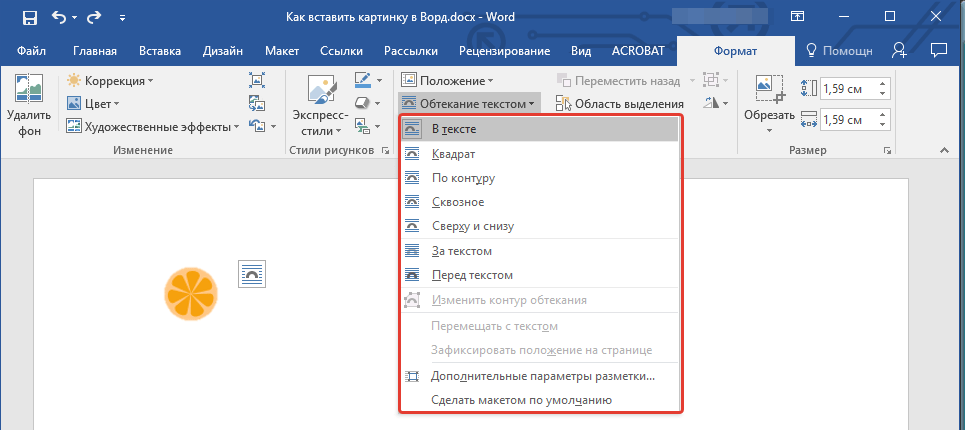
- Выделяем картинку (кликните по ней один раз левой кнопкой мыши), которая будет фоном. Наверху окна появится вкладка «Работа с рисунками» — «Формат». Кликните по вкладке «Формат» и кликните по маленькой черной стрелочке в нижнем правом углу функции «Обтекание текстом». Выберите из открывшегося списка пункт «За текстом».
- Выделите вторую картинку (которая на прозрачном фоне в формате PNG) и на вкладке «Формат» и из списка «Обтекание текстом» выберите пункт «Перед текстом».
- Теперь перетащите вторую картинку на фоновый рисунок.
Если вам необходимо просто совместить две картинки, то вторая картинка может быть в любом графическом формате. Тогда у вас получится что-то типа этого.
Если фон у второй картинки такой же, как у первой, то получится вот такая картинка.
Тут уже, как вам ваша фантазия подскажет.
Теперь вы знаете, как в Ворде наложить картинку на картинку, и можете создавать любые комбинации.
Если выделить вторую картинку и кликнуть мышкой по зеленой точке на верху, и не отпуская мышки повернуть рисунок, то получится совсем другая композиция.
Довольно часто работа с документами в MS Word не ограничивается одним только текстом. Так, если вы печатаете реферат, методичку, брошюру, какой-нибудь отчет, курсовую, научную или дипломную работу, вам вполне может понадобиться вставить в то или иное место изображение.
Вставить рисунок или фото в документ Word можно двумя способами — простым (не самым правильным) и чуточку посложнее, зато правильным и более удобным для работы. Первый метод заключается в банальном копирование/вставке или перетаскивание графического файла в документ, второй — в использование встроенных инструментов программы от Microsoft. В этой статье мы расскажем о том, как правильно в Ворде вставить картинку или фотографию в текст.
1. Откройте текстовый документ, в который требуется добавить изображение и кликните в том месте страницы, где оно должно находиться.
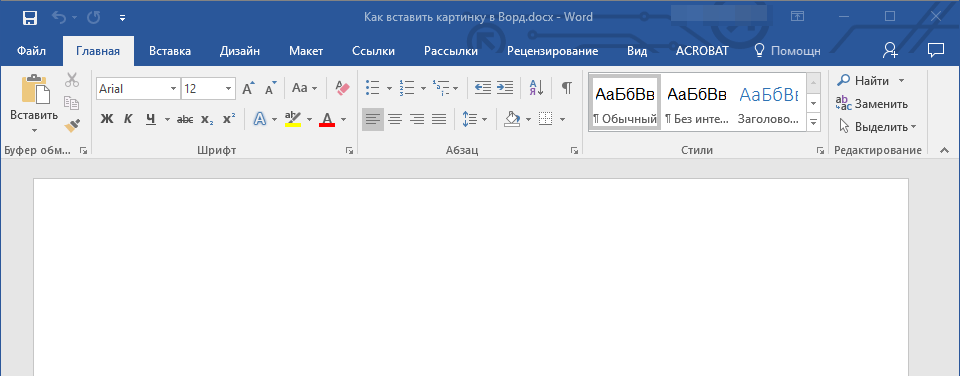
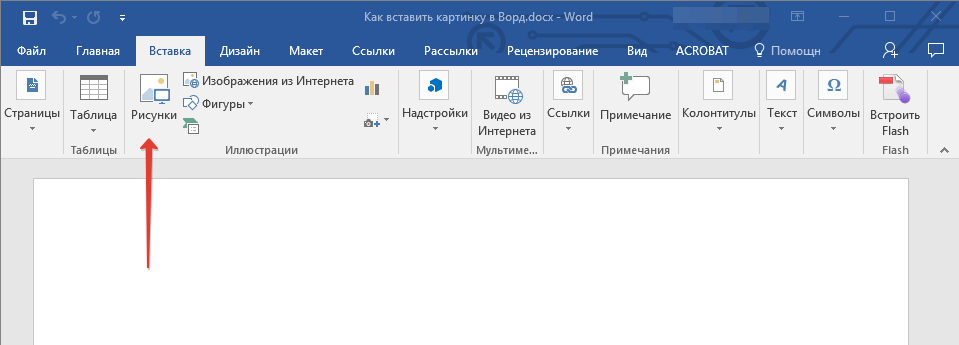
2. Перейдите ко вкладке “Вставка” и нажмите на кнопку “Рисунки”, которая расположена в группе “Иллюстрации”.
3. Откроется окно проводника Windows и стандартная папка “Изображения”. откройте с помощью этого окна папку, в которой содержится необходимый графический файл, и кликните по нему.
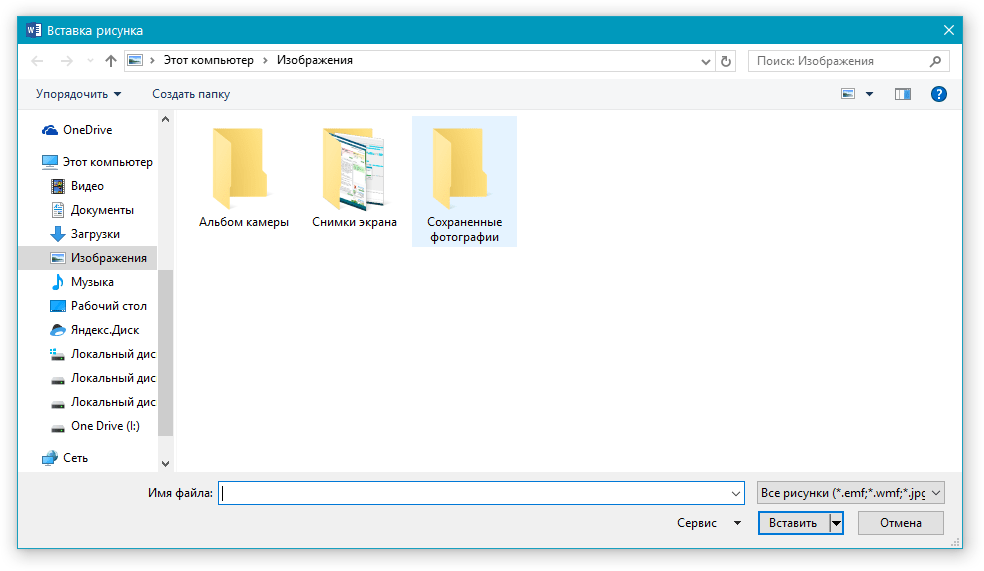
4. Выбрав файл (картинку или фото), нажмите кнопку “Вставить”.
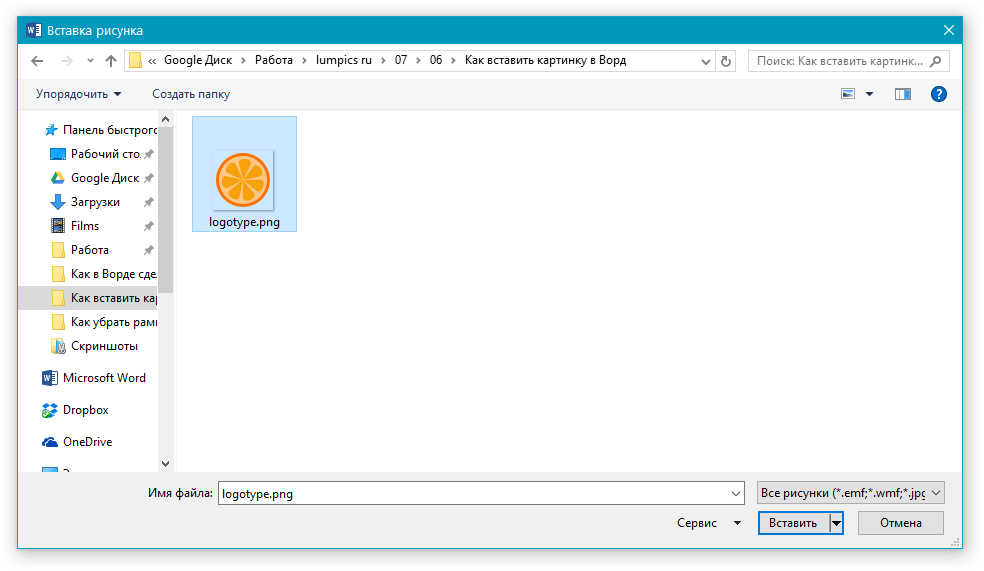
5. Файл будет добавлен в документ, после чего сразу откроется вкладка “Формат”, содержащая в себе инструменты для работы с изображениями.
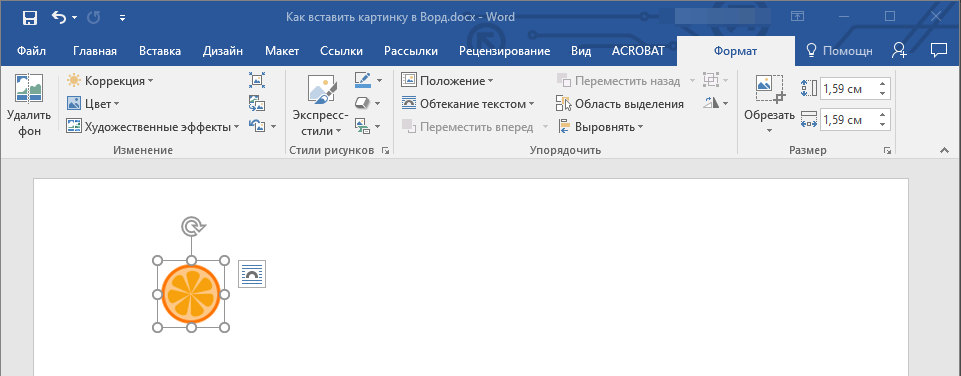
Основные инструменты для работы с графическими файлами
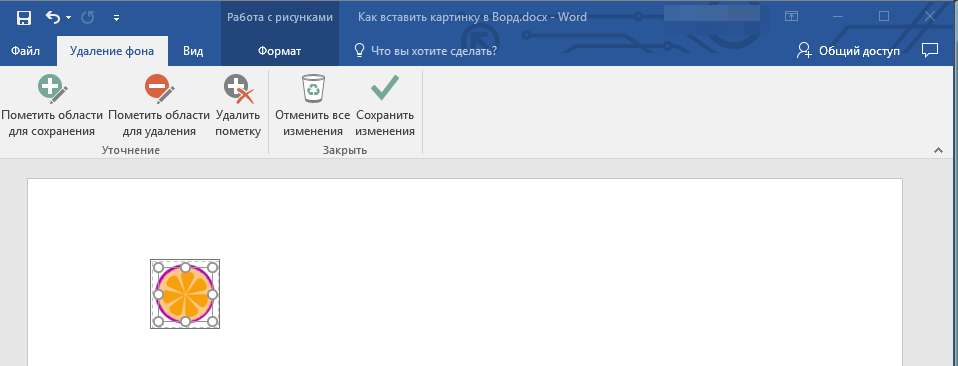
Удаление фона: если это необходимо, вы можете удалить фон картинки, точнее, убрать нежелательные элементы.
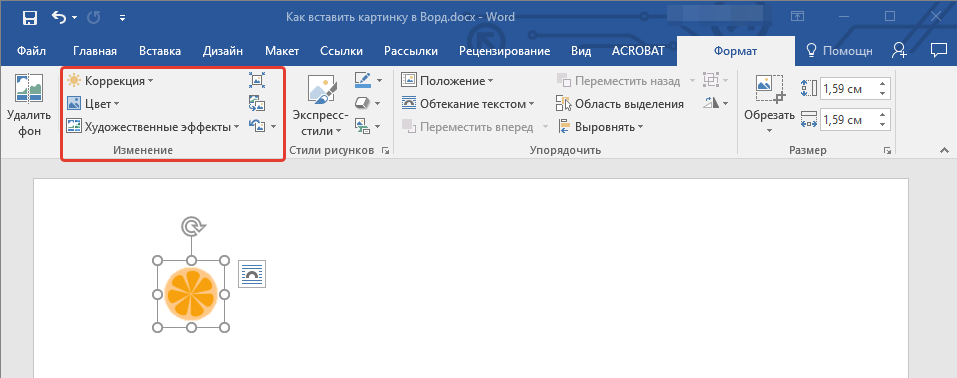
Коррекция, изменение цвета, художественные эффекты: с помощью этих инструментов вы можете изменить цветовую гамму изображения. В число параметров, которые можно изменить, входят яркость, контраст, насыщенность, оттенок, другие варианты цвета и многое другое.
Стили рисунков: используя инструменты “Экспресс-стили”, вы можете изменить внешний вид добавленного в документ изображения, в том числе и форму отображения графического объекта.
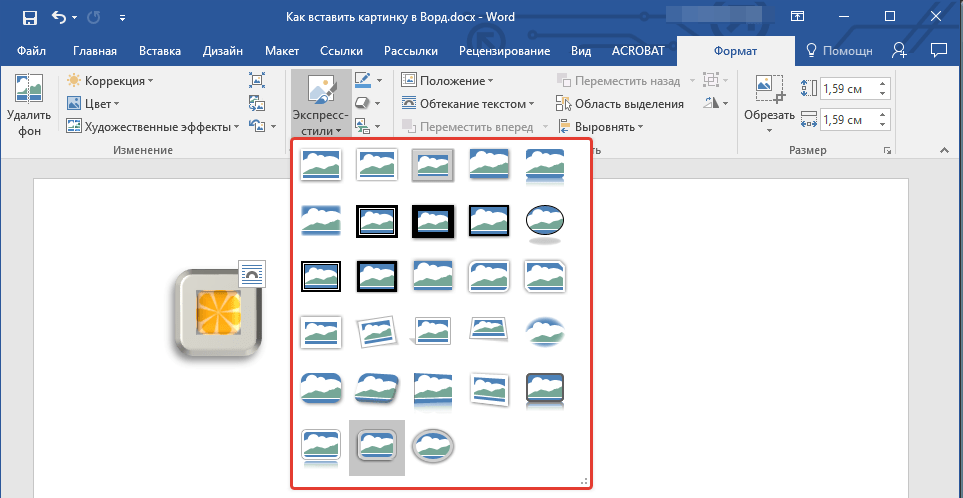
Положение: данный инструмент позволяет изменить положение изображения на странице, “вклинив” его в текстовое содержимое.
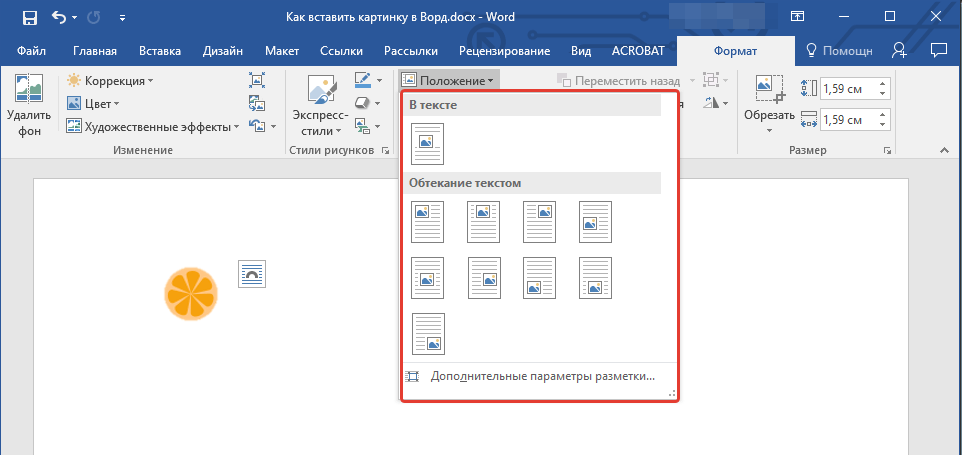
Обтекание текстом: этот инструмент позволяет не только грамотно расположить картинку на листе, но и вписать ее непосредственно в текст.
Размер: это группа инструментов, в которой вы можете обрезать изображение, а также задать точные параметры для поля, внутри которого находится картинка или фото.
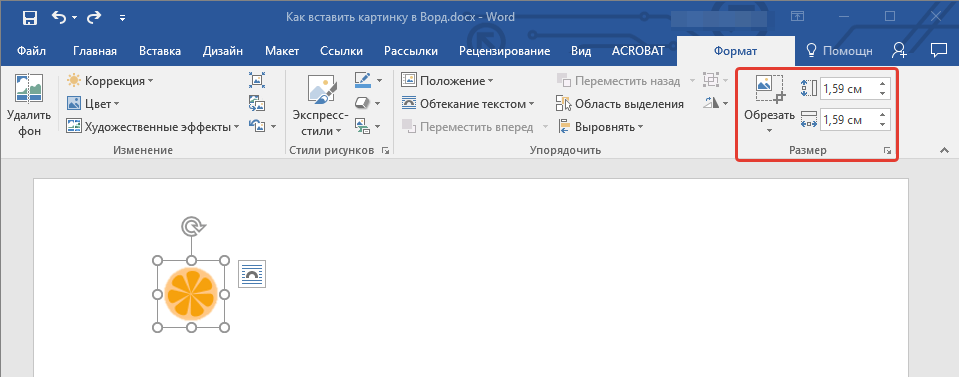
Примечание: Область, внутри которой находится изображение, всегда имеет прямоугольную форму, даже если сам объект имеет другую форму.
Изменение размера: если вы хотите задать точный размер для картинки или фото, используйте инструмент “Размер”. Если же ваша задача — растянуть картинку произвольно, просто возьмите за один из кружков, обрамляющих изображение, и потяните за него.
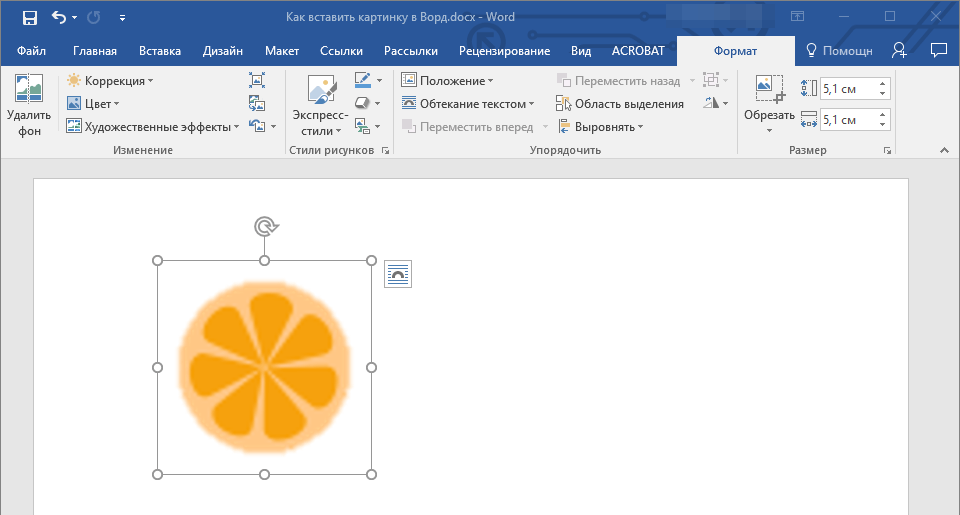
Перемещение: для того, чтобы переместить добавленное изображение, кликните по нему левой кнопкой мышки и перетяните в необходимое место документа. Для копирования/вырезки/вставки используйте горячие комбинации клавиш — Ctrl+C/Ctrl+X/Ctrl+V, соответственно.
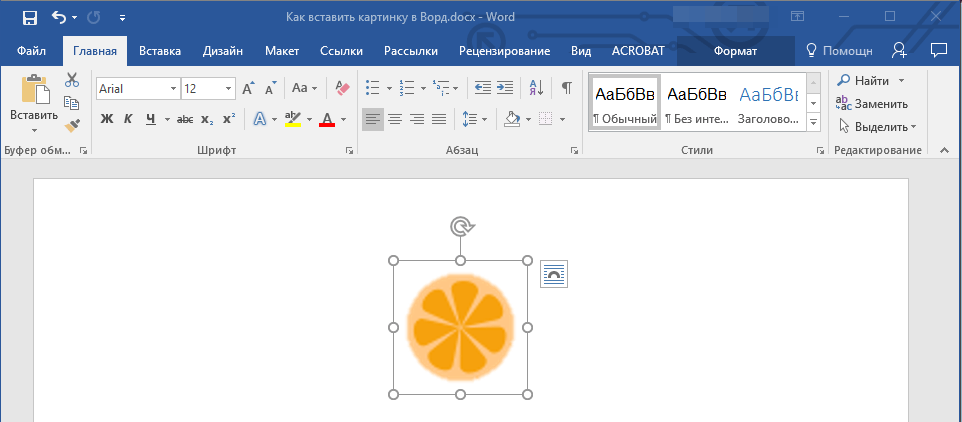
Поворот: чтобы повернуть изображение, кликните по стрелке, расположенной в верхней части области, в которой находится графический файл, и поверните его в необходимом направлении.
-
Совет: Чтобы выйти из режима работы с изображением, просто кликните левой кнопкой мышки за пределами обрамляющей его области.
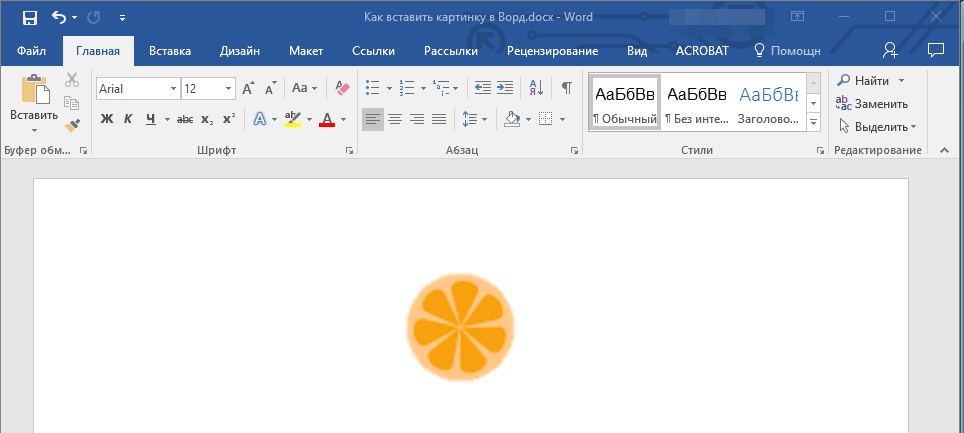
Собственно, на этом все, теперь вы знаете, как в Ворде вставить фото или картинку, а также знаете о том, как ее можно изменить. И все же, стоит понимать, что данная программа является не графическим, а текстовым редактором. Желаем вам успехов в ее дальнейшем освоении.

Технология оптического распознавания символов (Optical Character Recognition) значительно улучшилась за последние годы. Более того, теперь вам не нужно загружать фотографии на компьютера, после чего конвертировать их в текст. В этом статье мы покажем, как конвертировать фотографию в текст прямо на Android смартфоне.
Конвертировать фотографию в текст на Android
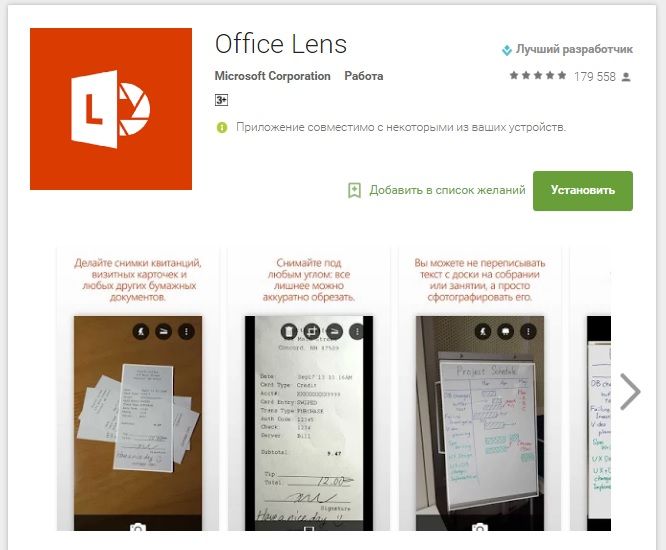
В магазине приложений Google Play Store есть много приложений, которые работают на основе технологии оптического распознавания символов (ОРС). Тем не менее, не все приложения работают так, как нам хотелось бы. После небольшого тестирования мы выбрали действительно рабочее приложение от компании Microsoft под названием Office Lens.
1. Загрузите приложение Office Lens из Play Store и установите его. Для работы приложения вам потребуется подключение к Интернету. Если ваше Android устройство работает под управлением Android 6.0 и выше, вы должны будете предоставить разрешение на доступ к камере.
2. Дальше вам следует сфотографировать документ, которые необходимо преобразовать в текст на смартфоне. Приложение имеет свой собственный интерфейс камеры для съемки фотографий. Он предлагает несколько опций, которые расположены сверху экрана. Также вы можете импортировать ранее сделанные фотографии, чтобы конвертировать их в текст.
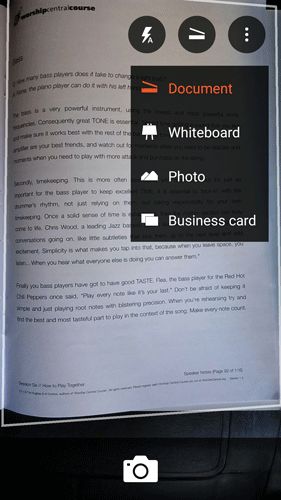
Чтобы приложение более точно преобразовало фотографию в текст, вы можете сообщить какого рода текст вы фотографировали, например, документ, простая фотография или визитная карточка.
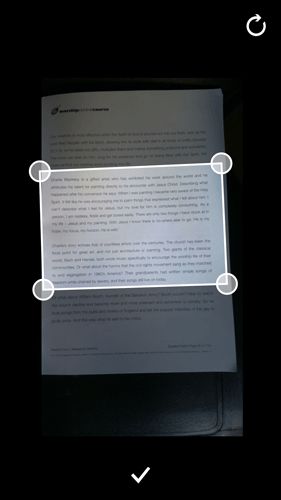
Как показано на скриншоте выше, мы выбрали параметр «Документ», после чего вокруг текстовой области появилась белая рамка.
Дальше вам предложат редактировать фотографию и обрезать область, которая должна быть отсканирована и конвертирована в текст.
3. Нажмите на кнопку галочки внизу экран. На следующем экране доступны варианты сохранения и название документ. Приложение попросит вас войти в учетную запись Microsoft. Это необходимо сделать, чтобы файл сохранился в учетной записи OneDrive.
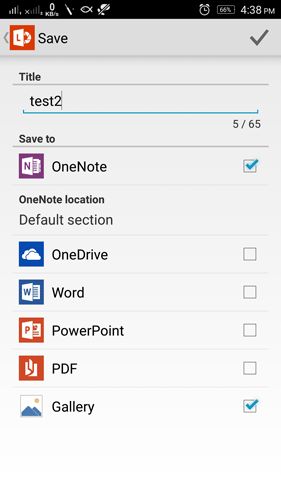
4. Выберите приложение, которое вы хотите использовать для дальнейшего редактирования текстового документа. Нажмите галочку в правом верхнем углу, чтобы начать обработку и конвертировать фотографию в текст. Убедитесь, что Android устройство подключено к Интернету.
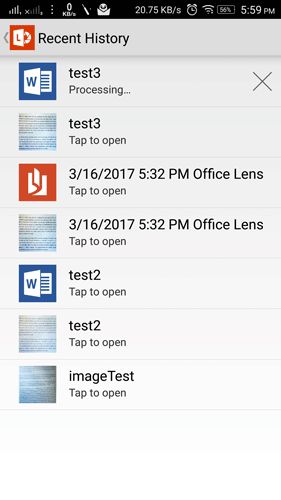
5. Приложение преобразует фотографию в текст, и готовый файл будет сохранен в формате doc в вашей учетной записи OneDrive. Дальше вы можете редактировать файл на устройстве с помощью Microsoft Word. Кроме того, доступна возможность конвертировать его в PDF.
Другие приложения
Не все пользователи имеют аккаунт Microsoft, а также желание создавать его. В таком случае, вы можете использовать Text Fairy. Это еще одно хорошее приложение на основе технологии ОРС, которое предлагает множество функций для конвертирования фотографий в текст.
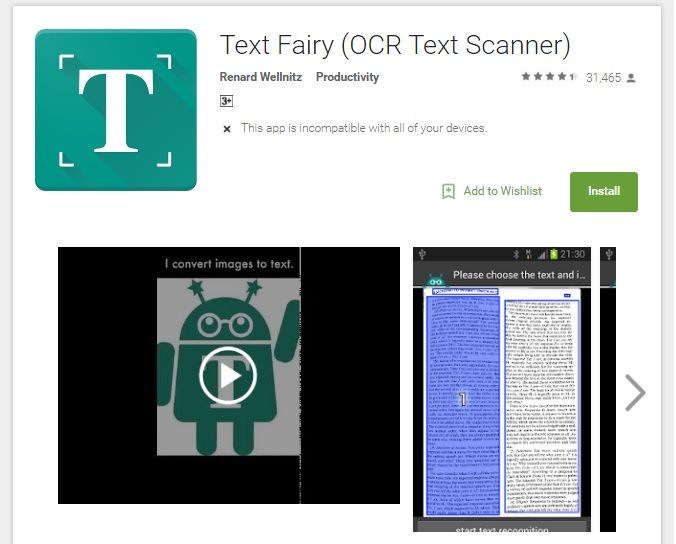
В отличие от Office Lens, приложение Text Fairy не имеет встроенного интерфейса камеры, но оно поставляется со встроенным редактором. Текст можно редактировать прямо в приложении, а затем сохранить в любом формате. Приложение распознает текст на более чем пятидесяти языках. Кроме того, переводчик Google Translate интегрирован в Text Fairy. Мы считаем, что это лучшее альтернативное приложение, которое вы можете использовать для конвертирования фотографий в текст на Android.
Вывод
Мы очень рады, что технология оптического распознавания символов стала доступна на мобильных устройствах. Это действительно очень удобно. Однако, вам стоит помнить, что конвертирование фотографий в текст на Android не является 100% точным. Качество и освещение фотографии может кардинально повлиять на точность распознавания текста на фотографиях.
Как вставить фото в ворд на телефоне
Всем знакома такая ситуация, когда компьютера нет под рукой и нужно срочно отредактировать документ. Единственное, что есть в этот момент — это телефон. Отчаиваться в этот момент не стоит, отредактировать документ или вставить фото в ворд документ можно и на телефоне. Для того, чтобы это сделать, можно воспользоваться официальной программой Word от компании Microsoft. Программа бесплатна и позволяет редактировать документы Word без ограничений.
Установка редактора документов Word на телефон
Установка приложения Ворд на телефоне предельна проста. Просто жмите кнопку ниже, откроется магазин Play Store, где выбирайте кнопку Установить.
Скачать Word на телефон
После установки открываем приложение, где открываем нужный для редактирования документ. Приступаем к редактированию.
Как вставить фото в ворд на телефоне
Итак, вы открыли документ и не знаете что делать дальше. Дальше нужно войти в режим редактирования документа. Для этого нужно нажать на значок карандаша вверху.
вставить фото в ворд на телефоне
После этого документ можно редактировать. Тыкая своим пальцем в документ, указываем место, где нужно вставить фотографию.
Когда выбрали место, находим внизу экрана панель действий. Значок вставки изображения не влез в панель, поэтому свайпаем по панели по направлению стрелки и находим соответствующий значок (см. скриншот).
Откроется ваша галерея, где нужно выбрать изображение для вставки. После выбора, откроется окно редактирования картинки. С помощью панели внизу можно обрезать или повернуть изображение.
вставить фото в ворд на телефоне
После окончания редактирования (если оно нужно) нажимаем на Готово.
Все, после этого изображение будет в документе.
Если вам нужно удалить фотографию из документа, то просто тапаем по фотографии и в открывшемся меню выбираем Удалить
вставить фото в ворд на телефоне
Вот таким простым способом можно не только вставить фото в ворд документ, но и сделать любые правки. Программа Word от компании Microsoft обладает колоссальными возможностями даже на телефоне.
Как вставить картинку в ворд на телефоне андроид
С помощью мобильного устройства можно добавлять изображения в презентацию PowerPoint, Word документ или Excel книгу.
Подготовка к использованию функции «Камера Continuity» с Office для Mac
Для этой процедуры требуется iOS 12 на мобильном устройстве и macOS Mojave на компьютере Mac.
Войте одинаковый apple ID на своем устройстве Mac и iOS.
УбедитесьWi-Fi что на обоих устройствах включена Wi-Fi включена.
Убедитесь, Bluetooth включена и на обоих устройствах.
Скопив фотографию, добавьте ее
Эти действия можно выполнять вPowerPoint для Microsoft 365 для Mac илиPowerPoint 2019 для Mac версии 16.19 или более новой. Вы также можете выполнить эти действия вWord для Microsoft 365 для Mac илиWord 2019 для Mac версии 16.21 или более новой. См. инструкции по определению версии Office.
Откройте редактируемый документ на компьютере Mac PowerPoint или Word.
Выберите место вставки фотографии, щелкнув документ правой кнопкой мыши или щелкнув его, нажав control.
Под именем устройства с iOS, которое вы будете использовать для фотографии, выберите «Сделать фотографию».
На устройстве с iOS откроется приложение камеры. Скопив фотографию, вы можете сделать ее.
Если снимок вас устраивает, нажмите кнопку «Использовать фотографию». (Или, если вы хотите повторить попытку, коснитесь еще раз.)
Через некоторое время фотография будет вставлена в документ на компьютере Mac. Теперь вы можете стильировать, перемещать и менять его в любом случае.
Добавление существующего рисунка
Откройте презентацию, документ или книгу.
Коснитесь места, куда вы хотите добавить рисунок.
На планшете с Android нажмите Вставка.

Если у вас телефон с Android, коснитесь значка редактирования  , нажмите Главная, а затем — Вставка.
На вкладке Вставка коснитесь элемента Рисунки и выберите Фотографии.
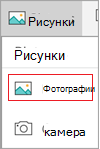
Если вы используете Excel, нажмите «Вставка», а затем » Фотографии».
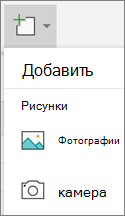
Перейдите к расположению рисунка и коснитесь его, чтобы вставить.
Откроется вкладка Рисунок.

Скопив фотографию, добавьте ее
Откройте презентацию, документ или книгу.
Коснитесь места, куда вы хотите добавить рисунок.
Выберите Вставка.
На вкладке Вставка коснитесь элемента Рисунки и выберите Камера.
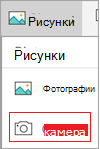
Если вы используете Excel, нажмите «Вставка», а затем «Камера».
Нажмите значок управления  , чтобы просмотреть параметры камеры. Вы можете изменить экспозицию, настроить таймер, задать размер, выбрать альбомную ориентацию или переключиться на фронтальную камеру.
После настройки фотографии нажмите кнопку камеры  чтобы сделать снимок и добавить его на слайд, в документ или книгу. Чтобы удалить фотографию, коснитесь значка «X».
Примечание: Параметр вставки видео пока не доступен для PowerPoint на устройствах с Android и не доступен в Word или Excel. Однако если видео было добавлено с другой версией Office, вы можете воспроизведения его на своем устройстве с Android.
Кроме того, на iPad или iPhone в презентацию можно добавить PowerPoint видео.
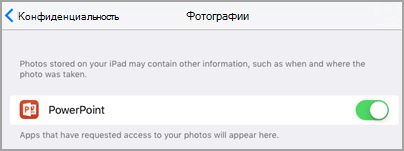
Предоставить Office доступ к изображениям
Прежде чем вы сможете добавлять изображения или видео, они должны храниться на iPad или iPhone и вы должны предоставить приложениям Office доступ к ним.
Откройте Настройки.
Выберите Приватность.
Нажмите Фотографии.
Передвиньте ползунок для каждого приложения Office, чтобы предоставить ему доступ.
Добавление существующего рисунка
Откройте презентацию, документ или книгу.
Коснитесь места, куда вы хотите добавить рисунок.
На iPad нажмите Вставка.

На iPhone коснитесь значка редактирования  , нажмите Главная, а затем — Вставка.
На вкладке Вставка коснитесь значка Рисунки и перейдите к расположению рисунка.
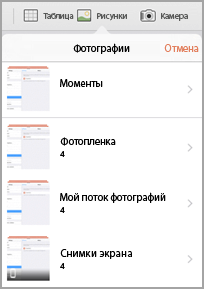
Коснитесь рисунка, чтобы добавить его.
Откроется вкладка Рисунок.

Скопив фотографию, добавьте ее
Откройте презентацию, документ или книгу.
Коснитесь места, куда вы хотите добавить рисунок.
Выберите Вставка.
На iPhone коснитесь значка редактирования , нажмите Главная, а затем — Вставка.
На вкладке Вставка коснитесь элемента Камера.
После того как вы снимите фотографию, нажмите кнопку «Использовать фотографию», чтобы добавить ее на слайд, в документ или в книгу. Чтобы удалить фотографию, коснитесь «Сделать снимок еще раз» и нажмите кнопку «Отмена».
Добавление существующего видео (только PowerPoint)
Прежде чем добавлять видео в презентацию, его необходимо сохранить на iPad или iPhone.
Откройте презентацию PowerPoint.
Выберите слайд, на который вы хотите добавить видео.
На iPad нажмите Вставка.
На iPhone коснитесь значка редактирования , нажмите Главная, а затем — Вставка.
На вкладке Вставка коснитесь значка Видео и перейдите к расположению видео.
Выберите видео, чтобы добавить его в презентацию.
Добавление существующего рисунка
Откройте презентацию, документ или книгу.
Коснитесь места, куда вы хотите добавить рисунок.
На планшете или телефоне с Windows нажмите Вставка.

На телефоне с Windows дважды коснитесь нужного слайда, а затем коснитесь «Дополнительные alt=»Дополнительно» />в нижней части экрана alt=»Дополнительно» />нажмите «Главная», а затем нажмите «Вставка».
На вкладке Вставка коснитесь элемента Рисунки и выберите Фотографии.
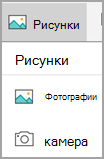
Перейдите туда, где находится фотография, и коснитесь ее.
На планшете или телефоне с Windows нажмите Вставка.

На телефоне с Windows нажмите флажок.
Откроется вкладка Рисунок.

Скопив фотографию, добавьте ее
Откройте презентацию, документ или книгу.
Коснитесь места, куда вы хотите добавить рисунок.
На планшете с Windows нажмите Вставка. На телефоне с Windows дважды коснитесь нужного слайда, а затем коснитесь «Дополнительные alt=»Дополнительно» />в нижней части экрана alt=»Дополнительно» />нажмите «Главная», а затем нажмите «Вставка».
На вкладке Вставка коснитесь элемента Камера.
(Необязательно.) Нажмите значок переключения камеры  , чтобы переключиться на фронтальную камеру.
Нажмите значок камеры  , чтобы сделать снимок.
Фотография появится на экране. Чтобы изменить ее размер, нажмите значок пропорций  . Чтобы вставить фотографию на слайд, нажмите флажок
  . Чтобы удалить фотографию, коснитесь значка X.
Примечание: Параметр вставки видео пока не доступен для PowerPoint на устройствах с Windows. Однако если видео было добавлено с другой версией Office, вы можете воспроизведения его на своем устройстве с Windows.