Инструкция, как временно заблокировать группу в WhatsApp
В мессенджере WhatsApp можно переписываться в личных чатах и группах. Что делать, если беседа надоела, но выходить из нее не хочется? Разберемся, как заблокировать группу в Ватсапе временно на телефоне и существует ли такая опция.
Как заблокировать группу в WhatsApp
Функции блокировки групп в Ватсапе не предусмотрено. Временно отправить чат в спам, затем вытащить его не получится.
Продвинутые абоненты придумали два альтернативных способа, с помощью которых можно заблокировать группу:
- Выключить оповещения временно или навсегда;
- Отправить беседу в архив.
Оба способа позволяют временно заблокировать переписку, не покидая ее. Снова включить оповещения или разархивировать беседу можно в любое время. Для работы не потребуется установка дополнительных сервисов, все инструменты уже есть в меню.
Обратите внимание. Если группа надоела и больше не нужна, из нее можно выйти.
Способ 1: выключите оповещения
Как заблокировать группу в Ватсапе на время? Официального способа не предусмотрено, однако избавиться от надоедливых уведомлений можно, для этого достаточно открыть соответствующее меню.
Инструкция, как временно забанить переписку с помощью отключения оповещений:

- Запустите мессенджер.
- На главном экране найдите нужный чат.
- Нажимайте на него до тех пор, пока слева не появится галочка.
- В меню сверху тапните по динамику.
- Выберите время, на которое будут отключены звуки.
- Снимите галочку в графе «Показывать уведомления».
- Тапните по «Ок».
Справа от названия переписки появится перечеркнутый динамик. Теперь Вотсап не будет проигрывать звуки при активности в этой беседе. Вытащить группу из такого спама можно в любое время.

Важно. Собеседники не узнают о выключении оповещений.
Способ 2: архивация чата
Второй способ, как заблокировать чат в Ватсапе – отправить его в архив. В этом случае карточка исчезнет с главного окна и переместится в специальный раздел. Вытащить переписку можно в любое время.
Пошаговая инструкция, как заблокировать группу в Ватсапе с помощью архивации:

- Нажимайте на карточку беседы до появления меню сверху.
- Выберите иконку в виде кубика со стрелочкой.
- В нижней части экрана появится оповещение об архивации, карточка исчезнет с главного экрана WhatsApp.
Опция работает на Андроиде и на Айфоне. Временно заблокировать чат получится в любое время. Выходить из переписки и удалять ее не нужно.
Важно. Чтобы вытащить переписку из спама в Ватсапе, придется пролистать список до конца вниз и открыть специальное окно.
Как вытащить группу из спама
Как заблокировать чат в Ватсапе с помощью альтернативных способов, теперь понятно. После этого перестанут приходить уведомления, а карточка исчезнет с главного окна мессенджера.
Разберемся, как разблокировать чат в Ватсапе и вытащить его из архива:

- Войдите в мессенджер.
- Пролистайте список с разговорами вниз.
- Нажмите на строку «В архиве».
- В списке найдите нужную группу, нажимайте на нее до появления меню
- Тапните по кубику со стрелкой вверх.
- Беседа переместится на главный экран.
Если в переписке был выключен звук, его нужно активировать. Для этого нажимайте на карточку до появления верхней панели, затем тапните по динамику. Перечеркнутый динамик исчезнет, Ватсап начнет проигрывать звуки и показывать визуальные оповещения.

Можно ли заблокировать одного человека в WhatsApp
Если не хочется переписываться с определенным абонентом, можно воспользоваться опцией блокировки. В Ватсапе можно блокировать любой контакт. Для этого действуйте по инструкции:
- Перейдите в диалог с человеком.
- Нажмите на карточку слева сверху.
- Пролистайте меню до конца вниз.
- Нажмите на «Заблокировать».

- Подтвердите действие в новом окне.

Заблокировать чат в WhatsApp можно с помощью черного списка. Временно выключить группу без выхода из нее получится с помощью альтернативных способов. Вытащить переписку из спама можно в любое время, участники ничего не заметят.
Как покинуть группу в Whatsapp и установить запрет на добавление
Ватсап – это популярный мессенджер, в котором можно переписываться не только в личных сообщениях, но и в пабликах. Если вам нахождение в сообществе больше не интересно сегодня мы поговорим о то, как покинуть группу в WhatsApp на различных платформах.
Как выйти из группы в Ватсапе
Как только общение в группе надоедает, появляются вопросы, связанные с необходимостью покинуть площадку. Сделать это можно несколькими способами.

Данные группы:
- Запускаем Ватсап и переходим во вкладку «Чаты».
- Далее переходим в нужный чат.
- Вызываем окно дополнительной информации, тапнув по названию группы в верхней части окна.
- Свайпом снизу вверх пролистываем страничку до пункта «Выйти из группы».
- Тапаем по нему и подтверждаем действие.
В системном окне, помимо самого выхода, есть возможность активации «Беззвучного режима». Это аналог временного бана площадки на случай, если вы захотите вернуться. Активировав этот пункт, в этом же окне выбирается временной промежуток: 8 часов, неделя или год.
Свидетельством того, что групповой чат во временном черном списке является наличие иконки в виде перечеркнутого динамика под названием в окне «Чаты».
Вкладка «Чаты»:
Этот метод кажется более простым и быстрым:
- На вкладке «Чаты», находим в нужный паблик.
- Свайпом справа налево вызываем меню дополнительных действий.
- Тапаем по горизонтальному троеточию для вызова контекстного меню.
- Из списка выбираем предпочтительный вариант: «Без звука», «Данные группы», «Экспорт чата», «Очистить чат», «Выйти из группы».
- Подтверждаем действие.
Если нужно удалить историю сообщений, то проделываем аналогичные действия, только в контекстном меню активируем «Удалить группу».
Андроид
- Запускаем мессенджер и переходим в нужный паблик.
- Активируем вертикальное троеточие в правом верхнем углу пользовательского интерфейса.
- В выпадающем списке выбираем пункт «Данные группы».
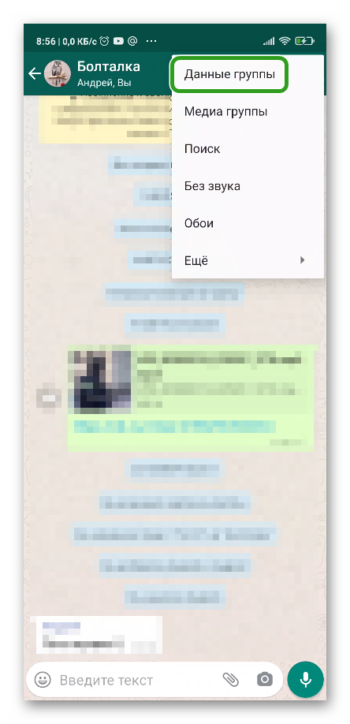
- Прокручиваем открывшуюся страничку до упора.
- Активируем пункт «Выйти из группы».
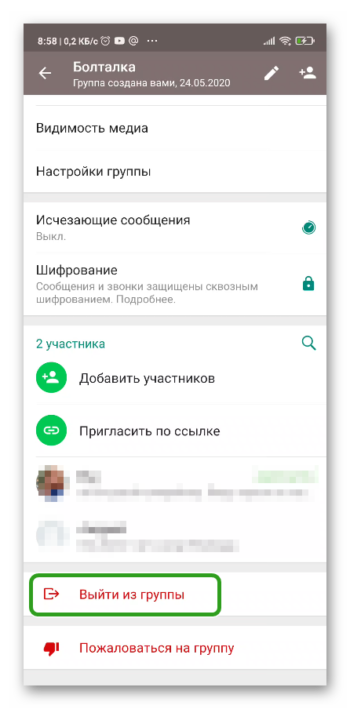
- Выбираем один из вариантов: «Выйти», «Отмена» или «Беззвучный режим» и подтверждаем в системном сообщении.
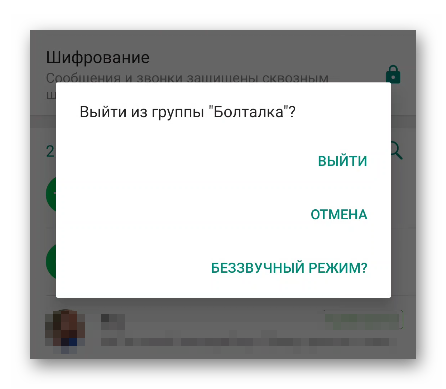
Проведите ровно такие же действия для удаления истории переписки через окно дополнительной информации, и активации соответствующего пункта меню. А мы переходим к следующему варианту.
Вкладка «Чаты»:
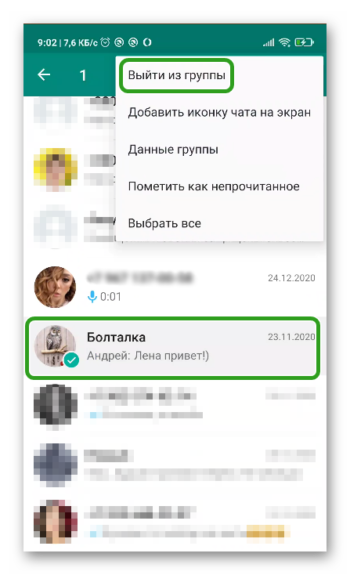
- Переходим в нужный чат и длительным тапом вызываем меню дополнительных действий в верхней части окна.
- Нажимаем на вертикальное троеточие в правом верхнем углу.
- В выпадающем списке тапаем по «Выйти из группы».
ПК-версия
Компьютерная версия мессенджера несколько урезана, но и тут можно заблокировать паблик.

- Запускаем мессенджер и при необходимости авторизуемся по QR-коду:
- Переходим в переписку, и кликаем по горизонтальному троеточию в правом верхнем углу окна.
- В выпадающем списке выбираем «Выйти из группы» и подтверждаем в открывшемся окне.
Перечень чатов:

- В левой части окна находим нужный чат, наводим на него курсор.
- Вызываем контекстное меню кликом правой клавишей мыши.
- В выпадающем списке выбираем пункт «Выйти из группы».
- Чтобы удалить историю сообщений вызываем меню дополнительных действий правой клавишей мыши.
- Выбираем пункт «Удалить группу».
Слева внизу появится системное сообщение о том, что процедура успешно завершена.
Как запретить добавлять себя в группы WhatsApp
Часто бывает так, что личка забита приглашениями вступить в разные сообщества, и это довольно сильно бесит. В настройках это можно исправить, если:
- нет желания заводить новые знакомства;
- группа не интересует в плане контента или сферы общения;
- личная неприязнь к определенным участникам коллективного чата;
- нет времени на переписки;
- приглашение – это простой спам от ботов;
- участие в общественных переписках отвлекает от важных дел.
Какой бы не была причина в целом, важно определить, как с этим бороться.
Как заблокировать администратора группы, участника
Особой разницы между блокировкой участника группового чата или администратора нет.
Если человек не добавлен у вас в список контактов, задача многократно упрощается:
- Запускаем приложение.
- Кликаем по человеку, отправившему приглашение.
- В верхней части окна активируем кнопку «Заблокировать».
Конечно, поштучно блокировать учетные записи каждого участника группового чата утомительно, в особенности, если это будет организованная акция, однако такое вряд ли возможно.
Если человек добавлен у вас, для переноса его странички в черный список:
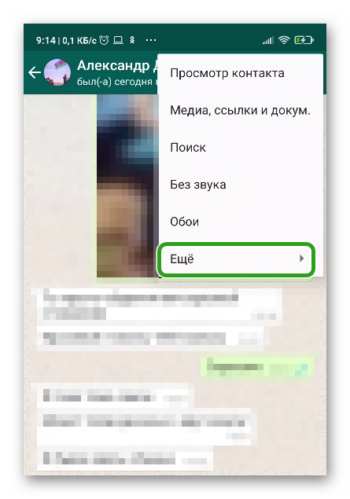
- Переходим в чат с выбранным пользователем.
- Тапаем по вертикальному троеточию в правом верхнем углу окна.
- В выпадающем списке активируем пункт «Еще…», а затем – «Заблокировать».
Возможна блокировка и через пользовательские настройки, но это гораздо дольше, хоть и с не меньшей вероятностью эффективно.
Одновременная блокировка аккаунтов в Ватсапе
Речь идет о том, можно ли одновременно выйти из нескольких групп. Да, конечно, разработчики предусмотрели такую возможность для всех версий ОС.
- Переходим во вкладку «Чаты».
- Длительным тапом выделяем один объект, такая возможность открывается и в отношении других.
- Касанием пальца отмечаем ненужные чаты.
- Активируем вертикальное троеточие в правом верхнем углу пользовательского окна.
- В выпадающем списке тапаем по «Выйти из групп».
Как заблокировать группу в Ватсапе, не выходя из нее
Можно ли незаметно выйти из группы? С точки зрения системы – нет. Как только вы активируете соответствующий пункт в меню, приложение оповестит в общем чате всех участников о том, что вы сделали.
С точки зрения пользовательской активности – да. Вам перестанут докучать сотни сообщений в группе, а формально вы останетесь ее участником.
- Открываем мессенджер и переходим в окно переписки.
- Переходим на страничку дополнительной информации.
- Деактивируем ползунок напротив пункта «Показывать уведомления».
- В системном окне выбираем приемлемый вариант: полностью отключить или «Показывать уведомления без звукового сопровождения».
Заключение
Есть масса вариантов выйти из площадки для группового общения, было бы желание. Разработчики предусмотрели простой и действенный механизм, действующий безотказно.
Как заблокировать группу в Ватсапе и запретить вам писать?
Как заблокировать группу в Ватсапе и отключить возможность добавлять вас в подобные чаты? Порой друзья и знакомые (а иногда и незнакомцы) злоупотребляют нашим вниманием, постоянно добавляя в ненужные чаты. Пора очистить список, убрать лишние беседы – и включить блокировку подобных приглашений.
Настройки конфиденциальности
Уверены, вас волнует вопрос, можно ли заблокировать группу в Ватсапе! Жаль огорчать, но на январь 2022 года подобной опции не существует. Черный список в мессенджере есть, но заблокировать можно только отдельных пользователей. Они не смогут писать вам личные сообщения, звонить, просматривать данные о посещении и обновления профиля.
Что можно сделать, как заблокировать чат в Ватсапе? Есть альтернатива – просто настройте параметры приватности таким образом, чтобы вас не могли приглашать в групповые чаты.
- Войдите в мессенджер;
- На iOS найдите «Настройки» снизу справа;

- На Android нажмите на три точки справа наверху и выберите из меню «Настройки» ;
- Перейдите к разделу «Учетная запись» на iOS или «Аккаунт» на Android;

- Откройте вкладку «Конфиденциальность» .

Мы близки к тому, как заблокировать чат в Ватсапе на Андроиде/Айфоне! Здесь вы найдете вкладку «Группы» , где можно выбрать, кто может приглашать вас в подобные беседы.

Вариантов всего три:
- «Все» . Здесь все просто – никаких ограничений нет, любой пользователь может добавить вас в групповой чат.
- «Мои контакты» . Добавить вас смогут только люди из вашей телефонной книги – «незнакомцам» такая опция будет недоступна.
- «Контакты, кроме…». Любой человек из списка контактов сможет добавить вас в группу, кроме тех, кто попадет в список исключений! Вы можете сами выбрать, кого добавить в этот список.

Вот вариант, как временно заблокировать группу в Ватсапе – если вы ждете приглашений от определенных людей, можно запретить им такую возможность. Отметьте всех пользователей из списка контактов, чтобы никто точно не добавил вас в группу.
При этом стоит помнить, что админы, которые не могут добавлять вас вручную, по-прежнему могут отправлять вам личные сообщения с ссылкой-приглашением.
Блокировка администратора
Если вы точно знаете, кто хочет добавить вас в группу (и постоянно это делает), пора внести человека в черный список! Сумеете заблокировать администратора беседы – сможете забыть о блокировке чата в Ватсапе. Больше вас туда никто не сможет пригласить.
- Откройте настройки мессенджера (на Айфоне – шестеренка снизу, на Андроиде – три точки справа наверху);
- Найдите вкладку «Учетная запись» или «Аккаунт» ;
- Войдите в раздел «Конфиденциальность » и щелкните по иконке «Заблокированные» ;

- Нажмите на кнопку «Добавить новый» или на иконку в виде «+» ;

- Выберите пользователя из открывшегося списка контактов. Готово!
Рекомендуем к прочтению статью о том, как назвать рабочую группу.
Нет альтернативных ответов, как заблокировать группу в Ватсапе, не выходя из нее. Если два способа, о которых мы рассказали выше, вам не подходят, можете просто отключить уведомления чата. Еще лучше – отправьте его в архив, чтобы не смотреть на переписку и не видеть входящие.
Как заблокировать группу в Ватсапе? Это возможно?
Как заблокировать группу в Ватсапе, чтобы вас никто не добавлял? Отличный вопрос, который требует детального рассмотрения – многим захочется избавиться от навязчивых приглашений! Особенно актуально для тех, кто частенько общается в мессенджере и получает большое количество входящих.
Настройки конфиденциальности
Начнем с главного – пока у вас не получится заблокировать чат в Вацапе с несколькими людьми. К сожалению, такой функции у мессенджера нет. Возможно, позже разработчики внедрят возможность. Пока остается смириться!
Не переживайте – мы знаем, как заблокировать чат в Ватсапе на Андроиде и Айфоне. Нужно поработать с настройками конфиденциальности, которые доступны каждому пользователю.
- Откройте мессенджер;
- На Айфоне нажмите на шестеренку снизу справа;
- На Андроиде кликните по трем точкам справа наверху и перейдите к настройкам через выпадающее меню;
- Найдите раздел «Учетная запись » на Айфоне или «Аккаунт» на Андроиде;

- Перейдите к подразделу «Конфиденциальность».

Теперь вы узнаете, как заблокировать группу в Ватсапе на время – перейдите к одноименной вкладке и выберите одно из трех значений.

- Все . Вас может добавить в групповой чат любой человек, даже если его нет в листе контактов;
- Мои контакты. Добавлять без вашего разрешения могут только люди из адресной книги телефона. Если вас попытается пригласить админ, чьего номера нет в телефонной книге, он сможет отправить приглашение, на которое вы должны ответить в течение трех дней;
- Контакты, кроме. Вас могут добавить без разрешения все пользователи, кроме конкретных людей из адресной книги, которых вы указали. Вам нужно выбрать тех, кто не сможет приглашать вас в группы, через поисковую строку.

Если на экране появится кнопка «Готово», нажмите на нее.
Настройки конфиденциальности позволяют заблокировать чат в WhatsApp – теперь посторонние люди не смогут приглашать вас в групповые сообщества. Но это не единственный вариант: вы можете отправить в черный список админа.
Блокируем админа
Как временно заблокировать группу в Ватсапе через блокировку админа? Ничего сложного!
- Откройте настройки, как рассказано выше;
- Перейдите к разделу «Учетная запись» или «Аккаунт»;
- Найдите вкладку «Конфиденциальность» ;
- Войдите в подраздел «Заблокированные» ;

- Нажмите на кнопку «Добавить» ;

- Найдите имя администратора в открывшемся списке» и кликните по нему.
Также вы можете найти админа через список участников чата – просто нажмите на название группы на верхней панели.
Теперь нужно выйти из группового чата – забудете о навязчивых приглашениях навсегда.
- Откройте мессенджер и войдите в беседу;
- На Айфоне нажмите на название диалога на верхней панели;
- На Андроиде кликните на три точки наверху справа;
- Пролистайте меню и нажмите на значок выхода;
- Подтвердите действие кликом по соответствующей кнопке.
Рассказали, как заблокировать группу в Ватсапе не выходя из нее – привели и второй способ. Попробуйте и поделитесь, удалось ли достичь нужного результата!