Lucky Patcher
Как установить на Android
- Зайти на сервис Freesoft и нажать на зеленую кнопку под картинкой приложения, а затем выбрать «Открыть».
- В окошке нажать «Установить». Если у вас появилось сообщение о том, что программа заблокирована Play-защитой, нажмите «Сведения», а затем «Все равно установить» и «Ок»
. - Поставить галочку напротив «Включить возможность установки apk-файлов» и выбрать «Да».
- Включить функцию «Разрешить установку приложений».
- Нажать «Предоставить», а затем разрешить приложению доступ к файлам на устройстве
. - При желании обновить приложение до последней версии.
- Нажать «Удалить установщик».
Версии
Вопросы и ответы
Подскажите, как скачать Лаки Патчер на Андроид?
Root права — это что? И как мне их получить?
Во время загрузки Лаки Патчер на планшет появляется синтаксическая ошибка, что можно сделать?
Подойдет ли Лаки Патчер с вашего сайта для моего гаджета?
Что делать, если у меня мало встроенной памяти на телефоне для загрузки приложения?
Преимущества и недостатки
Экономия денег. Можно получить доступ к большинству приложений после удаления контроля лицензии и приобретать игровую валюту бесплатно.
Повышение комфорта пользователя. Благодаря специальному инструменту можно блокировать и вырезать рекламу, вас не будут отвлекать и раздражать постоянно всплывающие баннеры.
Простой интерфейс. Научиться работать с утилитой просто благодаря продуманному интерфейсу. Разработчики предлагают подробные инструкции для пользователей «Андроид».
Доступность и безопасность. Программа бесплатная. Вы можете оперативно скачать последнюю версию Lacky Patcher с нашего сайта без риска получения вируса на телефон и регистрации с указанием личных данных.
Необходимость получения root-прав. Lacky Patcher модифицирует код и разрешение, меняет системные параметры приложения, поэтому использовать ее можно только при наличии привилегий суперпользователя.
Отсутствие версии на русском языке. Чтобы разобраться в работе программы, нужно знать английский язык или использовать переводчик.
Как пользоваться программой Lucky Patcher на Андроид

Lucky Patcher — это патчер приложений, позволяющий получить дополнительные возможности в Android играх и приложениях, например: вы сможете отключить проверку лицензии, бесплатно покупать во внутриигровых магазинах и даже блокировать рекламу. В качестве приятного дополнения идут пользовательские патчи, они положительно влияют на функционал приложений и открывают заблокированные возможности.
Как пользоваться программой Lucky Patcher на Андроид
Содержание — Как пользоваться программой Lucky Patcher на Андроид
Самые востребованные функции и их применение описаны ниже.
Для работы большинства функций потребуются:
Как отключить уведомление от Play Маркет о необходимости удалить Lucky Patcher
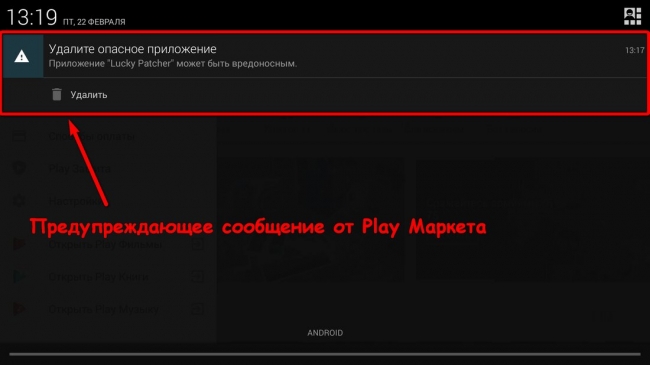
Как правило магазин приложений Play Маркет определяет Lucky Patcher, как вирус, после чего в шторке уведомлений появится незакрываемое сообщение: «Удалите опасное приложение, приложение Lucky Patcher может нарушить работу устройства«. Чтобы избавиться от этого надоедливого уведомления вам необходимо сделать несколько простейших действий.
Данная инструкция будет одинакова полезна как тем, кто хочет избавиться от надоедливого сообщения, так и тем, кто не может установить Lucky Patcher к себе на устройство из-за Play Маркета.
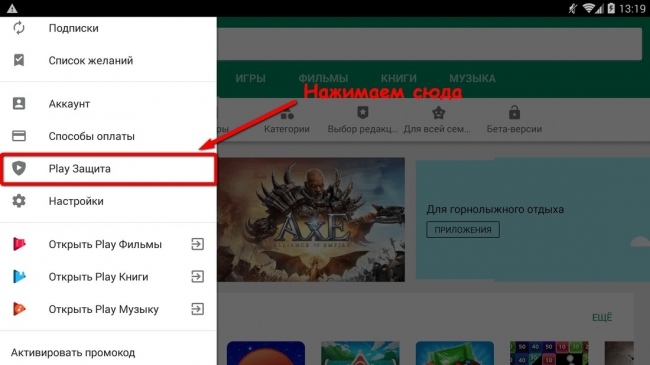
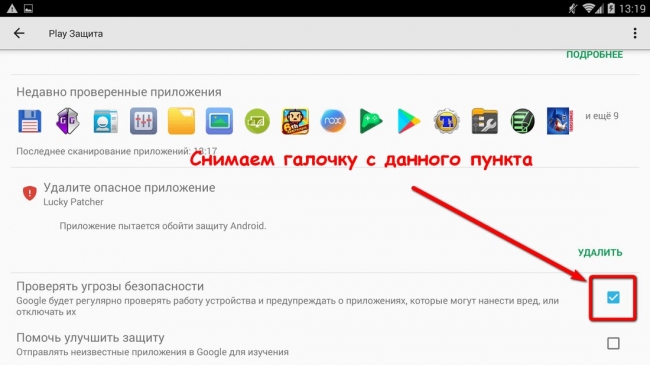
- Открываем Play Маркет – Нажимаем на меню (верхний левый угол) – Выбираем Play Защита – Снимаем галочку с пункта «Проверять угрозы безопасности» и нажимаем «Ок».
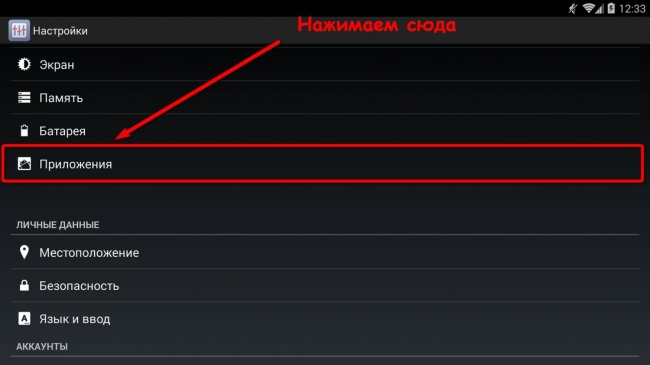
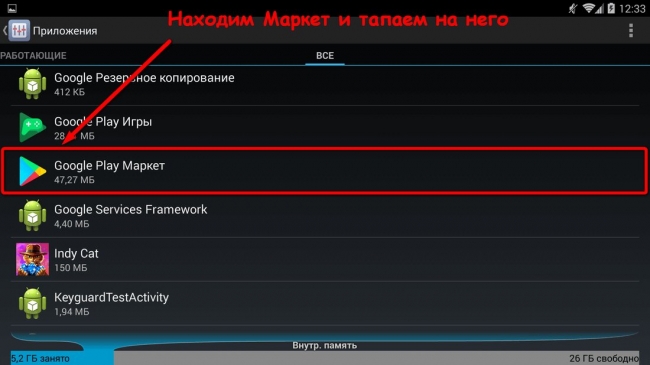
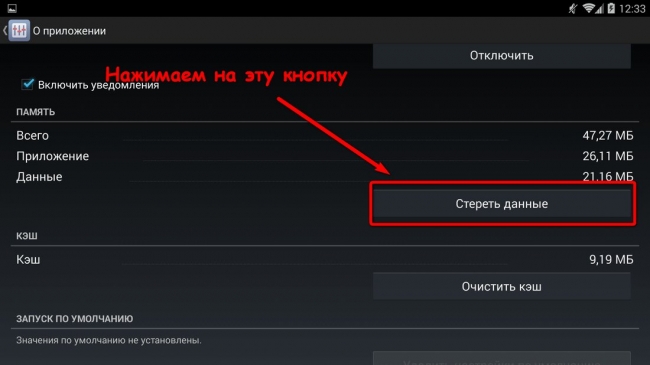
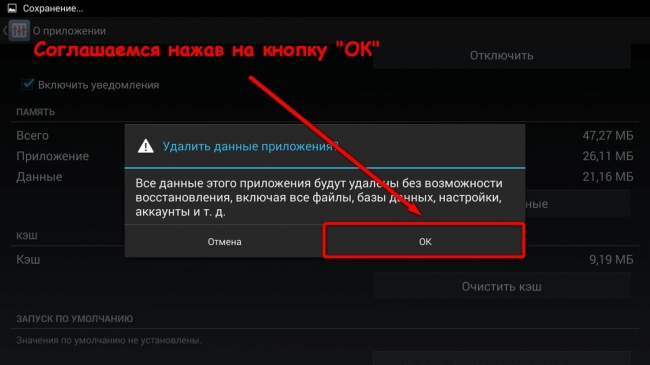
- Если в строке уведомлений вы увидите сообщение, как на скриншоте ниже, то вам следует стереть все данные Play Маркета, для чего следует выполнить следующее: Заходим в «Настройки» — Открываем «Приложения» — В списке установленных приложений находим Google Play Маркет и нажимаем на него – Выбираем «Стереть данные» и после нажимаем «Ок». Сообщение пропадёт, и вы сможете спокойно пользоваться Lucky Patcher.
Удаление проверки лицензии в приложениях
Проверка лицензии — по умолчанию встраивают во все платные игры и приложения, эта проверка узнает купили ли вы приложение или нет. Если вы попробуете установить платную игру или программу без вырезанной проверки — вы столкнетесь с ошибкой, мол скачайте приложение с маркета. Лаки патчер умеет вырезать эту проверку, тем самым вы сможете легко установить нужное приложение.
1. Запускаем приложение и ищем в списке программ/игр нужную нам, к примеру, «Game Creator».
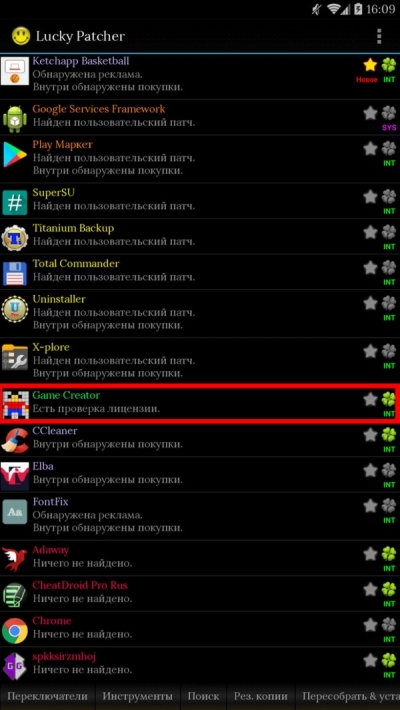
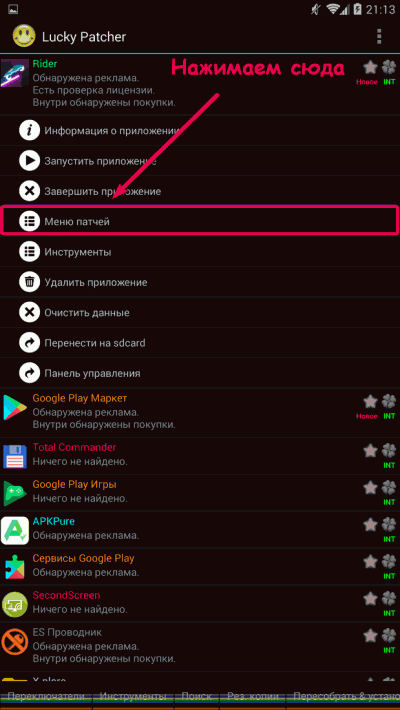
2. Нажимаем на приложение и в появившемся списке выбираем «Меню патчей».
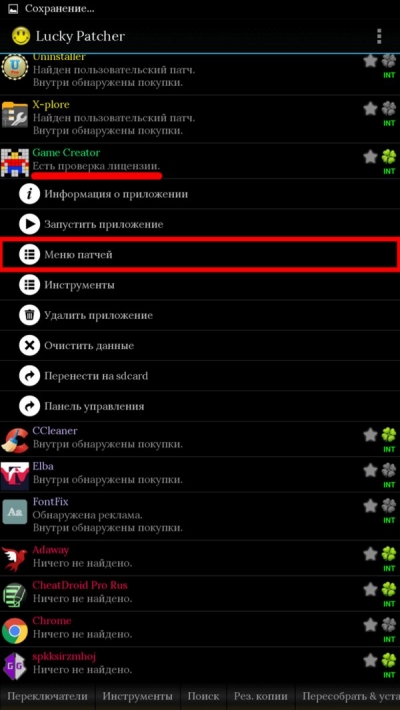
3. В следующем окне выбираем «Удалить проверку лицензии».
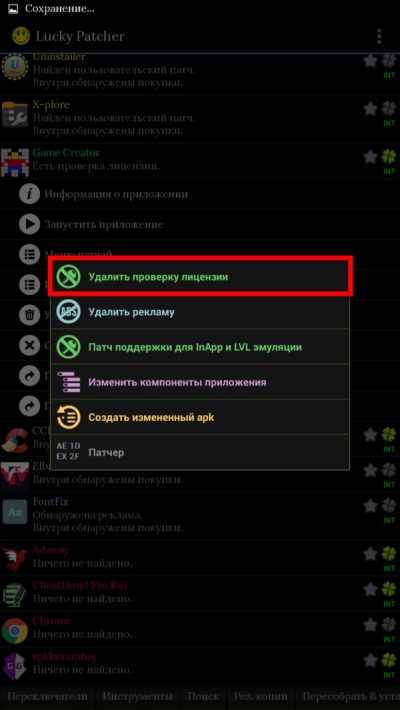
4. Выбираем «Автоматические режимы».
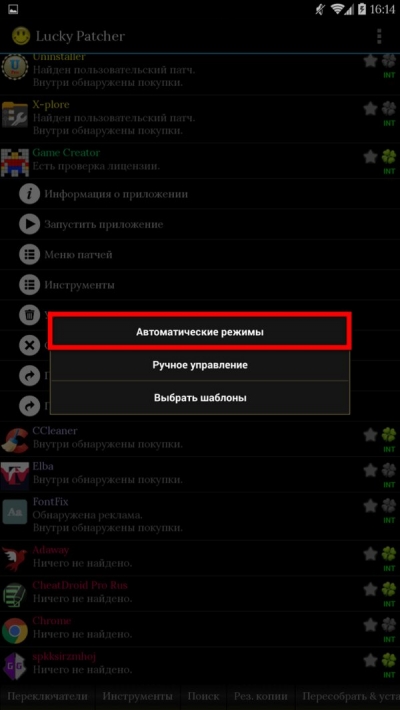
5. Нажимаем «Пропатчить» и ждем завершения процесса, после нажимаем на кнопку «Запуск» и радуемся полноценной работе приложения.
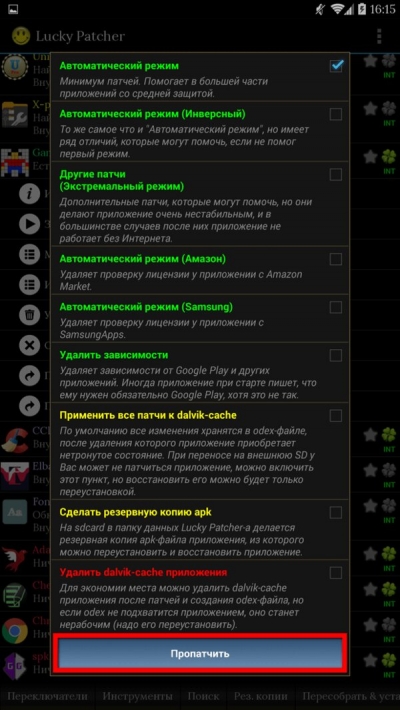
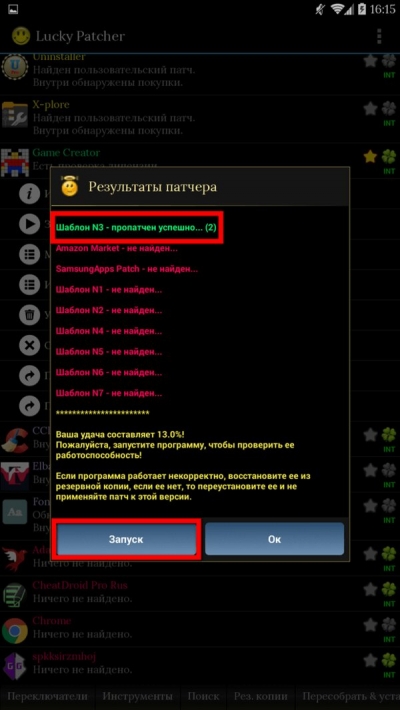
Блокировка рекламы
Навязчивая реклама в играх и приложениях очень раздражает, а бывает что еще и мешает нормальному игровому процессу. В таких ситуациях единственный верный выход — заблокировать рекламу! Благо, что лаки патчер умеет удалять рекламу (но есть и другие способы ) несколькими алгоритмами, а инструкция ниже:
1. Скачиваем и устанавливаем программу к себе на устройство, запускаем ее.
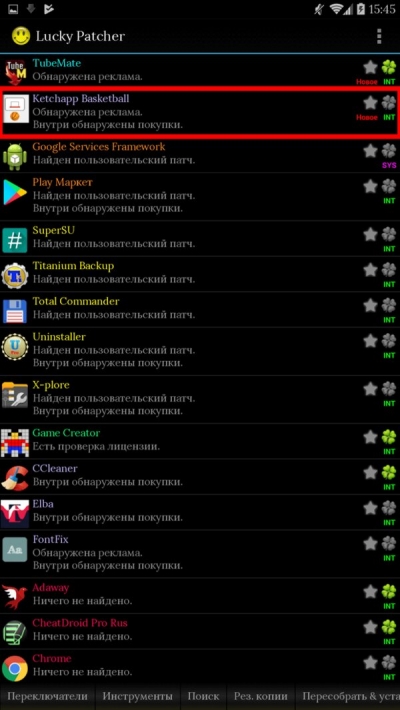
2. Ищем нужную нам игру, к примеру, «Ketchapp Basketball», нажимаем на нее и в появившемся меню выбираем раздел «Меню патчей».
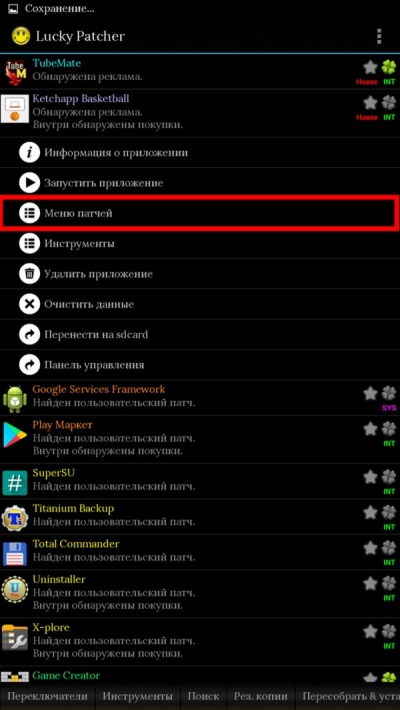
3. В следующем окне нужно тапнуть по «Удалить рекламу».
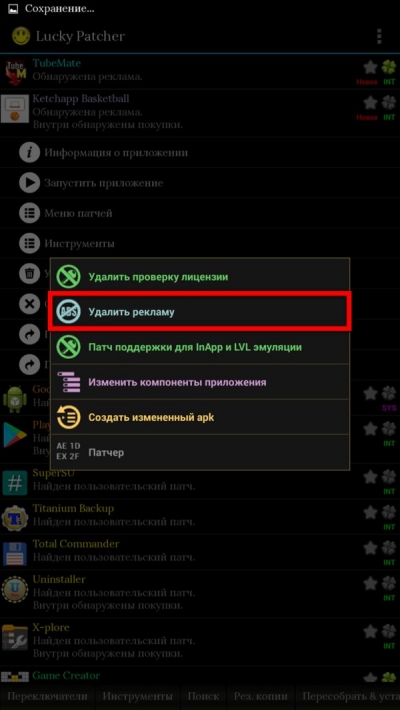
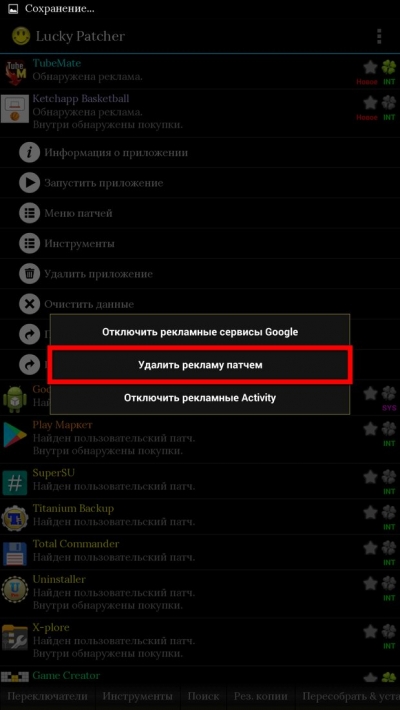
4. Нам предлагается три способа отключения рекламы: путем отключения рекламных сервисов Google, удаление рекламы патчем и отключение рекламных «активи» (которые являются инициаторами запуска рекламы). Нас интересует второй способ, поэтому нажимаем на строчку «Удалить рекламу патчем».
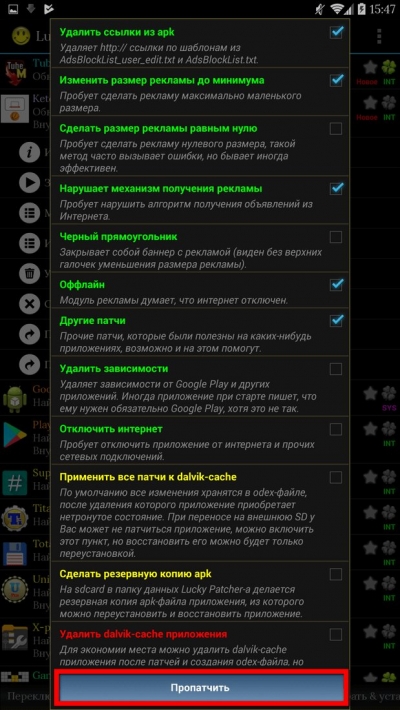
5. Видим огромный список различных значений с галочками, напротив, здесь делать ничего не нужно, просто нажимаем на кнопку «Пропатчить».
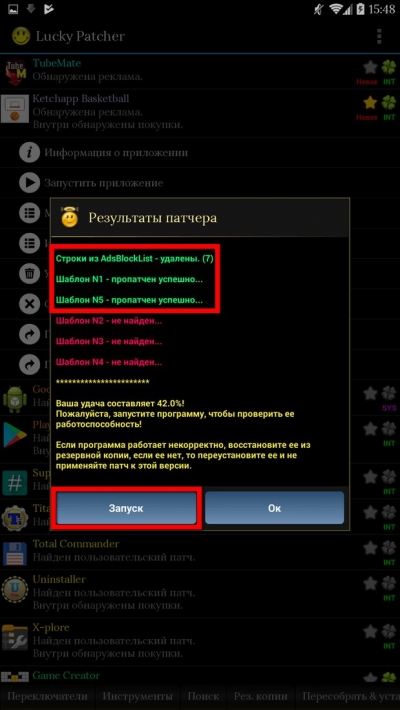
6. Ждем завершения процесса и запускаем игру, чтобы убедиться в том, что реклама была полностью удалена, нажав на кнопку «Запуск».
Бесплатные покупки во внутриигровых магазинах
Лаки патчер творит чудеса, он позволит вам совершать бесплатные покупки во внутриигровых магазинах, то есть вы сможете получить много монет или вовсе сделать их бесконечными, купить весь платный контент в игре — бесплатно!
1. Запускаем приложение и ищем нужную нам игру, к примеру, «Ketchapp Basketball».
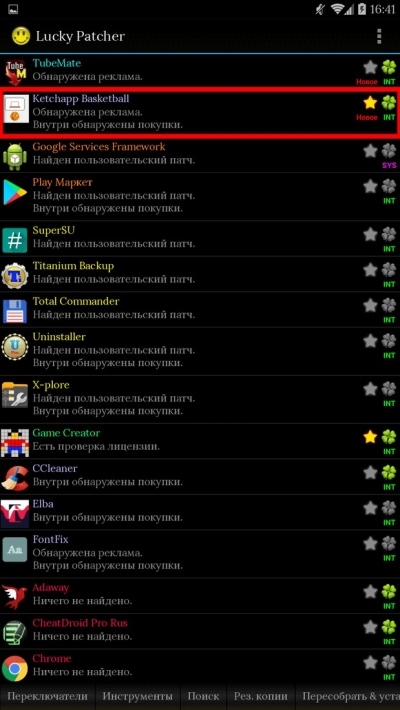
2. Нажимаем на нее и в появившемся окне выбираем «Меню патчей».
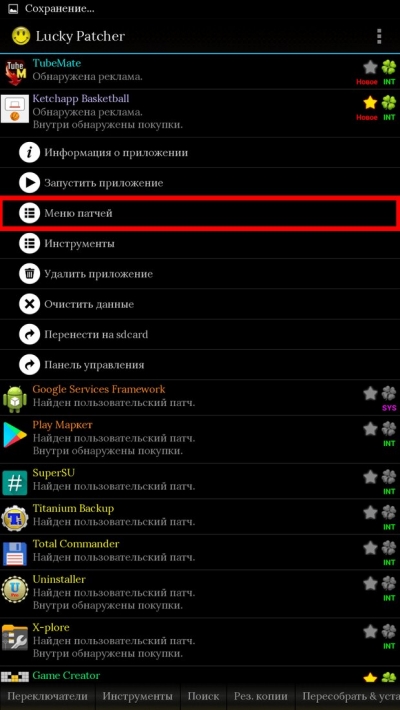
3. Нажимаем «Патч поддержки для InApp и LVL эмуляции».
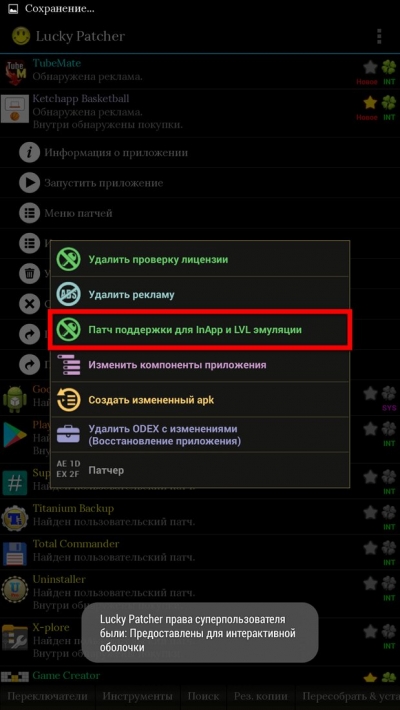
4. Оставляем, не трогая, галочки и нажимаем «Пропатчить».
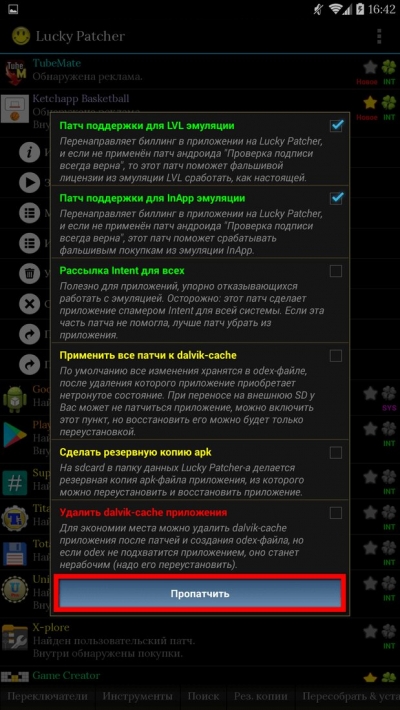
5. Ждем, пока завершиться процесс применения патча и нажимаем «Запуск».
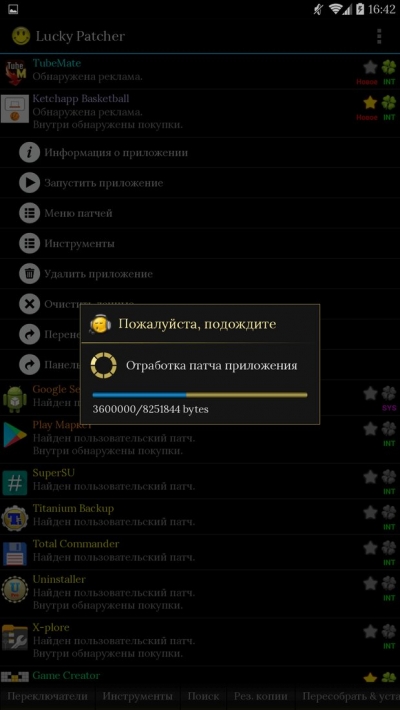
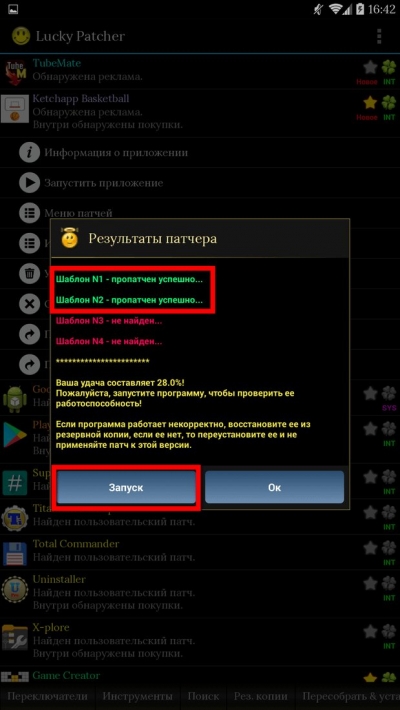
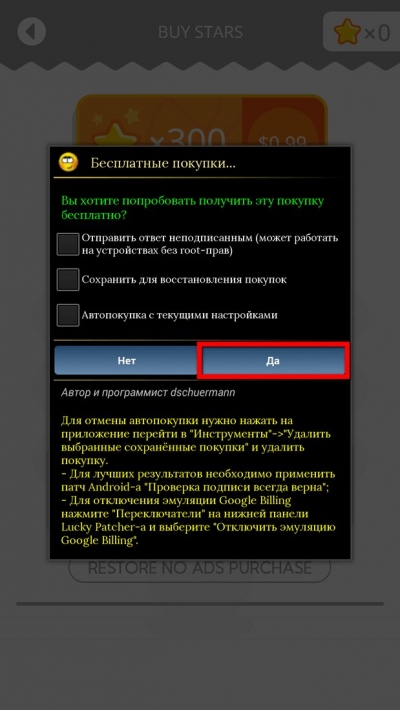
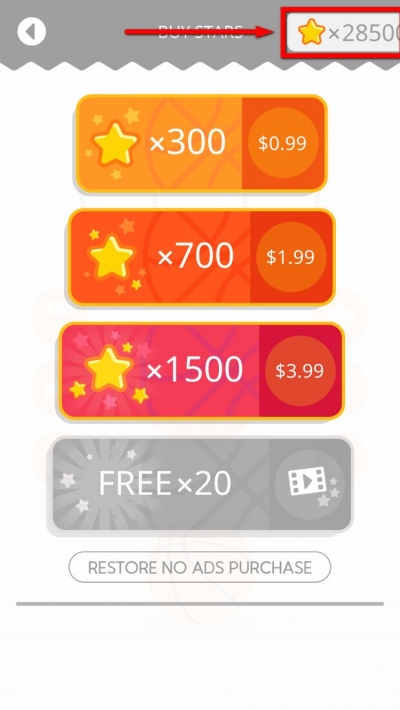
6. В игре переходим в магазин и пробуем что-либо купить. Появится сообщение о том, что вы хотите совершить покупку, нажимаем «Да» и получаете игровую валюту совершенно бесплатно. Естественно, данный способ не работает в некоторых играх, в том числе онлайн проектах.
Пользовательские патчи
Пользовательские патчи — это расширения для того или иного приложения или игры, оно может добавлять в него новые функции или разблокировать закрытое/платное содержание.
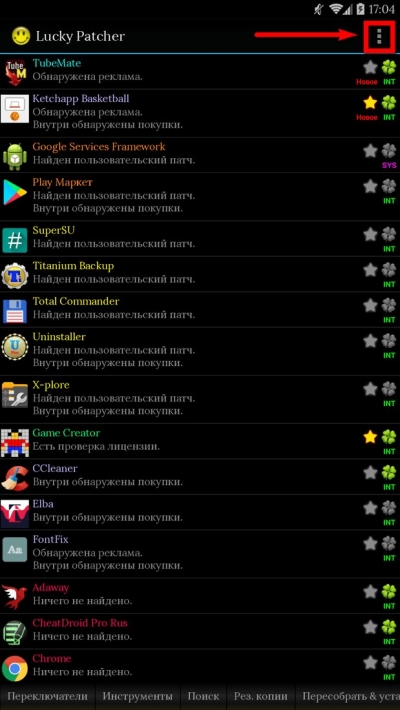
1. Запускаем приложение и в правом верхнем углу нажимаем на иконку троеточия.
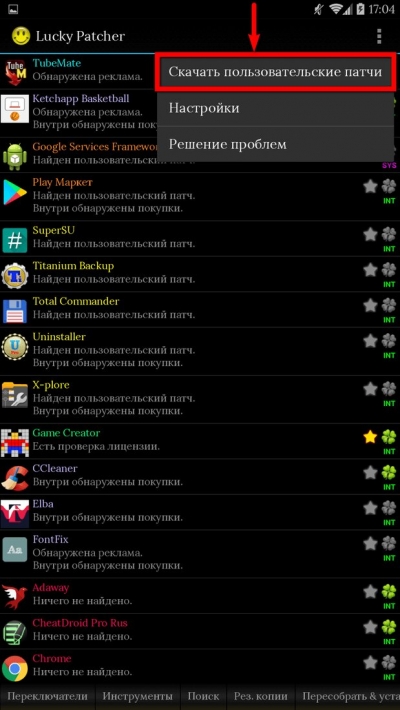
2. В появившемся окошке выбираем «Скачать пользовательские патчи».
3. После того, как загрузка завершится вы увидите сообщение о том, что все пользовательские патчи были обновлены.
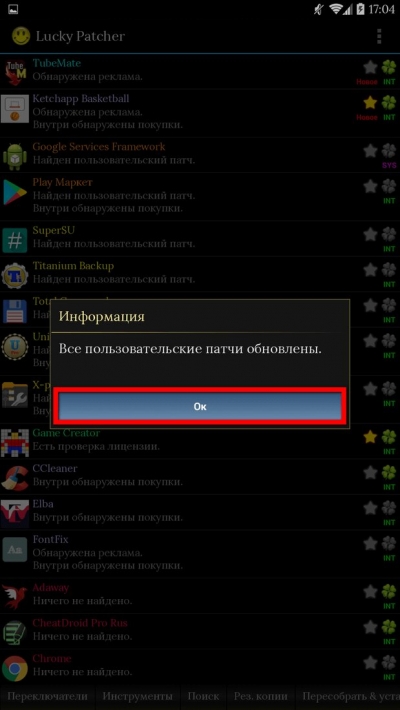
4. Для их применения под названием приложения должна быть надпись «Найден пользовательский патч».
5. Тапайте по данному приложению, после чего нажимаете «Меню патчей» -> Пользовательский патч -> Применить.
6. Ждем завершения применения патча и запускаем пропатченное приложение.
Как собрать модифицированную версию приложения
После того, как вы сделаете какие-либо изменения с вашим приложением и вам захочется поделиться им со своими друзьями, необходимо собрать модифицированную версию, а сделать это можно следующим образом:
1. Запускаем Lucky Patcher и находим нужное нам приложение, после чего нажимаем на него.
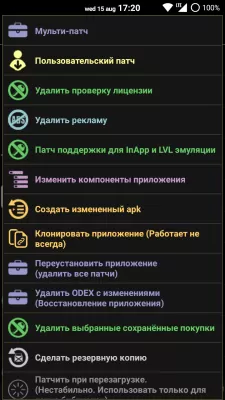
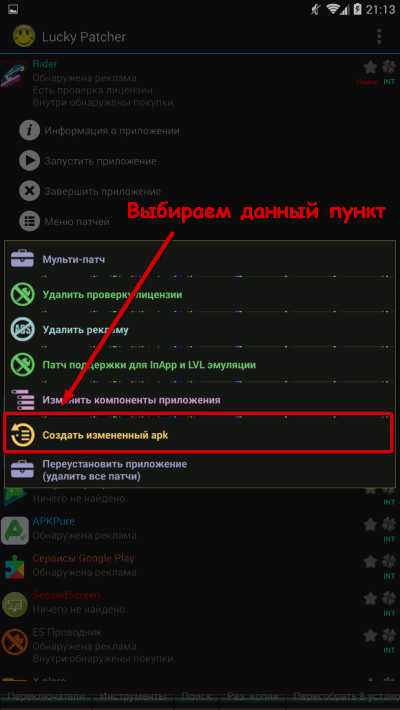
2. В контекстном меню нужно выбрать «Меню патчей» и далее нажать на пункт «Создать измененный apk».
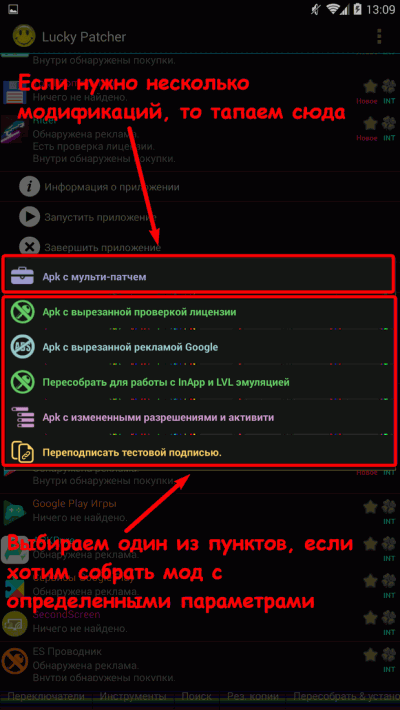
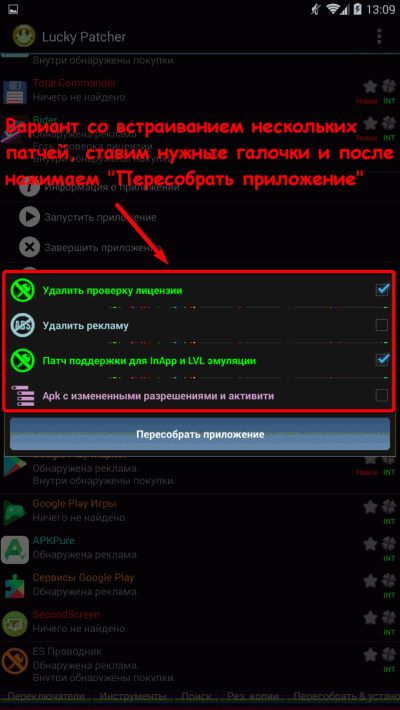
3. Нам предлагается выбрать патч, который мы хотим применить к нашему приложению (удалить проверку лицензии, удалить рекламу, сделать бесплатные покупки, либо же изменить компоненты приложения), выбрать можно как один из патчей, так и сразу несколько (достаточно будет нажать на первую строчку «Apk с мульти-патчем» и уже после установить галочки напротив нужных пунктов). После останется только нажать на кнопку «Пересобрать приложение».
4. Когда apk файл будет собран вы сможете открыть его и установить, либо передать вашему другу.
Как создать клон приложения (.apk)
Функция клонирования с недавнего времени появилась официально в прошивках некоторых китайских разработчиков. К примеру, в MIUI после установки приложения вы сможете сделать полноценную его копию. Зачем это нужно? Например, сделав клон приложения Сбербанк Онлайн вы сможете пользоваться двумя карточками, тоже самое касается онлайн-игр, где создаётся аккаунт, либо же мессенджеры и социальные сети. Вам больше не придется по сто раз на дню перезаходить из одного аккаунта в другой, достаточно сделать клон приложения и авторизоваться в нём.
- После того, как вы запустите Lucky Patcher вам нужно найти приложение чей клон вы хотели бы сделать и нажать на него.
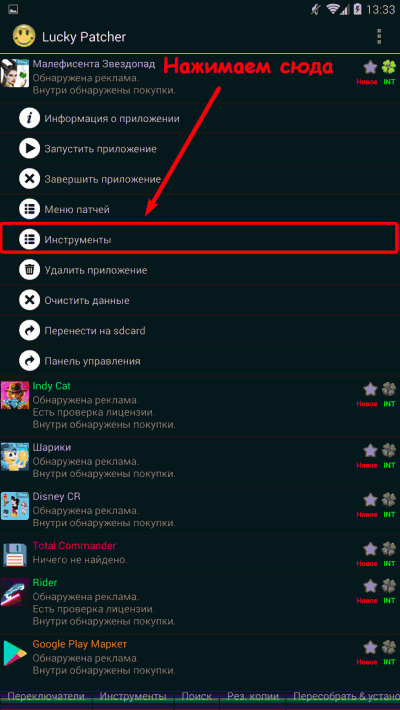
- В появившемся контекстном меню необходимо выбрать «Инструменты» и нажать на пункт «Клонировать приложение».
- В следующем окне не нужно ничего менять (должна стоять галочка напротив пункта «Изменять AndroidManifest.xml, ресурсы и classes.dex»), просто нажимаем на кнопку «Пересобрать приложение».
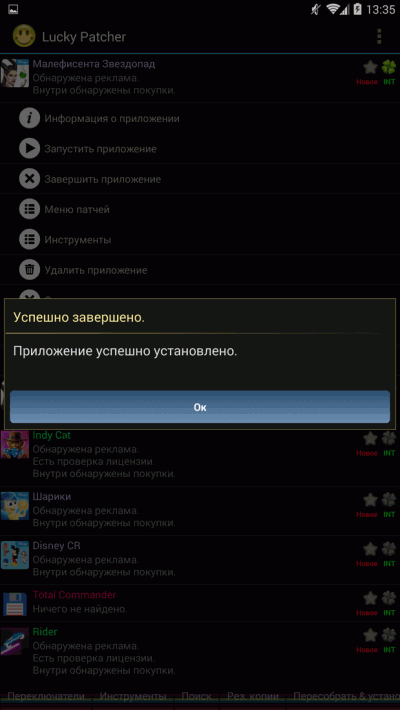
- После того, как Lucky Patcher закончит создавать клон выбранного нами приложения, вам необходимо будет установить его. Нажимаем на кнопку «Установить клон», далее нажимаем «Да» и ждём, когда программа будет установлена.
- В случае успеха (да, создать рабочий клон получается далеко не всегда) на рабочем столе появится вторая иконка от клонированного приложения и вы сможете запускать их вместе и пользоваться одновременно.
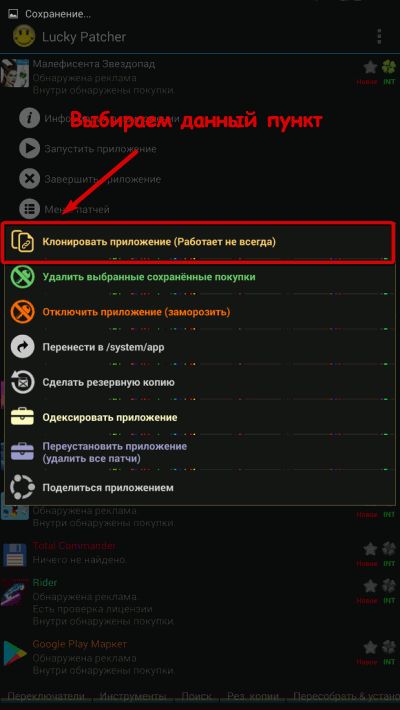
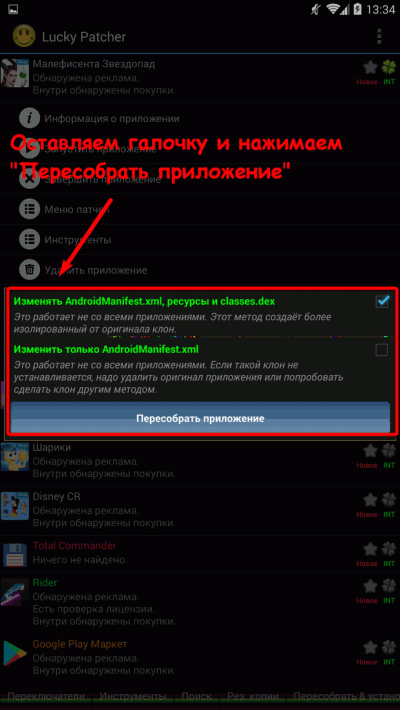
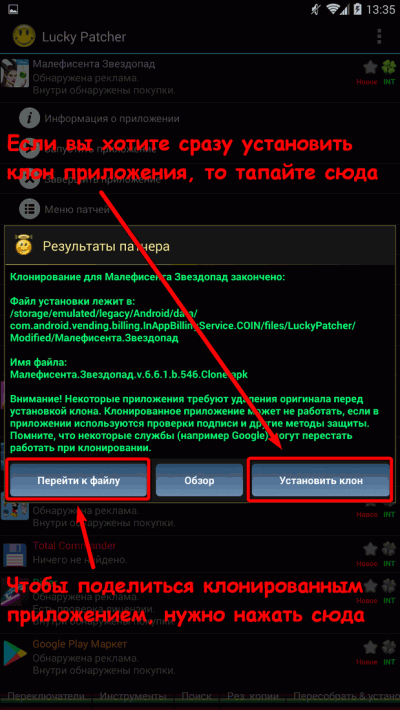
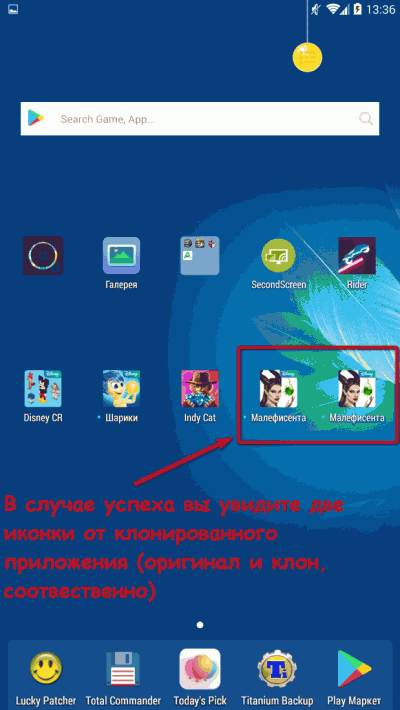
Как изменить разрешения приложений
Если вы хотите вручную управлять разрешениями установленных приложений на вашем устройстве, а именно: запрещать/разрешать доступ в Интернет, считывать данные с SD-карты, добавлять приложения в автозагрузку, совершать покупки в приложении, проверять наличие лицензии и многое другое.
- Запускаем Lucky Patcher и находим нужное нам приложение, после чего нажимаем на него.
- В контекстном меню нужно выбрать «Меню патчей» и далее нажать на пункт «Изменить компоненты приложения».
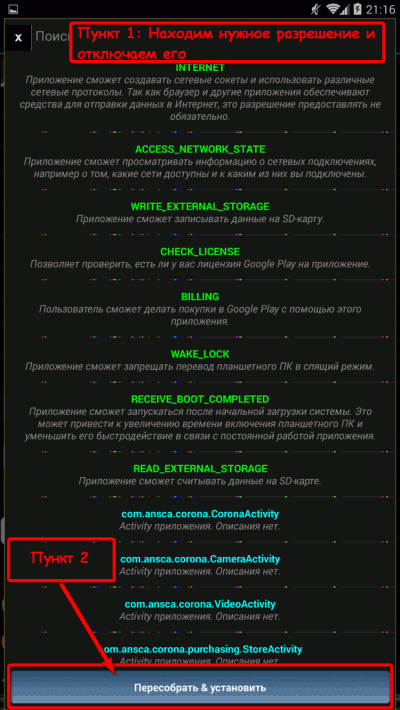
- В следующем окне нам нужно выбрать 3-й пункт (Изменить разрешения и активити с сохранением оригинальной подписи). По словам разработчиков, данный способ является наиболее безопасным.
- Теперь мы можем выбрать разрешения, которые будут оставлены приложению и какие мы хотели бы отключить, достаточно тапапть по нужным пунктам и после нажать на кнопку «Пересобрать и установить».
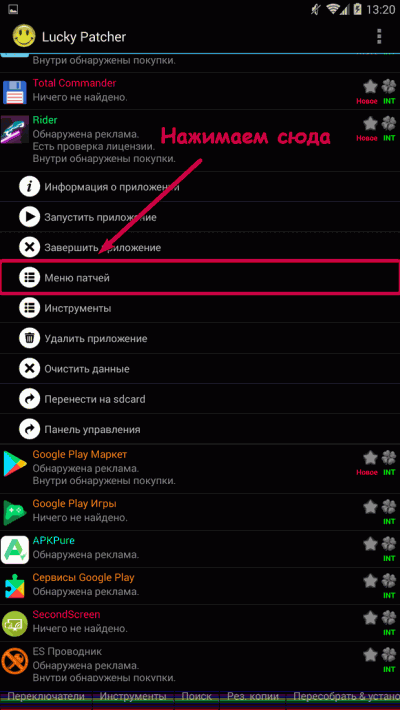
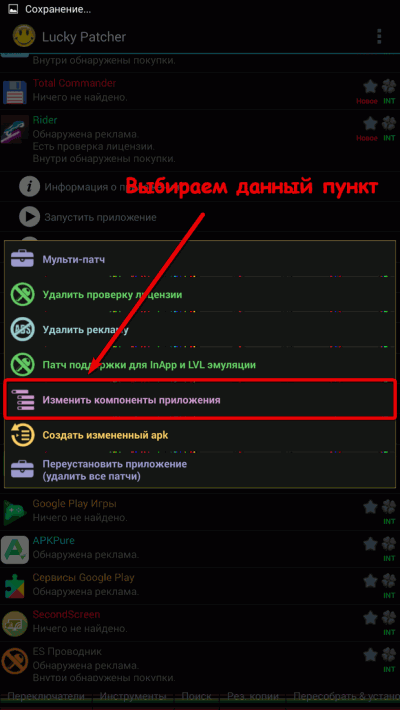
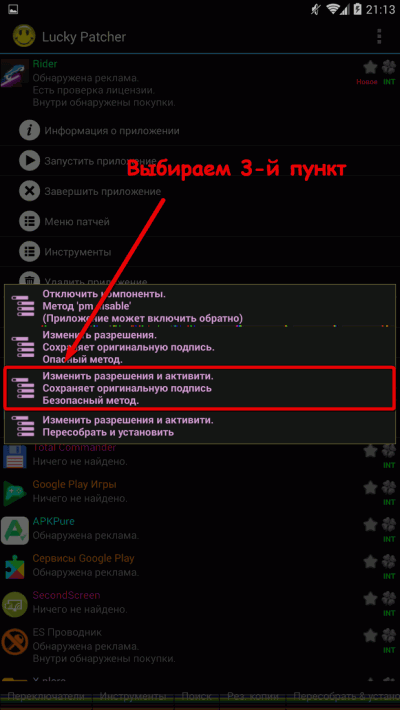
Резервные копии
Вы можете сохранить .apk файл установленного приложения, со всеми внесенными в него изменениями и конфигурациями. Иными словами, лаки патчер умеет сохранять .apk из установленных с Google Play приложений, а также клонировать их, на случай если вам понадобится запустить приложения дважды.
1. Запускаем приложение и ищем программу/игру, которую хотите сохранить.
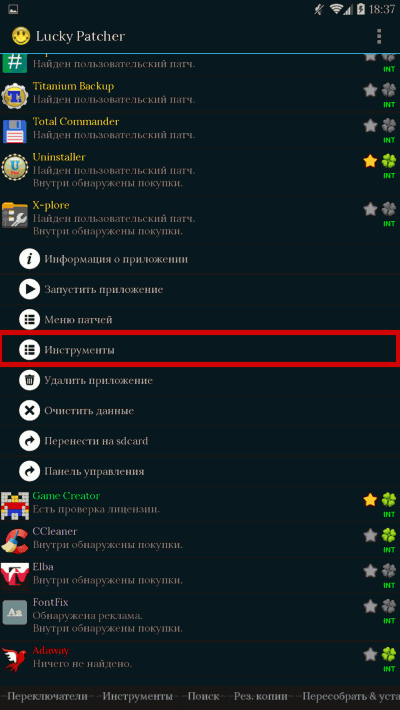
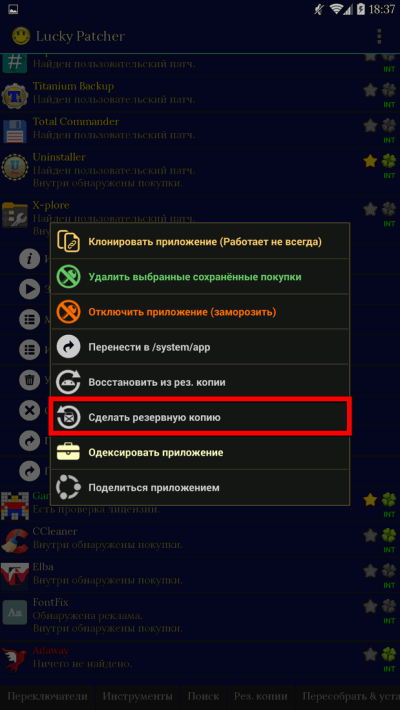
2. Нажимаем на нее в появившемся меню выбираем «Инструменты», затем «Сделать резервную копию».
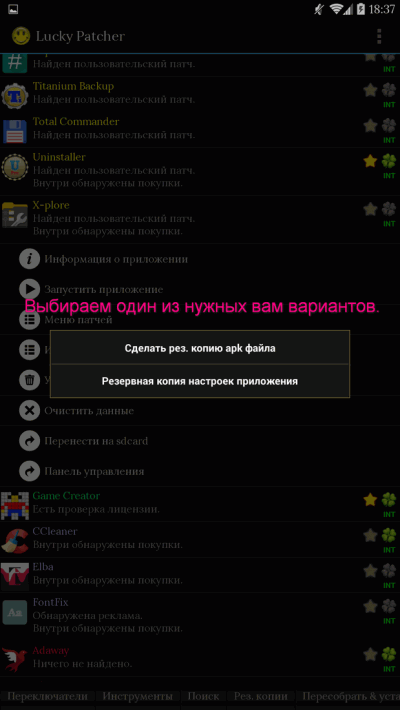
3. Вы можете сделать как резервную копию самого APK файла, так и настроек приложения, к примеру, сохранение игровой валюты. Выбираем нужный вариант, просто тапнув по нему.
4. Резервная копия будет сохранена по следующем пути: «/storage/emulated/legacy/Android/data/имя_пакета_приложения/LuckyPatcher/Backup/».
Основные возможности приложения Lucky Patcher
Lucky Patcher – специализированный патчер, используемый для приложений, позволяющий создать дополнительный потенциал для Android в играх и программах.
Он позволяет удалить контроль лицензии, осуществить приобретения в играх бесплатно, убрать рекламные блоки. Как приятность – патчи для покупателей, изменяющих возможности дополнений, через блокировки элементов. В хороших руках такой продукт может стать отличным помощником.
Как пользоваться – включение
После скачивания ЛП производится сканирование текущей версии для выявления различных программ. Каждый раз, когда он включается, происходит обновление системы. Во время перехода из одного приложения в другое, открывается реестр, нужно выбрать следующее:
- разархивирование и архивирование скачанных программ;
- настройка Patcher.
Все внутренние вставки структурированы для легкости нахождения. Осуществлять действия вполне удобно, потому что меню на русском языке.
Для открытия главного окна, надо кликнуть на «троеточие» наверху с правой стороны. Там есть 2 основные подгруппы:
- Осмотр (получение изображения);
- Прочие.
Пошаговые действия по блокировке уведомлений от Play Маркет
Play Маркет вычисляет его как вирусник, в результате появляется сообщение: «Уберите опасное приложение, Lucky Patcher может нарушить работу устройства».
Для блокирования такого сообщения нужно сделать простые действия:
- Открыть Play Маркет, нажать на меню в верхнем левом углу, выбрать Play Защита, снять галочку с кнопки проверки узлов безопасности и кликнуть ОК.


- При появлении сообщения «Удалите опасное приложение» нужно убрать сведения из Play Маркета, проделав нужные шаги: зайти в «Настройки» — открыть «Приложения», выбрать Google Play Маркет и нажать на него, увидеть «Стереть данные», кликнуть ОК.


После этого уведомление исчезнет навсегда.
Контроль лицензии
Контроль лицензии – встроен по согласию в оплачиваемые варианты. По ним можно узнать куплено ли то или иное приложение, игра. При попытке поставить такое ПО без контроля возникнет соответствующее сообщение. Программа может вырезать проверку, дав возможность скачать то, что необходимо.
Для этого нужно:
- Включить приложение, найти требуемую игру.

- Кликнуть по «Меню патчей».

- В последующем окошке нажать на «Удалить проверку лицензии».

- Выбрать «Автоматические режимы».

- Кликнуть «Пропатчить», подождать до окончания действия, затем нажать на «Запуск».


Покупки в игровых магазинах без платежа
Все игры созданы таким образом, что нужно пройти определенные задания, для достижения следующих уровней. Для каких-то из них, возможно, понадобится приобрести различные инструменты. Lucky Patcher допускает перенастройку так, чтобы делать покупки в магазинах для игр без оплаты.
Чтобы воспользоваться опцией необходимо:
- Включить приложение, а затем выбрать игру.

- Кликнуть на нее, а потом включить «Меню патчей».

- Выбрать «Патч» помощи для «InApp и LVL эмуляции».

- Не касаясь галочек, кликнуть «Пропатчить».

- Подождать окончания цикла включения патча и нажать «Запуск».

- В игре перейти в каталог, после чего постараться что-нибудь заказать.
- При появлении уведомления о том, что осуществлено приобретение, кликнуть «Да» и взять игровую валюту.


Как убрать рекламные вставки через Lucky Patcher
Никому не нравятся бесконечные рекламные уведомления, нарушающие игровой процесс. Чтобы убрать их с помощью Lucky Patcher потребуется:
- скачать и поставить специальную программу, запустить её;
- найдя необходимую игру, кликнуть на нее, а в окошке выбрать «Меню патчей»;
- кликнуть по кнопке «Удалить рекламу».

Существует три варианта отключения:
- Отключить рекламный сервис Google.
- Удаление рекламы при помощи патча.
- Блокирование не нужных «Активи».
При выборе второго способа придется:
- кликнуть на строку «Удалить рекламу патчем»;

- при показе внушительного перечня данных с галочками, кликнуть «Пропатчить»;

- подождать окончания действия и запустить игру.
Патчи
Для пользователей – это потенциал расширения. Он позволяет включать в них другие новые системы, либо снять внутренние блоки, за которые надо платить. Чтобы разрешить совершение подобных действий необходимо:
- Включить дополнение и кликнуть на знак «троеточие» наверху.

- Нажать «Скачать пользовательские патчи».

- По завершении загрузки можно прочитать уведомление об обновлении.

- Нужно дождаться появления: «Найден пользовательский патч».
- Кликнуть на это дополнение, а потом на «Меню патчей», следом на патч -> Запустить.
- Подождать окончания патча, а затем включить измененное приложение.
Отключение ненужных программ
Существенное достоинство Lucky Patcher: его возможности по запуску и остановке неиспользуемого ПО. Для этого требуется:

- выбрать и запустить раздел «Инструменты»;
- кликнуть «Отключить приложение»;
- через небольшой промежуток времени программа отключится и на ее иконке появится соответствующее обозначение;
- когда возникнет необходимость, отсюда можно будет ее восстановить.
Как провести модификацию приложений
Завершив сделанные преобразования в программном обеспечении, возможно, появится желание обновить, усовершенствовать его, собрать по новому. С этой целью необходимо проделать несколько шагов:
- включить Lucky Patcher и найти нужное приложение, затем кликнуть по нему;
- в окне найти «Меню патчей», затем кликнуть на «Создать измененный apk»;
- будет предложено выбрать патч для последующего скачивания приложения.
После этого можно:
- Удалить контроль лицензионного документа.
- Удалить рекламу.
- Создать бесплатные покупки или изменить компоненты.
Подробная инструкция:
Как создать клон
Возможность создания клона совсем недавно образовалась в основных версиях, разработанных китайцами. Зачем необходимо такое действие, например, получив клон Сбербанк Онлайн, можно пользоваться одновременно 2 карточками. Это же относится к игровым приставкам, где создается личный кабинет или к мессенджерам, соцсетям. Больше не придется по 100 раз в день заходить то в один аккаунт, то в другой. Будет хватать создания клона и авторизации.
Для формирования клона нужно:
- включить Lucky Patcher и увидеть то дополнение, которое нужно клонировать и нажать на него;
- в меню выбрать «Инструменты» и кликнуть «Клонировать приложение»;
- по окончании к Lucky Patcher клонирования дополнения, нужно скачать. Кликнуть «Установить клон», затем «Да» и подождать до окончания установки.
- При успешном действии на столе ПК возникнет другая иконка, которую можно запускать одновременно.
Резервные копии
Через Lucky Patcher можно сохранять apk файл существующих приложений. Патчер обеспечит сохранность арк из Google Play, а также создаст клоны при необходимости двойных запусков. Чтобы настроить этот процесс нужно:
- включить патчер и разыскать игру, которую нужно сохранить;
- кликнуть на нее в окошке и выбрать «Инструменты», потом «Сделать резервную копию»;


- можно создавать архивные дубли как АРК файла, так и настроек. Например: создание копии валюты для игры. Нужно выбрать нужный вариант, а затем кликнуть на него.

Как изменить разрешения приложений
При необходимости ручного управления разрешениями программ: не позволять или позволять заходы в сеть Интернет, получать сведения с SD-карт, дополнять автоматическую выгрузку, покупать, контролировать лицензионные документы, необходимо проделать определенные манипуляции:
- включить Lucky Patcher и разыскать необходимое дополнение, затем кликнуть по нему;
- в окне найти «Меню патчей», затем кликнуть на «Изменить компоненты приложения»;

- в другом окошке найти 3 строку: переделать согласия и «Активити», сохранив оригинальную подпись. Такой вариант самый надежный;

- подобрать согласия, оставив только необходимые и отключить остальные. Затем кликнуть на «Пересобрать и установить».

Сборка установочных АРК-архивов
Создание АПК-архивов является полезной функцией, применяемой к приложениям. Это инсталлятор, запускающийся на любом физическом устройстве под управлением Android. Избежать проведения изменений каждый раз можно, нужно только один раз собрать архив АРК и установить его на другом оборудовании.
Чтобы не потерять гарантию на планшет или смартфон, нужно использовать комбинацию «ПК с эмулятором Android + установленный патчер с предоставлением прав root». А для создания изменений выполнить сборку АРК. Это позволяет получить готовый установочный файл, лишенный рекламы. Его можно интегрировать в мобильное устройство обычным способом. Для безопасности стоит создавать бэкапы приложений, что, в случае возникновения проблемы, поможет просто восстановить настойки.
Mepы пpeдocтopoжнocти
Данная утилита популярна среди пользователей, хотя нужно уметь грамотно пользоваться её функционалом. Возможно, значительное улучшение устройства, если правильно подобрать показатели в программах, блокируя мало используемые.
Для безопасного применения Lucky Patcher необходимо соблюдение определенных правил:
Lucky patcher как установить на андроид
LuckyPatcher by ChelpuS
версия: 10.2.6
Последнее обновление программы в шапке: 29.08.2022


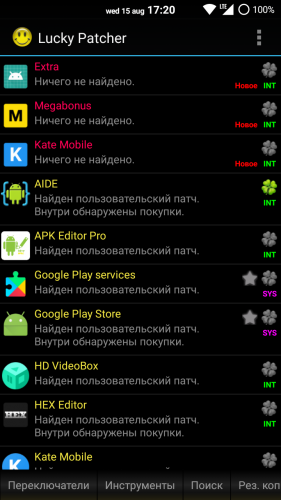
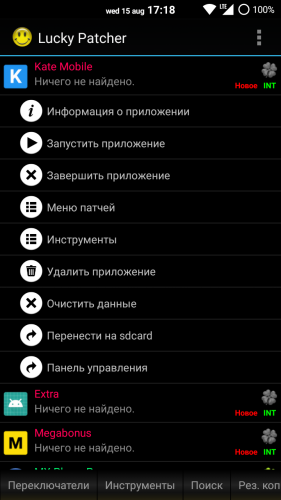
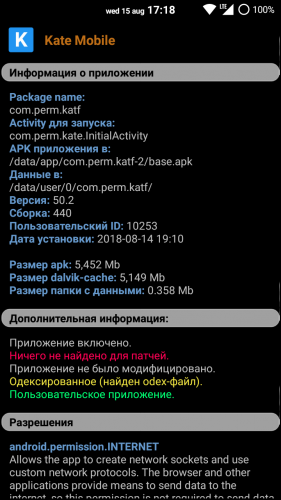
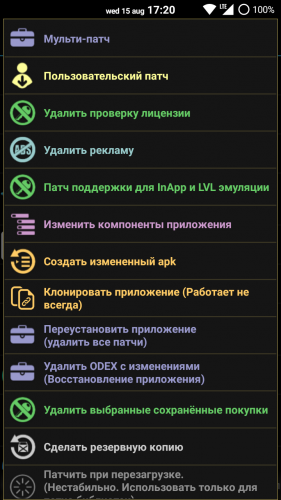
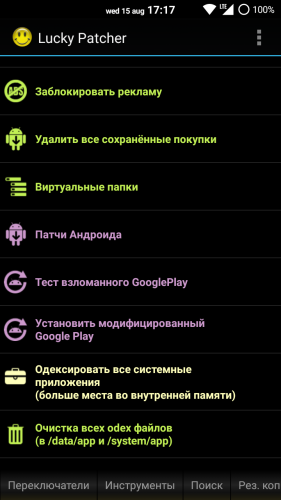
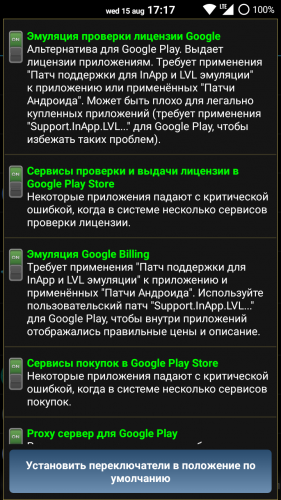
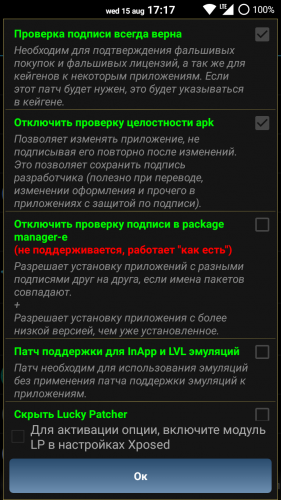
Краткое описание:
Патчер к большинству программ и игр.
- Удаление / блокировка рекламы в Android приложениях и играх.
- Удаление проверки на подлинность внутренних покупок.
- Взлом на монеты / подписки множества игр и приложений. Может потребоваться ROOT.
- Удаление ненужных и опасных разрешений у программ.
- Резервное копирование игр и приложений и их данных.
-
Если взломанное на покупки приложение выдает ошибку соединения с магазином Google Play и тому подобные ошибки, это означает, что ваша прошивка запретила Лаки Патчеру запускать в фоне сервис эмуляции покупок. Для решения проблемы дайте Лаки Патчеру все права на работу в фоне, разрешения на показ уведомлений поверх приложений и тому подобные разрешния. Если Вы пользуетесь прокси сервером для эмуляции покупок, то такие же разрешения надо дать и ему.
Требуется Андроид: 4.0+
Русский интерфейс: Да
Сообщение отредактировал iMiKED — 29.08.22, 12:24
В: Что делает эта программа?
О: Эта программа сканирует ваше устройство на все установленные программы, сортирует их на возможность и невозможность патча и размещает приложения, в которых патч может быть полезен в начале списка. Вы можете применить к ней патч,и если он сработает, тогда вы будете иметь полностью зарегистрированную программу. В крайних версиях добавлена возможность блокирования назойливой рекламы в приложениях, но не везде и всегда срабатывает. Перед применением патча рекомендуется сделать бэкап приложения!
В: Причины, по которым кряк, сделанный этой программой, может слететь:
О: 1. Обновление прошивки.
2. Очистка дэльвик-кэша в рекавери пользователем.
3. Установка модов изменяющих файлы в папке system/framework — батарейки, меню выключения — это также приводит к пересозданию дальвик-кэша.
4. Также замечено, что раз в 1-2 недели dalvik-cache обновляется, а это ведет к тому, что патч пропадает.
В: Если патчер пишет вам, что ваш рут (root) неправильный, хотя другие приложения требующие root-прав у вас работают без проблем: Luckypatcher использует root слегка «глубже» и поэтому разного рода огрехи в вашем root-е могут мешать правильной работе патчера.
О: Для начала попробуйте установить Titanium Backup, при первом старте он проверит ваши root права, и если что-то будет не так, спросит Вас поправить или нет. Нажмите Да (поправить). Также попробуйте обновить Busybox, выбрав в Luckypatcher «Решение проблем->Обновление Busybox». Как еще один вариант решения проблемы могу посоветовать установить ® SuperSU. Некоторым людям это помогало.
В: Лечил приложение Luckypatcher-ом, теперь хочу купить, а в маркете написано, что приложение уже приобретено, что делать?
О: Поможет только создание новой учетной записи и покупка от ее имени, некоторые люди даже прошивку на устройстве переустанавливали — это не помогает.
Еще один вариант: надо установить старую версию маркета (1.x) и купить то что хочешь.
Если так и не помогло, тогда читаем тут Покупка платных программ в Google Play (Пост #10223433)
В: Пытаюсь установить новую версию приложения, а мне пишет в ответ, что не хватает места для установки, хотя это не так, его предостаточно.
О: Причиной этому может служит «Фиксация изменений» примененная к приложению, она мешает доустановиться ему окончательно. Чтобы решить эту проблему нужно открыть Luckypatcher тапнуть по приложению, с которым проблемы и выбрать «Фиксация изменений->Удалить фиксацию (для обновления приложения)». Если приложение уже давно удалено и тапнуть по нему нет возможности, поможет пункт «Решение проблем -> Очистка всех фиксов и рез. копий» — все фиксации и все резервные копии для всех приложений будут удалены, что приведет к полной потере изменений для всех приложений, но поможет решить проблему установки новой версии. Избежать этого глобального способа можно еще удалив файл образа изменений вручную. Заходим в папку, где раньше лежал файл *.apk удаленного приложения (по умолчанию это /data/app/) и ищем там файл с названием этого приложения и с раширением odex, удалив его, проблема будет решена, но ни в коем случае не удаляйте такие файлы в папке /system/app/, последствия могут быть фатальные.
В: А я смогу теперь через модифицированный Google Play покупать платные приложения?
О: В этом моде НЕЛЬЗЯ СКАЧИВАТЬ БЕСПЛАТНО ПЛАТНЫЕ ПРИЛОЖЕНИЯ!
В: Пропатчил приложение, забекапил его с помощью Titanium Backup и снёс. Через время восстановил его, а патч слетел. Почему так?
О: Результаты работы патча НЕ сохраняются с помощью Titanium Backup и любыми другими бэкаперами.
В: Подскажите пожалуйста как с помощью ломаного маркета качать платные игры?
О: НИКАК!
В: А у меня будут обновляться платные крякнутые программы через модифицированный Google Play?
О: НЕТ!
В: А где найти патчи андройда?
О: Патчи андроида, виртуальные папки, установка модифицированного маркета и др. дополнительные инструменты (начиная с версии 2.4.x) теперь находятся в нижнем левом углу панели инструментов в меню Toolbox
В: Как делать покупки внутри приложений (Inn-App Billing) через патчер?
О: Инструкция от автора приложения
В: Что делает новый пользовательский патч маркета? Где можно об этом почитать?
О: Если Support пользовательский патч применить к обычному маркету, то при включённых эмуляцииях будет тоже самое что и ломанный маркет, кроме возврата покупок без удаления приложения
В: Как сделать чтоб цены в приложениях отображались правильно когда покупают с помощью Лаки Патчера.
О: Надо пропатчить Google Play пользовательским патчем «Support.InApp.LVL.com.android.vending».
В: Как полностью удалить LuckyPatcher и убрать все патчи?
О: Открыть LP, далее Переключатели-Установить переключатели в положение по-умолчанию, затем Инструменты-Патчи Андроида, прокрутить список в самый низ и выбрать два красных пункта, после этого нажать кнопку Пропатчить.
В: Я пропатчил приложение, а потом решил его переустановить. Удалил, ставлю снова, а мне пишет — недостаточно места. В чем проблемма?
О: Нужно удалить ODEX-файл от этого приложения вручную (/data/app/имя_файла.odex) или запустить LP — он сам найдет и удалит ненужные ODEX-файлы
В: Я уже один раз купил приложение XXX, сделал возврат денег и удалил случайно его. Тогда я снова купил его, а кнопочки возврата денег нет! Я так понял, что это моя первая, честно, купленная прога?
О: Возврат для каждой проги можно делать лишь один раз!
В: После запуска LuckyPatcher by ChelpuS, смартфон виснет и не реагирует на нажатие всех кнопок. После перезагрузки смартфона и запуска LuckyPatcher получаю опять зависание системы?
О: Скорее всего root не приходит — вернее его разрешение. Попробуйте в superUser или SuperSu включить «Давать права root без запроса».
В: После того как я стер кэш и дальвик кэш через рекавери, при включении телефона каждый раз писалось «Обновление Android. Запуск приложений». Что делать?
О: Нужно зайти в лаки патчер, далее в Меню-Решение проблем-Очистка всех фиксов (odex) и резервных копий, после чего перезагрузить девайс и пропатчить приложения снова
В: Как у приложения отключить подключения к интернету?
О: Заберите у них разрешение Internet Permission, но не все без него работают, могут вылететь.
В: Некоторые приложения все равно просикают даже с ломаным маркетом что нет лицензии. Как с ними быть?
О: А никак — т.к. нет непобедимых защит, так же как и нет непобедимых взломов. Всегда можно перепроверить лицензию онлайн на сайте и много еще других способов существует. Так что пользуйтесь пока работает хоть с чем-то.
В: LuckyPatcher может делать backup купленных приложений ?
О: Нет, не может
В: Если я пропатчу core.jar и поставлю,а затем удалю ломаный маркет, у меня все равно будет вечный ответ о верной лицензии?
О: Нет, они работают в паре, без маркета core.jar не поможет.
В: А список приложений, которые ломает данная программа есть?
О: Есть! Устанавливаете её, запускаете и получаете необходимый список
В: В последнее время, в ряде программ, появился механизм на проверку наличия установленного adblocker’а в системе (модифицированного файла hosts), кот. не дает программе выполнять ряд функций. Можно ли придумать какой-нить патч отключающий это?
О: Никакого патча и не надо. Всё же просто, внизу есть галочка «Применить все патчи к dalvik-cache». Ставите ее и будет Вам счастье. Главное не забудьте одекс файл удалить.
В: Ставлю обнавленный локи и при запуске начинает сканировать приложения, на этом дело заканчивается, экран мигает (обнавляется), список не выводится, что делать?
О: У вас проблема с рутом скорее всего. Попробуйте для начала без него запустить.
В: При «создании измененного apk» патч не может слететь как при обычном патчинге?
О: Нет не может, но если приложение проверяет свою подпись, то после такого метода, оно может не работать, в отличии от простого патча.
В: Можно ли патчить системные приложения?
О: Да можно, но осторожно
В: И, если пропатченное приложение преобразовать в системное, слетит ли результат патча?
О: Да слетит, надо будет перепатчивать.
В: Что означает листик в приложении?
О: Означает что Вы когда-то что-то с какой-то версией приложения пробовали что-то делать.
В: Виртуальная папка это только для двух флешек? Или можно создать виртуальную папку памяти теоефона, на SD карте?
О: Ну это больше применимо для данных приложений, но можно конечно попробовать и для переноса приложений применить, но думаю работать будет плохо.
В: При совершении какой либо операции программа повисает намертво. в чем может быть проблема?
О: root скорее всего, смотря какие операции Вы имеете в виду, возможно проблемы с sql базами, не на всех прошивках корректно работает, особенно на кастомах.
В: Где хранятся пересобранные LP apk?
О: Карта памяти — Lucky Patcher — Modified
В: Удалил lacky patcher теперь при включении пишет обновление ОС андроид как решить проблему?
О: Это НИКАК не взаимосвязано.
В: Патчер не нашел ни одного места для патча! Как решить?
О: Есть еще ручной метод, или попробовать поиграться с разрешениями в приложении
В: А обязательно надо делать Root права, Что бы «LuckyPatcher by ChelpuS» заработал?
О: К сожалению, обязательно. Приходиться лезть туда, куда не пустят без прав администратора, а рут права и есть права администратора.
В: Я взломал игру на деньги этот патчер может сохранить взломанный apk?
О: Апк то тут при чем? данные о деньгах хранятся ни разу не в апк… Используйте Titanium Backup или любая другая программа для сохранения резервных копий программ вместе с данными…
В: Почему патч слетел после переноса приложения на карту памяти? Раньше с др. амазоновскими прогами такого не наблюдал
О: На старых версиях патчился далвик кэш и при переносе он не трогался, потому патч оставался на месте, начиная с версии 2.х далвик кэш остается в оригинале, если галочки при патче нужные не поставите для патча именно далвик кэша, потому при переносе патч исчезает, так как андроид не переносит одекс файл вместе с приложением.
В: А LuckyPatcher by можно удалять после того как пропатчил?
О: Можно, токлько зачем?
В: Решил рекламу убрать в играх, НИОТКУДА не убрала, что не так?
О: Программа может с большой вероятностью убрать рекламу и проверку лицензии только у тех программ, в которых это всё реализовано стандартными средствами
В: У меня то ли при каждом запуске, то ли при обновлении Лакипатчера ужасно захламляется корень карты памяти кучей текстовых файлов. Это именно от лакипатчера файлы. Как решить трабл?
О: В настройки лаки патчера зайди, и поставь папку нормальную, небось настройки через титаниум восстанавливал?
В: Откуда программа берёт хосты для файла hosts в меню «заблокировать рекламу»->»заблокировать рекламу»? И как она это делает? Дописывает в существующий или стирает существующий и создаёт новый?
О: Хосты берёт из файла зашитого в апк программы, вставляет их дописывая и заключая в тег начала хостов лаки патчера и конца. Удаляет тоже только то, что сам вставил остальное не трогает, за исключением опции очистить файл host.
В: После того как сделал одексацию после каждого рестарта пишет «Обновление андроид, запуск программ». Подскажите, пожалуйста, в чем дело?
О: При старте, андроид ищет далвик кэш от приложения, а его нет, так как какое-то приложение уже одексировано. Когда табличка повисит некоторое время, он разберётся во всём и стартанёт дальше, так и не создав далвик кэш, так как он ему не нужен.
В: Что делает патч для Adobe Flash Player?
О: Этот патч заставляет флешплеер представляться сайтам в качестве компьютера, а не телефона.
В: Одексировал системные приложения и получил «Обновление Android. Запуск приложений» при каждой загрузке. После нажатия «Очистка всех фиксов (odex) и резервных копий» слетели все патчи, но «Обновление Android. Запуск приложений» так и осталось. Как избавиться от этого?
О: Происходит такое потому, что ваша система ожидает увидеть далвик кэш системных приложений, а его нет, так как после одексации вы его очистили, в этом же и заключается процедура. Решение только одно — удалить одексы у одексированных приложений.
В: При нажатии «Создать файл лицензии» где создается этот самый файл?
О: У каждого приложения есть преференсы — это всякие записи приложения для себя на будущее, это как реестр у windows. У проверки лицензии есть свои преференсы, т.е. записи о своих действиях, в которых она записывает когда проверялась лицензия, верна ли она, когда проверить в следующий раз. Так вот, лаки патчер этот файл находит и вписывает туда в зашифрованном виде, то что нужно приложению, чтобы оно думало что все проверки пройдены и больше не нужны. Но такой файл нельзя отдать другому человеку, так как данные шифруются уникальными даннами вашего девайса, а следовательно на другом устройстве не будут считаться верными.
В: Как пропатчить core.jar и service.jar на sd карте, а потом собрать на их основе прошивку или подпихнуть в S-ON арома менеджером?
О: Берёте нужные для патча файлы core.jar или core.odex и services.jar или services.odex и записываете на sd карту вашего девайса, где установлен лаки патчер. Потом заходите в лаки патчер, жмете на нижней панели «Пересобрать и установить» и там в браузере выбираете ваши файлы. Появится меню из одного пункта «Пропатчить файл прошивки». Жмёте на него и лаки патчер делает делает делает, тужиться. В результате, будет написано сообщение, что файл пропатчен и переименован в такой то:) Всё теперь можете тот переименованный файл обратно переименовать и совать куда надо. Root для всего этого не надо.
Только учтите, что для прошивок на основе 4.4 KitKat может не заработать, там всё сложнее. Там надо патчить core.jar и генерировать на его основе одекс файл и только тогда заменять. Иначе бутлуп будет:) И там еще нужно патчить core-libart.jar. Чтобы его пропатчить переименуйте в core.jar, а после патча обратно в core-libart.jar.
В: А что значит пункт в инструментах одексировать все системные приложения. хуже работать смарт не станет?
О: Перетащит весь дельвик-кэш системных приложений (имеющих classes.dex) в виде одексов в system/app (в общем случае), это актуально, имхо, лишь, если важен каждый мегабайт в «data» (до сих пор, по-моему актуально), но если в разделе «дата» свободной памяти в районе
2гб, подобная процедура (как по мне) – нецелесообразна, ибо не так уж много памяти при этом действии освободишь, да и системный раздел совсем не безразмерный, обычно, а, если ещё и прошивка одекс, то при каждом перезапуске телефон будет писать: – «обновление Андроид» (не смертельно, но раздражает)
В: Что такое Google InApp emulation for some apps и для чего он нужен?
О: Биллинг чтобы был вставал, мало ли. Без рута он работает вообще с мизерным количеством приложений. С рутом и применённым первым патчем андроида должен работать везде, где вылезет покупка именно лаки патчера, если конечно в приложении онлайн проверку платежей не используют или других трюков (Пример окна покупки).
В: Лаки показывает желтую звезду (не цветочек) напротип приложения XXXXXXXXXXXXX , хотя ни каких изменений для этой проги не делал , вопрос — почему?
О: Звезда — это одекс, одекс это не измения, а одекс файл, который часто делается создателями прошивки.
В: Что делает новая опция, кот. появилась в патче поддержки «Рассылка Intent всем приложениям»?
О: «Рассылка Intent всем приложениям» — это опция типа «из пушки по воробьям»:) Для некоторых приложений, которые упорно не перенаправляются на лаки патчер, вернее на его эмуляцию:)
В: Подскажите путь к папке Lucky Patcher. По пути mnt/sdcard папку не нашёл
О: Lucky Patcher — Настройки — О программе, там будет указана папка.
В: Что делает опция — auto-launch for enabled app from widget «App disabler»?
О: Теперь при создании виджета по выключению какого-нибудь приложения, можно поставить галочку для запуска этого приложение когда Вы его включаете. К примеру, вы создали отключение гугл плей с этой галочкой, когда Вы его включите он автоматически запустится.
В: В статистике батареи LP стоит на первом месте. То есть даже больше чем сама система Андроид. Почему так?
О: Это не лаки патчер, а ваши приложения его таким сделали:) Он работает только тогда, когда приложение запрашивает у него информацию о покупках и лицензии. Если Вы к примеру удалите лаки патчер, то ровно столько же + еще столько же батареи съест гугл плей, потому что уже он постоянно будет обслуживать приложения, а не лаки патчер. Ничего с этим потреблением Вы сделать не сможете, это то что должно быть съедено по требованию всех ваших приложений:)
- Удаление проверки лицензии(Автоматический режим): предназначен для получения всегда валидной(верной) лицензии от Google Market. Всем нам хорошо известна ситуация, когда некоторая маниакальность разработчика ограничивает нас в использовании купленного приложения без интернета, что логично к примеру для браузера или интернет радио проигрывателя, но совсем не применимо к простому плееру, пасьянсу косынке или чему-то похожему на них. Так как их сделать рабочими без интернета? Для этого эта функция и существует в патчере. Она конечно не гарантирует успеха, но чаще всего разработчик вполне тривиально общается с Google Market-ом, что дает нам шанс на некоторый успех при применении к приложению автоматического патча (Auto). Когда патч закончит свою работу, он покажет процент удачи, если он не 0, то можно попробовать запустить приложение и посмотреть результаты (иногда если процент удачи слишком мал, при запуске приложения необходим включенный интернет для положительного результата).
- Удаление проверки лицензии(Ручной режим): итак, в автоматическом режиме Вы потерпели неудачу, тогда у Вас остается еще один шанс — это ручной режим (Manual). В этом режиме приложение-цель будет отсканировано на все объекты похожие на объект лицензии, проблема заключается в том, что похожими объектами могут оказаться таблицы цветов, разрешений, нажатий клавиш, да что угодно. И из этого обилия объектов необходимо найти один единственный являющийся лицензией. Как это сделать? Когда Вы примените ручной режим, будет показан диалог, в котором сразу надо нажать кнопку «Backup», чтобы сохранить копию оригинального состояния. Теперь выбираем объект номер 1 и нажимаем кнопку »
- Загрузочный лист(BootList!): находится в настройках приложения, при выборе будет выдан список всех приложений, которые Luckypatcher патчит при загрузке устройства. В статусной строке к приложению написаны виды патчей, которые применяются к нему при загрузке устройства, чтобы убрать приложение из автозагрузки, нужно просто тапнуть по нему.
- Решение проблем->Обновить Busybox: — у тех у кого кривой рут, это иногда может помочь. ссылка в маркет на обновление Busybox (нужна верси 1.19.2).
- Решение проблем->Очистка всех фиксов и рез.копий: — как я уже писал, приложение к которому применили «Зафиксировать изменения» имеет проблемы при установке apk новой версии. Но если вы уже удалили старую версию приложения, а ошибка нехватки памяти осталась, по нему же уже не тапнуть и не удалить фикс. Для этого сделана эта опция, она удалит все фиксы у всех приложений и сделает установку возможной, заодно и резервные копии из далвик кэша почистит.
- Решение проблем->Очистка dalvik-cache и перезагрузка: — просто стирает весь dalvik-cache для пользовательских приложений и перезагружает устройство, чтобы мусор весь оттуда грохнуть разом:)
- Звезда: она означает, что приложение зафиксировано, когда вы удаляете фиксацию звезда тухнет, но могут быть и неточности в ее работе.
1. Обновление прошивки.
2. Очистка дэльвик-кэша в рекавери пользователем.
3. Установка модов изменяющих файлы в папке system/framework — батарейки, меню выключения — это также приводит к пересозданию дэльвик-кэша.
4. Также замечено, что раз в 1-2 недели dalvik-cache обновляется, а это ведет к тому, что патч пропадает.
Если это произошло, то патч нужно применить повторно. И не забывайте добавлять удачно пропатченые приложения в загрузочный лист (BootList). Это решит проблемы с исчезновением патча при перезагрузке устройства.
Проблема: патчер пишет Вам, что ваш рут неправильный, хотя другие приложения требующие root-прав у Вас работают без проблем: Luckypatcher использует root слегка «глубже» и поэтому разного рода огрехи в вашем root-е могут мешать правильной работе патчера.
Решение: для начала попробуйте установить Titanium Backup, при первом старте он проверит ваши root права, и если что-то будет не так, спросит Вас поправить или нет. Нажмите Да (поправить). Если это не помогло, то нужно обновить busybox. Как вариант это можно сделать отсюда https://market.android.com/details?id=com.j. e=search_result . Попасть на эту ссылку можно выбрав в Luckypatcher «Решение проблем->Обновление Busybox».
Как еще один вариант решения проблемы могу посоветовать установить ® SuperSU . Некоторым людям это помогало.
Проблема: Лечил приложение Luckypatcher-ом, теперь хочу купить, а в маркете написано, что приложение уже приобретено, что делать?
Решение: Поможет только создание новой учетной записи и покупка от ее имени, некоторые люди даже прошивку на устройстве переустанавливали — это не помогает.
Еще один вариант: надо установить старую версию маркета (1.x) и купить то что хочешь.
Если так и не помогло, тогда читаем тут Покупка платных программ в Маркете
Проблема: Пытаюсь установить новую версию приложения, а мне пишут в ответ, что не хватает места для установки, хотя это не так, его предостаточно.
Решение: Причиной этому может служит «Фиксация изменений» примененная к приложению, она мешает доустановиться ему окончательно. Чтобы решить эту проблему нужно открыть Luckypatcher тапнуть по приложению, с которым проблемы и выбрать «Фиксация изменений->Удалить фиксацию (для обновления приложения)». Если приложение уже давно удалено и тапнуть по нему нет возможности, поможет пункт «Решение проблем -> Очистка всех фиксов и рез. копий» — все фиксации и все резервные копии для всех приложений будут удалены, что приведет к полной потере изменений для всех приложений, но поможет решить проблему установки новой версии. Избежать этого глобального способа можно еще удалив файл образа изменений вручную. Заходим в папку, где раньше лежал файл *.apk удаленного приложения (по умолчанию это /data/app/) и ищем там файл с названием этого приложения и с раширением odex, удалив его, проблема будет решена, но ни в коем случае не удаляйте такие файлы в папке /system/app/, последствия могут быть фатальные.
ВНИМАНИЕ! для того, чтобы Ваши патчи работали под ART, нельзя полностью убирать прыжки или делать их безусловными, так как в этом случае остается код, в который оптимизатор не может попасть (висящий код), и он падает с критической ошибкой при оптимизации. Чтобы этого избежать, необходимо заменять прыжки условными переходами, которые всегда срабатывают. К примеру, если Вам нужно обязательно прыгнуть в каком-то месте, то замените прыжок там на if-eq v0,v0 (в байтах это 32 00 ?? ??). Если же Вам не надо прыгать в каком-то месте,то можно там поставить прыжок if-ne v0,v0 (в байтах это 33 00 ?? ??) или сами посмотрите каким эквивалентом заменить можно.
1. Текстовый файл надо называть также как и пакейдж программы. К примеру для Titanium Backup нужно создать такое имя файла: com.keramidas.TitaniumBackup.txt (обязательно соблюдать заглавные и строчные буквы из названия пакейджа, иначе не найдет (linux — мать его)).
2. В теле файла пишем примерно в такой форме (разделитель только одинарный пробел-иначе ошибку будет выдавать):
[BEGIN]
Этот пользовательский патч добавляет розочку в зубы Keramidas. ver.4.4.4
[END]
Congratulations! Program cracked!
Run Titanium Backup and check License State!
Good Luck!
Chelpus.
Поясню теперь что там где. Я правда думаю те кому надо уже поняли.
[BEGIN] — метка начала, весь текст после нее и до первого поля [CLASSES] [LIB] или [END] будет выведен в начале лога патча для пользователя.
[CLASSES] — тут идут строки для патча classes.dex. Они могу быть поиск(search) и оригинал-замена(original-replaced).
поле search — ищет байты в позициях помеченных R[0,1,2,3. ], где номер это номер ячейки куда сохраниться байт (номера ячеек должны идти по порядку от 0 и далее и не должны повторяться).
К примеру:
тут ** — означает любой байт, W0,W1,W2 — это сохраненные байты в search, всё остальное просто HEX байты. Количество байт origanal и replaced обязательно должны совпадать. И обязательно помните, что байты далвик-кэша и classes.dex не все одинаковые, в этом Вы можете убедиться скопировав файл dalvik-cache-а к себе на компьютер и открыв в IDA Pro.
[ODEX] — вместо идентификатора [CLASSES], можно использовать этот. Тогда изменения classes.dex будут сохранены не в dalvik-cache, где они периодически исчезают при обновлении кэша системой, а в отдельном файле с раширение odex рядом с apk приложения, что зафиксирует все изменения и оставит оригинальный dalvik-cache нетронутым — это на случай, если приложение его проверяет.
[LIB] — это означает , что дальше пойдут строки для патча библиотеки это программы, name — это имя библиотеки.
[END] — идентификатор конца паттернов от патчей, весь текст со следующей строки будет выведен при удачном патче программы.
В общем всё отредактировали, сохраняете и кидаете файл com.keramidas.TitaniumBackup.txt в директорию /sdcard/LuckyPatcher/ .
Всё, теперь программа подсвечивается желтым и можно применить к ней этот патч.
Если Вы хотите написать патч сразу на целую серию программ одной фирмы, то в конце названия файла пользовательского патча, можно использовать идентификатор _%ALL% , к примеру название патча для всех голосов SVOX будет выглядеть так: com.svox.classic.langpack_%ALL%.txt
Если что, задавайте вопросы:) Удачи:)
дополнительно про патчи Автоматическое создание патчей из оригинала и пропатченого файла
И все строки внутри апк, которые содержат какой-нибудь из этих шаблонов, будут переделаны, так чтобы к ним нельзя было достучаться в интернете. Но хочу заметить — изменяются все строки внутри апк, а не сами названия сайтов, а потому, то как я составил его для примера, скорее всего приведёт к падению приложения, так как запортятся компоненты и прочие вещи. Лучше делать подлиннее, чтобы случано не убить элементы интерфейса:
.ads.google.com
ad.media.google.com
и тому подобное.
И надо понимать, что очень большое кол-во шаблонов сделает патч оооочень долгим, а может быть и приведёт к падению приложения при патче из-за нехватки памяти, а потому составляйте их граммотно и в небольшом кол-ве.
Cоздавал для себя, потому там всё для понимающих. Объясню на примере. К примеру, у меня sdcard самая большая папка это /sdcard/Android/, потому что все игры и приложения свой кэш зачастую кидают именно туда. В определенный момент место на sdcard у меня кончилось. Как же освободить?
У меня в устройстве есть еще внешняя sd карта на 64 Гб, путь к которой на моем устройстве /sdcard/external_sd/.
Я создаю папку Android на /sdcard/externa_sd. Теперь копирую в каком-нибудь файл эксплорере все файлы из /sdcard/Android/ в /sdcard/external_sd/Android/.
После этого все файлы из /sdcard/Android/ можно удалить, чтобы место высвободилось.
Теперь наша задача, чтобы приложения увидили свои кэши в папке /sdcard/Android/, но мы же их удалили, как отобразить файлы из /sdcard/external_sd/Android/ в /sdcard/Android/ ?
Заходим в лаки патчер, выбираем в «решение проблем»->»Виртуальные папки»->»Добавить новую виртуальную папку».
Там вбиваем в «Папка с данными:» /sdcard/external_sd/Android/, а в «Виртуальная папка для данных» вбиваем /sdcard/Android/. И жмем «Создать виртуальную папку».
Всё готово. Заходим каким-нибудь файл эксплорером в /sdcard/Android/ и видим там файлы из /sdcard/external_sd/Android/. Физически они лежат на внешней карте, а виртуально они всем видны в /sdcard/Android/, но для приложений это пофигу.
Я тут опустил во всех директориях корневую папку /mnt/ для лучшего восприятия информации. На моем устройстве правильно пути к папкам выглядят /mnt/sdscard/.
В: Для чего нужен модифицированный Google Play?
О: Это мод маркета, в котором изменена библиотека проверки лицензии (LVL), т.е. теперь она отвечает приложению, что его лицензия правильная, если от Google приходит отрицательный ответ о лицензии. Это означает, что если Вы скачаете оригинальную ни кем не изменённую версию приложения (к примеру, с этого форума), то она будет работать как легально купленная. Это работает даже в режиме оффлайн, т.е. когда интернет на устройстве отсутствует.
Говоря простым языком — когда приложение его спросит про лицензию, он попробует его обмануть и сказать, что лицензия правильная и оно может не возмущаться при работе.
В: Как мне установить модифицированный Google Play?
О: Скачать и установить Google Installer. Запустить его и дальше следовать инструкции. либо через сам лаки патчер.
В: Т.е. программы все равно придется покупать? Только потом за них вернут деньги, а программа остается? Я думал, он позволяет скачивать платные, или делать демо версии работоспособными полностью. Тогда смысл в патчере.
О: Смысл в том, что установив приложение, которое никто не может взломать, появляется еще один шанс, что оно заработает без сучка без задоринки. Если Вам это не нужно, то и модифицированный маркет наверное не нужен. В маркете поправлен только LVL (библиотека проверка лицензии)
В: Маркет стал выдавать ошибки после того как я решил пропатчить ядро + с core.jar я согласился, маркет стоит ломаный. Что делать?
О: Если у маркета есть odex , попробуйте его удалить лаки патчером. Как вариант еще чистка dalvik-cache может помочь.
В: Стоит у меня ломаный маркет 4.1.6. пытался применить к нему пользовательский патч 240dpi 3.10.9-4.x, а также к GSF патч 240 (там их два — пытался оба по очереди). однако что-то как-то видимо не так у меня происходит, ибо некоторые приложения таки остаются «не поддерживаемыми», причем многие из них ранее были поддерживаемыми. собственно вопрос вслух — что именно я не так (с)делал? Фридом удалял, кеши и данные подтирал.
О: Да тут причина в самом маркете, он делает всё больше и больше категорий по которым фильтрует приложения, и по которым могут фильтровать разработчики. Это раньше играл роль только dpi и место нахождения, теперь этих условий значительно больше (тип ускорителя графики и прочие радости теперь учитываются). Мульти дпи Вам с этими приложениями не поможет, так как они запрещены к скачиванию по другим причинам.
В: Перестал работать ломанный маркет 3, удалил его, поставил заново — не работает. Пишет: «Время ожидания подключения истекло.» Повтор. Что делать?
О: Freedom отключи. Зайди в него и нажми стоп, либо в лаки патчере нажми «Заблокировать рекламу» на нижней панели и выбери «очистить файл hosts от всех записей» и перезагрузи.
В: Если у меня не установлен LuckyPatcher by ChelpuS и я хочу установить взломанный GooglePlay 4.1.10 Original путем копирования в системную папку с заменой старого, то будет ли он у меня работать?
О: С помощью ЛакиПатчера нужно пропатчить ядро Андроид (core.jar). Без этих патчей ядра ломаный маркет работать не будет. Потом можно снести ЛакиПатчер если не нужен.
В: Если я пропатчу core.jar и поставлю,а затем удалю ломаный маркет,у меня все равно будет вечный ответ о верной лицензии?
О: Нет, они работают в паре, без маркета core.jar не поможет.
В: А при установки взломанного Play Маркета (легким способом) нужно будет для совершения покупок иметь привязаную банковскую карту или он сам будет создавать ее (типа «free card»)?
О: Нужно иметь реальную привязанную карту. С нее при покупке прог будут списываться деньги, а при отказе от программы возвращаться на карту, но приложение не удалится из тела.
В: Как пользоваться взломанным гугл плеем. совсем не пойму, поставил перезагрузил, удалил свою карту с оплаты, а он мне при покупке предлагает карту новую завести
О: Сначала покупаешь что надо за реальные потом делаешь возврат денег прога остается
В: Почему маркет не закачивает ни чего? Пишет какую-то ошибку сервера.
О: Все вопросы, связанные с работоспособностью маркета, пожалуйста, решаем в соотв. теме — Google Play — Технические проблемы
В: Если удалить взломаный Google play повлияет ли это как—то на систему?
О: Нет. вы просто останетесь без маркета 🙂
В: Конфликтует ли ломаный маркет с freedoom?
О: Нет, а сопутствующие патчи core.jar делают его еще более эффективным. Можно запускать приложения не заходя в freedom.
В: Можно ли сделать ломаный маркет с оригинальной иконкой?
О: Установочный файл — это обычный архив, открой его к примеру winrar-ом и увидишь там кучу картинок. найди там нужные и замени на свои, а потом просто этот архив закидываешь на устройство и устанавливаешь как обычную программу.
В: Как вернуть обратно стандартный плэй маркет?
О: Установить поверх оригинальный вручную или через меню патчера
В: Удалив взломанный маркет или установив поверх оригинальный ничего с девайсом не произойдет?
О: Нет,не произойдёт. Но НЕКУПЛЕННЫЕ программы запросят покупку.
В: А, допустим, когда выходит маркет с новым core.jar, то он просто опять становится обычным, не взломанным, или вообще нафик ломается и перестает работать?
О: В маркете нет core.jar , это файл вашей системы, он может стать оригинальным при обновлении прошивки. Если core.jar не пропатчен, то мод маркета не работает.
В: После установки ломанного маркета, стали вылетать игры.При этом появляется диалоговое окно:»В приложении таком-то произошла ошибка!». Чего я натворил не так или это дело в маркете?
О: Возможно core.jar не пропатчен или был пропатчен только далвик кэш, а потом он обновился на оригинальный. Попробуй последней версией лаки патчера пропатчить core,jar
Это находится в меню -> Патчи андроида-> там две галочки поставь и нажми патчить. Или как вариант, если при установке одексировался core.jar , то надо заново пропатчить те приложения, которые имеют желтую звезду.
В: Подскажите, что надо пропатчить чтобы Маркет перестал самопроизвольно устанавливать приложение » сервисы google play «
О: Ничего. Он устанавливал, устанавливает и будет устанавливать. Сервисы являются составной частью Маркета и только чтобы не грузить аппаратную часть при запуске Маркета они сейчас идут отдельно.
В: После установки через взломанного маркета Google Installer, можно удалять приложение «Установка взломанного маркета» ?
О: Да
В: Как после покупки программы в маркете эту покупку отменить?
О: Кнопка «вернуть платеж» на странице программы. Торчит там 15 минут с момента оплаты
В: А можно назад откатиться к Google market нормальному?
О: В инсталлере для Google Play четыре варианта маркета на выбор на мысли не наводит?
В: Если я установлю взломанный Google market, то он не создаст проблемы с акаунтом (например: некоторые приложения не будут устанавливаться)?
О: Всё будет как всегда, поменяется только один момент, если от гугля приходит ответ, что приложение установленное на вашем девайсе нелицензионное, оно подменяется таким же сообщением, но с пометкой, что лицензия есть и она верна.
В: Патч на Google Play слетает после перезагрузки телефона. В чем может быть причина?
О: Попробуй через лаки патчер сделать патч для core.jar, и когда спросит надо ли одексировать, то согласись, думаю это поможет.
В: А как купленные программы в маркете будут работать со взломаным маркетом?
О: Точно также, как и с оригинальным маркетом
В: После перезагрузки маркет меняется на стандартный. Что делать?
О: Удалить маркет вообще, а потом поставить с помощью инсталлера ломаный, тогда будет нормально.
В: Почему в ломаном маркете приложения не видят обновления?
О: У меня всё видят — без понятия почему у вас нет.
В: Маркет пишет: подключение отсутствует, повторить. Что делать?
О: Запустить Freedom, нажать меню, слева кнопка Stop вот её и нажать.
В: Как войти в маркет после удаления лаки патчера без всяких Freedom и т.д.?
О: Войдите в Google Chrome на Вашем устройстве, далее в настройки браузера и выполните вход через Вашу учетную запись. Остальное он сделает сам.
В: Поставил Взломанный GooglePlay 4.1.10 Clear, но при покупке чего либо деньги и последующей попытки вернуть деньги, они не возвращаются. В чем может быть дело?
О: Зависит от вашего банка, возможно завтра дойдут или в будни, когда сотрудники банка будут работать.
В: А чем отличается простой способ установки ломаного маркета от сложного? В итоге какая разница?
О: Никакой, просто иногда на некоторых девайсах простой может не сработать. Ну или не доверяют к примеру люди, тому что нисталлер там делает, тогда можно сложным пойти путём.
В: Иду по лёгкому пути, качаю GooglePlay.Installer.apk (30.05.13), запускаю Установка взломанного маркера, начинает проверять Core.jar. Почти сразу получаю ответ — «Core.jar не пропатчен — Взломанный Google Play не будет работать. Пожалуйста запустите «Установка взломанного маркера» опять и дайте ему root-права (возможно имеются ошибки в root-правах или неизвестный core.jar).
О: Советую ставить маркет последним лаки патчером (начиная с версии 3.4.3), а то в инсталлере маркета там используются старые шаблоны патча core.jar, потому когда Вы патчите лаки патчером он их не находит, так не в курсе про них. Процедура простая: заходите в лаки патчер, жмёте на панели внизу «Установить мод маркета», там выбираете нужный и ждёте, после всех операций будете иметь пропатченный core.jar и маркет.
В: Имею ломаный маркет, заказываю игры с помощью мастер кард делаю возврат средств и игра остается, но почему то с некоторых игр возврат не приходит, хотя приходит письмо, что средства будут возвращены. Уже два дня прошло, а средств не вернули. Не знаете в чем дело?
О: Это больше вопрос к вашему банку, он этим занимается.
- disable.selfupdate.3.10.9.com.android.vending.txt Убирает автообновление маркета, ну типа чтобы батарейку не жрало на постоянных проверках обновления. По мне так это маразм, но есть и ситуации, когда это необходимо, не все хотят маркет обновлять.
- no_restrictions.3.10.9.com.android.vending.txt — Убирает ограничения региональные, ну типа в вашей стране этого скачать нельзя или купить нельзя.. Патч не мой, потому работает или нет, гарантировать не могу.
- 240dpi.3.10.9.com.android.vending.txt — Обманывает маркет говоря о том, что у вас девайс с 240dpi, это для тех кто свой dpi менял на нестандартный и у него перестали показываться приложения.
- В этом моде маркета изменена библиотека проверки лицензии (LVL), теперь она отвечает приложению, что его лицензия правильная, если от Google приходит отрицательный ответ о лицензии. Это означает, что если Вы скачаете оригинальную ни кем не изменённую версию приложения (к примеру, с этого форума), то она будет работать как легально купленная. Это работает даже в режиме оффлайн, т.е. когда интернет на устройстве отсутствует.
- Изменена кнопка «Вернуть платёж». Теперь после ее нажатия приложение остаётся у Вас на устройстве, а деньги возвращаются. Но помните, что вернуть приложение можно только один раз. Когда купите второй раз, уже отказаться кнопкой «Вернуть платёж» он Вам не предложит. Приложение за которое вернули деньги не обновляется само через Google Play, нужно искать новые версии в Интернете на форумах.
- Отключено автообновление маркета, т.е. он не обновит себя, пока Вы сами вручную его не переустановите.
- В этом моде НЕЛЬЗЯ СКАЧИВАТЬ БЕСПЛАТНО ПЛАТНЫЕ ПРИЛОЖЕНИЯ!
- Этот вид обмана приложений может не работать при онлайн проверках на серверах разработчиков и прочих трюках (это не панацея).
- Биллинг от Google работает в оригинальном режиме без всяких изменений.
- Запускаете Lucky Patcher и выбираете на нижней панели «Установить мод Маркета».
- Выбираете нужную версию маркета и нажимаете «Установить».
- Если никаких ошибок не было, Вам сообщат. что маркет установлен, но нужно пропатчить core.jar — нажмите «Да».
- Если Ваш core.jar деодексированный, Вам предложат его одексировать (будет две перезагрузки, в противном случае одна).
- Всё готово, должно работать.
- Открываете Lucky Patcher, жмёте «Патчи ядра Андроида» (это в меню где «настройки», «о программе» и прочее).
- Ставите две верхних галочки.
- Жмёте пропатчить. (если будет спрашивать про одексацию, то жмёте «Да», если не боитесь и есть бэкап. Можно нажать НЕТ, тогда только далвик кэш будет пропатчен (но такой патч слетит при очистке далвик кэша или при обновлении этого кэша системой)).
- Девайс перезагрузится, всё готово, теперь можно приступать к установке модифицированного Google Play.
- Устанавливаете мой мод Маркета поверх существующего (Если патчи ядра не сделаны, он не установиться или будет работать неправильно).
- Всё, теперь все приложения (даже без включенного интернета) будут получать положительный ответ о лицензии от маркета.
- Не будет работать с биллингом (Триалы, покупка из приложения или при проверках через прокси, без участия маркета на устройстве).
- ОБЩАЯ СПРАВКА ПО ПРОГРАММЕ
- Схема эмуляции в LuckyPatcher
- Результаты работы патча НЕ сохраняются с помощью Titanium Backup и любыми другими бэкаперами.
- Для положительного эффекта патчей необходим установленный GooglePlay (Google market) с введенным в него действующим аккаунтом и включенный интернет при первом запуске приложения-цели.
- Для обхода защит от Lucky Patcher по PackageName ставим — версию с изменённым именем пакета (для установки необходимо удалить системное приложение com.android.protips (Руководство пользователя Android))
- Для тех у кого не получается поставить самому модифицированный GooglePlay — ставим Google Installer.
- Если есть проблемы с маркетом, попробуйте решить их тут: GOOGLE PLAY Market — Технические проблемы
- Как сделать прошивку с пропатченным core.jar и добавить туда модифицированный GooglePlay? смотрим тут тут рассмотрен более простой вариант ® LuckyPatcher by ChelpuS (Пост #32787170)
- Модифицированный GooglePlay работает в обычном не изменённом режиме с биллингом, т.е. триалы, покупки из приложений, проверки лицензии через прокси без участия установленного на устройстве маркета будут положительными при официальном использовании, другими словами, если Вы за них заплатили по кредитке:)
- Лаки патчер и ART(4.4)
Сообщение отредактировал Димар — 11.12.17, 10:51

Сообщение отредактировал washerron — 12.12.18, 00:36
Поставьте в прошлые версии.LuckyPatcher.0.2.by.ChelpuS.apk ( 122.06 КБ )
Шорэ,
можно сделать пошаговый пример с одной программой? Т.е. расписать напримере.