Отключение служб Windows 7, 10. Как ускорить работу Windows
Во всех операционных системах имеется множество разнообразных служб. Это могут быть службы самой ОС или службы сторонних программ. Некоторые службы необходимы для нормального функционирования системы, другие – не обязательны или вовсе не требуются рядовому пользователю. Но все они влияют на скорость работы Windows. Рассмотрим, как можно ускорить работу Windows, отключив службы, и какие из служб можно отключить.
Инструкция подойдет для ОС Windows 7, Windows 8, Windows 10.
Как открыть службы Window
В Windows 7: открываем меню Пуск , в строке поиска вводим Службы и запускаем найденное приложение.

В Windows 10: открываем поиск рядом с меню Пуск , в поле ввода пишем Службы и запускаем найденное классическое приложение Службы .

Отключение служб Windows
Чтобы отключить службу Windows в списке служб находим нужную службу и кликаем на нее два раза левой кнопкой мыши.

Далее в окне службы нажимаем Остановить , указываем тип запуска Отключена (иногда можно выставить значение Вручную ). Затем обязательно нажимаем Применить и ОК .

Внимание! К отключению служб нужно относиться с большой осторожностью! Не отключайте службу, если не знаете ее назначения, иначе можете нарушить работоспособность операционной системы или ее отдельных компонентов.
Какие службы можно отключить
Теперь о том, какие службы можно отключить, чтобы повысить скорость работы Windows.
- Удаленный реестр – служба, которая предоставляет возможность сторонним пользователям (не исключено, что и недоброжелателям) удаленно вносить изменения в реестр системы. Если служба отключена, то менять реестр смогут только локальные пользователи. В целях сохранения безопасности эту службу можно отключить.
- Автономные файлы – служба, позволяющая работать с сетевыми файлами при отключении сети. Можно отключить.
- Служба ввода планшетного ПК нужна для работы пера и похожих устройств ввода на планшетах. Можно отключить, если не используете.
- Служба регистрации ошибок Windows отвечает за ведение статистики разных ошибок системы. В случае отсутствия необходимости вести журнал для выявления причин возникновения тех или иных ошибок, службу можно выключить.
- Parental Control. Пришла из операционной системы Vista и необходима только для совместимости с ней. Можно отключить.
Домашние компьютеры, которые не входят в состав локальной сети, также не нуждаются в некоторых службах:
- Агент политики IPSec. В большинстве случаев не используется. Можно отключить
- KtmRm для координатора распределенных транзакций. В большинстве случаев не нужна. Можно отключить и установить тип запуска Вручную.
- Вспомогательная служба IP. Данная служба не используется на домашних компьютерах. Можно отключить и установить тип запуска Вручную.
- Вторичный вход в систему — нужна при запуске различных процессов от имени другого пользователя. Можно отключить и установить тип запуска Вручную.
- Факс. Служба нужна только при наличии такового.
- Защитник Windows. Если вы используете полноценный антивирус, то в службе нет необходимости.
- Политика удаления смарт-карт. Соответственно, если не используются смарт-карты, то в службе нет надобности.
- Служба инициатора Майкрософт iSCSI. Рекомендуется отключить и установить тип запуска Вручную.
- Обнаружение SSDP – служба для обнаружения сетевых устройств и службы, использующие протокол обнаружения SSDP, такие как устройства UPnP) Можно отключить и установить тип запуска Вручную.
- Адаптивная регулировка яркости. Если ваш компьютер не подключен к устройству обнаружения света, то в службе нет необходимости.
- Браузер компьютеров нужен только для обнаружения сторонних систем в локальной сети. Рекомендуется отключить.
- Сервер. Если вы не планируете открывать общий доступ к вашим данным и оборудованию, то службу можно отключить.
- Служба поддержки Bluetooth. Если нет устройства с данной функцией, то службу также можно выключить.
Еще раз напоминаю, что не следует отключать все службы бездумно. Внимательно относитесь к тому, что вы делаете. Не отключайте все сразу, делайте это последовательно и проверяйте не повлияло ли отключение на вашу обычную работу с компьютером.
Какие службы можно отключить в Windows 7 для лучшего быстродействия?
Разработчики ОС Windows в целях расширения функционала своего продукта оснастили его большим количеством служб. Некоторые из них не нужны большинству пользователей. Они лишь напрасно расходуют оперативную память и их имеет смысл отключать, если у вас слабый ПК и вы желаете улучшить его быстродействие. Из этой статьи вы узнаете, как и какие ненужные службы отключить в Windows 7.
- 5
- 4
- 3
- 2
- 1
Как отключить службы Windows 7
Для выполнения данной процедуры необходимо предпринять следующие действия:
- Осуществите поиск диалогового окна «Выполнить» в меню «Пуск» .

- Откройте данную команду, вбейте в нее сочетание английских букв msconfig и нажмите «Ок» .

- Появится окно «Конфигурация системы» , в котором необходимо выбрать вкладку «Службы» .

- Вы увидите список всех служб, которые в данные момент могут участвовать в работе вашего компьютера. Снимите «птички» с ненужных компонентов, а затем нажмите «Применить» и «Ок» .

Какие службы можно отключить
Так какие службы отключить в Windows 7 для улучшения производительности? Лишними могут быть такие компоненты системы:
- Факс. В наше время редко кто использует домашний компьютер для приема и передачи факсовых сообщений.
- Служба регистрации ошибок. В теории журнал с отчетом об ошибках может быть полезным. Но на практике почти никто им не пользуется. И у вас вряд ли когда-либо возникнет необходимость в него заглянуть.
- Удаленный реестр. Эта функция позволяет вносить изменения в реестр со всех учетных записей, а не только с администраторской.
- Клиент мониторинга изменившихся связей. Данная служба осуществляет регистрацию файлов NTFS. Если вы не являетесь программистом, то никакой пользы вам от нее не будет.
- Вспомогательная служба IP. На обыкновенном домашнем ПК она вам вряд ли пригодится.
- Диспетчер печати. Если вы не подключаете принтер к своему ноутбуку или компьютеру, то никакого смысла в работе этой службы для вас нет.
- Родительский контроль. Этот элемент используется только в случае, когда вы хотите запустить ту или иную программу в режиме совместимости с Vista.
- Вторичный вход в систему. Благодаря ему можно открывать приложения, не обладая правами Администратора.
- Ввод планшетного компьютера. Если к вашему устройству не подключено электронное перо и нет возможности рукописного ввода данных, то эта служба для вас бесполезна.
- Защитник и брандмауэр Windows. Их можно отключить, если на ПК установлено антивирусное программное обеспечение.
Также в современных домашних компьютерах обычно являются лишними такие службы, как смарт-карта, обнаружение SSDP, регулировка яркости, браузер локальной сети, автономные файлы, сервер, Bluetooth, модуль NetBIOS.
Теперь вы знаете, какие службы можно отключить в Windows 7. Учтите, что после их отключения понадобится выполнить перезагрузку компьютера.
Полный список служб с рекомендациями
Вот список, в том виде как он выглядит у меня. Также перед отключением советую прочитать описание к службе, вдруг окажется, что она вам нужна. А также можно сделать скриншот стандартных настроек, чтобы в случае необходимости включить всё обратно.
Просто о сложном

По каким-то причинам, так исторически сложилось, что многим организациям трудно найти удачное соотношение между защитой передачи своих данных и покрытием расходов, которые будут затрачены на поддержку такой защиты. К сожалению, чаще всего, только администраторы понимают, что обеспечение и поддержка безопасной инфраструктуры может повлечь расходы, превышающие затраты на сетевое оборудование. Все знают, что в свое время всемирная сеть Интернет была создана для открытого общения между удаленными компьютерами. Также все знают, что за последнее время много чего изменилось и сейчас Интернет считается довольно таки опасной сетевой средой. В сфере безопасности большинство сценариев нацелены на предотвращение атак злоумышленников, блуждающих по просторам Интернета. Компьютеры, которые имеют доступ в сеть Интернет нужно должным образом защищать от различных злоумышленников и вредоносных программ, которые несанкционированным образом пытаются получить доступ к данным и ресурсам пользовательских компьютеров. Сейчас брандмауэры, расположенные на клиентских компьютерах и серверах, межсетевые экраны, расположенные на периметре сети в демилитаризованной зоне, безопасные маршрутизаторы и строгие политики проверки подлинности для удаленных подключений практически безупречно выполняют свою работу. Возможно, кто-то из вас удивится, но укрепление периметра сети вашей организации является лишь частью обеспечения безопасности вашей организации, так как все указанные выше средства никак не могут вас защитить от атак, производимых внутри компании.
Порой частные интрасети могут содержать как своего рода злоумышленников, так и вредоносные программы, из-за работы которых ваша организация может потерять значительно больше информации, так как такие атаки смоделированы внутренними сотрудниками вашей организации, причем, брандмауэры и прочие пограничные устройства никак не смогут защитить вашу организацию от таких угроз. Корпорация Microsoft предоставляет технологию IPSec, встроенную в операционную систему Windows, которая позволяет защищать сеть вашей организации, как от внешних, так и от возможных внутренних атак.
Изначально, стандарты протокола TCP/IP не были предназначены для защиты IP-пакетов. Соответственно, по умолчанию пакеты IP можно легко интерпретировать, изменять и воспроизводить. Без какой-либо защиты данных пакетов IP, как общественные, так и частные сети оказываются уязвимыми для несанкционированного наблюдения и доступа. Протокол Internet Protocol Security (IPSec) представляет собой систему открытых стандартов, которые предложила Рабочая группа инженеров Интернета (IETF – Internet Engineering Task Force) IPSec, обеспечивающие защиту сетей, используя для этого криптографические протоколы безопасности и динамическое управление ключами. IPSec использует модель сквозной безопасности с установкой доверия и безопасности между исходным и конечным IP-адресами. IPSec позволяет защищать IP-трафик как от узла к узлу в том случае, когда два узла IPSec обмениваются данными, так и посреди сетевого пути в том случае, когда IPSec маршрутизаторы обеспечивают защиту трафика из Интернета. О защищаемом трафике должны знать только два компьютера — отправляющий и принимающий. Помимо этого, протокол IPSec можно использовать для обеспечения защиты всех коммуникаций между всеми сторонами при помощи проверки подлинности и шифрования без необходимости изменения каких-либо приложений или протоколов. То есть, если вам необходимо убедиться в том, что на выходе сообщения не изменяется и злоумышленник не может их прочитать, IPSec обеспечивает превосходное решения для обеспечения этих целей. Стоит запомнить, что протокол IPSec не является компонентом брандмауэра операционной системы. Но, несмотря на это, для снижения нагрузки на администраторов IPSec использует администрирование на основе политик. Данный протокол позволяет централизовано управлять политиками, предназначенными для разрешения, блокировки или назначения безопасности, для одноадресного IP-трафика, на основе конкретных адресов, протоколов и портов. Начиная с этой статьи, я расскажу вам об использовании, настройке и сценариях применения политики IPSec.
Возможности протокола IPSec
Протокол IPSec операционной системы Windows предоставляет следующие возможности:
- Прозрачность IPSec для конечных пользователей и приложений. Протокол IPSec интегрирован на уровне Интернета (сетевом уровне, 3), обеспечивая безопасность для всех протоколов, основанных на IP пакетах TCP/IP. Соответственно, вам не нужны отдельные правила для какого-то конкретного приложения, использующего протокол TCP/IP. В свою очередь, такое приложение, использующее TCP/IP, передает данные по IP/протоколу, которое уже защищено IPSec. Также важной особенностью является то, что благодаря прозрачному использованию данного протокола, вам не нужно переобучать конечных пользователей;
- Защита от изменения данных. Протокол IPSec применяет ключи шифрования, предназначенные для создания криптографической контрольной суммы для каждого пакета IP, которые используются только отправляющим и принимающим компьютерами. Так как изменение данных в пакете IP изменяют его контрольную сумму, принимающий компьютер видит, что во время передачи пакет был изменен/li>
- Глубокая защита протоколов и приложений верхнего уровня. IPSec защищает протоколы, службы и приложения верхнего уровня. При включенном протоколе IPSec, для доступа к приложению или службе работающей на сервере, используются начальные пакеты, то есть, пакеты не будут переданы приложению или службе, пока не будет создано и настроено определенное правило IPSec;
- Защита от атак с подменой идентификации, атак на пароли, а также атак на приложения. Протокол IPSec позволяет выполнять обмен и проверку идентификации без раскрытия сведений о паролях и приложениях, для интерпретации атакующим. Проверка подлинности применяется для установки доверительных отношений между взаимодействующими системами. После того как подлинность будет установлена, IPSec применяет ключи шифрования, используемые только отправляющим и принимающим компьютерами, для создания криптографической контрольной суммы каждого пакета IP;
- Ограничение доступа к серверам. При помощи политики IPSec, вы можете настроить сервер только на прием трафика определенного типа. Например, вы можете настроить свой почтовый сервер принимать от клиентских компьютеров только безопасный почтовый трафик, причем, весь остальной трафик от клиентских компьютеров будет отвергаться;
- Защита от атак на службу. IPSec использует методологию фильтрации для определения состояния обмена данными пакетов IP по диапазонам IP- адресов, протоколам IP и определенным TCP и UDP портам;
- Настраиваемые конфигурации безопасности. У вас есть возможность создания и настройки политик IPSec согласно требованиям безопасности приложений, компьютеров, групп компьютеров, домена, сайта или глобальной организации. Также можно настраивать IPSec для использования широкого спектра сценариев, включая пакетную фильтрацию, защиту узла трафика хоста по указанному пути, защиту трафика на серверы, туннельного протокола уровня 2 (Layer Two Tunneling Protocol, L2TP) подключений виртуальной частной сети (Virtual Private Network, VPN) и многое другое;
- Применение IPSec в NAP. В случае использования NAP, IPSec состоит из Центра регистрации работоспособности (Health Registration Authority, HRA) и стороны, использующей IPSec, то есть клиентов. HRA представляет собой компьютер, работающий под операционной системой Windows Server 2008с ролью Internet Information Services (IIS). HTA получает сертификаты работоспособности X509 на основе центра сертификации Windows от имени клиентов в том случае, когда сервер политики работоспособности NAP определяет, что клиенты являются совместимыми.
- Централизованное администрирование политик IPSec средствами Active Directory. В Windows Server 2008 протокол IPSec можно настраивать через групповую политику, политику IP-безопасности или при помощи правил безопасности подключений. Данная возможность позволяет применять политики IPSec на домен, сайт или определенное подразделение, устраняя административные издержки на настройку каждого компьютера вашей организации;
- Поддержка IETF стандартов. Как говорилось ранее, для безопасных коммуникаций IPSec поддерживает стандарты IETF, предоставляя администраторам извлечь для себя пользу использования собственных, альтернативных технологий IP-безопасности, разработанных на основе открытого стандарта;
Также, у данного протокола, начиная с операционной системы Windows Server 2008 присущи несколько значительных улучшений. Прежде всего, теперь правила безопасности подключений позволяют реализовать IPSec для сетевых коммуникаций с проверкой подлинности. Начиная с операционной системы Windows Vista, правила безопасности подключений теперь реализованы в виде опции, которые можно внедрять с помощью групповой политики в брандмауэре Windows в режиме повышенной безопасности.
Заголовки IPSec
В операционных системах Windows протокол IPSec защищает данные, которые передаются по сети, инкапсулируя оригинальные полезные данные с заголовком IPSec режима транспорта (Authentication Header, AH или Encapsulating Security Payload, ESP) или заголовка IPSec и дополнительного заголовка IP для режима туннелирования. Как вы уже знаете, протокол IPSec обычно используется для преобразования UDP и TCP портов, которые используются приложениями и службами операционной системы в один поток безопасного трафика в обход незащищенной сети. Каждая политика безопасности IPSec состоит из одного или нескольких правил IPSec, определяющих защиту трафика IP. В свою очередь, каждое правило IPSec связано с одним списком фильтров IP и одним действием фильтра. Список фильтров IP содержит набор из одного или нескольких фильтров IP, которые захватывают трафик для политики IPSec. Фильтры IP определяют начальные и конечные адреса, диапазон адресов, имя компьютера, TCP или UDP порт, или тип сервера. Если трафик, добавляемый на компьютер с назначенной политикой, соответствует фильтру в одном из заданных правил политики, то выполняется действие фильтра, которое назначено для текущего правила. В зависимости от того, какой протокол используется, вы можете шифровать весь исходный пакет, только инкапсулированные полезные данные или оба пакета. Оба протокола описаны ниже:
-
AH. Заголовок AH обеспечивает проверку подлинности, целостность данных и защиту от повторов для всего пакета, за исключением полей в заголовке IP, для которых разрешено изменение с помощью вычисления хеша с ключом для каждого пакета. При использовании AH в хеш включается весь пакет и заголовок. Некоторые поля, для которых разрешено изменение на пути следования, исключаются. Работа службы защиты повторения пакетов обеспечивается включением порядкового номера каждого пакета. Этот заголовок обеспечивает конфиденциальность данных без их шифрования. То есть, данные доступны для чтения, но защищены от изменений. На следующей иллюстрации изображена структура данного заголовка:

Рис. 1. Структура заголовка AH
Как видно на предыдущей иллюстрации, данный заголовок включает в себя следующие поля:
Следующий заголовок. Однобайтовое поле, которое используется для определения следующего заголовка полезных данных.
Длина полезной нагрузки. Однобайтовое поле, указывающее количество байт в предыдущем поле длины полезной нагрузки AH в 32-битовых (четырехбайтных) блоках, не считая первые два блока.
Зарезервировано. Двухбайтовое поле, которое является зарезервированным и должно равняться 0. Зарезервированное поле включается в поле проверки подлинности данных.
Индекс параметра безопасности. Четырехбайтовое поле, которое определяется в том случае, если для текущей датаграммы в IP-заголовке, в сочетании с полем адреса назначения и преобразования (АH) используется сопоставление безопасности (SA).
Порядковый номер. Четырехбайтовое поле, содержащее счетчик, который начинается с 0 в случае создания сопоставления безопасности. Первый пакет сопоставления безопасности имеет порядковый номер 1. Поле «Порядковый номер» обеспечивает защиту от повтора, поскольку его значение защищает значение проверки подлинности (ICV). Когда порядковый номер достигает максимального значения (4,294,967,295 или 232 – 1), новые сопоставления безопасности IPsec устанавливаются для поддержания порядкового номера от повтора SA. Если устанавливаются новые сопоставления безопасности IPSec, то порядковый номер для сопоставления безопасности опять начинается с 0.
Проверка подлинности данных. Поле переменной длины, которое содержит ICV расчета отправителя. В Windows Server 2008 это код проверки подлинности на основе хеша сообщения (hash-based message authentication code, HMAC) Digest 5 (MD5) или HMAC Secure Hash Algorithm 1 (SHA1) хеш-значения. Поле Проверка подлинности обеспечивает проверку подлинности источника данных и служб безопасности целостности данных. Размер поля Проверка подлинности для HMAC-MD5 и HMAC SHA1 составляет 12 байт (96 бит). Для алгоритма произвольных ICV размер поля проверки данных подлинности должно быть целым числом 32-разрядных (4-байтных) блоков.

Рис. 2. Структура заголовка ESP
Заголовок ESP включает в себя следующие поля, причем, основными считаются только первые два:
Индекс параметра безопасности. Четырехбайтовое поле, определяемое в сочетании с полем адреса назначения IP-заголовка и ESP, который считается специфическим SA для данной датаграммы.
Порядковый номер. Четырехбайтовое поле, которое содержит то же поле, что и у поля «Порядковый номер» заголовка AH.
Заполнение. Поле переменной длины (от 0 до 255 байт), которое используется для заполнения полезных данных соответствующей длины, в зависимости от используемого алгоритма шифрования, выравнивания части ESP пакета по 4 байта или умышленного скрытия длины зашифрованных полезных данных.
Длина заполнения. Поле, длиной в один байт, которое задает количество байтов в поле заполнения.
Следующий заголовок. Однобайтовое поле, которое используется для определения следующего заголовка в полезных данных. Данное поле использует те же значения, что и поле «Протокол» заголовка IP.
Проверка подлинности данных. Поле переменной длины, которое содержит расчет ICV отправителя, то есть значение HMAC MD5 или HMAC SHA1.
Так как используется уникальный алгоритм ICV, который согласовывается до отправки данных заголовка ESP и индекса завершения, то каждый одноранговый узел знает размер части данных проверки подлинности части индекса завершения ESP и может определить расположение окончания ESP-инкапсулирования полезных данных.
Компоненты IPSec
Протокол IPSec состоит из трех основных компонентов: службы агента политики IPSec, обмена ключами в Интернете, а также драйвера IPSec. Данные компоненты подробно расписаны в следующих подразделах.
Агент политики IPSec
Данный компонент предназначен для загрузки сведений политик IPSec, их передачи в другие компоненты IPSec, а также для обеспечения работы служб безопасности которых необходимы данные сведения. По сути, агент политики IPSec представляет собой службу, которая расположена на каждом компьютере с операционной системой Windows и в соответствующей оснастке, отображается в списке служб как «Служба IPSec», и выполняет следующие действия:
- Загружает назначенную политику IPSec из Active Directory в том случае, если данный компьютер является членом домена или, в том случае, если компьютер не является членом домена – из локального системного реестра;
- Опрашивает о наличии изменений в конфигурации самой политики;
- Отправляет сведения назначенной политики IPSec в драйвер IPSec.
Стоит обратить внимание, что если компьютер является членом домена, то загрузка политики IPSec выполняется непосредственно при загрузке операционной системы через интерфейс опроса Winlogon, а также через интервал, который задается в политике IPSec.
Служба политики IPSec показана на следующей иллюстрации.

Рис. 3. Принцип работы агента политики IPSec
Обмен ключами в Интернете
Как уже было сказано ранее, перед началом безопасного обмена данными, между двумя компьютерами должно быть усыновлено безопасное подключение. Для создания соглашения между двумя компьютерами существует метод сопоставления безопасности и разрешения обмена ключами, который называется обменом ключами в Интернете (Internet Key Exchange, IKE). Данный метод централизует управление сопоставлением безопасности, тем самым сокращая время подключения, а также создаёт общие секретные ключи, которые используются для защиты и управления данными. Сопоставление безопасности представляет собой сочетание согласованного ключа, протокола безопасности, а также индекса параметров безопасности, в совокупности определяющих механизмы безопасности, которые используются для защиты данных, передаваемых между сторонами соединения. Этот процесс не только защищает обмен данными между двумя компьютерами, но также защищает и удаленные компьютеры, которые запрашивают безопасный доступ к внутренней сети организации. Индекс параметра безопасности (Security Parameters Index, SPI) является уникальным определяющим значением в сопоставлении безопасности, которое используется для нескольких сопоставлений безопасности на принимающем компьютере.
Для обеспечения успешной и безопасной связи IKE выполняет операцию в два этапа. На первом этапе два компьютера создают безопасный канал с проверкой подлинности, который называется сопоставлением безопасного режима. Во время этого этапа сначала выполняется согласование политики безопасности основного режима при помощи алгоритма шифрования (DES или 3DES), алгоритма проверки целостности (MD5 или SHA1), группы Дифи-Хелмана или метода проверки подлинности (Kerberos, сертификат или предварительный ключ). После этого на первом этапе осуществляется обмен сведениями, которые необходимы алгоритму определения ключа Дифи-Хелмана для создания общего секретного ключа. После обмена на каждом компьютере создается основной ключ, используемый для защиты проверки подлинности. Последним шагом на данном этапе является проверка подлинности. В этот момент компьютеры выполняют проверку подлинности при обмене ключами Дифи-Хелмана. Все сведения учетной записи хешируются и шифруются с помощью ключей, созданных по результатам обмена сведениями о группе Дифи-Хелмана на предыдущем шаге.
На втором этапе обмена ключами в Интернете сопоставления безопасности согласуются от имени драйвера IPSec. Во время данного этапа выполняются следующие шаги: идет согласование политики, во время которого компьютеры IPSec обмениваются такими требованиями к защите передачи данных, как протокол IPSec, а именно AH или ESP, алгоритм хеширования для проверки подлинности (MD5 или SHA1), а также, если запрашивается, алгоритм шифрования (DES или 3DES). Далее происходит обновление или обмен материалом для создания ключа сеанса. В это время IKE обновляет сведения о ключе, после чего происходит создание новых общих ключей для проверки подлинности и шифрование пакетов. И, напоследок, идет процесс сопоставления безопасности, после чего ключи передаются в драйвер IPSec вместе с SPI.
Данный процесс вкратце изображен на следующей иллюстрации:

Рис. 4. Процесс обмена ключами в Интернете
Драйвер IPSec
Последний компонент, драйвер IPSec получает список активных фильтров от агента политики IPSec, а после чего сверяет все входящие и исходящие пакеты с фильтрами в текущем списке. В том случае, если пакет полностью совпадает с данным фильтром, то к нему применяется действие самого фильтра. Если же пакет не соответствует ни одному доступному фильтру, то он возвращается в драйвер TCP/IP для приема или передачи без всяких изменений. Как для обработки входящего, так и исходящего трафика применяются ключи и сопоставление безопасности быстрого режима. В свою очередь, драйвер IPSec содержит в своей базе данных все текущие сопоставления безопасности быстрого режима и для правильного применения сопоставлений безопасности и пакетов использует индекс параметров безопасности.
После того как согласование безопасности будет завершено, драйвер IPSec на отправляющем компьютере принимает от IKE сопоставление безопасности, которое содержит ключ сеанса. Затем драйвер IPSec в базе данных находит исходящее сопоставление безопасности и вставляет индекс параметров безопасности в заголовок AH или ESP. После этого он подписывает пакеты и отправляет их на уровень IP для пересылки на компьютер назначения.
При получении IP-пакетов, которые считаются небезопасными, драйвер IPSec всегда их сверяет со списком фильтров, задающим туннели IPSec, а затем со всеми фильтрами передачи данных между сторонами подключения.
Принцип работы драйвера IPSec вы можете просмотреть на следующей иллюстрации:

Рис. 5. Принцип работы драйвера IPSec
Заключение
В этой статье была рассказана вводная часть о протоколе IPSec, который представляет собой систему открытых стандартов, обеспечивающих защиту сетей, используя для этого криптографические протоколы безопасности и динамическое управление ключами. Вы узнали о необходимости использования данной технологии в корпоративной среде, об основных возможностях данного протокола. Помимо этого были рассмотрены заголовки Authentication Header и Encapsulating Security Payload, посредством которых передаются защищенные данные по сети. Также, вкратце, были рассмотрены такие компоненты IPSec как агент политики IPSec, обмен ключами в Интернете, а также драйвер IPSec. В следующих статьях данного цикла вы узнаете о режиме транспорта, режиме туннелирования, сценариях использования, о настройке политик IPSec, а также о многом другом.
Какие службы в Windows нужны, а какие можно отключить.

Здравствуйте дорогие читатели, сегодня я хотел бы поговорить:
1. О службах Windows, что это, для чего нужны и какие за что отвечают.
2. И как же повысить быстродействия компьютера?
И так что это за службы Windows?
Службы — приложения, автоматически или вручную запускаемые системой при запуске Windows и выполняющиеся вне зависимости от статуса пользователя различные задачи.
Открыть список служб можно несколькими способами:
1. Удерживая кнопку windows нажимаем R, откроется окно выполнить, там введите services.msc
2. Пуск > Панель управления > Администрирование > Службы
3. Пуск > правой кнопкой мыши по моему компьютеру > Управление > Службы и приложения > Службы
Как видите в Windows их достаточно много и скачав справочник служб, Вы можете ознакомиться какие службы существуют и за что каждая из них отвечает.
Так как службы это приложения, следовательно они работают и используют часть ресурсов компьютера. Отключив не нужные можно повысить его быстродействие. Посмотрим что можно отключить.
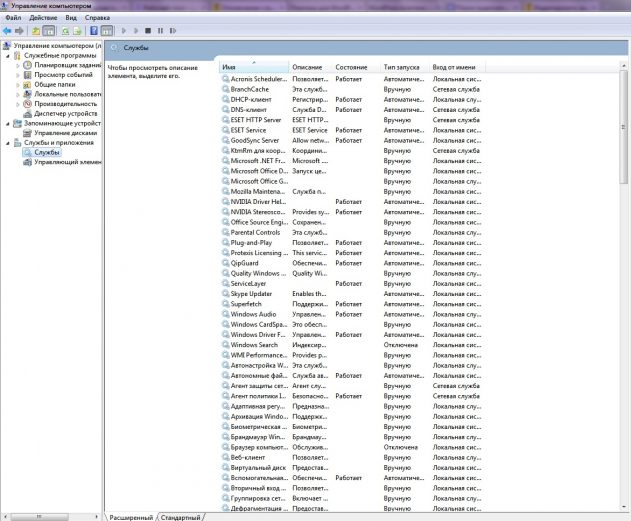
Какие службы можно отключить в Windows 7, 8
Я не стал составлять список тех служб которые можно отключить, т.к. многие службы индивидуальны. Я просто постарался описать каждую службу и в каких ситуациях их можно отключить. Если вам нужно что-нибудь отключить бездумно, то просто воспользуйтесь программой для автоматического отключения служб.
* BranchCache — Служба кэширует сетевое содержимое. Если не пользуетесь домашней сетью, то вообще можете отключить.
* DHCP-клиент — Если пользуетесь интернетом не трогайте ни в коем случае. Именно эта служба присваивает вам ip адрес.
* DNS-клиент — Так же необходимая служба для использования интернета. Работает с вашими DNS (служит для правильных направлений).
* KtmRm для координатора распределенных транзакций — системная функция транзакций. Её так же оставляем.
* Microsoft .NET Framework — Все такие службы оставляем как есть. Они служат для нормальной работы большинства приложений.
* Parental Controls — Служба для родительского контроля. Если не используете, можно отключить.
* Plug-and-Play — служит для автоматического распознавания изменений в системе. Например когда вы подключаете флешку, просыпается эта служба… Так что оставляем как есть.
* Quality Windows Audio Video Experience — передача аудио и видео по сети в режиме реального времени. Не нужна только если нет сети (или интернета) в остальных случаях оставляем.
* Remote Desktop Configuration — Для удаленного рабочего стола. Если не пользуетесь удаленными подключениями, отключаем.
* Superfetch — Полезная функция, работает с кэшем. Ускоряет работу Windows, так что оставляем.
* Windows Audio — Управляет звуком. Если не нужен звук отключаем. В остальных случаях оставляем.
* Windows CardSpace — ненужная и небезопасная служба. По этому отключаем.
* Windows Driver Foundation — User-mode Driver Framework — для нормальной работы драйверов, не трогайте. Пусть остается как есть.
* Windows Search — Индексирование файлов для поиска. Если не пользуетесь и есть время подождать пока найдется файл, то отключаем. На ssd обязательно отключаем!
* WMI Performance Adapter — нужна для служб требующие wmi, ставим вручную. Если каким-то приложениям понадобятся, те сами запустят)
* Автонастройка WWAN — служба для использования мобильного интернета. Если пользуетесь usb модемом, сим картой в ноуте, то не отключайте.
* Автономные файлы — помогает работать, автономно с недоступными файлами, которые загрузились до этого. Ставим вручную.
* Агент защиты сетевого доступа — Ставим вручную, т.к. при необходимости служба запустится, если какая-то программа запросит необходимую информацию.
* Агент политики IPsec — Нужна при наличии сети и интернета.
* Адаптивная регулировка яркости — Оставляем если есть датчик освещения.
* Архивация Windows — Если не пользуетесь отключайте. Но лучше почитайте про архивацию в windows мало ли, будете пользоваться.
* Биометрическая служба Windows — нужна лишь при использовании биометрических устройств. В остальных случаях отключаем.
* Брандмауэр Windows — Я если честно всегда отключаю, т.к. воровать у меня нечего) А если и зашифруют данные, то восстановлю) Но вам посоветую обзавестись например касперским интернет секьюрити, которого есть и антивирус и брандмауэр. А этот отключите нафиг, т.к. он иногда блокирует что не нужно) Вообщем он следит за безопасностью вашего компьютера и закрывает порты, чтобы ворюги не смогли залезть к вам в компьютер)
* Браузер компьютера — В домашней сети не нужна. Вручную.
* Веб-клиент — Нудна если нет интернета. Служит для работы с файлами в интернете. Оставляем.
* Виртуальный диск — Служба для работы с запоминающими устройствами. Ставим вручную.
* Вспомогательная служба IP — Работает с протоколом версии 6. Я всегда отключаю его самого, так что и службу можно вообще отключить.
* Вторичный вход в систему — Ставьте вручную, т.к. некоторые игры или программы включат её по необходимости.
* Группировка сетевых участников — Нужна для домашней группы. Ставьте вручную, мало ли понадобится…
* Дефрагментация диска — В принципе она не мешает. Можете оставить или отключить. Если отключите, то рекомендую делать раз в месяц. А для ssd дисков, вообще отключаем!
* Диспетчер автоматических подключений удаленного доступа — Ставим вручную. Нужна для удаленных подключений.
* Диспетчер печати — Нужна если есть с чего печатать. В остальных случаях отключаем.
* Диспетчер подключений удаленного доступа — вручную. Один раз вообще отключил и не смог создать подключение. Так что лучше вручную.
* Диспетчер сеансов диспетчера окон рабочего стола — Если не используете прозрачность от Aero, то можно отключить, даст большой прирост.
* Диспетчер удостоверения сетевых участников — Ставим лучше вручную.
* Диспетчер учетных данных — Лучше вручную. Хранит ваши данные, например логины и пароли.
* Диспетчер учетных записей безопасности — Лучше оставить как есть. Если отключить данную службу, то все изменения в локально политике безопасности пропадут.
* Доступ к HID-устройствам — Доступ к быстрым клавишам. Отключите, если какие-то комбинации перестанут работать, то поставьте обратно.
* Журнал событий Windows — записывает все события. Полезный инструмент для опытного пользователя. Отключить невозможно.
* Журналы и оповещения производительности — системная служба, оставляем как есть.
* Защита программного обеспечения — так же системная служба, оставляем как есть.
* Защитник Windows — Защита от шпионских и вредных программ. Установите нормальный антивирус, а эту службу отключите.
* Изоляция ключей CNG — Вручную.
* Инструментарий управления Windows — Системная служба, без неё, некоторые приложения могут работать некорректно, так что лучше оставить.
* Информация о совместимости приложений — Полезная штука, помогает запустится приложениям, которые отказываются работать на вашей ос. Ставим вручную.
* Клиент групповой политики — Оставляем. Отвечает за настройками политики безопасности.
* Клиент отслеживания изменившихся связей — Отслеживание файлов ntfs, не нужно. Отключаем.
* Координатор распределенных транзакций — Ставим вручную.
* Кэш шрифтов Windows Presentation Foundation — Ставим вручную. При необходимости её запустят приложения.
* Ловушка SNMP — Некоторые программы будут собирать о вас информацию. Так что отключайте.
* Локатор удаленного вызова процедур (RPC) — Вручную, при необходимости приложения её запустят.
* Маршрутизация и удаленный доступ — Не нужна. Отключаем.
* Модули ключей IPsec для обмена ключами в Интернете и протокола IP с проверкой подлинности — Не нужна, но лучше вручную.
* Модуль запуска процессов DCOM-сервера — Системная служба, оставляем как есть.
* Модуль поддержки NetBIOS через TCP/IP — Если нет других компьютеров в сети, то вручную.
* Немедленные подключения Windows — регистратор настройки — Вручную.
* Обнаружение SSDP — Оставьте как есть. Необходима для новых устройств.
* Обнаружение интерактивных служб — Вручную.
* Общий доступ к подключению к Интернету (ICS) — Не нужна, если вы не расшариваете ваш интернет в сетевых подключениях.
* Определение оборудования оболочки — необходима для диалогового окна автозапуска диска или флешки. Кому как удобно, большинству это нужно. Я оставил.
* Основные службы доверенного платформенного модуля — Нужно только для использования чипов ТМР и/или BitLocker.
* Перенаправитель портов пользовательского режима служб удаленных рабочих столов — Если не используете удаленные соединения, то не нужно. Лучше поставьте вручную.
* Перечислитель IP-шин PnP-X — Лучше поставить вручную.
* Питание — Не отключается. Оставляем.
* Планировщик заданий — Желательно оставить как есть, т.к. сейчас много программ его использует.
* Планировщик классов мультимедиа — Оставляем, для кого важен звук.
* Поддержка элемента панели управления «Отчеты о проблемах и их решениях» — Вручную.
* Политика удаления смарт-карт — для пользователей смарт-карт, лучше вручную.
* Поставщик домашней группы — Для использования домашних групп. Лучше вручную.
* Проводная автонастройка — Вручную.
* Программный поставщик теневого копирования (Microsoft) — Вручную.
* Прослушиватель домашней группы — Вручную.
* Протокол PNRP — Тоже оставляем вручную. Некоторые приложения могут использовать службу.
* Публикация ресурсов обнаружения функции — Нужна если вы хотите показывать свои файлы другим компьютерам по сети. Если не хотите, то вручную или отключить.
* Рабочая станция — лучше оставить, т.к. некоторые приложения задействуют данную службу.
* Распространение сертификата — Лучше вручную.
* Расширяемый протокол проверки подлинности (EAP) — Вручную.
* Сборщик событий Windows — Вручную.
* Сведения о приложении — Вручную.
* Сервер — Если компьютер не используется как сервер или не использует общий доступ к файлам и принтерам, то отключайте.
* Сервер упорядочения потоков — Отключаем если нет домашней группы.
* Сетевой вход в систему — Вручную.
* Сетевые подключения — Оставьте как есть. Если нет сети или интернета, то можете отключить.
* Система событий COM+ — ставим вручную. Приложения зависящие от это службы сами её запустят при необходимости.
* Системное приложение COM+ — Так же вручную.
* Служба SSTP — Оставляем как есть, нужна служба если есть интернет на компьютере.
* Служба автоматического обнаружения веб-прокси WinHTTP — Если нужен интернет, то оставьте как есть.
* Служба автонастройки WLAN — служба для беспроводных сетей. Соответственно если их нет, она не нужна.
* Служба базовой фильтрации — с одной стороны, она не нужна (если не нужна безопасность), но с другой, некоторые программы, могут выдавать ошибки. Так что оставляем.
* Служба ввода планшетного ПК — если экран не сенсорный, то не нужна.
* Служба времени Windows — нужна для синхронизации времени с интернетом.
* Служба загрузки изображений Windows (WIA) — Нужна служба, только если есть сканер. Она отвечает за получение изображений со сканеров и камер.
* Служба инициатора Майкрософт iSCSI — Ставим вручную, если программам понадобится, они сами её запустят.
* Служба интерфейса сохранения сети — Нужна для нормальной работы сети.
* Служба кэша шрифтов Windows — служит для повышения производительности, кэширует шрифты и не тратит время на загрузку.
* Служба медиаприставки Media Center — Если не используете никаких приставок, она не нужна.
* Служба модуля архивации на уровне блоков — Ставим вручную. Если понадобится архивация или восстановление, то служба сама запуститься.
* Служба общего доступа к портам Net.Tcp — По умолчанию выключена. Нужна если только понадобится протокол Net.Tcp.
* Служба общих сетевых ресурсов проигрывателя Windows Media — Вручную. Понадобится, включится.
* Служба перечислителя переносных устройств — Служит для синхронизации музыки, видео и т.д. со съемными носителями. Я бы поставил вручную. Не всегда это нужно.
* Служба планировщика Windows Media Center — Нужна если только смотрите передачи в Windows Media Player.
* Служба поддержки Bluetooth — Нужна если есть Bluetooth.
* Служба политики диагностики — Нужна для диагностики неполадок… Она если честно помогает редко. По этому можете по-экспериментировать, отключив её. Если понадобится — включите.
* Служба помощника по совместимости программ — служба нужна для запуска программ, несовместимый с вашей ОС. Если нет таковых поставьте вручную.
* Служба профилей пользователей — Лучше оставить. Она работает с профилями пользователей компьютера.
* Служба публикации имен компьютеров PNRP — Нужна для домашних групп.
* Служба регистрации ошибок Windows — Регистрирует ошибки. Лучше поставить вручную.
* Служба ресивера Windows Media Center — для просмотра телерадио передач в плеере.
* Служба сведений о подключенных сетях — Лучше оставить как есть, для нормальной работы сети.
* Служба списка сетей — Так же лучше оставить.
* Служба уведомления SPP — Для лицензирования. Оставьте вручную.
* Служба уведомления о системных событиях — Если не собираетесь смотреть сообщения Windows, то она вам не нужна.
* Служба удаленного управления Windows (WS-Management) — Поставьте вручную.
* Служба шифрования дисков BitLocker — Шифрует диски. Если не пользуетесь, то лучше отключите.
* Служба шлюза уровня приложения — Служба нужна только для работы с брандмауэром. Вручную.
* Службы криптографии — Для установки новых программ, лучше оставьте как есть.
* Службы удаленных рабочих столов — Если не пользуетесь удаленными рабочими столами, то отключайте.
* Смарт-карта — Если ими не пользуетесь, то она вам не нужна.
* Сопоставитель конечных точек RPC — Служба нужна для входящего трафика. С ней ничего нельзя сделать. По этому оставляем.
* Средство построения конечных точек Windows Audio — Если нужен звук, оставьте.
* Телефония — Оставьте вручную. Если понадобится, запустится.
* Темы — Едят много ресурсов памяти. Если не нужны, отключайте.
* Теневое копирование тома — Создает точки восстановления, архивация в фоновом режиме. Поставьте вручную. Если нужно будет запустится.
* Тополог канального уровня — Тоже вручную. Если понадобится, запустится.
* Удаленный вызов процедур (RPC) — Системная служба. Оставьте как есть.
* Удаленный реестр — Позволяет удаленным пользователям, манипулировать вашим реестром. Отключайте.
* Удостоверение приложения — Вручную.
* Узел системы диагностики — Диагностика проблем. Поставьте вручную.
* Узел службы диагностики — Так же вручную.
* Узел универсальных PNP-устройств — Ставьте вручную. Не все устройства PnP.
* Управление приложениями — Ставьте вручную. Служба позволяет настроить политики для приложений.
* Управление сертификатами и ключом работоспособности — Ставьте вручную, понадобится, запустится сама.
* Установщик ActiveX — Так же вручную. Понадобится установить такой объект, она сама запустится.
* Установщик Windows — Установка программ .msi. Вручную.
* Установщик модулей Windows — Устанавливает и удаляет компоненты и обновления. Вручную.
* Факс — Нужна если только есть факс.
* Фоновая интеллектуальная служба передачи (BITS) — Оставляем вручную. Служба полезная.
* Хост поставщика функции обнаружения — Оставляем вручную. Нужно будет запустится.
* Цветовая система Windows (WCS) — Вручную. Нужна будет устройствам, запустят.
* Центр обеспечения безопасности — Следит за безопасностью Windows. Меня она бесит со своими уведомлениями. Так что отключать или нет, выбирать вам.
* Центр обновления Windows — С одной стороны полезная функция. Заделывает дыры в системе, обновляет драйвера, но с другой стороны, активно использует интернет, ресурсы памяти и если при обновлении выключить компьютер, может рухнуть ОС. Так что так же вам выбирать что важнее, безопасность или быстродействие.
* Шифрованная файловая система (EFS) — Для безопасности файлов. Лучше оставьте как есть вручную.
Я постарался представить весь список служб. Отключив некоторые, вы повысите быстродействие компьютера. Можно так же по своему усмотрению решить какие нужны, а какие нет. Например если нет интернета, то тут половину смело рубить можно, если нет принтера, то тоже можно много выключить. Таким образом в зависимости от ваших потребностей, можно существенно взбодрить старый компьютер.