Как перенести образ системы Windows 7 в виртуальную машину VirtualBox?
У меня есть образ системы Windows 7 (как во встроенной резервной копии Microsoft, а не dd или Norton Ghost). Могу ли я преобразовать его в образ VirtualBox? Я знаю, что вы можете сделать это с изображениями дд.
Даже если я смогу преобразовать изображение, оно сломается? Вики VirtualBox предложил мне запустить MergeIDE, прежде чем снимать образ системы, чего я не делал, и теперь я уже удалил Windows. Так что мне нужно будет переустановить его и сделать правильное резервное копирование?
Обновить:
Хорошо, я создал виртуальный диск для сквозной записи, поддерживаемый физическим диском, на котором находится мой WindowsImageBackup. Если я добавлю этот vmdk в свою виртуальную машину, он сможет увидеть резервную копию! Тем не менее, новая проблема.
«Не найден диск, который можно использовать для восстановления системного диска», код ошибки 0x80042412. Но он видит системный диск, diskpart говорит, что он подключен к порту SATA 0. И я не выбрал его для исключения. Кажется, что он не может прочитать диск.
Обновление 2:
После некоторых поисков я считаю, что новая ошибка связана с тем, что мой виртуальный диск меньше, чем диск, на который был создан образ (хотя фактическое используемое пространство было намного меньше, сам диск был большим). На одном из моих дисков недостаточно места для размещения виртуального диска емкостью 1 ТБ, поэтому я думаю, что застрял.
К сведению будущих читателей этого поста: думаю, это сработало бы, если бы у меня было достаточно места на жестком диске. По крайней мере, должна быть возможность восстановить образ на виртуальный диск. Но до сих пор неизвестно, будет ли Windows загружаться без изменений реестра, внесенных MergeIDE.
4 Ways to Mount Windows System Image Backup VHD/VHDX File
4 ways provided in this article to mount or unmount Windows image backup VHD or VHDX file in Windows 10/8/7 and Servers, just refer to the step-by-step guide to mount VHD/VHDX. Please read on.

By Lily  / Last update January 31, 2023
About VHD & VHDX
VHD, short of Virtual Hard Disk, is a file format that represents a virtual hard disk drive. If you create Windows image backup using Backup and Restore, you now get Windows backup to VHD and you will get a WindowsImageBackup folder in the destination, and the path is just like:\WindowsImageBackup\computer name\Backup YYYY-MM-DD HHMMSS. There can be multiple. VHD files and several .xml files. How many VHD files mean that you have how many disks or partitions.
VHDX (Virtual Hard Disk V2) is the successor format to VHD. Now disk images use VHDX format instead of VHD because of the difference between VHD and VHDX: capacity limit. VHD is limited up to 2 TB while the VHDX is limited up to 64 TB. You can mount VHDX just like mounting VHD.
Sometimes, you have to mount the VHD or VHDX file to access files from the backup, what should you do? There are 4 ways included in this article for you.
Way 1. Mount Windows image backup VHD with Disk Management
Here is the guide to mount and unmount VHD or VHDX file with Disk Management:
Mount VHD/VHDX
Mount Windows image backup with Windows Disk Management listed below.
1. Right click This PC -> Manage, select Disk Management, or you can open the Disk Management by pressing Win+X (Win10), select Disk Management.
2. Click Action, select Attach VHD.
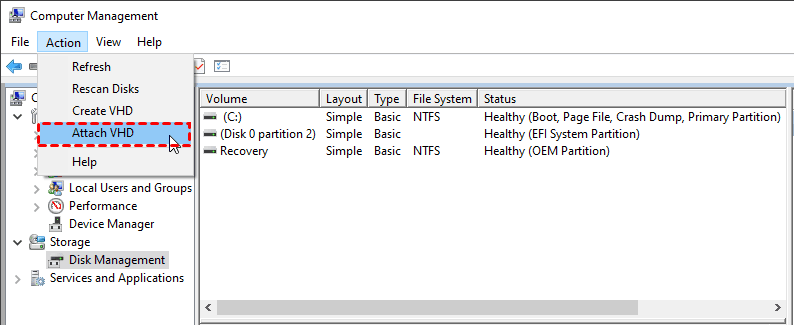
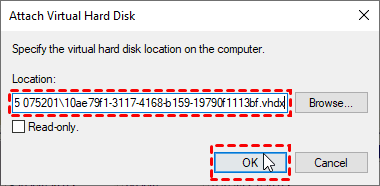
3. Then, locate the Windows system image VHD/VHDX file by clicking Browse and hitting OK.
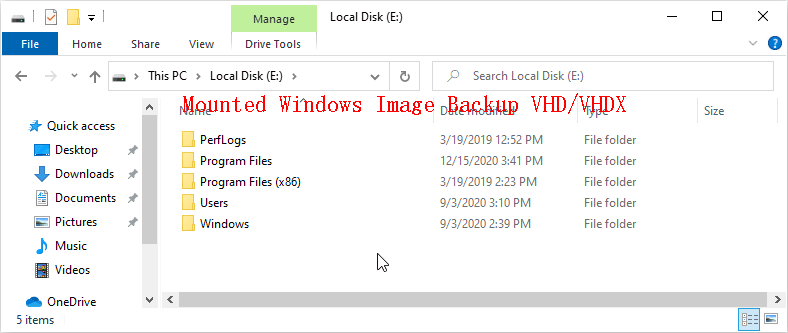
4. After the file is attached, you will find the partitions or disk did not show in File Explorer but only visible in Disk Management. Now, what you should do is assign drive letter for the partitions on the mounted disk: Right click the partition > Change Drive Letter and Path. > Add. > Choose a drive letter > OK.
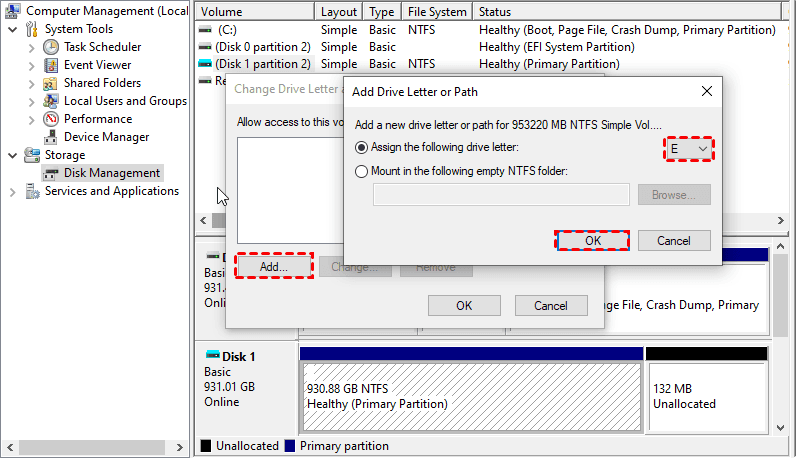
Now, you could browse files, copy files, drag and drop files, recover single or multiple files from your Windows image backup.
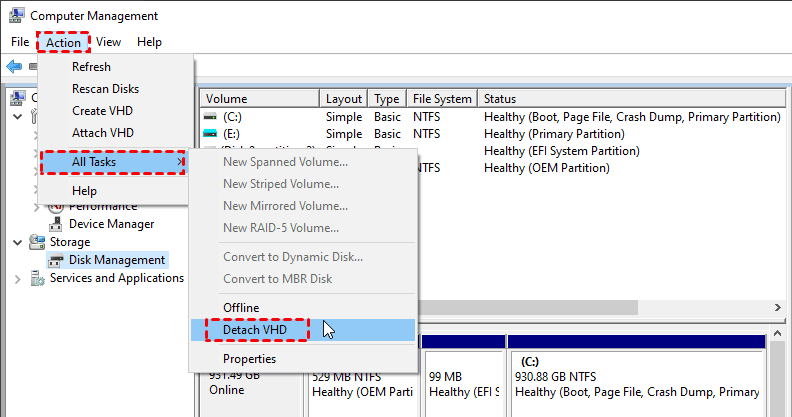
Detach VHD/VHDX
1. In Computer Management, click Action > All Tasks > Detach VHD.
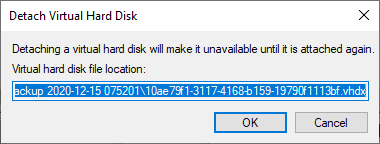
2. And then click OK.
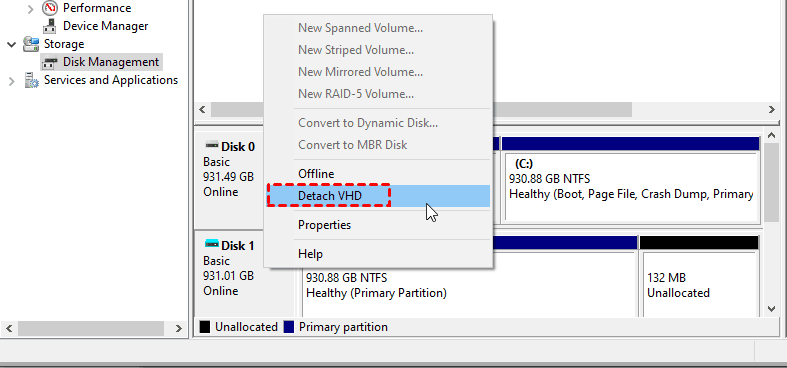
Or you could right click the mounted disk, and select Detach VHD. It will execute the detachment immediately.
Note: Detaching VHD or VHDX is a little different in Windows 7. Please do not check the box of “Delete the virtual hard disk file after removing the disk”, or your system image backup will be deleted.

Way 2. Powershell Mount VHD/VHDX
Besides, you could use the Mount-VHD command to mount one or more Windows image backup VHD or VHDX files in Hyper-V, Windows Server 2012, 2016, 2019, 2022.
The syntax of Mount-VHD is listed here:
Mount-VHD [-Path] [-NoDriveLetter] [-ReadOnly] [-SnapshotId ] [-Passthru] [-CimSession ] [-ComputerName ] [-Credential ] [-WhatIf] [-Confirm] [(CommonParameters)]
For example, mount the VHDX file located in \\192.168.0.230\sharefolder\WindowsImageBackup\DESKTOP-EL3UFCG\Backup 2020-12-15 075201\10ae79f1-3117-4168-b159-19790f1113bf.vhdx, please input the command:
Mount-VHD -path \\192.168.0.230\sharefolder\WindowsImageBackup\DESKTOP-EL3UFCG\Backup 2020-12-15 075201\10ae79f1-3117-4168-b159-19790f1113bf.vhdx

Here is the detach VHD or VHDX command:
Dismount-VHD –Path «[location of vhd]»
Dismount-VHD \\192.168.0.230\sharefolder\WindowsImageBackup\DESKTOP-EL3UFCG\Backup 2020-12-15 075201\10ae79f1-3117-4168-b159-19790f1113bf.vhdx
Sometimes, you will get the error: The term ‘Mount-VHD’ is not recognized as the name of a cmdlet, function, script file, or operable program. To fix it, you have to install Hyper-V first.
Way 3. Mount VHD/VHDX file with Command Prompt
Run the following commands from an elevated command:
diskpart
select vdisk file=»D:\WindowsImageBackup\DESKTOP-EL3UFCG\Backup 2020-12-15 075201\10ae79f1-3117-4168-b159-19790f1113bf.vhdx»
attach vdisk
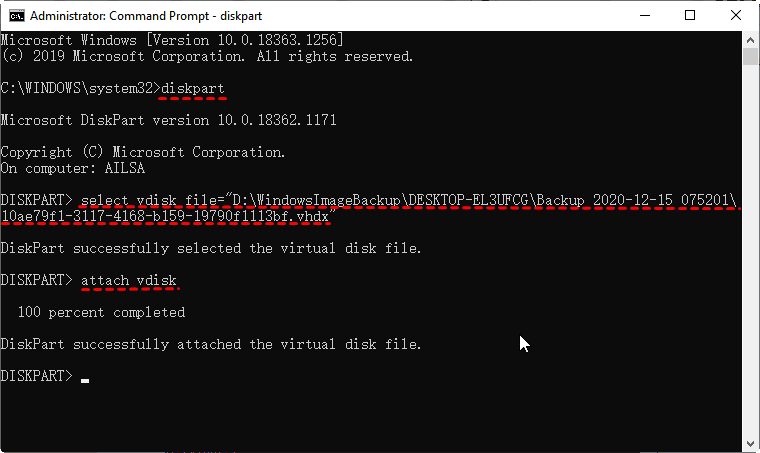
And you could unmount the VHD or VHDX file with the command:
diskpart
select vdisk file=»D:\WindowsImageBackup\DESKTOP-EL3UFCG\Backup 2020-12-15 075201\10ae79f1-3117-4168-b159-19790f1113bf.vhdx»
detach vdisk
However, you might encounter the mount VHD error like: Sorry, there was a problem mounting the file. Or you don’t have permission to mount the file. The fix is to copy the VHD or VHDX file from one location to another, and mount it.
If you still have problems mounting the VHD or VHDX file, please try the next solution.
Way 4. Mount Windows image backup VHD with AOMEI Backupper
Here I will introduce a much easier way to mount Windows system image to VHD in Windows PCs and Servers. That is using the great third party software AOMEI Backupper Server. It is very simple to use this software to create Windows system image, and mount Windows image for browsing or recovering individual files.
What’s more, you are allowed to create recovery environment using AOMEI Backupper so that you can backup and restore your computer without booting Windows. Just download it to have a try!
Create Windows system image
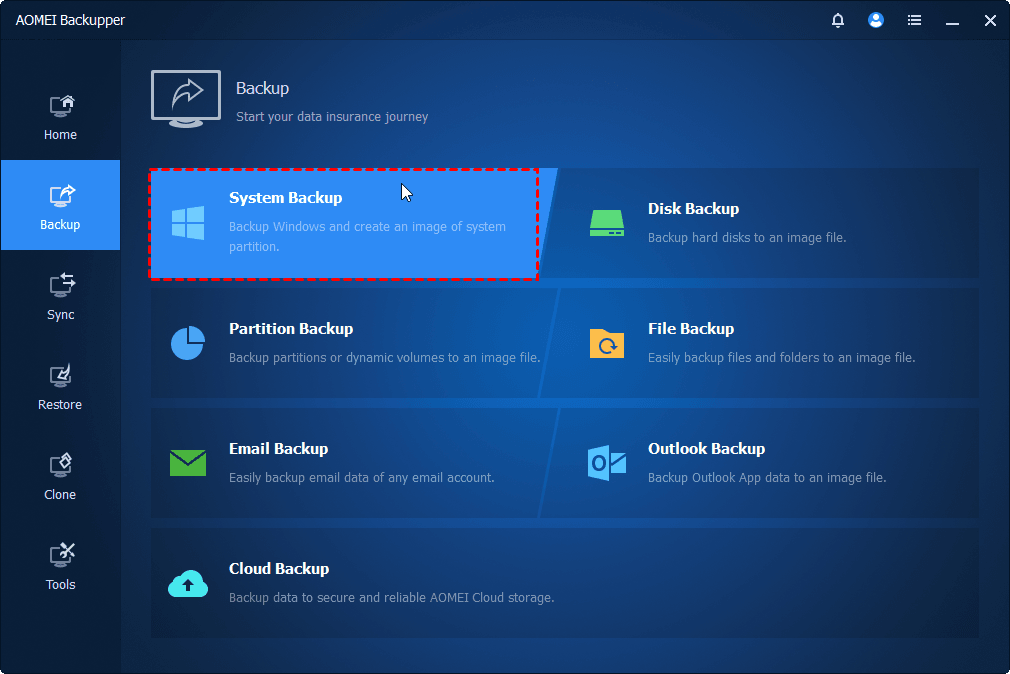
Step 1. Install and launch AOMEI Backupper. To mount Windows system image, here you need to create Windows system image backup first. Select System Backup under Backup tab.
Step 2. Then, choose another local partition as destination place to store system backup image. Click Start Backup.

Mount system image
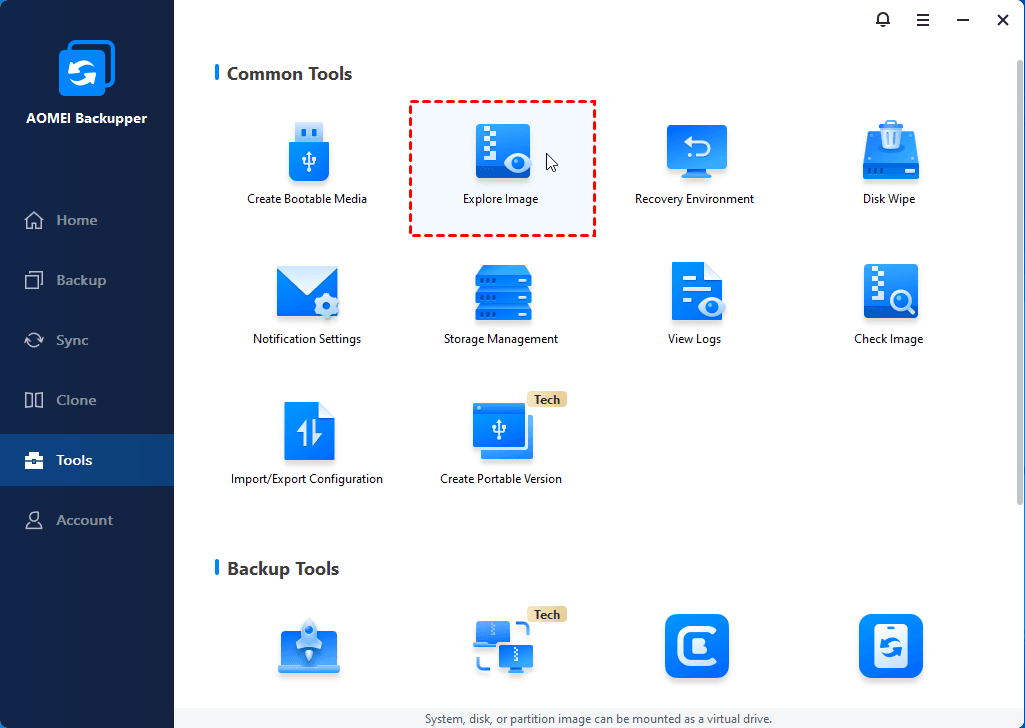
Step 1. If you need to mount Windows system image backup, you can select Explore Image under the Tools tab.
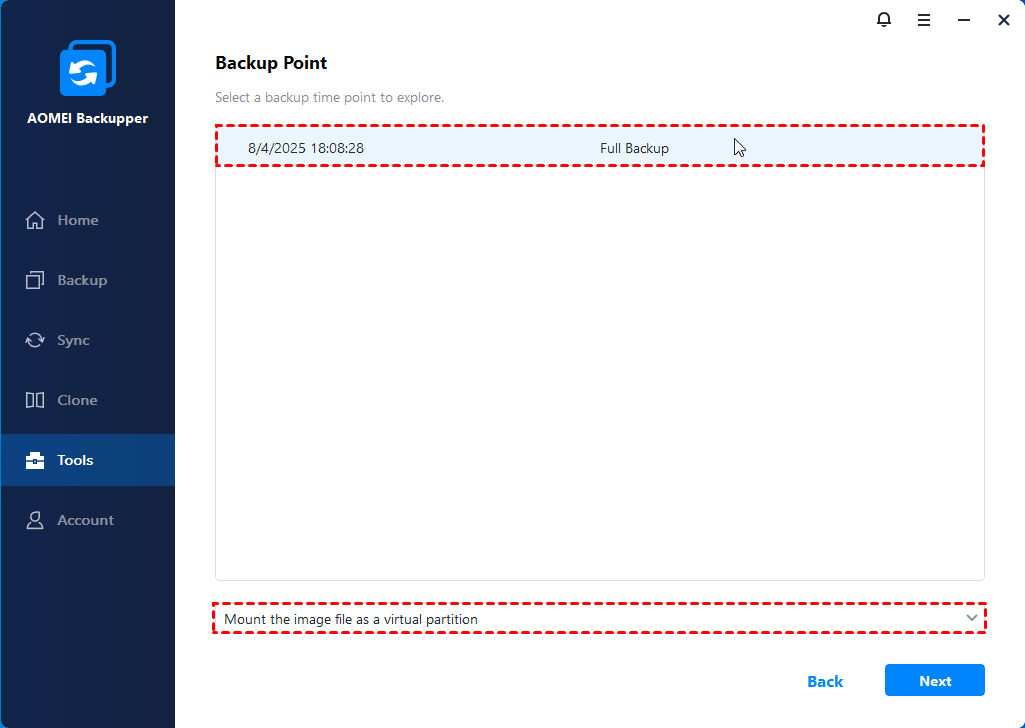
Step 2. Then, select a backup image and select a backup point in the list to explore files on VHD. Click Next.
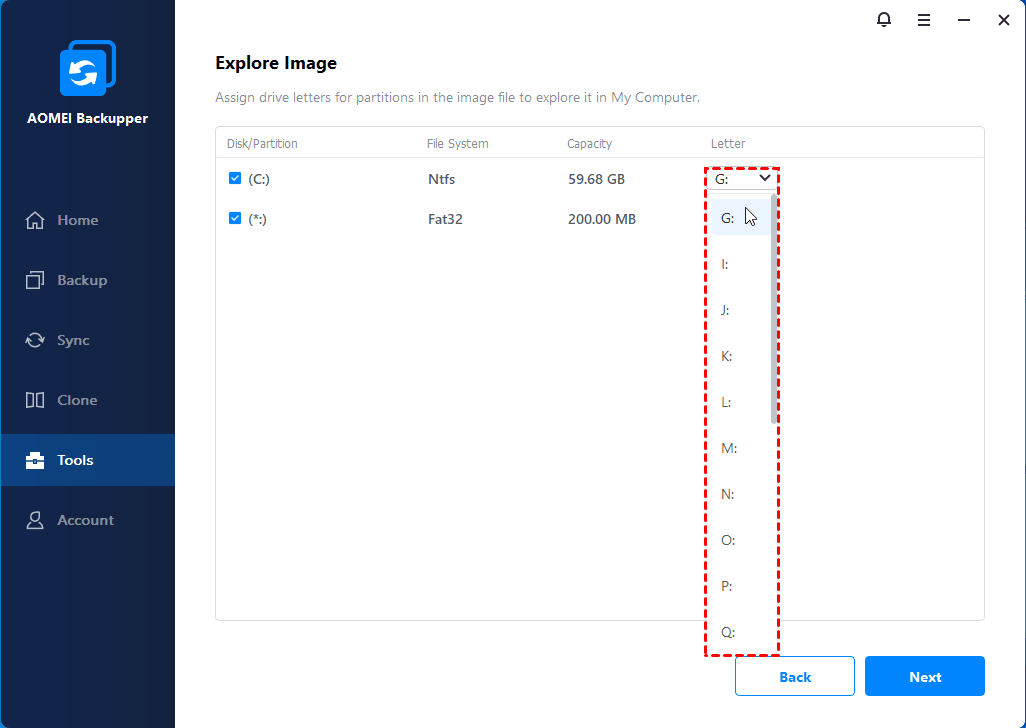
Step 3. Here you could assign drive letters for partitions in the image file to explore it in My Computer. Click Next.
Step 4. Then, wait till the progress reaches 100%. Click Finish.
After that, you have already finished the job “mount Windows system image backup”. Then you can access the backup image in Windows Explorer and recover specific files from Windows backup.
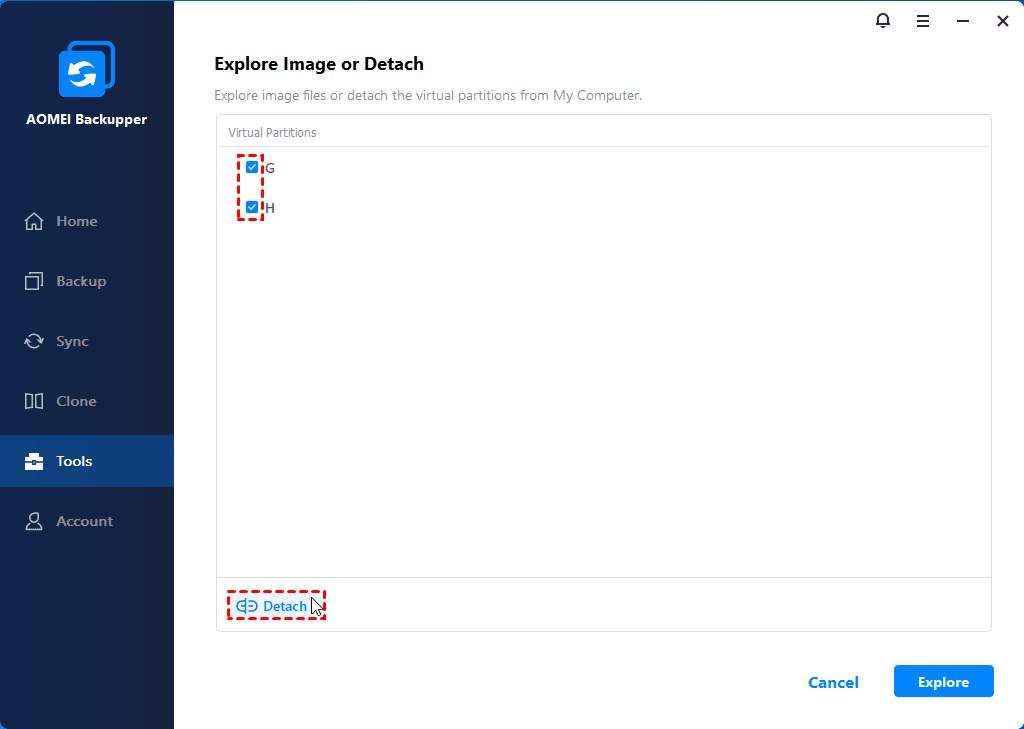
Unmounting Windows system image backup is also simple with AOMEI Backupper. Click Tools > Explore Image > select the drive letter and click Detach. Or just shut down your computer, and the virtual drives will be automatically detached.
The End
It’s easy to mount the Windows image backup VHD or VHDX file according to the above steps. And AOMEI Backupper is not only a VHD mount tool but also a VHD viewer that can help Windows users backup and restore easily. Besides, you can use it to import/export configuration files to manage your backup tasks, check image, or merge images. It is convenient for Windows users.
If you want to protect unlimited computers within your company, you can pick AOMEI Backupper Technician Plus. With the inbuilt AOMEI Image Deploy tool, you are also allowed to deploy/restore system image file on server-side computer to multiple client-side computers over network.
Как скопировать существующую операционную систему Windows на виртуальную машину
Задача: Перенести существующую Windows 10 со всеми настройками, файлами и дисками на виртуальную машину. Как оказалось, решений несколько, и все они весьма простые.
Задача номер один — конвертировать существующие диски в виртуальные
Существует несколько способов перенести копию операционной системы на виртуальный диск, с помощью disk2vhd и с помощью средства резервного копирования Windows
Способ первый — с помощью disk2vhd
Скачиваем disk2vhd v2.01 и запускаем.
- Снимаем галочку с пункта «Use Vhdx».
- В левой части окна отмечаем галочкой нужные диски, можно выбрать только диск с установленной Windows, мне же нужно было отметить все диски.
- Указываем место хранения и имя файла виртуального диска.
- Нажимаем Create
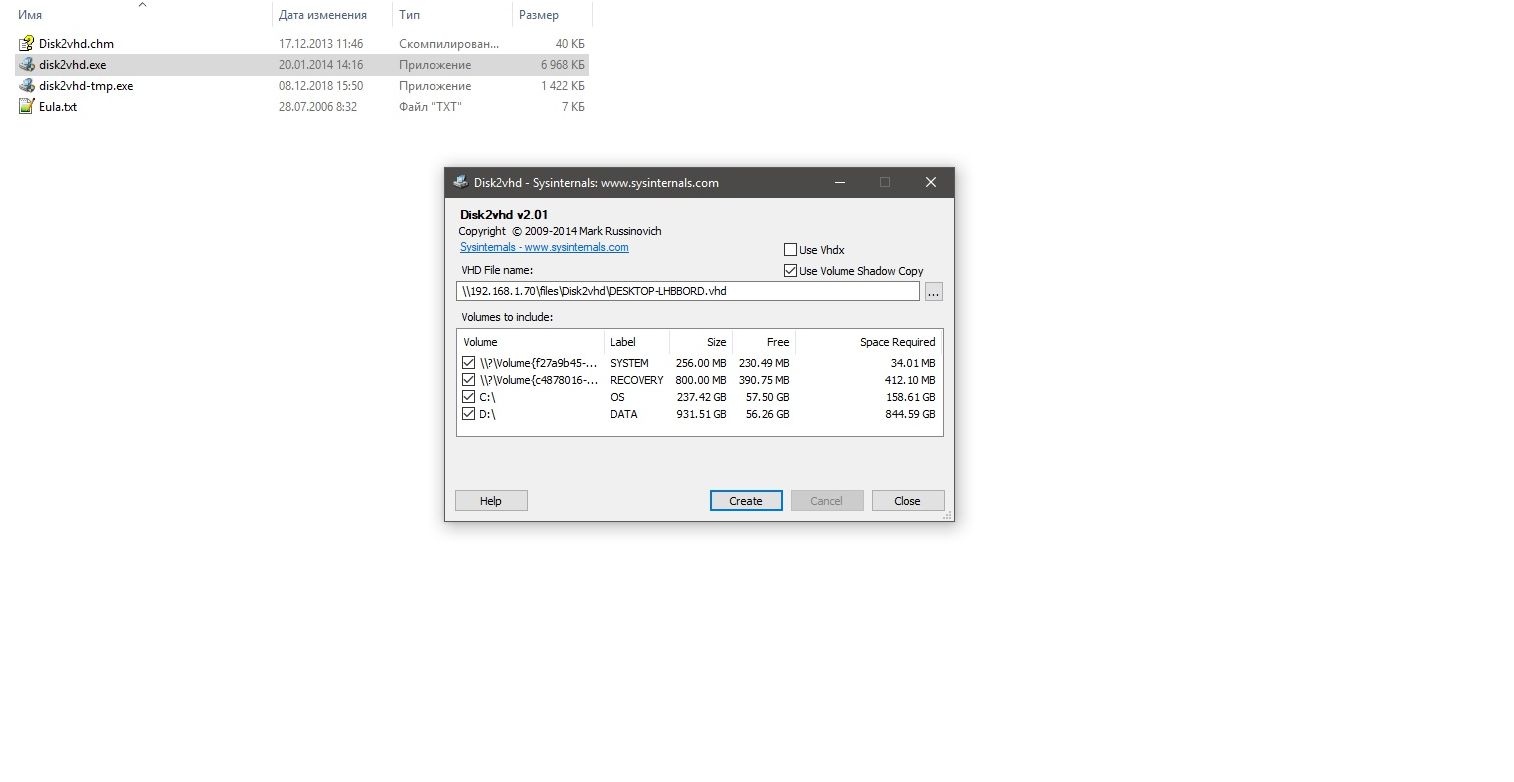
И программа начнет создание виртуального диска, в зависимости размера это может занять значительное время. Когда программа закончит работу файл виртуального диска с расширением .vhd будет находится в той папке, которую вы указали.
Способ второй — с помощью резервного копирования Windows
Так как формат vhd принадлежит Microsoft, встроенное в Windows средство создания резервного образа системы, создает образы в формате vhd. Чтобы создать виртуальный диск нужно перейти: Панель управления->Система и безопасность->История файлов->Резервная копия образа системы 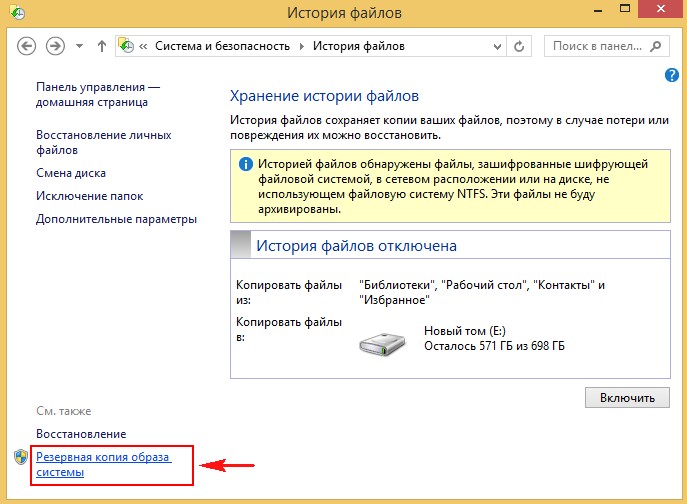
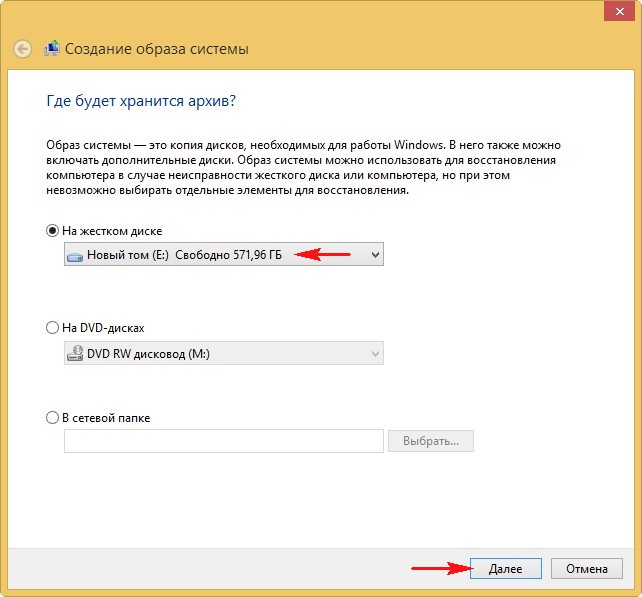
Затем выбираем место сохранения резервного образа.
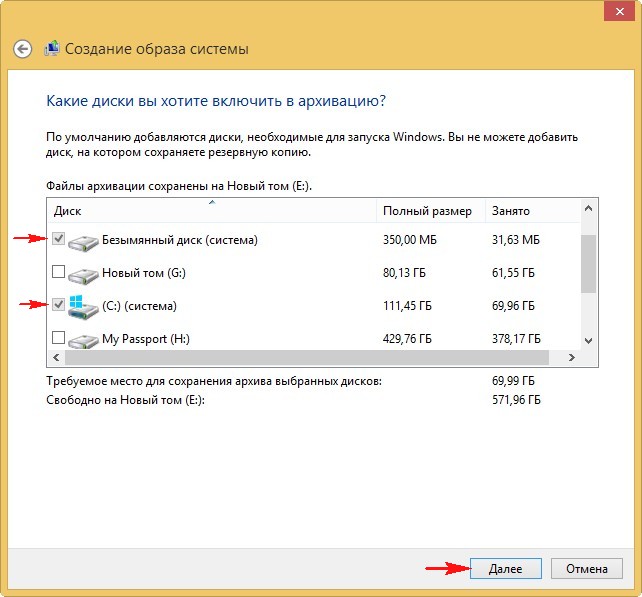
По умолчанию выбран диск С и скрытый раздел с файлами загрузки Windows.
Нажимаем Архивировать 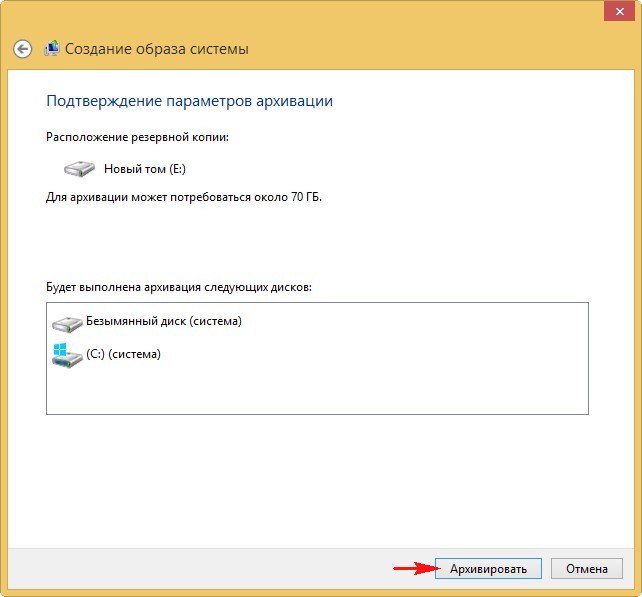
Начнется процесс создания архива 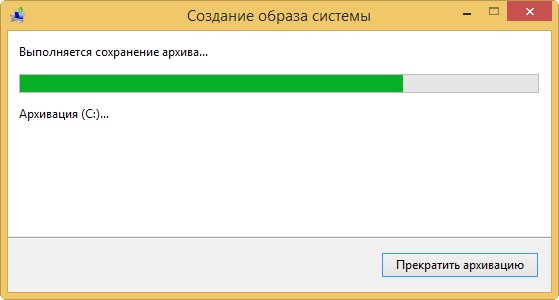
Архивированный файл будет в папке WindowsImageBackup->Имя пользователя->Backup
Задача номер два — запустить сохраненную систему на виртуальной машине
Теперь нам нужно создать виртуальную машину и запустить ее. Иногда, при переносе Windows в виртуальную среду страдает загрузчик системы, который нам придется восстановить, чтобы это сделать мы загрузимся с iso-образа Windows и с помощью среды восстановления исправим загрузчик.
Установка VirtualBox и создание виртуальной машины
Windows
Установка VirtualBox на Windows не должна вызывать вопросов, поэтому просто скачиваем VirtualBox, устанавливаем и запускаем ее.
Linux
Есть два способа установки VirtualBox: из репозиториев ubuntu или из репозиториев Oracle.Чтобы установить из репозиториев ubuntu используйте:
После этого терминал запросит у вас пароль, введите его и ждите завершения загрузки и установки.
Установка из репозиториев Oracle более предпочтительна — версии там новее. Сначала добавляем репозиторий:
Затем добавим ключи репозитория:
Обновляем список пакетов:
Устанавливаем пакет для модулей ядра таких как vboxdrv и vboxnetflt:
После того как VirtualBox установится, нам нужно добавить нашего пользователя в группу vboxusers:
Создание вируальной машины
В главном окне нажимаем “Создать”. 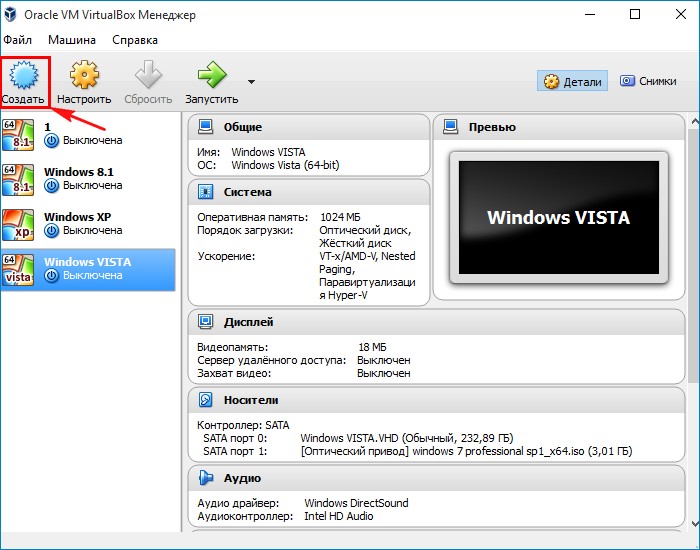
Даем имя и выбираем тип и версию системы в соответствии с тем, какую систему мы будем загружать 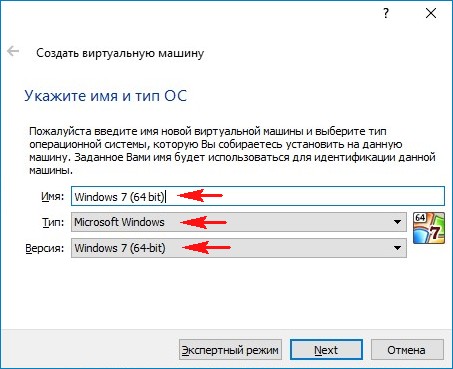
Выделяем необходимое количество оперативной памяти. Для Windows 10 я ставлю не меньше 2048 Мб. 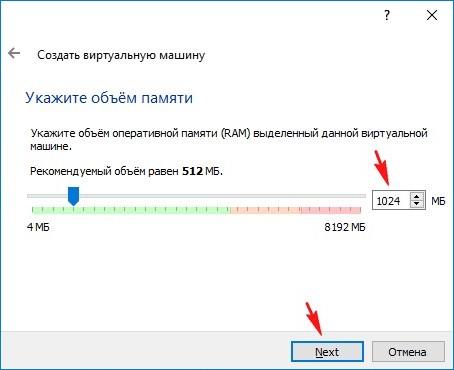
Выбираем “Использовать существующий виртуальный диск” и нажимаем на кнопку проводника
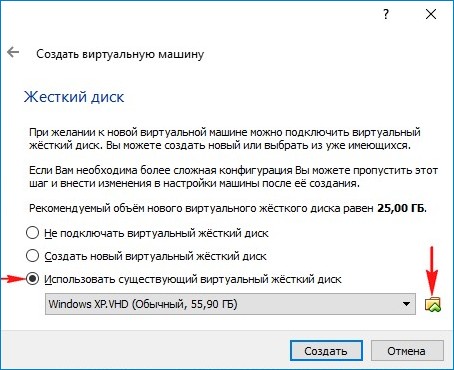
В проводнике находим нужный нам образ системы. Выделяем, нажимаем “Открыть”. 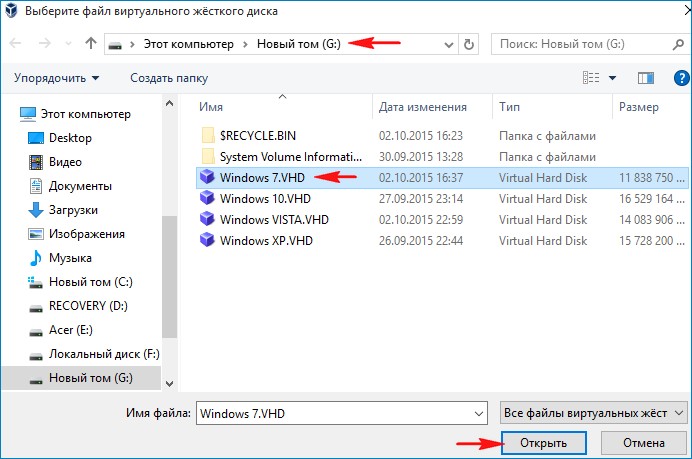
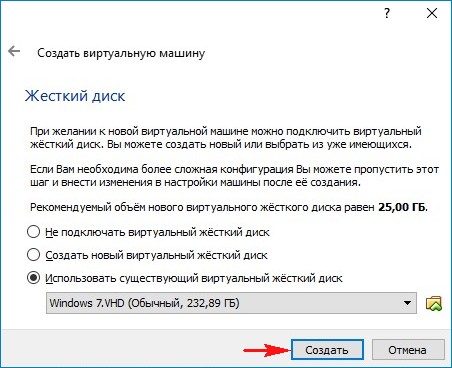
Виртуальная машина создана, но при запуске скорее всего выдаст ошибку при загрузке.
Исправление загрузчика
Это решение с исправлением загрузчика относиться только к MBR дискам и системам. С исправлением загрузчика в GPT еще не сталкивался, если будут проблемы придется дополнить заметку.
Чтобы исправить загрузчик нам нужно загрузиться в iso-образа и войти в среду восстановления. Для этого нажимаем “Настроить” 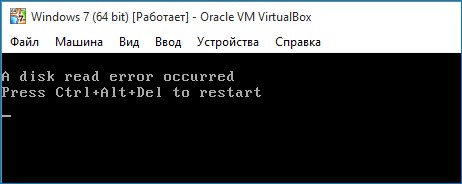
На вкладке «Система» стрелочками меняем порядок загрузки, первым устройством выставляем — Оптический диск, а вторым — Жёсткий диск. Нажимаем “Ок”. 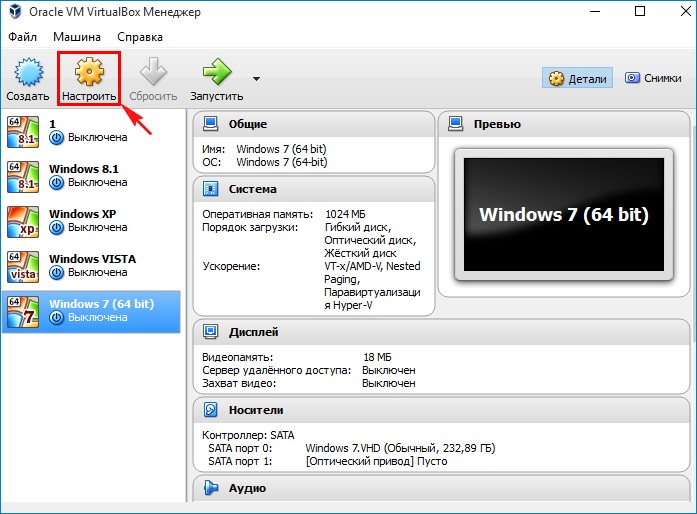
На вкладке “Носители” подключаем iso-образ. Выбираем пустое поле и нажимаем на значок диска. 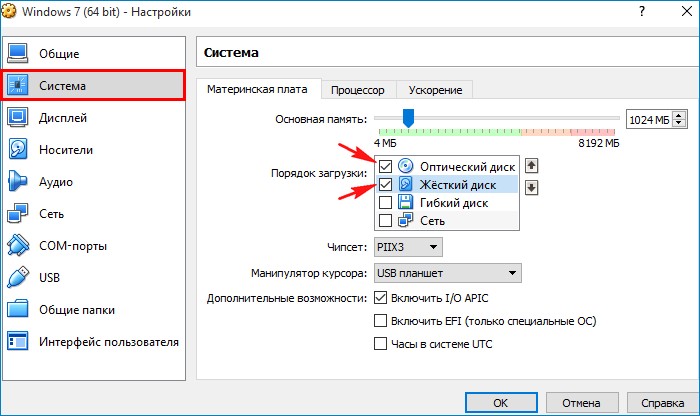
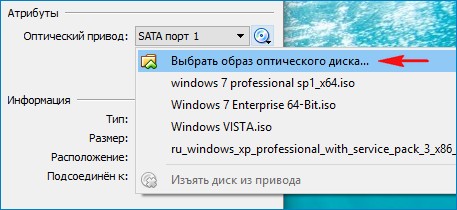
Нажимаем “Выбрать образ оптического диска” и выбираем iso-образ Windows. Во избежание конфликтов, той же версии Widows, как и система, которую мы пытаемся реанимировать. 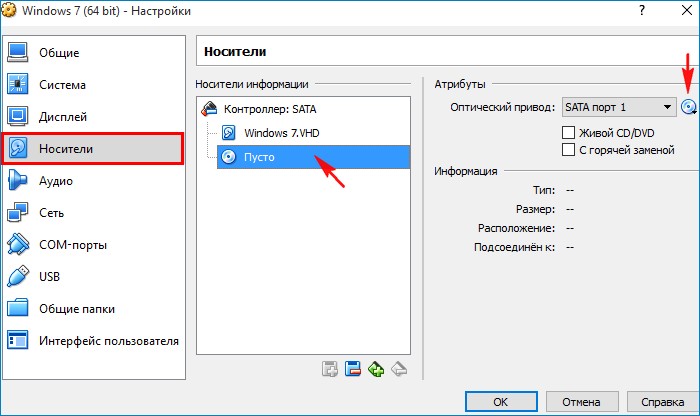
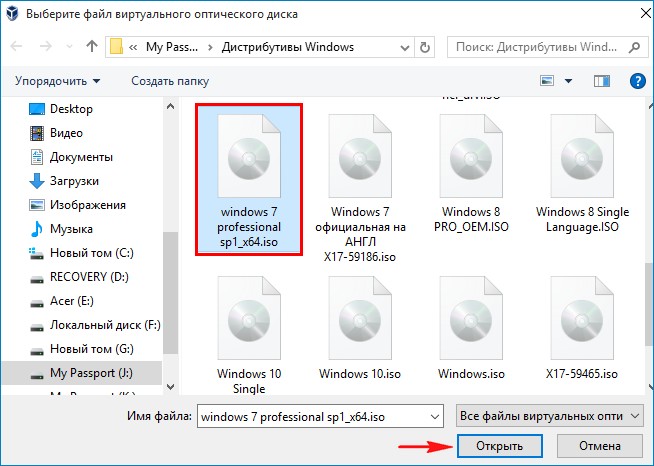
Настройка VirtualBox завершена. Нажимаем “Ок”, тем самым сохраняем настройки. 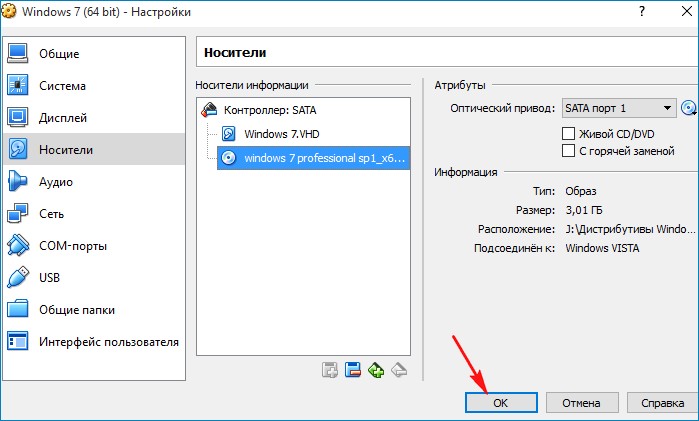
Запускаем виртуальную машину. 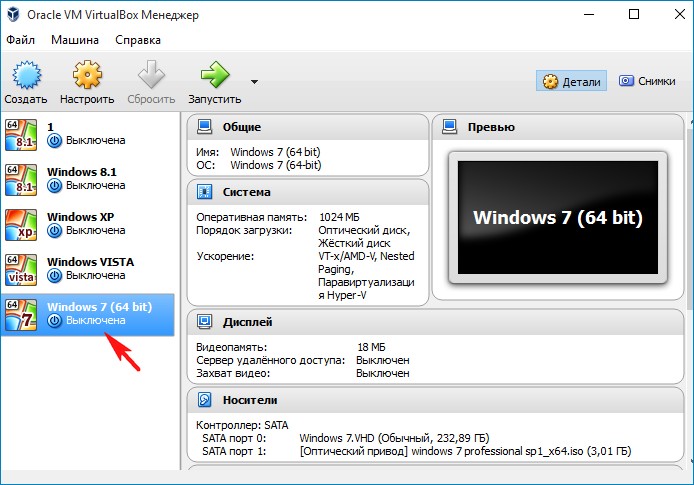
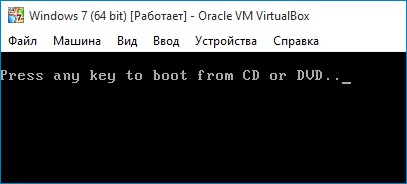
На предложение загрузится с CD соглашаемся и нажимаем любую клавишу. После этого система загрузиться с нашего iso-образа.
После загрузки нажимаем Shift+F10, чтобы открыть окно командной строки. 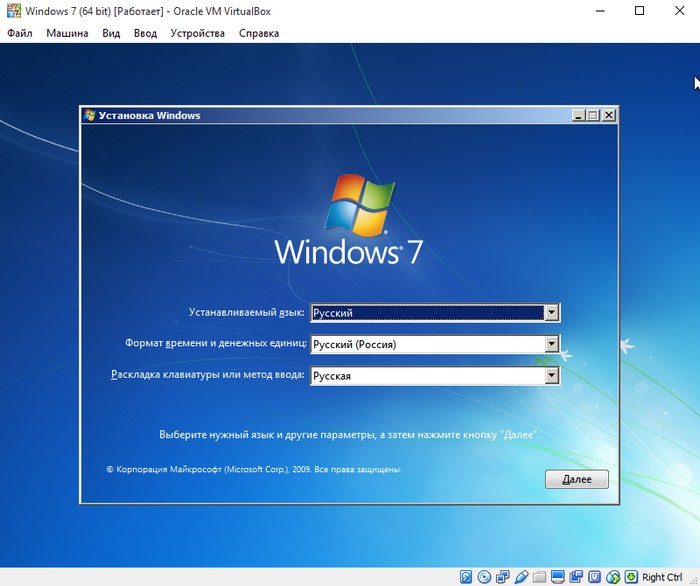
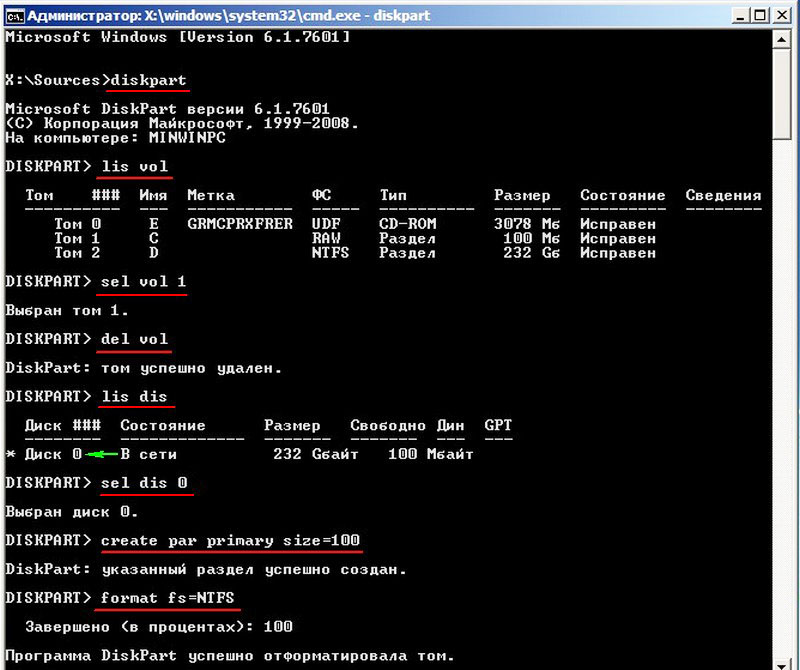
- diskpart
- lis vol — выводим все разделы жёсткого диска или дисков (если их несколько) в список.
- sel vol 1 — в моем случае Том 1, это скрытый раздел System Reserved (Зарезервировано системой) размер 100 Мб — отвечающий за загрузку Windows 7, он некорректен (файловая система RAW) и его нужно удалить, а затем создать заново.
- del vol — удаляем некорректный раздел образуя нераспределённое пространство на жёстком диске.
- lis dis — выводим список дисков подключенных к компьютеру.
- sel dis 0 — выбираем единственный Диск 0.
- create par primary size=100 — создаём заново скрытый раздел System Reserved (Зарезервировано системой) размер 100 Мб.
- format fs=NTFS — форматируем его в файловую систему NTFS.
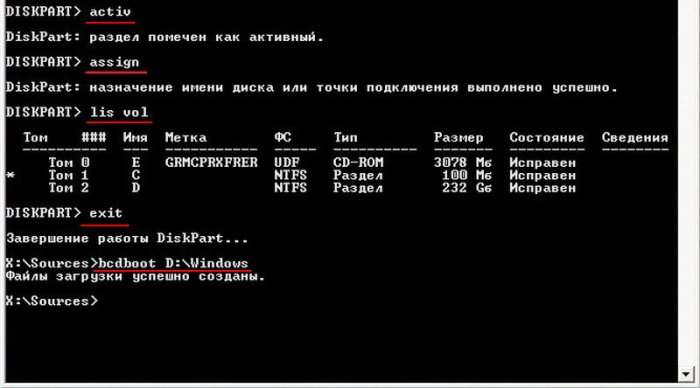
- activ — делаем активным.
- assign — присваиваем букву.
- lis vol — выводим все разделы накопителей подключенных к компьютеру в список.
- exit
- bcdboot D:\Windows — создаём заново файлы загрузки на скрытом разделе System Reserved для Windows, так как буква диска операционной системы в среде восстановления (D:)).
Выходим из командной строки, выключаем виртуальную машину, в настройках меняем порядок загрузки, как мы это делали раньше, только теперь первым делом ставим Жесткий диск, также можно удалить iso-образ из Оптического диска. Загружаемся уже не с iso-образа. Наша Windows должна успешно загрузиться. 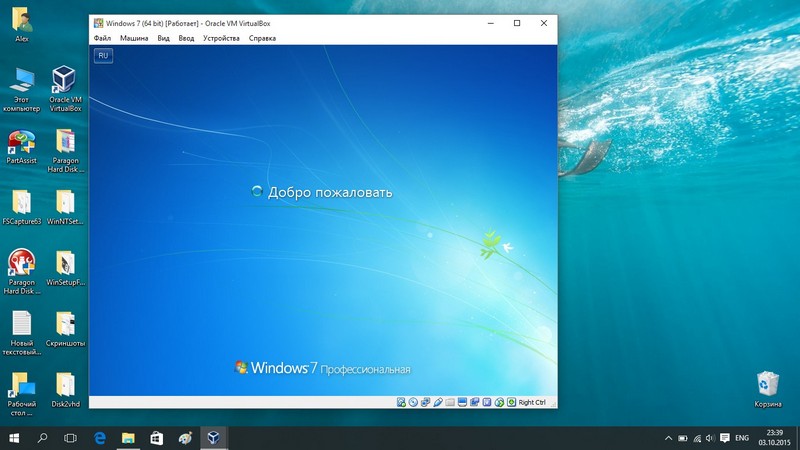
Возможные ошибки
Ошибка при удалении защищенного раздела
Иногда при попытке удаления тома raw возникает ошибка “память не может быть read”. Это происходит, если мы пытаемся удалить защищенный раздел в помощью команды del vol. Disk2vhd копирует только выбранный нами раздел, но сохраняет также и структуру всего диска.
Такая ошибка возникает, если мы решим удалить защищённый раздел с помощью команды del vol. Disk2vhd копирует только выбранный нами раздел,но сохраняет структуру всего диска. RAW, это отсутствие файловой системы раздела, но так как ID разделов Disk2vhd сохраняет, нужно действовать немного по-другому. В командной строке вводим команды:
- diskpart
- lis dis — выводит список физических дисков
- sel dis 0 — выбираем основной жёсткий диск
- lis par — показ всех разделов выбранного диска
- sel par 3 — выбираем третий(в нашем случае третий, может быть другой раздел
- del par override — удаляем раздел, для удаления раздела ESP и MSR или раздела OEM-изготовителя ноутбука, необходимо указать параметр override
Далее действуем также, как описано выше — восстанавливаем загрузчик:
- lis dis — выводим список дисков подключенных к компьютеру.
- sel dis 0 — выбираем единственный Диск 0.
- create par primary size=100 — создаём заново скрытый раздел System Reserved (Зарезервировано системой) размер 100 Мб.
- format fs=NTFS — форматируем его в файловую систему NTFS.
- activ — делаем активным.
- assign — присваиваем букву.
- lis vol — выводим все разделы накопителей подключенных к компьютеру в список.
- exit
- bcdboot D:\Windows — создаём заново файлы загрузки на скрытом разделе System Reserved для Windows, так как буква диска операционной системы в среде восстановления (D:)).
После этого из командной строки, выключаем виртуальную машину, в настройках меняем порядок загрузки,как мы это делали раньше, только теперь первым делом ставим Жесткий диск, также можно удалить iso-образ из Оптического диска. Загружаемся уже не с iso-образа. Наша Windows должна успешно загрузиться.
Синий экран при запуске виртуальной машины
Иногда после восстановления загрузчика Windows не загружается и мы видим синий экран с ошибкой 0x0000007B. Это случается из-за того, что ваша система, которую теперь мы пытаемся запустить на виртуальной машине работала к контроллером IDE, а не SATA. Выключайте виртуальную машину, заходите в Настройки -> Носители. Выбирайте контроллер SATA и удаляйте его. 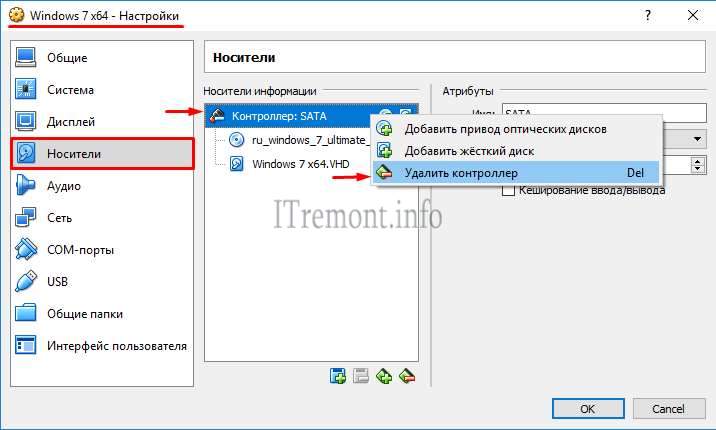
Затем добавляйте контроллер IDE. 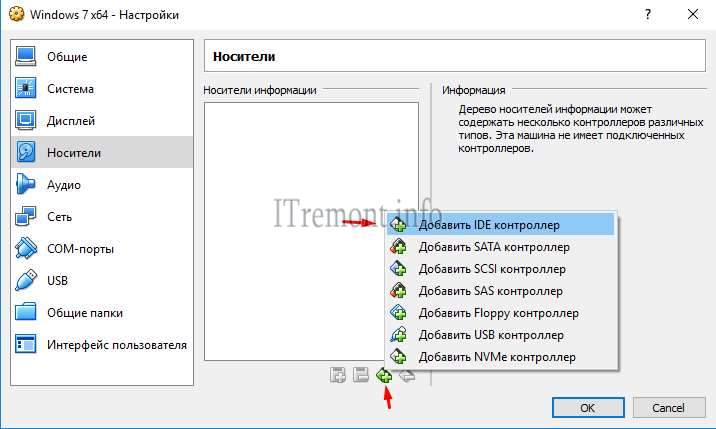
И прикрепляйте к нему наш виртуальный образ. 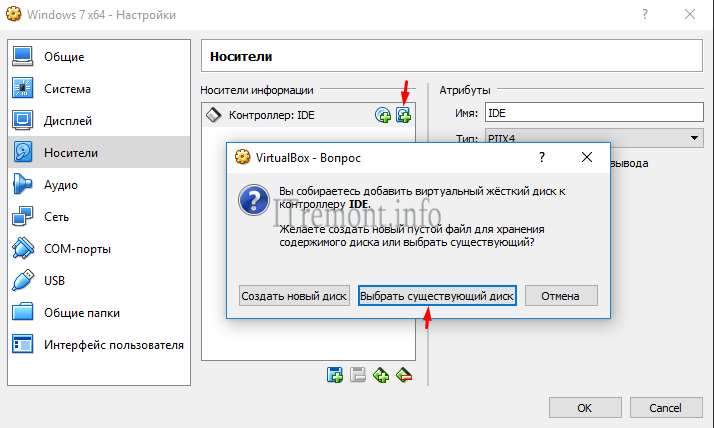
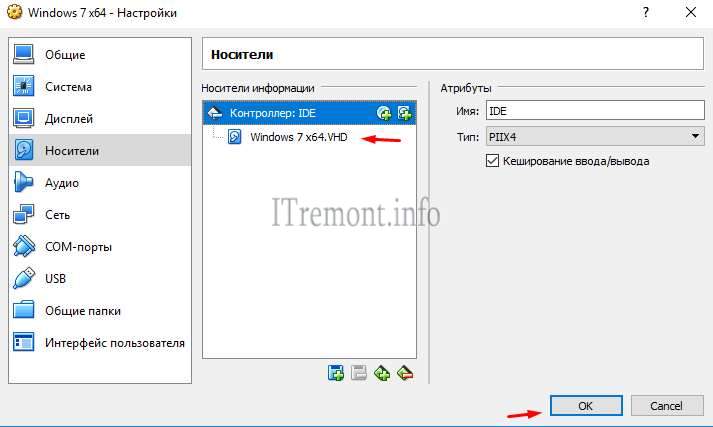
Запускаем виртуальную машину и радуемся.
Ошибка аппаратное ускорение (VT-x AMD-V) недоступно в вашей системе
Чтобы исправить эту ошибку нужно убедиться, что ваш процессор поддерживает апаратную виртуализацию. Для этого перезагружаемся и заходим в биос. Там ищем пункт, связанный с Virtual, Virtual mode или Virtualization. В некоторых версиях биос он находится на вкладке Advanced в пункте CPU Configuration и называется Secure Virtual Machine Mode, в других на вкладке Advanced BIOS Features, но он может называться по-другому. Напротив этого пункта нужно перевести переключатель из режима Disabled в режим Enabled. Сохраняем изменения и выходим из BIOS.
Если вы не нашли нужного пункта в BIOS, и не знаете поддерживает ли ваш процессор аппаратную виртуализаци, попробуйте программу SecurAble. Она не требует установки, скачиваете, запускаете и в третьем столбце видите либо YES, значит виртуализация поддерживается и она уже включена, либо LOCKED, значит виртуализация поддерживается, но заблокировна в BIOS и нужно ее включить, либо NO, в этом случае аппаратная виртуализация не поддерживается.
Загружаемся, открываем VirtualBox и в настройках виртуальной машины находим Настройки -> Система -> Ускорение И, если пункт VT-x AMD-V не отмечен галочкой, отмечаем и нажимаем ОК. 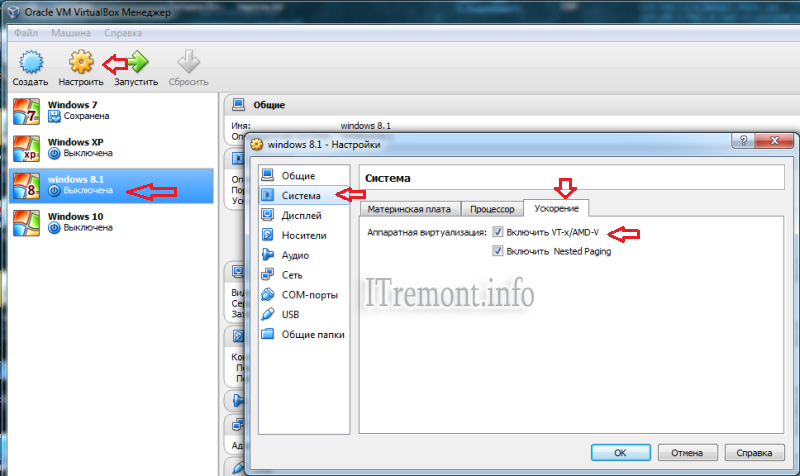 Запускаем виртуальную машину.
Настройка виртуальной машины
Дополнения гостевой OC: общие папки и общий буфер обмена
Теперь осталось установить “Дополнения гостевой ОС”, после их установки VirtualBox настроит все драйвера и появится возможность переходить в “Режим полного экрана” и создавать общие папки и настроить общий буфер обмена с машиной хостом. 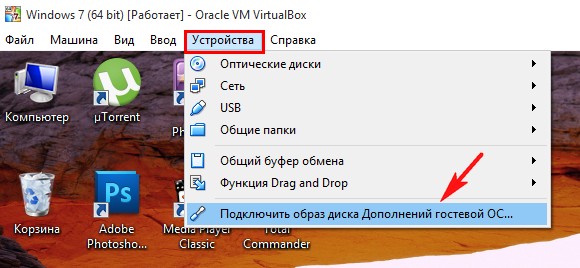
После того, как мы нажмем “Подключить образ диска Дополнения гостевой ОС” в CD приводе виртуальной машины появится диск с дополнениями. Нужно его открыть и установить программное обеспечение, которое на нем находится. Во время установки могут появится предупреждения о несовместимости драйверов. Везде соглашайтесь с установкой. После этого диск можно “изъять”. Чтобы дополнения заработали виртуальную машину придется перезапустить.
Установку Guest Additions (Дополнения гостевой ОС) на виртуальных машинах Linux удобнее выполнять через пакетный менеджер, а не через образ диска. Запустите терминал и установите:
Затем перезагрузите гостевую операционную систему.
Общий буфер обмена
Чтобы включить общий буфер обмена на запущенной виртуальной машине, в пункте меню Устройства, где мы выбирали “Подключить образ диска Дополнения гостевой ОС0”, выбираем пункт Общий буфер обмена и выбираем Двунаправленный.
Полный экран и настройка экрана
Чтобы настроить режим полного экрана или чтобы экран гостевой машины соотвествовал экрану хост машины, на запущенной виртуальной машине выбираем Вид и выбираем Подгонять размер экрана гостевой ОС для того, чтобы подогнать разрешение экрана виртуальной машины под разрешение экрана вашей хост машины для комфортной работы. Там же можно выбрать Режим интеграции дисплея или Полноэкранный режим в зависимости от ваших нужд.
Общие папки
Чтобы удобно обмениваться файлами между хост и гостевой машинами настроим общую папку. Переходим в меню Устройства -> Общие папки -> Настроить общие папки. Значком + добавляем общую папку и в открывшемся окне проводника выбираем путь к папке, отмечаем галочками Автоподключение и Создать постоянную папку. Нажимаем сохранить, чтобы закрыть оба окна и, если и хостовая и гостевая машина у вас Windows перезагружаем компьютер, чтобы общая папка была готова к использованию. Файлы в общей папке видны одновременно и на хост и на гостевой машине.
Если хост или гостевая машина у вас Linux, то перед тем как перезагружать компьютер нужно добавить своего пользователя в группу vboxsf, если вы не сделали этого раньше, на этапе установки VirtualBox. На Linux машине используйте команду, где вместо user укажите имя пользователя, от которого вы будете запускать файловый менеджер:
После этого перезагрузите компьютер.
Если после перезагрузки в гостевой машине Windows не появилась общая папка подключите сетевой диск, который находится по адресу \vboxsvr\имя_папки. имя_папки — то самое имя, которые Вы дали расшаренной директории.
Оптимизация: VMware OS Optimization Tool
Для виртуальных машин на Windows я использую VMware OS Optimization Tool. Скачиваем архив, распаковываем и запускаем программу на нашей виртуальной машине. Не на хосте. 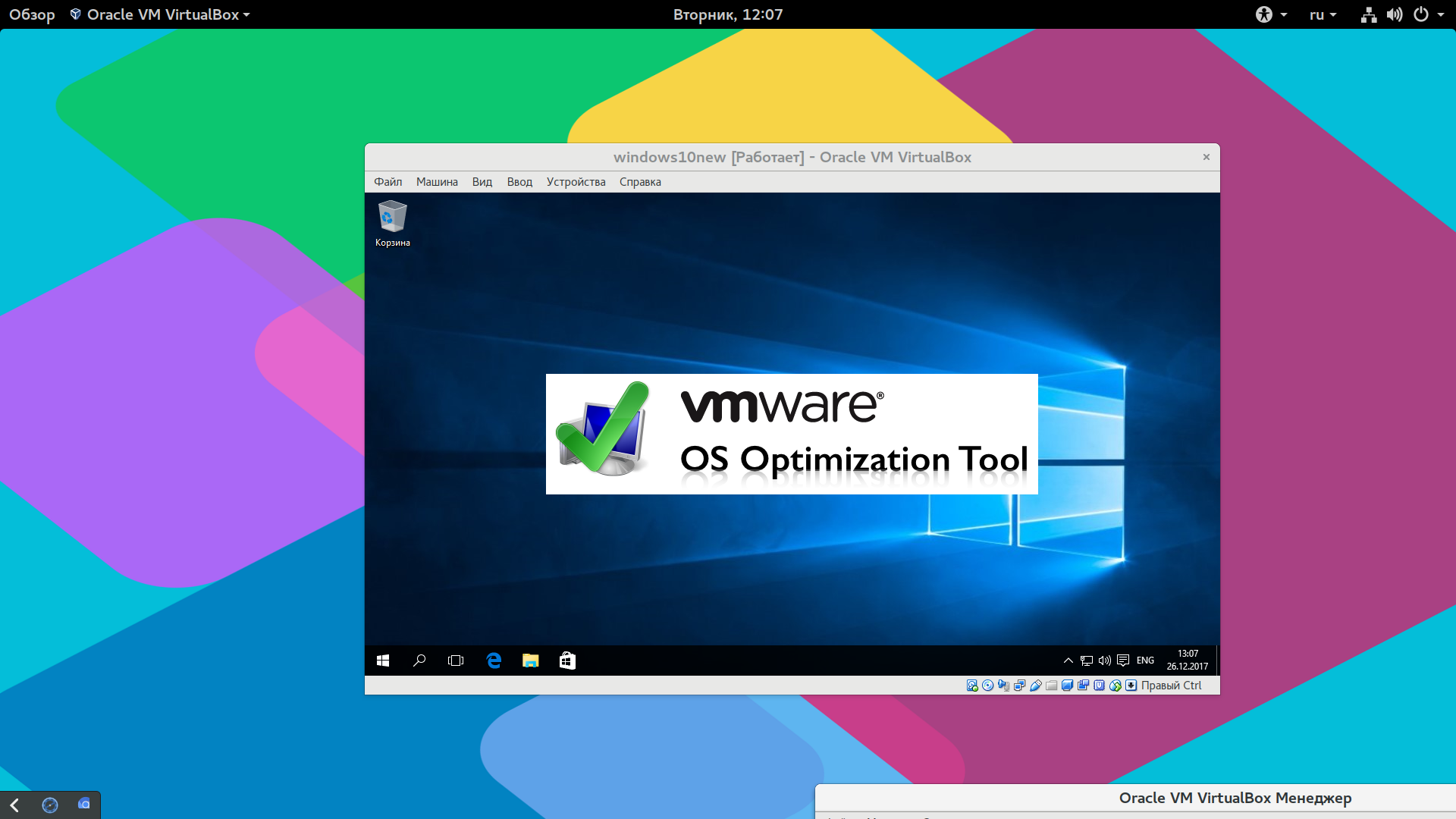
В окне программы мы видим доступные опции для оптимизации. Многие из них включены по-умолчанию. В левом нижнем углу кнопка, чтобы запустить оптимизацию — “Optimize”. 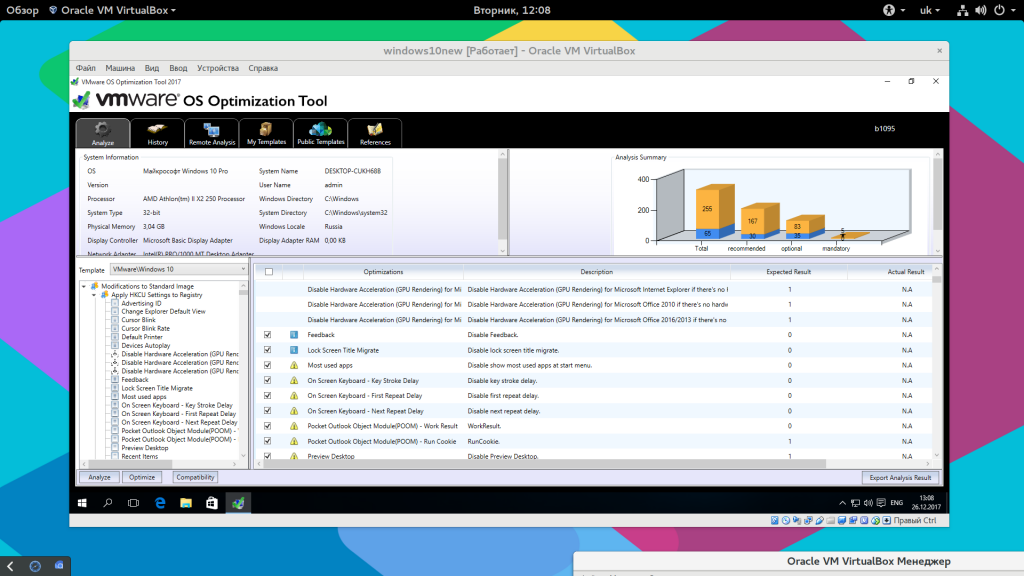
Начнется процесс оптимизации, после завершения которого ваша Windows будет работать значительно быстрее и потреблять меньше оперативной памяти. 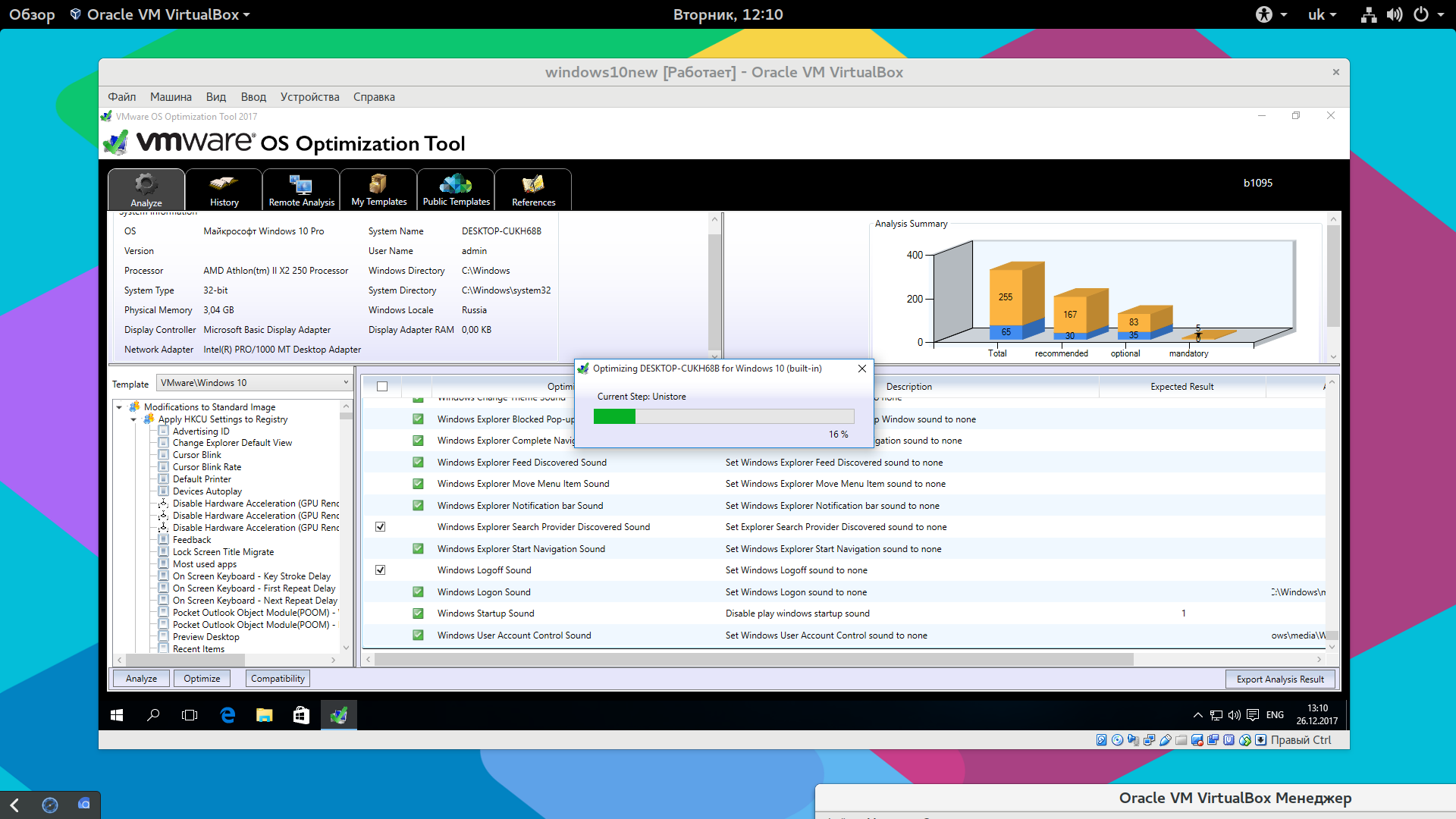
Важно Отдельно хочу посоветовать, пробежаться глазами по включенным пунктам оптимизации и снять галочки с тех пунктов, которые вам оптимизировать не нужно, например, один из пунктов отключает OneDrive и если вы собираетесь его использовать на виртуальной машине снимите галочку с соответствующего пункта.
Несмотря на то, что VMware OS Optimization Tool делает бекап реестра и все измененные пункты можно откатить назад, если что-то пойдет не так, рекомендую сделать снапшот (снимок состояния виртуальной машины) прежде чем запускать утилиту — снапшоты использовать куда удобнее и безопаснее, чем восстанавливать бекап реестра.
Бэкапы виртуальных машин Hyper-V и обычных компьютеров
Хочу поделиться с вами опытом о том, что у меня отняло море времени — о бэкапах виртуальных машин и обычных компьютеров. Как сделать дешево и красиво.
Пожалуй, начну с того, что если вы хотите бэкапы на VMWare, то готовьтесь платить. Бесплатный VMWare — это бесплатно до тех, пока речь не идет о миграциях, бэкапах и тому подобное. На этом месте можно начать бесконечный холивар, но без моего участия. Мои повествования будут только о Hyper-V на Windows Server 2012R2. Хотя часть статьи можно применить и к VMWare, но, вероятно, будут подводные камни.
Бэкапить на Hyper-V мы можем бесплатно, а точнее, теми средствами Windows, за которые мы уже заплатили, приобретая лицензии Windows Server. Для удобства работы с нашими бэкапами (к тому же за это мы тоже заплатили) будем использовать WDS и дедупликацию (может и групповые политики).
1. Бэкап изнутри виртуальных машин
1.1. Бэкап сегодняшнего дня
Насколько мы знаем, любой Windows умеет делать бэкап. Причем, любые настройки бэкапа Windows через интерфейс сводятся, в конечном счете, к фоновому использованию утилиты wbadmin. А что, собственно, умеет wbadmin? А умеет она делать как бэкап образа с системным разделом, так и бэкап отдельных папок. В данной части статьи нас интересует только бэкап образ (системного раздела). Остальное — это специфичные данные виртуальных машин и бэкапить нужно отдельно. Отсюда вывод: Не храните на системном разделе виртуальных машин (и на обычных компьютерах тоже) никакой ценной информации и баз данных, отдельных приложений. MS SQL Server / MS Exchange / «Сервер приложений 1С» и другое ставим только на не системные разделы или на отдельные диски.
Итак, что же нужно, чтобы бэкап отработал? А нужна всего лишь одна команда:
На самом деле, для этой команды нужны особые права, но о них позже. Сейчас важно понять одну вещь. Данная команда делает не просто бэкап. Она делает инкрементальный бэкап. Причем, для серверных и настольных (клиентских) Windows бэкапы формируются разные. И разница заключается в том, что для серверных ОС у нас получатся снимки каждого бэкапа, а вот для настольных — снимок останется всегда только последний. Спросите, а что это за такой инкрементальный бэкап? А «инкрементальный» он остается, потому что бэкапим мы не весь образ, а только изменившуюся часть со времени последнего бэкапа (а значит и меньше трафика и быстрее создается бэкап).
Те, кто сталкивался с аналогичной ситуацией заметят, что бэкап всегда будет «инкрементальный» (полный). Так как бэкап происходит в нашем случае на сетевой диск. То есть для серверной Windows снимки остаются тоже только последние.
Позже, выявил, что нет никакой разницы в работе wbadmin на серверной и клиентской ОС. Разве, что разница есть в интерфейсе. wbadmin производит инкрементальный бэкап (кроме первого бэкапа), если указан жесткий диск в ключе -backupTarget (команда использует ключ по умолчанию -vssСopy). Или производит полный бэкап, если добавить ключ -vssFull.
1.2. Бэкап с историей предыдущих снимков
На данный момент, мы сделали бэкап образов виртуальных машин. Но это же у нас бэкап снимков только сегодняшнего дня. Завтра он будет совершенно другой… Но что будет, если бэкапить бэкапы? Да и ещё по-настоящему инкрементально. Так и поступим.
Но мне было этого недостаточно и я сделал так:
Скрипт подключает виртуальный диск из сети. После бэкапа подобный же скрипт отключает диск. ОС помнит, что у диска определена буква E. Но не дай бог подсунуть чужой диск с той же буквой E, бэкап отработает уже по полной (не инкрементально и на чужой диск). Имейте это в виду и используйте, букву, ближе к концу алфавита (X, Y, Z)…
Замечу сразу, если бэкап сегодняшний будет производиться параллельно с бэкапом с историей, то получим в итоге бэкап, который невозможно поднять.
Чтобы достать бэкап предыдущих дней можно воспользоваться интерфейсом (GUI) сервера, на котором производятся бэкапы с историей. Более того, все запуски команды wbadmin в консоли Windows знает и помнит. Служба восстановления даст возможность вам выбрать нужный архив в бэкапах с историей.
2. Бэкап файлов vhdx виртуальных машин
Производится легко и непринужденно:
Но с некоторыми особенностями. Эта команда должна выполняться в PowerShell и с предварительным получением списка виртуальных машин в переменную. За подробным примером обращаемся в Google.
Бэкап виртуальных машин в Windows Server 2012 R2 идет с помощью моментальных снимков Hyper-V. Также замечу, что происходят приостановка работы виртуальных машин, если на них ядро Linux или отсутствуют Hyper-V драйвера. Я лично отказался бэкапить виртуальные машины таким способом. Причина в том, что на Windows Server 2012 (не R2) требовалось останавливать виртуальные машины до бекапа. Да и сейчас на Windows Server 2012 R2 приостановки Linux меня не устраивают, когда есть первый неплохой способ бэкапа. (в комментариях к данной статье есть замечание). После очередного обновления в Windows Server 2012 R2 бэкап любых виртуальных машин проходит без приостановок. ОС Linux также можно бэкапить «изнутри» с помощь Dump (CentOS, Ubuntu), но это отдельная тема с puppet’ами и другим ПО в моем случае.
3. Восстановление бэкапа и WDS
А теперь, по-моему мнению, самая полезная часть этой статьи про бэкапы.
WDS — это Windows Deployment Services (службы развертывания Windows) и часть функционала Windows Server 2012R2. Раньше эта служба называлась RIS, но я с ней не сталкивался. Вообщем, суть WDS проста. Прописались в DHCP (автоматически для DHCP Windows Server) в виде отдельных параметров и далее загружаем на компьютер по сети (такая настройка BIOS компьютера для загрузки по сети) через TFTP загрузчик WDS. Далее загрузчик WDS позволяет выбрать из доступных на ней образов «загрузчиков» Windows. Загрузчики бывают разные — это и образы загрузчиков установщика, и PE, и RE образы. Для загрузчика установщика ещё нужны образы самих Windows в WDS, но это в случае, если нужно установить Windows по сети. Нас интересуют RE образы, которые позволяют поднять машину из бэкапа.
Как и что работает в WDS подробно объяснять не буду. Но вот важные заметки:
- Если у вас загрузчик RE загружается на Hyper-V виртуальной машине по сети, но не работает клавиатура в ней. Поздравляю, ваш RE образ для WinXP или древнее и не знает о существовании Hyper-V драйверов.
- Если у вас система начинает восстанавливать бэкап, но останавливается. Удалите все разделы на жестком (на котором восстанавливается бэкап) и попробуйте заново. Только не забывайте, что бэкап может быть битый и после удаления всех разделов на жестком у вас может ничего не остаться от старой информации.
- Если бэкап с загрузкой UEFI, а вы хотите восстановить на комп без UEFI, то не стоит тратить время. Скорее всего развернуть бэкап не получится.
- Бэкап с загрузкой UEFI и разделами GPT можно восстанавливать на машины с другим процессором / материнкой, а вот с разделами MBR формата и с загрузкой обычного BIOS на другой машине развернуть вряд ли получится. Ну у меня точно не получалось.
- Если бэкап пытаться развернуть на диск с меньшим объемом, то сделать это не получится. Даже если диск в бэкапе был почти пуст. В этом случае помогает восстановление на виртуальную машину с динамическим диском. Далее уменьшение этого диска и создание нового бэкапа. Но такое можно только с загрузчиком UEFI в бэкапе (почему, читаем предыдущий пункт).
- Стоит перед восстановлением бэкапа отключить лишние диски, чтобы не затереть информацию на них.
4. Особенности дедупликации
Можно дедуплицировать работающие виртуальные машины. Можно дедуплицировать бэкапы сегодняшнего дня и можно дедуплицировать бэкапы с историей. Все это дает большой положительный плюс к объему жестких дисков (как для HDD, так и SSD). Но не стоит забывать о некоторых вещах:
- Если дедупликация будет работать с дисками с объемом более чем 1 ТБ, то оптимизатор дедупликации будет использовать очень много памяти.
- Если дедупликация будет работать с сжатыми данными, но с объемом сжатого более чем 10 ТБ, то длительность работы оптимизатора дедупликации будет слишком большим. Такое может получиться, если просто копировать данные ежедневно на дедуплицированный диск в разные папки.
- Бэкапы на HDD хранить можно и даже нужно, а вот рабочие виртуальные машины хранить на HDD в количестве больше 5-10 не стоит. К дедупликации это относиться с той лишь стороны, что дедупликация таких рабочих виртуальных машин сведет производительность HDD в ноль.
5. Групповые политики
Вот тут можно долго и по-разному реализовывать установку скрипта бэкапа с помощью GPO. Но хотелось бы обратить внимание на важные моменты: