Способы отключения VPN на Android

На сегодняшний день технология VPN используется для обхода региональных ограничений не только пользователями ПК, но и владельцами устройств на разных мобильных платформах, включая Android. И хотя настроенная виртуальная сеть является незаменимым решением во многих ситуациях, на постоянной основе куда проще и эффективнее использовать обычное подключение к интернету. В рамках данной статьи мы как раз таки расскажем про несколько методов деактивации ВПН на примере приложений и системных настроек платформы.
Отключение VPN на Android
Для выполнения указанной процедуры можно воспользоваться всего лишь двумя способами деактивации VPN, в свою очередь предлагающими сразу несколько решений. При этом же учитывайте, каждый этап может незначительно отличаться в зависимости от программы, версии операционной системы и фирменной оболочки производителя.
Способ 1: Сторонние приложения
Из-за достаточно большого количества приложений для Андроид, предоставляющих возможность использования VPN, невозможно рассмотреть отключение сразу всех существующих вариантов в рамках одной статьи, однако, к счастью, в большинстве случае процедура сводится к одним и тем же действиям. По этой причине нами представлено всего лишь две универсальные инструкции, вполне применимые для известных приложений вроде ZenMate, Turbo VPN, OpenVPN и многих других аналогов.
Вариант 1: Настройки приложения
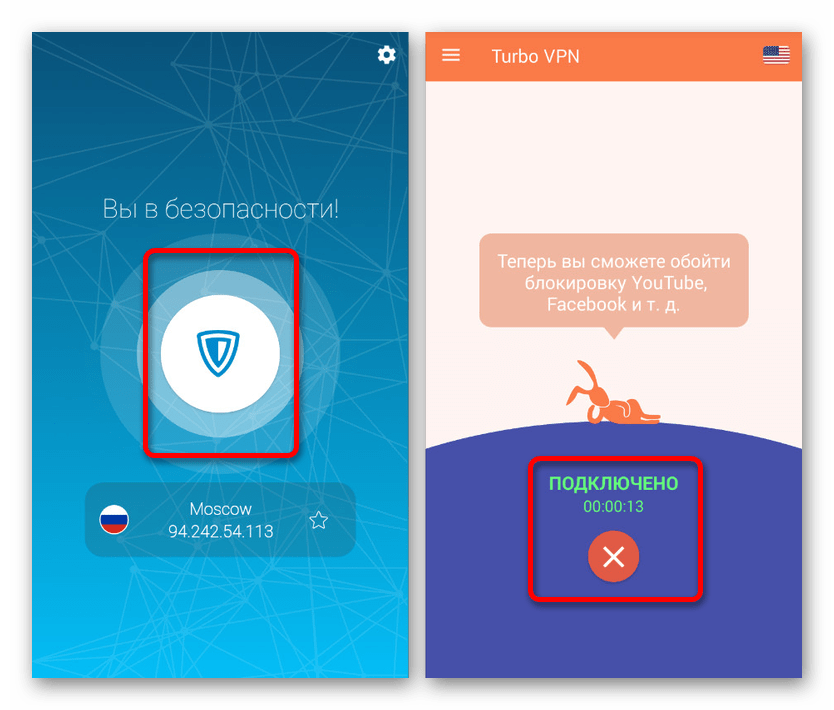
- Откройте приложение с помощью соответствующего значка в списке установленного ПО и нажмите по иконке в центре экрана. Иногда нужная кнопка сопровождается подписями типа «Подключено» или другими условными обозначениями, но также вполне может быть обычным статичным изображением.
- Если кнопка отсутствует на стартовой странице, обязательно посетите главное меню в левом или правом верхнем углу экрана для поиска соответствующего значка. Так или иначе после нажатия соединение будет разорвано.
Вариант 2: Панель быстрого доступа
- В качестве альтернативного, но более универсального варианта, полностью идентичного для любых сторонних приложений с услугами VPN, выступает панель быстрого доступа. Для деактивации соединения данным методом необходимо развернуть шторку и тапнуть по строке с иконкой ключа или приложения.
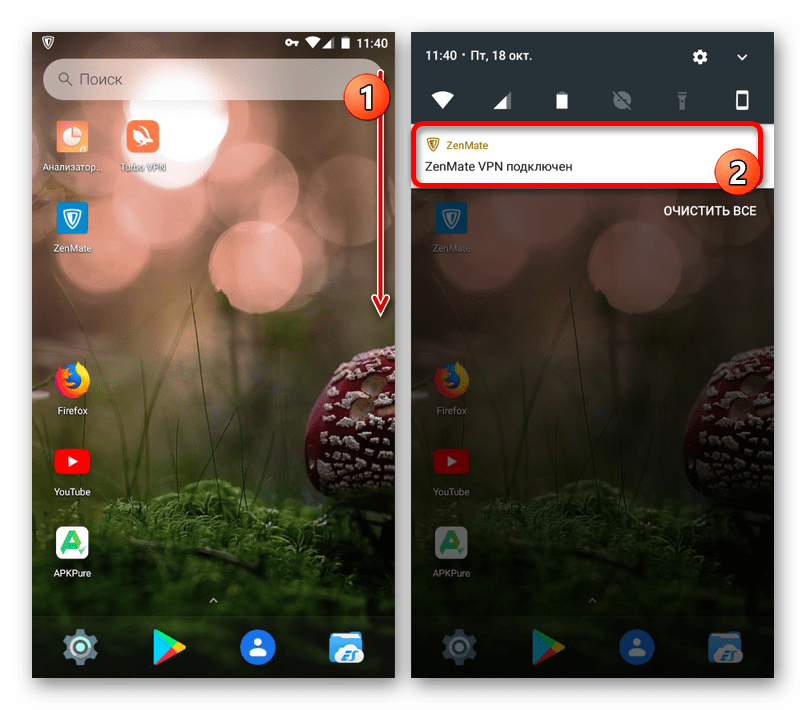
- Сразу после этого на экране отобразится главная страница из первой инструкции или всплывающее окно с основной информацией об активном подключении с возможностью деактивации ВПН. Чтобы произвести отключение, воспользуйтесь кнопкой «Разъединить» и по необходимости подтвердите процедуру.
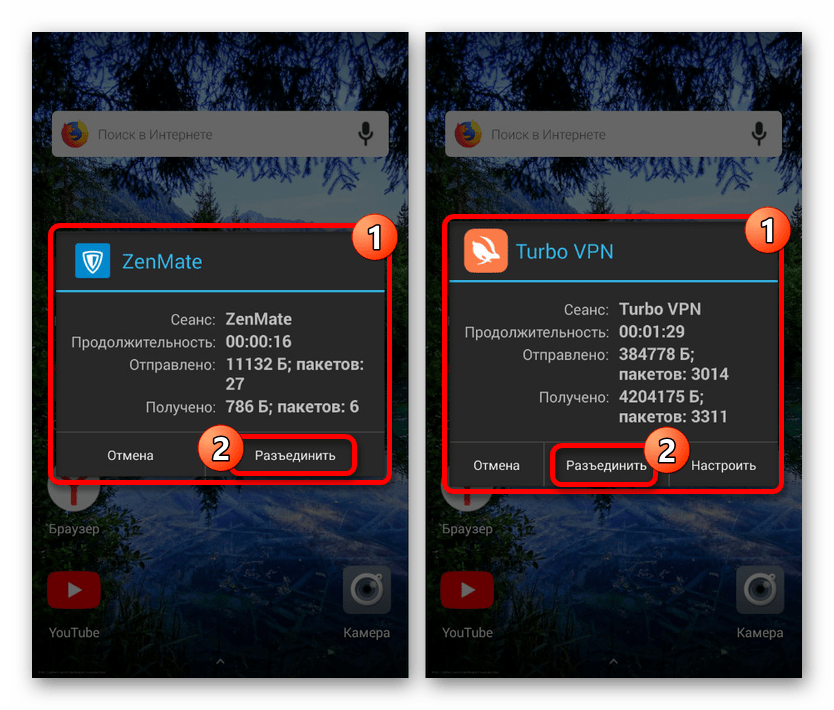
Описанных действий должно быть достаточно для успешного выключения VPN вне зависимости от используемого приложения, версии Android и прочих особенностей. При этом если вы все же столкнулись с проблемами, обязательно сообщите об этом в комментариях.
Способ 2: Удаление приложений
Вспомогательным решением для первого способа, незаменимым в некоторых ситуациях, выступает удаление приложения, предоставляющего услуги VPN. За счет этого можно деактивировать любое соединение, установленное через соответствующее ПО, даже тогда, когда программа работает неправильно. Сам же процесс удаления был нами описан в отдельной статье на примере случайного приложения.
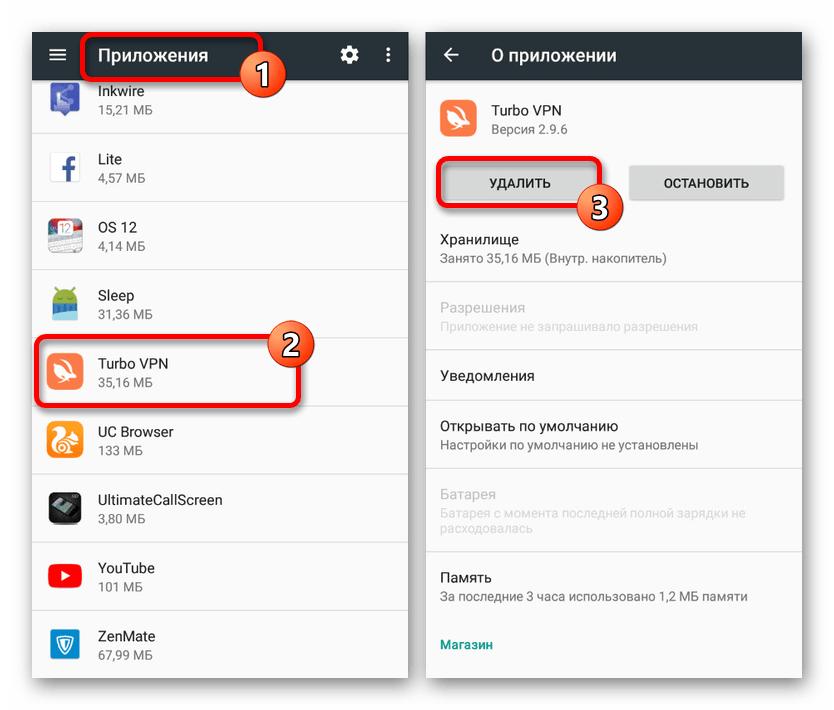

Для устранения возможных проблем после удаления подобного ПО обязательно произведите перезагрузку смартфона, и по желанию можете очистить систему от мусора. Вполне можно обойтись и перезагрузкой интернета.
Способ 3: Системные средства
Как и другие операционные системы, Android по умолчанию предоставляет инструменты для добавления и последующего управления VPN через внутренние «Настройки». Деактивировать подключение можно в специальном разделе, расположение которого практически не меняется в разных версиях Android, будь то 4.4 или 8+.
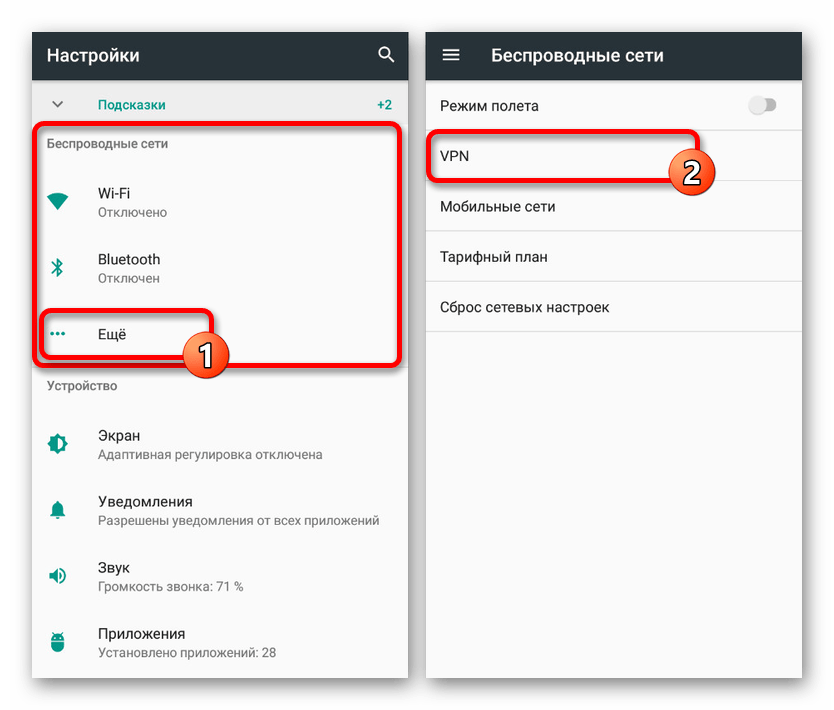
- Разверните стандартное приложение «Настройки» и в блоке «Беспроводные сети» выберите раздел «Еще». Отсюда, в свою очередь, необходимо перейти на страницу «VPN».
- Оказавшись в разделе со списком доступных сетей, выберите нужный вариант, тапнув по строке или значку с изображением шестеренки. В результате на экране должно будет отобразиться всплывающее окно с информацией о соединении.
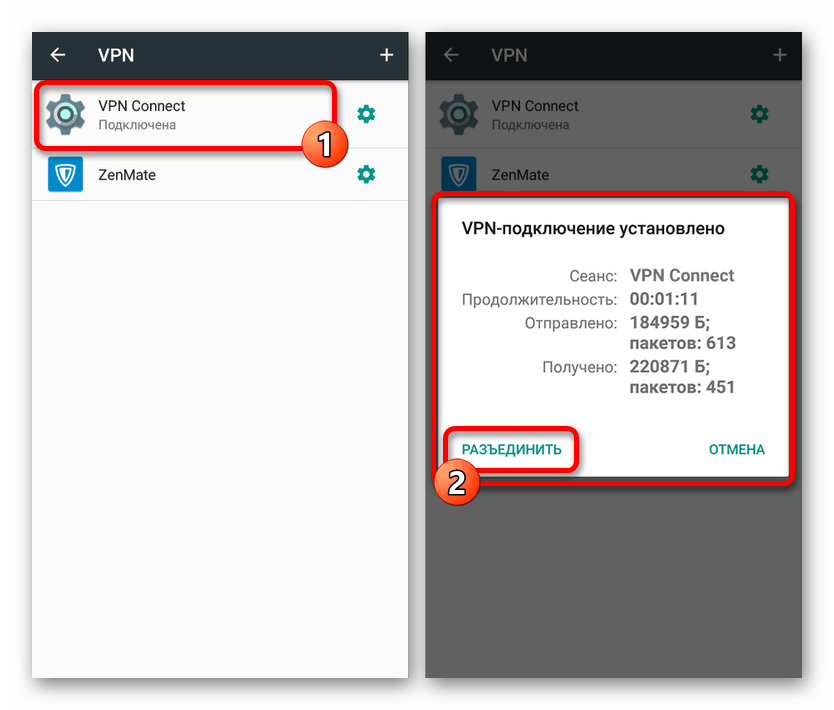
- Нажмите по ссылке «Разъединить» в правой нижней части окна, и на этом процедуру отключения VPN можно завершить. Каждое соединение также можно удалить через настройки, тем самым выполнив автоматическую деактивацию.
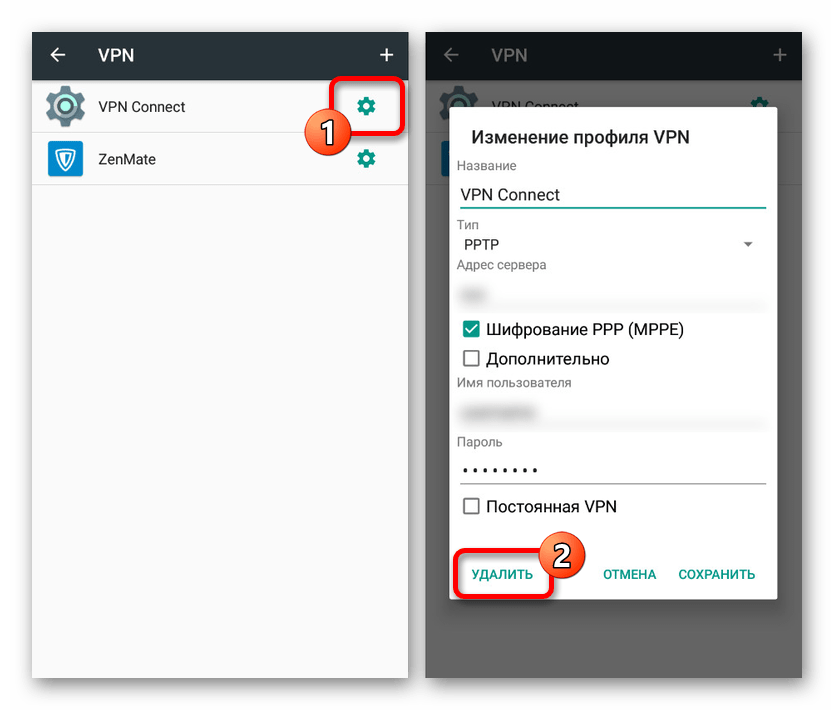
Представленный способ актуален только для чистого Android, в то время как фирменные оболочки могут значительно отличаться в плане расположения и названия разделов. Более того, управлять ВПН можно далеко не на каждом смартфоне.
Способ 4: Сброс настроек смартфона
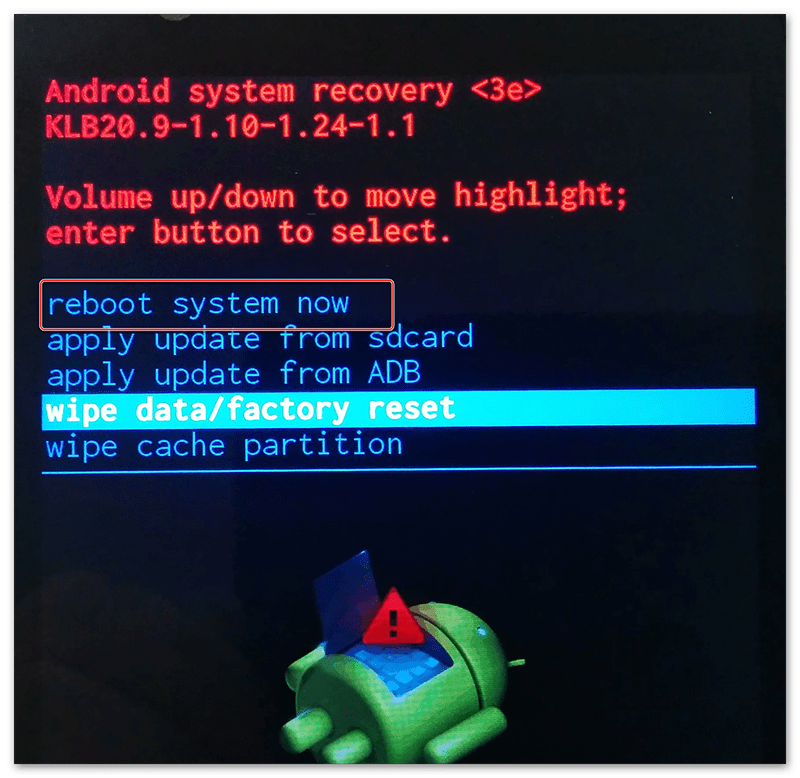
Сброс настроек смартфона до заводского состояния является радикальным решением, сопровождающимся очисткой внутренней памяти. Из-за этого подобный подход будет актуален лишь в редком числе случаев, когда тот или иной ВПН не получается отключить традиционными способами. Достаточно подробно данная тема со всеми нюансами была нами раскрыта в отдельной инструкции на сайте.
Процедура деактивации VPN, как видно, не требует каких-то особо сложных действий и чаще всего производится в несколько касаний экрана, особенно если сравнивать с настройкой нового подключения. К тому же в крайнем случае всегда можно прибегнуть к более радикальным вариантам, также представленным ранее.
Как отключить VPN в Windows 10 – несколько способов
VPN – отличный способ оставаться анонимным при просмотре веб-страниц. По той же причине, по которой он с каждым днем становится все больше и больше. Если вы хотите получить подробную информацию о том, что такое VPN и как его настроить на ПК или ноутбуке с Windows 10 , прочтите это.
Чтобы дать вам представление о том, что он делает, он помогает вам обойти географические ограничения и получить доступ ко всем тем веб-сайтам, которые вы не могли бы получить при обычном подключении к Интернету. Вы можете легко получить доступ к сайтам социальных сетей с ограниченным доступом, посмотреть библиотеки Netflix или Hulu, ограниченные по стране, и многое другое.

Еще один важный аспект наличия VPN – это знать, как отключить VPN в Windows 10 или выключить, когда это необходимо. Причин могло быть много. Возможно, используемая вами VPN замедляет ваш интернет; возможно, ваши сотрудники неправильно используют возможности VPN. В этом блоге мы рассмотрим некоторые способы, с помощью которых вы сможете отключить или временно отключить VPN в Windows 10. Вот некоторые из лучших VPN для ПК с Windows 10.
4 способа отключить VPN в Windows 10
Использование просмотра сетевых подключений
Это шаги, которые можно использовать для отключения VPN, который настраивается с помощью программного обеспечения для управления VPN, которое уже есть в Windows 10.
- Введите и выберите Просмотр сетевых подключений в строке поиска рядом со значком Windows.
- В разделе « Сетевые подключения» вы сможете увидеть все подключения, которые вы используете для подключения к Интернету.
- Найдите VPN, которую вы хотите отключить, в представленном списке подключений.
- После того, как вы выбрали VPN, щелкните его правой кнопкой мыши и выберите Отключить.
Использование настроек сети и Интернета
Если вы хотите узнать, как навсегда или временно отключить VPN в Windows 10, вы можете использовать настройки сети и Интернета для этого.
- Нажмите клавиши Windows + I и откройте Настройки
- Щелкните Сеть и Интернет.
- В разделе Сеть и Интернет выберите VPN.
- Нажмите на VPN, которую хотите отключить.
- Вы можете нажать « Отключить» или «Удалить».
Вы даже можете отключить VPN в Windows 10, нажав « Изменить параметры адаптера», а затем щелкнув правой кнопкой мыши свой VPN и выбрав « Отключить».
Если у вас есть VPN-клиент
Для Windows 10 одним из лучших VPN-клиентов помимо списка VPN, который мы упомянули выше, является Systweak VPN. Обязательно ознакомьтесь с полным обзором Systweak VPN. Чтобы отключить его –
- Нажмите кнопку со стрелкой вверх на панели задач Windows, также известной как системный лоток.
- Найдите значок Systweak VPN (или ваших VPN-клиентов) и щелкните его правой кнопкой мыши.
- Нажмите Exit
Групповые настройки
Как упоминалось выше, если в какой-либо момент вы обнаружите, что ваши сотрудники неправильно используют Windows 10 VPN. Вот настройка, которую вы можете сделать в редакторе групповой политики, чтобы отключить Windows 10 VPN:4. Использование редактора локальной групповой политики.
- Нажмите клавиши Windows + R, чтобы открыть диалоговое окно «Выполнить».
- В диалоговом окне “Выполнить” введите gpedit.msc.
- Следуйте по указанному ниже пути
ConfigurationAdministrative TemplatesNetworkNetwork ConnectionsProhibit access to the New Connection Wizard
- Дважды щелкните Запретить доступ к мастеру нового подключения и щелкните переключатель Включено.
- Теперь нажмите Применить, а затем ОК.
В завершение
Мы еще раз хотели бы сказать, что мы горячо поддерживаем использование VPN, особенно когда вы используете общедоступный Wi-Fi, например, в аэропорту или кафе, или просматриваете Интернет во время путешествия. Вы также должны знать, как при необходимости отключить VPN в Windows 10. Если этот блог вам помог, поднимите его, проголосовав за него. Кроме того, вы можете подписаться на нас на Facebook и YouTube.