Как увидеть в браузере пароль, скрытый звёздочками

Представьте ситуацию: вы находитесь на странице аутентификации какого-либо сервиса. Многие пользователи сохраняют пароли в браузере, но может случиться так, что вы забыли этот пароль, а в поле ввода вместо него традиционно отображаются только звёздочки. Так вот, есть простой способ увидеть этот сохранённый пароль.
К примеру, мы находимся на странице аутентификации аккаунта Google. Пароль сохранён в браузере, но мы видим только звёздочки.
Выделяем этот набор звёздочек, после чего делаем правый клик мышью и выбираем опцию «Просмотр кода элемента». Данная опция присутствует во всех актуальных браузерах, а в случае с IE нужно нажать F12 для вызова меню инструментов разработки, после чего нажать Ctrl + B.
В появившемся интерфейсе уже будет выделена выбранная вами строка с параметром «type». Делаем двойной клик по его значению «password».
Как на Android скрыть вводимый пароль
Вопреки расхожему мнению, придумать надежный пароль не так сложно, как сохранить его втайне от третьих лиц. Даже если защитная комбинация состоит из нескольких десятков символов, нет никаких гарантий, что она не попадет в распоряжение посторонних. Украсть пароль, к примеру, можно весьма технологичным способом, воспользовавшись смартфоном с поддержкой суперзума, который является настоящей находкой для шпиона. Но если полностью обезопасить пароль от кражи нельзя, то по крайней мере можно немного усложнить задачу мошенникам.
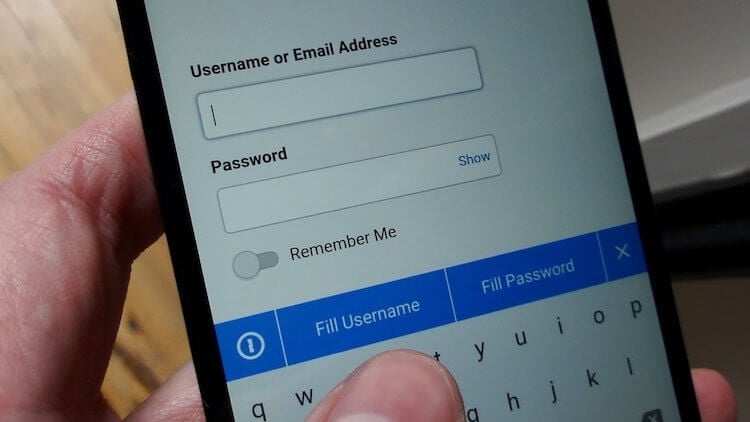
Каждый раз, когда вы вводите пароль на своем смартфоне, вне зависимости от сервиса, на экране на долю секунды обязательно появляется символ, который вы набрали. Это сделано для того, чтобы вы видели, не нажали ли вы по ошибке на символ, которого нет в пароле. Однако эта функция не только делает ручной ввод защитной комбинации более удобным благодаря наглядности, но и позволяет окружающим подсмотреть его и, возможно, зафиксировать, чтобы потом воспроизвести.
Как уберечь пароль от подсматривания
Чтобы запретить Android-смартфону отображать вводимые символы пароля даже на долю секунды, проделайте следующие манипуляции:
- Перейдите в «Настройки»;
- Откройте вкладку «Безопасность»;
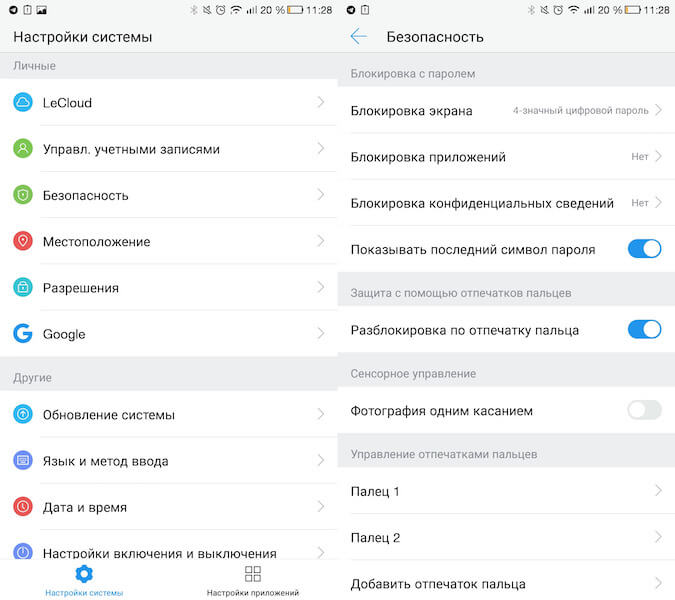
Из-за различий в оболочках Android-смартфонов название искомого пункта настроек может отличаться в зависимости от марки и даже модели вашего аппарата. Тем не менее, даже если производители предпочитают менять названия пунктов меню, они, как правило, сохраняют их расположение, чтобы пользователям было проще их найти. В случае же, если отыскать пункт вручную не удалось, воспользуйтесь системным поиском при его наличии.
Подписка на наш канал в Яндекс.Дзен открывает доступ к эксклюзивным материалам, которых нет на сайте.
Password Visibility Toggle — Android Support Library, revision 24.2.0
Здравствуйте! Предлагаю вниманию читателей перевод статьи об обновлении Android Support Library и одном немаловажном ее новом компоненте Password Visibility Toggle . Оригинал статьи можно найти здесь.
Считаю, что Password Visibility Toggle довольно интересный инструмент, причем довольно простой, который заслуживает отдельного внимания, поэтому прошу под кат.
От себя хочу добавить, что текущее обновление Support Library считается одним из самых масштабных: разделение на несколько маленьких модулей — несомненный плюс, который поможет уменьшить вес вашего .apk файла; большое обновление API; куча deprecations ну и немножко bugfixes нам принесли.
Android Support Library была недавно обновлена с весьма интересными изменениями. Я обратила внимание на Password Visibility Toggle не случайно: буквально несколько дней назад я пыталась реализовать этот функционал в своём рабочем проекте без использования каких-либо библиотек (между прочиим, Lisa Wray разработала прекрасную либу).
Я восхваляла это в твиттере.
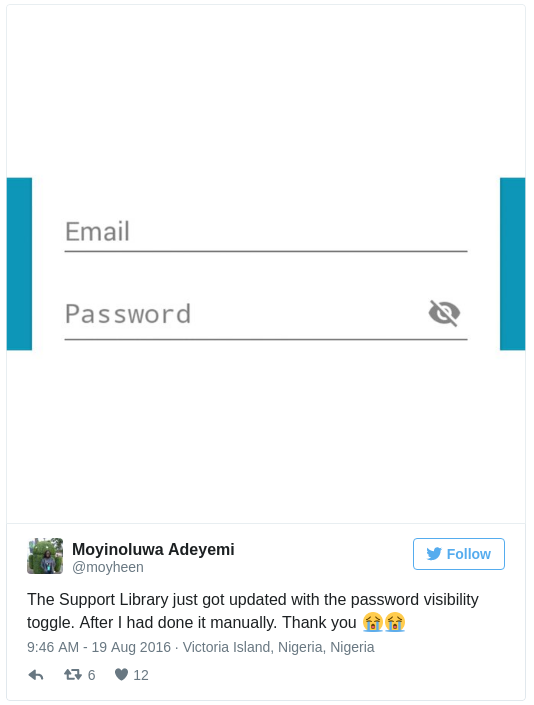
Естественно, это было одной из первый вещей, которую я использовала, поскольку мне нужно было немедленно обновить свой проект.
Здесь очень базовый туториал как с этим работать.
Первый шаг
Первый и самый очевидный — это, конечно же, обновить версию Support Library до 24.2.0. Надеюсь, у тебя версии зависимостей прописаны в extra properties. Если да, то это означает, что тебе нужно поменять версию лишь в ОДНОМ месте. Если нет, то тебе прийдется изменять Gradle файл столько раз, сколько версия встречается.
Далее
Следующим шагом будет создание TextInputEditText и задание inputType одним из следующих вариантов: textPassword, numberPassword, textVisiblePassword либо textWebPassword. Я пробовала все 4 типа и заметила, что иконка видимости появляется на всех кроме textVisiblePassword варианта, что довольно очевидно, поскольку эта опция изначально задает видимость пароля по умолчанию.
Этот же код на gist.github автора.
Есть 5 XML аттрибутов связанных с password visibility toggle.
- passwordToggleContentDescription позволяет нам установить строку в качестве content description
- passwordToggleDrawable позволяет нам установить другую иконку, кроме значка видимости visibility toggle icon
- passwordToggleEnabled позволяет нам определить хотим ли мы что бы пароль был переключаемый. Мне кажется, что это должно быть установлено только если ты специально не хочешь сделать поле переключаемым
- passwordToggleTint позволяет нам окрасить значок в какой-либо цвет. Так же работает с custom drawable
- passwordToggleTintMode позволяет нам задать так называемый режим смешивания, в котором мы можем применить оттенок для фона.
Как обыкновенный Android UI компонент в XML, так же возможно реализовать это (passwordToggleContentDescription, passwordToggleDrawable, passwordToggleEnabled, passwordToggleTint and passwordToggleTintMode) непосредственно кодом: необходимо создать TextInputEditText и вызвать один из этих методов.
Замечания
После того, как я это заимплементила, я ожидала, что иконка видимости будет по умолчанию перечёркнута(ссылка на мой твит выше). Твит ниже от Nick Butcher и даже либа от Lisa Wray демонстрирует тоже самое. Я была несколько разочарована попробовав ее и обнаружив, что по-умолчанию изменение состояния видимости значка было лишь его незначительное затемнение вместо зачеркивания. Это не достаточно очевидно, по-моему мнению, так как это могло привести к заблуждению, особенно таких пользователей как я, который уже пробовали эту фичу на других платформах и ожидали такого же поведения. Мне необходимо было создать кастомный StateListDrawable и задать в passwordToggleDrawable XML аттрибуте тип эффекта, которого я хочу достигнуть.
Твит о Password Visibility Toggle от Nick Butcher.
Некоторые слова специально не переводил, так как считаю, что они могут исказить восприятие разработчика. Большинство слов уже считается нормой в нашей работе.
Если есть предложения по улучшению качества перевода либо что-то звучит просто несуразно — критика приветствуется.
Отображение и скрытие паролей в вашем браузере с помощью букмарклета ISeePass
У каждого есть свои секреты. Но когда мы говорим о секретах в сети, они обычно спрятаны за стеной паролей. На протяжении десятилетий пароли защищали нашу цифровую информацию от посторонних глаз; будь то наши компьютеры, наши учетные записи электронной почты, наши профили в социальных сетях или наши мобильные устройства. И похоже, что пароли никуда не денутся. Однако поля пароля всегда скрыты за звездочками или точками, и в веб-браузере просто нет способа определить, правильную ли вы ввели последовательность или нет. Ранее я рассматривал надстройку для Firefox под названием «Показать / скрыть пароли», которая позволяет быстро переключать видимость пароля одним щелчком мыши с помощью кнопки, которая автоматически создается рядом с каждым полем пароля. ISeePass от Tecdrop - это букмарклет, который делает то же самое более простым способом, и, будучи букмарклетом, вы можете использовать его в любом веб-браузере, включая Chrome, Safari или Internet Explorer.
Используя ISeePass, вы можете легко скрывать и открывать пароли, щелкая букмарклет на панели закладок вашего браузера. Поскольку это не надстройка, установка не требуется. Вот как это добавить.
Перейдите на веб-сайт ISeePass по ссылке в конце и прокрутите вниз, пока не увидите оранжевую кнопку «ISeePass». Это кнопка букмарклета, которая вам понадобится для переключения видимости пароля. Просто перетащите эту кнопку на панель закладок вашего браузера, как показано на снимке экрана ниже. Вы также можете использовать букмарклет в мобильном браузере, я тестировал его только на настольном компьютере, и он работает должным образом.

Как упоминалось ранее, букмарклет действует как простой переключатель, позволяющий легко отображать и скрывать пароль на лету, не требуя настройки каких-либо сложных параметров или копирования и вставки пароля из текстового документа. Чтобы узнать, работает он или нет, перейдите на веб-сайт, содержащий страницу входа, и введите свое имя пользователя и пароль.

Теперь, чтобы узнать пароль, нажмите ISeePass и бинго! Пароль станет виден мгновенно. Вы можете щелкнуть этот букмарклет еще раз, чтобы снова скрыть пароль.

В общем, действительно удобное решение, позволяющее открывать поля паролей всякий раз, когда вам нужно вводить длинные пароли без ошибок. И если вы нашли это полезным, не забудьте поделиться этим постом с другими.