Как создать торрент
Выберите файл или папку, из которой вы хотите создать торрент файл. Для примера, мы создали на рабочем столе папку, в которую поместили несколько картинок – с ней мы будем работать.

Шаг 2
Запустите uTorrent. Вам нужно войти в верхнее меню «файл» — «Создать новый торрент» или нажать сочетание клавиш CTRL + N.

Появится такое окно:

Шаг 3
Теперь нам нужно выбрать файлы, которые мы будем использовать в качестве источника. Так как мы решили сделать торрент-файл из заранее приготовленной папки, нажмем на кнопку «Папка» и выберем ее.

Шаг 4
Нажмите на кнопку «Создать». Перед вами откроется окно, предлагающее выбрать место для сохранения будущего торрент-файла и его имя. Мы сохраним его на рабочем столе и назовем «mypictures». После выбора места и имени нажмите «ОК» — через мгновение торрент будет создан.

Делитесь полученным файлом с друзьями, чтобы они могли скачать то что вы выбрали в качестве исходников во время его создания. Для того, чтобы нашу папку из примера могли скачать к себе на компьютер другие люди, нужно «стоять на раздаче», то есть не выключать uTorrent. Как только ваш торрент-файл будет многократно скачан, его содержимое также начнет раздаваться с компьютеров других пользователей.
На видео ниже вы можете посмотреть как я создал торрент из папки с файлами на своем компьютере:
Как создать торрент файл и запустить раздачу
Вы в любой момент можете поделиться файлами, находящимися на вашем компьютере, с другими пользователями. Чтобы сделать это через файловообменные сети, необходимо использовать торрент-клиент.
В примере ниже мы будем работать с программой uTorrent. Создадим торрент файл , с помощью которого раздадим фильм.
Как создать торрент файл
Убедитесь, что на вашем компьютере установлен торрент-клиент. Если нет — скачайте подходящую программу из раздела установочные файлы. Там же вы найдете инструкцию по установке.
Итак, давайте начинать.
В качестве примера, будем считать, что нам необходимо создать раздачу и поделиться фильмом, который лежит на нашем компьютере. Запускаем uTorrent и открываем меню «Файл» . Затем нажимаем «Создать новый торрент» .

Теперь нужно добавить к раздаче нужные файлы. Для этой цели предназначены кнопки «Файл» и «Папка» , в блоке «Выбор источника» . У нас будет только один файл, поэтому нажимаем первую кнопку.

По большому счету, этих настроек достаточно для большинства задач. Не забываем отметить галочкой пункт «Начать раздачу» . Переходим к следующему шагу, нажатием кнопки «Создать» .

После этого нам будет предложено сохранить готовый торрент-файл. Выберите для него имя и папку размещения. Для завершения операции нажимаем кнопку «Создать» .

Через пару секунд раздача будет создана. Мы увидим ее в общем списке.

Теперь передайте созданный торрент файл нужному пользователю. Он в свою очередь, сможет с его помощью загрузить данные. Для этого ему нужно использовать торрент-клиент (см. как пользоваться торрент-файлом).
Обратите внимание — чтобы процесс раздачи работал, на вашем компьютере должен быть активен торрент-клиент. И доступно интернет соединение.
Как создать раздачу в uTorrent
uTorrent – это лучший клиент для передачи объемных файлов, в особенности, если поделиться информацией необходимо с большим количеством пользователей. Для этого следует создать торрент раздачу, которая впоследствии загружается на любой трекер, откуда к ней могут получить доступ все желающие.
Если у вас еще нет этой программы. То скачать клиент uTorrent вы можете на нашем сайте: тут
Как сделать торрент файл для раздачи
- Откройте программу и выберите «Файл/Создать новый торрент».
- Перед вами появится диалоговое окошко, в котором следует выбрать необходимую папку с данными на ПК, а после нажать «Создать и сохранить в». Порядок действий показан на картинке ниже.

- В следующем окне необходимо указать место хранения полученного документа.

Теперь необходимо создать раздачу в вашем торрент-клиенте. Откройте uTorrent и выберите пункт «Добавить торрент». В новом окне отметьте папку или диск, в котором хранится созданный документ с расширением .torrent и, выделив его, нажмите «Открыть». В строке «Сохранить как» указываем адрес хранения контента, предназначенного для распространения. Если все сделано верно, то рабочая область приложения будет выглядеть как на картинке ниже.

Нажмите правой кнопкой мышки (ПКМ) на задание и запустите раздачу принудительно.

Как отключить раздачу в торренте
Это можно сделать несколькими способами:

- Щелкните ПКМ по раздаче и выберите пункт «Стоп».
- Полностью выйти из программы. В этом случае вы не сможете ничего скачивать.
Как ограничить скорость отдачи в торренте
Большое количество заданий, стоящих на раздаче, может ограничивать скорость для входящих данных. Кликните ПКМ по необходимому файлу и выберите команду «Приоритет скорости/Ограничить отдачи».
Как скачать через торрент любой файл. Это просто и легально
 В закладки

Многие наивно полагают, что торренты нужны только для выкачивания из сети нелегального контента. Это не так.
Сама система изначально создана для передачи больших файлов. Пиратство — лишь субпродукт.
Если нужно передать через интернет проект видеоролика, подборку снимков с фотосессии, архив рабочих документов — это проще всего сделать через торренты.
Нет смысла заливать несколько гигабайт в облако, а потом делиться ссылками. Смотрите как правильно пользоваться торрентами:
Как создать новую раздачу через любой торрент-клиент
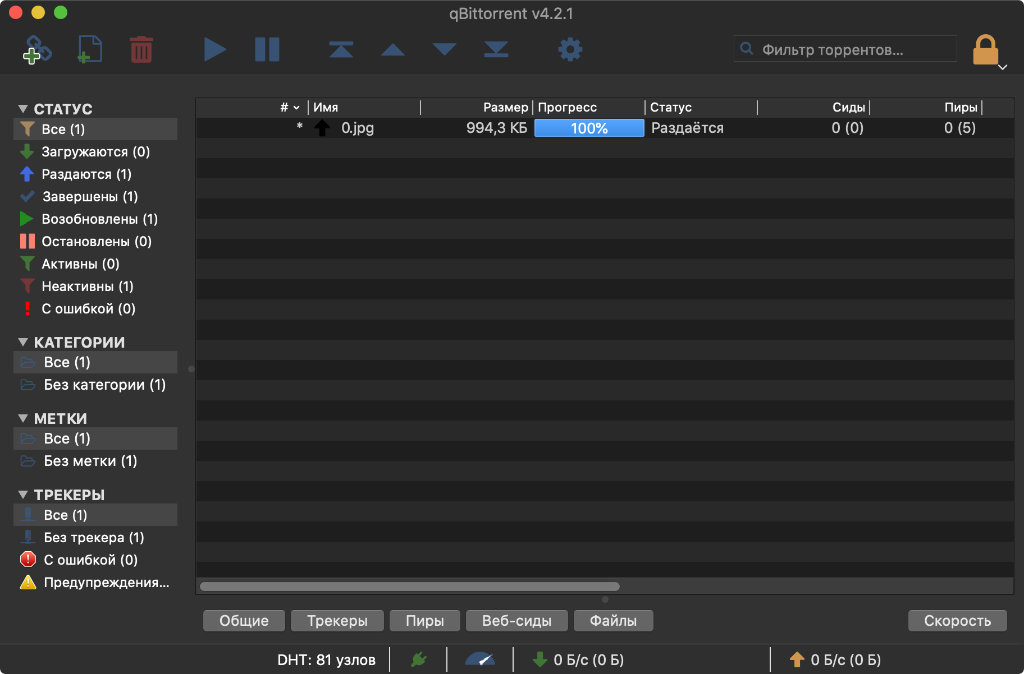
qBittorrent с активной раздачей файла
1. Чтобы создать новую раздачу, для начала нужен торрент-клиент. На Mac проще всего использовать Transmission или qBittorrent — они бесплатные и практически не подводят.
Что интересно, μTorrent, загруженный с официального сайта, на macOS 10.15 Catalina не заводится, потому что не поддерживает 64 бита. Жаль.
2. После установки загруженного по ссылке ниже торрент-клиента, нужно открыть и перенести в него любой отдельный документ или целую папку с набором файлов.
Для этого достаточно перетащить необходимые данные из Finder, используя drag-and-drop.
3. После этой нехитрой манипуляции торрент-клиент тут же откроет окно создания раздачи. В нем нужно выбрать путь для сохранения торрент-файла и определить его имя, убрать любую информацию из поля «Трекер» («Трекеры», «Адреса трекеров») и обязательно перевести в неактивное положение переключатель «Частный трекер».
После этого нужно подтвердить намерение создать новую раздачу с помощью соответствующей кнопки.
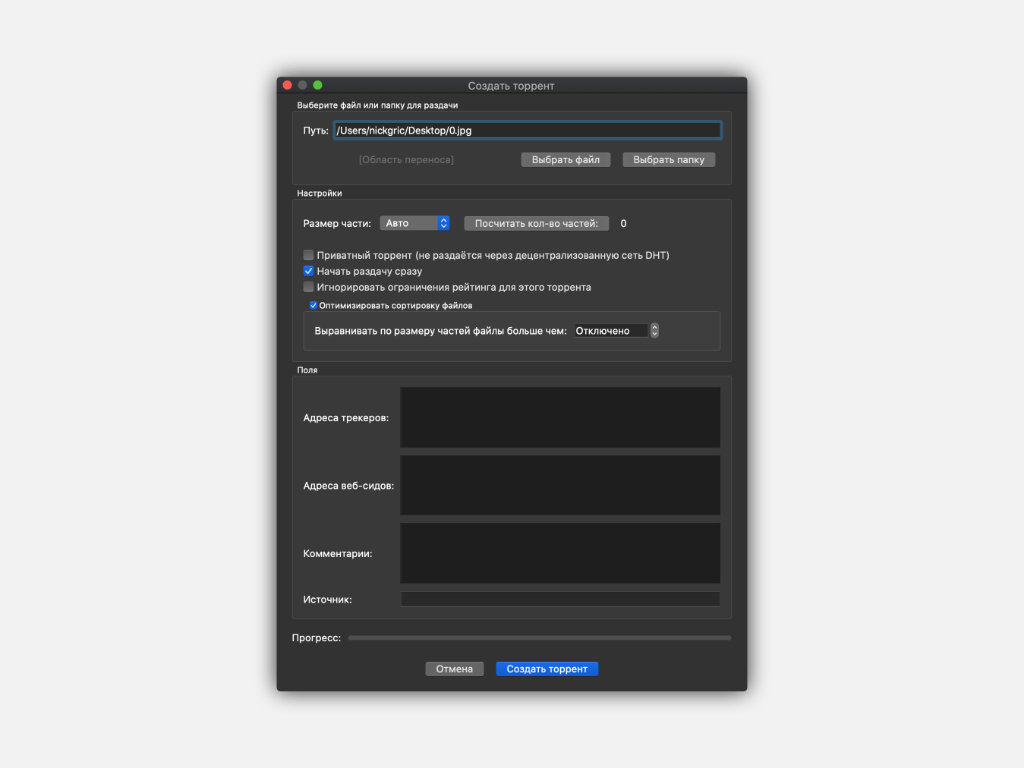
Окно qBittorrent для создания нового торрента
4. Файл формата TORRENT появится на рабочем столе или в другом месте Finder, которое было выбрано на предыдущем шаге.
Именно его нужно отправить тому, кому нужно передать документ или папку с файлами. Сделать это можно любым удобным образом: через Telegram или WhatsApp, через Slack или iMessage, даже через электронную почту.
5. После отправки файла получателю данных его нужно самостоятельно открыть в своем торрент-клиенте, чтобы запустить раздачу.
- Скачать Transmission (бесплатно)
- Скачать qBittorrent (бесплатно)
Как загрузить информацию через любой торрент-клиент
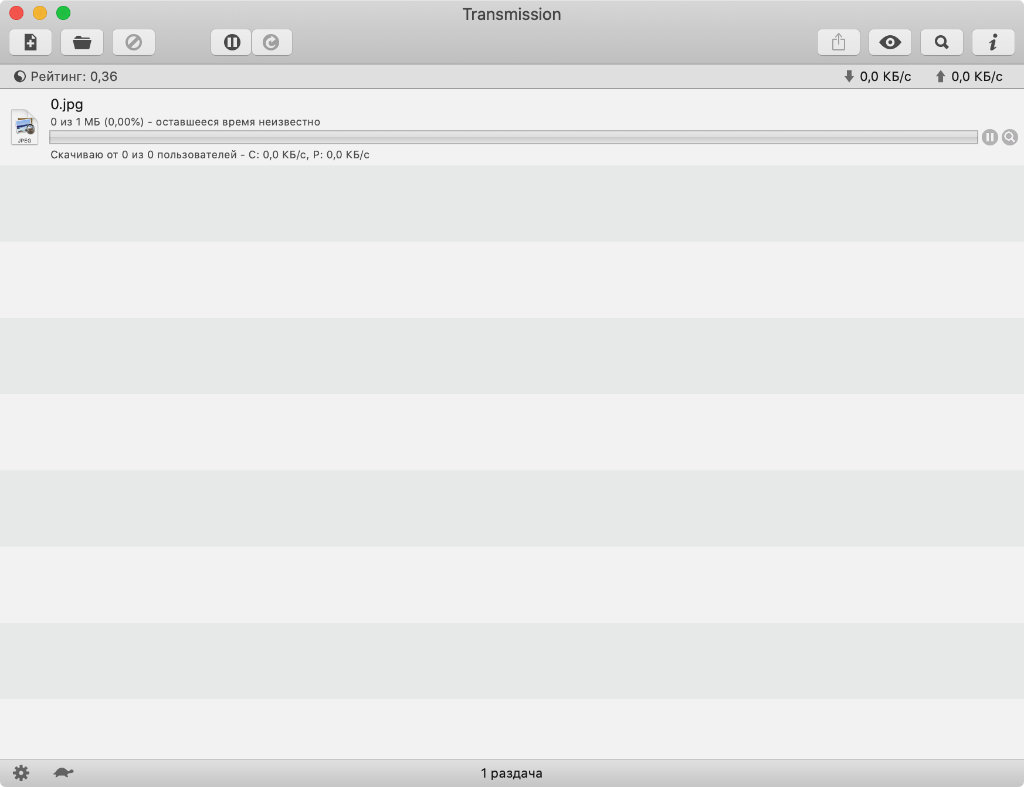
Начало загрузки файла через Transmission
1. Файл формата TORRENT, который был создан в предыдущем пункте статьи, получатель должен скачать удобным образом. А после этого открыть в любом торрент-клиенте.
2. Перед запуском скачивания торрент-клиент обычно спрашивает, куда сохранить полученные данные, дает возможность выбрать приоритет и установить другие дополнительные параметры, которые не особенно повлияют на исход всей затеи.
После добавления торрента в клиент придется подождать от нескольких секунд до пары минут, пока начнется скачивание.
3. Данные, на которые ссылается файл TORRENT, передаются напрямую с одного компьютера на второй, минуя посредников. Поэтому во время хода скачивания оба устройства должны быть включены.
Система торрентов не боится обрывов интернета и других современных невзгод. Даже если поставить скачку на паузу, ее можно будет продолжить в любое удобное для себя время.
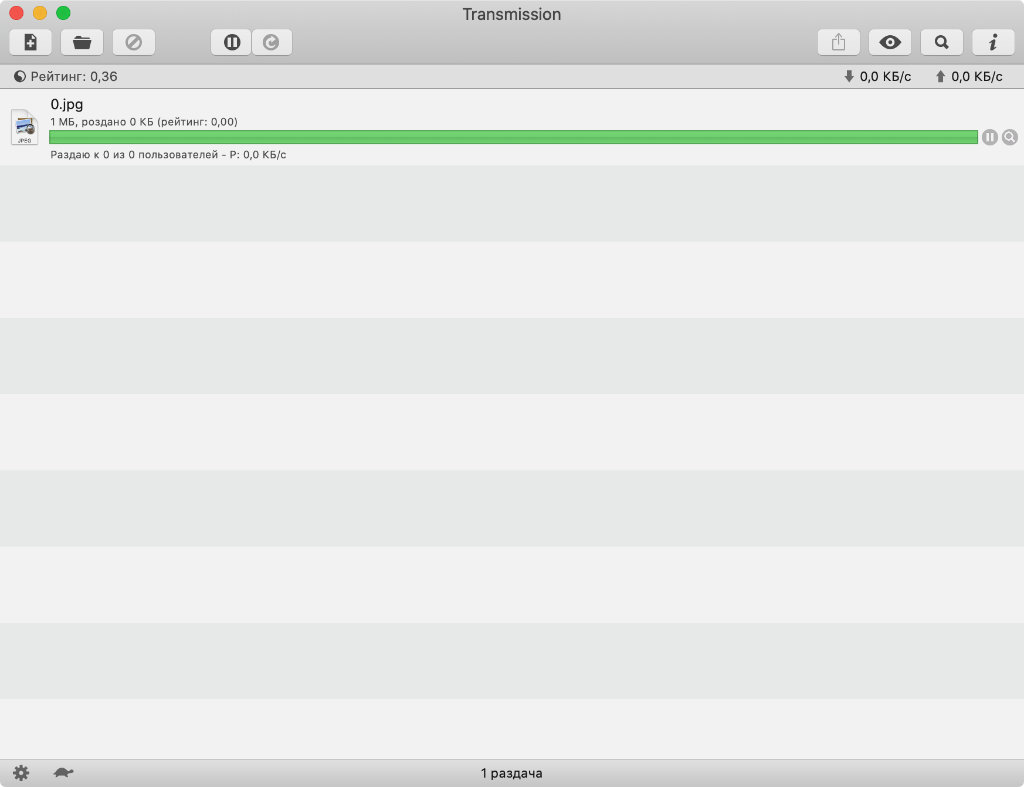
Файл загрузился на 100% через Transmission
4. После окончания загрузки документ или папка с файлами появится в выбранном на предыдущих шагах месте.
Если в раздаче больше нет необходимости, ее желательно прервать как на компьютере отправителя, так и на устройстве получателя. Для этого нужно удалить соответствующий пункт из перечня Transmission, qBittorrent или любого другого трекера.
Как раздать данные сразу нескольким пользователям
Для этого достаточно отправить файл TORRENT любому числу пользователей. Пока полная раздача активна хотя бы на одном торрент-клиенте (в том числе, на компьютере получателя), передаваемые данные выйдет скачать через любой другой.
Как использовать magnet-ссылки для размещения в блоге
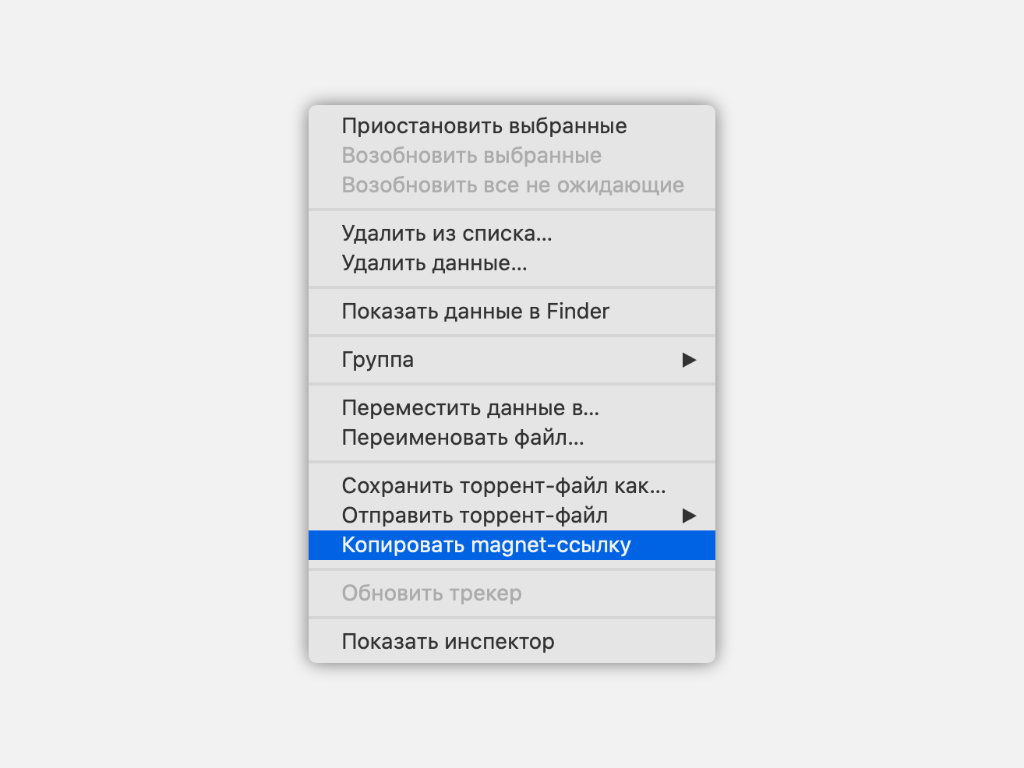
Копирование magnet-ссылки через Transmission
Magnet-ссылки предназначены для быстрого размещения файлов на сайтах. С помощью них мы, к примеру, можем добавить в статью полный набор необходимых дополнительных файлов. Единственное, для этого нужен компьютер, который будет постоянно находиться в сети и раздавать все это.
Создать magnet-ссылку обычно можно через контекстное меню конкретной раздачи в торрент-трекере. После нажатия на нее закачка откроется автоматически.
Как сделать свою раздачу максимально безопасной
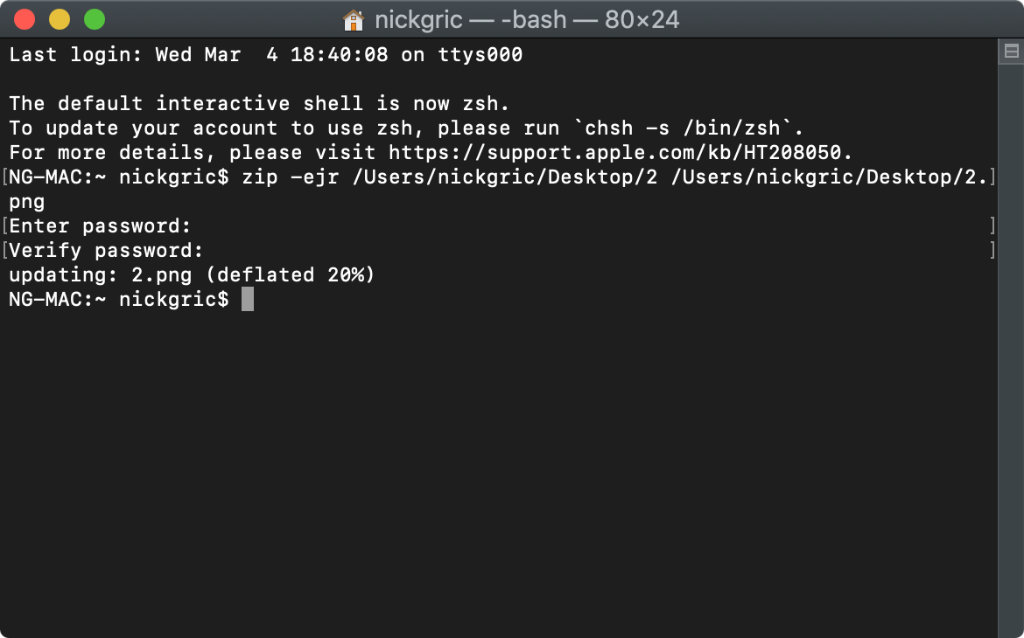
Создание архива с паролем через «Терминал»
Бывалые знают, что в сетях DHT можно искать торренты во время раздачи. Именно поэтому мы советуем удалять раздачу из клиентов, когда в ней нет необходимости. Если же стоит задача передать таким образом что-то действительно важное, его лучше защитить.
Важные файлы можно собрать в архив, защищенный паролем. Извлечь их из него любым обманным путем будет практически невозможно. Жаль, архиваторы с необходимым функционалом для Mac достаточно дорогие — за тот же WinZip просят 2 290 руб.
Немногие знают, что для создания архивов с паролем на Mac можно использовать «Терминал». Подойдет следующая команда:
zip -ejr [path/archive_name] [path_to_folder_or_file]
Здесь [path/archive_name] — путь и имя архива, а [path_to_folder_or_file] — путь и имя исходного файла.
Чтобы добавить и первый, и второй набор из пути к файлу и его имени, достаточно просто перетянуть в «Терминал» необходимые документы из Finder с использованием drag-and-drop.
После ввода команды «Терминал» запросит пароль для архива, а также его подтверждение. Они должны совпадать. Очевидно, чем больше информации, тем дольше она будет упаковываться в архив.
Какие термины из мира торрентов желательно знать

Сиды и прочая «нечисть» в приложении qBittorrent
Пользователи торрентов активно использует несколько терминов, вот они:
Пир. Так называют пользователя, который принимает участие в обмене файлами через систему торрентов.
Как только вы начали скачивать файл или организовали его раздачу, вас тут же называют пиром.
Сид. Это пользователь, который организовал раздачу или полностью скачал документ или папку с файлами и продолжает раздавать ее всем, у кого есть доступ к соответствующему файлу формата TORRENT.
Лич. Так называют пользователя, который еще не успел скачать файл, который ему раздают через торренты. Как только он закончит делать это, его автоматически переведут в состав сидов.
Раздача. Собственно, это процесс передачи конкретной информации из одного торрент-клиента к другому. В каждом таком приложении может быть несколько раздач с разными корнями.
Рейтинг. Это соотношение объема информации, которую удалось отдать, к тому, который был загружен, — все это существует в рамках одной конкретной раздачи.
Как передавать файлы через торренты, если кратко
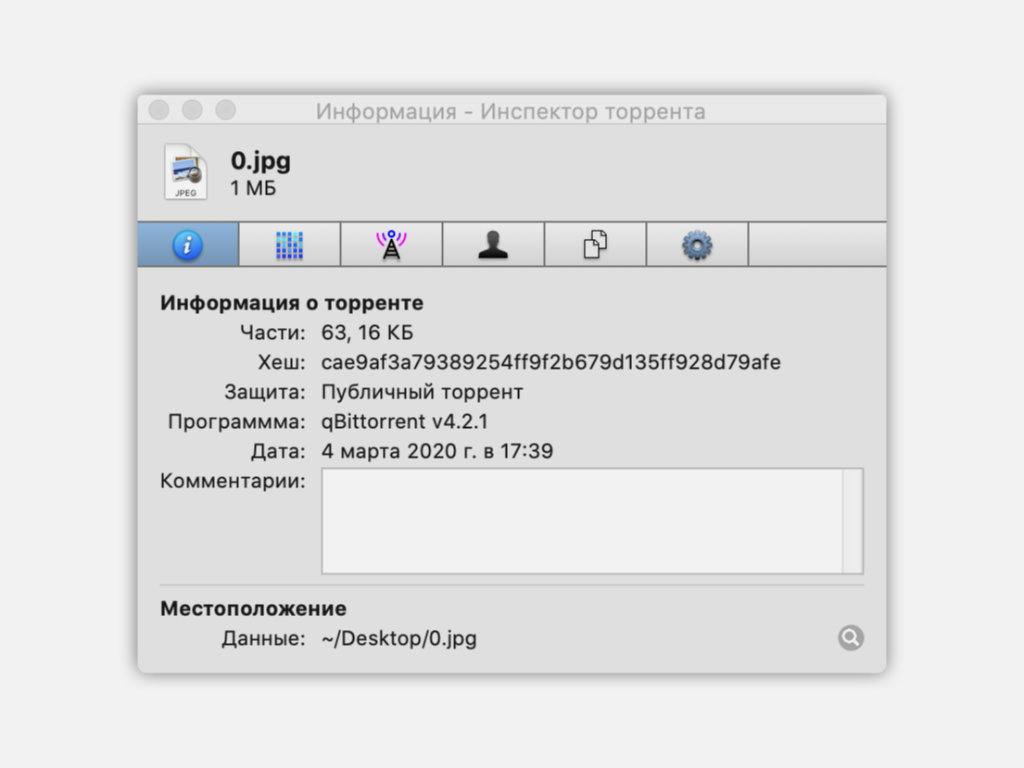
Дополнительная информация о загружаемом торренте в Transmission
1. Сначала нужно создать раздачу. Для это нужно перетянуть документ или папку с файлами в торрент-клиент и снять галочку с пункта «Частный трекер».
2. Потом нужно передать файл с расширением TORRENT получателю любым удобным образом.
3. После получатель должен открыть файл TORRENT в торрент-клиенте, дождаться начала и окончания загрузки.
4. После окончания загрузки раздачу из всех торрент-клиентов можно удалить.
5. Чтобы сделать передачу данных как можно более безопасной, желательно добавить файлы в защищенный паролем архив — в этом поможет команда ZIP для «Терминала».
В общем, передавать большие объемы данных через торренты — это быстро и удобно. Пробуйте.
В закладки