Как набирать символы в Photoshop?
Панель «Глифы» используется для вставки знаков препинания, надстрочных и подстрочных индексов, символов валюты, цифр, специальных символов, а также глифов из других языков в текст в Photoshop. Чтобы получить доступ к панели, выберите «Текст» > «Панели» > «Глифы» или «Окно» > «Глифы».
Не можете найти глифы Photoshop?
Photoshop не имеет доступа к глифам. Существует также множество бесплатных/условно-бесплатных приложений, которые могут отображать глифы в файле шрифта. Чтобы использовать определенный глиф в Photoshop, вам нужно найти приложение, любое приложение, которое позволяет вам видеть глифы. Затем просто скопируйте/вставьте глиф из этого приложения в Photoshop.
Как вы печатаете глифы?
Вставить глиф из указанного шрифта
С помощью инструмента «Текст» щелкните мышью, чтобы поместить точку вставки в то место, где вы хотите ввести символ. Выберите «Текст» > «Глифы», чтобы отобразить панель «Глифы». Чтобы отобразить другой набор символов на панели «Глифы», выполните любое из следующих действий: Выберите другой шрифт и стиль, если они доступны.
Есть ли иконки в фотошопе?
На верхней панели инструментов вы увидите набор фигур, которые поставляются с Photoshop. Есть еще много, давайте их. Выберите значок шестеренки и выберите Все. … Вы также заметите, что наш большой палец и пользовательский значок тоже там.
Что такое Ctrl+J в фотошопе?
Использование Ctrl + клик по слою без маски выделит непрозрачные пиксели в этом слое. Ctrl + J (Новый слой через копирование) — можно использовать для дублирования активного слоя в новый слой. Если выделение сделано, эта команда скопирует только выбранную область в новый слой.
Что такое Ctrl T Photoshop?
Выбор свободного преобразования
Более простой и быстрый способ выбрать «Свободное преобразование» — это сочетание клавиш Ctrl+T (Win)/Command+T (Mac) (например, «T» для «Transform»).
Как получить специальные символы?
- Убедитесь, что была нажата клавиша Num Lock, чтобы активировать раздел цифровых клавиш на клавиатуре.
- Нажмите и удерживайте клавишу Alt.
- Удерживая нажатой клавишу Alt, введите последовательность цифр (на цифровой клавиатуре) из кода Alt в приведенной выше таблице.
- Отпустите клавишу Alt, и персонаж появится.
Как установить глифы в Photoshop?
Как использовать глифы в Adobe Photoshop
- Создайте текстовый слой, над которым вы хотите работать.
- Перейдите в Windows > Glyphs и откройте панель Glyphs.
- Вы можете работать со шрифтом, выбранным для текстового слоя, или выбрать новый шрифт из раскрывающегося списка на панели «Глифы». …
- Выберите слой «Текст» и букву, которую вы хотите заменить глифом.
Какие есть специальные символы?
Специальный символ — это тот, который не считается цифрой или буквой. Символы, знаки ударения и знаки препинания считаются специальными символами. Точно так же управляющие символы ASCII и символы форматирования, такие как знаки абзаца, также являются специальными символами.
Как использовать глифы в Photoshop?
Панель «Глифы» используется для вставки знаков препинания, надстрочных и подстрочных индексов, символов валюты, цифр, специальных символов, а также глифов из других языков в текст в Photoshop. Чтобы получить доступ к панели, выберите «Текст» > «Панели» > «Глифы» или «Окно» > «Глифы».
Как создать фигуру в Photoshop 2020?
Как рисовать фигуры с помощью панели «Фигуры»
- Шаг 1. Перетащите фигуру с панели «Фигуры». Просто щелкните миниатюру фигуры на панели «Фигуры», а затем перетащите ее в документ: …
- Шаг 2: Измените размер фигуры с помощью Free Transform. …
- Шаг 3: Выберите цвет формы.
Могу ли я создавать свои собственные иконки?
Перейдите в папку или файл, для которого вы хотите создать новый значок, перейдите в «Свойства», перейдите в «Настроить» (или, если он уже находится в первом выборе, он должен сказать «Изменить значок») и измените значок. Спасти *. ico-версия файла на рабочем столе. Это упрощает поиск в дальнейшем.
Анимация бесконечного вращения в AfterEffects?
Тенденция заикания к увеличению серьезности или частоты из-за увеличения страха, разочарования или смущения, вызванного его возникновением; замкнутый круг.
Как сделать движущуюся спираль?
- Создайте еще одну спираль, используя стрелки движения, идущие по часовой стрелке на другой стороне неба.
- Опять же, нанесите вокруг него точки привязки, чтобы изолировать анимацию внутри круга.
Как сделать бесконечный цикл видео?
- Загрузите видео. Выберите клип на любом из ваших устройств, в Google Диске или в Dropbox. .
- Закрутите клип. После загрузки видео выберите необходимое количество повторов или щелкните символ бесконечности, чтобы создать бесконечный GIF. .
- Скачать окончательный результат.
Как сделать в фотошопе символ бесконечности?
- Создайте новый документ размером 400×400 пикселей с белым фоном (Ctrl + N).
- Нарисуйте исходную форму знака бесконечности и вырежьте две полые формы посередине. .
- Инструментом «Перо» нарисуйте 5 дополнительных слоев, чтобы придать значку «трехмерный» эффект. .
- Добавьте стиль слоя Gradient Overlay со следующими настройками к «базовому» слою.
Что такое гипер-зум?
Hyper Zoom — это уникальный подход SmartFrame к увеличению изображений. Если этот параметр включен, зритель сможет загружать изображение в более высоком разрешении при каждом нажатии. . SmartFrame позволяет использовать до трех уровней масштабирования: 200%, 300% и 400%.
Близость 
Близость 
Близость 
Свежие новости, интересные статьи и полезные гайды, связанные с графическим дизайном. Здесь вы найдете ответы на самые часто задаваемые вопросы
Векторные изображения в Photoshop — как рисовать
Мы знаем Photoshop как мощный редактор растровой графики. Но он обладает достаточно широким ассортиментом инструментов для создания векторных изображений , которые так востребованы во flat-дизайне . Сегодня я хочу показать, как в Photoshop можно создать креативные космические иконки. На их примере вы познакомитесь с такими инструментами как Перо (Pen Tool) и Формы — фигуры (Shapes). И узнаете, как с их помощью создаются векторные изображения в Фотошопе. Отличная новость для тех, кто не хочет менять его на Illustrator или Figma .
Выбор цветовой гаммы для векторных изображений в стиле flat
Для начала определимся с цветами, которые будем использовать.
Как рисовать векторное изображение с ракетой
Шаг1. Нарисуйте на рабочей области эллипс размером 512х512 px. Цвет — #304c5a.
Шаг2. Нарисуем ракету. Для этого в центре уже нарисованного эллипса поместим еще один белый эллипс.
В группе инструментов «Перо» выберите инструмент «Угол», щелкните им по белому эллипсу, появятся направляющие точек. Щелкните инструментом «Угол» по верхней точке, чтобы образовать угол на вершине эллипса. И немного потяните направляющие, если захотите придать округленность вершине.
Шаг 3. В группе инструментов фигур выберите прямоугольник. Убедитесь, чтобы на панели свойств фигуры был выбран режим «Пересечения». Постройте прямоугольник поверх нашего эллипса как на рисунке ниже. Нижняя часть эллипса обрежется.
Шаг 4. Создайте новую фигуру прямоугольника поверх имеющейся. Цвет — #dedede. Откадрируйте ее по форме имеющейся фигуры, — для этого установите указатель мыши между слоями с прямоугольником и слоем основании ракеты так, что курсор изменился на значок с двумя пересеченными кружками и стрелочкой. И щелкните левой клавишей мыши. Получится следующее.
Шаг 5. Нарисуйте под основанием ракеты еще одну ступень. С помощью инструмента «Прямоугольник с закругленными краями».
Шаг 6. Создадим окно иллюминатора, размером 100х100px с помощью инструмента «Эллипс»
Шаг 7. Используя инструменты и фигуры такие же, как в шаге 3 создадим огонь для нашей ракеты.
Пристроим огонь к нашей ракете.
Шаг 8. Используя инструмент прямоугольника из набора фигур, на заднем плане ракеты создадим тень для нее. Цвет черный, прозрачность слоя 50%, угол наклона 45 градусов.
Отредактируем прямоугольник, используя инструмент Стрелка (А).
Шаг 9. Создадим для тени слой маску – Слои – Слой-Маска – Показать все. Зальем ее черно-белым градиентом. Режим наложения поменяем на умножение.
Сведем изображение тени под изображение круга иконки.
Шаг 10. Нарисуем красный нос ракеты.
Шаг 11. Добавим с помощью эллипсов вспомогательные элементы на иллюминатор ракеты и нарисуем звезды.
Как рисовать векторное изображение с планетой
Принцип действий остается прежним, поэтому буду краткой.
Шаг 1. Создайте эллипс размером 512х512 px. Цвет — #304c5a. Поверх создайте эллипс планеты меньшего размера. Цвет — #ffd9a2. Поверх эллипса создайте несколько прямоугольников, подберите различные оттенки цвета планеты. Затем объедините прямоугольники в один слой и поверните на небольшой угол.
Откадрируйте слой с прямоугольниками по кругу планеты.
Шаг 2. Поверх планеты создайте белый эллипс, сдвиньте его вверх и влево, сделайте полупрозрачным и откадрируйте по форме планеты.
Шаг 3. Теперь нужно добавить астероидный пояс, который мы будем делать с помощью эллипса. Сначала нарисуем один эллипс, затем выберем на панели инструментов параметр «Вычесть из области фигуры» и нарисуем эллипс поменьше.
Шаг 4. Наклоните астероидный пояс и скройте ненужную часть за слой-маской.
Шаг 5. Создайте тень с помощью прямоугольников в два этапа.
Добавим звезды и фон.
Как рисовать векторное изображение с телескопом
Шаг 1. Создайте эллипс размером 512х512 px. Цвет — #304c5a. Нарисуйте красный эллипс и обрежьте его с помощью слой-маски.
Добавьте поверх прямоугольник более темного цвета и откадрируйте его по форме радиотелескопа. Это поможет сделать его более детализированным. Так же нужно добавить эллипс более светлого цвета, чем фон, чтобы добавить объемности радиотелескопу.
Шаг 2. С помощью инструмента «Многоугольник» из группы «Фигуры» нарисуйте треугольник. Трансформируйте его так, чтобы получилась антенна, и добавьте к ней эллипс.
С помощью инструмента «Многоугольник» нарисуйте треугольное основание под эллипсом. Затем вырежьте в нем фигуру треугольника с помощью того же инструмента. Не забудьте, что нарисованную фигуру, даже ту, которую мы используем для вычитания элементов можно двигать с помощью инструмента «Выделение контура».
Шаг 3. Добавьте тень и звезды.
Вот так с помощью простых фигур в программе Photopshop можно сделать креативные элементы FLAT – дизайна . Урок составлен на основании статьи — How to Create Stylish Flat Space Icons in Adobe Photoshop
Заключение
Благодаря опубликованным в статье урокам, вы познакомились со всем арсеналом инструментов Photoshop для рисования векторных изображений. Вы можете использовать их для рисования логотипов и элементов фирменного стиля. Сохраняйте полученную графику в формат SVG и используйте во всех редакторах, поддерживающих векторную графику.
Создаем иллюзию бесконечной картины в Фотошоп
 В этом уроке вы узнаете, как создать коллаж с эффектом оптической иллюзии – иллюзии бесконечной картины.
Сложность урока: Средний
Отличным проектом для тестирования ваших навыков в Photoshop является создание оптической иллюзии. Оптическая иллюзия создает эффект, который заставляет вас видеть то, чего нет, или то, что вы видите, отличается от того, как оно должно выглядеть на самом деле.
В этом уроке вы узнаете, как создать композицию иллюзии бесконечной картины. Используя простые методы манипуляции, изображения с сайта GraphicRiver и многое другое, вы сможете попробовать создать данный эффект!
Примечание: Автор использовал платные материалы. В архиве вы найдёте альтернативный вариант изображений для выполнения урока.
1. Как настроить документ для иллюзии
Шаг 1
Одна из тех вещей, которые мне нравятся, прежде чем приступить к работе, — это подбор фотографии, которая мне понравится. Перед работой я оцениваю все, что можно будет с ней сделать, чтобы создать композицию.
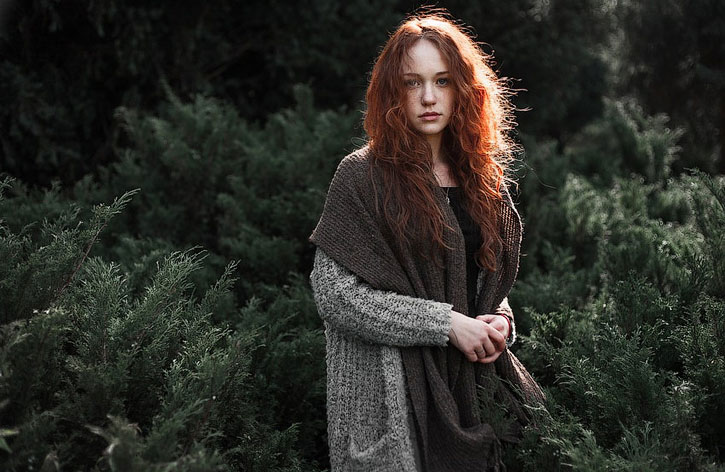
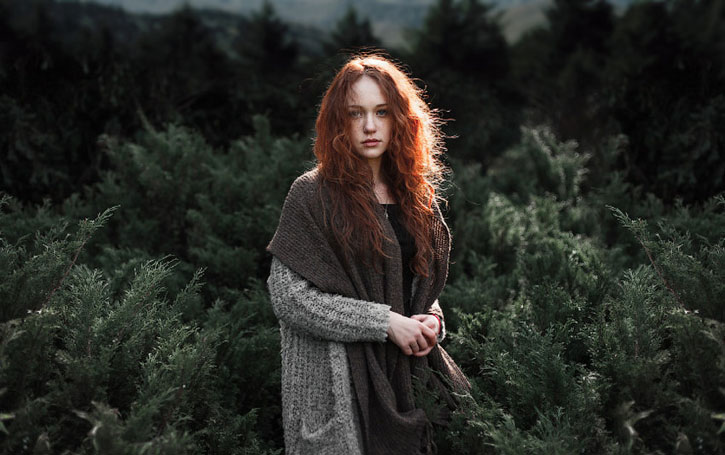
Я изначально влюбился в эту фотографию рыжей девушки, поэтому я буду рассматривать ее как общую основу для сцены. Тем не менее, есть несколько вещей, которые мне нужно решить, прежде чем я смогу продолжить.
- Общая позиция тела: мне нравится эта фотография из-за ее сильного прямого взгляда на камеру. Но, к сожалению, ее тело расположено под углом, а руки направлены вниз, поэтому мне нужно найти способ исправить это.
- Расположение рук: Чтобы сделать эту работу, модель должна держать в руках картинную рамку. Если вы не смогли найти нужное стоковое изображение, когда модель уже держит рамку, то подумайте о том, как построить язык тела с нуля. Для этого нам нужно исследовать изображения с подходящими для нас позициями рук, чтобы потом создать нужный нам вид.
- Фон: Последнее, что нам нужно – это хороший фон. Оригинальная композиция работает как отдельная фотография, но для создания этой иллюзии нам нужно сосредоточить все в центре и создать больше глубины резкости для лучшего воздействия.
Чтобы увидеть, как эти пункты относятся к созданию иллюзии, давайте быстро рассмотрим «до» и «после», чтобы сравнить исходную фотографию и окончательный вариант.

Шаг 2
Теперь мы можем перейти к созданию документа. Откройте стоковое изображение с рыжей моделью в Photoshop. Дважды кликните мышкой по фоновому слою, чтобы изменить его на Layer 0 (Слой 0).
С помощью инструмента Crop Tool  (Рамка) (C) увеличьте правую часть изображения, чтобы получить больше места. Мы это делаем, чтобы создать более сбалансированную сцену. Затем немного увеличьте изображение сверху. После того как закончите, размеры должны измениться от 1920 x 1280 пикселей до 2226 x 1412 пикселей.

Шаг 3
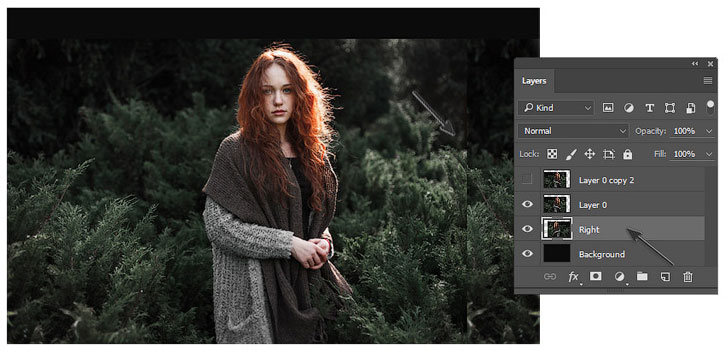
Теперь давайте заполним пустое пространство. Создайте новый слой под исходной фотографией и залейте его черным цветом с помощью инструмента Paint Bucket Tool  (Заливка) (G). Затем выберите слой с фотографией и дважды нажмите комбинацию клавиш Control-J, чтобы создать дубликат слоя. Назовите один из дубликатов «Right» для правой части композиции. Далее скройте видимость другой копии для последующего шага.
Выберите слой «Right» и перейдите в Edit > Transform > Flip Horizontal (Редактирование > Трансформирование > Отразить по горизонтали). Убедитесь, что на панели слоев этот слой расположен под исходным слоем с фотографией. Далее переместите его в нужную сторону, чтобы заполнить пробел.
2. Как совместить фоновые изображения вместе
Шаг 1
Скопируйте и вставьте изображение с лесом в документ как отдельный слой и разместите его над черным фоновым слоем. Измените его в соответствии с фоном с помощью Free Transform Tool (Свободной трансформации) (Control-T). Удостоверьтесь, что изображение расположено так, что верхняя часть кустов с оригинальной фотографии подходит к деревьям.
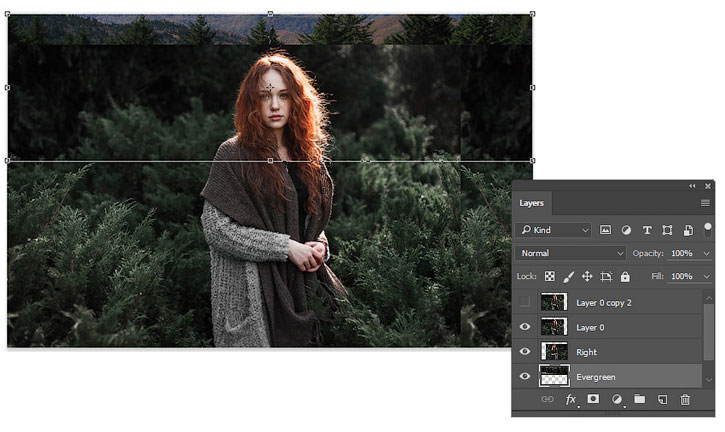
Шаг 2
Давайте подкорректируем цвет слоя с лесом, чтобы он соответствовал исходной фотографии. Перейдите в меню Image > Adjustments > Hue and Saturation (Изображение > Коррекция > Цветовой тон/Насыщенность). Отрегулируйте настройки следующим образом:
- Hue (Цветовой тон): -3
- Saturation (Насыщенность): -64
- Lightness (Яркость): -15

Нам нужно еще немного изменить цвет, чтобы изображения слились. Создайте новый корректирующий слой Color Balance (Цветовой баланс) со следующими настройками для Shadows (Теней) и Mid tones (Средних тонов):
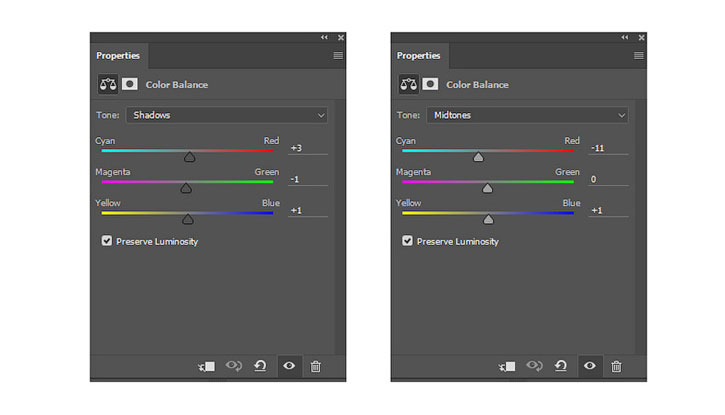
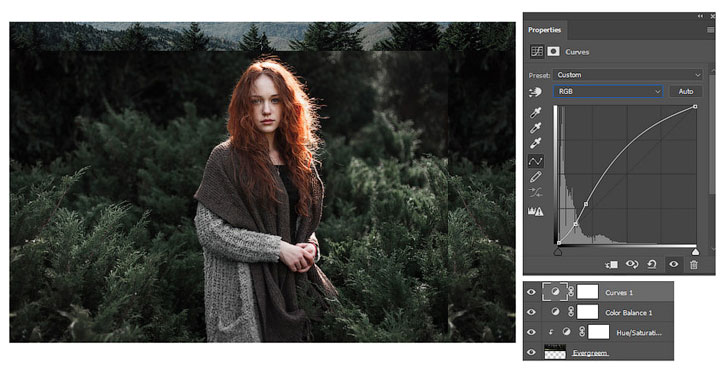
Затем добавьте новый корректирующий слой Curves (Кривые) и разместите его выше, чтобы усилить и сбалансировать освещение. Отрегулируйте кривую для канала RGB, как показано ниже.
Шаг 3
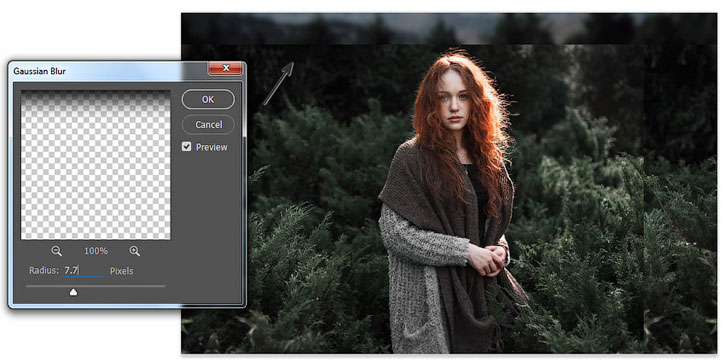
Теперь создайте глубину резкости, слегка размывая фон. Выберите слой с лесом и перейдите в Filter > Blur > Gaussian Blur (Фильтр > Размытие > Размытие по Гауссу). Установите значение Radius (Радиус) на 7.7, после нажмите OK.
Шаг 4
Теперь, когда у нас есть все наши фоновые элементы, нам нужно их объединить, чтобы избавиться от краев, которые сейчас видны. Для этого добавьте слой-маску, нажав на значок, который расположен в нижней части панели слоев, на исходную фотографию и оба дубликата.

Возьмите Brush Tool  (Кисть) (B) и установите Hardness (Жесткость) на 0%. Далее прокрасьте черным цветом на слой-масках в тех областях, где вы видите четкие линии между слоями. Так вы скроете ненужную часть и получите плавный переход. Вы заметите, что у слоя «Right» также есть четкий край, чтобы его убрать, перейдите на слой-маску оригинальной фотографии и сделайте плавный переход с помощью черной мягкой кисти.

Вот такой результат у вас должен получиться.
3. Как изменить положение тела модели
Шаг 1
С фоном мы закончили и теперь можем сосредоточиться на модели. Помните, что мы скрыли слой ранее? Включите видимость данного слоя.
Используйте инструмент Magnetic Lasso Tool  (Магнитное лассо) (M), чтобы создать выделения вокруг модели. Далее, не снимая выделения кликните на значок создания слой-маски, тем самым вы скроете весь фон, кроме девушки.

Шаг 2
Чтобы казалось, что модель стоит прямо к нам, нам нужно сделать так, чтобы оба ее плеча были обращены вперед. Выберите слой «Model» и перейдите в Edit > Transform > Flip Horizontal (Редактирование > Трансформирование > Отразить по горизонтали), чтобы ее перевернуть.

Теперь используйте Brush Tool (Кисть) (B) и с помощью черного цвета скройте часть тела девушки. Единственное, что нужно будет оставить, это ее правое плечо и нижнюю часть свитера. Имейте в виду, что потом все будет закрыто рамкой.
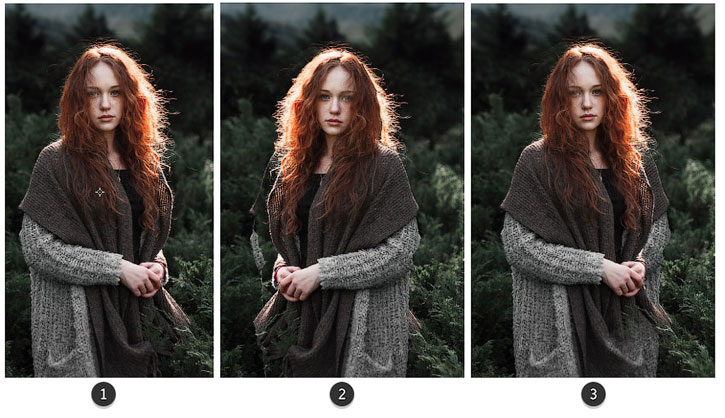
Примечание: Вот так, шаг за шагом показан весь процесс изменения положения тела девушки. Обратите внимание, как мы можем легко этого добиться, используя зеркальное изображение.
Шаг 3
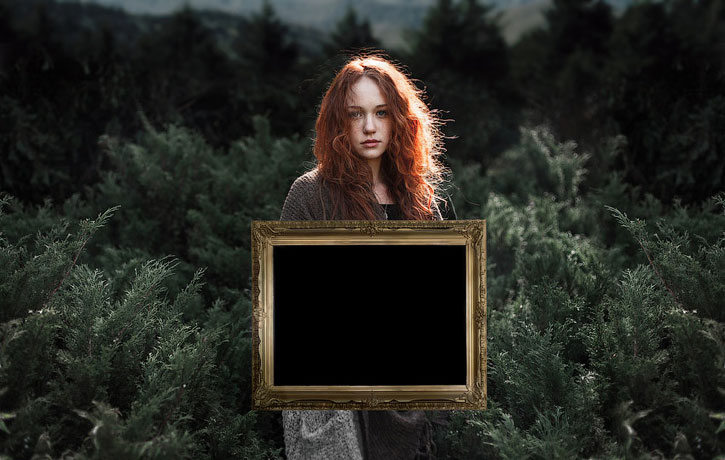
Теперь добавим картинную раму в нашу работу. Это изображение уже имеет прозрачный фон, поэтому вырезать его вам не нужно. Скопируйте и вставьте рамку в композицию, изменив ее размер и повернув с помощью инструмента Free Transform (Свободное трансформирование) (Control-T).
Создайте выделение для внутренней части рамки с помощью инструмента Rectangular Marquee Tool  (Прямоугольная область) (M) и залейте выделение черным цветом с помощью инструмента Paint Bucket Tool (Заливка) (G).
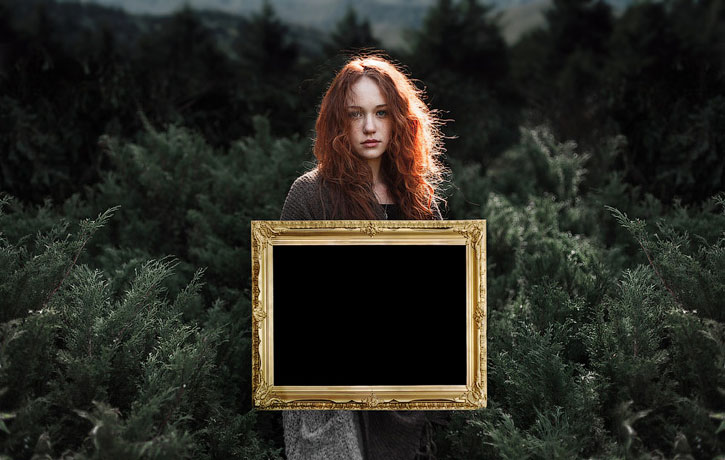
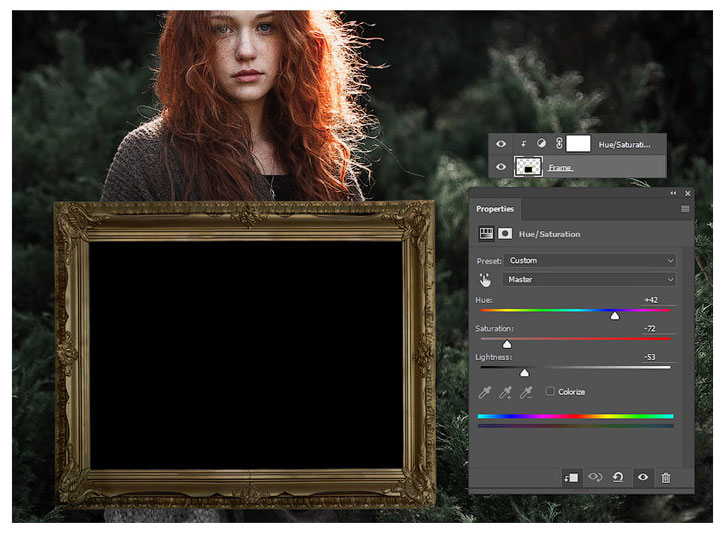
Откорректируйте цвет рамки. Создайте новый корректирующий слой Hue/Saturation (Цветовой тон/Насыщенность) в качестве обтравочной маски для слоя с рамкой. Установите настройки следующим образом:
- Hue (Цветовой тон): +42
- Saturation (Насыщенность): -72
- Lightness (Яркость): -53
Шаг 4
Создайте новый слой с режимом наложения Linear Dodge (Add) (Линейный осветлитель) над слоем с рамкой. Возьмите Brush Tool (Кисть) (B) и оливковым цветом # 68573d начните рисовать по рамке. Данный режим наложения создаст яркие золотые блики, поэтому обязательно сделайте красивую блестящую отделку. Не стесняйтесь добавлять больше бликов на этом же слое, чтобы выделить узор и сбалансировать освещение.
Шаг 5
У нас не может получиться так, что не видно рук, которые должны держать картину! Сначала выделите одну руку из изображения с рекламной моделью с помощью инструмента Lasso Tool  (Лассо) (L), скопируйте и вставьте её на новый слой над рамкой. Поверните и измените её размер с помощью инструмента Free Transform Tool (Свободная трансформация) (Control-T). Добавьте слой-маску к слою рукой. С помощью черной кисти скройте ненужные части.
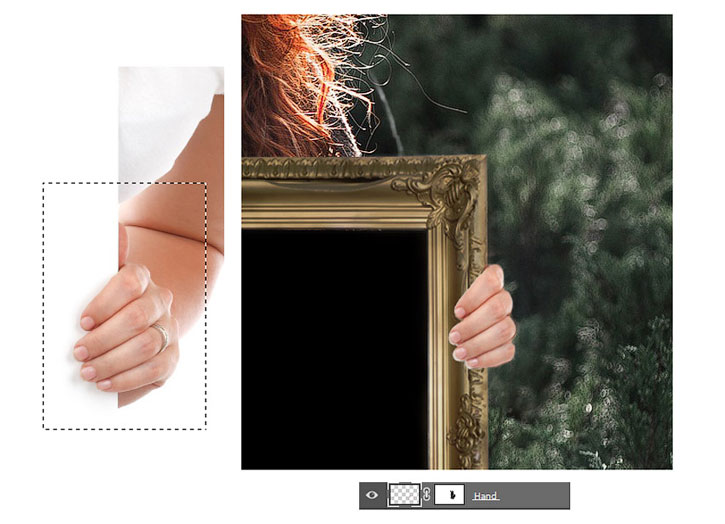
Сейчас рука смотрится слишком ярко. Добавьте новый корректирующий слой Hue/Saturation (Цветовой тон/Насыщенность) в качестве обтравочной маски для слоя с рукой. Установите настройки следующим образом:
- Hue (Цветовой тон): 0
- Saturation (Насыщенность): -36
- Lightness (Яркость): -12

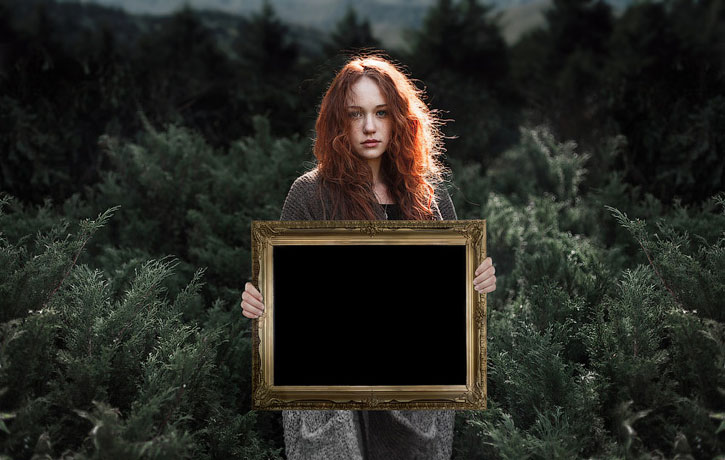
Как только вы закончите работу с первой рукой, дублируйте ее, чтобы сделать из неё вторую. Выберите слой со второй рукой и перейдите в меню Edit > Transform > Flip Horizontal (Редактирование > Трансформирование > Отразить по горизонтали).
Только не делайте все идеально! Поместите левую руку немного ниже, чтобы показать изменение массы тела, когда модель, с помощью движения, меняет свое положение.
4. Как создать иллюзию изображения внутри изображения
Шаг 1
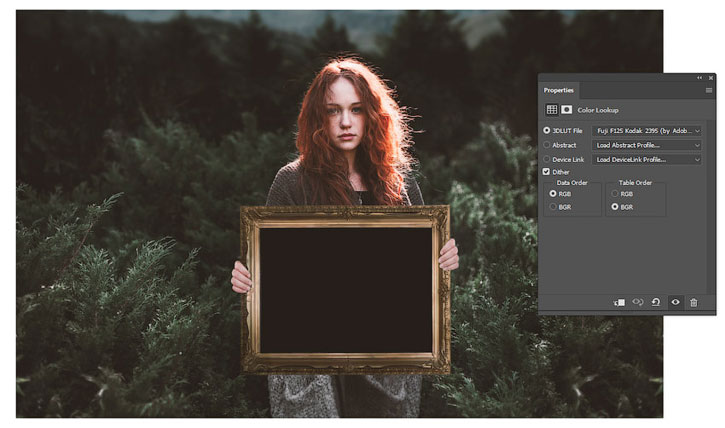
Теперь создаем иллюзию! Процесс довольно простой, но в первую очередь давайте добавим холодный фильтр на изображение. Добавьте новый корректирующий слой Color Lookup (Поиск цвета) со следующими параметрами:
- 3DLUT File: Fuji F125 Kodak 2395
Шаг 2
Выберите инструмент Zoom Tool (Лупа) (Z) и нажмите кнопку Fit Screen (Показать во весь экран), чтобы изображение полностью вписалось в окно. Теперь сделайте скрин экрана, нажав клавишу Print Screen на клавиатуре.
Создайте новый документ и вставьте скрин экрана. Используйте инструмент Rectangular Marquee Tool (Прямоугольная область) (M), чтобы выделить изображение, потом скопируйте и вставьте его в нашу работу.
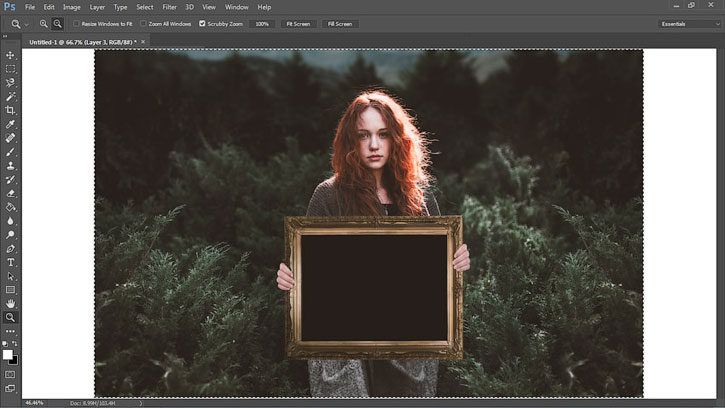
Шаг 3
Измените размер изображения с помощью инструмента Free Transform Tool (Свободное трансформирование) (Control-T) и расположите его так, чтобы он выравнивался по центру в пределах рамки. Если у вас будет выступать изображение за границы рамки, то просто используйте инструмент Rectangular Marquee Tool (Прямоугольная область) (M), чтобы выделить ненужную часть и удалить её.

Теперь повторите данный процесс, чтобы создать иллюзию бесконечности. Просто дублируйте (Control-J) слой со скрином экрана несколько раз, измените размер каждого из них и расположите их внутри рамок.
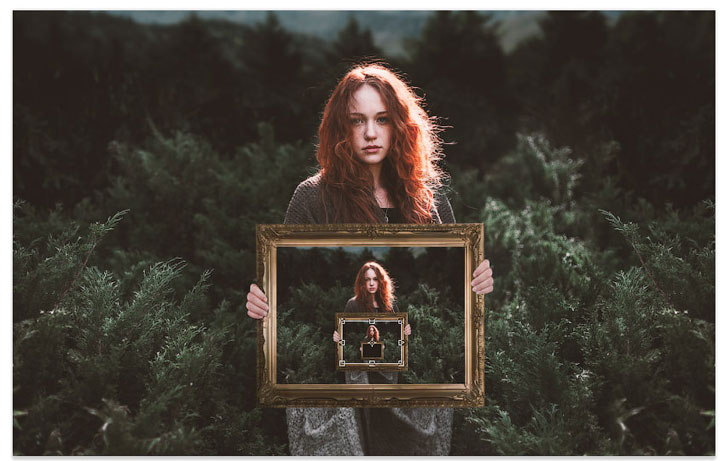
Я использовал четыре слоя, чтобы создать этот бесконечный эффект. Если вы все еще видите черный квадрат даже в самой маленькой рамке, то выделите его с помощью инструмента Rectangular Marquee Tool (Прямоугольная область) и удалите черную часть. Это должно решить эту проблему.
5. Финальное редактирование иллюзии
Шаг 1
Готовы ли вы закончить работу по созданию этой иллюзии? У нас осталось всего несколько шагов. Сначала давайте поправим и усилим цвет. Добавьте новый корректирующий слой Levels (Уровни) со следующими настройками:
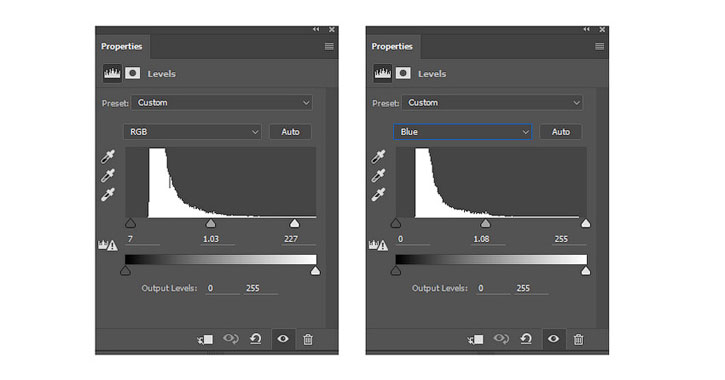
Затем добавьте новый корректирующий слой Color Balance (Цветовой баланс) со следующими настройками:
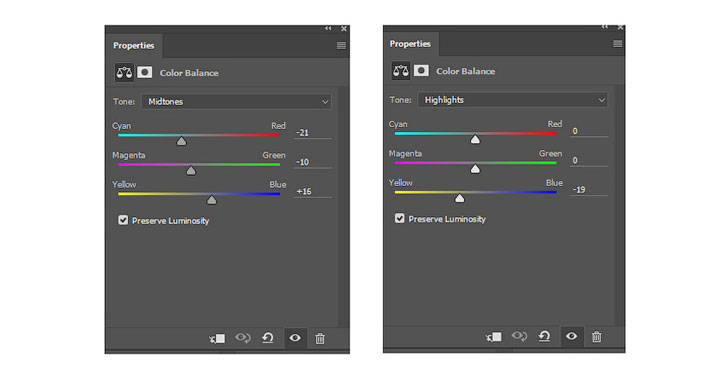
Вот как выглядит композиция с этими двумя настройками:
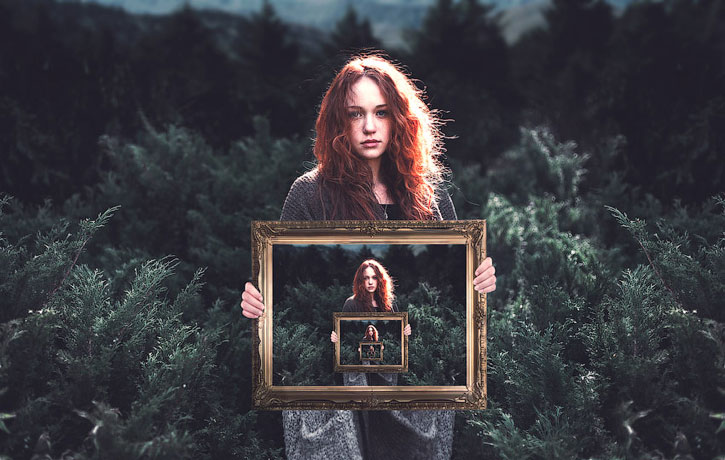
Шаг 2
Чтобы закончить работу, мы уточним детали для большей интенсивности. Сначала создайте новую группу и поместите в нее все слои. Дублируйте группу и объедините все слои внутри нее.
Выберите слой «Merged» и дублируйте его (Control-J). Установите режим наложения слоя на Overlay (Перекрытие) и перейдите в Filter > Other > High Pass (Фильтр > Другое > Цветовой контраст). Установите радиус 10 пикселей и нажмите ОК. Затем уменьшите Opacity (непрозрачность) до 29%.
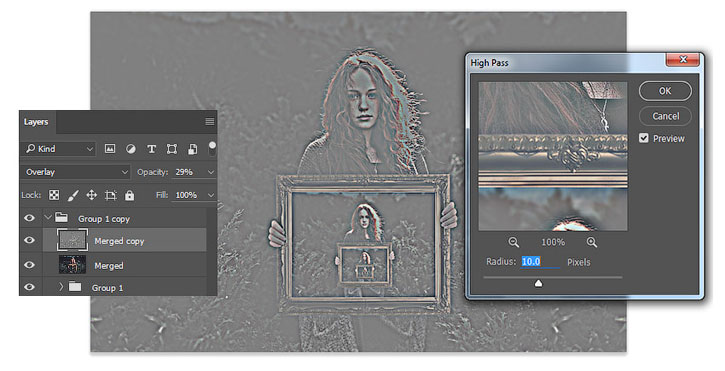
Вот и все! Финальный результат вы уведите ниже.
Одна из моих любимых вещей в работе с фотографией — это то, что вы можете взять уже красивое изображение и сделать его еще более драматичным с помощью нескольких дополнительных элементов.