5 способов объединить файлы Microsoft Outlook PST
В этом посте я собрал пять способов объединения PST-файлов MS Outlook. Есть стандартные, бесплатные и платные. Выбирай на любой вкус.
Сам Outlook
Самый простой способ даже не потребует установки дополнительных программ. Ведь сам MS Outlook начиная с версии 2007 года, умеет объединять PST-файлы.
You can combine multiple Outlook PST (an acronym for Personal Storage Table) files within Outlook. Combining PST files within Outlook is a quick task that works with all versions of Outlook from 2007 up to the current time. It is a two-stage process.
Сначала нужно создать новый PST-файла, а затем импортировать в него существующие файлы.
Для этого в разделе Главная нажмите кнопку Создать Элемент, выберите Другие Элементы > Файл данных Outlook.
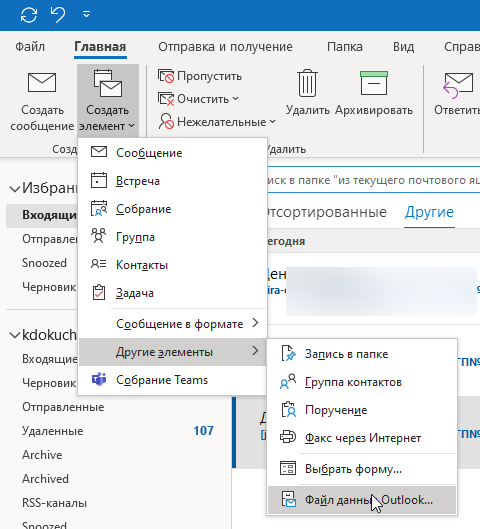
Сохраните файл в любом удобном месте.
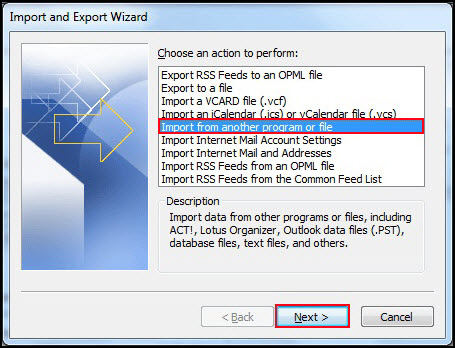
Теперь откройте меню Файл > Открыть и экспортировать > Импорт и экспорт. В появившемся окне выберите Импорт из другой программы или файла.
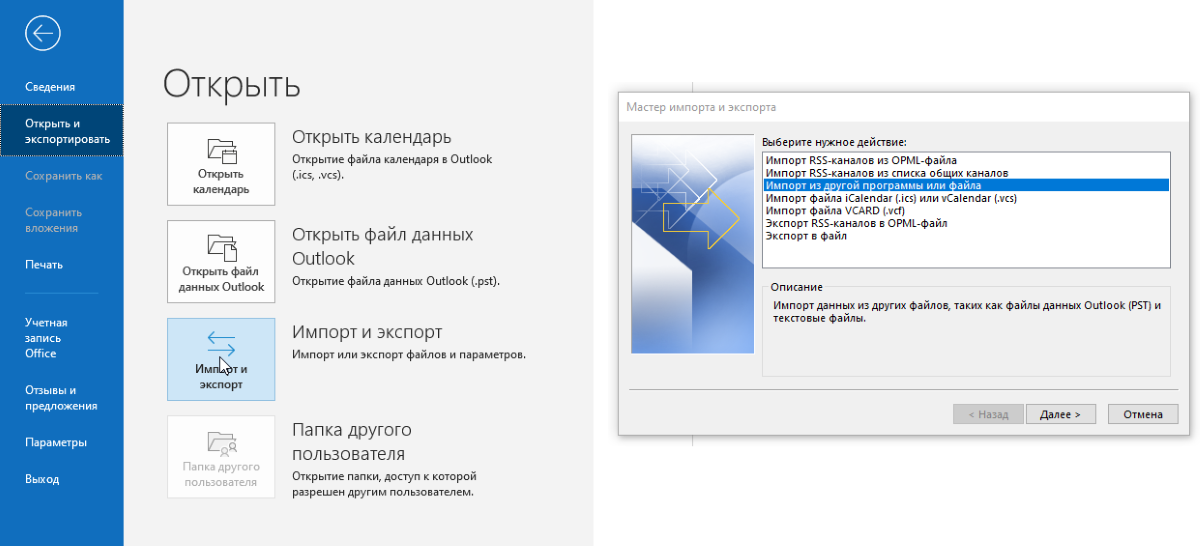
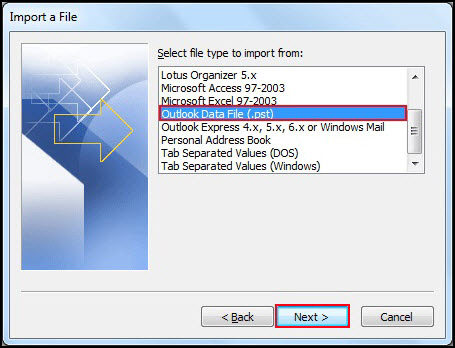
В следующем окне выберите Файл данных Outlook (.pst) и выберите файл, которые вы хотите импортировать.
После этого Outlook предложит заменить дубли файлов или импортировать с дублями. Выберите подходящий вам вариант. Процесс придётся повторить для каждого файла.
Merge PST Files
Merge PST Files бесплатная утилита для объединения нескольких PST-файлов.
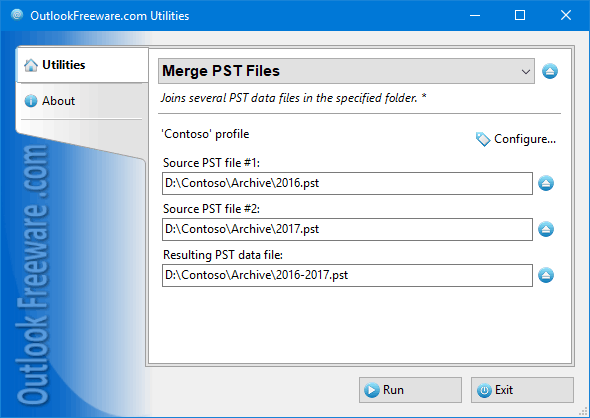
Кроме простого объединения файлов, если и такие варианты, как объединение по определённым типам. То есть можно импортировать только контакты или календари из различных файлов.
Программа бесплатна для некоммерческого использования.
ReliefJet Essentials for Microsoft Outlook
Разработка от тех же ребят, что сделали утилиту выше. На самом деле это премиум-версия Merge PST Files.
Кроме обычного объединения файлов, в этой программе вы сможете:
- импортировать/экспортировать любые типы данных Outlook;
- экспортировать контакты в формат vCard;
- искать, удалять, перемещать дубли писем, вложений и прочего. А также получать оповещение при появлении таких дублей;
- извлекать все e-mail адреса и ссылки из писем;
- и многое другое.
Datavare Outlook PST Merge
Datavare распространяется по системе фремиум. В бесплатной версии нельзя объединять более двух файлов одновременно. В остальном различий нет.
Кроме объединения нескольких PST-файлов, можно объединить только часть данных из них.
Stellar Merge Mailbox for Outlook
Stellar Merge Mailbox также поставляется в бесплатной и платной версиях. В бесплатной нельзя объединить более двух файлов одновременно.
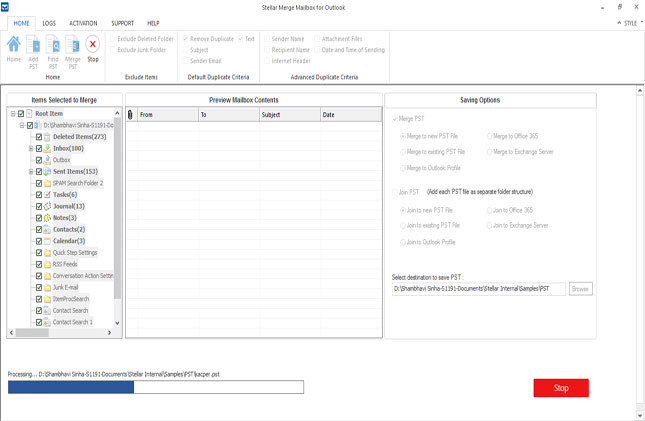
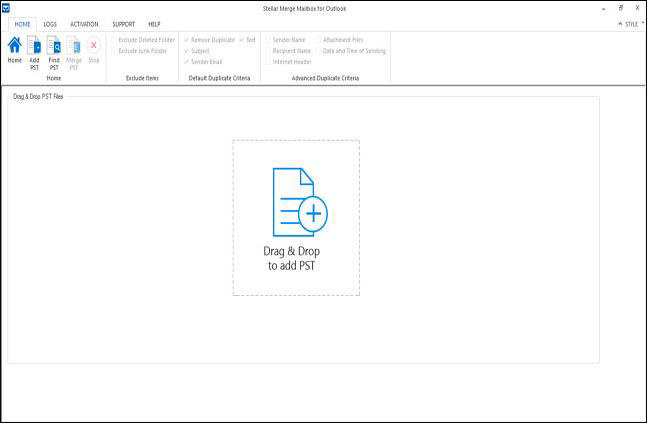
От аналогов Stellar отличает современный и понятный интерфейс. К тому же платная версия позволяет объединить часть данных из PST-файлов, с сохранением структуры.
[2022] Объединение файлов Outlook PST за один раз
Microsoft Outlook действительно популярен среди пользователей электронной почты для отправки, получения и хранения электронных писем. Многие пользователи сохраняли электронные письма в разных учетных записях. А у некоторых пользователей есть привычка делать резервные копии электронных писем. Следовательно, в компьютере будет лежать несколько файлов PST. Но будет сложно управлять слишком большим количеством файлов PST. В этой статье мы предлагаем 3 способа объединения файлов PST.
Часть 1: Как Объединить Файл PST
Объединение PST-файлов было проблемой для пользователей, которые не знакомы с Outlook, ниже мы поможем вам объединить PST-файлы Outlook шаг за шагом.
1. Объединить данные двух аккаунтов в один файл PST
Если вы просто хотите объединить электронные письма, контакты и календарь двух учетных записей в файл PST, Outlook поможет вам. В собственном Outlook предусмотрена возможность импорта писем, контактов и календаря в файл PST.
1. Откройте Microsoft и создайте новый пустой файл PST.
2. Щелкните «Файл» и выберите «Открыть и экспортировать».
3. Нажмите «Импорт/экспорт», и Outlook откроет Мастер импорта и экспорта.
4. Выберите «Импортировать из другой программы или файла» и нажмите кнопку «Далее».
5. Выберите тип файла для импорта, здесь мы выбираем «Файл данных Outlook (.pst)» и нажимаем «Далее».
6. Нажмите «Обзор», чтобы выбрать файл, который вы хотите объединить.
7. Установите флажок «Не импортировать дубликаты».
8. В следующем диалоговом окне выберите «Включить подпапки» и «Импортировать элементы в ту же папку в».
2. Объединить два файла PST одной учетной записи в один файл PST
Если у вас есть два файла PST, лежащих в папке, и вы хотите объединить их в один, вы также можете использовать Outlook для объединения файлов PST. Следуйте инструкциям ниже.
1. Запустите Microsoft Outlook. Щелкните «Файл».
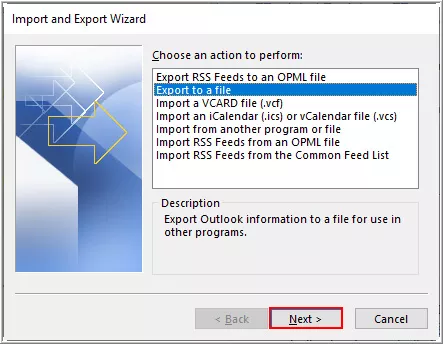
2. Выберите «Открыть и экспортировать», появится всплывающее окно мастера импорта и экспорта.
3. Щелкните «Экспорт в файл» и нажмите «Далее».
4. Выберите «Файл данных Outlook (.pst)» и нажмите «Далее».
5. Выберите учетную запись, в которую импортируются два файла PST, затем нажмите «Далее».
6. Нажмите «Обзор», чтобы выбрать место для сохранения файла PST.
В некоторой степени, все эти два метода имеют ограничение, заключающееся в том, что вы не можете случайно объединить PST-файлы Outlook 2016. Если вы хотите объединить несколько файлов PST для разных учетных записей или одной учетной записи, попробуйте третий метод.
3. Объединить несколько файлов PST в один файл PST
Самый эффективный способ объединить файлы PST — использовать стороннее программное обеспечение. На рынке существует множество инструментов для Outlook, большинство из них просты в использовании. В качестве примера мы возьмем Stellar Mailbox для Outlook.
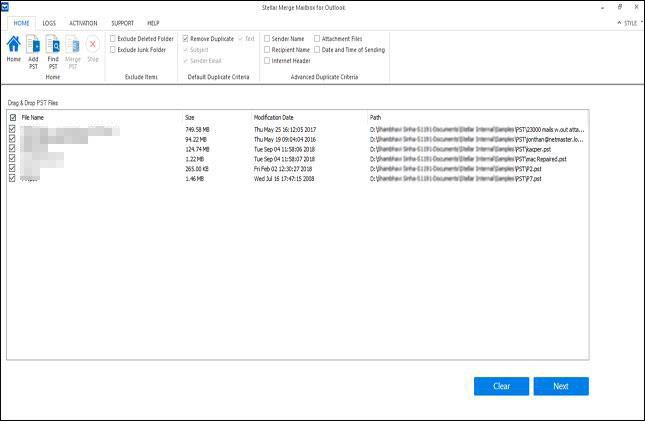
1. Сначала на вкладке «Главная» нажмите «Добавить PST» или «Найти PST», чтобы выбрать файлы, которые вы хотите объединить.
2. После выбора файлов для слияния нажмите «Далее», чтобы начать процесс слияния.
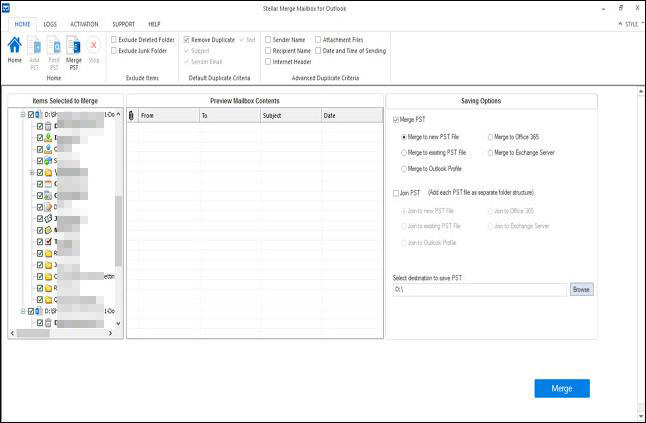
3. Когда процесс слияния завершится, установите флажки «Объединить PST» и «Объединить в новый файл PST», затем выберите место назначения, нажав «Обзор», и нажмите кнопку «Объединить».
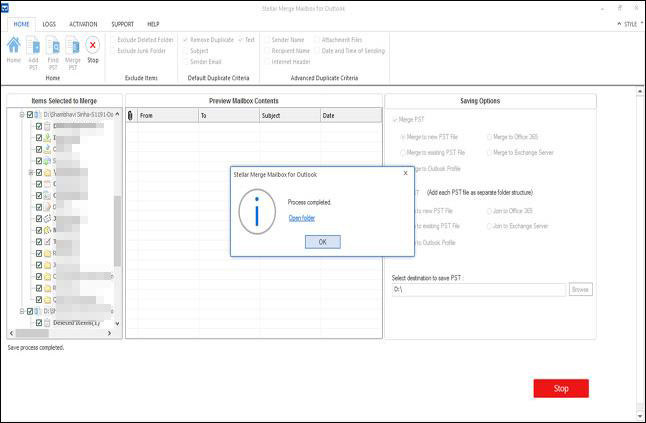
4. Когда появится напоминание «Процесс завершен», нажмите «ОК» для завершения.
Часть 2: Хотите Узнать О Файле PST
Q1: Почему у меня 2 файла PST?
При неизвестных обстоятельствах Outlook может автоматически создать другой файл PST. И, возможно, вы создали еще один для резервного копирования данных Outlook.
Q2: Как импортировать несколько файлов PST в Outlook?
Запустите Microsoft Outlook и нажмите «Файл». Нажмите кнопку «Открыть и экспортировать», чтобы запустить мастер импорта и экспорта. Следуйте инструкциям, чтобы импортировать файлы PST.
Q3: Как создать новый файл PST?
Откройте Microsoft Outlook, нажмите «Новые элементы» на вкладке «Главная» и выберите «Другие элементы», затем выберите «Файл данных Outlook». Назовите новый файл PST и выберите место назначения.
Дополнительный Совет: Как Восстановить Поврежденный Файл Outlook PST
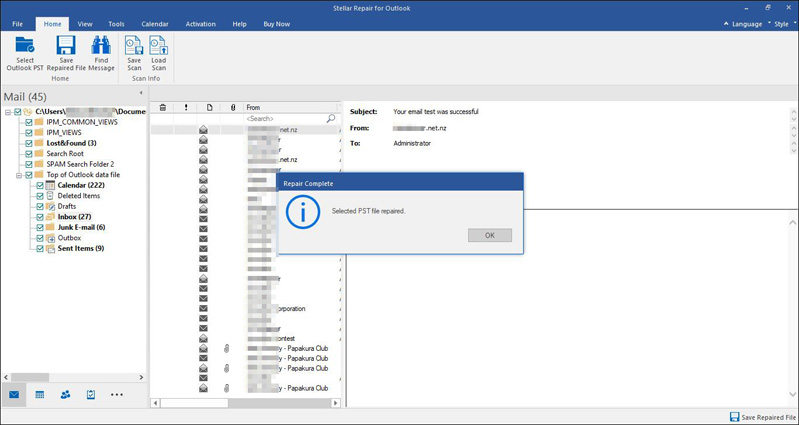
Чтобы восстановить файл Outlook PST, мы рекомендуем Stellar Repair for Outlook. С помощью этого инструмента вы можете просто восстановить файлы данных Outlook в MS Outlook 2019, 2016, 2013, 2010, 2007, 2003 и более ранних версиях. Пройдите, чтобы узнать, как использовать Stellar Repair for Outlook.
1. Установите и запустите Stellar Repair for Outlook.
2. Нажмите «Выбрать Outlook PST», выберите «Обзор» или «Найти», чтобы выбрать поврежденный файл.
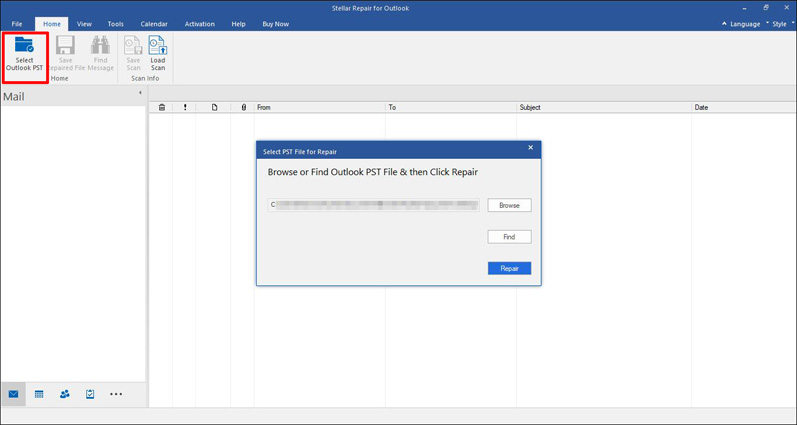
3. Нажмите «Восстановить», чтобы начать процесс.
4. После восстановления вы можете выбрать файл на левой панели для предварительного просмотра.
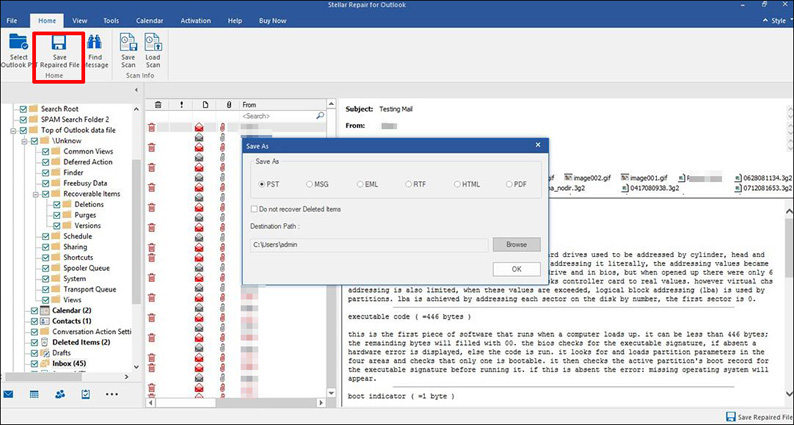
5. Щелкните «Сохранить исправленный файл» на вкладке «Главная». Выберите формат файла и нажмите «Обзор», чтобы выбрать место для сохранения восстановленного файла.
Резюме
Прежде всего, мы предоставили 3 способа слить файл PST. Выберите один в соответствии с вашими требованиями. И в последней части мы обсудили, как восстановить поврежденный файл Outlook PST с помощью замечательного программного обеспечения — Stellar Repair for Outlook. Если вы хотите знать, что делать, если забыли пароль Microsoft Office, попробуйте PassFab для Office. Наконец, свяжитесь с нами, если у вас возникнут вопросы! Надеюсь, вам понравится эта статья.
Объединить файл PST в один файл PST
Все еще ищете Expression для объединения двух или нескольких файлов PST в неразделенный файл? Затем, этот журнал подарок обслужит вас и задействовать легкий и количественный шаг для объединения файлов PST Outlook 2019 и исчезновения копировать электронные письма и контакты. Здесь мы уходим, чтобы обсудить детализацию как поверхностную, поскольку джок означает объединение или получение файлов PST Outlook 2019. В конце журнала вы можете найти одно из решений, отвечающих всем вашим потребностям. Давай Экспрессмен …
СКАЧАТЬ СЕЙЧАС
Microsoft Outlook известен как непревзойденное настольное почтовое компьютерное упражнение, которое используется во всей группе. Outlook помогает пользователям отправлять / получать электронную почту и хранить все свои данные в PST-файле (Ain Storage Folder). Произносите обновление старого варианта до нового варианта Outlook, пользователи экспортируют всю свою информацию в PST-файл, и в результате они воспроизводят большие PST-файлы. Несколько файлов PST имеют высокий размер, чтобы захватывать и перетаскивать действие Outlook.
Основные преимущества и преимущества объединения файлов PST Outlook 2019 в 1 файл заключаются в следующем: —
- Огромные PST-файлы могут с запозданием убить выполнение и скорость использования единственного PST-файла MS Outlook по буквам без каких-либо усилий при запуске и приближении без нарушения действий Outlook.
- Когда человеку нужно поделиться с кем-либо почтой, файл PST quadruplex незаметно расширяет ресурсы один за другим.
- Так что это Convert, чтобы смешать их в 1 PST файл и активы легко.
- Пользователи могут легко принимать и командовать четвертными учетными записями Outlook PST-файлов в один локализовать, объединяя их в унарный файл.
- Пространственный признак информационных файлов Outlook PST может быть неуместен в любом месте, что создает трудности в PST файлах.
- Один файл PST может быть легко импортирован в Outlook 2019, 2016, 2013, 2010 и во всех других версиях.
Это один из самых лучших и проверенных результатов слияния почтовых файлов Outlook 2019 за несколько минут. Инструмент помогает вам использовать почтовые ящики Outlook, контакты, календари и другие элементы данных. Используя это программное обеспечение, вы можете объединить файлы Outlook, защищенные голосом, файлы PST, ANSI и UNICODE PST. Он также подходит для объединения папок в Outlook 2019 без дубликатов.
Теперь, я думаю, что все ваши сомнения сняты после того, как мегаполис этот дневник прикреплен к файлам Merge PST Outlook 2019. Здесь мы обсудили ручной шаг, который помогает объединить 2 файла PST в один, а затем представили хорошее программное обеспечение, которое может легко смешивать файлы PST. Outlook 2019 и остальные версии в одном файле
Заключение
Здесь мы обсудили практику и блефовый ответ, чтобы объединить несколько файлов PST в один. Мы также упомянули ограничения и недостатки этапа чтения. Следовательно, чтобы объединить несколько файлов Outlook PST быстро и легко, Convert использует резервное эквивалентное Outlook Express агентство Outlook PST Combiner. Это программное обеспечение способно объединять файлы данных Outlook, так что вы можете легко обрабатывать шестикратные календари в Outlook, а также получать несколько PST-файлов и папок касания.
Как Объединить файлы данных Outlook?- Ручные Шаги
Хотите управлять файлами данных Outlook PST в одном месте? Ищете решение объединить несколько файлов PST Outlook в один? В этой статье мы обсудим некоторые простые и быстрые приемы как объединить файлы данных Outlook в 2019, 2016, 2013, 2010, 2007. Здесь мы сначала покажем ручной метод, а затем покажем автоматизированное решение, такое как инструмент слияния PST который позволяет вам объединить несколько файлов PST в один файл без каких-либо хлопот.
Полная информация о файле Outlook PST
Все мы знаем Microsoft Outlook, самое популярное и любимое приложение для работы с электронной почтой. Все данные Outlook хранятся в файле PST, который представляет собой личную таблицу хранения. По сути, это база данных Outlook, которая содержит электронную почту, контакты, календари, задачи, заметки и многое другое. Outlook поддерживает файл PST для экспорта и импорта данных.
Microsoft Outlook выпустил различные версии, такие как 2019, 2016, 2013, 2010, 2007 и другие. Когда пользователи переключаются со старой версии на новую, у них появляется несколько файлов PST, которыми сложно управлять.
Почему пользователям нужно Объединить файлы данных Outlook вместе?
Пользователь создает несколько файлов PST в соответствии со своими требованиями или потребностями. Легко управлять несколькими файлами PST, если они находятся в обычном месте. Поэтому пользователи хотят консолидировать PST файлы в один. Вот несколько причин для объединения нескольких файлов PST:
- Размер файла PST ограничен, то есть 2 ГБ для ANSI и 50 ГБ для UNICODE
- Чтобы предотвратить потерю или случайное удаление данных
- Пользователь хочет получить доступ к нескольким файлам Outlook PST на разных компьютерах.
- Избегайте открытия нескольких файлов PST, чтобы сэкономить время и усилия.
Как Объединить Несколько файлов PST Outlook в один?
Существует два решения практически для всех проблем, связанных с восстановлением данных, миграцией данных и объединением нескольких данных. Один из них – ручной, а второй – автоматизированное решение. То же самое, что есть также два решения для слияние файлов PST вместе. Первый – это ручной метод, а второй – стороннее решение. Здесь мы будем обсуждать оба метода шаг за шагом.
Способ 1. Объединить файлы данных Outlook вручную
Ручной процесс состоит из двух частей, чтобы консолидировать PST файлы. Сначала создайте новый файл PST, а затем импортируйте файлы PST во вновь созданный файл PST.
- Откройте приложение MS Outlook в вашей системе
- Создайте новый файл PST. Нажмите Новые элементы и выберите Дополнительные элементы >> Файл данных Outlook.
- Появится новое окно «Создать или открыть файл данных Outlook». Дайте имя этому новому файлу и нажмите ОК
- Новый файл Outlook PST будет выделен на панели навигации.
- Далее нажмите вкладку Файл >> Открыть >> Импорт
- Появится «Мастер импорта и экспорта», выберите «Импорт из другой программы или файла» и нажмите «Далее».
- Выберите параметр «Файл данных Outlook (PST)» из списка типов файлов, из которых необходимо импортировать файл, и нажмите «Далее».
- Нажмите Обзор и выберите файл PST для импорта. Если вы не хотите импортировать дубликаты, нажмите «Не импортировать дубликаты», а затем нажмите кнопку «Далее».
- Выберите папку для импорта. Установите флажки «Включить подпапки» и «Импортировать элементы в одно и тоже папку в«.
- Наконец, нажмите кнопку Готово.
Недостатки Вручную Слияние файлов PST Вместе
Ручной процесс совершенно бесплатный, но он очень длительный и занимает много времени для выполнения задачи. Также нет гарантии безопасного и надежного результата для объединить файлы данных Outlook в один файл. Поэтому лучше использовать альтернативный метод простого и быстрого объединения нескольких файлов PST в Outlook 2019, 2016, 2013, 2010 и других файлах без проблем с потерей данных.
Способ 2. Объединить Несколько файлов PST Outlook автоматически
Инструмент Слияния PST отличная и мощная утилита для слияние файлов PST в один файл. Этот инструмент занимает всего несколько минут, объединить Контакты в Outlook, электронную почту, календари и другие элементы. Любой технический и нетехнический пользователь может легко получить доступ к этому инструменту из-за его простого и удобного интерфейса. Вот работа программного обеспечения
Шаг 1: Загрузите, установите и запустите инструмент на своем компьютере.
Шаг 2: Нажмите «Добавить файлы» или «Добавить папки» для загрузки PST-файлов.

Шаг 3: Выберите параметр «Присоединиться к файлам PST» или «Объединение файлов Outlook PST».

Шаг 4: Объедините файлы PST с существующим PST, новым PST или с профилем Outlook.

Шаг 5: В дополнительных параметрах выберите «Сплит PST файл», «Удалить дубликаты» Исключить удаленные элементы.

Шаг 6: Нажмите кнопку Далее, чтобы завершить процесс.

Основные преимущества и возможности инструмента слияния Outlook PST
- Возможность объединить файлы данных Outlook вместе с электронными письмами, календарями, контактами и т. Д.
- Поддерживает объединение неограниченного количества файлов PST без каких-либо ограничений размера файла.
- Возможность объединить несколько папок контактов Outlook в одну без дубликатов.
- Поддерживает целостность данных при объединении нескольких файлов Outlook PST.
- Поддерживает все выпуски Outlook, такие как Outlook 2019, 2016, 2013, 2010 и т. Д.
- Возможность комбинировать PST архивные файлы и файлы, защищенные паролем.
- Работает со всеми версиями Windows, такими как Windows 10, 8.1, 8, 7 и другими.
Вывод
Здесь мы обсудили руководство и прямое решение консолидировать PST файлы. Мы также упомянули ограничения и недостатки ручного метода. Поэтому, чтобы Объединить Несколько файлов PST Outlook мгновенно и легко, лучше использовать альтернативное решение. Это программное обеспечение способно Объединить файлы данных Outlook со всеми элементами, чтобы вы могли легко управлять несколькими контактами, календарями и электронными письмами без дубликатов.