Как срать на Роскомнадзор и смотреть закрытые им сайты
Гайд с картинками, как легко обходить блокировки Роскомнадзора. Думаю, что для большинства юзеров эта информация не представляет интереса, но бонусом идет рассказ про ssh-туннель к амазоновским сервакам. Очень смешной способ, лежащий на поверхности, но от этого не менее действенный. Пусть здесь тоже полежит. Показывайте гайд бабушкам, школьникам и инвалидам.
Роскомнадзор разминается на сайтах с «пропагандой» самоубийств и наркотиков для того, чтобы закрывать любые сайты и иметь централизованный контроль над рунетом. Под раздачу попадают полезные ресурсы. Если сайт, который вам нравится, будь то любимая сетевая библиотека, статья про вещества или чей-то бложек, заблокировали — это не повод, печально пожав плечами, о нем забыть. Напротив — это отличный шанс без труда расширить свои возможности и научиться обходить любые неправомерные запреты, если вы этого еще не умеете. Лениться нельзя: Роскомнадзор имеет тенденцию блокировать целые домены из-за одной страницы, страдают невинные. Но даже если владельцы сайтов удалили подозрительный контент и Роскомнадзор изъял их из списка, это вовсе не значит, что ваш провайдер немедленно сделает то же самое. Нужно делать так, чтобы «запрет» совершенно ничего не изменял ни в функционировании ресурса, ни в вашей жизни. Это по силам любому.
Думаю, что среди наших читателей много людей, которые не подкованы в IT, но хотят знать, как по-простому обойти запреты. Вот вам простой гайд с картинками. В качестве примера запрещенного сайта возьмем любой сайт с самоубийствами или дудкой из списка здесь: http://antizapret.info/. Если не прибегать к ухищрениям, то при попытке открыть страницы провайдер демонстрирует примерно следующее:
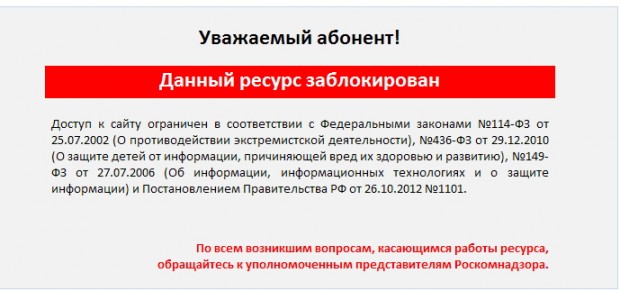
Если вы видите на экране своего экрана что-либо подобное, подчиняться не нужно. Список должен защищать детей, но мы давно уже не дети.
0. Opera Turbo
У пользователей Оперы есть отличная функция, решающая проблему с цензурой с помощью одного клика мышки, — это опция «Турбо». Ее идея заключается в том, что страница передается вам не напрямую, а через зарубежный сервер, где она оптимизируется для выдачи. Для зарубежного сервера заблокированная страница видна, а значит ее видите и вы:

Все, страница в вашем распоряжении: 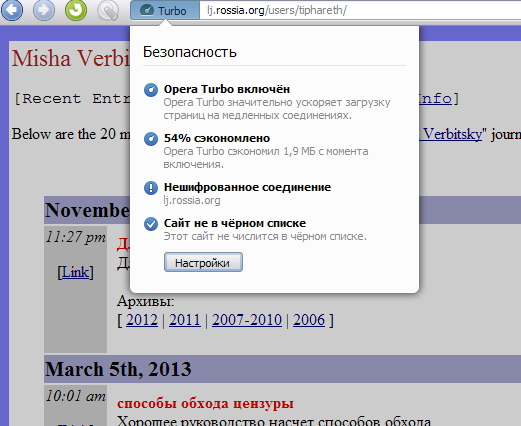
К сожалению, функция работает не всегда, но на сегодняшний день это определенно один из самых простых способов обхода блокировок.
1. Смена DNS-сервера
Некоторые провайдеры не блокируют IP внесенных в список сайтов, поэтому достаточно изменить настройки своего сетевого соединения, поставив вместо DNS-сервера провайдера какой-нибудь публичный DNS-сервер. Для тех, кому предыдущая строка показалась бредом, просто покажем, что нужно делать. Открываете настройки своего соединения и вписываете цифры, как на скриншоте:

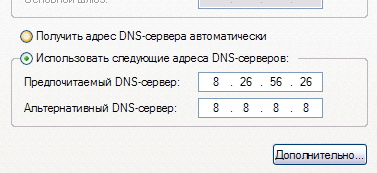
Опа, теперь все сайты с «дудкой» мои:

Способ не подходит для компьютеров «с работы» из-за настроек локальных сетей. Прежде чем экспериментировать, сохраните предыдущие настройки, чтобы безболезненно вернуться.
2. Анонимайзеры.
Если простейший способ не сработал, идем дальше. Идея работы анонимайзеров в следующем: вы подключаетесь к сайту вроде hidemyass.com, располагающемуся не в России, вводите нужный адрес в его окно, а анонимайзер транслирует вам в ответ запрещенную страницу, которая в других странах не запрещена.
http://hidemyass.com/
Это классика для тех, кто не желает разбираться в тонкостях. Просто заходите на сайт, вводите в окно запретный адрес — и, слегка подождав, получаете его на экране:
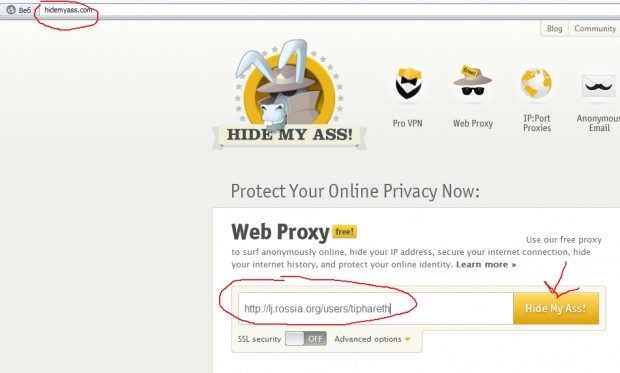

Чтобы автоматизировать процесс, можно поставить плагин для браузера (Firefox, Chrome). Но, конечно, это не единственный анонимайзер в мире и даже не самый удобный.
Этот текст рано или поздно устареет, какие-то из перечисленных страниц могут пропасть, но вы всегда можете получить актуальную информацию, поискав по слову «анонимайзер». Многие русские анонимайзеры требуют регистрации, платы или показывают тонны всплывающих окон и рекламы. Такие «анонимайзеры» сразу закрывайте и ищите аскетичные.
Тем, кто не разбирается в сетях и ничего знать об этом не хочет, этого более, чем достаточно, — быстро, просто и легко.
Любой человек, разбирающийся в IT, может развернуть свой публичный анонимайзер.
3. Ultrasurf
Программа была разработана китайцами для защиты от Великого Китайского Фаервола, не дающего получать информацию, отличающуюся от линии партии. Теперь она может послужить и вам. Скачиваете программу здесь — http://ultrasurf.us/, устанавливаете. При запуске она автоматически открывает настроенный на работу Internet Explorer, куда можно вводить нужный адрес и получать результат:


Те, кто работать с IE не может из-за отвращения, могут настроить свой браузер на работу с ultrasurf. Для этого откройте настройки браузера и в качестве прокси-сервера укажите следующее:

4. Tor
Возможности сети Tor велики, и хорошо то, что «почувствовать себя хакером» может любой. Просто покажем, как можно использовать Tor для открытия запрещенных сайтов. Для простоты будем полагать, что вы используете Windows. Люди, использующие Linux, в таких инструкциях не нуждаются. Подчеркиваю, что для установки не требуется никаких спец.знаний. Можно быть девочкой в розовом, которая при слове «IP» зеленеет, — это совершенно не помешает открывать запрещенные Роскомнадзором сайты!
Скачиваете пак Tor Browser Bundle отсюда — на русском или на английском. Запускаете и распаковываете в папку, где затем сможете его найти. Например, так:

Запускаете «луковицу». Через некоторое время видите вот такое окно:

Следом открывается спец-браузер и поздравляет вас: 
Ура, можно открывать запрещенные сайты с котиками в этом доп.браузере и наслаждаться:

5. JAP
JAP дает возможность подключаться к сети через каскад зарубежных прокси-серверов, поэтому годится больше для анонимизации (у вас будет IP адрес европейской страны), но его вполне можно использовать и для того, чтобы срать в рот Роскомнадзору. Почему нет — очевидно же, что на простых мерах они не остановятся. Единственная проблема в том, что бесплатные каскады работают медленно. Также я рекомендую этот способ для продвинутых пользователей, новичкам он может показаться слишком сложным.

Для настройки придется немного поднапрячься, но осилить нехитрую цепь действий может каждый. После запуска программы проверьте опции и включите «Анонимность»:

Ваш интернет-браузер должен перенаправлять свои запросы на этот порт. Для этого откройте настройки соединения своего браузера (здесь для примера используется Опера):

То же самое для Firefox:

После этого все соединения из вашего браузера будут перенаправляться в JAP. Набирайте адрес в строке браузера, как обычно. Все запрещенные страницы со скрипом, но откроются: 
Бесплатная версия работает медленно, однако дает доступ туда, куда вам с российским IP вход запрещен, а также демонстрирует закрытые Роскомнадзором сайты. Когда вам надоест, уберите прокси в настройках браузера:

6. Хардкор.
SSH-туннель к амазоновскому серверу или VPN на его базе.
Этот способ, конечно, для рядовых пользователей не подходит, но было бы неверно о нем не рассказать для остальных. Существует просто масса различных статей и видео на этот счет, потому что идея пришла в голову не только мне. Результат стоит небольших денег. Привожу этот пример потому, что он дико прост и этим очень остроумен. Лично мне он кажется крайне смешным. Amazon EC2 позволяет создавать сервера с различными операционными системами и мощностями и гонять их за умеренную почасовую оплату. Цена нужного нам инста (small, linux) — 0.03 (!) $ / час. Вряд ли вы будете зачитываться запрещенными ресурсами дольше, но даже при условии работы по несколько часов в день — это весьма гуманно. Сервера располагаются в Америке и Ирландии, что идеально подходит для туннелирования.
Будем исходить из того, что о создании машин в Amazon EC2 вы знаете и у вас уже есть аккаунт. Логиньтесь в консоль: https://console.aws.amazon.com/ec2/home?region=us-east-1#s=Instances, выбирайте EC2 -> Instances.
Создаете инст по вкусу: Launch instance -> выбор операционки (для примера Red Hat или Ubuntu, тип — Micro) :

Дальше все оставляете, как есть, -> создаете ключ и загружаете его:

Включаете в секьюрити-группу, где открыт SSH-порт (22), запускаете машину. После того, как инст запустился, к нему нужно подключиться. Для более разящего эффекта сделаем это через putty. Для этого загружаете ключ в Putty Key Generator (Load) и сохраняете private key:

Дальше нужно настроить соединение к серверу. Смотрите public DNS в консоли и настраиваете подключение в putty:


Порт выбираете любой свободный. Браузер будет обращаться на него, putty отправит запрос амазоновскому серваку, а затем примет ответ и перенаправит браузеру:


Отлично. Теперь настраиваете в браузере SOCKS-proxy. Proxy в данном случае выступает Putty:

Опа, у меня американский IP, высокая скорость и открыты абсолютно все сайты, нелюбимые Роскомнадзором.

Способ очень забавный, потому что прямолинейный. Можно развернуть свой VPN, но об этом есть масса материалов. Не забывайте выключать инсты, чтобы не тратить зря деньги. Если вы планируете качать что-либо или раздавать, имейте в виду, что исходящий трафик стоит небольшие суммы (детали). Кроме того вы не обеспечите себе анонимность, что хоть и не являлось целью моего текста, но все же важно помнить.
Перечислены далеко не все возможные способы, друзья. Не подчиняйтесь неправомерным запретам.
Обход блокировок РКН с помощью DNSTap и BGP
Тема довольно изъезжена, знаю. К примеру, есть отличная статья, но там рассматривается только IP-часть блоклиста. Мы же добавим еще и домены.
В связи с тем, что суды и РКН блокируют всё направо и налево, а провайдеры усиленно пытаются не попасть под штрафы, выписанные «Ревизорро» — сопутствующие потери от блокировок довольно велики. Да и среди «правомерно» заблокированных сайтов много полезных (привет, rutracker)
Я живу вне юрисдикции РКН, но на родине остались родители, родственники и друзья. Так что было решено придумать легкий для далеких от ИТ личностей способ обхода блокировок, желательно вовсе без их участия.
В этой заметке я не буду расписывать базовые сетевые вещи по шагам, а опишу общие принципы как можно реализовать эту схему. Так что знания как работает сеть вообще и в Linux в частности — must have.
Типы блокировок
Для начала освежим в памяти что же блокируется.
В выгружаемом XML от РКН несколько типов блокировок:
- IP
- Домен
- URL
Мы их сведем для простоты к двум: IP и домен, а из блокировок по URL будем просто вытаскивать домен (точнее за нас это уже сделали).
Хорошие люди из Роскомсвободы реализовали прекрасный API, через который можно получать то, что нам нужно:
- IP: https://api.reserve-rbl.ru/api/v2/ips/json
- Домены: https://api.reserve-rbl.ru/api/v2/domains/json
Доступ к заблокированным сайтам
Для этого нам нужен какой-нибудь маленький зарубежный VPS, желательно с безлимитным траффиком — таких много по 3-5 баксов. Брать нужно в ближнем зарубежье чтобы пинг был не сильно большой, но опять-таки учитывать, что интернет и география не всегда совпадают. А так как никакого SLA за 5 баксов нет — лучше взять 2+ штуки у разных провайдеров для отказоустойчивости.
Далее нам необходимо настроить зашифрованный туннель от клиентского роутера до VPS. Я использую Wireguard как самый быстрый и простой в настройке т.к. клиентские роутеры у меня тоже на базе Linux (APU2 или что-то на OpenWRT). В случае каких-нибудь Mikrotik/Cisco можно использовать доступные на них протоколы вроде OpenVPN и GRE-over-IPSEC.
Идентификация и перенаправление интересующего траффика
Можно, конечно, завернуть вообще весь интернет-траффик через зарубеж. Но, скорее всего, от этого сильно пострадает скорость работы с локальным контентом. Плюс требования к полосе пропускания на VPS будут сильно выше.
Поэтому нам нужно будет каким-то образом выделять траффик к заблокированным сайтам и выборочно его направлять в туннель. Даже если туда попадёт какая-то часть «лишнего» траффика, это всё равно гораздо лучше, чем гонять всё через тоннель.
Для управления траффиком мы будем использовать протокол BGP и анонсировать маршруты до необходимых сетей с нашего VPS на клиентов. В качестве BGP-демона возьмём BIRD, как один из наиболее функциональных и удобных.
С блокировками по IP всё понятно: просто анонсируем все заблокированные IP с VPS. Проблема в том, что подсетей в списке, который отдает API, около 600 тысяч, и подавляющее большинство из них — это хосты /32. Такое количество маршрутов может смутить слабые клиентские роутеры.
Поэтому было решено при обработке списка суммировать до сети /24 если в ней 2 и более хоста. Таким образом количество маршрутов сократилось до
100 тысяч. Скрипт для этого будет дальше.
Домены
Тут сложнее и способов есть несколько. Например, можно поставить прозрачный Squid на каждом клиентском роутере и делать там перехват HTTP и подглядывание в TLS-хендшейк с целью получения запрашиваемого URL в первом случае и домена из SNI во втором.
Но из-за всяких новомодных TLS1.3+eSNI анализ HTTPS с каждым днем становится всё менее реальным. Да и инфраструктура со стороны клиента усложняется — придется использовать как минимум OpenWRT.
Поэтому я решил пойти по пути перехвата ответов на DNS-запросы. Тут тоже над головой начинает витать всякий DNS-over-TLS/HTTPS, но эту часть мы можем (пока что) контролировать на клиенте — либо отключить, либо использовать свой сервер для DoT/DoH.
Как перехватывать DNS?
Тут тоже может быть несколько подходов.
- Перехват DNS-траффика через PCAP или NFLOG
Оба эти способа перехвата реализованы в утилите sidmat. Но она давно не поддерживается и функционал очень примитивен, так что к ней нужно всё равно нужно писать обвязку. - Анализ логов DNS-сервера
К сожалению, известные мне рекурсоры не умеют логгировать ответы, а только запросы. В принципе это логично, так как в отличии от запросов ответы имеют сложную структуру и писать их в текстовой форме трудновато.
К счастью, многие из них уже поддерживает DNSTap для этих целей.
Что такое DNSTap?

Это клиент-серверный протокол, основанный на Protocol Buffers и Frame Streams для передачи с DNS-сервера на некий коллектор структурированных DNS-запросов и ответов. По сути DNS-сервер передает метаданные запросов и ответов (тип сообщения,IP клиента/сервера и так далее) плюс полные DNS-сообщения в том (бинарном) виде в котором он работает с ними по сети.
Важно понимать, что в парадигме DNSTap DNS-сервер выступает в роли клиента, а коллектор — в роли сервера. То есть DNS-сервер подключается к коллектору, а не наоборот.
На сегодняшний день DNSTap поддерживается во всех популярных DNS-серверах. Но, например, BIND во многих дистрибутивах (вроде Ubuntu LTS) часто собран почему-то без его поддержки. Так что не будем заморачиваться пересборкой, а возьмём более легкий и быстрый рекурсор — Unbound.
Чем ловить DNSTap?
Есть некоторое количество CLI-утилит для работы с потоком DNSTap-событий, но для решения нашей задачи они подходят плохо. Поэтому я решил изобрести свой велосипед, который будет делать всё что необходимо: dnstap-bgp
- При запуске загружает из текстового файла список доменов, инвертирует их (habr.com -> com.habr), исключает битые строки, дубликаты и поддомены (т.е. если в списке есть habr.com и www.habr.com — будет загружен только первый) и строит префиксное дерево для быстрого поиска по этому списку
- Выступая в роли DNSTap-сервера ждет подключения от DNS-сервера. В принципе он поддерживает как UNIX- так и TCP-сокеты, но известные мне DNS-сервера умеют только в UNIX-сокеты
- Поступающие DNSTap-пакеты десериализуются сначала в структуру Protobuf, а затем само бинарное DNS-сообщение, находящееся в одном из Protobuf-полей, парсится до уровня записей DNS RR
- Проверяется есть ли запрашиваемый хост (или его родительский домен) в загруженном списке, если нет — ответ игнорируется
- Из ответа выбираются только A/AAAA/CNAME RR и из них вытаскиваются соответствующие IPv4/IPv6 адреса
- IP-адреса кешируются с настраиваемым TTL и анонсируются во все сконфигурированные BGP-пиры
- При получении ответа, указывающего на уже закешированный IP — его TTL обновляется
- После истечения TTL запись удаляется из кеша и из BGP-анонсов
- Перечитывание списка доменов по SIGHUP
- Синхронизация кеша с другими экземплярами dnstap-bgp через HTTP/JSON
- Дублирование кеша на диске (в базе BoltDB) для восстановление его содержимого после перезапуска
- Поддержка переключения в иной network namespace (зачем это нужно будет описано ниже)
- Поддержка IPv6
- IDN домены пока не поддерживаются
- Мало настроек BGP
Я собрал RPM и DEB пакеты для удобной установки. Должны работать на всех относительно свежих OS с systemd, т.к. зависимостей у них никаких нет.
Схема
Итак, приступим к сборке всех компонентов воедино. В результате у нас должна получиться примерно такая сетевая топология: 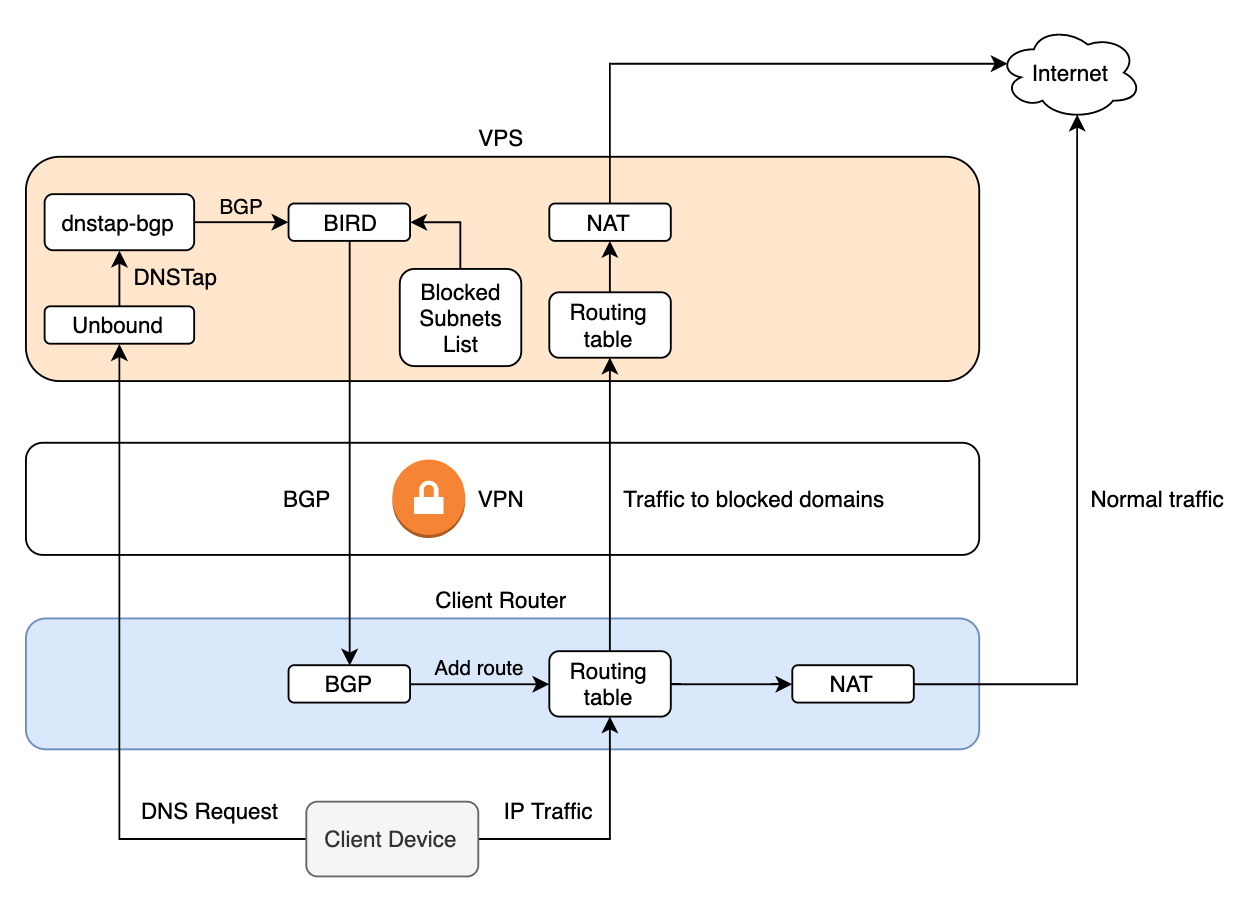
Логика работы, думаю, понятна из диаграммы:
- У клиента настроен наш сервер в качестве DNS, причем DNS запросы тоже должны ходить по VPN. Это нужно для того чтобы провайдер не мог использовать перехват DNS для блокировки.
- Клиент при открытии сайта посылает DNS-запрос вида «а какие IP у xxx.org»
- Unbound резолвит xxx.org (или берет из кеша) и отправляет ответ клиенту «у xxx.org такие-то IP», параллельно дублируя его через DNSTap
- dnstap-bgp анонсирует эти адреса в BIRD по BGP в том случае если домен есть в списке заблокированных
- BIRD анонсирует маршрут до этих IP с next-hop self клиентскому роутеру
- Последующие пакеты от клиента к этим IP идут уже через туннель
На сервере для маршрутов к заблокированным сайтам у меня внутри BIRD используется отдельная таблица и с ОС она никак не пересекается.
В этой схеме есть недостаток: первый SYN пакет от клиента, скорее всего, успеет уйти через отечественного провайдера т.к. маршрут анонсируется не мгновенно. И тут возможны варианты в зависимости от того как провайдер делает блокировку. Если он просто дропает траффик, то проблем нет. А если он редиректит его на какой-то DPI, то (теоретически) возможны спецэффекты.
Также возможны чудеса с несоблюдением клиентами DNS TTL, что может привести к тому что клиент будет юзать какие-то устаревшие записи из своего протухшего кеша вместо того чтобы спросить Unbound.
На практике у меня ни первое ни второе не вызывало проблем, but your mileage may vary.
Настройка сервера
Для удобства раскатывания я написал роль для Ansible. Она может настраивать как сервера, так и клиенты на базе Linux (рассчитано на deb-based дистрибутивы). Все настройки достаточно очевидны и задаются в inventory.yml. Эта роль вырезана из моего большого плейбука, поэтому может содержать ошибки — pull requests welcome 🙂
Пройдёмся по основным компонентам.
При запуске двух BGP-демонов на одном хосте возникает фундаментальная проблема: BIRD никак не хочет поднимать BGP-пиринг с локалхостом (или с любым локальным интерфейсом). От слова совсем. Гугление и чтение mailing-lists не помогло, там утверждают что это by design. Возможно есть какой-то способ, но я его не нашёл.
Можно попробовать другой BGP-демон, но мне нравится BIRD и он используется везде у меня, не хочется плодить сущности.
Поэтому я спрятал dnstap-bgp внутрь network namespace, которое связано с корневым через veth интерфейс: это как труба, концы которой торчат в разных namespace. На каждый из этих концов мы вешаем приватные p2p IP-адреса, которые за пределы хоста не выходят, поэтому могут быть любыми. Это тот же механизм который используется для доступа к процессам внутри любимого всеми Docker и других контейнеров.
Для этого был написан скрипт и в dnstap-bgp был добавлен уже описанный выше функционал перетаскивания себя за волосы в другой namespace. Из-за этого его необходимо запускать под root либо выдать бинарнику CAP_SYS_ADMIN через команду setcap.
Как зайти на сайт, если доступ закрыт
Блокировка сайта может быть глобальной (в случае запрета на пользование Роскомнадзором) и локальной, например, если посещение определенных сайтов запрещено на месте работы или учебы. Но решить эту проблему можно, ведь существует масса простых способов обхода блокировок веб-ресурсов. В статье мы расскажем, как зайти на сайт, если доступ закрыт, какие способы для этого лучше использовать и какие из них подходят для компьютера или смартфона.
Как зайти на сайт, если доступ закрыт Роскомнадзором
Блокировка сайтов Роскомнадзором — самая глобальная, ведь в данном случае доступ к ресурсу ограничен на государственном уровне. Из этого следует вывод: если зайти на сайт не получается под IP-адресом одной страны, нужно изменить свое виртуальное местоположение на другую.
Сделать это можно несколькими способами, причем все из них настолько простые, что справится с маскировкой реального местоположения сможет даже новичок.
Турбо режим браузера
Турбо режим есть в двух популярных браузерах: Opera и Яндекс Браузер. В обычном режиме работы браузер работает напрямую, то есть сразу обращается по адресу сервера определенного сайта. При включении режима Турбо трафик сначала перенаправляется на сервера самого браузера и только после этого прогружается страница определенного сайта.
Рисунок 1. Турбо режим изначально создавался для экономии трафика, но может использоваться и для захода на заблокированные сайты
Включение Турбо режима может немного отличаться, в зависимости от используемого браузера:
- В Opera пользователю нужно кликнуть на значок Меню в левом верхнем углу экрана. В появившемся окне необходимо нажать на кнопку Opera Turbo для активизации режима.
- С браузером Яндекс все немного сложнее. В поисковую строку вводят адрес browser://settings и переходят в самый низ страницы, не открывая вкладку дополнительных параметров. Нужно поставить галочку напротив надписи «Всегда», чтобы активировать Турбо режим. Также включить его можно по ссылке browser://tune.
Такой способ срабатывает не всегда, особенно в случае с Яндекс Браузером, ведь многие его сервера тоже находятся в России. Поэтому лучше иметь в арсенале несколько других способов обхода блокировки сайтов Роскомнадзором.
Расширения
В интернет-магазинах большинства популярных браузеров есть расширения, которые позволяют менять реальный IP-адрес пользователя на виртуальный. По сути, установка расширения — это инсталляция ВПН-сервиса, который перенаправляет трафик на зарубежные сервера, маскируя реальное местоположение пользователя. Тут потимальным выбором будет использование нашего бесплатного расширения VPN под все популярные браузеры.
Рисунок 2. В большинстве браузеров есть стандартные расширения для получения доступа к заблокированным сайтам
Несмотря на то, что установка расширения может незначительно отличаться в зависимости от используемого браузера, существует общий алгоритм их установки.
Пользователю необходимо:
- Зайти в настройки браузера (как правило, меню расположено в правом верхнем углу экрана) и найти строку поиска.
- В ней прописывают запрос Planet VPN для поиска нашего бесплатного расширения.
- Загрузка результатов займет всего несколько секунд. После этого пользователю останется выбрать подходящее расширение и кликнуть на кнопку «Установить» рядом с сервисом для его загрузки.
После установки расширение появится в верхней панели браузера. Кликнув по нему, пользователь сможет включить ВПН для маскировки IP или выключить его, если не требуется получение доступа к заблокированным сайтам. При этом следует уточнить, что при использовании некоторых расширений существенно снижается скорость интернет-соединения. Если это очень важно, стоит рассмотреть другие способы.
Веб-анонимайзеры
Веб-анонимайзерами называют специальные сайты со строкой для ввода веб-адреса. Этот способ идеально подходит тем, кто не хочет устанавливать расширения или сторонние ВПН-сервисы, и лишь изредка нуждается в заходе на заблокированные сайты.
Рисунок 3. Веб-анонимайзеры — простой, но не самый надежный способ получения доступа к заблокированным веб-ресурсам
Данные сервисы предельно простые в использовании. Необходимо открыть веб-анонимайзер, указать в строке поиска адрес нужного ресурса и нажать Enter. Трафик будет перенаправлен на сторонний сервер и заблокированный сайт откроется.
Использование VPN сервиса
Но самым эффективным способом захода на сайты, заблокированные Роскомнадзором, считаются сторонние ВПН-сервисы. По сути, они работают как расширения для браузера, но шифруют все данные пользователей и могут похвастаться многочисленными серверами по всему миру.
Благодаря этому скорость интернет-соединения не снижается, а веб-страницы прогружаются максимально быстро.
Оптимальным решением будет воспользоваться бесплатным VPN — Planet VPN. Несмотря на то, что он появился сравнительно недавно, по многим показателям сервис превосходит другие аналогичные приложения на рынке. В бесплатной версии вы получаете 5 серверов по всему миру, безлимитный трафик и полноценную скорость соединения на уровне с платнами аналогами.
Рисунок 4. Сервис Planet VPN — один из лучших для получения доступа к закрытым сайтам
Преимущества Planet VPN такие:
- Есть версии для любых браузеров и операционных систем. Также приложение подходит и для компьютера, и для мобильных устройств.
- Сервера Planet VPN расположены по всему миру, поэтому проблем с заходом на заблокированный сайт не возникнет.
- Все сервера быстрые, поэтому пользоваться Planet VPN можно постоянно, не опасаясь, что загрузка веб-сайта займет слишком много времени.
- Полное оствутствие логов и шифрование жестких дисков на всехсерверах.
Кроме того, данные всех пользователей шифруются и не передаются третьим лицам, поэтому отследить трафик конкретного пользователя просто невозможно.
Как зайти на заблокированный сайт на смартфоне
Приведенные выше способы обхода блокировки касаются преимущественно стационарных компьютеров и ноутбуков. Но что делать, если зайти на заблокированный сайт нужно с мобильного устройства? По сути, способы остаются теми же, хотя пользователю придется учитывать особенности и возможности конкретного мобильного устройства и браузера.
Многие пользуются мобильными браузерами Опера и Яндекс на смартфонах. В них, как и в десктопных версиях, есть Турбо режим, который можно включить при необходимости захода на заблокированный сайт.
Но, если нужно не только зайти на закрытый веб-ресурс, но и скрыть свое реальное местоположение и трафик, лучше пользоваться сторонними ВПН-сервисами. В случае с Planet VPN проблем не возникнет: загрузить приложение можно с Google Play или официального интернет-магазина Apple, а разработчики позаботились, чтобы приложение было доступно на любых мобильных устройствах и операционных системах.
Рисунок 5. Для получения доступа к закрытым сайтам на смартфоне пользуются теми же способами, что и для ПК
После загрузки и установки приложения на рабочем столе смартфона появится значок Planet VPN. Пользователю достаточно кликнуть по нему, выбрать страну и подключиться к удаленному серверу. После этого трафик будет сначала поступать на зарубежный сервер, а уже с него — на заблокированный сайт. В результате реальный IP-адрес пользователя будет скрыт, что даст возможность получить доступ к заблокированному сайту.
Как зайти на сайт, если доступ закрыт провайдером
Блокировать доступ к определенным сайтам может не только администратор сети или Роскомнадзор, но и интернет-провайдер. Если подобное произошло, придется испробовать несколько способов получения доступа к нужному сайту.
Рассмотрим самые действенные и популярные из них, но следует помнить, что далеко не все способы корректно срабатывают, поэтому лучше испробовать все, если не получается открыть доступ к сайту.
Использование зеркал
Зеркала обычно есть у сайтов, которые позволяют скачивать фильмы, аудиокниги или делать ставки в онлайн-казино.
Такая деятельность считается не совсем законной, поэтому подобные ресурсы часто блокируют, а чтобы у пользователей был доступ к ресурсам, их владельцы создают так называемые зеркала.
Обычно это происходит так: пользователь хочет скачать какой-то фильм, но при заходе на определенный сайт видит, что доступ к нему заблокирован. В данном случае лучше всего вбить название сайта в поисковике, добавив к нему слово «зеркало». По сути, это тот же сайт, но под немного другим именем.
Главные плюсы этого способа в том, что разблокировка сайта происходит быстро и бесплатно.
Минусов гораздо больше:
- есть высокая вероятность, что пользователю не удастся найти зеркало нужного сайта;
- низкий уровень анонимности;
- далеко не все зеркала надежные: некоторые создаются злоумышленниками для получения доступа к логинам и паролям пользователей.
Можно сделать вывод, что использовать зеркала стоит лишь в том случае, если для захода на сайт не придется вводить никаких важных данных, вроде персональных данных или номера банковской карты. Кроме того, зеркала есть далеко не у всех сайтов, поэтому стоит всегда иметь в резерве несколько запасных способов.
Смена браузера
В некоторых случаях для получения доступа к заблокированному сайту достаточно сменить браузер на тот, в котором есть встроенный ВПН или функция Турбо режима. Речь идет об Opera и Яндекс Браузере. Кроме того, в этих браузерах есть собственные прокси-сервера. Изначально они предназначались для экономии трафика, но на практике чаще используются для обхода блокировок сайтов.
Плюсы браузерных прокси-серверов заключаются в том, что доступ к ним предоставляется бесплатно, а пользователю не придется совершать никаких сложных действий: достаточно просто установить нужный браузер, зайти в него и включить прокси.
Минусы тоже имеются:
- Если используется Яндекс Браузер, пользователю не стоит рассчитывать на анонимность. Весь трафик пользователей контролируется, так как компания зарабатывает на персонализации рекламы.
- Браузер Опера тоже не может похвастаться анонимностью, хотя сервера компании контролируются не в России, а за ее пределами.
- Поскольку прокси предназначен для экономии трафика, при его включении существенно снижается качество контента, поэтому просматривать видео в данном случае будет неудобно.
- Скорость интернет-соединения будет нестабильной, а время отклика сайта может снижаться.
Также следует учитывать, что компании-разработчики часто сотрудничают с государственными властями и правоохранительными органами, поэтому некоторые веб-сайты могут оставаться заблокированными даже после включения режима экономии трафика.
Использование прокси-сервера
Чтобы понять необходимость использования прокси-серверов для захода на заблокированные сайты, необходимо понимать сам механизм блокировки.
Провайдеры блокируют доступ к ресурсам на своей части маршрута, то есть, просто не пропускают трафик к заблокированным сайтам. Соответственно, задача пользователя стоит в построении альтернативного маршрута.
Прокси-сервер — это, по сути, сервер-посредник, на который перенаправляется трафик от пользователя, а потом направляет его на нужный веб-ресурс. Именно так работает большинство расширений для браузеров и сторонних ВПН-сервисов.
Рисунок 6. Правильно настроенный прокси-сервер тоже поможет получить доступ к закрытому веб-сайту
Преимущества использования прокси-серверов такие:
- большинство из них можно использовать бесплатно или за минимальную стоимость;
- справиться с настройкой соединения сможет даже новичок, ведь в Интернете можно найти готовые плагины для браузеров и детальные инструкции по настройке прокси-соединения;
- пользователь может самостоятельно выбрать расположение сервера-посредника.
Перед использованием прокси-сервера также желательно изучить их минусы, ведь они напрямую влияют на комфорт использования:
- бесплатные прокси-серверы не могут похвастаться анонимностью, и даже в платных версиях никто не сможет гарантировать полную сохранность личных данных пользователя;
- большинство бесплатных прокси не могут похвастаться быстрым и стабильным интернет-соединением, поэтому, если эти показатели действительно важны, лучше использовать платную версию.
Кроме того, если пользователь оплатит услугу использования прокси-сервера, со временем доступ к нему все равно могут заблокировать и вернуть деньги будет невозможно.
VPN-сервисы
В данный момент самым надежным способом получения доступа к заблокированным сайтам без риска для личных данных и без потери скорости соединения считаются сторонние ВПН-сервисы вроде бесплатного впн для Windows Planet VPN.
Как и в случае с прокси, существует платная и бесплатная версия, но главная разница в том, что Planet VPN гарантирует анонимность личных данных пользователей даже на бесплатной версии, а разница между ними заключается лишь в количестве доступных серверов.
Плюсы Planet VPN такие:
- Есть бесплатная версия, но, если пользователю нужно большее количеств серверов, он может воспользоваться платной. Ее стоимость демократичная и не нанесет существенного урона бюджету.
- Одним аккаунтом могут пользоваться несколько человек (например, члены одной семьи или сотрудники одного офиса).
- Подходит для компьютеров и мобильных устройств, и поддерживается большинством современных браузеров и операционных систем.
- Весь трафик, проходящий через серверы, шифруется, поэтому пользователь может не беспокоиться за сохранность личных данных.
Рисунок 7. Сторонние ВПН-сервисы — самый надежный способ посещать любые сайты, даже заблокированные
Единственный минус сервиса — в ограниченном количестве серверов бесплатной версии, но для большинства пользователей их достаточно.
Доступ закрыт администратором: как зайти на сайт
Администратор сети на работе или в учебном заведении может блокировать трафик на определенные сайты. Первоочередная задача пользователя заключается в том, чтобы определить, на каком именно этапе происходит блокировка. От этого зависит, можно ли ее обойти.
В большинстве случаев блокировка администратором заключается в том, что доступ к сайтам закрывает системный администратор конкретного учреждения, поэтому обойти такую блокировку не составит труда.
В данном случае могут использоваться все описанные выше способы, но следует помнить, что администратор увидит использование ВПН или прокси, и у пользователя могут появиться проблемы на работе, поэтому лучше не злоупотреблять подобными средствами.
Рисунок 8. ВПН, как и прокси, помогает обойти блокировку, в том числе и от администратора
Если все же есть необходимость зайти на заблокированный сайт, лучше воспользоваться самым надежным способом — сторонними ВПН сервисами. Даже их бесплатные версии шифруют трафик и скрывают данные пользователей от сторонних лиц.
Как зайти на сайт, если он заблокирован в России
Роскомнадзор регулярно пополняет список заблокированных сайтов. Это устраивает далеко не всех пользователей, поэтому продвинутые юзеры продолжают пользоваться привычными веб-ресурсами в обход блокировок.
Первый способ заключается в использовании ВПН-сервисов:
- Для установки сервиса пользователю нужно скачать приложение с официального или проверенного сайта.
- Приложение автоматически появится на панели управления браузера для ПК или на экране мобильного устройства.
- Когда нужно скрыть свое реальное местоположение, пользователю достаточно включить ВПН и выбрать страну подключения.
Если по каким-либо причинам выбранный ранее ВПН-сервис не устраивает пользователя, он может с легкостью удалить его и поставить аналогичный софт.
Рисунок 9. Если сайт не работает на территории России, смена IP-адреса через ВПН поможет решить эту проблему
Второй способ заключается в использовании прокси-сервера. Для этого нужно иметь его адрес: только в этом случае личные данные будут шифроваться, а скорость соединения не снизится.
Подключение к прокси-серверу осуществляется так:
- Пользователю необходимо открыть меню Пуск, перейти в Параметры и найти вкладку Сеть и Интернет. В ней будет раздел «Прокси-сервер».
- Далее переходят в пункт настроек прокси вручную и активируют функцию «Использовать прокси вручную». Для этого по ней нужно кликнуть правой кнопкой мышки.
- В появившейся строке вводят адрес выбранного прокси-сервера и нажимают на кнопку «Сохранить».
После этого доступ к заблокированным ресурсам будет открыт, а если пользователю нужно отключиться от прокси, достаточно просто отключить соответствующую функцию в параметрах.
Делаем вывод, что для получения доступа к заблокированным сайтам лучше использовать сторонние ВПН-сервисы (например, Planet VPN). Другие варианты тоже работают, но либо приводят к потере скорости соединения, либо не скрывают личные данные пользователя.
Как посещать любые заблокированные сайты
«МБХ медиа» напоминает, как обойти любые блокировки Роскомнадзора.
Как обойти блокировку с мобильного
Проще всего — использовать VPN (Virtual Private Network). Таких сервисов очень много — есть платные и бесплатные провайдеры. Платные надежнее, не налагают ограничений и не отслеживают действия пользователей. Главное: использовать VPN абсолютно законно.
Кстати, VPN не только ограждает вас от абсурдных реалий российского интернет-регулирования и позволяет просматривать любой заблокированный контент, но и создает очень большие трудности киберпреступникам и спецслужбам (и еще неизвестно, кто из них охотнее готов рыться в вашей переписке). Изначально такие сервисы выполняли исключительно функцию обеспечения безопасности в сети.
KeepSolid VPN Unlimited (Android, iOS)
Как обойти блокировку с компьютера
Для этого можно установить VPN или пользоваться расширениями для браузеров. Все бесплатные или платные VPN, которые мы перечислили выше, могут быть установлены на Windows или MacOS.
Speedify (нажать на кнопку PC или Mac)
KeepSolid VPN Unlimited (Windows, MacOS)
Расширения для браузеров.
Большая часть современных браузеров поддерживают расширения. Это приложения, которые позволяют дополнить набор базовых функций. Среди таких расширений есть и те, которые позволяют пользоваться VPN.
У вас есть интересные новости из вашего региона? Присылайте их в наш телеграм-бот