Как отключить безопасный режим на телевизоре

Интерактивный телевизор представляет собой особый вид устройства, которое способно взаимодействовать с пользователем. Он позволяет смотреть передачи, играть в различные игры, общаться с друзьями посредством интернета. Многие модели таких устройств обладают встроенными операционными системами, что делает их еще более привлекательными для приобретения.
Единственным недостатком являются разнообразные программные ошибки, которые появляются по мере использования. Даже самый дорогой ТВ не застрахован от подобных проблем. Например, он может неожиданно войти в безопасный режим. И тогда пользователь стремится устранить неполадку самыми разными способами.
Сегодня мы рассмотрим, как выйти из безопасного режима всего за несколько минут. Это несложная задача даже для новичков. Так что вы обязательно справитесь.
Что такое безопасный режим на ТВ
Безопасный режим — это специальная диагностическая опция, которая позволяет оценить работоспособность системы. В момент запуска интерактивного телевизора она задействует только необходимые для запуска программы, а лишние отключает.
Это необходимо, чтобы не допустить ошибок. После начала работы в этом режиме система будет загружена с минимальным количеством предустановленных компонентов. Дополнительное программное обеспечение, самостоятельно установленное владельцем ТВ, не запускается. Кроме того, внизу экрана появляется надпись — Safe Mode .
Как правило, интерактивные телевизоры переходят в безопасный режим сами по себе, когда испытывают проблемы с загрузкой. Например, это может произойти после неудачной попытки обновить прошивку или установить новое приложение. Чтобы исправить ситуацию, нужно совершить несколько простых действий. Для этого не потребуется каких-то дополнительных программ или инструментов. Все, что нужно, уже есть на самом устройстве. Поэтому мы советуем вам ознакомиться с инструкцией. Она поможет быстро выйти из безопасного режима. Понадобится совершить всего несколько нажатий.
Как выйти из безопасного режима на всех ТВ

Практически все производители интерактивных телевизоров предусмотрели возможность выхода из безопасного режима сразу после загрузки операционной системы. Если вы не знаете, как это сделать, то обязательно ознакомьтесь с инструкцией, которая поставляется вместе с устройством. Если последовательность действий ни к чему не приводит, рекомендуется вернуть ТВ к заводским настройкам. После этого внутренняя память будет полностью очищена.
Помните, что вся личные данные, самостоятельно установленные приложения и так далее, будут удалены. Так что перед сбросом настроек нужно обдумать это решение.
Если сброс параметров не помог, необходимо связаться с сервисной службой. Не стоит пробовать самостоятельно разобрать устройство, поскольку это может привести к повреждению внутренних компонентов. В таком случае ремонт будет стоить намного дороже, чем покупка нового ТВ.
Как выйти из безопасного режима на телевизоре LG
- Нажмите кнопку питания при включенном экране устройства.
- Выберите пункт «Выключить».
- Перезагрузите интерактивный телевизор.
- Проблема будет решена.
Если перечисленные действия не помогли, необходимо сбросить настройки. Для этого:
- На пульте ДУ нажмите кнопку «Home».
- Откройте настройки.
- Выберите пункт «Расширенные настройки» — «Общие».
- Нажмите кнопку «Сброс настроек до заводских».
- Подождите, пока телевизор перезагрузится.
Как отключить безопасный режим на телевизоре Panasonic
Если хотите выйти из безопасного режима, вам следует удерживать кнопку питания на пульте ДУ несколько секунд.
Если проблема не решена — сбросьте параметры:
- Откройте «Меню» с помощью пульта.
- Нажмите стрелку вниз, затем — вверх.
- Выберите раздел «Настройка».
- Нажмите «ОК».
- Выберите пункт «Система» — «ОК».
- Найдите «Заводские настройки по умолчанию». Активируйте их кнопкой «ОК».
Как выйти из безопасного режима на телевизоре Sony

Решение проблемы выполняется довольно просто. Нажмите кнопку питания на пульте дистанционного управления и удерживайте до появления сообщения на экране, указывающего на отключение питания.
Благодаря перезагрузке устройства вы сможете избавиться от безопасного режима. Но, если перечисленные действия не помогли, следует сбросить настройки.
Эта задача выполняется несколькими простыми действиями:
- Отключите телевизор.
- Нажмите кнопку «Home» на пульте управления.
- Откройте настройки.
- Выберите пункт «Хранение и сброс» (Storage & reset).
- Нажмите кнопку «Сброс до заводских настроек» (Factory Reset).
- Подтвердите действие.
Выход из безопасного режима на телевизоре Samsung
На приемниках Samsung можно выйти из безопасного режима путем сброса настроек:
- Откройте меню с помощью пульта.
- Выберите пункт «Поддержка».
- Нажмите кнопку «Самодиагностика».
- Выберите пункт «Сброс».
- Наберите на клавиатуре ПИН-код.
- Перед вами появится меню сброса настроек.
- Подтвердите действие кнопкой «Да».
- После появления анимации удерживайте кнопку уменьшения звука.
Как выключить безопасный режим на ТВ Xiaomi
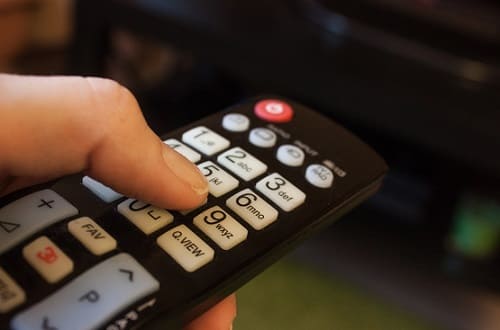
Если ваш телевизор — Xiaomi, нажмите на пульте кнопку включения. После того, как экран погаснет, зажмите кнопку уменьшения громкости. И, не отпуская эту кнопку, снова нажмите клавишу питания до появления заставки.
Сброс настроек выполняется несколькими простыми шагами, а именно:
- Отключите телевизор от сети — для этого выньте вилку.
- Включите ТВ снова.
- Нажмите одновременно кнопки «Домой» и «Ручной».
- Выберите пункт «Wipe All Date».
- Нажмите кнопку «Восстановить систему».
Сегодня мы разобрались, что такое безопасный режим на интерактивном телевизоре, и как из него выйти. В большинстве случаев понадобится совершить ряд простых, но эффективных действий. А если предложенная инструкция не помогает, нужно обратиться в сервисный центр и попросить сотрудников технической поддержки и попросить о помощи.
Как выйти из безопасного режима на смарт ТВ?
Войдите в аккаунт. Нажмите на значок «Ещё» в правом верхнем углу экрана. Общие. Включите или отключите Безопасный режим.
Почему включился безопасный режим на телевизоре?
Обычно безопасный режим активируется автоматически, если во время работы произошёл сбой с последующей перезагрузкой ТВ. . Вообще-то именно таким способом и нужно активировать эту сервисную функцию, по крайней мере, на телевизорах под ОС Android.
Что такое безопасный режим и как его отключить?
Этот режим активируется, если операционная система работает с ошибками или если у одного или нескольких сторонних приложений возникли неполадки. Как правило, чтобы отключить безопасный режим, необходимо перезагрузить смартфон/планшет или удалить приложение, работающее со сбоями.
Почему включается безопасный режим?
Безопасный режим представляет из себя работу системы, которая при запуске блокирует доступ к некоторым приложениям, запуская только системные приложения Android. В этом случае не запускаются другие приложения, которые могут автоматически запускаться при запуске в обычном режиме.
Где находится безопасный режим?
- Нажмите и удерживайте кнопку питания на включенном устройстве.
- Во всплывающем меню коснитесь параметра Выключить и удерживайте палец до появления сообщения Перезапустить в безопасном режиме.
- Коснитесь ОК для перезагрузки в безопасном режиме.
Как убрать безопасный режим?
- Зажмите кнопку питания.
- Подтвердите выключение устройства, нажав на кнопку «Отключить питание» или «Перезагрузить», если эта функция доступна на вашем телефоне.
Как отключить загрузку в безопасном режиме Windows 10?
- Нажмитеклавишу с логотипом Windows+ R.
- Введите msconfig в поле Открыть, а затем нажмите кнопку ОК.
- Откройте вкладку Загрузка.
- В разделе Параметры загрузки снимите флажок Безопасный режим.
Как отключить безопасный режим на андроид приставке?
Для отключения Safe Mode зайдите в панель быстрого доступа, опустив «шторку», после чего нажмите на сообщение «Включен безопасный режим». Затем подтвердите действие во всплывающем окне. Гаджет будет перезапущен как обычно.
Как отключить загрузку в безопасном режиме Windows 7?
В меню «Пуск» в строке поиска наберите «msconfig.exe», либо выберите в меню «Пуск» элемент «Выполнить», либо нажмите клафиши «Windows»+»R» и наберите «msconfig.exe», запустите эту утилиту и на вкладе «Загрузка» снимите все галочки, в частности «Безопасный режим».
Как отключить безопасный режим на планшете?
Данный способ отключения безопасного режима Android заключается в том, что вам необходимо либо перезагрузить ваше устройство, либо отключить и затем включить, и в начале загрузки необходимо зажать клавишу уменьшения громкости и удерживать её до окончательной загрузки вашего смартфона, планшета и т. п.
Как вывести ноутбук из безопасного режима?
- Нажмите клавиши Win+R на клавиатуре (Win — клавиша с эмблемой Windows), введите msconfig в окно «Выполнить» и нажмите Enter.
- В открывшемся окне перейдите на вкладку «Загрузка».
- Снимите отметку «Безопасный режим».
- Нажмите «Ок» и перезагрузите компьютер.
Что означает безопасный режим?
Безопасный режим запускает устройство без приложений сторонних разработчиков. Это позволит вам открывать приложения по отдельности, чтобы определить, какие приложения могут быть причиной проблемы. . Приложения будут запускаться только при нажатии на значок, а не автоматически.
Как выйти из безопасного режима в обычный?
Зайдите во вкладку “Загрузка” и в “Параметры загрузки” уберите галочку с “Безопасный режим”, после чего нажмите “ОК” и перезагрузите компьютер (также можно поставить галочку в поле “Сделать эти параметры загрузки постоянными”). После данных действий компьютер должен загрузиться в обычном режиме.
Телевизоры Telefunken Smart TV: Прошивка, настройка, приложения
Telefunken — некогда легендарная немецкая компания, а ныне турецкий бренд, под которым в нашей стране производит ЖК-телевизоры более известная российским покупателям фирма Vestel. Тот факт, что сборка производится в РФ, позволяет держать цену на Telefunken весьма привлекательной. В нынешнее время далеко не каждый может позволить себе переплачивать за именитый бренд, поэтому дешевые телевизоры наводнили торговые сети нашей страны.

Кратко про выбор ТВ
Нам необходим телевизор со SmartTV. В линейке Telefunken они обозначаются с буквой S на конце, например TF-LED32S58T2S. В магазине Tmall от Aliexpress часто бывают скидки на такие ТВ на и без того демократичный ценник. Но скажем сразу, что внутри не Android TV («обычный» Smart TV). Мы составили отдельный список телевизоров на этой операционной системе

Соотношение цена/качество у Telefunken тоже на высоте — по яркости/контрастности ( целых 5000:1 ) — отличные показатели (где-то в среднем ценовом сегменте) у довольно бюджетных моделей. Это плюс.
В профильных ветках на форумах пишут, что управление с родного пульта от ТВ не совсем удобное, обычно в довесок покупают беспроводную клавиатуру и мышь — возможно, это вопрос привычки. Те, кто уже купил себе такой bluetooth-комплект, хвалят фирму Gear Head. Из минусов телевизора можно выделить слабые динамики — если есть возможность, лучше подключить внешний источник (колонки, саунд бар)

Если при работе с клавиатурой возникнут проблемы с переключением раскладки, используйте приложение Russian Keyboard. Подробная инструкция — здесь
В торговых сетях на витринах часто крутят рекламные ролики компании с сочным и ярким изображением. После покупки многие покупатели остаются недовольным качеством картинки с обычной антенны. Лучший вариант — проверить «реальное» изображение с других источников сигнала прямо в магазине
Задняя панель с интерфейсами для подключения антенны, USB-устройств и т.п:

Интерфейс


Крепление на стену
Телевизоры Telefunken имеют сзади четыре стандартных отверстия под кронштейн. Подойдет самый обычный (телевизор весит поразительно мало). Мы использовали Holder LCDS-5020 black (
2000 рублей ), но для таких ТВ можно найти вариант подешевле.

Обратите внимание: шурупы, которые идут в комплекте с телевизором — не подойдут :

Вам нужны те, которые идут в комплекте с кронштейном:

Итоговый результат (модель TF-LED40S43T2S)

Небольшой совет: не вешайте телевизор рядом с роутером , т.к. железный кронштейн создает экран (поглощение электромагнитных излучений) — это приведёт к периодической потере связи с телевизором через Wi-Fi (если ТВ будет подключен кабелем, тогда не страшно)
Настройка
ВНИМАНИЕ!
Описанные ниже настройки касаются конкретно моделей TF-LED32S58T2S и TF-LED32S39T2S. Они могут меняться в зависимости от модели и прошивки телевизора
Настройка SmartTV
Чтобы зайти в Smart TV необходимо нажать кнопку «Home» на пульте

Для начала нужно будет подключиться к Wi-Fi, иначе ничего работать не будет

Заходите в «Настройки». Откроется окно для подключение к Wi-Fi. Подождите немного, чтобы подгрузились все доступные сети (происходит это не сразу)

Вводом можно управлять цветными кнопками на пульте.

Когда закончите ввод, вместо стрелочки «Назад» (скрыть клавиатуру), которая изображена на ТВ, используйте кнопку Exit (чтобы завершить ввод)

После того, как вы подключитесь к интернету, будут работать все разделы «Музыка», «Видео» и т.п.

Далее необходимо войти в учетную запись Google Play, чтобы была возможность устанавливать приложения, смотреть YouTube и т.п. Для этого нужно зайти в раздел «Приложения»

Далее заходите в Play Market

Далее выбираем существующий аккаунт Google, если он у вас есть. Если нет — тогда создаете новый

Принимаете политику использования сервисов

Далее принимаете условия использования Google Play


Версия Android в телевизоре
Telefunken выпускается в двух версиях — на Android 4.4.4 и 6.0 . Если вы выбираете версию посвежей, то обращайте внимание на количество оперативной памяти в характеристиках телевизора — если в выбранной вами модели всего 1Гб ОЗУ, то для шестого андроида это будет впритык.
Для Android 4.4.4 — 1 гигабайт оперативной памяти
Для Android 6.0 — более 1 гигабайта памяти
Как узнать версию в моем ТВ?
Необходимо выйти в настройки с помощью клавиши Menu в интерфейсе Smart TV.

Далее выбираете «Система»


Здесь будет указана версия android

Инженерное меню
В телевизорах Telefunken есть инженерное меню. Для этого необходимо последовательно нажать кнопки Source, 2, 5, 8, 0 . В инженерном меню можно управлять пресетами (яркость/контрастность), если вы не можете управлять яркостью и контрастностью из основного меню. Кнопка Source на пульте:

В системных настройках можно уменьшить подсветку матрицы (по умолчанию установлена 100%) — это может снизить срок службы самой подсветки. Мы не рекомендуем менять что-либо самостоятельно в инженерном меню без должного опыта

Прошивка
ВНИМАНИЕ! Не пытайтесь прошивать телевизор сторонними прошивками, если не разбираетесь. Вот комментарий от нашего читателя:
Я убил загрузчик, а с ним и телевизор, попытавшись прошить сторонней прошивкой, т.к. нигде не нашел отклика на свою проблему и полез сам. При втыкании вилки сразу начинает часто мигать красный индикатор, подсветка не горит. Никогда не пытайтесь прошить сторонними прошивками, если не разбираетесь!
Помните, что лучше всего запросить свою версию прошивки через техническую поддержку. По умолчанию, с магазина, на телевизорах версия прошивки должна быть 1.4 или 1.8. Как их отличить? В версии v1.4 — белый экран с красными буквами при загрузке:

а на 1.8 он черный .

Так же это можно посмотреть в разделе об устройстве (встроенный номер — смотреть последние цифры).
Если у вас телевизор с заводской прошивкой для версии Android 6.0 ни в коем случае не прошивайте его прошивками с версией Android 4.4.4. Превратите телевизор в «кирпич». Все операции вы делаете на свой страх и риск. Для наилучшего результата рекомендуем запросить в технической поддержке актуальную версию прошивки для вашего ТВ
Как прошивать?
Установка через ручное обновление (не рекомендуется)
- Скачать файл прошивки
- Переименовать архив с прошивкой на update_signed.zip. Если файл прошивки не в архиве — создайте его вручную
- Этот архив (update_signed.zip) скопировать на флешку и вставить в USB-порт телевизора
- В настройках телевизора найдите пункт для обновления, выберите этот архив — телевизор перезагрузится и начнет обновление прошивки

Установка прошивки через recovery (рекомендуется)
- Скачайте специальный скрипт рекавери отсюда
- В данном архиве найдите файл MstarUpgrade.bin и скопируйте его на флешку
- Скачивайте прошивку и скопируйте его на эту же флешку (т.е. прошивка и файл MstarUpgrade.bin обязательнодолжны быть на одной флешке)
- Выключите телевизор с пульта (не с розетки)
- Вставьте в USB флешку (если на ТВ есть синий порт — его не используйте )
- Зажмите кнопку Menu на корпусе ТВ, после чего, не отпуская её, включите ТВ с пульта (как обычно)
- Как только вы отпустите кнопку запуститься меню recovery
- Далее сбросьте настройки recovery (рекомендуется перед установкой) — wipe data/factory reset — YES — delete all user data
- Теперь можно установить прошивку через меню apply update from external storage
- После завершения процесса в меню recovery выберите reboot system now
Установка полной версии прошивки (MstarUpgrade.bin)
- Отформатируйте флешку в формат FAT32
- Скачайте прошивку. В архиве с ней найдите файл MstarUpgrade.bin и скопируйте его на флешку
- Выключите телевизор с пульта ( не с розетки )
- Вставьте в USB флешку (если на ТВ есть синий порт — его не используйте )
- Зажмите кнопку Menu на корпусе ТВ, после чего, не отпуская её , включите ТВ с пульта (как обычно)
- Если начал моргать светодиод — процесс прошивки прошел (кнопку можно отпустить)
- После завершения процесса телевизор перезагрузится и включится сам
Как определить, что слетела прошивка?
Телевизор ведет себя следующим образом: в режиме stand by горит синий светодиод. После включения появляется логотип и гаснет в течении 3-5 секунд, после чего снова загорается синий светодиод на панели ТВ
Прошивка не устанавливается/прерывается
Если прошивка перестает заливаться на определенном уровне (может 20%, может 60% пройти) и выходит черный экран с разноцветными полосами, то заново отформатируйте флешку в FAT32 , либо используйте другую — возможно, проблема в «плохом» flash-накопителе

Прошивки для Android 6
Не забывайте, что прошивку точно под ваш телевизор может выслать только после технической поддержки и анализа вашего серийного номера ТВ для идентификации ПО
Ссылка на официальную прошивку, присланную техподдержкой (TF-LED32S58T2S) — Скачать
Прошивка от 01.2019г (TF-LED32S59T2S) — Скачать
Прошивка от 12.2018 (TF-LED32S59T2S) — Скачать
Версия 2.0.0.420_d (октябрь 2019 год) — Скачать
Прошивки для Android 4.4.4
Данные прошивки на Android 4.4.4 следует устанавливать только на телевизоры с датой выпуска до 02.2017 года. Более новые модели не поддерживаются.
Заводская прошивка для ТВ до 2017 года года выпуска — Скачать
Прошивка для ТВ старше 02.2017:
Прошивка для ТВ старше 02.2018:
Заводская прошивка для TF-LED32S52T2S — Скачать
Если после прошивки перевернутый экран
Перевернутое изображение бывает при использовании прошивок с сайта 4pda. Проблема в том, что необходимо знать, какая матрица и плата установлены в телевизоре — только так можно точно знать, подойдет ли вам какая-либо прошивка. Как лечить?
Распаковать в корень флешки файл MstarUpgrade.bin и прошить как обычную прошивку
Для версии 4.4.4 — Скачать. Если не помогло — попробовать еще этот и этот
Для версии 6.0 — Скачать. Если не помогло — пробовать этот
Если после прошивки люминесцентное изображение

Такое может быть из-за неверно подобранной прошивки — по возможности попробуйте другую. Если возможности нет — зайдите в инженерное меню (кнопка SOURCE, а затем 2580) и попробуйте поменять битность или прошейте ТВ этим файлом
Можно ли обновить прошивку по Wi-Fi?
Делать это не рекомендуется — лучшим вариантом будет прошивка через USB, т.к. при прошивке через флешку старая прошивка полностью стирается и ставится новая «с нуля». В случае обновления по Wi-Fi новая прошивка просто накладывается на старую.
Про восстановление прошивки из бэкапа
Если вы восстанавливаете прошивку из бэкапа, то будьте внимательны — при таком раскладе в процессе загрузчик уже тёрт, а новый еще не пролился в ТВ. Это означает, что при сбое электричества вы получите «кирпич» . Как сделать бэкап системы через рекавери — инструкция
Как получить root?
Для получения root-доступа к андроиду (в телевизору в том числе) используется утилита kingoroot. Может получиться не с первой попытки — сделайте хотя бы 3-4 . Сама процедура проста до безобразия — скачиваете программу под windows, подключаете ТВ через USB-порт и после того, как устройство определится, нажимаете всего одну кнопку — ROOT . После подключения телевизора в нём появится окно — Отладка по USB — разрешайте её.
Если окно не вышло, попробуйте включить режим отладки в операционной системе на телевизоре. Путь такой: Настройки -> Приложения -> Разработка -> Отладка по USB (установить флаг) или такой — Меню -> Настройки -> Для Разработчиков -> Отладка по USB.

Стоит иметь ввиду, что получение root-доступа с помощью KingoRoot чревато тем, что телевизор может со временем начать тормозить, отваливаться процессы и сжирать память. Если вы заметили с вашем ТВ подобные проблемы после получения рута, то необходимо воспользоваться программой Super Sume . и заменить KingUser на SuperUser. Инструкция, как это сделать здесь.
Как получить root на ТВ с android 6.х?
1) Скачиваем инструмент ADB (Android Debug Bridge) на ПК (версия 29.0.5). Если понадобится — установите дополнительно драйвер для Windows 10 (скачать)
3) Все файлы и папки из архива TelefunkenRoot необходимо распаковать в папку с ADB. Т.е. «объединенная» папка будет выглядеть вот так:

4) Обязательно подключите телевизор по Wi-Fi или ethernet-кабелем к той же самой сети, в которой находится ваш ПК (к тому же роутеру/модему)
5) Запустите файл TelefunkenRoot.bat на компьютере.

Введите IP-адрес вашего телевизора — можно посмотреть либо на роутере, либо в самом телевизоре:

6) После чего на телевизоре вы увидите новую программу — SuperSu (иконка #). Запустите её и соглашайтесь на обновление (не перезагружайте ТВ)
7) Когда закончится работа программы — выйдете из неё и выключите телевизор
Установка и удаление программ
Установка программ происходит как на обычном android-телефоне, со встроенного Google Play Market в категории «Приложения»

Удалить ненужное приложение можно через Настройки — Приложения — ваше приложение — Деинсталировать (в прошивке 1.4 путь может быть Настройки — Другое — Система — Приложения )
Управление через приложение
Телевизорами Telefunken можно управлять с помощью телефона на Android. Для этого себя хорошо зарекомендовали CetusPlay и wildRed. Ответная часть (сервер) должна быть установлена и в телевизоре , иначе приложение на телефоне (клиент) просто не увидит ваш ТВ. Чтобы подключиться к ТВ запустите поиск устройства (через менеджер соединений — бегущая строка сверху). После обнаружения ТВ появится окно с разрешением отладки по USB — соглашаемся. На ТВ появится окно с предложением скачать плагин — скачиваем, после чего всё должно работать.

Чем можно управлять с помощью этих приложений:
• Множество режимов управления: используйте телефон как пульт, как тачпад или как мышь.
• Возможность передать с телефона на телевизор видео из YouTube
• Установка и запуск приложений на телефизоре с телефона
• Очищение оперативной памяти, удаление «мусора»
• Быстрый снимок экрана и постинг его в социальных сетях
Как отключить системные уведомления?
Чтобы отключить системные уведомления в нижнем правом углу, зайдите в Настройки->Приложения->Главный экран . Уберите галочку с пункта «Включить уведомления».

Если вы не нашли у себя таких настроек — то отключить уведомления можно утилитой NotificationsOff (скачать .apk)
Телевизор не работает
Если ваш телевизор не включается (например, зависает на экране), возможно, это результат неправильной прошивки, либо сбой программного обеспечения по другой причине. Самостоятельно восстановить работоспособность маловероятно (см. раздел «Прошивка»)
Самое главная проблема в телевизорах Telefunken — нестабильная работа сервисов Google Play (в т.ч. YouTube), поэтому необходимо отключить их автообновление:
1) Зайдите в настройки телевизора, в приложения. Выберите Play Market»
2) В открывшемся окне (справа в верхнем углу) жмём «Деинсталировать обновления», и соглашаемся на все действия предложенные системой.
3) Выйдите из настроек и запустите Play Market. Принимаем «Условия» при установке заводской версии.
4) Войдя в Play Market, жмём «три полоски» слева наверху — Настройки — Автообновление приложений — выбираем «Никогда»
5) Перезагружаем телевизор
Не работает Google Play Market
Если у вас не заходит в YouTube или Play Market (или заходит, но не может найти ни одно приложение), то проверьте дату и время в настройках телевизора — скорее всего, оно выставлено некорректно. Если это не помогло, то попробуйте удалить обновления приложений Google, а так же запретить их автоматическое обновление (см. инструкцию выше)
UPDATE:
Еще один способ. Попробуйте установить Google Play через специальный инсталлер — скачать .apk. Или установите уже пропатченный Play Market (скачать .apk). Для установки нужен root-доступ, если сбросите настройки на заводские — этот Play Market исчезнет
Проблемы с YouTube
Telefunlen имеет проблемы с работой и управлением оригинального приложения YouTube — это подтверждают даже консультанты в торговых сетях. Дело в том, что текущая версия YouTube работает в телевизоре некорректно. Рекомендуется установить более старую версию ( 1.2.7 ), которая работает без проблем. Скачать её можно c нашего Яндекс.Диска (.apk-файл) и установить с флешки. И ни в коем случае не обновляйте её . Если данная версия работать не будет — установите smartyoutubetv (скачать .apk). Можно так же использовать сторонний клиент YouTube Vanced (страница на 4PDA)
Если ваш пульт отказывается работать с YouTube, то можно управлять сервисом с телефона. Для этого используйте приложения с помощью которого можно открывать любые видео и транслировать его на ТВ
Tubio (Google Play) — Полноценный плеер для просмотра видео — поиск, пауза, перемотка, остановка, регулировка громкости. Можно использовать не только для видео-хостингов, вроде YouTube и Vimeo, но и для сервисов стриминга музыки — Soundcloud, Mixcloud
BubbleUPnP (Google Play) — специальный клиент для DNLA-телевизоров. Работает только по Wi-Fi.
Перестает работать Wi-Fi
Если у вас постоянно пропадает соединение Wi-Fi и сам переключатель в меню становиться неактивным, то необходимо удалить определенные файлы из раздела Data (для этой операции нужен root-доступ). Не рекомендуется выполнять при отсутствии соответствующего опыта и знаний.


После чего перезапустите телевизор
Почему забивается память?
Если у вас включены автоматические обновления всего, что есть в телевизоре (в особенности — приложений), то ваша память будет медленно утекать в пропасть. Для того, чтобы этого не происходило необходимо отключить это в Play Market (делается в настройках аккаунта). Подробная инструкция — здесь
Отставание звука от картинки
Некоторые покупатели сталкиваются с проблемами периодической рассинхронизации звука и изображения. Что это может быть? Часто это зависит от используемого софта для просмотра ТВ. Меньше всего проблем с приложениями ВосторгТВ и HDvideobox. Так же это может случаться из-за нестабильной работы Wi-Fi — проверьте скорость на сервисе speedtest.net
Не работает интернет на телевизоре
Если телевизор работает через Wi-Fi, то необходимо в настройках роутера/модема сменить канал Wi-Fi с автоматического выбора (как правило, именно эта опция выставлена по умолчанию) на любой канал (поставить любую цифру). Такие настройки есть в абсолютно каждом современном роутере или оптическом терминале (если у вас интернет по технологии PON). Вот пример, как меняется канал в ONT Huawei hg8245H. В идеале — лучше проверить загруженность каждого из канала приложением вроде wi-fi analyzer, но вы можете попробовать просто сменить automatic на любую цифру

Как связаться с тех поддержкой?
В России у Telefunken есть как сертифицированные центры, так и техническая поддержка пользователей. Сложно назвать это интерактивной поддержкой — есть лишь форма обратной связи (http://www.telefunken-electronics.ru/about/form/). Но по отзывам владельцев — компания отвечает на обращения.
Приложение для просмотра ТВ
Первое, чем задаются покупатели телевизоров на Android — какое приложение установить, чтобы показывало быстро, четко и желательно без рекламы c хорошей адаптацией к пульту ТВ . Мы собрали небольшой список:
- Восторг ТВ
- Heliaca TV
- Глаз.ТВ
- ТВ Здесь
- SeeTV.tv
Для некоторых программ из списке необходимо установить приложение-пульт CetusPlay (.apk файл) для более удобного управления. Если этого списка вам недостаточно, попробуйте поискать здесь
Альтернативный вариант
Скачать с Google Play приложения, в которые можно прописать свой плейлист (например, VLC или OttPlayer). Сам плейлист можно взять отсюда и прописать его в самом плеере.
Как отключить безопасный режим на телевизоре Xiaomi?
Как отключить безопасный режим на телевизоре Витязь?
Чтобы выйти из «Безопасного режима (Safe mode)», нажмите и удерживайте кнопку «ПИТАНИЕ (POWER)» пульта дистанционного управления телевизора до появления сообщения «Питание выключено (Power off)» появляется.
Как включить безопасный режим на телевизоре Xiaomi?
- Включить телефон.
- Зажать и удерживать кнопку включения до появления стандартного меню выключения.
- Нажать на кнопку «Выключение» и удерживать до появления нового пункта меню «Безопасный режим» или предложения перейти в него.
- Нажать на появившуюся кнопку/согласиться.
Почему включился безопасный режим?
Устройство может перейти в безопасный режим автоматически, если было установлено вредоносное ПО или несовместимое приложение, мешающее нормальной работе. . Если после перехода в него ваш девайс работает без сбоев, значит дело в одном из установленных пользователем приложений и его необходимо удалить или отключить.
Что делать если безопасный режим не отключается?
Если гаджет не выключается и не перезагружается, следует зажать кнопку включения и подождать примерно полминуты. Затем включить устройство, которое по умолчанию должно вернуться к нормальной работе. Иногда нажатие кнопки не помогает — или после перезагрузки система снова возвращается к тому же режиму.
Где находится безопасный режим?
- Нажмите и удерживайте кнопку питания на включенном устройстве.
- Во всплывающем меню коснитесь параметра Выключить и удерживайте палец до появления сообщения Перезапустить в безопасном режиме.
- Коснитесь ОК для перезагрузки в безопасном режиме.
Как убрать безопасный режим?
- Зажмите кнопку питания.
- Подтвердите выключение устройства, нажав на кнопку «Отключить питание» или «Перезагрузить», если эта функция доступна на вашем телефоне.
Как отключить безопасный режим на телевизоре Shivaki?
- Сбросьте настройки телевизора.
- Когда появится анимация, нажмите и удерживайте кнопку уменьшения уровня громкости (-) на пульте дистанционного управления до тех пор, пока анимация не исчезнет.
- В нижнем левой углу экрана появится индикация Безопасный режим (Safe mode).
Что такое безопасный режим на телефоне?
Безопасный режим представляет из себя работу системы, которая при запуске блокирует доступ к некоторым приложениям, запуская только системные приложения Android. В этом случае не запускаются другие приложения, которые могут автоматически запускаться при запуске в обычном режиме.
Как включить безопасный режим на MIUI 12?
- Перезагрузите смартфон
- Когда на экране внизу начнут бегать три точки, зажмите клавишу уменьшения громкости и удерживайте её до загрузки системы. Внизу вы увидите надпись «Безопасный режим»
- Чтобы выйти из него, просто перезагрузите устройство.
Как включить безопасный режим на Xiaomi Redmi Note 7?
- Сначала нажмите кнопку питания на несколько секунд.
- Теперь дважды нажмите на опцию выключения питания .
- Если экран темный, нажмите и ненадолго нажмите кнопку питания .
- Когда на экране появится значок Redmi Note 7 и логотип Android, нажмите кнопку уменьшения громкости, пока не появится безопасный режим .
Как выйти из безопасного режима на андроид?
Нажмите и удерживайте кнопку включения/выключения до тех пор, пока не появится экран загрузки, а затем отпустите кнопку. Подождите, пока устройство включится. Когда это произойдет, безопасный режим будет отключен.
Как отключить безопасный режим на планшете?
Данный способ отключения безопасного режима Android заключается в том, что вам необходимо либо перезагрузить ваше устройство, либо отключить и затем включить, и в начале загрузки необходимо зажать клавишу уменьшения громкости и удерживать её до окончательной загрузки вашего смартфона, планшета и т. п.
Как отключить безопасный режим на Huawei?
Для отключения безопасного режима на смартфоне нажмите на кнопку выключения и удерживайте ее где-то с одну секунду. Когда на экране появится меню, просто выберите «Перезагрузка». Дождитесь загрузки устройства и… И все!