Как удалить dwengine
Dwengine.exe — это исполняемый файл (программа) для Windows. Расширение имени файла .exe — это аббревиатура от англ. слова executable — исполнимый. Необходимо запускать исполняемые файлы от проверенных производителей программ, потому что исполняемые файлы могут потенциально изменить настройки компьютера или нанести вред вашему компьютеру. Бесплатный форум с информацией о файлах может помочь вам разобраться является ли dwengine.exe вирусом, трояном, программой-шпионом, рекламой, которую вы можете удалить, или файл принадлежит системе Windows или приложению, которому можно доверять.
Вот так, вы сможете исправить ошибки, связанные с dwengine.exe
- Используйте программу Настройщик Windows, чтобы найти причину проблем, в том числе и медленной работы компьютера.
- Обновите программу Dr.Web Scanning Engine. Обновление можно найти на сайте производителя (ссылка приведена ниже).
- В следующих пунктах предоставлено описание работы dwengine.exe.
Информация о файле dwengine.exe
Описание: dwengine.exe не является необходимым для Windows. Файл dwengine.exe находится в подпапках «C:\Program Files\Common Files». Известны следующие размеры файла для Windows 10/11/7 2,022,688 байт (17% всех случаев), 2,131,368 байт и еще 18 варианта .
Название сервиса — DrWebEngine.
Приложение не видно пользователям. Это не системный файл Windows. Это файл, подписанный Verisign. Поставлена цифровая подпись. Dwengine.exe способен манипулировать другими программами, мониторить приложения и спрятать себя. Поэтому технический рейтинг надежности 12% опасности.
Издатель программного обеспечения Drweb предоставляет деинсталлятор (Панель управления->Программы->Doctor Web Ltd. или Dr.Web (R) Anti-Virus Scanning Engine).
Если dwengine.exe находится в подпапках «C:\Program Files», тогда рейтинг надежности 6% опасности. Размер файла 1,973,808 байт (50% всех случаев) или 1,968,192 байт. Это файл, подписанный Verisign. Это не файл Windows. У процесса нет видимого окна. Поставлена цифровая подпись. Dwengine.exe способен манипулировать другими программами, мониторить приложения и спрятать себя.
Издатель программного обеспечения Drweb предоставляет деинсталлятор (Панель управления->Программы->Dr.Web Agent).
Важно: Некоторые вредоносные программы маскируют себя как dwengine.exe, особенно, если они расположены в каталоге c:\windows или c:\windows\system32. Таким образом, вы должны проверить файл dwengine.exe на вашем ПК, чтобы убедиться, что это угроза. Мы рекомендуем Security Task Manager для проверки безопасности вашего компьютера.
Комментарий пользователя
| Dr.Web Anti-Вирус Компания: Доктор Веб, ООО (дополнительная информация) Sergey |
| А у меня в Task Manager запущен 2 Dwengine — один занимает 512к и ничего не делает, а второй 52408к, и все время делает I/O Writes/ Уже наделал 125000. Система WIN XP SP3 Антонина |
| удалять др Веб и ставить ЕСет |
| Резидентный движок от антивируса DrWeb. Важный для самого антивируса защищен от выгрузки из памяти по принципу руткита. Грузит комп до 90% в отдельных моментах. Александр |
| dwengine.exe SYSTEM 87652 КБ valery1954 |
| через каждые 10 минут грузит проц до 90%, и минуту комп тупит, а иногда целый день невидно и неслышно.( живёт в моём компе своей жизнью) Игорь |
Лучшие практики для исправления проблем с dwengine
Аккуратный и опрятный компьютер — это главное требование для избежания проблем с dwengine. Для этого требуется регулярная проверка компьютера на вирусы, очистка жесткого диска, используя cleanmgr и sfc /scannow, удаление программ, которые больше не нужны, проверка программ, которые запускаются при старте Windows (используя msconfig) и активация Автоматическое обновление Windows. Всегда помните о создании периодических бэкапов, или в крайнем случае о создании точек восстановления.
Если у вас актуальные проблемы, попробуйте вспомнить, что вы делали в последнее время, или последнюю программу, которую вы устанавливали перед тем, как появилась впервые проблема. Используйте команду resmon, чтобы определить процесс, который вызывает проблемы. Даже если у вас серьезные проблемы с компьютером, прежде чем переустанавливать Windows, лучше попробуйте восстановить целостность установки ОС или для Windows 8 и более поздних версий Windows выполнить команду DISM.exe /Online /Cleanup-image /Restorehealth. Это позволит восстановить операционную систему без потери данных.
Следующие программы могут вам помочь для анализа процесса dwengine.exe на вашем компьютере: Security Task Manager отображает все запущенные задания Windows, включая встроенные скрытые процессы, такие как мониторинг клавиатуры и браузера или записей автозагрузки. Уникальная оценка рисков безопасности указывает на вероятность процесса быть потенциально опасным — шпионской программой, вирусом или трояном. Malwarebytes Anti-Malware определяет и удаляет бездействующие программы-шпионы, рекламное ПО, трояны, кейлоггеры, вредоносные программы и трекеры с вашего жесткого диска.
dwengine сканер

Security Task Manager показывает все запущенные сервисы Windows, включая внедренные скрытые приложения (например, мониторинг клавиатуры или браузера, авто вход). Уникальный рейтинг надежности указывает на вероятность того, что процесс потенциально может быть вредоносной программой-шпионом, кейлоггером или трояном.
Бесплатный aнтивирус находит и удаляет неактивные программы-шпионы, рекламу, трояны, кейлоггеры, вредоносные и следящие программы с вашего жесткого диска. Идеальное дополнение к Security Task Manager.
Reimage бесплатное сканирование, очистка, восстановление и оптимизация вашей системы.
dwengine.exe — что это за процесс, почему грузит процессор?
 Приветствую. Устанавливая софт на ПК желательно сразу пройтись по настройкам и настроить некоторые функции. Например обновление программы, которое в самый неподходящий момент может запуститься и активно использовать ресурсы ПК.
dwengine.exe — что это такое?
Процесс антивируса Dr.WEB, отвечающий за обновление и сканирование ПК. Является одним из основных компонентов.
Может грузить компьютер до 50-95%, также много использовать оперативной памяти.
Причины, по которым dwengine.exe может грузить ПК
- Происходит обновление антивируса либо загрузка сигнатурных баз. Стоит проверить настройки. Процесс может зависнуть на определенном проценте (обычно состояние указывается в интерфейсе) — тогда завершите работу антивируса и заново запустите.
- Сканирование запускаемых приложений при включении Windows.
- Анализ файлов скачанных/загружающихся из интернета.
dwengine.exe — способы устранить нагрузку
- Отключить задание Dr.WEB Update в планировщике задач (открыть его можно так: зажимаете Win + R > команда taskschd.msc > OK). Если грузить ЦП перестанет — видимо дело в обновлениях. Обновляйте вручную, когда удобно, достаточно 1 раза в сутки.
- Обратиться по поводу dwengine.exe в официальную поддержку, указав название процесса, дату появления проблемы, желательно прикрепить скриншот. Банальный способ, однако не стоит игнорировать.
- Переустановка Dr.Web. Вариант также банальный. НО: удалите антивирус специальным удалятором софта, который также почистит следы/остатки в Windows. Годные удаляторы: Revo Uninstaller, Uninstall Tool. Первый — сложнее, качественнее, второй попроще. Оба качественные. Еще можно почистить чистилкой CCleaner. Далее выполните перезагрузку и установите Dr.Web повторно, скачав последнюю версию с офф сайта.
Обязательно проверьте настройки (в целях эксперимента можете вообще отключить и понаблюдать):
Куперс

Многие пользователи после того, как установили себе этот антивирус, могли заметить, что компьютер стал тормозить. Не то, чтобы очень сильно, но, если открыть много окон или вкладок в браузере, то это заметно ощущается.
Чисто теоретически, это происходит не из-за того, что Dr.Web плохо оптимизирован, а из-за того, что у вас слабый компьютер или ноутбук.
Как решить проблему?
Несмотря на это, есть решение, которое позволит увеличить производительность и работа антивируса будет менее заметна. Для этого нам придется поковыряться в настройках приложения. Обратите внимание — чтобы изменять настройки у вас должны быть полномочия администратора. Инструкция написана для 12 версии продукта, которая на данный момент является последней.
Читайте также: При включенном Spider Gate (DR.Web) вылезает ошибка SSL протокола. Что делать?
Инструкция
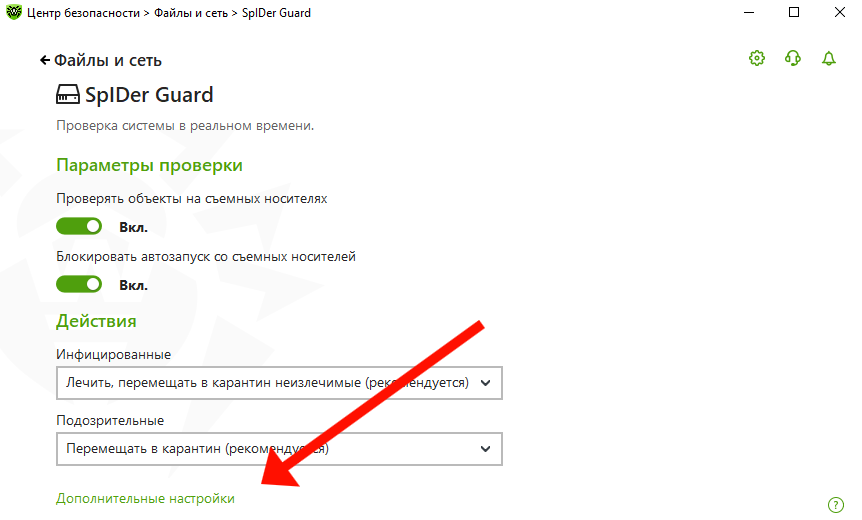
Щелкаем на значке в трее и переходим в Центр безопасности. Кликаем внизу по замочку, чтобы у нас появилась возможность изменять параметры. Заходим в раздел файлы и сеть и выбираем Spider Guard. Тут нажимаем на дополнительные настройки, как показано на скриншоте.
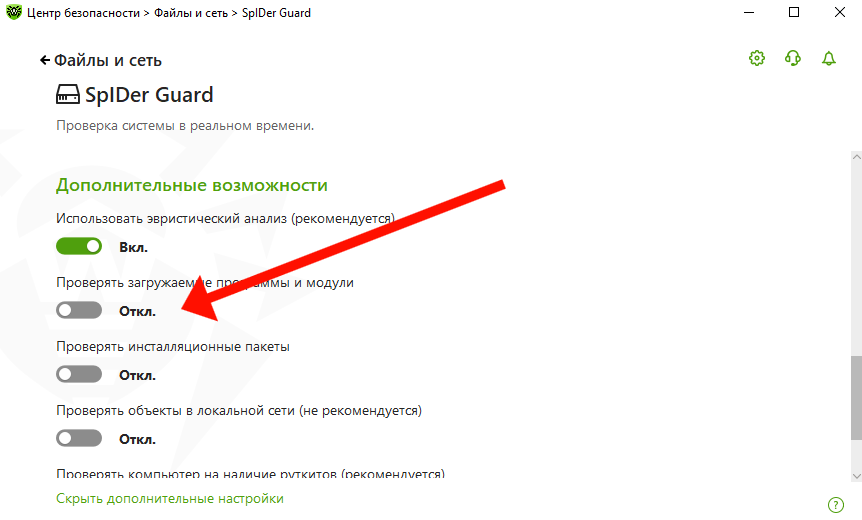
Далее прокручиваем вниз до раздела дополнительные возможности. Здесь нам нужно выключить переключатель проверять загружаемые программы и модули.
 Теперь закрываем окно настроек и наслаждаемся — производительность сразу же повышается. Однако учтите, что отключение данной функции ведет к снижению уровня безопасности. Не критично, конечно, но все равно. Поэтому при работе в опасной среде есть смысл включить эту функцию обратно.

Несмотря на то, что антивирусы — это важные компоненты защиты, иногда пользователю необходимо их отключать, ведь защитник может блокировать доступ к нужному сайту, удалять, по его мнению, зловредные файлы, препятствовать установке программы. Причины необходимости отключения антивируса могут быть разными, как и способы. Например, в известном антивирусе Dr.Web, который способен максимально обезопасить систему, есть несколько вариантов временного отключения.
Временно отключаем антивирус Dr.Web
Доктор Веб не зря пользуется такой популярностью, ведь эта мощная программа отлично справляется с любыми угрозами и сохраняет пользовательские файлы от зловредного ПО. Также, Dr. Web обезопасит ваши данные банковских карт и электронных кошельков. Но несмотря на все достоинства, юзеру может понадобиться временно выключить антивирус или лишь некоторые его компоненты.
Способ 1: Отключаем компоненты Dr.Web
Чтобы отключить, например, «Родительский контроль» или «Превентивную защиту», вам нужно проделать такие шаги:
-
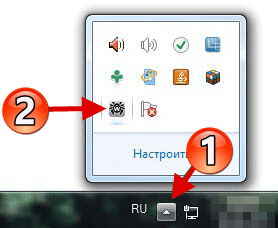
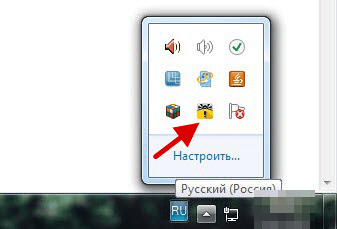
В трее найдите значок Доктора Веба и кликните по нему.
Способ 2: Полное отключение Dr.Web
Чтобы выключить Доктор Веб совсем, вам нужно будет отключить его автозагрузку и службы. Для этого:
-
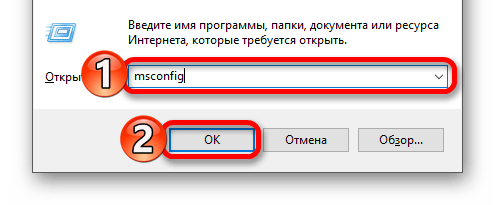
Зажмите клавиши Win+R и в поле введите msconfig.
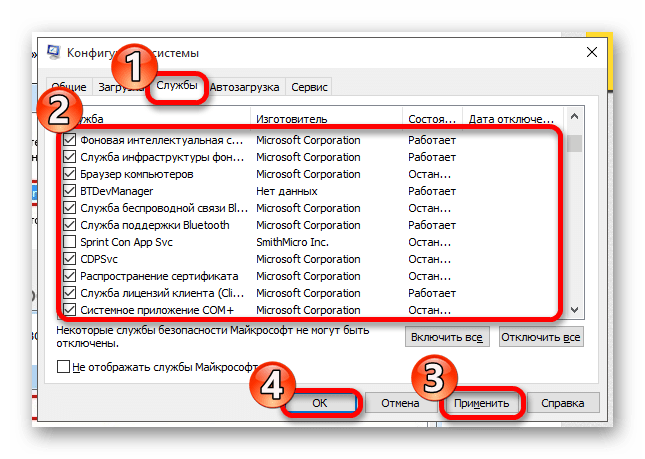
Вот таким образом можно отключить защиту Dr. Web. Ничего сложного в этом нет, но, выполнив все необходимые действия, не забудьте включить программу вновь, чтобы не подвергать свой компьютер опасности.
Мы рады, что смогли помочь Вам в решении проблемы.
Добавьте сайт Lumpics.ru в закладки и мы еще пригодимся вам.
Отблагодарите автора, поделитесь статьей в социальных сетях.
Опишите, что у вас не получилось. Наши специалисты постараются ответить максимально быстро.
Доброго времени суток, дорогие читатели, сегодня мы поговорим о том, как отключить антивирус Dr.Web на время на Windows 7, 8 ,10.
Бывают случаи, когда антивирус блокирует некоторые страницы сайтов или запрещает установку какого-либо приложения, оповещая Вас о наличие вредоносных файлов. В таком случае, пользователям требуется остановить модуль Spider Guard, который осуществляет постоянную, автоматическую проверку файлов на вирусные программы.
Мы уже рассматривали аналогичную проблему, но сегодня мы рассмотрим отключение антивируса Dr.Web.
Одна из основных функций любого антивируса — блокировка подозрительных сайтов и приложений, которые Вы пытаетесь установить на свой ПК.
Если Вы решили распаковать файл или установить какую-то игру или программу , то будьте готовы к тому, что антивирус не позволит выполнить данное действие. Для отключения функции Dr.Web следует настроить параметры в программном меню. Приступим к решению возникшей проблемы! Временное отключение антивируса
- Кликните на системный трек антивируса, котоырй можно найти на панели рабочего стола справа. После того, как Вы найдёте значок, кликните по нему.
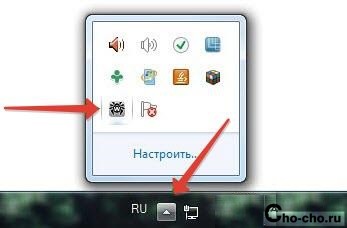
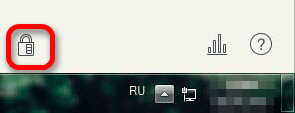
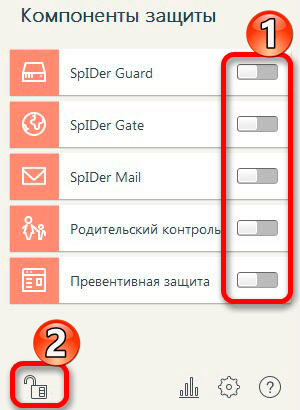
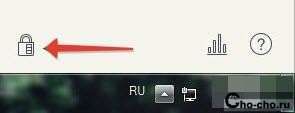
- Чтобы произвести какие-либо действия с программой, следует её предварительно разблокировать. Теперь нажимаем на появившийся значок замка, этим действием Вы разблокируете программу.
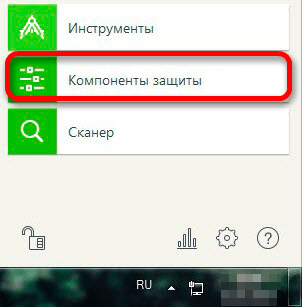
- В открывшемся меню следует выбрать пункт «Компоненты защиты».
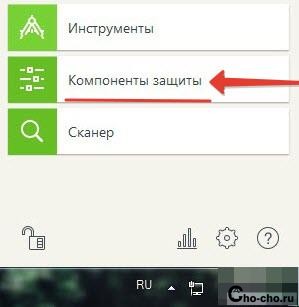
- Теперь следует отключить компоненты защиты, после выполнения действия, кликните по замку и закройте окно настроек программы.

- Соблюдая порядок действий, которые мы описали, Вы отключите защиту на компьютере.
Чтобы убедиться в том, что антивирус полностью отключен и не выполняет автоматическую проверку файлов, достаточно открыть системный трей. В том случае, если на иконке программы изображён значок «!», поздравляем, Вы смогли отключить систему антивируса и все сделано согласно нашей инструкции.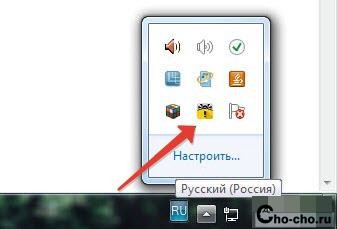
Отключение самозащиты Dr.Web
- Вновь откройте меню программы антивируса, предварительно нажав на его иконку, расположенную на внизу рабочего стола;
- Разблокируйте систему антивируса, нажав на замок;
- Теперь следует нажать на шестеренку, которая отображается в окне;
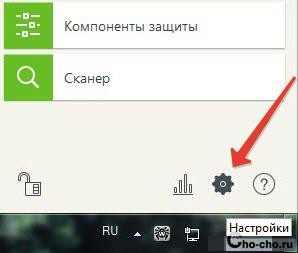
- Вы попали в главное меню, теперь среди множества пунктов, отыщите нужный — «Основные».
- Осталось последнее действие. Отключить самозащиту, нажав на соответствующий пункт с таким же названием.
Убрать Dr.Web из автозагрузки Windows
- Сочетанием клавиш Win+R вызываем окно «Выполнить»;
- Вводим команду «msconfig» и жмем Enter;
- В окне «Конфигурация системы» ищем вкладку «Автозагрузка»;
- Находим надпись Dr.Web и снимаем галку рядом;
- Переходим во вкладку «Службы» и проделываем то же самое.
После этого антивирус перестанет загружаться одновременно с системой.
Все эти небольшие правила, которые мы описали, помогут Вам быстро и легко отключить защиту антивируса. Соблюдая последовательность, Вы сможете без труда решить возникшую проблему. Желаю удачи!
Поделитесь со своими друзьями:
Интересные материалы:
Официальный информационный портал Раменского городского округа Новости Пенсионный фонд продлевает выплаты гражданам в соответствии с…
Перечень необходимых для заключения договора документов Для чего нужна проверка контрагента и как ее провестиСписок…
Бухгалтерский учет — научно-организованная система, предназначенная для сбора, обработки, регистрации и анализа информации, применяемой в…
Перечень документов, представляемых заявителем для проведения проверки достоверности определения сметной стоимости строительства, реконструкции, капитального ремонта…
Перечень обязательных и дополнительных документов при приеме на работуПо правилам приема на работу работников соискателю…
Как отключить Доктор Веб на время: приостановка антивируса

Современные антивирусы работают сложным образом, блокируя не только заведомо вредоносный код, но и потенциально опасные файлы. Это значит, что Доктор Веб будет блокировать даже те программы, поведение которых лишь похоже на опасное.
Для чего требуется отключать антивирус?
Сетевой брандмауэр dr.Web гораздо менее лояльно относится к файлам и процессам, чем брандмауэр от Windows. Как следствие, защита срабатывает гораздо чаще, чем этого действительно требует безопасность.
Доктор Веб может заблокировать следующие действия:
- Доступ к потенциально опасным веб-сайтам, при этом потенциально нести вред может всего одна или несколько страниц на ресурсе;
- Работу загрузчиков, установщиков, программ для изменения настроек операционной системы и другого ПО, поведение которого напоминает некоторые вирусы;
- Работу приложений с генераторами ключей и любого взломанного софта (в том числе любых программ, загруженных с торрентов и других сомнительных источников).
При активной работе с файлами в интернете такие ограничения очень сильно мешают. В качестве решения проблемы можно временно приостановить функционирование защиты или полностью отключить антивирус на нужный срок.
Как на время отключить dr.Web
Временная приостановка работы отличный способ избавиться от мешающей защиты брандмауэра dr.Web, но при этом не прекращать работу системы полностью. При необходимости достаточно возобновить работу программы, вместо того чтобы заново дожидаться запуска и проверки системы.
Важно: Настройки безопасности меняются только в административном режиме. Переключение между административным и пользовательским режимом возможно только при наличии прав администратора у пользователя ПК. Переключение производится в контекстном меню SpIDer Agent (значок антивируса), появляющемся при нажатии по нему на правую кнопку мыши.
Для отключения защиты на время требуется:

- В правом нижнем углу экрана (на панели задач Windows) нужно нажать на стрелочку.
- Кликнуть левой кнопкой мыши по иконке антивируса в появившемся окне.
- Появится небольшое окошко. Для настройки компонентов защиты нужно нажать на замочек.
- Выбрать среди предложенных вариантов пункт “Компоненты защиты”.
- В появившемся окне перетащить ползунки всех активных компонентов защиты в выключенное положение.
С этого момента антивирус работать не будет, хотя и продолжит оставаться запущенным. Для возобновления работы нужно переключить ползунки в обратное положение.
Какие компоненты защиты можно отключить?
Dr.Web позволяет включать и выключать отдельные компоненты защиты:
- Почтовый антивирус;
- Брандмауэр;
- Родительский контроль;
- Защиту почты, файлов, превентивную защиту ПК и другое.
К примеру, нет никакой необходимости включать родительский контроль, если компьютером или ноутбуком пользуется один взрослый человек. Справедливости ради: большинство компонентов защиты действительно неплохо выполняют свою функцию, и отключение антивируса на длительное время ставит под угрозу безопасность компьютера.
Отключение системы самозащиты антивируса
В Dr.Web всех последних версий (10, 11 и более поздних) присутствует возможность отключения системы самозащиты. Необходимость в этом может возникнуть при конфликтах с другими антивирусами и иным софтом.
Для отключения системы требуется:
- Открыть Доктор Веб, перейти в раздел настроек (кликнуть по значку в виде шестеренки).
- В открывшемся новом окне выбрать в левом меню пункт “Основное”.
- В появившемся списка надо найти пункт “Самозащита” и переместить ползунок в положение “Отключено”.
С этого момента все компоненты самозащиты перестанут работать до тех пор, пока ползунок не вернется в исходное положение. Исключением является перезагрузка компьютера: в этом случае программа применит настройки безопасности по умолчанию. И частичное, и полное отключение защиты придется производить заново.
Как полностью отключить Dr.Web через msconfig
Если временные меры не помогают и антивирус продолжает блокировать доступ на сайты и другими способами мешает жить, его можно отключить полностью .Для полного отключения защиты Dr.Web потребуется сделать несколько действий:

- Повторить все действия, необходимые для временного отключения системы защиты.
- Отключить службу защитника, для этого: нажать комбинацию “Win+R”.
- Ввести в поле msconfig и нажать Enter.
- В открывшемся окне перейти во вкладку “Автозагрузка” и убрать галочку напротив службы Dr.Web.
- Далее следует перейти на вкладку “Службы” и снять галочки со всех задач, касающихся антивируса Доктор Веб.