Как подключить микрофон к телефону?
Если у вас возникают трудности с подключением микрофона к мобильному гаджету, то эта подборка советов специально для вас! Из этого гайда вы узнаете:

Подсоединение проводного микрофона через специальный разъем
Как подключить микрофон к телефону, если он кабельный:
- Через стандартный разъем для аудио-аппаратуры 3,5 мм (в инструкциях может также называться 3.5mm female TRRS, Jack 3.5).
- Через USB-разъем. В большинстве телефонов это порт зарядки устройства.
Будьте внимательны: при выборе любого из этих способов вам понадобится покупка специального переходника.
Если вы остановились на разъеме 3,5 мм, сложность в том, что у штекера смартфона 4 контакта (TRRS), а у штекера микрофона — 3. Отсюда вывод: если просто подключить кабель к телефону, записывать звук устройство не будет. За исключением специальных микрофонов, разработанных для функционирования в паре со смартфоном. Из конкретных моделей — GORA Lavalier или Rhode Smartlav +.
Приобретите в магазине электроники переходник TRS/TRRS. Обратите внимание на год изготовления своего телефона:
- До 2011 года — штекер стандарта ОМТР.
- После 2012 года — штекер стандарта CTIA.
После покупки адаптера все очень просто:
- Подсоедините кабель микрофона к переходнику.
- Штекер переходника вставьте в разъем 3,5 мм на смартфоне.
- Через диктофон, видеозапись или другую программу протестируйте запись звука.
Если вас интересует, как подключить микрофон от наушников к телефону, то придерживайтесь этой же схемы.

Подключение беспроводного микрофона к телефону
Подсоединение к смартфону беспроводного микрофона ничем не отличается от связки с любой другой Bluetooth-гарнитурой — наушниками или колонками. Разбираемся, как подключить блютуз-микрофон к телефону:
- Включите аудио-устройство. На большинстве беспроводных устройств это сразу же активирует ВТ-модуль. На других нужно некоторое время нажимать кнопочку питания.
- Активируйте на своем смартфоне Bluetooth. Удобнее это сделать через меню быстрого доступа, смахнув главный экран сверху вниз. На некоторых моделях требуется зайти в соответствующий пункт настроек.
- После того, как вы активируете модуль, девайс предложит вам список доступных для подключения устройств. Выберите из этого перечня нужное название.
- После клика устройства сразу же сопрягаются — можете переходить к тестированию и записи звука.
Если вы ищете, как подключить микрофон к телефону для караоке, воспользуетесь этой схемой, т.к. все современные подобные устройства — беспроводные.
Некоторые гаджеты при подсоединении Bluetooth-гарнитуры требуют ввести код доступа, даже когда он не был задан. Если в инструкции нет каких-либо упоминаний о пароле, введите по умолчанию четыре нуля (0000).
Подключение микрофона через USB
Как подключить USB-микрофон к телефону? Подсоединение проводного звукозаписывающего устройства к смартфону через порт USB схоже с подключением по аудиоразъему. Чтобы оно работало, вам нужно две вещи:
- OTG-кабель;
- переходник Type-C или micro-USB (выберите тот, с которым совместим именно ваш телефон).
Иногда переходник поставляется в комплекте вместе со смартфоном и дополнительно покупать его не нужно.

Подключение петличного микрофона к смартфону
В зависимости от модели, петлички подсоединяются к смартфонам и через кабель, и Bluetooth-способом. Вот как можно подключить микрофон к телефону:
- Проводной способ. Приобретите специальный кабель-переходник, который разветвит mini Jack-вход на два канала. К первому подсоединяют наушники, а ко второму — саму гарнитуру. Если соединение успешно, в верхней части экрана смартфона появится соответствующий символ.
- Беспроводной способ. Включите петличку, активируйте Bluetooth на своем смартфоне. Из списка устройств, что предложит девайс, выберите микрофон. Как только устройства соединятся в пару, можете приступать к записи.
Если у вас проводная петличка, требуется кабель длиной не более 1,5 м, иначе провод будет мешать нормальной звукозаписи. Однако, когда есть выбор между проводной и беспроводной петличкой, эксперты советуют остановится на втором варианте — качество звука будет значительно выше.

Подключение к телефону на Android и iOS
В зависимости от того, какая операционная система на вашем гаджете, связка может различаться:
- Android. Как подключить микрофон к телефону на Android? На большинстве моделей доступно три способа связки — проводной через аудио-порт 3,5 мм (с переходником), кабельный через USB (с адаптером), беспроводной через Bluetooth. Для совместной работы с устройствами на базе OS Android продаются специальные микрофоны, не требующие приобретения адаптеров — данную информацию вы найдете на коробке или в инструкции.
- iOS. На последних моделях айфонов нет аудио-портов. Поэтому способов только два: проводной — через переходник, подсоединяемый к разъему для зарядки, беспроводной — через Bluetooth.
Если вам интересно, как подключить микрофон к телефону «андроид», обратите внимание, что многие модели для парной работы со смартфоном «заточены» на iPhone. Поэтому, покупая устройство для «Андроида», предупредите об этом продавца.
Как подключить микрофон к компьютеру чтобы петь караоке
Вы любите петь? Хотите почувствовать себя настоящим певцом или весело провести время с друзьями. Организуйте караоке дома. Для этого не нужно приобретать дорогое оборудование. Достаточно ПК, микрофона и колонок. Рассмотрим подробнее как подключить микрофон к компьютеру чтобы петь караоке.
Какие бывают микрофоны
Существует три вида:
- Конденсаторные;
- Электретные;
- Динамические.
Первые два типа для работы используют фантомное питание (поступает по тем же кабелям что и звук).
Подключаем микрофон к ПК для караоке
На задней панели ПК находятся разъемы для подключения. 
Они бывают:
- Зеленый. Для подключения динамиков;
- Розовый — микрофона.
Рассмотрим подробнее способы подключения микрофона к ноутбуку для караоке.
Тип подключения микрофона
Определитесь, какой микрофон будете использовать. Существует четыре вида разъемов.
Один из самых удобных подключений, потому что такой разъем есть на каждом ПК. 
Bluetooth
Преимущество беспроводного подключения в том, что не нужно находится в одном месте. Провода не будут путаться. Подключаются к ПК с помощью адаптера. В ноутбуках он встроен. Для подключения выполните сопряжение устройств через Bluetooth. 
Стандартный 3,5 миллиметровый разъем
В ПК и ноутбуки он уже встроен. Трудностей при подключении возникнуть не должно. Подключение происходит без переходника. 
Разъем 6.5 миллиметров
Способ аналогичный рассмотренному выше, только подключение происходит через адаптер. Он надевается на выходной штекер микрофона. Купите его в любом магазине компьютерной техники.
 Как настроить
На Windows 10, в Проводнике перейдите: 
Выберите: 
Далее: 
Произведите тонкую регулировку: 
Чтобы звук шел через колонки на Windows 10, отметьте пункт: 
Предусилитель
Устройство, увеличивающее уровень сигнала. При его использовании уменьшается уровень помех.

Вывод
Теперь вы знаете, как подключить микрофон к ноутбуку или ПК, чтобы петь караоке. Рассмотренные способы не требуют дополнительных знаний или умений. Подключить сможет даже начинающий пользователь.
Как подключить микрофон к Smart-TV
До сих пор одним из самых популярных вариантов досуга маленькой и большой компанией остаётся караоке. Это гениальное изобретение продолжает радовать и приносить удовольствие миллионам людей по всему миру.

При этом вовсе не обязательно ехать в заведение, оплачивать столик и платить за каждую песню, чтобы иметь возможность попеть. Имея в распоряжении Смарт ТВ, организовать караоке можно и дома.
Но для этого потребуется не только установить приложение, но также и подключить микрофон.
Как выбрать микрофон
Технологии точно не стоят на месте. Но проблемой даже самых передовых Smart TV является то, что в большинстве случаев подключить микрофон и сразу приступить к пению не получится.
Даже при наличии соответствующего разъёма дисплей никак не реагирует на подключение.
Решение найти можно. Первым делом следует узнать, можно ли к конкретной модели телевизора подключать микрофон. На некоторых ТВ это не предусмотрено. Но даже в этой ситуации есть лазейка. Пусть и придётся пользоваться вспомогательными устройствами.
Чтобы получить домашнее караоке на умном телевизоре, потребуется приобрести подходящий микрофон.
Сами микрофоны предлагаются в нескольких вариантах исполнения, если говорить о подключении:
- проводной разъём на 3,5 мм;
- проводной разъём на 6,3 мм;
- проводное подключение через порт USB;
- беспроводное соединение по технологии Bluetooth.
Если Смарт ТВ не предусматривает наличия на задней или боковой панели разъёмов размером 6,3 или 3,5 мм, тогда нет никакого смысла тратить деньги на подобные девайсы.

При наличии USB порта ещё нет гарантий того, что с микрофоном, подключаемым по USB, удастся организовать караоке. Тут потребуется дополнительно заглянуть в техническую документацию, изучить характеристики.
Самым практичным и удобным для использования справедливо считается беспроводной микрофон. Подключается он предельно просто, да и используется независимо от проводов.
На некоторых Smart TV изначально заложена функция караоке. В этом случае достаточно подключить микрофон по инструкции, выбрать соответствующий режим из появляющегося меню и начать развлечение.

Подключение
Теперь непосредственно к вопросу о том, как можно подключить к телевизору микрофон для караоке и что для этого потребуется.
Чтобы петь у себя дома, читая текст на экране, необязательно владеть самым современным Смарт ТВ. Даже на старых телевизорах такая возможность была. Но дополнительно требовалось использовать DVD проигрыватель. Именно он позволял воспроизводить музыкальные композиции и выводить на экран текст.
В настоящее время несложно разобраться с тем, как правильно подключить микрофон к Смарт ТВ. Здесь потребуются сама ТВ-панель, подключённая к интернету, микрофон и приложение для воспроизведения караоке.

В итоге, чтобы наслаждаться пением под всплывающий текст, нужно:
- скачать специальное приложение и установить его себе на ТВ;
- подсоединить подходящий микрофон к телевизору;
- включить оборудование;
- запустить любимую композицию;
- петь.
Рецепт кажется предельно простым. Но на деле есть некоторые нюансы касательно того, как нужно подключать микрофоны к телевизорам Samsung и Smart TV других производителей, таких как Сони, Филипс, BBK и пр.
Если вы не знаете, как нужно подключить микрофон к телевизору для пения караоке, необходимо выполнить следующие условия:
- Устройство микрофона должно соответствовать марке телевизора. Иначе может наблюдаться некорректная работа. Лучше всего подбирать девайс, исходя из марки и модели ТВ-панели.
- В самом Смарт ТВ настройка подключения будет осуществляться автоматически. То есть телевизор найдёт нужные драйверы и установит их. Это обеспечит взаимодействие между ним и подключённым устройством.
- Когда установка и настройка будут завершены, не стоит ничего менять в свойствах приложения. Обычно в этом нет необходимости.
Сам же микрофон для телевизора, такого как Samsung или LG Smart TV, к примеру, может быть проводным или беспроводным. От этого во многом зависит способ подключения.
Проводные микрофоны
Именно проводное подключение считается наиболее надёжным и недорогим. В сравнении с беспроводными моделями, микрофоны со шнуром значительно дешевле.
У них предусмотрен стандартный разъём для подключения, имеющийся на любых телевизорах, в числе которых и Smart панели. Либо же можно воспользоваться вспомогательной DVD приставкой, если напрямую через ТВ воспроизводить и петь караоке не получается. Чтобы включить устройство, потребуется в настройках звука выбрать соответствующий режим.
Оптимальным вариантом, чтобы подключить к телевизору Самсунг проводной микрофон, считается USB соединение. Такой разъём присутствует на всем моделях Смарт ТВ, обычных телевизорах и DVD плеерах.
ВНИМАНИЕ. Если пользователь во время пения предпочитает танцевать и активно двигаться, то при наличии провода есть риск его задеть, повредить и оборвать.
Ещё один вариант проводного подключения предусматривает использование штекеров типа тюльпан. У подавляющего большинства моделей телевизоров эти разъёмы есть. А даже если их там не окажется, в продаже доступны специальные переходники.
Несмотря на свою надёжность и простоту соединения, проводной микрофон уступает главному конкуренту.

Беспроводные микрофоны
Именно беспроводной микрофон сейчас является оптимальным вариантом, чтобы организовать домашнее караоке. Кстати, такие же девайсы всё чаще используются в заведениях, где можно попеть. Ведь тогда не возникает необходимости посетителям выходить на сцену. Микрофон подаётся непосредственно к столику.
Чтобы подключить к своему телевизору более удобный беспроводной микрофон, необходимо:
- скачать и установить приложение для пения под текст;
- вставить аккумулятор, предварительно его зарядив, в микрофон;
- включить Bluetooth на гаджете;
- активировать Bluetooth на смарт панели;
- отыскать устройства и синхронизировать их.
Таким способом довольно легко подсоединить беспроводной микрофон к современному Смарт телевизору.
Но бывают ТВ-панели старого образца, которые попросту не адаптированы к созданию домашнего караоке. В этом случае потребуется задействовать дополнительные элементы. Чаще всего это ноутбук, реже – персональный настольный компьютер. На них устанавливается программа для пения. Также потребуется найти и установить драйвер, который обеспечит создание связи между ноутбуком и самим микрофоном.
При наличии на ноутбуке встроенного модуля Bluetooth есть смыл использовать именно его. Блютуз можно установить, купив специальный внешний модуль. Остаётся только соединить ТВ с компьютером с помощью кабеля.
ВНИМАНИЕ. При таком подключении управление будет осуществляться через компьютер. А телевизор станет устройством для отображения. Фактически превратится в обычный монитор, только большого размера.
Если иной возможности создать домашнее караоке нет, такой вариант также вполне сгодится. Ведь главное, чтобы на экран выводился текст, а микрофон правильно воспроизводил звук через отдельные колонки или встроенные динамики телевизора.
У беспроводного подключения микрофона есть ряд объективных преимуществ:
- провода не мешаются под ногами;
- увеличивается радиус действия устройства;
- такие микрофоны не сложно найти и купить;
- сравнительно доступная стоимость, в зависимости от модели и производителя;
- длительная работа без подзарядки.
Обычно одного заряда аккумулятора в микрофоне хватает, чтобы беспрерывно отработать целый вечер, а иногда и несколько дней.
СОВЕТ. Если петь и использовать микрофон планируется изредка, тратить деньги на устройства с аккумуляторами большой ёмкости нет смысла.
Чем лучше и эффективнее аккумулятор, тем дороже в итоге окажется сам микрофон. Есть и такие модели, которые работают на обычных батарейках. Это менее удобно, поскольку аккумулятор можно в любой момент просто подключить к зарядному устройству. А новые батарейки не всегда есть под рукой.

Выбор и подключение микрофона
Самая большая задача для подключения — выбрать хороший микрофон. Для удобного использования следуйте простым советам:
- при возможности покупайте беспроводные модели.
- проверьте целостность всех проводов, купив микрофон с юсб-разъемом;
- протестируйте правильность настроек.
Как обновить Флеш Плеер на телевизоре Самсунг Смарт ТВ через Wi-Fi и флешку
Беспроводные микрофоны намного практичнее, поскольку не требуют огромного количества переходников, путающийся под ногами.
Если ищите более демократичный вариант по цене, то обратите внимание на микрофон с юсб-разъемом. Если не получилось подключить к телевизору, прежде, чем менять устройство или нести его в ремонт, проверьте его работу на компьютере.
Если у Вас остались вопросы или есть жалобы — сообщите нам
Любые неисправности в большинстве случаев связаны с ошибками в программном обеспечении. Проверьте на официальном сайте, есть ли новая прошивка и обновите ее.
Способы подключения микрофона к домашнему телевизору зависят от его вида.
Для USB-микрофонов подходит следующая пошаговая инструкция:
- выключите телевизор из розетки;
- шнур микрофона присоедините к приставке;
- подключите желтый, красный и белый RCA-кабель, которые идут от микрофона;
- включите телевизор;
- кнопками на микрофоне выбирайте песню для просмотра и запуска текста.

Позаботьтесь, чтобы в микрофоне работали новые батарейки.
Модели Bluetooth — беспроводные микрофоны работают после:
- покупки преобразователя, который переделывает цифровой звук в аналоговый сигнал;
- подключения красного и белого кабелей RCA к преобразователю к аудиовходу микшера.
Далее пультом от телевизора выберите «Настройки звука»/«Аудиоформат»/ «PCM».
После выполнения этих действий звук поступает на динамики караоке-системы.

Как быть без Smart TV
С тем, чтобы подключить караоке к Smart TV, проблем практически не возникает.
Потому владельцы обычных телевизоров несколько переживают касательно того, что для них караоке может оказаться недоступным развлечением. На самом деле это не совсем так.
При отсутствии функции смарт всегда можно воспользоваться DVD проигрывателем либо приобрести Smart приставку для превращения обычного ТВ в умный телевизор.
В случае со смарт-приставкой, после её подключения все действия выполняются по аналогии с предыдущими инструкциями.
Если используется DVD, тогда нужно:
- соединить DVD приставку и телевизионную панель;
- вставить флешку или диск с караоке-песнями;
- подключить микрофон;
- выбрать композицию;
- петь.
Устройства имеют необходимые разъёмы с маркировкой. Потому подключение не должно вызвать никаких проблем.

Возникающие проблемы
С подключением микрофона к телевизору для пения караоке иногда могут возникать трудности.
В основном это касается таких ситуаций:
- оборудование не подключается;
- телевизор не распознаёт девайсы;
- отсутствует звук.
При возникновении подобных проблем можно воспользоваться следующими рекомендациями:
- Выключить и перезапустить оборудование. Порой после таких манипуляций всё восстанавливается и нормально функционирует.
- Обновить программное обеспечение. На Смарт ТВ это можно сделать через соответствующий раздел в настройках. Для обычных телевизоров нужно скачивать актуальное ПО и устанавливать с помощью флешки.
- Задействовать усилитель сигнала. Бывает так, что сигнал между девайсами слишком слабый, а потому его мощности не хватает для нормальной работы.
- Проверить на соответствие микрофон и телевизор. Увы, но довольно часто невозможность петь караоке связана именно с тем, что девайс не подходит конкретному ТВ.
- Проверить сам микрофон на работоспособность. Для этого его можно соединить с ноутбуком или компьютером. Если и там он не работает, вероятно, прибор неисправен, и его нужно заменить.
- Провести диагностику входного сопротивления. Самостоятельно это сделать не так просто. Но именно разница в этих показателях устройств порой служит причиной некорректной работы. Исправить ситуацию можно специальным усилителем.
- Проверить уровень заряда аккумулятора в беспроводном микрофоне. Причина банальная, но иногда на неё не обращают внимания. Особенно на тех устройствах, где отсутствует индикатор уровня заряда.
Соблюдая последовательность подключения и рекомендации по созданию связи между телевизором и микрофоном, буквально через несколько минут пользователь уже сможет наслаждаться пением своей любимой композиции.
Проблемы встречаются, и они не редкость. Но в основном это связано с несовместимостью устройств, их неполадками или несоблюдением правил подключения.
Как сделать караоке на домашнем телевизоре
Для оптимальной работы караоке дома разработчики предлагают разные варианты установки. Выбирайте тот, который наиболее удобен именно вам.
Через флешку
Для реализации способа подключения через флешку понадобятся:
- флеш-накопитель;
- ПК или ноутбук;
Пользователю нужно специальную программу скачать на ПК, а после перенести файл на флешку. В отдельно выделенный разъем на Смарт ТВ вставляете накопитель, открывается его содержимое. Далее находите название приложения и устанавливаете на ТВ.
Smart TV или приставка
Юзер для работы караоке может купить как обычную приставку, так и комплексное устройство. С последними вариантами нужно быть внимательнее. Они удобнее тем, что в одном устройстве получаете большое количество функций. Но важно убедиться, в том, что караоке есть в перечне его возможностей.
Как подключить приставку цифрового ТВ к старому телевизору и настроить каналы?
Для начала работы следуйте простому алгоритму:
- соедините кабель с приставкой;
- откройте «Настройки»;
- определите нужный источник сигнала — HDMI, SCART или RCA;
- сначала включите микрофон, после запустите в работу устройство.
Можете запускать песню и весело проводить время.
Через компьютер
Для пения через компьютер подключите микрофон к ПК или ноутбук. ТВ в этом случае используется, как большой экран с текущей строкой.
Для настройки следуйте инструкции:
- установите приложение с караоке на ПК;
- для вывода изображения на экран нажмите на «Настройки».
Множество утилит найдете в интернете. Но желательно скачивать официальные программы, чтобы не подхватить вирусы на ПК.
Если поиск программ и дальнейшая установка — процесс, на который не хотите тратить время, то можно постоянно в интернете искать новую песню в режиме караоке и просто начинать петь.
Система предложить воспроизведение звука через колонки через HDMI-провод. Если звук сильно тихий, то купите дополнительно усилитель.
Через DVD
Устройство DVD было придумано для того, чтобы смотреть фильмы на дисках, запускать треки и петь в караоке. Сейчас такой девайс найдешь далеко не в каждом доме. Компании больше их не выпускают. Но если не успели выбросить девайс, то выполните следующее:
Подключение микрофона к ноутбуку для караоке

Существует простой алгоритм, объясняющий, как подключить микрофон к ноутбуку для караоке. Поскольку в большей части ноутбуков, стационарных компьютеров имеется встроенное устройство для записи звука, не обязательно покупать отдельный девайс, если вы не собираетесь им пользоваться регулярно.

Действительно ли необходим дополнительный микрофон
В том случае, когда прибор требуется на 1-2 использования, не стоит приобретать дорогое оборудование. Лучше воспользоваться встроенным микрофоном или беспроводными наушниками.
Дополнительное устройство потребуется для регулярного пения караоке, записи летсплеев, разговоров по “Скайпу”. Микрофон высокого качества позволит избежать появления помех, посторонних звуков, снизить количество шумов на записях. Лучше приобрести оборудование за 1000-1500 руб. Профессиональные приспособления затруднительно подключать к компьютеру. Кроме того, такая аппаратура стоит дорого, может чаще ломаться. Большая часть дополнительных функций в домашних условиях не требуется.
Используемые разъемы
На новых моделях предусмотрен разъем размером 3,5 мм. Чаще всего он располагается на задней панели либо сбоку, окрашен розовым, красным или оранжевым. Рядом с подходящим отверстием изображено небольшое звукозаписывающее устройство. Чаще всего рядом вставляют наушники.
Затруднения могут возникать, если был куплен нестандартный прибор. Кроме того, иногда отдельное отверстие для оборудования отсутствует.
Если разъем только один
Чаще всего в ситуациях, когда разъем всего один, он предназначен одновременно для наушников, гарнитуры. Ряд производителей предпочитает комбинировать, совмещать отверстия для подключения различного дополнительного оборудования. Попробуйте установить прибор на место наушников либо колонок.
Подключение через переходник для нестандартного оборудования
Нестандартное оборудование не получится подсоединить к компьютеру. Потребуется переходник, купить который можно в специализированном магазине. Затем штекер устройства для записи звука втыкают в отверстие на приспособлении, которое подключают к компьютеру.
Стандартный способ подключения

Стандартный штекер воткните в предназначенное для него гнездо. Должен раздаться негромкий щелчок. Если подключить прибор не получается, не применяйте силу.
Попытки протолкнуть в отверстие не подходящее по размеру изделие приведут к поломке оборудования.
Если попытка была удачной, на экране возникнет сообщение о подключении. В углу приборной панели одновременно появится значок. Чаще всего символ обнаруживается рядом с временем и датой.
Рекомендуется перезагрузить ноутбук. Такое действие обеспечит корректную работу системы. Когда прибор вновь включится, переходите к настройке.
Беспроводное оборудование
Новые модели позволяют осуществлять беспроводное соединение. Нужно включить микрофон со встроенной колонкой, Bluetooth на компьютере, после чего сделать сопряжение. Колонку выберите в качестве основного устройства для вывода звука.
Чтобы петь караоке, потребуется лишь запустить файл с инструменталом и текстом. Оборудование само будет воспринимать голос. Вокал при этом не будет запаздывать.
Подключение к колонкам через ноутбук
Методика подходит для гаджетов, на которых установлено программное обеспечение Windows 7.
Сначала нажмите на иконку, находящуюся в области уведомлений. Найдите строку “Звуки”, отметьте ее. Когда возникнет всплывающее окно, щелкните на кнопку “Запись”. В появившемся списке отыщите свое оборудование. Чаще всего отображается название прибора или его части. Дважды щелкните на нужное наименование правой кнопкой компьютерной мыши. Перейдите в строку “Свойства”, оттуда – в “Прослушать”. Затем выберите кнопку “С данного устройства”.
Не забудьте сохранить внесенные коррективы. В противном случае прогресс не сохранится, манипуляции придется повторять. Когда закончите, убедитесь, что система работает правильно.
Возможные сбои и их устранение
Большую часть сбоев возможно устранить самостоятельно в домашних условиях.
Чаще всего наблюдаются:
- Отсутствие работы после подключения. Чтобы записывающее звук оборудование правильно функционировало, требуется установка драйверов. Если компьютер оснащен Windows 7, система сама ищет требуемые программы в интернете. Обладателям другого ПО придется производить поиск и скачивание самостоятельно. В большинстве случаев придется заходить на официальный сайт производителя.
- Сторонние программы, приложения могут прекращать работу после подключения оборудования. Переустановите драйвера. В процессе скачивания программы могла произойти ошибка, из-за которой гаджет не может нормально функционировать. Если процедура не помогла, попробуйте подключить другой микрофон или гарнитуру. Рекомендуется также проверить систему на наличие вирусов, исправить обнаруженные ошибки.
- Иногда оборудование отказывается работать из-за механических поломок, производственного брака. Чтобы исключить подобную вероятность, проверьте девайс на другом ноутбуке.
Дальнейшая настройка микрофона
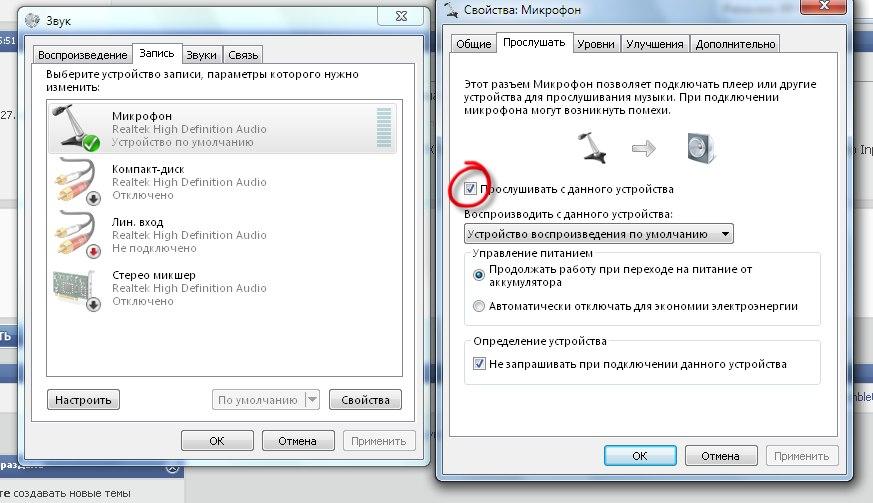
Зайдите в меню “Пуск” на компьютере. Перейдите в “Панель управления”, далее – в “Звуки и аудиоустройства”. Выберите вкладку “Аудио”, а далее – “Запись звука”. Ячейка “Громкость” позволяет настроить звучание. Рекомендуется установить максимальное значение, поставить флажок в графе “Усиление микрофона”. Сохраните изменения.
Перейдите из панели “Пуск” в “Панель управления”. Затем найдите ячейку “Звук”, дважды щелкните по ней. После этого пользователь автоматически попадет в раздел “Речь”. Там отметьте “Громкость”, перейти в “Свойства”. Укажите подходящие для вас настройки, сохраните изменения.