How to Change Fonts in MOGRTs in Premiere Pro

In this tutorial, we explore the method of changing fonts in motion graphics templates for Adobe Premiere Pro. Until now it has been seemingly impossible to change fonts in .mogrt files, but we’ll show you step-by-step how to make it happen!
Changing Fonts in Motion Graphics Templates
Step 1: Change the File Type
The way we go about changing fonts is by re-creating the .mogrt file as an After Effects file. Once you’ve changed the file type, you can then change the font within After Effects.
Step 2: Export the File from After Effects
Once you’ve changed the font in After Effects, you’ll want to export the file with the changed font as a .mogrt. Then upload the template back into Premiere Pro. You will see the change immediately.
While this is a roundabout cycle that doesn’t exactly seem inefficient, we are confident at this point in time that this is the best method for changing fonts.
We hope you found this tutorial on how to change fonts in motion graphics templates helpful. If you’re looking for great motion graphics templates, we have a huge selection that will help kick off your creativity and improve your workflows.
How to change font in MOGRT templates
The ability to easily change the font and its size appeared only in Premier Pro 2019 and later versions.
So for change the fonts you need to use Premiere Pro 2019 and mogrts files especially for it.
In the project you downloaded there are two folders with templates — mogrt 2018 and mogrt 2019 — use templates from the last folder.

Change font in mogrt templates in Premier Pro 2018
Unfortunately, this is not possible and you need After Effects to do this.
So you need
- Open mort in After Effects
- change font
- export new mogrt
Thanks for the feedback There was a problem submitting your feedback. Please try again later.
Как изменить шрифты в MOGRT в Premiere Pro

Создание видео
В этом руководстве мы исследуем метод изменения шрифтов в шаблонах анимированной графики для Adobe Premiere Pro. До сих пор казалось невозможным изменить шрифты в файлах .mogrt, но мы покажем вам шаг за шагом, как это сделать!
Изменение шрифтов в шаблонах анимационного дизайна
Шаг 1. Измените тип файла
Мы меняем шрифты, воссоздавая .mogrt файл как Эффекты постобработки файл. После изменения типа файла вы можете изменить шрифт в After Effects.
ТОП-10 товаров которые вам захочется купить
Просмотрели множество интернет-магазинов и сделали подборку самых интересных товаров
Шаг 2. Экспорт файла из After Effects
После изменения шрифта в After Effects вы захотите экспортировать файл с измененным шрифтом как .mogrt. Затем загрузите шаблон обратно в Premiere Pro. Вы сразу увидите изменение.
- Полностью снимает мышечное напряжение, боли, усталость.
- Дешевле одного курса массажа. Прогревает и массажирует.
- Избавит от боли в спине и шее!
Хотя это обходной цикл, который не кажется неэффективным, на данный момент мы уверены, что это лучший метод для изменения шрифтов.
Мы надеемся, что вы нашли этот урок о том, как изменять шрифты в шаблонах анимированной графики, полезным. Если вы ищете отличные шаблоны анимированной графики, у нас есть огромный выбор, который поможет вам раскрыть свой творческий потенциал и улучшить рабочие процессы.
Как установить шрифт в Adobe Premiere Pro
Всем привет. Сегодня мы хотим рассказать вам, как изменить шрифт в Adobe Premiere Pro. Ведь очень часто бывает, что в уже смонтированном видеоролике нужно вставить какую-нибудь фразу, и конечно же, будет намного лучше, если фраза эта будет написана каким-нибудь необычным шрифтом.
Итак, для примера возьмем первое попавшееся видео, в свободном доступе и закинем его в нашу программу, а после – и на таймлайн.
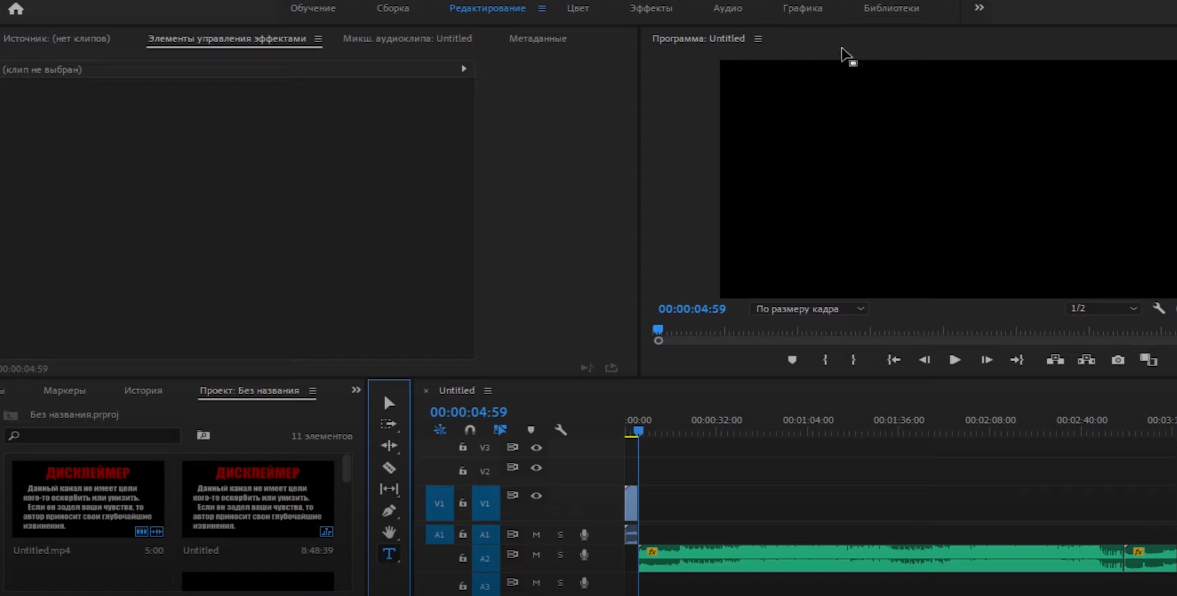
Далее – нам нужно будет выбрать функцию добавления текста. Делается это на значок с буквой Т, слева от таймлайна. Для примера – мы поставим несколько вопросительных знаков. Чтобы и дальше работать с этим текстом – выделаем его, после чего вверху выбираем пункт «редактирование» и у нас, на левом рабочем столе, открываются функции работы с этим текстом.

Немного пролистываем колесико вниз, и там находим пункт, называющийся «исходный текст». Кликаем по нему и видим все шрифты, которые только доступны в программе.
Собственно, вот так вот все легко и просто. Примечательно, что если вы собираетесь добавить еще какой-нибудь текст, то не факт, что программа сама запомнит ваш последний шрифт, так что выбирать его – вам придется заново.
На этом и все, дорогие читатели. Теперь вы знаете, как, при необходимости, можно изменять шрифт текста в Premiere Pro, дабы получить красочную надпись.