Как играть по локальной сети в Minecraft [TLauncher]
В игре уже давно ввели возможность создание локального сервера в своём собственном мире, при этом все, кто находится в одной вашей сети, смогут подключится к вашему серверу. В целом всё просто, но есть много ограничения, в данной статье всё подробно описано. Выберите из содержания нужный тип настройки и выполните описанные пункты.
Настройка сервера при нахождении с другим игроком в одной сети Wi-Fi или Lan
Если несколько компьютеров находится не далеко друг от друга и находится в одной сети: Wi-Fi или Lan (по кабелю подключены), то вам подойдет данная настройка.
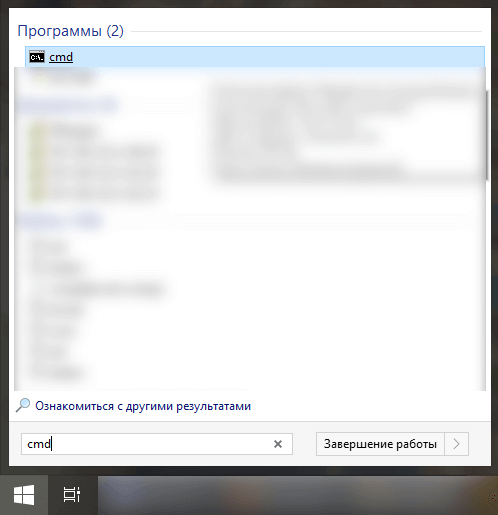
Windows: На компьютере, где будет открыт сервер, открываем Пуск и вписываем в поиск cmd, открываем данную программу:
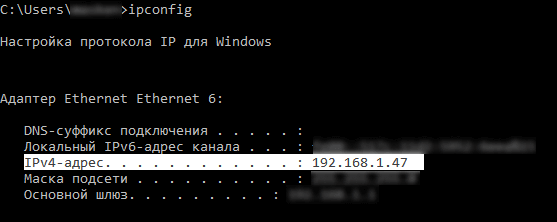
В открывшемся окне вписываем ipconfig, нажимаем enter. Ищем ваш локальный IP, который начинается с 192.168.*.*, в примере он 192.168.1.47 (у вас будет другой!), копируем его.
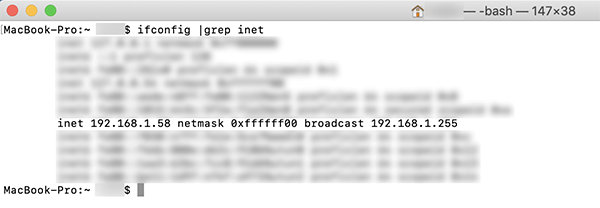
MacOS: Для нахождения локального IP открываем Терминал (Terminal), вписать можно в поиск по Mac данную программу и найти её, в окне вписываем ifconfig |grep inet и ищем IP который начинается с 192.168.*.*, копируем его.
Теперь открываем TLauncher и выбираем версию с иконкой TL и запускаем игру (Под аккаунтом TLauncher.org тоже лучше авторизоваться). Если выбрать без иконки TL, то не сможете подключится к серверу без лицензии Mojang.

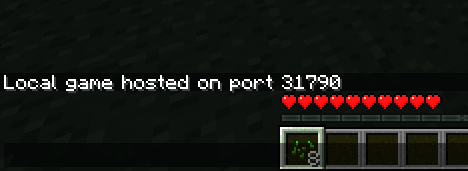
Заходим в свой мир и в меню Паузы (Esc) кликаем Open to Lan (Открыть для сети), в чате появится сообщение об успешном открытии сервера, а так же порт сервера, в примере это 31790 (у вас будет другой).
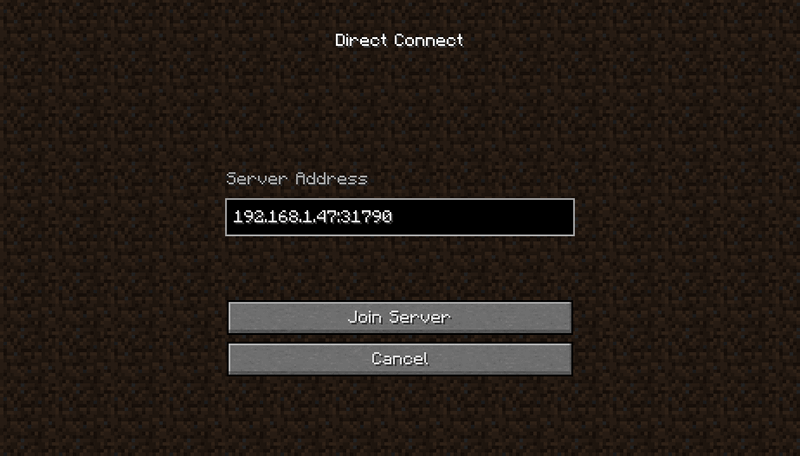
Теперь на другом компьютере, который должен подключится к вашему серверу, необходимо так же открыть версию с иконкой TL (плюс, версия игры должна быть одинаковая с первым компьютером), переходим в Multiplayer (Сетевая игра), открываем Direct connect (Прямое подключение).
Теперь вводим в поле IP адрес + порт, которые мы получили ранее, в примере это 192.168.1.47:31790. Если всё ок, то произойдёт подключение к серверу! Вы сможете теперь играть на сервере с другом.
Настройка сервера при игре по интернет с другим игроком с помощью Hamachi
Если физически вы не можете находится с другим игроком в одной сети, компьютеры находятся далеко друг от друга, то можно создать специальную сеть используя интернет с помощью Hamachi.
На обоих компьютерах делаем следующие действия: Создаём аккаунт Hamachi и скачиваем их программу (после перехода по ссылке, кнопка Download по центру).
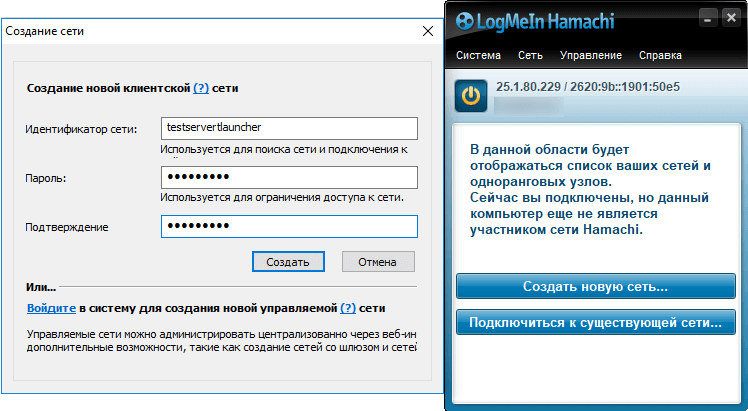
Устанавливаем программу и авторизуемся под созданными данными. Теперь, на одном из компьютеров в Hamachi кликаем на «Создать новую сеть«, вводим ЛЮБОЕ название сети и любой пароль. Появится в окне новая сеть.
Теперь открываем TLauncher и выбираем версию с иконкой TL и запускаем игру (Под аккаунтом TLauncher.org тоже лучше авторизоваться). Если выбрать без иконки TL, то не сможете подключится к серверу без лицензии Mojang.
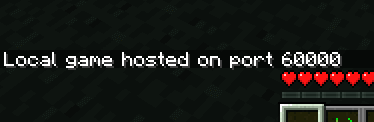
Заходим в свой мир и в меню Паузы (Esc) кликаем Open to Lan (Открыть для сети), в чате появится сообщение об успешном открытии сервера, а так же порт сервера, в примере это 60000 (у вас будет другой).
На другом компьютере жмём «Подключиться к существующей сети», вводим название сети и пароль, созданные ранее. При успешном подключении, в окне Хамачи будет виден компьютер вашего друга.
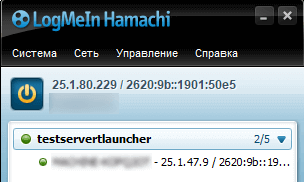
Потом необходимо так же открыть версию с иконкой TL (плюс, версия игры должна быть одинаковая с первым компьютером), переходим в Multiplayer (Сетевая игра), открываем Direct connect (Прямое подключение).
Теперь вводим в поле IP адрес из Hamachi (компьютера, где открыт сервер) + порт, которые мы получили ранее, в примере это 25.1.80.229:60000. Если всё ок, то произойдёт подключение к серверу! Вы сможете теперь играть на сервере с другом.
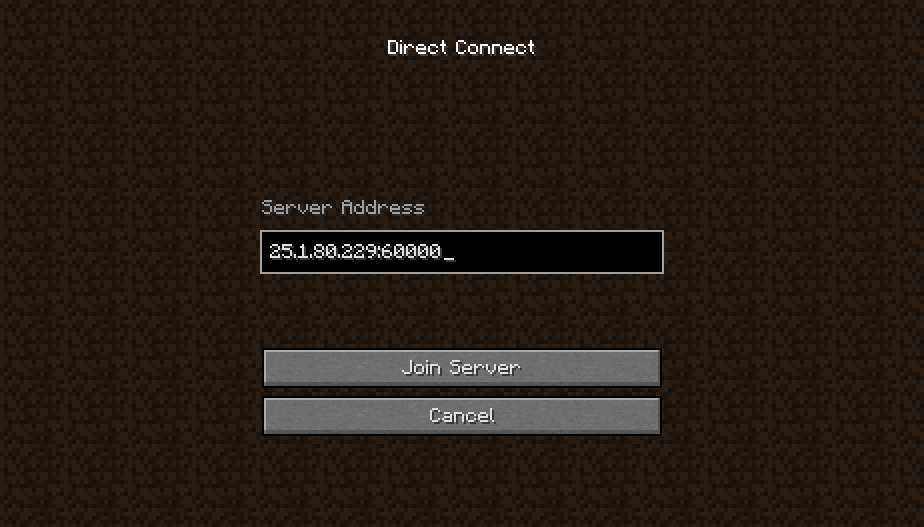
Настройка локального сервера Майнкрафт с модами
После того, как вы настроили сервер для игры в одной сети WiFi (Lan) или же с помощью Hamachi, вы сможете установить моды и играть с ними с друзьями. Инструкция очень простая.
Устанавливаем на все клиенты абсолютно такие же моды, чтобы всё было идентично, плюс сама версия Forge должна быть одинаковая, к примеру, ForgeOptiFine 1.12.2. Незабываем, что версия должна быть с иконкой TL!

Теперь создаём и подключаемся к серверу абсолютно по тем же инструкциями выше, в зависимости от вашей сети. Готово, можете играть с модами в Minecraft!
Возможные проблемы и их решения
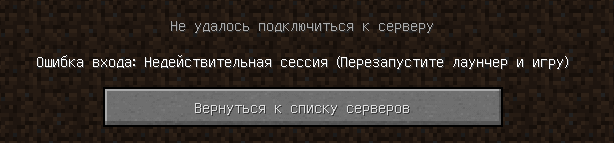
— При подключении к серверу появляется: «Недопустимая сессия» или «Проверьте имя пользователя».
Решение: Необходимо запускать версию с иконкой TL (иначе нужна лицензия игры), если такую и запускаете, проверьте, стоит ли галочка (в лаунчере) в «Управление аккаунтами» -> «Использовать скины TLauncher».
— При подключении к серверу появляется: «Io.netty.channel.AbstractChannel$AnnotatedConnectException: Connection time out: no further information»
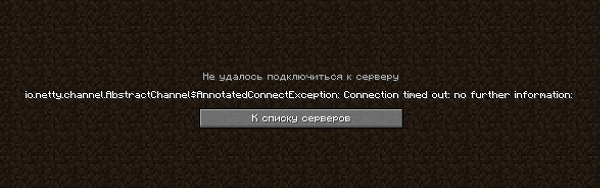
Решение: игра не смогла найти информации о таком сервере, значит настройка сети выполнена не верно. Попробуйте на хост компьютере отключить антивирус и брандмауэр или настроить правильно.
Нужно проверить, что ваш компьютер может пинговать нужный вам IP (сервер). Для этого, нажимаем «Пуск» и в поиск пишем «CMD», открываем эту программу (Если поиска у вас нет в пуске, нажимаем кнопки Windows+R и там пишем CMD).
Пишем в чёрном окне: ping -4 10.10.10.10 , где вместо 10.10.10.10 нужно указывать IP или адрес сервера нужный вам (к какому пытаетесь подключится).
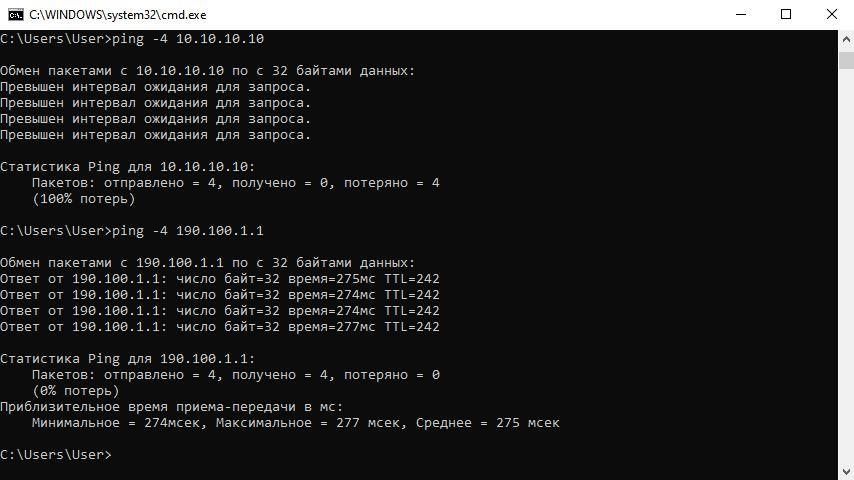
Превышен интервал ожидания для запроса: Если у вас такой ответ, значит сервер Не пингуется, настройки сети выполнены не верно.
Ответ от 190.100.1.1: число байт=32 время=275мс TTL=242: Значит сеть настроена верно, у вас должна быть возможность войти на сервер.
— При подключении к серверу идет прогрузка чанков и сразу выкидывает с сервера (разрыв соединения).
Решение: настройка сети выполнена верно, но антивирус или брандмауэр разрывает соединение. Отключите их или настройте правильно.
— При подключении к серверу появляется: 1.14.2: Bad packet ID 26; 1.13.2: Bad packet ID 27; 1.7.10: Застряло на Logging in. или «received string length longer than maximum allowed»
Как узнать айпи сервера Майнкрафт?

В Minecraft есть большое количество механик, используемых в других играх. Таким образом можно сказать про некий IP адрес сервера. Он будет действительно важен и необходимо узнать, как он работает.
Как узнать ip адрес сервера Майнкрафт?

IP адрес представляет собой своеобразный идентификатор, который присутствует у каждого сервера, присутствующего в Minecraft. Он будет действительно полезен для подключения других, самых разных игроков. Необходимо отметить: IP адрес используется именно, чтобы иметь возможность попасть на какую-либо конкретную платформу (сервер). Подобная система активно используется и в других играх, включая CS:GO, Valorant, H1Z1, DayZ и так далее. Тем не менее у них есть некоторые отличия. Таким образом, например, игроки желают знать, как проверить IP адрес своего сервера. Говоря про ответ на этот вопрос: существует сразу три различных способа, каждый из которых эффективен и будет полезен в некотором случае. Полный список с таковыми:
- Первый способ — предлагает использовать специальные сайты в интернете, предоставляющие возможность увидеть свой IP адрес. В список таковых, например, входит 2ip.ru. Достаточно открыть его и увидеть нужные цифры, которые окажутся полезными для подключения.
- Второй способ — предлагает воспользоваться настройками в ПО. Если сервер создавался через Hamachi, то там можно открыть интерфейс, увидеть в самом вверху IP адрес для подключения. Останется лишь довольствоваться полученным результатом.
- Третий способ — подразумевает вариант взаимодействия с хостингом. Устанавливая на него собственный сервер, пользователи могут IP исключительно с помощью интерфейса сайта, который там используется. Это единственный вариант, который только может быть полезен в этом случае.
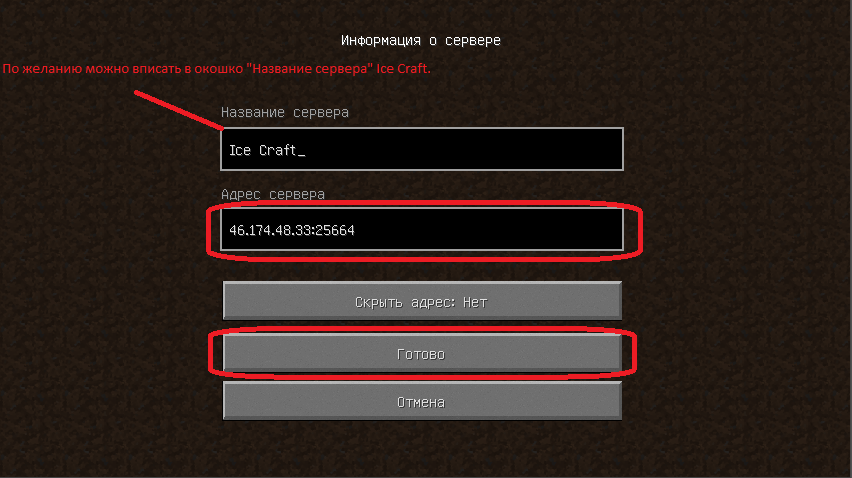
Это основные способы, которые позволяют узнать свой IP адрес сервера в Minecraft. Уже потом можно начать отправлять его друзьям, которые обращаясь к такому инструменту, могут начать на нем играть. Подобная система будет актуальной и для других игр, о чем ранее говорилось. Это обусловлено особенностями работы подключения к интернету.
Как найти и узнать IP-адрес моего сервера Minecraft
Minecraft — это отличная игра, которая позволяет нам использовать наше воображение в полной мере; на самом деле, ее можно описать как большой лоток, в котором мы можем делать все, что захотим. Поэтому вполне нормально, что при создании общего мира для игры с друзьями мы делимся своим IP-адресом. Если вы не знаете, как найти и узнать IP-адрес сервера Minecraft, здесь мы покажем вам, как вы можете легко добиться этого.
В отличие от других игр, через которые мы можем напрямую соединяться с другими игроками, в Minecraft требуется IP-адрес. Если вы выполните простые шаги, которые мы вам сейчас дадим, вы сможете играть со своими друзьями столько, сколько захотите, благодаря тому, что вы знаете IP-адрес сервера, который вы используете.
Как найти IP-адрес сервера Minecraft, как узнать свой айпи в майнкрафте для игры с другом.
Нет никаких сомнений в том, что Minecraft является одной из самых популярных и востребованных видеоигр в мире. Она очаровала не только детей и подростков, но даже некоторых взрослых, которые посвящают свою жизнь созданию контента об этой игре. И это понятно, ведь она имеет множество замечательных функций, которые позволяют нам наслаждаться игрой в полной мере.
На самом деле, одной из самых используемых и полезных опций в игре является возможность соединяться с другими людьми для игры, используя мультиплатформенные серверы. Однако, чтобы использовать их должным образом и позволить это делать другим, необходимо найти IP-адрес и поделиться им с кем угодно.
Сейчас мы покажем вам шаги, которые нужно выполнить, чтобы узнать IP-адрес любого сервера, который вы создаете в Minecraft. Уверяем вас, что если вы выполните описанные ниже действия, вы получите отличные результаты.
Как найти IP-адрес сервера Minecraft на Windows.
Если вы играете в Minecraft с компьютера под управлением Microsoft Windows, вполне возможно, что вы увидите IP-адрес очень простым способом. С помощью следующих простых шагов вы сможете это сделать. Все, что вам нужно сделать:
- Для начала работы зайдите в меню «Пуск» и выберите «Все программы».
- Теперь откройте файл под названием «Accessories».
- Затем выберите опцию «Command Prompt».
- Введите имя «ipconfig» в ранее открывшемся окне «Command Prompt» и нажмите «Enter».
- Это создаст сетевую информацию со всеми подключенными сетями, поэтому имейте в виду, что может открыться несколько вкладок.
- Найдите соединение, которое вы хотите использовать с данным сервером Minecraft.
- Теперь запишите или сохраните IP-адрес, который вы нашли, где-нибудь под именем «IPV4 Address».
Это все, что вам нужно сделать! После этого вы получите IP-адрес, необходимый для игры, подключившись к своим друзьям. Конечно, вы должны помнить, что для того, чтобы в полной мере воспользоваться всеми возможностями игры, необходимо обновить вашу игру Minecraft до последней версии. Таким образом, вы сможете больше наслаждаться всеми возможностями игры.
Как реализовать IP сервера Minecraft с Mac.
Даже если у вас нет компьютера с Windows, вы тоже можете найти IP адрес сервера Minecraft на вашем Mac. Вы можете добиться этого с помощью очень простых шагов. Для этого необходимо выполнить следующие действия: зайдите в меню Apple для начала работы. откройте раздел «System Preferences» из списка опций, который там появится. в разделе «Network and Internet» нажмите на значок «Network». теперь нажмите «Show». выберите соединение, которое вы хотите, чтобы другие использовали для подключения к вашему серверу Minecraft, Наконец, выберите вкладку «TCP / IP», где вы найдете IP-адрес.
С советами и шагами, которые вы прочитали здесь, мы уверяем вас, что вы получите отличные результаты, и вы увидите IP-адрес сервера Minecraft, что вы хотите. Делиться играми с друзьями всегда приятнее, даже после открытия портов маршрутизатора для игры в Minecraft. Поэтому мы надеемся, что вы получите IP-адрес и сможете играть с кем хотите и когда хотите.
Как выяснить, какой у меня IP-адрес сервера для Minecraft
Хотя вы можете играть в Minecraft самостоятельно, одной из его характерных особенностей является способность строить, исследовать и сражаться с другими игроками онлайн. Если вы хотите запустить свой собственный сервер Minecraft, вам необходимо поделиться адресом интернет-протокола вашего компьютера. IP-адрес идентифицирует ваш компьютер в сети, позволяя другим подключаться к вам. Чтобы найти его, вы можете использовать встроенную в Windows утилиту Ipconfig.
Ipconfig
Шаг 1
Нажмите «Windows-R», чтобы открыть окно «Выполнить». Введите «cmd» и нажмите «Enter», чтобы запустить командную строку.
Шаг 2
Введите «ipconfig» и нажмите «Enter». В окне будет отображаться несколько строк информации.
Найдите строку с надписью «Адрес IPv4». В этой строке отображается IP-адрес вашего компьютера. Если номер начинается с «192.168», ваш маршрутизатор назначил вашему компьютеру локальный IP-адрес. Этот адрес будет работать, чтобы играть в Minecraft на других компьютерах в вашем доме, но не на других в сети. Если вы получили локальный IP-адрес, но хотите играть через Интернет, вам необходимо найти IP-адрес вашего маршрутизатора.
IP-адрес маршрутизатора
Шаг 1
Запишите номер в строке «Шлюз по умолчанию». Введите его в адресную строку веб-браузера и нажмите «Enter», чтобы запустить страницу конфигурации маршрутизатора.
Шаг 2
Войдите в систему настройки маршрутизатора, указав имя пользователя и пароль маршрутизатора.
Просмотрите информацию о настройке маршрутизатора, чтобы найти свой глобальный IP-адрес. Его расположение зависит от марки маршрутизатора. Например, маршрутизаторы Netgear отображают IP-адрес на странице состояния маршрутизатора, маршрутизаторы Linksys отображают его на вкладке «Состояние», а маршрутизаторы Belkin обозначают его как WAN IP в поле «Параметры Интернета».