4 легких способа как сделать скриншот
экрана на ноутбуке HP
Нужно быстро сохранить запечатлеть то, что происходит на экране вашего ноутбука, в виде фото? В каждой версии Windows есть встроенные средства для создания скриншотов, а для добавления поясняющего текста можно воспользоваться сторонними приложениями. Читайте статью, если хотите узнать, как сделать скриншот на ноутбуке HP Probook, Pavilion, Elitebook и других. Также вы можете ознакомиться со способами создать скриншот на ноутбуке Lenovo и других.
Как сделать скриншот экрана на ноутбуке HP с помощью специальной программы
Часто скриншоты создаются для того, чтобы использовать их в обучающем видео или презентации либо использовать как заставку к клипу YouTube. В этом случае фотография требует обработки, а значит, стоит воспользоваться специальным скриншотером с функцией редактирования.
В этом случае поможет программа ФотоСКРИН. Это легкое в управлении приложение, совместимое со всеми версиями Windows, в котором можно заскринить любую область рабочего стола компьютера. Созданный файл можно обработать, добавив текст и другие элементы, а затем сохранить на жесткий диск, скопировать в буфер обмена или загрузить в интернет. Преимущество софта состоит в том, что его можно применить на любой модели ноутбука фирмы Hewlett Packard.
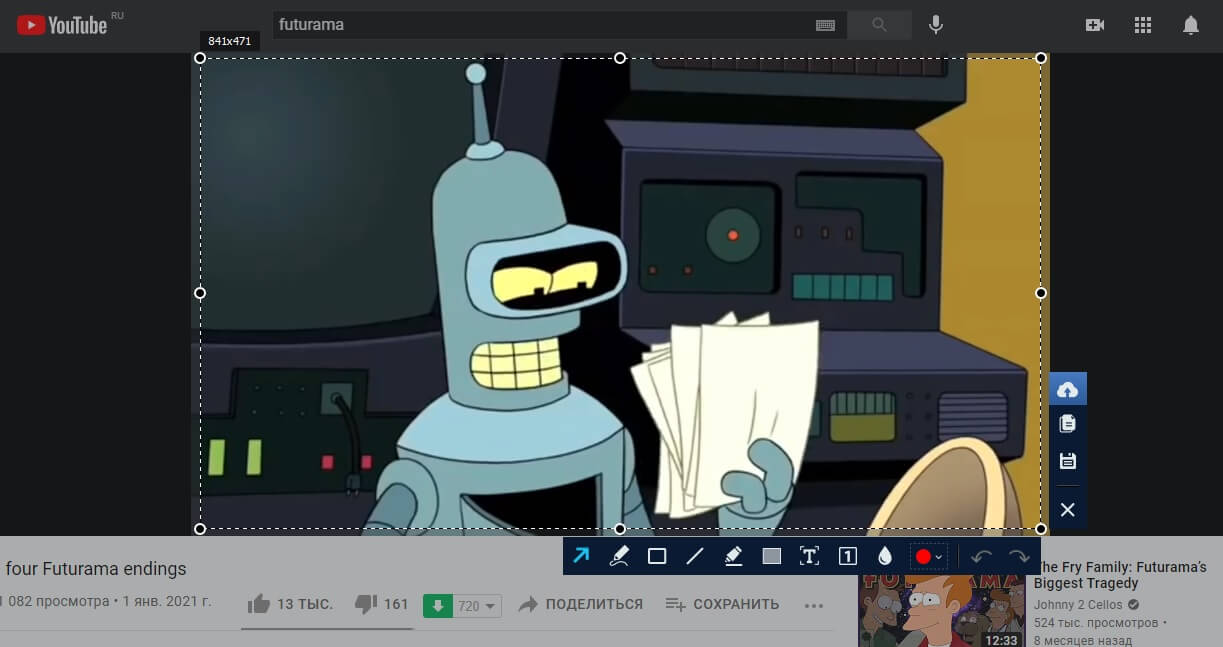
Интерфейс приложения ФотоСКРИН
- Скачайте инсталлятор приложения и установите на компьютер, запустив распаковку двойным кликом мыши. Когда установка завершится, запустите софт и отыщите иконку приложения на панели задач ноутбука.
- Установите курсор на области, которую нужно сфотографировать, и потяните его в сторону. Растяните образовавшуюся область так, чтобы захватить нужный участок, и отпустите курсор.
- В нижней части созданной фотографии появятся две панели с инструментами. Чтобы добавить текст, выберите иконку в виде буквы Т и кликните по снимку. Введите надпись и нажмите Enter.
- Если на картинку требуется нанести стрелку или линию, выберите соответствующий инструмент в панели управления. Рисовать можно мышкой, зажав левую кнопку и потянув в нужную сторону.
- Хотите скрыть что-то из созданного кадра? Выберите инструмент размытия – он изображен в виде капли. Снова зажмите курсор и замажьте участок, который хотите спрятать.
- Когда редактирование будет завершено, сохраните картинку на жесткий диск при помощи кнопки-дискеты в панели управления справа.
Помимо ручного выбора, ФотоСКРИН также позволяет сделать скрин на ноуте HP при помощи горячих клавиш. Вы можете сами настроить их сочетания, для этого перейдите в настройки программы и установите комбинацию для нужной команды.
Скачайте ФотоСКРИН прямо сейчас!
В один клик создавайте скриншоты, редактируйте их и сохраняйте. Это бесплатно!
Установите программу и попробуйте уже сегодня:
Для Windows 11, 10, 8, 7 и XP
Как сделать скриншот на ноуте HP с помощью встроенных средств
Если вам не требуется обработка изображения, можно воспользоваться встроенными в систему средствами. Они позволяют создавать полноэкранные скрины или сфоткать отдельное окно. Давайте рассмотрим, какие клавиши и приложения можно для этого использовать.
Способ 1: С помощью кнопки Prntscr
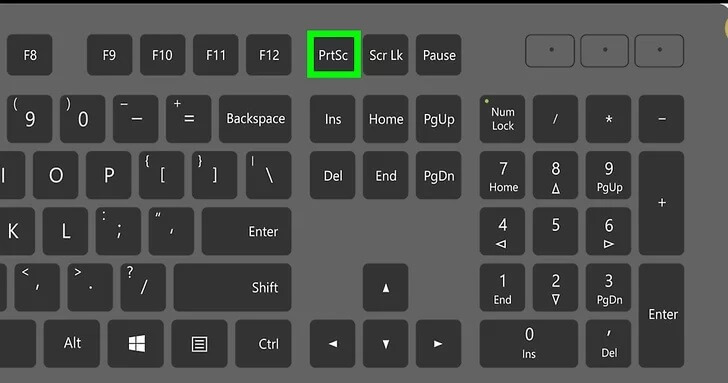
Клавиша Print Screen располагается на всех моделях ноутбуков, это один из самых быстрых способов сохранить на фото действия на рабочем столе. Нажатие принтскрин на ноутбуке HP копирует изображение в буфер обмена системы. Давайте рассмотрим, как сохранить созданный снимок:
-
Найдите на клавиатуре кнопку PrtSc и нажмите на нее. На некоторых моделях для разблокировки кнопки дополнительно нужно нажать Fn.
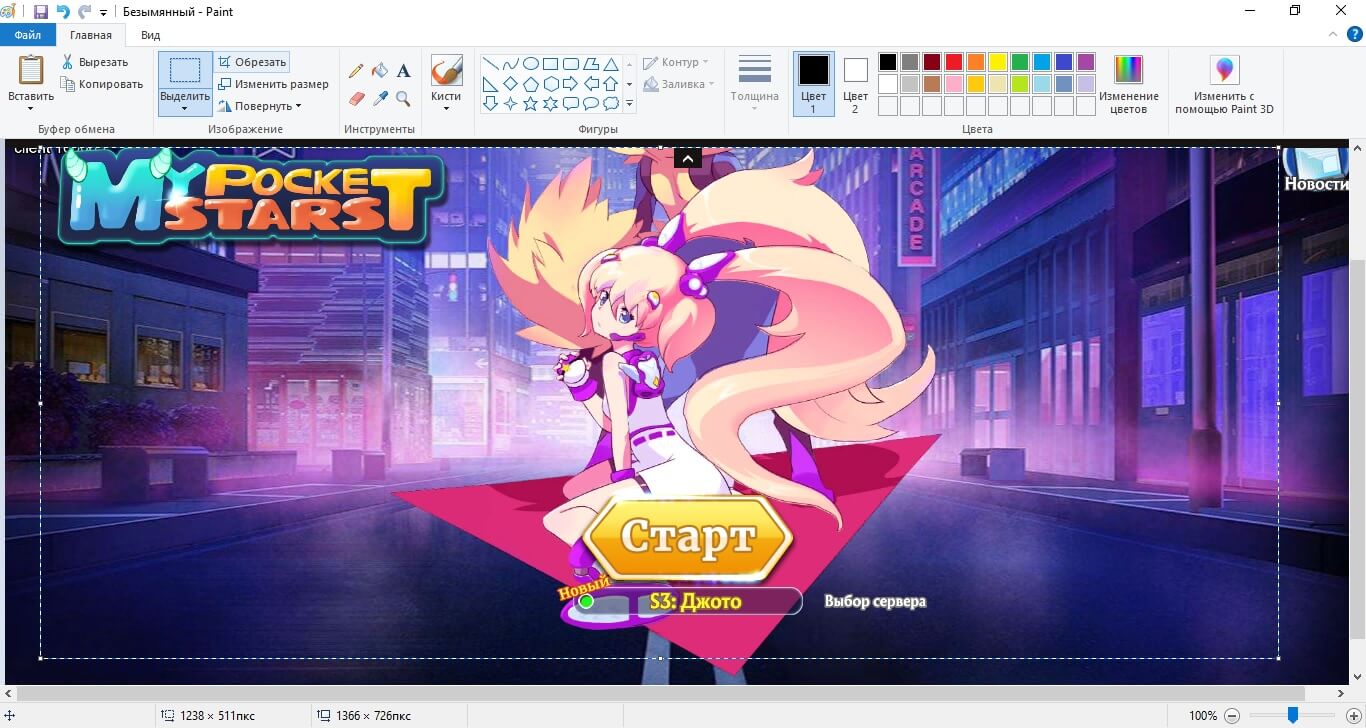
Чтобы «вытянуть» рисунок из буфера обмена, подойдет не только Paint, можно открыть любой графический редактор с функцией вставки. При работе в текстовом редакторе наподобие Word или в Google Docs картинку можно встроить в документ. Изображение можно также прикрепить к сообщению в ВКонтакте, Facebook и Telegram. Для этого воспользуйтесь сочетанием клавиш Ctrl + V.
Способ 2: Быстрый скрин активного окна с помощью комбинации PrtScr и Alt
Предыдущий вариант создал полноэкранный скриншот, который зафиксировал на фото все элементы рабочего стола, включая панель задач Windows. Если требуется заскриншотить активное окно, воспользуйтесь комбинацией PrtSc + Alt. Это создаст снимок того приложения, в котором вы работаете. Созданный файл можно сохранить на ПК так же, как в предыдущей инструкции.
Способ 3: Через инструмент «Ножницы»
Приложение «Ножницы» удобнее предыдущего варианта по нескольким причинам: он позволяет вручную выбрать область сохранения, не потребуется помощь сторонних программ, при необходимости можно сделать скрин с задержкой. Приложение поможет сделать скриншот на ноутбуке HP моделей Compaq, Omen и любых других с установленной версией Windows.
- Запустите утилиту «Ножницы» через меню «Пуск» или набрав приложение в строке поиска.
- При помощи кнопки «Режим» укажите, что нужно сфотографировать: выбранную область в виде прямоугольника или произвольной формы, активное окно, весь экран.
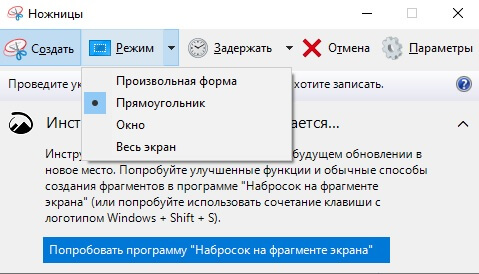
«Ножницы» относится к классическим приложениям Windows, но в последних обновлениях системы утилита пропала — ее заменило приложение «Набросок на фрагменте экрана».
Куда сохраняется скриншот и как его найти
Мы рассказали, как сделать скрин на ноутбуке HP любой модели, но иногда после создания снимка начинающие пользователи не знают, где его найти. Так происходит потому, что каждая программа имеет свои настройки экспорта.
- Если вы используете ФотоСКРИН, то софт позволяет вручную указывать папку для экспорта. Если вы не сделали это, скрин автоматически сохраняется в директорию приложения. Нужный файл можно найти по пути «Изображения» — «ФотоСКРИН».
- Print Screen копирует снимки в буфер обмена при одиночном нажатии и при использовании Alt. Как их вытянуть, мы рассказали чуть выше.
- Приложение «Ножницы» предоставляет пользователям свободу выбора, разрешая указывать папку экспорта. Если вы кликнули «Сохранить», не указав директорию, картинка была отправлена в папку «Изображения».
Рекомендованный способ
Как видите, чтобы научиться тому, как сделать скриншот экрана на ноутбуке HP, не требуются продвинутые навыки владения компьютером. Какой из рассмотренных способов самый удобный? Для создания аннотированных скриншотов лучше всего установить ФотоСКРИН. В отличие от «Ножниц», он совместим со всеми сборками Windows, а от принт скрина его отличает возможность самостоятельно выбирать область сохранения и возможность редактирования.
Как на ноутбуке HP сделать скриншот экрана
Благодаря своей производительности и высокому качеству ноутбуки HP занимают лидирующие позиции среди прочих компьютеров, доступных на рынке. Снимок экрана на ноутбуке HP может показаться сложным, если вы не знаете, как это сделать. Для этого есть как минимум три способа, каждый из которых одинаково хорош.

Использование сочетаний клавиш
На клавиатуре большинства компьютеров есть специальная клавиша для создания скриншотов экрана и HP не исключение. Она по умолчанию расположена в правом верхнем углу. Итак, выполните следующие действия, чтобы заснять экран на ноутбуке HP, используя клавиатуру. Это один самых простых способов сделать скриншот.
Однако с его помощью вы можете запечатлеть лишь экран целиком или же активное окно, вы не сможете выбрать область сохранения вручную. Но это не так страшно, любой скриншот можно с легкостью обрезать в любой программе редактирования изображений, который в любом случае придется использовать для сохранения скриншота.

Шаг 1. Откройте на экране окно, которое вы хотите запечатлеть. Один раз нажмите клавишу «PrtSc» на клавиатуре. При нажатии снимок автоматически сохраняется в буфере обмена компьютера. Следует отметить, что при нажатии «PrtSc» на клавиатуре, он запоминает и копирует все, что находится на экране, то есть экран целиком. Если вам нужно запечатлеть только активное окно, то, что вы используете в данный момент, используйте сочетание клавиш: «Alt+PrtSc».

Примечание! Если вам нужно вставить сделанный скриншот в документ Word или любой другой текстовый или графический редактор — вы уже можете сделать это. В этом случае второй и третий шаг вам не понадобятся.
Шаг 2. Откройте любую программу для рисования на своем ноутбуке. Для этой цели подойдет даже Paint. Вы увидите белое пустое поле. Именно туда нужно вставить снимок экрана.


Шаг 3. Когда скриншот появится в окне Паинта, сохраните его как обычное изображение.

Примечание! Некоторые ноутбуки HP не создают скриншот при простом нажатии «PrtSc». Так что, вам придется нажать либо «Fn+PrtSc», либо «Alt+PrtSc». Затем также выполните шаг 2, чтобы сохранить изображение.
Если этот способ не работает, не унывайте, так как есть и другие способы решение вашей задачи. Просто переходите к следующему решению.
Использование виджета «Ножницы»
Инструмент «Ножницы» доступен по умолчанию в Windows 7 и более поздних версиях. Это потрясающее бесплатное приложение позволяет делать скриншот любой области экрана. Самое приятное — это то, что оно по умолчанию установлено на все компьютеры и ноутбуки.
Шаг 1. С помощью строки поиска в меню «Пуск» найдите среди установленных программ виджет «Ножницы». Часто он находится в папке «Стандартные», там же, где Паинт и другие программы.

Шаг 2. Запустите программу. Нажмите на кнопку «Создать», чтобы выбрать область для сохранения.

Шаг 3. Выберите область, и отпустите курсор. Теперь обрезанное изображение будет доступно на инструменте. Вы можете отредактировать его непосредственно в приложении и, наконец, сохранить его на своем компьютере.

Это 100% рабочий метод, с которым у вас не должно возникнуть проблем. Он встроен во все компьютеры и ноутбуки на Windows. Помимо них есть и прочие программы для запечатления экрана.
Снимок экрана с помощью сторонних программ

Существует множество программ для снимка экрана. Они отличаются по набору предлагаемых функций и удобству интерфейса. Выберите тот, что подходит вам лучше всего, и вам не придется больше испытывать неудобства при создании скриншотов.
Он позволяет захватывать весь экран, выбранную область, отдельное окно или даже контент из окна прокрутки — функцию, которую вы не найдете ни в каком другом бесплатном программном обеспечении для захвата экрана.
Приложение имеет простой и интуитивно понятный пользовательский интерфейс, что упрощает и ускоряет работу с приложением.
Вы можете мгновенно редактировать снимки экрана вставляя стрелки, указатели, фигуры и текст по своему усмотрению.
Итак, как только приложение установится вы увидите его логотип на панели задач. Он выглядит как розовое перо, вы можете увидеть его на скриншоте ниже.

В качестве примера рассмотрим последнее приложение — Lightshot.
Шаг 1. Для начала перейдите на официальный сайт разработчиков, скачайте и установите приложение. Это не займет много времени, поскольку приложение имеет весьма малый объем.

Шаг 2. Убедитесь, что вы видите на экране то, что хотите запечатлеть. Откройте нужные приложения, зафиксируйте курсор на нужном вам месте.
Шаг 3. Нажмите на кнопку «PrtSc» на клавиатуре своего ноутбука. Теперь экран должен затемниться за исключением выбранной области. Левой кнопкой мыши выделите область, которую хотите вырезать и отпустите мышь. Данная область снимка будет выделена, в правом углу будет панель инструментов программы Lightshot.

На этом этапе вы можете сделать следующие действия:
- сохранить выбранную область;
- скопировать ее;
- загрузить на сервер, получив ссылку для отправки по электронной почте;
- найти подобное изображение в интернете;
- изменить изображение, вставив стрелки, текст, фигуры и др.
Сделать скриншот на ноутбуке HP не сложнее, чем на любом другом. Все рассмотренные выше способы по-своему хороши. Правильно подобранная программа, в которой есть все необходимые вам функции, решит этот вопрос на долгое время.
Несколько простых способов сделать скриншот экрана на ноутбуке HP
Наверное, у каждого активного пользователя когда-либо возникала потребность создания скриншота экрана. Здесь нечему удивляться, так как технологии развиваются с невероятной скоростью и порой на экране ноутбука появляются важные сообщения или изображения, которые нужно сохранить. Или же, к примеру, нужно отправить другу «фото» экрана. Именно для этого, была разработана функция Screenshot (снимок экрана).
Разработчики ноутбуков Hewlett Packard особенно предусмотрели и проработали эту функцию для своих устройств, поэтому мы рассмотрим, как сделать скриншот на ноутбуке hp под управлением операционной системы Windows.
Как сделать скриншот на ноутбуке
Создание снимка экрана – одна их тех опций, которая кроме стандартного управления имеет еще множество вспомогательного софта, позволяющего расширить обычный функционал. Да и сама windows (7, 8, 10) может похвастаться несколькими родными способами print screen. Читайте подробную инструкцию как сделать скриншот на ноутбуке виндовс 7 простыми и рабочие способами

Посредством кнопки prntscr
Перед тем как приступить к конкретной инструкции первого способа создания скриншота, сперва найдем на клавиатуре специальную функциональную клавишу «PrtScr». Эта кнопка обычно находится с правой стороны над участком с числовыми клавишами или по центру над стрелками. А также возможно, что она спарена другой функциональной кнопкой. Если надпись PrtScr написана мелким текстом, то это значит, что она активируется совместно с клавишей Function («Fn»).
Теперь, когда мы знаем, где находится основная кнопка управления, рассмотрим подробнее, как она работает на ноутбуке HP. Многие неопытные пользователи, нажав на эту кнопку, не знают — что необходимо делать дальше. Все просто: после создания скриншота с помощью кнопки Print Screen, открывается стандартный системный графический редактор «Paint» и горячими клавишами «Ctrl» + «V» вставляем изображение в новый документ. Естественно, теперь его нужно сохранить с помощью «Ctrl» + «S» и все.
Используя кнопки Prtscr и alt
Теперь попробуем сделать снимок экрана на ноутбуке, но только одного активного окна. Чтобы не резать и не удалять в пейнте лишний задний фон — можно использовать комбинацию клавиш «Alt» + «PrtScr».
Действия выполняются совершенно аналогичные, но теперь на выходе в Paint мы будем получать изображение активного (на время создания снимка) окошка.
Утилитой ножницы
Еще одна полезная утилита в windows 10, которая имеет непосредственное отношение к скриншотам. Подходит для того, чтобы самостоятельно обрезать лишние элементы с файла снимка экрана. Итак, заходим в пусковое меню и в папке «стандартные» находим приложение «Ножницы». Далее — открываем рабочее окно утилиты и кликаем по кнопке «создать». После нажатия откроется функционал программы, где нужно выделить область для скриншота и сохранить его в любую удобную папку.
Кроме этого, здесь возможно сделать ручной набросок на фрагменте скриншота. Для этого жмем по синей кнопке «Попробовать программу «Набросок на фрагменте экрана»» и следуем инструкции.
Программы для создания снимков экрана
Как уже было сказано: существует немалое количество утилит, чтобы сделать скрин на ноуте. От стандартного софта они отличаются своим удобством, быстродействием и дополнительными опциями. Рассмотрим подробнее несколько таких программ:
- Duckcapture. Это программа также позволяет сохранить как весь экран, так и отдельное окно (даже с действующей автопрокруткой). Кроме стандартного формата Jpg, файлы с изображением можно сохранять в других популярных форматах (BMP, PNG и возможностью сжимать их до предельных параметров). Также следует отметить другие полезные функции: ручная настройка комбинаций клавиш, создание скринов с автоматической прокруткой, установка и настройка программы в автозапуске Windows, самостоятельная настройка названий с автоматическим подсчетом.
- Clip2net. Это ПО более распиаренная в широких кругах пользователей, но имеющее практически аналогичный набор инструментов. Однако, здесь есть и то — чего нет в других программах:
- автоматическое создание магнет-ссылки для скачивания сделанного снимка экрана;
- наличие встроенного графического редактора, для более точных указаний на изображении;
- возможность загрузки скриншотов в специальный облачный сервис;
- созданные скриншоты можно сразу загружать в интернет, не сохраняя на лэптопе.
- FaststoneCapture. Кроме вышеперечисленных функций, эта программа имеет возможность делать скриншоты из браузеров Mozilla, Opera, Microsoft. Имеется функция вставки водяных знаков, что подойдет для предпринимателей, желающих неофициально запатентовать изображение.
- ЯндексДиск. Как уже стало понятно: этот скриншотер был создан разработчиками поисковика Яндекс, выполненный в их стиле. Естественно, что она имеет родной русский интерфейс, а это значит, что нашему человеку с ней сделать снимок экрана на ноутбуке hp будет нетрудно.
Привет, меня зовут Владимир! Занимаюсь программированием с 7 класса. Именно поэтому у меня за плечами такой большой бэкграунд. Люблю вести свой блог и объяснять новичкам сложные вещи простыми словами. Добавляйтесь в закладки и keep in touch 😉
Как сделать снимок экрана на HP (полноэкранный режим / активные окна / пользовательские)
Независимо от того, хотите ли вы приобрести новый игровой компьютер с высокопроизводительным процессором или бюджетный компьютер для повседневной работы, вы можете выбрать подходящую модель в HP. Таким образом, многие люди обращаются к HP и думают, что компьютер HP — лучший. Если вы используете HP впервые, возможно, вы не знакомы с основными функциями, такими как инструменты создания снимков экрана HP.
Эта статья покажет вам 3 простых способа сделать скриншот на HP Pavilion X360, Elite X2, Envy и других популярных моделях. Ну, если ты не представляешь как сделать скриншот на ноутбуке HP, рабочий стол или Chromebook, вы можете продолжить чтение, чтобы получить подробные инструкции.
Как сделать скриншот на HP
Часть 1. Как сделать снимок экрана на компьютере и ноутбуке HP
Чтобы сделать снимок экрана на всех ноутбуках и настольных ПК HP, AnyMP4 Screen Recorder должен быть вашим первым выбором. Вы можете получить гораздо больше функций захвата и редактирования скриншотов.
Программное обеспечение захвата экрана позволяет пользователям делать скриншоты на HP с нестандартным размером с помощью перетаскивания. Кроме того, инструменты рисования на экране имеют важное значение. Вы можете добавлять текст, линии, стрелки и другие фигуры к скриншотам в любых размерах и цветах напрямую.
Если вы хотите захватить любой момент в игровом процессе, вы также можете установить горячие клавиши, чтобы сделать снимок экрана на HP на весь экран. Скриншот HP можно сохранить в формате JPG, JPEG, PNG, BMP, TIFF или GIF.
- 1. Снимок экрана на HP с выбранной пользователем областью и исходным качеством изображения.
- 2. Сделайте рисунки на скриншотах HP с текстом, выноской, размытием, квадратом, эллипсом, стрелкой и т. Д.
- 3. Сохраните, скопируйте, удалите или закрепите скриншот на HP в один клик.
- 4. Экспортируйте скриншоты HP в JPG, JPEG и другие популярные форматы изображений.
- 5. Сделайте скриншот на HP в Windows 10 / 8.1 / 8/7.
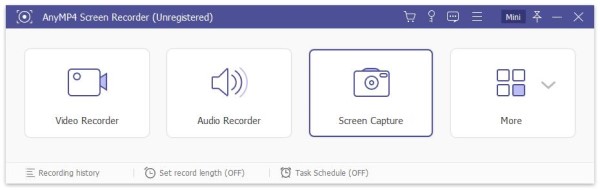
Шаг 1 : Бесплатно скачать, установить и запустить AnyMP4 Screen Recorder. щелчок Захват экрана в основном интерфейсе. Теперь вы можете сделать снимок экрана на компьютере HP, выполнив следующие действия.
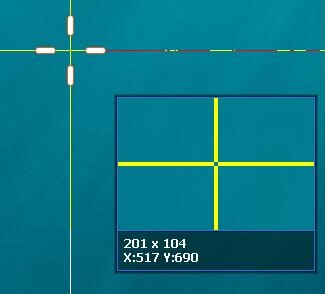
Шаг 2 : Везде, где вы наводите мышь, вы можете видеть форму креста. Просто перетащите и выберите область захвата экрана. Вы можете увидеть текущий размер изображения.
Шаг 3 : Когда вы отпустите кнопку мыши, вы увидите панель редактирования скриншота. Выберите любой инструмент для рисования экрана, чтобы нарисовать на скриншоте HP.

Шаг 4 : Если вас не устраивает эффект рисования, вы можете стереть, отменить, повторить и удалить его.

Шаг 5 : Последний шаг — экспорт снимка экрана HP. Здесь вы можете копировать, сохранять, удалять, просматривать и закреплять скриншот в зависимости от ваших потребностей.

Часть 2. Как сделать снимок экрана на HP с помощью сочетаний клавиш
Сама HP имеет функцию скриншота клавиатуры по умолчанию. Вы можете быстро сделать скриншот на HP Pavilion, Stream, Envy, Elitebook, Omen или Spectre через PrtSc / PrntScrn / Print Scr и определенные ярлыки. Ну, то Печать экрана ключ зависит от модели HP, которую вы используете. Но вы всегда можете найти его в правом верхнем углу клавиатуры HP. Теперь посмотрим, как сделать снимок экрана с помощью клавиатуры HP.
Скриншот на HP Full Screen
• Если вы используете HP Windows 7 компьютер, вы можете сделать снимок всего экрана, нажав Печать экрана , PrtScn или другие подобные ключи.
Шаг 1 : Нажмите PrtScn на клавиатуре.
Шаг 2 : HP захватит весь экран в буфер обмена.
Шаг 3 : Открыть Рисовать или другие графические редакторы. Затем вставьте и сохраните полноэкранный снимок экрана на компьютер HP.
• Сделать снимок экрана на ОС Windows 8 / 10 HP, вы можете выполнить следующие действия.
Шаг 1 : Нажмите Windows и PrtScn клавиши на клавиатуре.
Шаг 2 : Экран вашего компьютера HP потускнеет через секунду. Тогда скриншот HP будет сохранен как PNG по умолчанию.
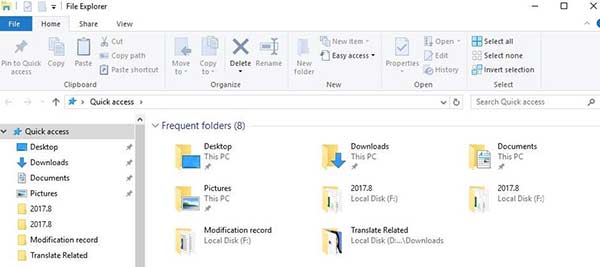
Шаг 3 : Нажмите Windows и E ключи, чтобы быстро открыть Проводник .
Шаг 4 : Нажмите Этот компьютер . Выберите Картинки и затем выберите Скриншоты , Вы можете найти все скриншоты на ПК или ноутбуке HP.
Снимок экрана в HP Active Windows
Чтобы сделать снимок экрана с текущим окном, которое вы используете, вы можете проверить это руководство.
Шаг 1 : Нажмите другой и PrtScn ключи на скриншоте HP.
Шаг 2 : HP автоматически сделает скриншот активного окна в буфер обмена.
Шаг 3 Откройте редактор изображений, чтобы отредактировать и сохранить скриншот HP, например Paint, Word, Photoshop и другие.
Внимание : Вы можете нажать другой , Fn и PrtScn ключи, чтобы сделать снимок активного окна на некоторых компьютерах HP. Кроме того, это также равнозначно прессе Fn , другой и Пробел сохранить скриншот на HP активного окна.
Снимок экрана на HP с пользовательской областью
Есть ли ярлык, который может сделать снимок экрана части экрана компьютера HP? Ну, ответ — да. Вы можете сделать скриншот на Windows 10 HP с Windows , Shift и S сочетания клавиш.
Шаг 1 : Нажмите Windows , Shift и S одновременно.
Шаг 2 : Ваш экран HP на мгновение станет серым.
Шаг 3 : Нажмите и перетащите область, которую вы хотите захватить, с помощью курсора мыши.
Шаг 4 : Пользовательский скриншот HP будет скопирован в буфер обмена.
Шаг 5 : Открыть редактор изображений. Нажмите Ctrl и V ключи, чтобы вставить скриншот.
Шаг 6 : Сохраните скриншот Windows 10 HP.
Часть 3. Как сделать снимок экрана на HP с помощью Snipping Tool
Для пользователей HP есть еще один инструмент для захвата скриншотов, который вы можете использовать, это Windows Snipping Tool. Вы можете сделать снимок экрана на рабочем столе HP и ноутбуке с полным / фиксированным / пользовательским регионом. Кроме того, вы можете добавить аннотации к скриншоту HP. Захваченный скриншот может быть сохранен в формате JPRG, GIF, PNG или HTML. Также поддерживается отправка скриншотов HP себе или другим по электронной почте.
Шаг 1 : Открыть Ножницы , Вы можете открыть Запустить меню и напишите Ножницы чтобы получить доступ к Windows HP Snipping Tool. Или вы можете нажать Windows и R ключи для поиска Ножницы так же.
Шаг 2 : Нажмите Новинки в Ножницы окно.
Шаг 3 : Выберите Snip свободной формы , Прямоугольный нож , Window Snip or Полный экран Snip из Новинки раскрывающийся список. Возможно, вам придется развернуть режим список, кроме того, чтобы увидеть эти параметры скриншота. Это зависит от версии ОС Windows и используемого вами компьютера HP.
Шаг 4 : Нажмите задержка и установите экран скриншота на HP через 1-5 секунд.
Шаг 5 : Перетащите мышь, чтобы сделать снимок экрана на экране HP с любым регионом.
Шаг 6 : Когда вы отпустите кнопку мыши, вы сможете просмотреть скриншот HP в Ножницы . Нажмите Сохранить Snip на верхней панели инструментов для скриншота на HP с помощью Snipping Tool.
Snipping Tool доступен только на компьютере с Windows. Для пользователей Mac вы можете обратиться к Ножницы для Mac здесь.
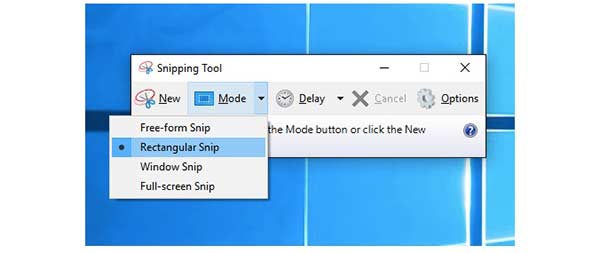
После создания снимка экрана может потребоваться фото программное обеспечение для редактирования редактировать это.
Часть 4. Часто задаваемые вопросы о создании снимка экрана на HP
Как сделать скриншот на планшете HP?
Планшет HP и компьютер HP используют разные операционные системы. Таким образом, методы детального скриншота также отличаются. Чтобы сделать снимок экрана на планшете HP, нажмите и удерживайте Питания и Громкости Вниз клавиши одновременно. После вспышки экрана будет сделан снимок экрана вашего планшета HP. Этот метод также работает, если вы делаете снимок экрана на ноутбуке HP в режиме планшета.
Что делать, если моя кнопка Print Screen не работает?
Кнопка Print Screen действительно важна, снимая скриншоты на HP с помощью сочетаний клавиш. Как только кнопка Print Screen не работает, вы можете сделать снимок экрана на HP all-in-one и других моделях с помощью AnyMP4 Screen Recorder и Snipping Tool. Обе программы Windows для захвата экрана позволяют пользователям захватывать моменты на экране в нескольких режимах.
Почему мои скриншоты не сохраняются на рабочий стол?
Ваши скриншоты будут скопированы в буфер обмена или по умолчанию Скриншоты папка в картинках. Если вы хотите сделать снимок экрана на HP и сохранить его на рабочем столе, вам нужно изменить папку назначения. Просто выберите Свойства из Скриншоты щелкните правой кнопкой мыши меню. в Местоположение разделом, щелкните Двигаемся , Затем настройте рабочий стол или любую другую папку, чтобы изменить расположение скриншота по умолчанию на вашем компьютере HP.
Это 3 разных способа сделать скриншот на HP ноутбуки и настольные компьютеры. Если вы хотите сделать несколько снимков экрана, используйте быстрый выбор снимков экрана для Windows по умолчанию. Windows Snipping Tool хорош для людей, которые хотят получить простые инструменты рисования. Но если вы хотите получить больше функциональных возможностей снимков экрана HP, AnyMP4 Screen Recorder — ваш лучший выбор, особенно для инструкций, PPT или других изображений, которые вам нужно подробно объяснить.
Что вы думаете об этом посте.
Рейтинг: 4.9 / 5 (на основе рейтингов 236)
 Размещено от Тед Кларсо в блокфлейта