VIDEOMiN .ORG
06:27 
03:04 
02:33 
06:54 
02:25 
03:19 ![Lost [Official Music Video] - Linkin Park](https://i.ytimg.com/vi/7NK_JOkuSVY/0.jpg)
03:16 
Как сделать в ibispaint x сетку
ibisPaintвозможности функции, которые позволяют пользователю настраивать пользовательский интерфейс.
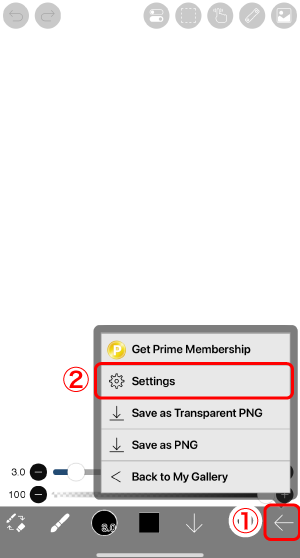
Нажмите на значок ①Кнопка «Назад» и выберите значок ②Кнопка «Настройки».
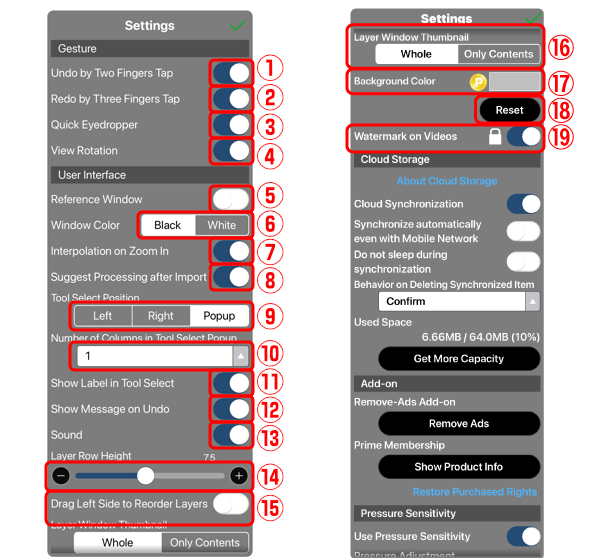
①Отменить двумя пальцами. Включите, чтобы включить жест отмены. Вы можете отменить двумя касаниями пальцами.
②Переделывание тремя фунгерами Tap. Включите, чтобы включить жест повтора. Переделать можно тремя пальцами тап.
③Быстрая пипетка. Выберите, следует ли активировать быструю пипетку, удерживая на холсте, при использовании инструмента кисти. Отключите его, если быстрая пипетка непреднамеренно отображается. Если он включен, и быстрая пипетка непреднамеренно отображается, удерживайте ее 2 пальцами, не отпуская, чтобы отменить функцию Quick Eyedropper.
④Поворот представления. Выберите, следует ли поворачивать холст 2 пальцами.
⑤Цвет окна. Выберите цвет фона окна, который будет черным или белым.
⑥Интерполяция при увеличении масштаба. Если интерполяция включена, когда холст увеличен для отображения, он будет выглядеть размытым, а если он выключен, он будет выглядеть пиксельным.
⑦Извлечение чертежа после импорта. Выберите отображение оповещения, чтобы подтвердить:«Вы хотите извлечь рисунок линии»после импорта изображения. Даже когда он выключен, среди других фильтров есть фильтр «Извлечение чертежей линий». Его следует отключить, если вы редко извлекаете линейные рисунки.
⑧Инструмент Выбрать позицию. Задайте место, где должен отображаться окно «Выбор инструмента».
⑨Показать метку в выделении инструмента. Если этот параметр отключен, имена инструментов не отображаются при открытии окна Выделение инструментов.
⑩Показать сообщение об отмене. Если он выключен, он скрывает сообщение, которое отображается при выполнении «Отменить» или «Повторить».
⑪Звук. При выключении можно отключить звуковые эффекты, такие как Отменить и Повторить. Даже если включено устройство, если для устройства установлен режим отключения звука, звуковых эффектов не будет.
⑫Высота строки слоя. Задает высоту строки слоя в Окно слоя.
⑬Перетащите влево, чтобы переупорядочение слоев. При включении его можно перетащить левый конец слоя, чтобы изменить его правоупорядочение.
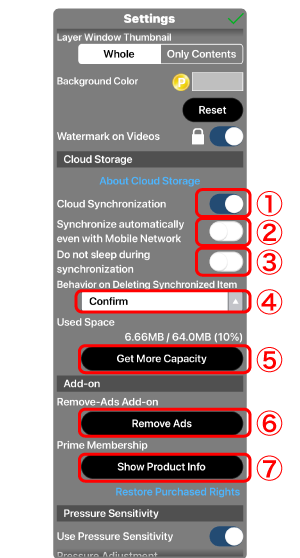
⑭Удалить рекламу. Открывает страницу продукта «Удалить рекламу дополнения».
⑮Показать информацию о продукте. Открывает страницу продукта «Prime Membership».
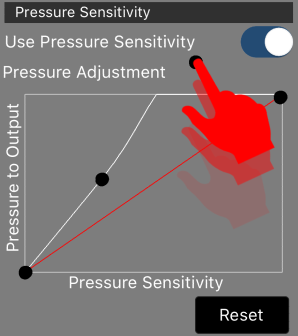
①Использовать чувствительность к нажиму. Если чувствительность к нажиму включен, точную настройку можно производить нажим кисти. Он появится серый если чувствительность к нажиму не применяются к конкретному устройству или совместимый цифровой стилус не подключен.
②Низкая чувствительность. Чувствительность к нажиму будет уменьшаться от параметра по умолчанию.
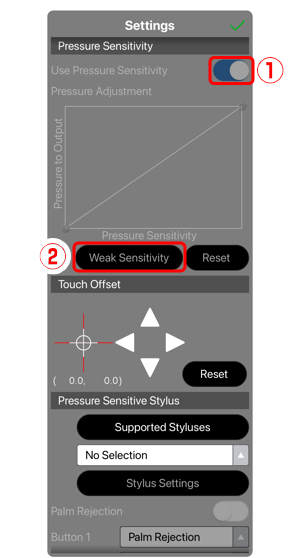
Она устанавливается таким образом, что происходит①Левая дает меньшее давление щеток, собирается②правый дает большее давление щеток.
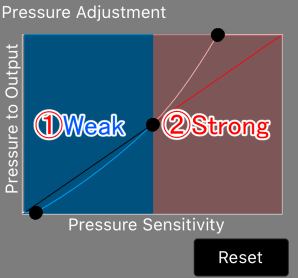
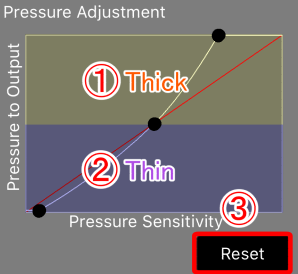
Когда возникает кривой на графике①выше, линия становится толще, и когда он принес②Нижняя, линия утончается. В зависимости от кисти толще линии более непрозрачным, и наоборот, более тонкие линии менее непрозрачными.
Чтобы вернуть нажим кисти для начального уровня, нажмите③Сбросить кнопку.
Может быть тонкой корректировку на Использовать чувствительность к нажиму. Хотя изначально есть 3 ручки, можно добавить ручки, нажав на кривой без ручки, с тем чтобы сделать более подробные настройки.
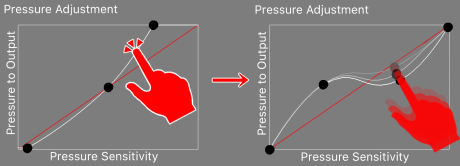
Ручки могут быть удалены, перетаскивая их за пределы фрейма.
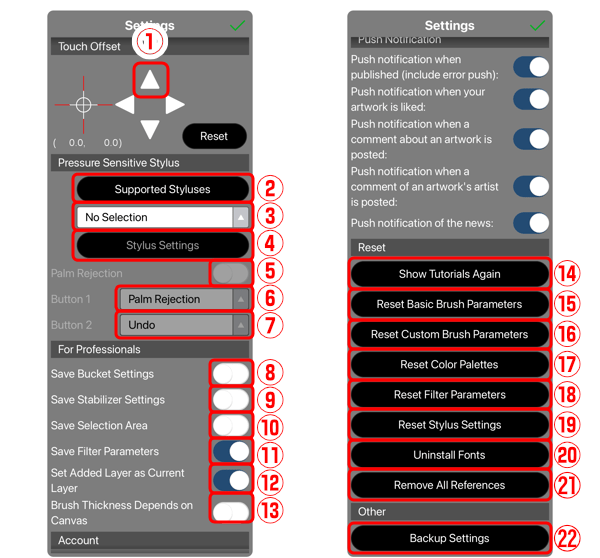
①Сенсорное смещение. Если он чувствует себя немного не в порядке, при рисовании стилусом или пальцем нажмите на значок ①стрелка для Touch Offset для изменения позиционирования. Эта функция в основном предназначена для стилуса.
②Поддерживаемый стилус. Он показывает список цифровых стилусов, совместимых с ibis Paint. Цифровой стилус относится к стилусу с батареями и способен взаимодействовать с устройством. Многие цифровые стилусы совместимы с чувствительностью к нажатию.
③Выбор цифрового стилуса. Выберите цифровой стилус для подключения цифрового стилуса к ibis Paint. Пожалуйста, обратитесь к руководству пользователя для вашего цифрового стилуса для получения инструкций о том, как его подключить.
④Настройки стилуса. Этот экран предназначен для установки цифрового стилуса после подключения цифрового стилуса к ibisPaint. Некоторые цифровые стилусы не имеют экрана настройки.
⑤Отказ от пальмы. Когда Palm Rejection включен, после подключения цифрового стилуса, такого как стилус Wacom, становится возможным рисовать, опираясь ладонью на поверхность. К сожалению, поверхность также становится невосприимчивой к пальцам, так что не удастся увеличить или уменьшить масштаб холста. Удобно назначить кнопку Palm Rejection on/off кнопке 1 на стилусе.
⑥Кнопка 1. Некоторые цифровые стилусы имеют одну или две кнопки. Если есть более одной кнопки, вы можете установить функцию при нажатии кнопки 1 здесь. Вы можете установить функцию отмены и переключаться между кистью и ластиком с помощью кнопки.
⑦Кнопка 2. Некоторые цифровые стилусы имеют одну или две кнопки. Если есть две или более кнопок, вы можете установить функцию при нажатии кнопки 2 здесь.
⑧Сохранить настройки корзины. Если эта функция выключена, когда вы возвращаетесь в «Мою галерею», настройки в окне «Параметры корзины» вернутся от ваших к первоначальным. Если вы хотите сохранить свои настройки, выключите этот переключатель.
⑨Сохранение настроек стабилизатора. Когда вы вернетесь в Мою галерею, настройки окна Стабилизатор вернутся к своим исходным значениям за исключением значения Стабилизатора и Метода. Включите этот переключатель, если вы хотите сохранить предыдущие настройки при повторном входе на экран холста.
⑩Сохранить область выбора. Если этот параметр отключен, выбранная область будет сброшена при возврате в Мою галерею.
⑪Сохранение параметров фильтра. При отключении параметров фильтра будут сброшены до начальных значений при переключении фильтров или возвращении в Мою галерею.
⑫Установка добавленного слоя в качестве текущего слоя. При отключении добавленный слой не станет рабочим слоем, а текущий слой будет рабочим.
⑬Толщина кисти зависит от холста. При выключении толщина кисти всегда будет одинакового размера, независимо от размера холста. При включении толщина кисти изменяется в зависимости от размера холста.
⑭Показать учебники снова . Если вы не знакомы с функциями, нажмите на эту кнопку, чтобы снова показать учебники.
⑮Сброс основных параметров кисти. Сбросьте все основные параметры кисти до значений по умолчанию.
⑯Сброс пользовательских параметров кисти. Сбросьте все пользовательские параметры кисти до значений по умолчанию.
⑰Сброс цветовой палитры. Сбросьте цветовую палитру окна «Цвет» до значения по умолчанию.
⑱Сброс параметров фильтра. Сбросьте все параметры фильтра до значений по умолчанию.
⑲⑱Сброс настроек стилуса. Сбросьте настройки чувствительного к давлению стилуса.
⑳Удаление шрифтов. Если вы загружаете много шрифтов и беспокоитесь о хранилище, нажмите эту кнопку, чтобы удалить все загруженные шрифты.
Чтобы удалить отдельные шрифты, нажмите на①Корзина, расположенный на правой стороне окна списка шрифтов.
㉑Резервное копирование настроек. Сохраните параметры приложения, такие как кисть и цветовая палитра, в файле параметров (ipcfg).
Как Сделать Клеточки В Ibis Paint X? Ответ Тут! Легко 17.06.2020
Я не знаю почему, но она прошлом видео не записалось продолжение. Поэтому в этом видео всё получится и надеюсь мы наберём хотя бы 10 лайков)) как только мы наберём 10 лайков я выложу Как можно размывать чтобы не выходило за контур()
Новые видео на канале Diancka
- Как Покрасить Волосы На Фото В Ibis Paint X?Сейчас Расскажу
- Важные Новости!��Что Случилось? ��
- Радуга)Цветной Логотип Iphone
Подписывайтесь на наш Telegram канал! @thewikihow открыть Мониторим видео тренды 24/7
Как сделать сеточки в IbisPaint X|Gacha Life Туториал|
Мой тебе совет, когда выделяет палочкой что то, выделяй в самом верхнем слое, там, где ещё красный фон. Тогда ты сразу будешь видеть, как расскраситься. Это полезно, на самом деле.
Спасибо за совет 🙂
Зайчик, спасибо большое долго не могла такое делать и получилось и музыка приятная спасибо подписалась ❤️��
У меня очень круто получилось! Спасибо большое. ��������
Дашка Няшка Незачто��❤️
У меня всё сработало, спасибо��
@Анастасия Мельникова там все показано
А где найти скринтоны?просто я захожу в слои,и незнаю где скринтоны
Спасибо! Очень помогла��
Спасибо большое зайка����
Ты мне очень помогла����️
Спасибо большое получилось. ❤️❤️❤️❤️
Пасиба, досвидание =) Я ПОШЛА ПРОБОВАТЬ >:3
Сработало!)) На анимации выглядит круто)
У меня получилось Спасибо большое ��☺❤
Незачто я старалась ��✌��
Спасибо я давно так хотела сделать но не могла а щас могу спасибо большое❤️❤️❤️❤️
Спасибо огромное очень помогла:)
Так круто спасибо большое очень сильно помогла��
Спасибо а то сама не как не могла разобраться ����
Спасибо, очень помогло
Большое спасибо ты мне очень помогла!
спасибо )))мне как раз надо делать оформление канала
Блин спасибо очень помогла!
Но мне лучше подошол Крестообразный L4
@•Mina Jay• вот имено ты на носила клетку на волосы а я на шею и запястье
_Đømiņikå OMG_ Ну кому как ��❤️
Спасибо тебе ты мне помогла у меня получилось����
Я как всегда, ничего сделать не могу����♀️Уже 100 раз делают так как показано на видео, а тут, только то что весь экран в клеточку. конечно спасибо за туториал,Ти мне помогла.Но заделать как всегда ничего не могу + в IbisPaint x я только недавно начала делать обработки.
Спасибо солнышко надеюсь у меня получится✌��������
Я видела твой только один комментарий и он меня не сильно обрадовал за что мне его хвалить ?
@•Mina Jay• а меня похвалить��
Только у меня нехуА не получилось?��
Валерия Панченко Я знаю у тебя получится ✌��
Как вы находите свои скриншоты скажите пж
А не проще палочкой все сделать и потом взять кисть»Точечное перо»И все? ��
Оаоаоа спасибо тебе!
Спасибо за туториал.
Но я сейчас буду выдвигать минусы, не хочешь не смотри!
1. Перевёрнутый экран
2. Звук из гачи
Ты очень помогла
А как сделать эту сеточку другого цвета?(
О, получилось. Сябичь :>
Вау СПС солнышко��
У меня всё получилось!
спасибо у меня получилось
У меня получилось спасиба��
Приветик солнышко,скажи пожалуйста как называется песня в видео
Я её давно уже ищу
А можно зделать тутор по круглешкам ?
которые на рогах
А каким круглешкам
Да кстати не помешает
что делать что-бы он не сделал на всю картину?
Не знаю получиться ли но подписка уже есть)))
@•Mina Jay• а что делать если сетка не отображается, я всё сделала, как у тебя, но, увы, не получилось��
@•Mina Jay• вот все я поняла спасибо большое получилось!!
• ΞMΛ- SФŦТ• Я радуюсь когда мне так говорят ����
Но отписываться не буду даже если не получ клевый канал)
Спсасибо у меня всё получилось а то я раньше не знал
А где найти СКРИНТОНЫ?
А что делать если ос вся в в клеткц получается?
Попробуй на новом слою если не сделала или посмотри видео ещё раз может что то упустила
А почему у меня на весь экран делается сеточка? Я делал на новом у меня там вообще не работало:)
А как зделать так чтобы ты проводиш по персонажу а из него одежда пропадае
А что делать если сеточка делается на весь фон, я же вроде все правильно делаю??((
Ребят, да я новенькая ладно проехали, там не обязательно убрать глаза и рот��
У меня шок 94 просмотра за 3 дня я всем так рада кто посмотрел жалко не все подписались ❤️��
Изменено: Шок контент 2000 просмотров . Я вас очень люблю зайки ������
Почему не 9999999999999
@•Milka• что тут может не получиться?это же так легко!
У меня не чо не получилось
Инна Павлова Незачто ��
Я подписалась , СПАСИБО ты прям помогла❤️��✌️
Ну што сказать.
Подписка оформлена лайк поставлен сейчас проверю сеточку на волосах)))❤️❤️❤️
ШаВеРмА у АшОтА Спасибки обязательно проверь ������
а почему у меня серое стоновиться?
как музыка называется в начале видео?
А как убрать это фигню которая вокруг кружиться ну эти белые полоски
У меня то что я выделила сохранилось а тело нет это как
А можно вопрос? Что у тебя за версия гача лайф?
у меня не получилось Дело в том что у меня их нельзя ну менять цвета на втором слое нельзя на втором слое вот эту сеточку сделать
а как песня называется?
У меня не получилось! Но туториал классный
@᪥ᴀᴠᴏᴋᴀᴅɪᴋ ᪥ я конечно с вами согласна, но, комментарий не об этом!
Просто хочу сказать могла ты в гаче музыку выключть ��
у меня не получается нет ничего
не работает.у меня ОГРОМНАЯ СЕТКА
У меня не работает =(
А как сделать их очень маленькими
У меня заливается весь рисунок
У меня у одной весь фон закрашивается?
ЧТО У ВАС ЗА ГАЧА ЛАЙФ!?
Madison ну посмотри комментарии может чем то помогут
У меня не получяетса я хочу ноги и оуки закрыть у меня не получаетса
Ля у меня не вышло обесни пж
А почему у меня весь скин перерисоваетса в клеточки?��
Потому, что ты не выделила ту часть, которую тебе надо!
Как на нормальное
Когда я нажимаю на на L12 у меня всё чёрное
@•Mina Jay• увы не получилось
И ещё поставь прозрачность на 50 процентов
Попробуй ещё раз на другом слою с той же фотографией бывает что сбой какой нибудь
Aelita Amanova Делала на новом слою?
Какой утебя гача лайф вааууу меня понравился уменя другая гача лайф
В галереї потом только та часть какую ти виділіла��
Почаму у меня одной не ту Айфона ��
Не работает не как гагда я нажимаю на сетку 12 у меня весё становица сеткой
@scp-000 Скомная Боль
Я всё зделала правильно но не работает!
@Сергей Долгов значит что то пропустил!
@•Mina Jay• нечего не работоет
@Prosto_Xiko�� Ничего страшного извиняться не стоило ��Ну заходишь в ибис паинт дальше нажимаешь на плюс выбираешь нужное фото и там будет 3 плоских штучки с надписью 1 нажимаешь на нее и слева там будет маленький плюсик нажимаешь на него и делаешь сеточки где надо ❤️
@•Mina Jay• у меня тоже не работает
@Александер Алхимов прочитай ответы
У меня тоже не работало но теперь да!)))))
@•Rɪɴᴀ ᴋʀɪsᴛᴀʟ• читай ответыы
Да это не правда у меня не получилось
Ева Щербина Каким образом тогда у меня получилось?Я по твоему наколдовала или что ?Я ничего такого не говорю но этот туториал абсолютная правда
Ты у меня ос стырила у меня такая же ос
@•Mina Jay• но у меня токая же
Как я могла стырить у тебя ос если я даже незнаю кто ты и как выглядит твоя ос и ос я не тырила а думала над ней и как же сделать ее красивой ����♀️
А ты здайеш кисть кружева я ишу немогу нойти я иво нашла 1 раз мне очень нужен этот кисьт я нойти не могу
Эййй у тебя моя ос
Воровка
Отписавайтесь от этой воровки.
Может, это она делала обработку для тебя?����
@•Mina Jay• спасибо)
Дмитрий Стребков Заметила
Краску?Если не понял то могу написать :Берёшь нужную фотку, вставляешь ее в ибис паинт создаёшь новый чистый слой ,на нем выделяешь то что тебе надо ,берёшь чёрную перьевую жёсткую ручку (карандаш) ставишь на максимум и на 50 процентов яркости этот карандаш ,рисуешь там где выделил и ставишь сеточки ,краска сама уберётся и станет этими сетками
А как убрать серую краску ту?
Заметь прошу
@•Mina Jay• нет все правельно��
Я вообще делала на прическе(
Незнаю может что то не так сделал(а)
выделила не на новом слою ибо выделила например белые рукава на белом фоне бывает и такое