Как создать групповой чат Microsoft Teams

Microsoft Teams поддерживает собрания с большим количеством участников. Эти собрания проводятся в каналах, и каждый, кто является частью канала, может присоединиться к собранию. Microsoft Teams может поддерживать общение в больших группах, будь то видеозвонки или текстовые чаты.
Групповой чат Microsoft Teams
Вы можете создать группу в Microsoft Teams, чтобы общаться с несколькими людьми одновременно. Кажется очевидным, что эта функция будет присутствовать в приложении, и это так. Единственный недостаток в том, что нет специальной кнопки, по которой можно было бы создать групповой чат.
Создать групповой чат Microsoft Teams
Чтобы создать ветку группового чата Microsoft Teams, вы должны:
Уметь общаться с другими членами команды, т. Е. Вы не должны быть внешним пользователем.
Все, с кем вы хотите поговорить, должны быть частью той же команды, что и вы, чтобы их можно было включить в групповой чат.
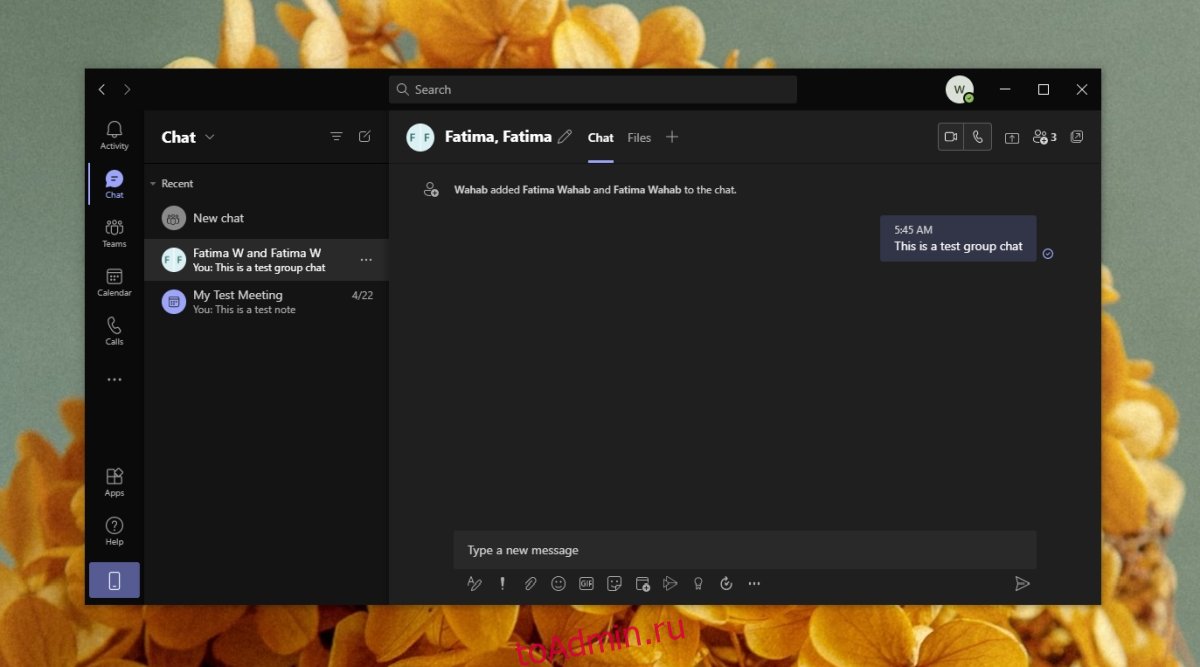
Чтобы начать групповой чат в Microsoft Teams, выполните следующие действия.
Откройте Microsoft Teams.
Перейдите в Чаты из столбца слева.
Нажмите кнопку нового чата.
Введите имя пользователя / члена команды и продолжайте добавлять имена, пока не добавите всех, кого хотите включить в группу.
Послать сообщение.
Групповой чат будет создан.
Изменить название группового чата
Групповой чат назван в честь людей, входящих в него. Это имя в конечном итоге станет бесполезным, если у вас есть несколько групп с одними и теми же людьми или в группе слишком много людей. Вы можете создать собственное имя для группы.
Откройте Microsoft Teams.
Перейдите на вкладку Чаты в столбце слева.
Выберите групповой чат, который хотите переименовать.
Нажмите кнопку редактирования рядом с текущим названием группового чата.
Введите новое имя для группового чата.
Щелкните Сохранить.
Название группы будет обновлено для всех.

Добавить участников
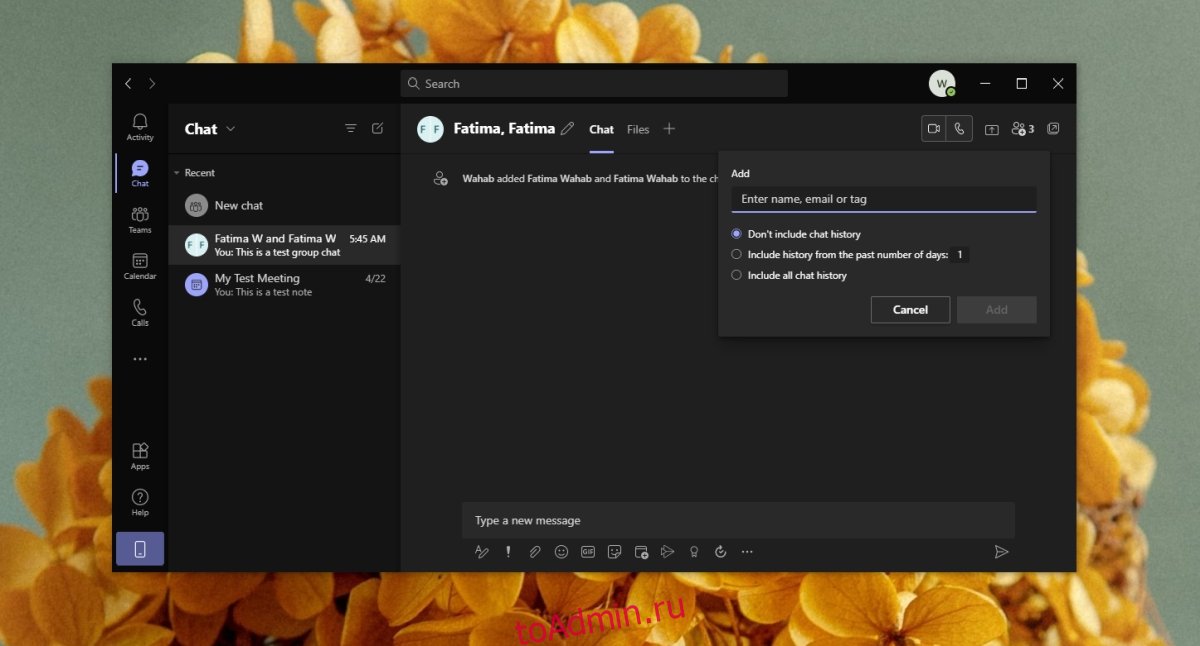
Вы всегда можете добавить больше участников в групповой чат.
Откройте Microsoft Teams.
Перейдите на вкладку Чаты в столбце слева.
Выберите групповой чат.
Нажмите кнопку добавления участников в правом верхнем углу.
Щелкните Добавить людей.
Выберите, хотите ли вы разрешить им видеть историю чата до того, как они присоединились, или вы хотите скрыть ее.
Введите имя (или адрес электронной почты) участников, которых вы хотите добавить.
Выйти из группового чата
Вы можете выйти из группового чата, даже если вы его создали.
Откройте Microsoft Teams.
Перейдите на вкладку Чаты в столбце слева.
Выберите групповой чат.
Нажмите кнопку добавления людей.
Выберите вариант «Выйти».
Подтвердите, что хотите покинуть группу.
Примечание: групповой чат по-прежнему будет отображаться в чатах. Это связано с тем, что, хотя вы могли покинуть чат, у вас все еще есть доступ к истории разговоров. Чат больше не будет обновляться, чтобы отображать новые разговоры.

Заключение
Microsoft Teams не заставляет пользователей создавать каналы для групповых чатов. Создаваемые вами групповые чаты можно использовать для текстовых бесед, а также для аудио- и видеозвонков. У каждого группового чата есть своя вкладка «Файлы», и вы можете обмениваться файлами через нее. Это упрощенная версия каналов, но каналы контролируются и создаются владельцами команд, тогда как группы предназначены для отдельных членов команды.
Как создать команду в Microsoft Teams
Учитывая недавнюю потребность в удаленной работе сотрудников, неудивительно, что организации используют платформы для совместной работы, такие как Microsoft Teams. Его удобный интерфейс и интеграция с Office 365 также делают его удобным выбором для организаций, уже использующих продукты Microsoft.

Одной из основных функций Microsoft Teams является возможность создания команды, в которой могут происходить обсуждения, посвященные конкретному проекту.
Как создать команду в Microsoft Teams
В Чтобы создать команду, вам потребуются соответствующие разрешения. Если вы обнаружите, что можете присоединиться только к команде и отсутствует плитка создания команды (Шаг 2 ниже) то вам нужно будет проконсультироваться с администратором Teams. Возможно, им потребуется предоставить вам дополнительные разрешения или создать команду от вашего имени.
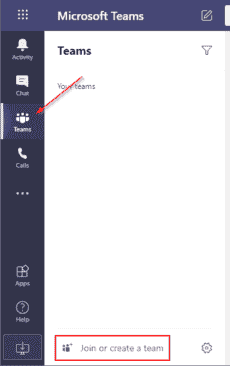
Шаг 1: в Microsoft Teams выберите вкладку «Команды» и нажмите «Присоединиться» или «Создать команду».
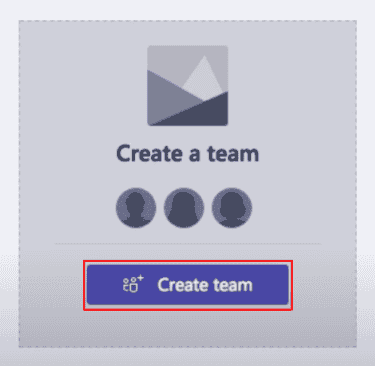
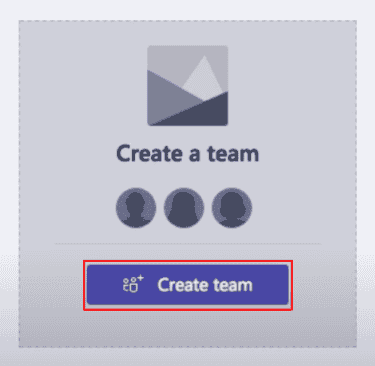
Шаг 2. Нажмите кнопку «Создать команду» на плитке «Создать команду» (см. выше, если эта плитка отсутствует для вы)
Шаг 3: выберите, создавать ли команду с нуля или из существующей группы Office 365 (для этого примера мы создадим команду с нуля)
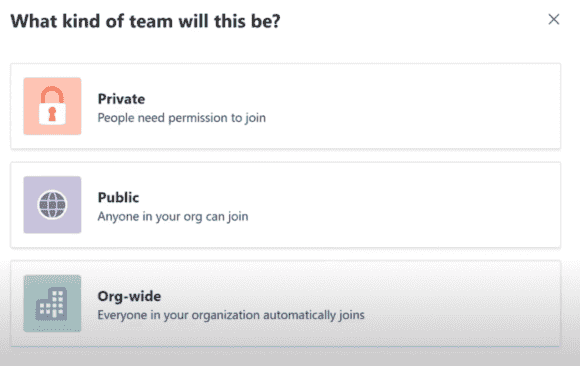
Шаг 4: выберите «Частный» или Общедоступный в зависимости от того, хотите ли вы, чтобы люди могли присоединиться самостоятельно или их нужно сначала пригласить
Шаг 5: введите название своей команды, дайте краткое описание, а затем нажмите кнопку «Создать», когда будете готовы.

Вот и все! Теперь ваша команда появится в разделе «Ваши команды» на вкладке «Команды». Теперь вы готовы начать добавлять участников команды и создавать каналы.

Как добавить участников в команду
Нет «я» в «Команда», поэтому не забудьте добавить участников в свою команду, чтобы все заработало.
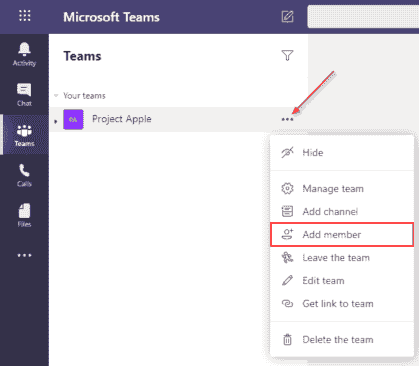
Шаг 1. Нажмите на три точки справа от команду, а затем выберите Добавить участника
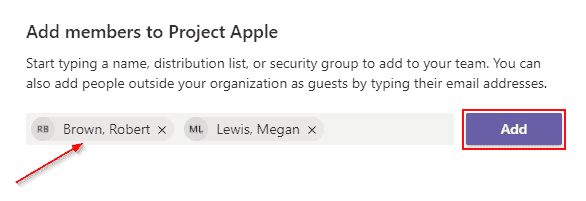
Шаг 2: начните вводить имя человека, которого хотите добавить в команду, и выберите его, когда он появится. Вы можете добавить несколько человек одновременно, выбрав несколько человек, прежде чем нажать «Добавить». Вы также можете добавить участников за пределами вашей организации, используя их адреса электронной почты. Когда будете готовы, нажмите кнопку «Добавить».
Как создать команду Каналы
Каналы — это место, где в вашей команде происходит настоящая работа. Они являются центральным местом, где могут происходить обсуждения, обмениваться файлами и происходить совместная работа. Вы можете создать столько каналов, сколько нужно вашей команде. Для более крупных проектов это будет хорошей идеей, чтобы все было организовано.
Каналы можно даже расширить, чтобы выполнять всевозможные аккуратные действия.
Шаг 1. Нажмите на три точки справа от названия вашей команды и выберите Добавить канал
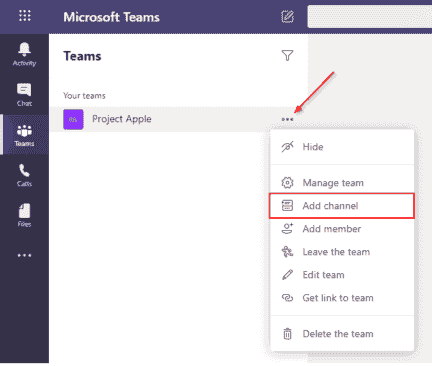
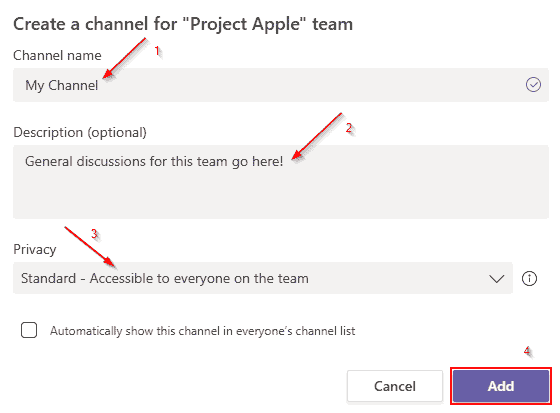
Шаг 2. Введите название своего канала, предоставьте описание (необязательно), выберите параметр конфиденциальности, а затем нажмите «Добавить».
Ваш новый канал появится под общим каналом (канал по умолчанию для каждой команды).
Заключительные мысли
Быть руководителем проекта и удерживать внимание всех на одной цели может быть непростой задачей. Использование программного обеспечения для совместной работы, такого как Microsoft Teams, — отличная идея, а настройка команды — шаг в правильном направлении.
Теперь, когда у вас есть команда, почему бы не запланировать собрание команды, чтобы продолжить работу над проектом?
Просто о Microsoft Office 365. Администрирование группы Teams по ролям: присоединение и создание
Microsoft Teams — это приложение для обмена сообщениями в группе (команде), обеспечивающее доступ к беседам, собраниям, образовательному контенту группы для каждого ее участника. Это простота взаимодействия как с отдельными пользователями, так и с группами [1]. Вопросам использования Microsoft Teams посвящено достаточно много статей с момента появления этого сервиса в составе Office 365 для образования [2-10] и по мере совершенствования возможностей сервиса и приложения [4,8,10].
В этой статье я рассматриваю возможности студента и педагога по администрированию группы (команды) Microsoft Teams.
Что вы будете знать и уметь после прочтения этой статьи?
— Как создать группу Microsoft Teams и на что надо обратить внимание в ходе создания группы?
— Как организовать доступ к группе Microsoft Teams?
Перед тем, как приступить к администрированию (созданию, добавлению участников и т.д.) групп Microsoft Teams, необходимо разобраться с вопросом определения ролей в Office 365 [11]. После ознакомления со статьей у вас должно быть понимание того, что:
— в Office 365 теперь изначально могут быть четыре роли: администраторы, преподаватели, студенты и гости [8]. Ряд ролей можно узко специализировать [11];
— в Microsoft Teams параметры на уровне учебного заведения устанавливает администратор учебного заведения. Он определяет возможность внешнего и гостевого доступа и ряд общих параметров (например, политики собраний и сообщений) в группах Teams (в соответствии с системной политикой учебной организации);
— все роли (если нет ограничений от администратора Office 365 учебного заведения) по умолчанию могут создавать команды (группы) Teams, однако в соответствии с ролью возможности работы в процессе создания, администрирования и обучения, будут разными.
После входа в Office 365 [12] можно перейти непосредственно в Microsoft Teams c домашней страницы Office 365:

Пояснения к схеме: на домашней странице Microsoft Teams при первом входе вам будет предложено установить настольное приложение Microsoft Teams или его можно установить позднее из нижней части левой навигационной панели: «Скачать приложение».
В приложении и на домашней веб-странице в браузере при нажатии на вкладку «Команды» внизу появится панель, в которой изображен значок и надпись «Присоединиться или создать команду» и значок шестеренки «Управление командами» — это ссылки по которым можно перейти в соответствующую правую панель «Управление командами» или «Присоединиться или создать команду»:

При правильной методической организации электронного обучения в Office 365 учебного заведения обязательно должна быть предусмотрена возможность ознакомления пользователя (преподавателя, студента, гостя) с вводными инструкциями по ссылкам из первоначального электронного письма (по адресу электронной почты, предоставленной пользователем для налаживания первоначального контакта). Это могут быть ссылки на Sway-инструкции (например, «Как начать обучение в Office 365?», цифровые истории, текстовые файлы (инструкции PDF, Word), живое общение (например, консультация в Microsoft Teams) с педагогом, информация с сайтов SharePoint учебного заведения (например, специальный набор материалов «Как начать обучение?»), видео (например, «Вход в Microsoft Office 365») [10].
Обучение в Microsoft Teams предполагает использование всех возможностей групп Office 365 с дополнительными преимуществами сервиса в плане коммуникаций и специфических возможностей для системы образования [6].
Пояснения к схеме: при нажатии на ссылку «Присоединиться или создать команду» пользователь может присоединиться к существующей команде (группе):
2. Самостоятельное присоединение обучаемого при входе в Microsoft Office 365 и Teams по коду группы — «Присоединиться к команде по коду».
3. Можно присоединится к общедоступной группе (можно при создании сделать группу закрытой) путем нажатия в панели, рекомендованной для роли «студент» группе, кнопки «Присоединится к команде» и в панели команд появится новая группа и надпись в кнопке панели изменится на «Вы присоединились».
Если вы собрались создать команду, то вид окна будет зависеть от роли, так для преподавателя доступно больше вариантов создания групп в зависимости от цели и аудитории обучения.
Студент также может создать группу, но одного варианта – «Все пользователи».
Управление командами (группами) для ролей осуществляется одинаково и сначала добавляются участники в команду. Преподаватель может добавлять как студентов, так и преподавателей-администраторов группы.
Как создать команду с группами Microsoft Teams?
Как и другие приложения Microsoft, Microsoft Teams также сильно зависит от других приложений и служб Microsoft. Если у вас нет учетной записи в этих других приложениях или вы не подписаны на них, использование Microsoft Teams не будет таким эффективным. Теперь для создания команды в Microsoft Teams у вас есть два варианта. Вы можете создать команду с нуля или создать ее из группы.
Как упоминалось выше, приложения и службы Microsoft работают вместе. Таким образом, «группа», о которой здесь идет речь, — это группа, которую можно создать в Microsoft 365. И чтобы даже использовать это для создания команд в Microsoft Teams, вам понадобится подписка Microsoft 365, которая включает Microsoft Teams. Затем вы можете добавить людей из этих групп. В этой статье мы рассмотрим, как создать команду Microsoft Teams. Итак, без лишних слов, давайте перейдем к делу.

- 1 Как создать команду в Microsoft Teams?
- 1.1 Создание группы Microsoft 365:
- 1.2 Создание команды Microsoft Teams с использованием группы Microsoft 365:
- 1.3 Создание команды Microsoft с нуля:
Как создать команду в Microsoft Teams?
Если вы новичок в Microsoft Teams и у вас даже нет группы в Microsoft 365, из которой вы можете создавать команды, следуйте приведенному ниже руководству.
Создание группы Microsoft 365:
Чтобы создать группу Microsoft 365, вам сначала понадобится доступ к учетной записи администратора. Для этого процесса требуется доступ к центру администрирования Microsoft 365, и это можно сделать только с учетной записью администратора.
- Запустите веб-браузер и, используя учетные данные для входа в учетную запись администратора Microsoft 365 на странице Microsoft 365, откройте учетную запись администратора.
- Затем перейдите в центр администрирования.
- В левой части окна вы увидите Группы. Разверните его.
- Теперь нажмите «Активные группы», а затем «Добавить группу».
- Откроется панель с вопросом о типе группы, которую вы хотите создать. Выберите Microsoft 365.
- Дайте ему имя и описание по вашему выбору.
- Затем добавьте владельца для этой группы. Вам нужно будет добавить хотя бы одного владельца, и этот владелец может быть добавлен только из существующих пользователей. Мы описали добавление пользователей в следующем разделе. Как создатель, вы по умолчанию станете владельцем группы. Но вы можете изменить его, добавив других в эту группу и назначив их владельцем.
- Затем вы увидите возможность настроить электронную почту для этой группы. Сделайте настройку.
- Затем включите опцию «создать команду для этой группы».
- Наконец, нажмите «Создать группу», и она будет успешно создана.
Добавление пользователей в группу Microsoft 365:
- Откройте в браузере центр администрирования Microsoft.
- Разверните «Пользователи».
- Теперь нажмите «Активные пользователи», а затем «Добавить пользователя».
- Выберите вариант «Один пользователь» или «Несколько пользователей» в зависимости от количества пользователей, которых вы хотите добавить в свою группу.
- Назначьте лицензию и роль только что добавленному пользователю.
- Нажмите «Завершить добавление», и все готово.
Добавление участников в группу Microsoft 365:
- Откройте в браузере центр администрирования Microsoft.
- В левой части окна вы увидите «Группы». Разверните его.
- Теперь нажмите «Активные группы».
- Выберите группу, в которую вы хотите добавить участников.
- Щелкните вкладку «Участники».
- Нажмите «Просмотреть всех участников и управлять ими».
- Затем нажмите «Добавить участников».
- Введите имя пользователя, которого вы добавили в группу ранее.
- Нажмите «Сохранить».
После того, как вы добавили необходимых участников в вашу группу, теперь вы готовы создать команду Microsoft Teams, используя всех участников из вашей группы Microsoft 365.
Создание команды Microsoft Teams с использованием группы Microsoft 365:
Чтобы создать команду Microsoft Teams из группы Microsoft 365, выполните действия, указанные ниже.
- Откройте Microsoft Teams в своем браузере и войдите в систему, используя учетную запись администратора, которую вы использовали для создания группы в Microsoft 365.
- Щелкните вкладку «Команды» в левой части окна.
- Нажмите «Присоединиться или создать команду».

- Затем нажмите «Создать команду» и выберите «Создать из…». группа или команда ».
- На следующей странице выберите «Группа Microsoft 365», а затем выберите группу, созданную вами в Microsoft 365.
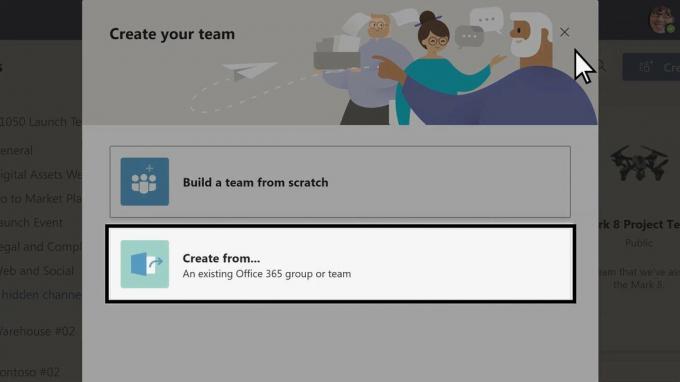
Затем будет создана команда Microsoft Teams, и все участники, присутствующие в этой группе, будут добавлены в команду автоматически.
Создание команды Microsoft с нуля:
Как упоминалось в начале, есть два способа создать команду Microsoft Teams. И в качестве бонуса мы дадим вам руководство по созданию команды с использованием второго метода.
- Откройте Microsoft Teams в своем браузере и войдите в систему, используя свои учетные данные.
- Щелкните вкладку «Команды» в левой части окна.
- Нажмите «Присоединиться или создать команду».
- Затем нажмите «Создать команду» и выберите «Создать команду с нуля».
- Затем выберите, хотите ли вы сделать команду частной, открытой или общедоступной. Вариант для всей организации позволит любому члену вашей организации присоединиться автоматически.

- Дайте команде название и описание по вашему выбору.
- Затем нажмите «Создать».

- Затем вы должны пригласить людей присоединиться. Если вы хотите добавить кого-то, кто не работает в вашей организации, вы можете использовать его адрес электронной почты, чтобы напрямую отправить ему ссылку для приглашения. Люди, добавленные через адреса электронной почты, будут добавлены в команду в качестве гостя.
- Нажмите «Добавить», и все готово.
Как только эти добавленные пользователи примут приглашение, они будут добавлены в вашу команду. Поскольку вы являетесь создателем команды, по умолчанию вы также являетесь ее владельцем. Если вы хотите передать право собственности другому участнику, вы можете сделать это после того, как он присоединится к команде. Однако быть владельцем дает определенные преимущества. Например, только владелец может приглашать людей, не входящих в организацию, по электронной почте, только владелец может создавать каналы и многое другое.
Вы можете использовать ту же группу, чтобы добавить больше команд в будущем. Итак, все о создании команды с группами Microsoft Teams. Если у вас есть какие-либо вопросы или вопросы по этой статье, оставьте комментарий ниже, и мы свяжемся с вами. Также не забудьте ознакомиться с другими нашими статьями о советы и хитрости iPhone, Советы и хитрости для Android , Советы и хитрости для ПК и многое другое для получения дополнительной полезной информации.