Как удалить операционную систему со старого жесткого диска?
Щелкните правой кнопкой мыши раздел или диск и выберите «Удалить том» или «Форматировать» в контекстном меню. Выберите «Форматировать», если операционная система установлена на весь жесткий диск.
Можно ли удалить ОС с жесткого диска?
Технически, если вы вошли в Windows как администратор, вам разрешено удалять любые разделы жесткого диска в Windows Disk Management только за исключением системного. … Ваш системный раздел защищен и не может быть удален.
Как удалить Windows 10 со старого жесткого диска?
Самый простой способ — подключить ssd и ТОЛЬКО ssd. установить окна и запустить его. затем подключите жесткий диск и загрузите компьютер. Теперь перейдите к управлению дисками и удалите все разделы на жестком диске и создайте один новый со всем доступным пространством.
Как удалить старую операционную систему?
Удалите предыдущую версию Windows
- В поле поиска на панели задач введите параметры, затем выберите его из списка результатов.
- Выберите «Система»> «Хранилище»> «Этот компьютер», затем прокрутите список вниз и выберите «Временные файлы».
- В разделе «Удалить временные файлы» установите флажок «Предыдущая версия Windows» и выберите «Удалить файлы».
Как удалить окна со старого жесткого диска?
Как удалить старые установочные файлы Windows
- Щелкните правой кнопкой мыши кнопку «Пуск».
- Нажмите Поиск.
- Введите Очистка диска.
- Щелкните правой кнопкой мыши Очистка диска.
- Нажмите «Запуск от имени администратора».
- Щелкните стрелку раскрывающегося списка под Дисками.
- Щелкните диск, на котором находится ваша установка Windows. …
- Нажмите кнопку ОК.
Как мне удалить вторую операционную систему с моего компьютера?
Исправление №1: откройте msconfig.
- Нажмите кнопку Пуск.
- Введите msconfig в поле поиска или откройте «Выполнить».
- Зайдите в Boot.
- Выберите версию Windows, в которую вы хотите загрузиться напрямую.
- Нажмите Установить по умолчанию.
- Вы можете удалить более раннюю версию, выбрав ее и нажав Удалить.
- Нажмите «Применить».
- Нажмите кнопку ОК.
Что делает форматирование жесткого диска?
Форматирование жесткого диска означает удаление всех данных на диске и настройку файловой системы для подготовки доступного пространства для операционной системы. Форматирование диска — это процесс подготовки устройства хранения данных, такого как жесткий диск, накопитель в слотовом состоянии, к первоначальному использованию.
Будет ли удаление старых версий Windows вызывать проблемы?
Удаление винды. старая папка не вызовет никаких проблем. Это папка, в которой хранится более старая версия Windows в качестве резервной копии на случай, если любое установленное вами обновление испортится.
Как удалить папку, которая не удаляется?
Вы можете попробовать использовать CMD (командную строку) для принудительного удаления файла или папки с компьютера с Windows 10, SD-карты, USB-накопителя, внешнего жесткого диска и т. Д.
.
Принудительное удаление файла или папки в Windows 10 с помощью CMD
- Используйте команду «DEL», чтобы принудительно удалить файл в CMD:…
- Нажмите Shift + Delete, чтобы принудительно удалить файл или папку.
Удалит ли мои файлы при удалении Windows?
Ярлыки на рабочем столе должны быть отредактированы, чтобы указывать на новое местоположение, или просто воссозданы для игр, которые вы также перемещаете. И, как сказал Вайоминг, вы не можете удалить Windows. Вы можете только удалить файлы Windows или сделать резервную копию данных в другом месте, переформатировать диск, а затем переместить данные обратно на диск.
Можно ли удалить старую папку Windows?
Да, ты можешь. Если вы недавно обновились до новой версии Windows, файл Windows. Старая папка содержит вашу предыдущую установку Windows, которую при желании можно использовать для отката к предыдущей конфигурации. Если вы не планируете возвращаться — а это мало кто делает — вы можете удалить его и освободить место.
Сколько операционных систем можно установить на компьютер?
Вы не ограничены двумя операционными системами на одном компьютере. При желании на вашем компьютере могут быть установлены три или более операционных систем — на одном компьютере могут быть Windows, Mac OS X и Linux.
Могу ли я удалить установщик C: Windows?
A: Нет! Папка C: WindowsInstaller используется ОС и никогда не должна изменяться напрямую. Если вы хотите удалить приложения, используйте для их удаления программы и компоненты панели управления. Также можно запустить Очистку диска (cleanmgr.exe) в режиме с повышенными привилегиями, чтобы освободить место.
Как заставить удалить файл?
Для этого сначала откройте меню «Пуск» (клавиша Windows), введите «выполнить» и нажмите «Ввод». В появившемся диалоговом окне введите cmd и снова нажмите Enter. В открытой командной строке введите del / f имя_файла, где имя_файла — это имя файла или файлов (вы можете указать несколько файлов, используя запятые), которые вы хотите удалить.
Лучшие способы удалить папку Windows.old в Windows 11
Если на одном из ваших устройств установлена Windows 11, вы можете заметить, что что после установки обновлений, свободного пространства на жестком диске или SSD становится меньше на 10 — 11 гигабайт. Это пространство занимает содержимое папки Windows.old на диске C: вашего компьютера. В руководстве рассмотрим, как удалить папку Windows.old в Windows 11 чтобы освободить место на жестком диске или SSD.
Итак, что же находится в Windows.old?
При обновлении Windows 11 до более новой версии предыдущая установка перемещается в папку с именем Windows.old, которая создается программой установки Windows и является архивом старой установки. Наличие этой папки позволяет пользователю вернутся к предыдущей версии Windows 11 в течение 30 дней.
В частности, вы найдете старые записи реестра и файлы вашего личного профиля в том числе — файлы cookie, меню «Пуск», UserData и многое другое.
Windows.old обычно занимает 10 ГБ дискового пространства, размер может отличатся в зависимости от того, насколько большой была предыдущая установка Windows. Следовательно, вы можете задаться вопросом: как удалить папку Windows.old, чтобы получить больше свободного места на диске.
Если после обновления системы вы не испытываете никаких сложностей с производительностью и не планируете делать откат (возврат к предыдущей версии), вы можете продолжить и удалить папку Windows.old.
Если вы попытаетесь удалить папку обычным способом, вы получите ошибку «Отказано в доступе к папке». Чтобы выполнить удаление папки Windows.old,
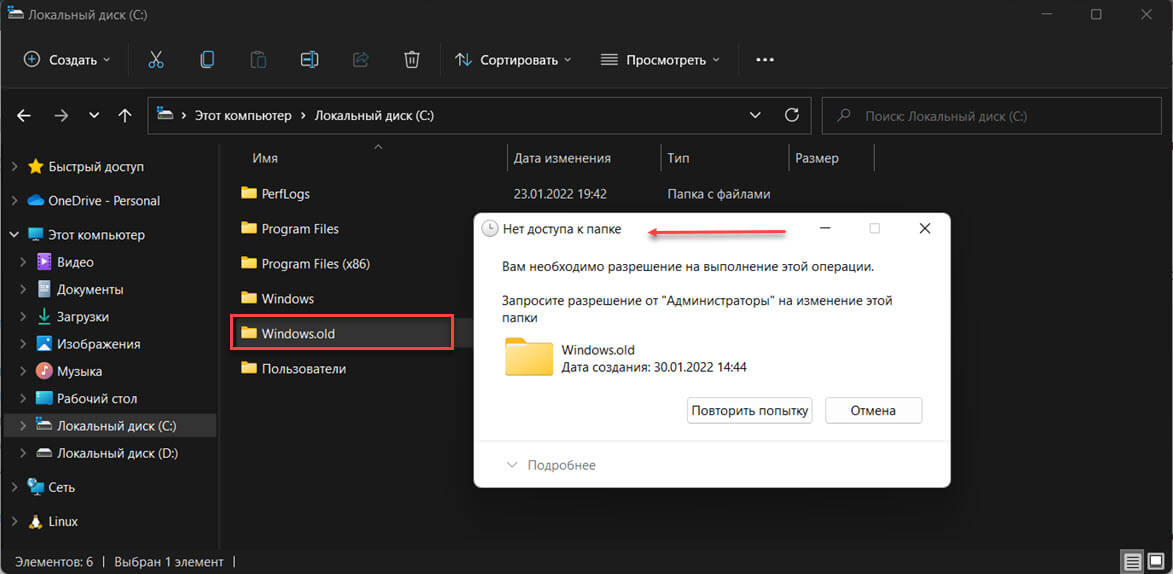
выберите любой из представленных ниже способов и просто следуйте шагам руководства.
Как удалить папку Windows.old с помощью приложения «Параметры» в Windows 11
Шаг 1: С помощью меню «Пуск» или любым другим удобным вам способом откройте приложение «Параметры Windows».
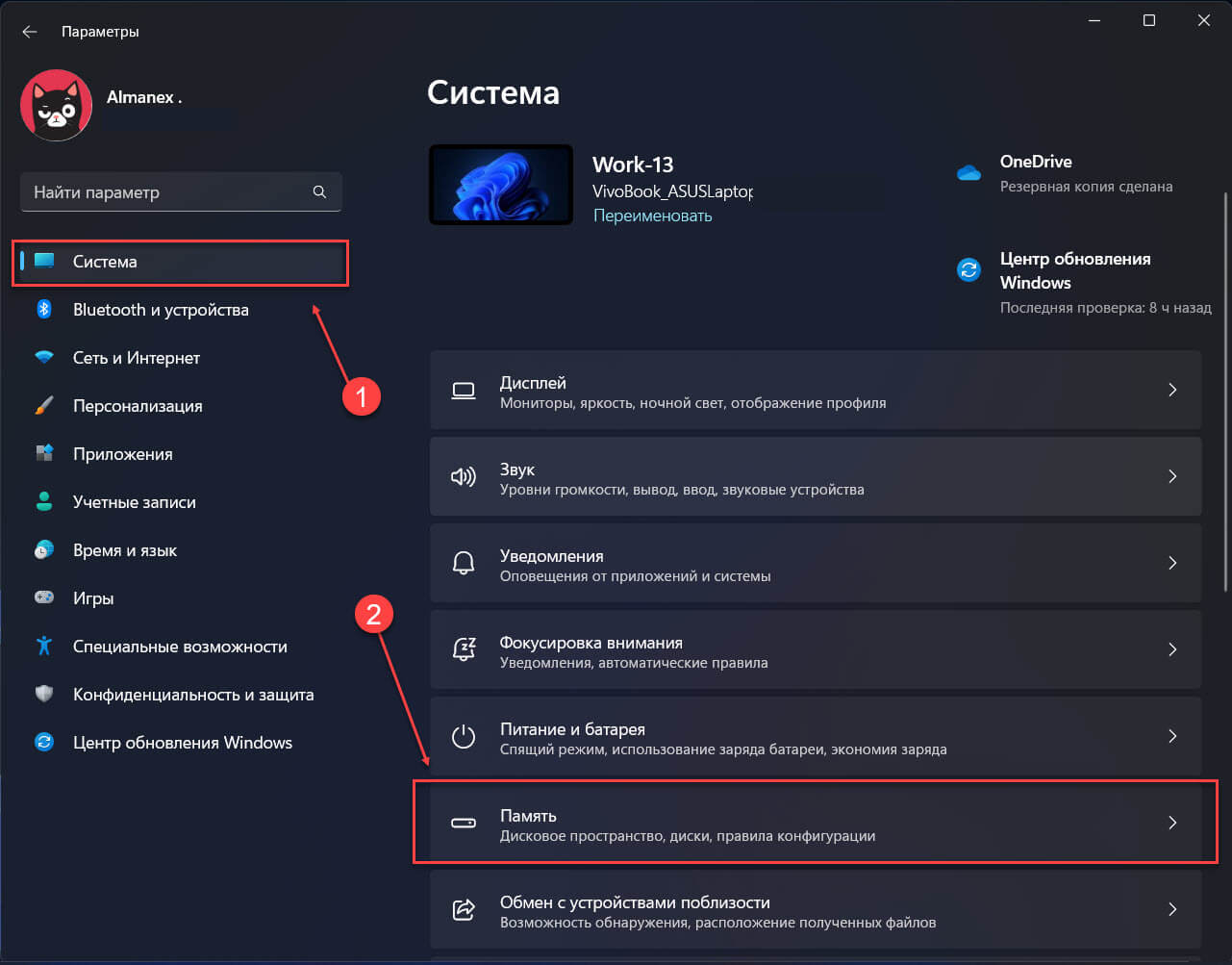
Шаг 2: Перейдите в раздел «Система» → «Память» → «Временные файлы».
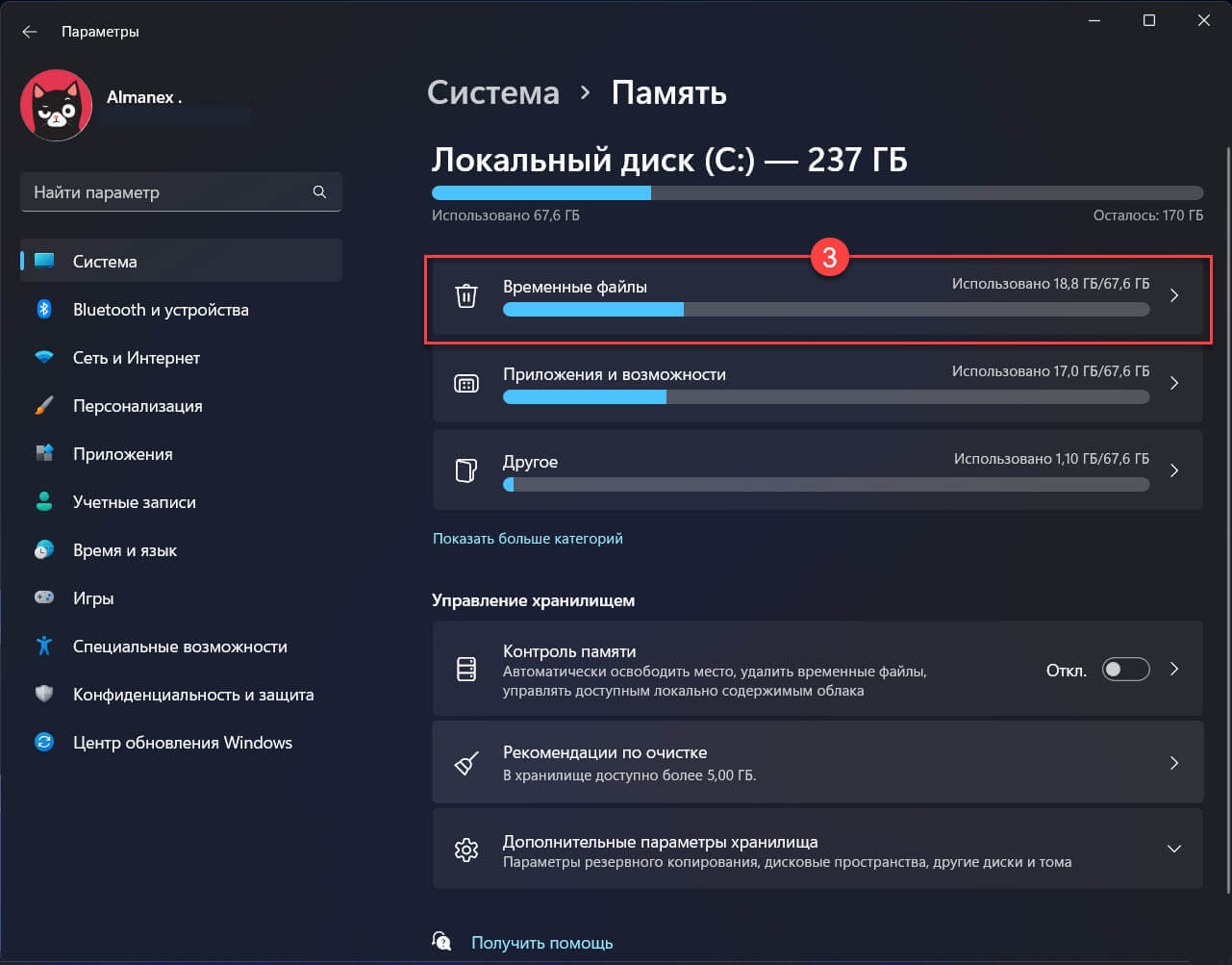
Шаг 3: На странице вы найдете список временных файлов, поскольку на необходимо удалить папку Windows.old нас интересует пункт «Предыдущие установки» или «Файлы обновлений» (в зависимости от версии Windows 11), установите для него флажок (см. скрин), помимо прочего, здесь вы сможете посмотреть объём занимаемого пространства.
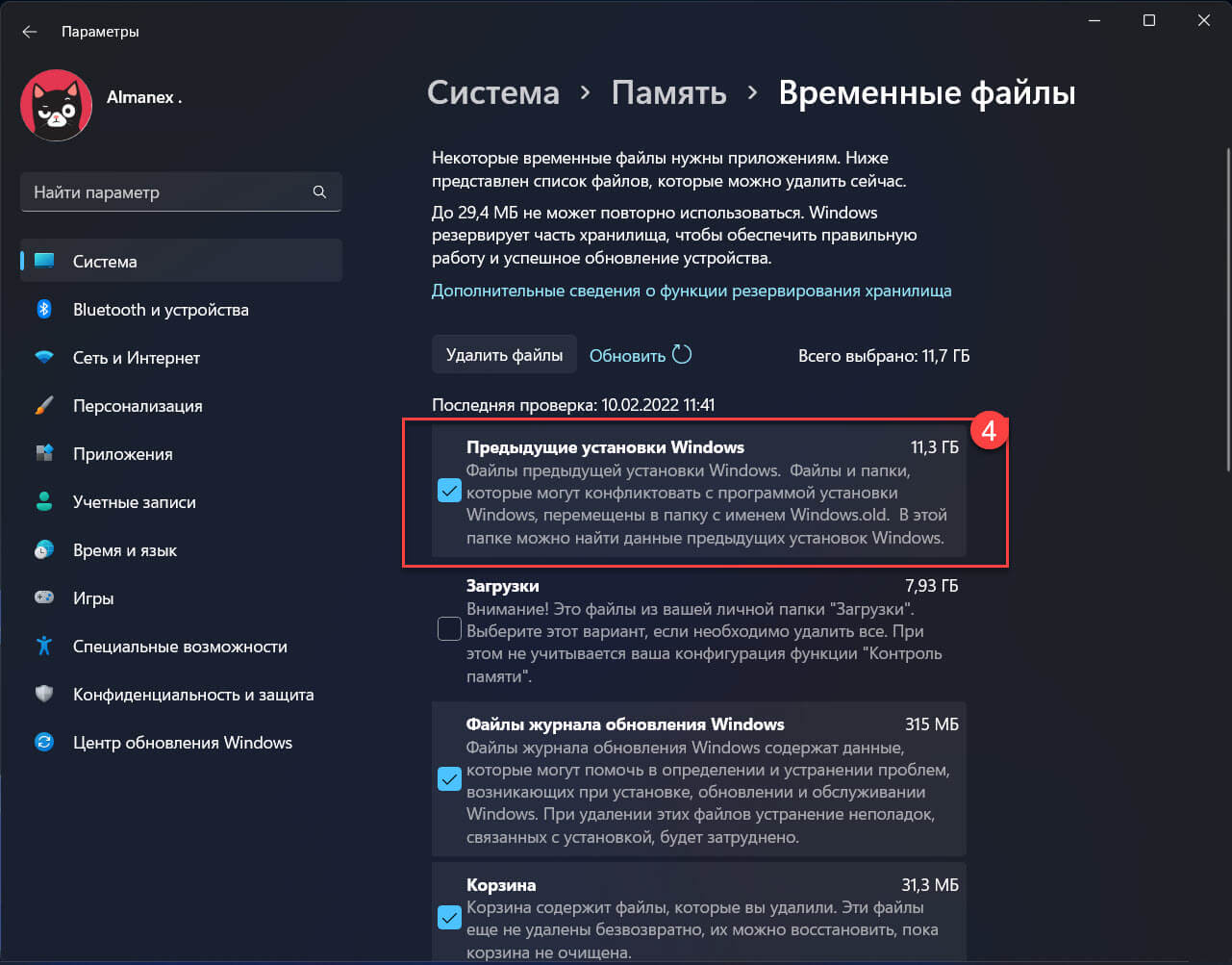
Шаг 4: Нажмите кнопку «Удалить файлы» в верхней части страницы, чтобы удалить все содержимое и саму папку Windows.old.
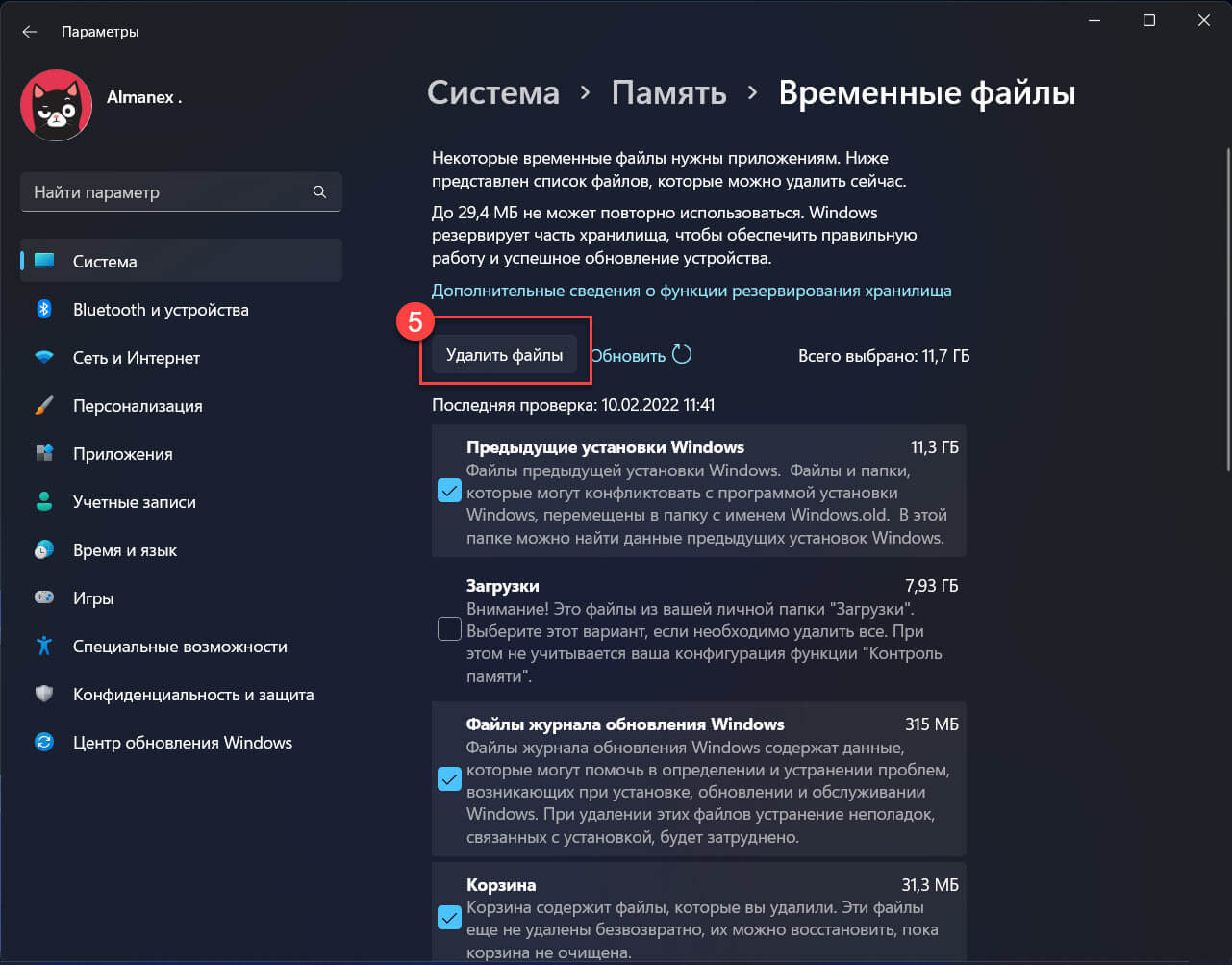
Шаг 5: Подтвердите свои действия снова нажав кнопку «Продолжить».
Как удалить папку Windows.old с помощью «Рекомендаций по очистке»
Шаг 1: Откройте приложение «Параметры».
Шаг 2: Перейдите в раздел «Система» → «Память» → «Рекомендаций по очистке».
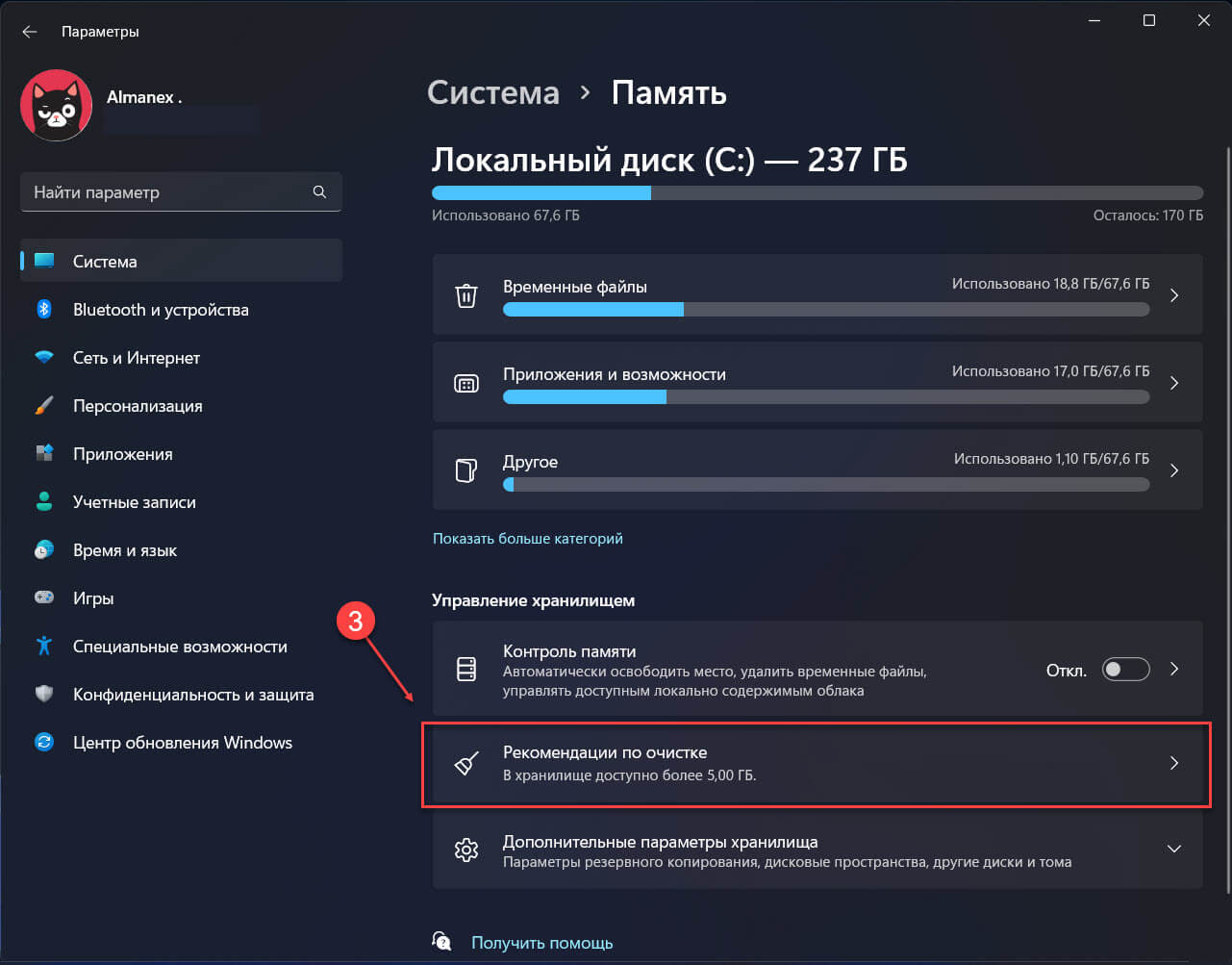
Шаг 3: Выберите «Предыдущие установки» установив флажок напротив записи.
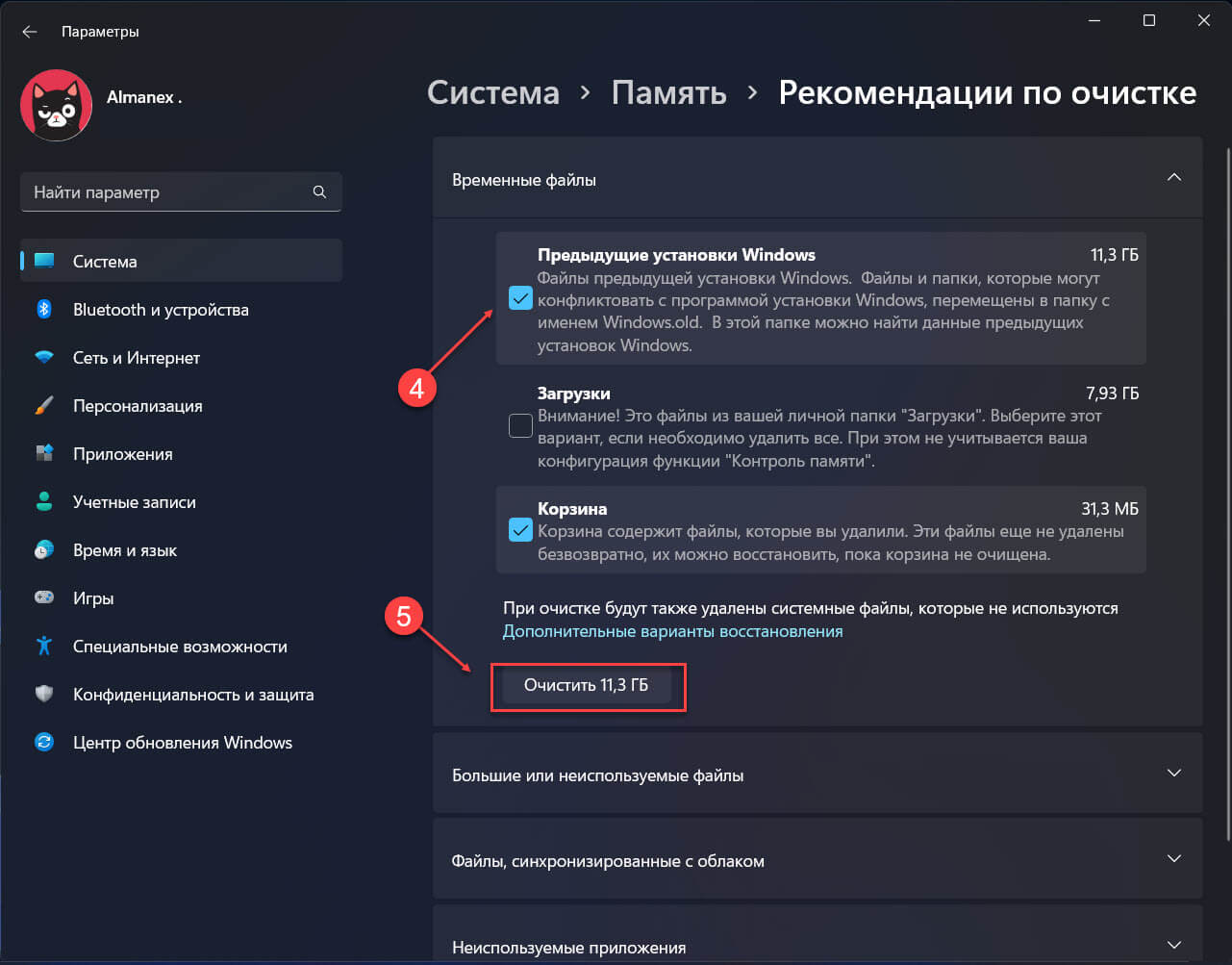
Шаг 4: Нажмите кнопку «Очистить» и подтвердите действие нажав «Продолжить» во всплывающем окне.
Как удалить папку Windows.old с помощью Контроля памяти
Данный способ интересен, вы можете настроить его один раз, после чего система будет автоматически удалять временные файлы и папку Windows.old согласно выбранному вами расписанию.
Шаг 1: Откройте приложение «Параметры».
Шаг 2: Перейдите в раздел «Система» → «Память».
Шаг 3: Найдите подраздел «Контроль памяти» и передвиньте ползунок переключателя в положение «Вкл.».
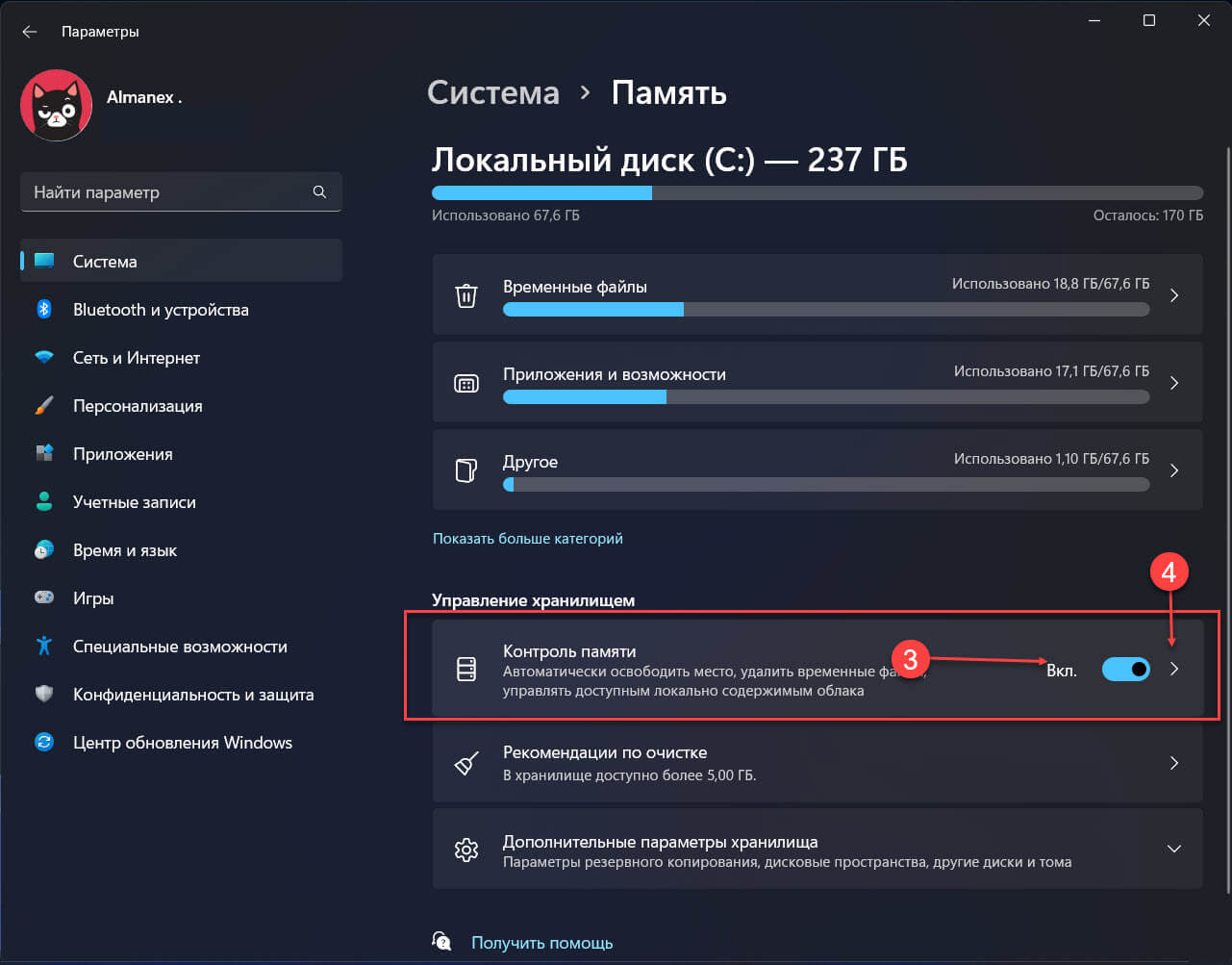
Шаг 4: Кликните на подраздел «Контроль памяти», чтобы получить доступ к расширенным настройкам.
Шаг 5: В разделе «Расписание очистки» под заголовком «Запуск контроля памяти» кликните на выпадающем меню и выберите промежуток времени, после которого файлы предыдущей установки будут удалены с вашего устройства.
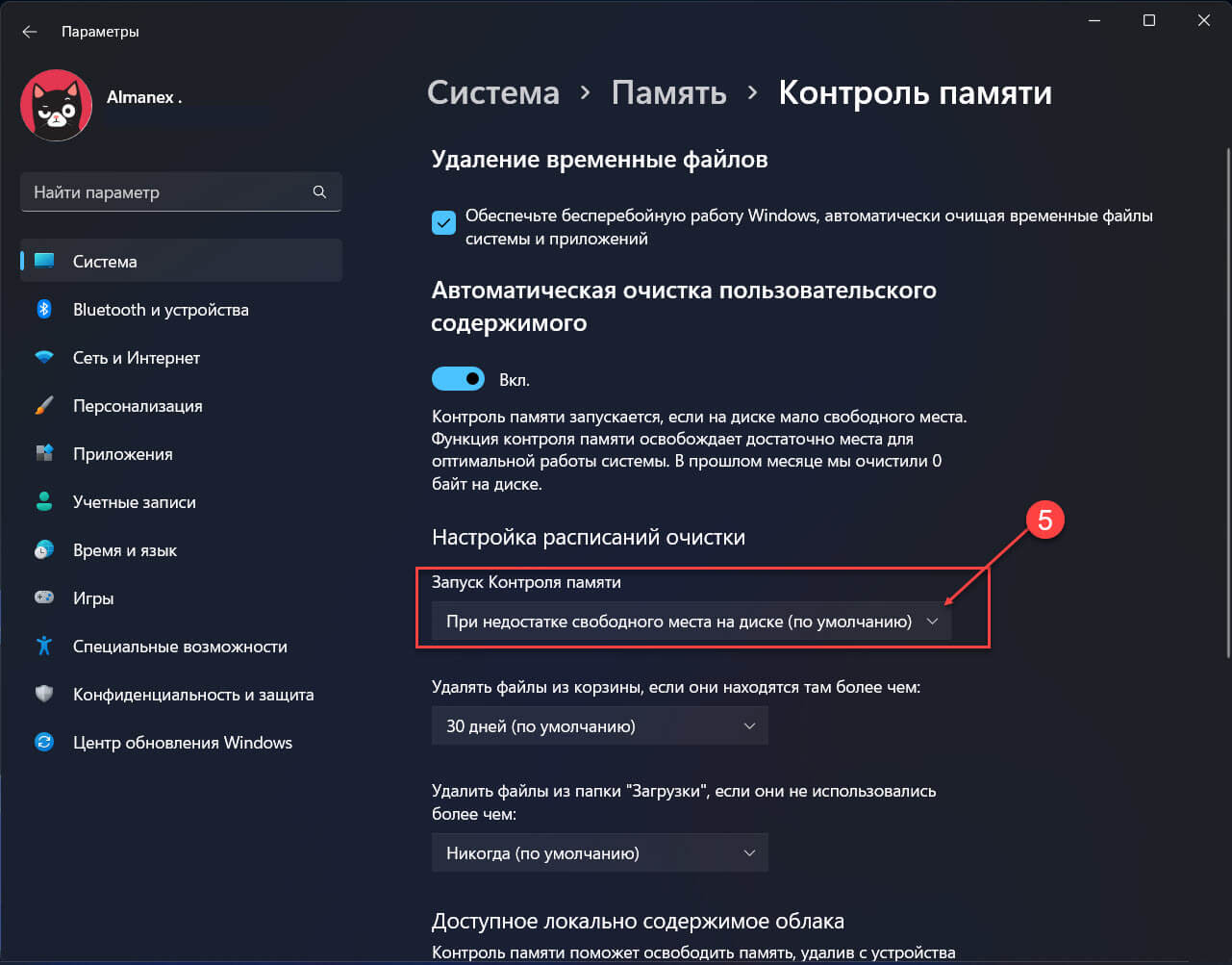
Примечание: Ниже на странице вы найдете опцию, которая также автоматически очищает вашу корзину, не поленитесь настроить и ее, чтобы избежать неожиданностей.
Как удалить папку Windows.old с помощью Проводника
Windows.old это защищенный системный файл. В случае, ручного удаления папки выполните следующие шаги.
Шаг 1: Откройте проводник с помощью значка на панели задач или нажав сочетание клавиш Win E.
Шаг 2: В навигационной панели выберите «Этот компьютер».
Шаг 3: Кликните правой кнопкой мыши диск «С:\» и выберите в контекстном меню «Свойства».
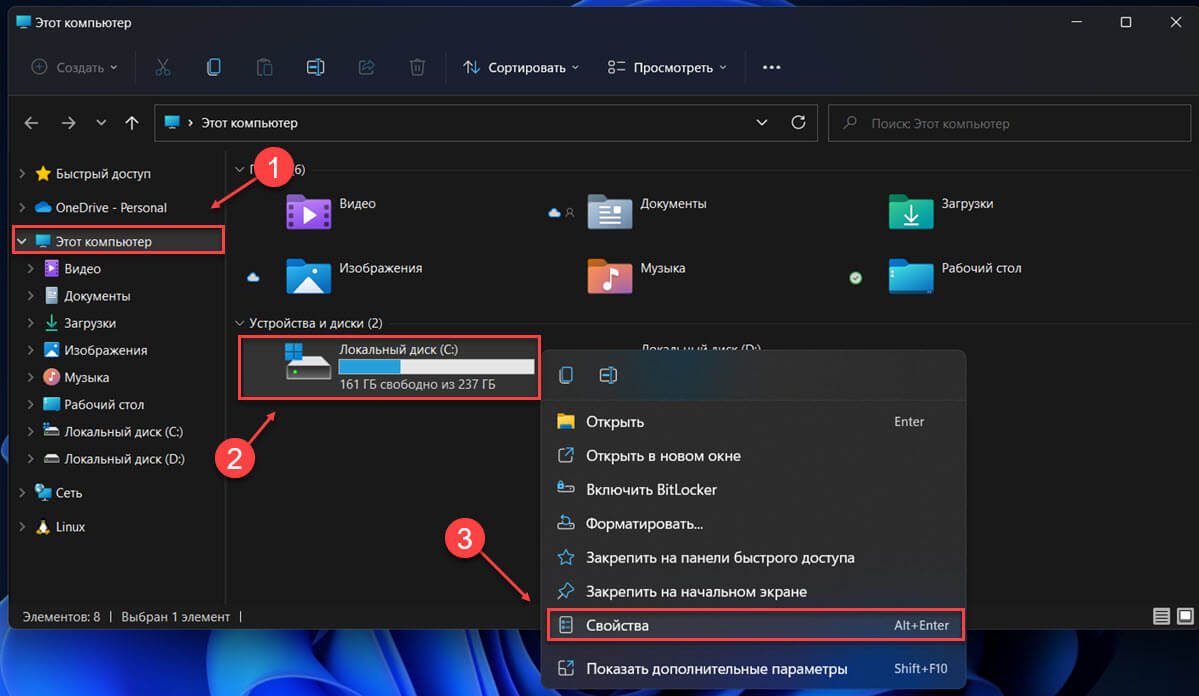
Шаг 4: В свойствах диска на вкладке «Общие» нажмите кнопку «Очистка диска» или «Использование памяти» (дальнейший процесс может отличатся в зависимости от версии ОС. Если откроется приложение «Параметры» продолжайте, если откроется утилита Disk Cleanup используйте шаги из следующего способа начиная с шага 2).
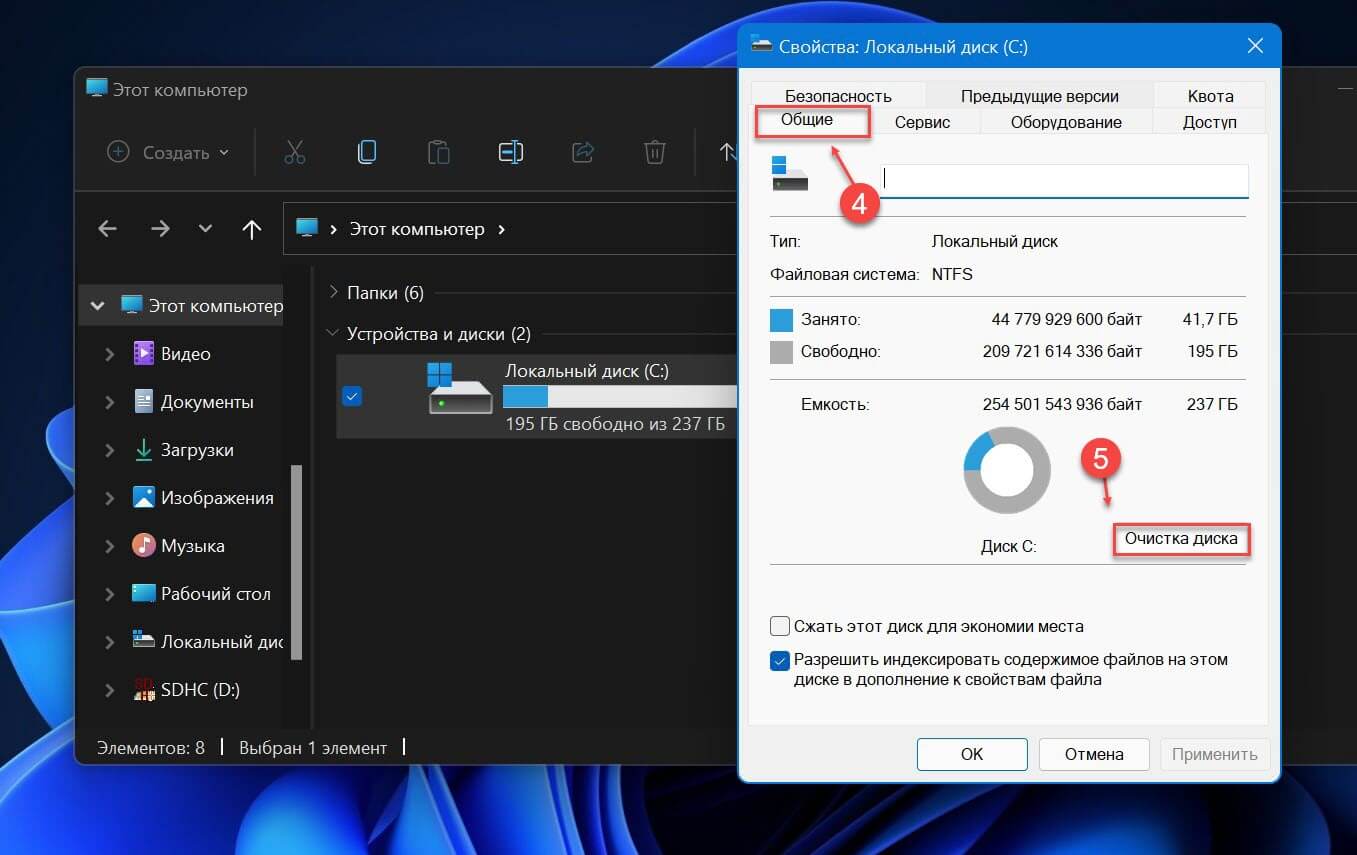
Шаг 5: В открывшемся окне кликните раздел «Временные файлы»
Шаг 6: В следующем окне установите флажок для «Предыдущие установки» и нажмите кнопку «Удалить файлы».
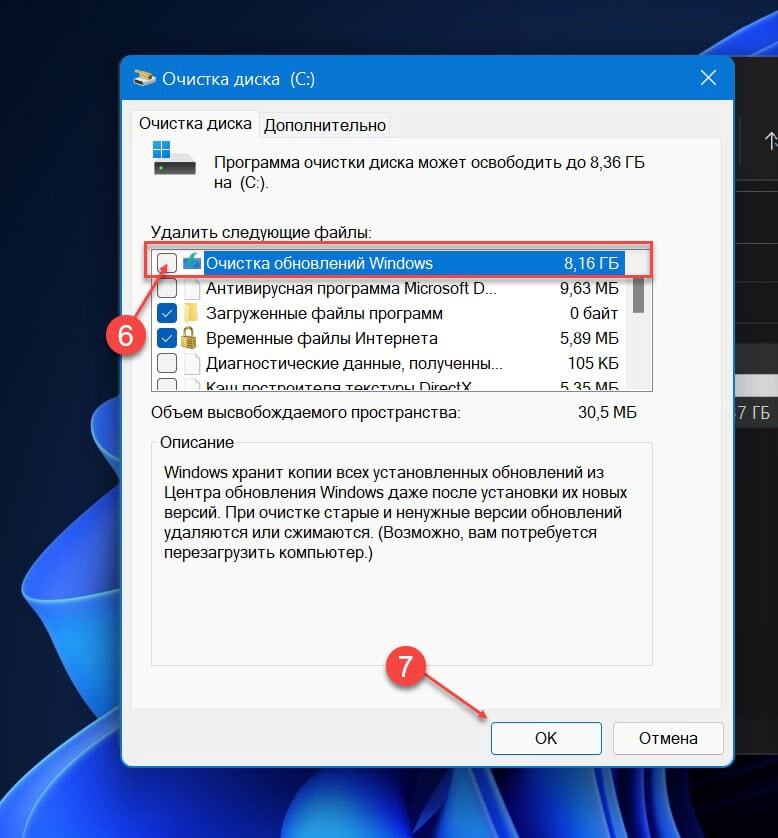
Шаг 7: Подтвердите свои действия снова нажав кнопку «Продолжить».
Как удалить папку Windows.old с помощью Disk Cleanup
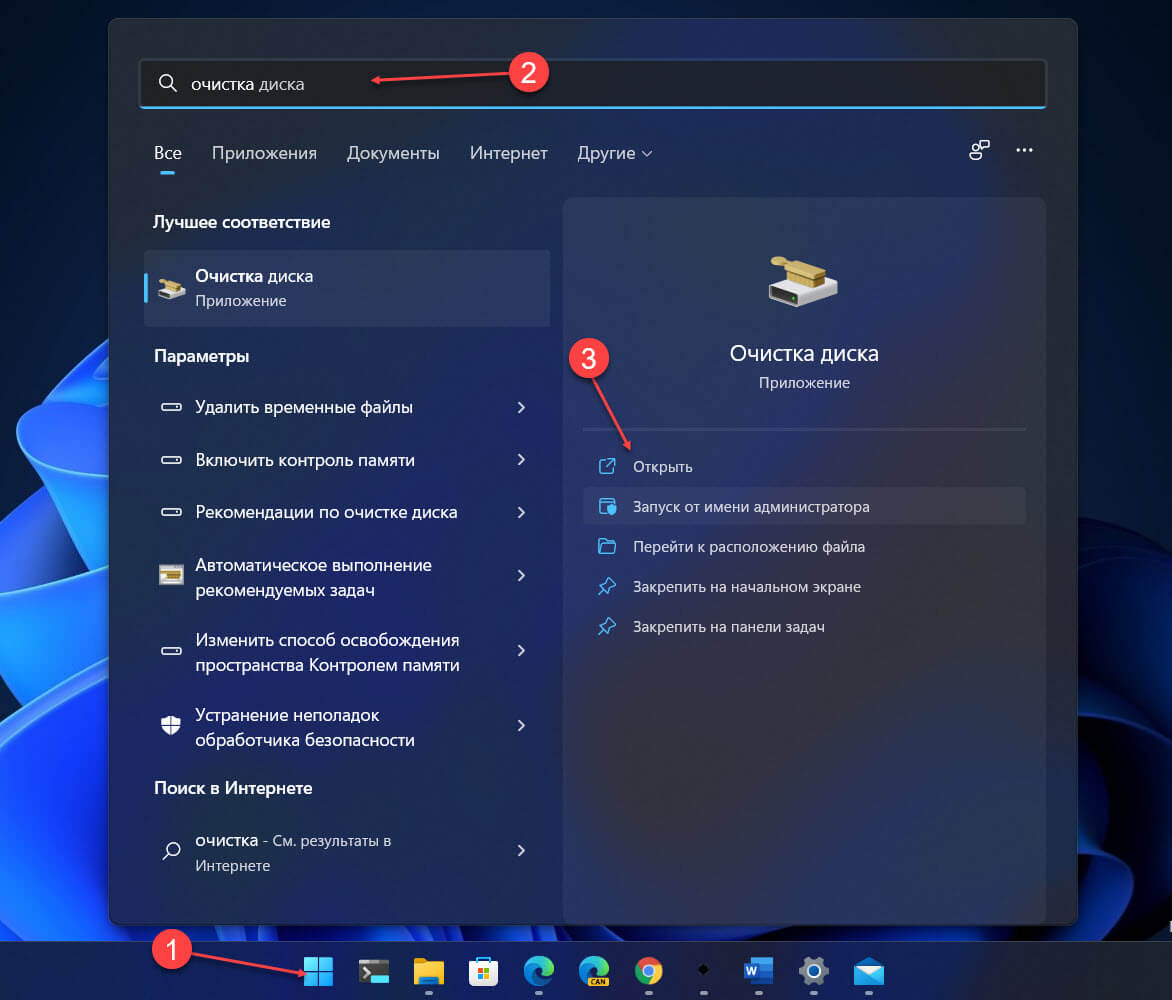
Шаг 1: Откройте меню «Пуск» и начните набирать «Очистка диска».
Шаг 2: Откройте результат поиска нажав «Открыть».
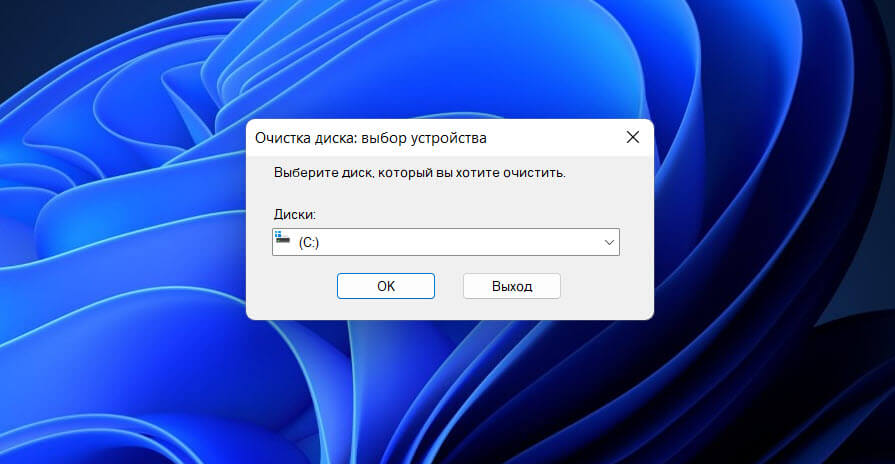
Шаг 3: Выберите диск С: и нажмите кнопку «ОК».
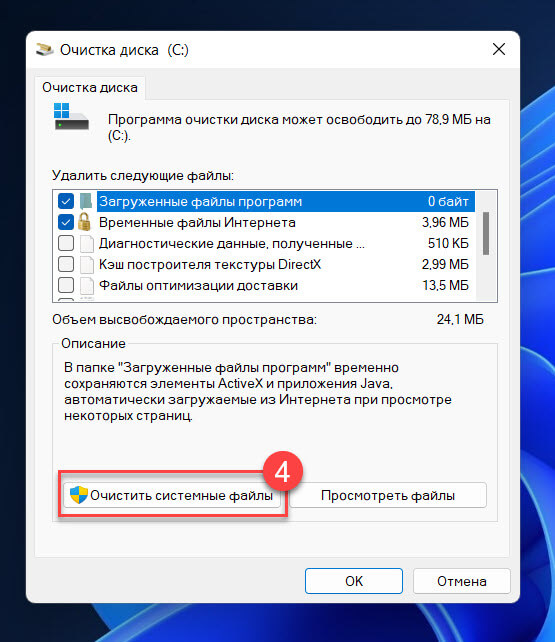
Шаг 4: В следующем окне нажмите «Очистить системные файлы».
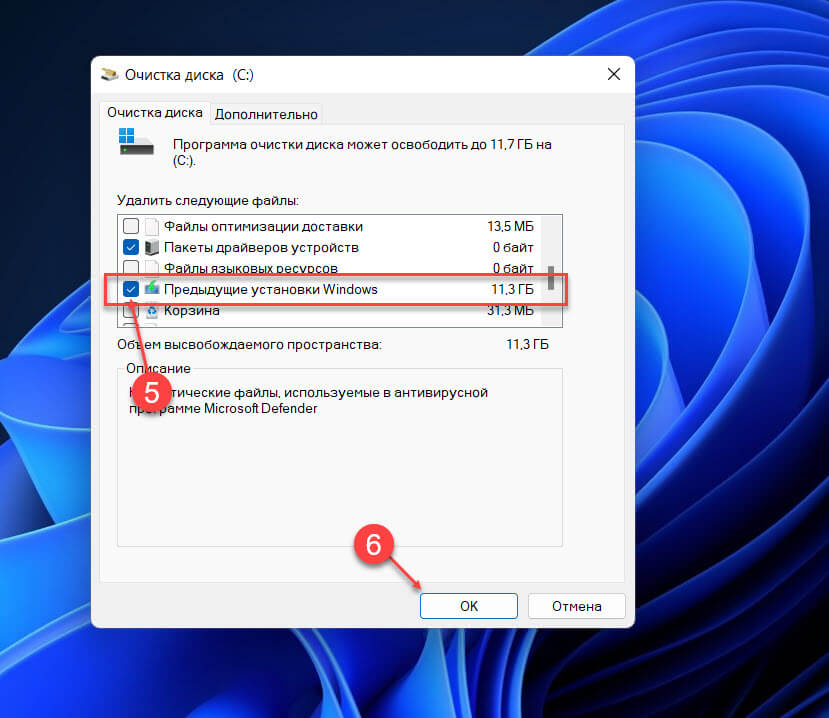
Шаг 5: Снова выберите диск С: и нажмите кнопку «ОК».
Шаг 6: В списке файлов найдите и отметьте флажком «Предыдущие установки Windows» и нажмите «ОК» чтобы завершить удаление папки Windows.old.
Как удалить папку Windows.old с помощью Терминала
PowerSell
Если вы предпочитаете использовать PowerSell чтобы избавиться от папки Windows.old,
Шаг 1: Откройте терминал от имени администратора, профиль PowerSell используется по умолчанию.
Шаг 2: Выполните по очереди, следующие три команды:
В следующей команде замените «Имя_пользователя» под которым вы вошли в систему.
На запрос «Вы уверены?» нажмите клавишу Y
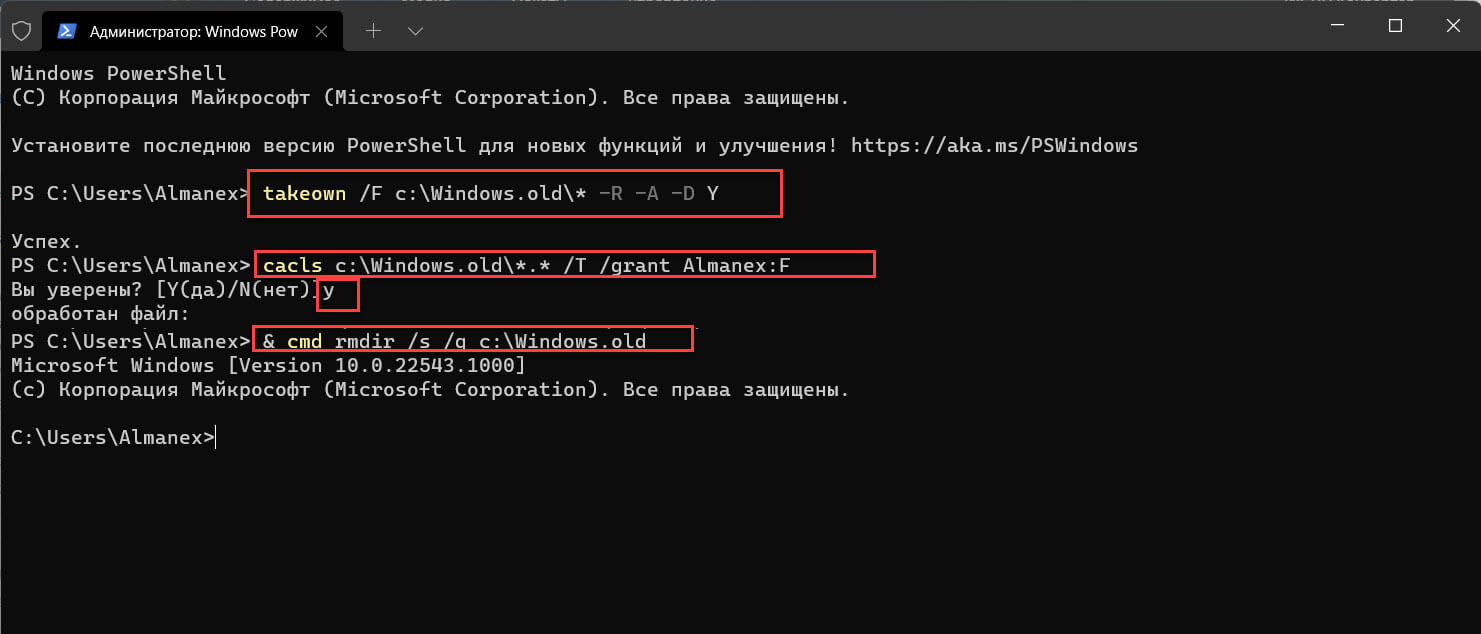
Папка Windows.old и ее содержимое будет удалена.
Командная строка
Шаг 1: Откройте терминал от имени администратора
Шаг 2: В терминале используйте профиль «Командная строка», введите команду и нажмите Enter :
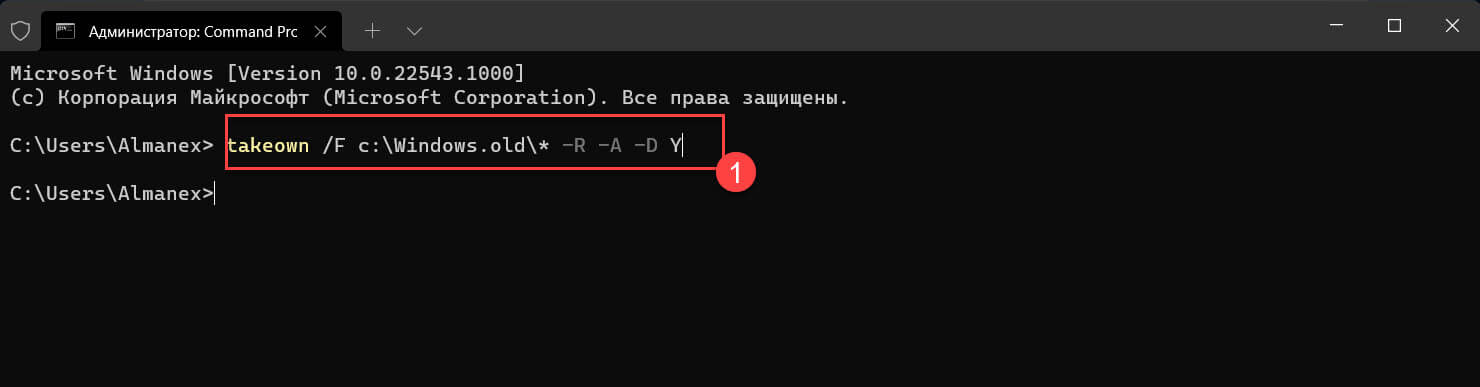
Шаг 3: В следующей команде замените «Имя_пользователя» под которым вы вошли в систему.
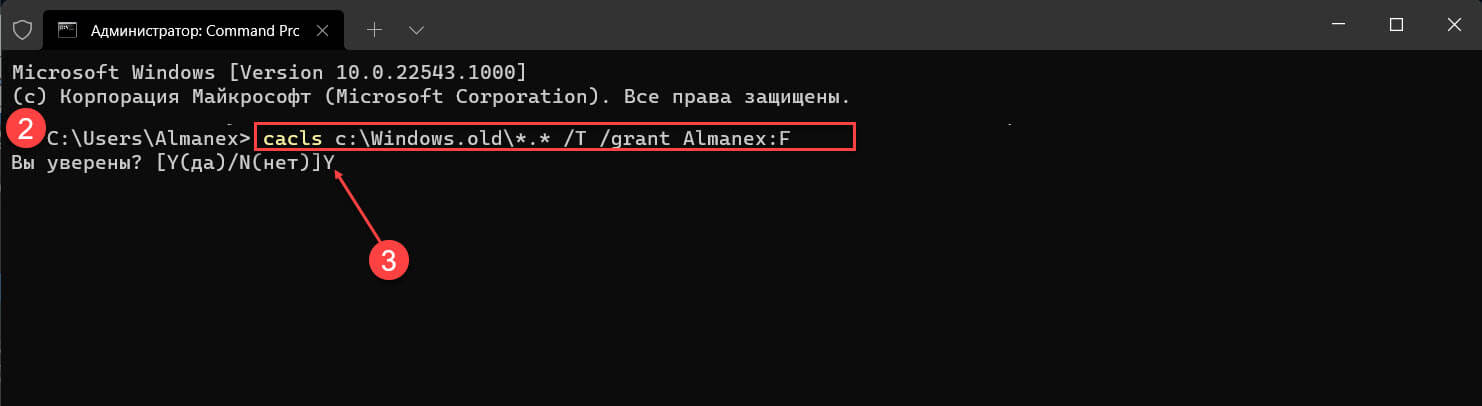
Шаг 4: На запрос «Вы уверены?» нажмите клавишу Y
Шаг 5: Последняя команда чтобы удалить папку Windows.old в Windows 11
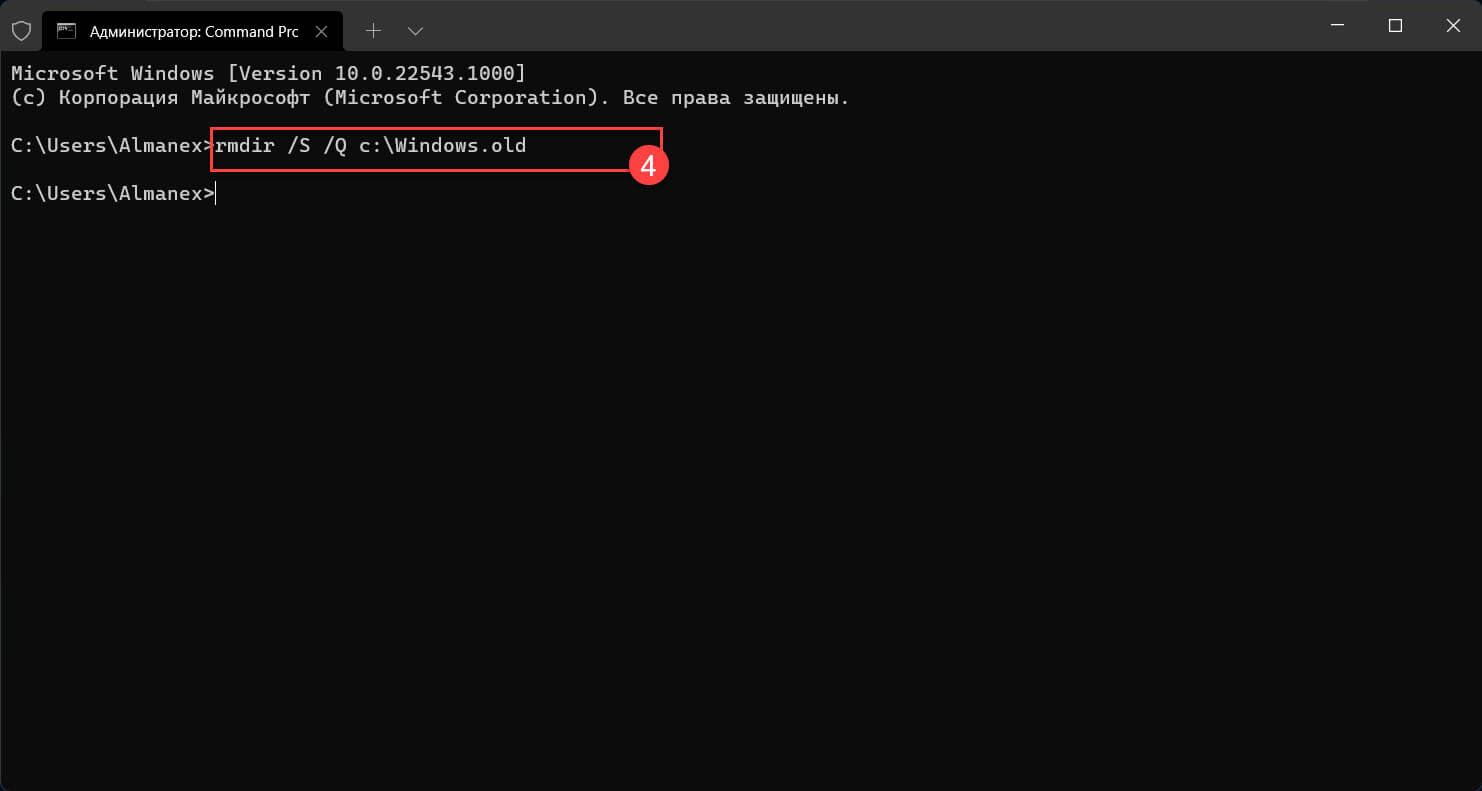
Как удалить папку Windows.old с помощью Live USB
Используйте LiveCD или сборку WinPE для быстрого удаления папки Windows.old.
Шаг 1: Если в вашем распоряжение есть USB накопитель с установленной на него Live ОС (в примере используется флешка с kali-linux-2021.4a-live), загрузившись c Live USB
Шаг 2: После чего, откройте проводник или любой другой файловый менеджер, найдите диск, на котором установлена Windows 11.
Шаг 3: Удалите папку Windows.old самым обычным способом
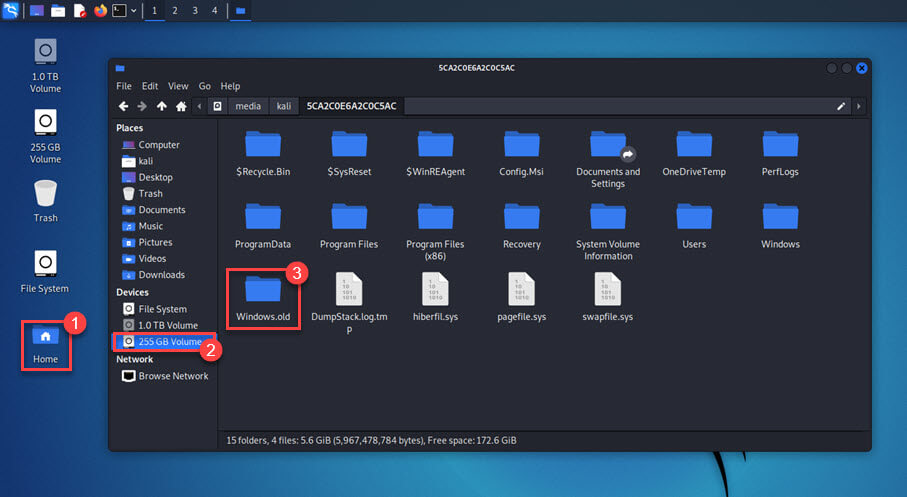
Шаг 4: Загрузитесь в Windows 11, вы обнаружите что, место, которое занимала папка будет освобождено, а папка отсутствует.
Как удалить папку Program Files c HDD?
Здравствуйте!
У меня такая проблема. Сдох ноутбук, решил снять с него жёсткий диск и использовать (подключаю к новому ноутбуку через «карман»). Много места заняла папка Program Files c HDD. Хочу её удалить, но она ни в какую не удаляется: выводится сообщение «Нет доступа к папке. Вам необходимо разрешение на выполнение этой операции. Запросите разрешение от «Администраторы» на изменение этой папки Program Files (x86).»
Пробовал использовать какие-то программы типа Total Commander, пробовал настраивать права админа по всяким статьям в инете, но ничего не помогает. Подскажите, как всё-таки удалить эту папку? Заранее благодарю.
P.S.: вариант отформатировать жёсткий диск не рассматриваю, т. к. на нём хранятся важные для меня файлы.

- Вопрос задан более года назад
- 2069 просмотров
Простой 3 комментария
- Вконтакте
Бэкап — копии что ли? Если да, то пока некуда копировать. У меня все флешки и другие жёсткие диски (на компе и ноутбуке) забиты наглухо. Поэтому храню на внешнем.
Как удалить папку Windows.Old и освободить место на диске

После установки или обновления в разделе жёсткого диска с Windows появится папка Windows.Old. В ней содержатся файлы предыдущей системы, а удалить её стандартными способами нельзя. Но если вам нужно срочно освободить место, то есть методы, которые помогут избавиться от этой папки.
Удаление на Windows 10
Большое апрельское обновление принесло Windows 10 много возможностей, среди которых есть и удобный способ удаления папки Windows.Old. Это стало возможным благодаря усовершенствованию функции очистки диска, которую теперь можно выполнять в ручном режиме.
После удаления папки Windows.Old автоматический откат к предыдущей версии системы станет невозможным.
Откройте меню «Пуск» и перейдите в «Параметры». Можно ускорить переход, нажав сочетание клавиш Win + I. Зайдите в раздел «Система» и выберите «Память устройства». В поле «Контроль память» нажмите «Освободить место сейчас».
Найдите и отметьте пункт «Предыдущие установки Windows». Пролистайте окно вверх и нажмите «Удалить файлы». Дождитесь завершения удаления временных файлов, в числе которых будет содержимое папки Windows.Old.
Если вы не ставили апрельское обновление «десятки», то этот способ не подойдёт. Чтобы удалить папку, используйте метод, который работал на Windows 7, 8 и 8.1. Он продолжает работать и после установки апрельского обновления, то есть является универсальным.
Удаление на Windows 7, 8 и 8.1
Нажмите на клавиатуре сочетание клавиш Win + R, чтобы вызвать окно «Выполнить». Введите cleanmgr и нажмите Enter. Выберите раздел, на который установлена Windows. Можно использовать и другой способ: открыть «Компьютер», щёлкнуть правой кнопкой по разделу с Windows, открыть «Свойства» и на вкладке «Общие» нажать «Очистить диск».
Дождитесь полной загрузки диалогового окна и нажмите «Очистить системные файлы».