Мощное мультимедийное устройство
Теперешний планшетный компьютер – это не только игровое устройства, а целый мультимедийный центр, который позволяет полноценно работать, как с видеофайлами, так и графическими. За счет мощного программного обеспечения, пользователь всегда сможет получить доступ к свежим видеоматериалам. Одним из таких сервисов является видео хостинг от компании Google, скачать ютуб на планшет можно с интернет-магазина PlayMarket.
Регистрация на Gmail
Для того, чтобы получить беспрепятственный доступ к интернет-магазину, необходимо создать собственный аккаунт, который бы использовал только электронный адрес почтового сервиса Gmail. Почему все так запутано? Нет, просто оба этих ресурса и еще пару десятков принадлежит компании Google, и для удобности управления и синхронизации используется именно этот адрес почты.
Для регистрации подключим свое устройство к Интернету и запустим браузер, в поисковике введите «Gmail».
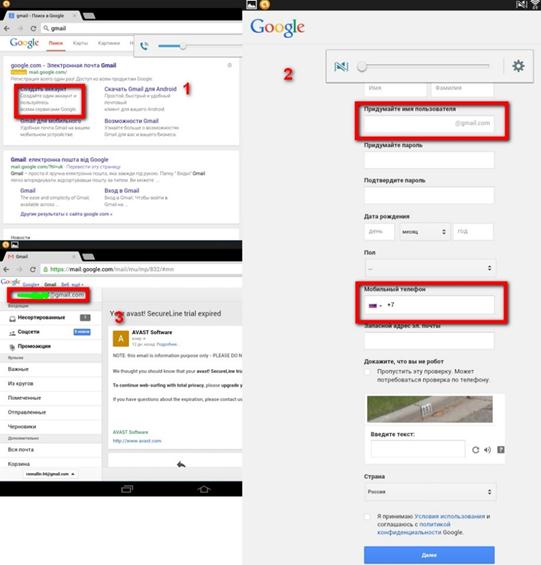
Форма для регистрации
Ожидайте, пока загрузится страница поиска, и нажимайте на ссылку «Создать аккаунт», которая автоматически перенаправит Вас на регистрационную форму. Для регистрации нового пользователя необходимо указать стандартные на сегодня данные:
- Логин и пароль
- Имя и фамилия
- Номер телефона и страну проживания
- Дату рождения и пол.
Также для проверки, что Вы не робот, следует ввести код с картинки в поле и согласиться с правилами стандартного использования, после чего нажать кнопку «Далее». Автоматическая система проверит поля и соответствие данных, после чего загрузит для Вас форму для входа, где следует указать электронный адрес и пароль для входа в ящик.
Важно знать, если у Вас уже есть зарегистрированный ящик от сервиса Gmail, то можете пропустить данный пункт, и сразу переходить к созданию учетной записи.
Дополнительная проверка личности
На этапе проверки система может выявить некоторые несоответствия или неправильность заполнения полей, тогда от Вас потребуется внести коррективы и еще раз отправить запрос на создания нового ящика.
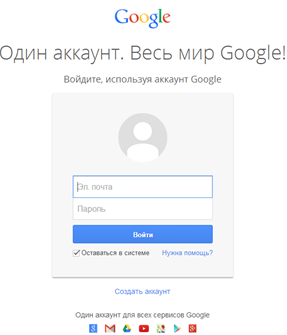
Форма для входа
В таком случае, возможно от Вас потребуется еще раз подтвердить, что Вы не робот, а именно на указанный номер при регистрации придет смс сообщение с кодом, который необходимо будет вписать в поле и подтвердить ввод. После проверки Вы также получите доступ к форме для входа.
Создание новой учетной записи
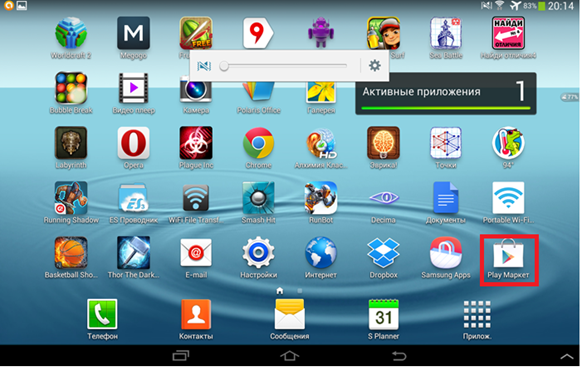
Теперь, используя полученный ящик, активируем аккаунт в интернет-магазине PlayMarket, а для этого необходимо запустить приложение, ярлык которого можно найти среди уже установленных программ на устройстве.
Активация учетной записи начинается с выбора варианта той самой активации, то есть Вам необходимо выбрать — добавлять новый или использовать существующий ящик. В Вашем случае подходит именно существующий, так Вы уже имеете почтовый ящик в сервисе Gmail.
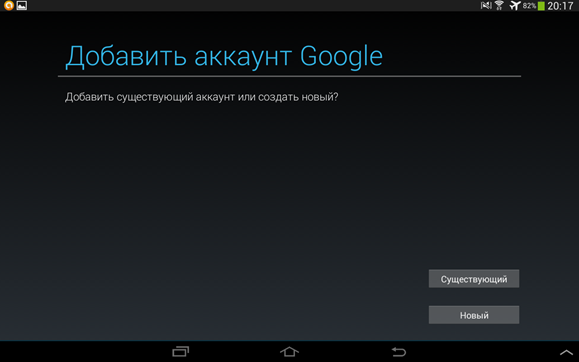
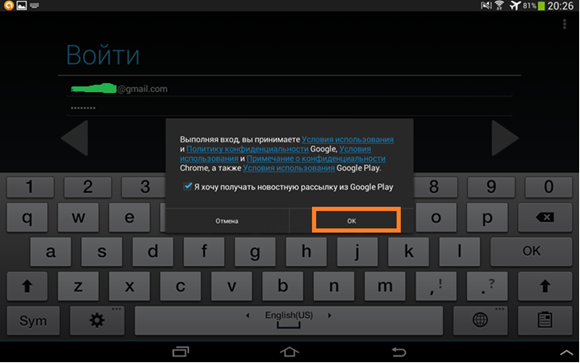
Теперь необходимо в соответствующие поля вписать электронный адрес и пароль от него, подтвердить ввод нажатием на кнопку «ОК», далее, соглашаясь с правилами использования, еще раз нажать «ОК» (помимо этого имеется возможность подписаться на новостную рассылку).
Последним шагом активации учетной записи логичным является добавление банковских реквизитов, а именно номера карты, которая может быть использована Вами для совершения покупок или оплаты услуг. Для добавления необходимо установить маркер напротив пункта «Добавить карту» и подтвердить выбор кнопкой «Продолжить».
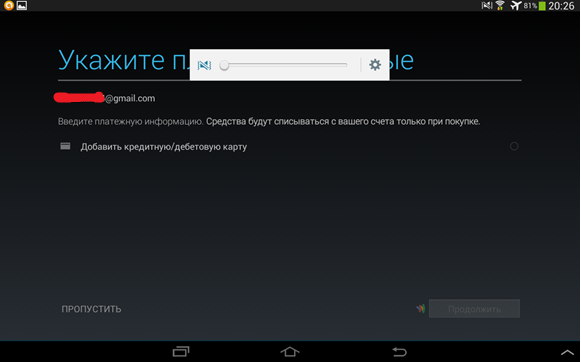
Те, кто не планирует покупать приложения и вообще тратить реальные деньги, то просто нажать «Пропустить». Теперь следует подождать, пока система проверит данные и создаст для Вас кабинет, после чего вы получите к нему доступ.
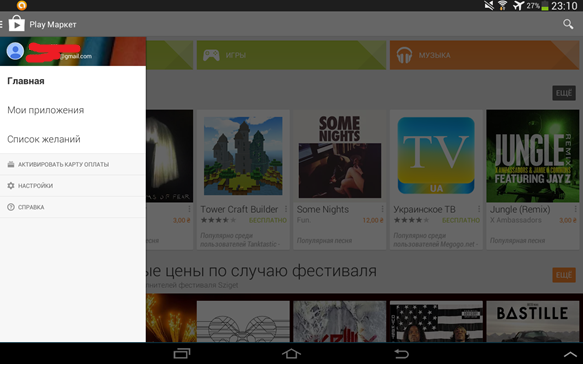
Активация учетной записи прошла успешно, можно переходить к поиску и скачиванию программ или игр.
Удаление аккаунта
Удаление текущей учетной записи возможно потребуется тогда, когда при открытии приложения интернет-магазина PlayMarket сразу же загрузится главная страница, то есть не появится интерфейса добавления аккаунта.
Возможно, Вы спросите: а в чем собственного плохого в этом? В принципе ничего, кроме того, что вы будете использовать чужую учетную запись, например, магазина, где был куплен планшет. Когда консультант без вашего ведома установил пакет приложения и внес стоимость работы в общую цену продукта.
Важно знать, с помощью чужой записи на Ваш гаджет могут быть установлены посторонние программы, которые могут нанести вред и послабить безопасность системы.
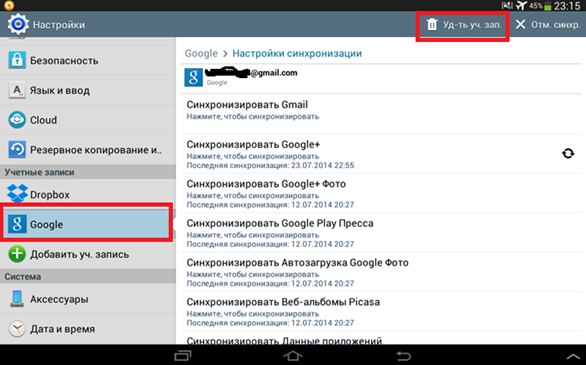
Поэтому рекомендуется удалить ее, а для этого следует зайти в настройки, прокрутить список до «Учетные записи», выбрать запись от Google и нажать кнопку удалить, как показано выше. Далее перезагрузить операционную систему и повторить запуск приложения PlayMarket.
Обзор магазина PlayMarket
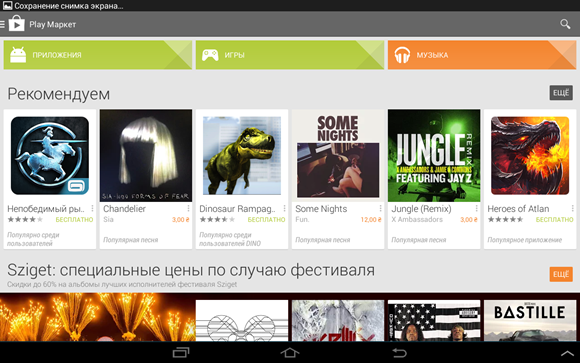
С каждым годом приложение PlayMarket более понятным и функциональным в использовании, на нижнем изображении представлена главная страница, которая имеет три главные вкладки:
- Приложения
- Игры
- Музыка.
В зависимости от Ваших целей поиска и предпочтений, необходимо сделать первый выбор. Однако в данном случае мы поступим совершенно по-другому.
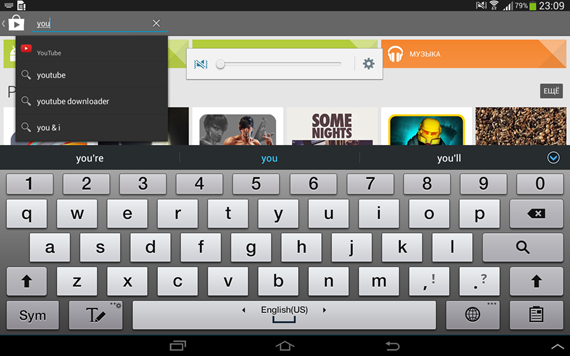
Так как нас интересует программа YouTube, то сразу воспользуемся поиском: для этого нажимайте на значок лупы в правом верхнем углу. В строке начинайте вводить название программы и сразу появится необходимая подсказка в виде прямой ссылки на YouTube.
Скачивание и установка программы
После нажатия откроется страница приложения, на котором можно получить исчерпывающую информацию:
- Описание
- Скриншоты и видео
- Отзывы и оценки
- Ссылки на похожие программы.
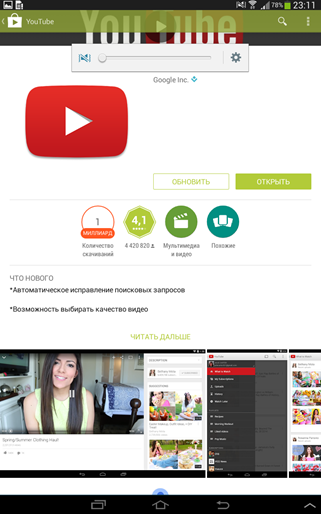
Обратите внимание, что кнопка «Установить» полностью отсутствует, а вместо этого «Обновить» и «Открыть». Почему? Потому что YouTube входит в состав операционной системы Android и удаление его – просто невозможно, можно удалить обновления, но базовая версия всегда останется. Поэтому если вы не можете найти его, то у Вас просто удален ярлык, и после обновления он обязательно появится.
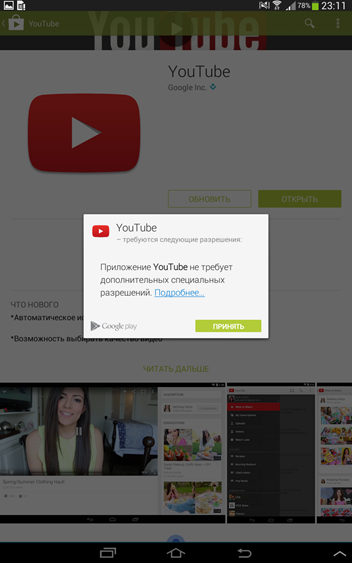
После нажатия на кнопку появится окно, где необходимо просто нажать «Принять», так как никаких специальных разрешений данная программа от Вас не требует. При установки же друг утилит, необходимо обращать внимание на указанные пункты.
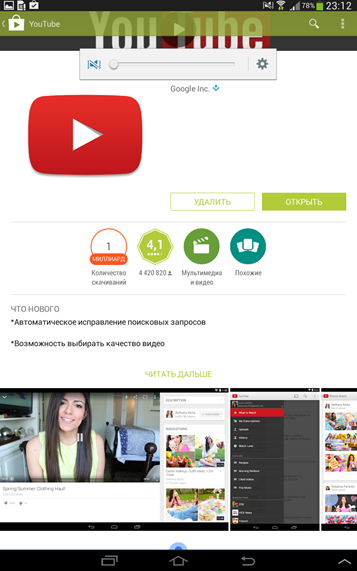
Обратите внимание, что теперь имеется кнопка «Удалить», но опять же, как говорилось выше – это удаление обновлений, а не самого YouTube. Для тестирование нажимайте кнопку «Открыть».
Тестирование YouTube
Обратите внимание, что YouTube работает только с активным Интернетом, без подключения даже не пробуйте подключатся – все равно появится ошибка. Приложение имеет минималистический вид, однако функциональные возможности скрыты в специальных пунктах.
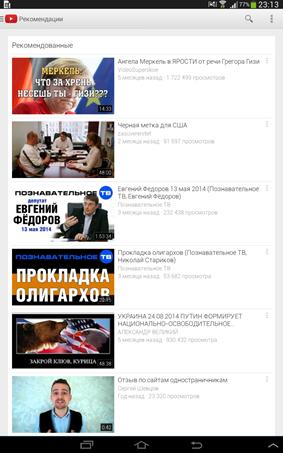
Давайте нажмем на кнопку (3 горизонтальных прямоугольника) в верхнем левом углу для открытия страница учетной записи.
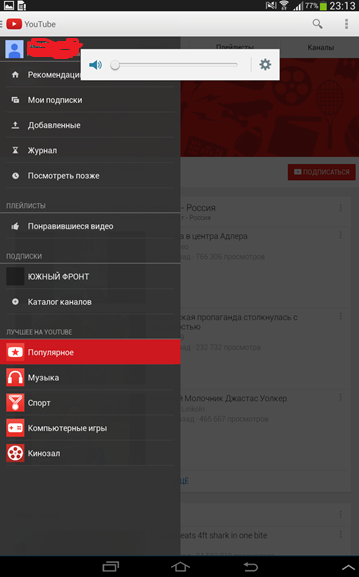
Вы можете самостоятельно ознакомиться с представленными возможностями, а мы для примера откроем страницу с самыми популярными видеороликами на сервере.
Важно знать, для качественного просмотра видео на YouTube рекомендуется использовать скоростное Wi-Fi подключение.
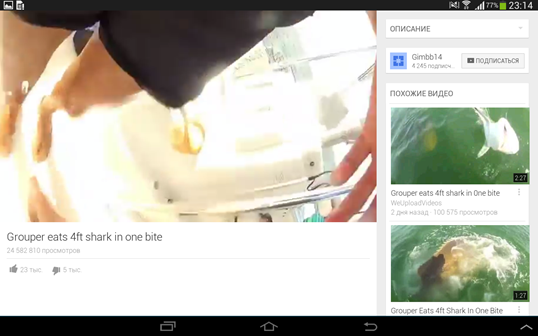
Ролик на видео хостинге
Вот мы открыли первое же видео о рыбалке, где смельчаки ловят небольшую акулу на спиннинг.
Как установить YouTube на смартфоны и планшеты HUAWEI
Современные смартфоны и планшеты HUAWEI поставляются без Google-сервисов, но это не значит, что на них нельзя установить YouTube. В этой статье мы рассказываем, как пользователям продукции HUAWEI получить доступ к основному источнику контента для миллиардов людей.
Сегодня, в конце 2022 года, существует три способа заполучить YouTube на мобильных устройствах от HUAWEI: при помощи Quick App или с помощью приложения YT (YouTube Vanced) или Gspace. Теперь же подробнее про каждый из способов.
YouTube Quick App
Quick App — это приложение, которое не требует установки и не занимает память устройства. Вы можете скачать его в магазине от HUAWEI. Вот что нужно для этого сделать.
Шаг 1: Откройте магазин AppGallery и введите «YouTube» в поисковой строке;
Шаг 2: Нажмите «Открыть» и получите доступ к любимым роликам, не дожидаясь установки.
Иконку YouTube можно вынести на рабочий стол. Для этого необходимо нажать на четыре точки в правом верхнем углу и нажать на кнопку «добавить на рабочий экран». Чтобы войти в свой аккаунт Google в QuickApp, нажмите на иконку профиля в правом верхнем углу, затем на “Войти». После прохождения авторизации вы сможете пользоваться своей персонализированной лентой контента.
Если вы читаете это с мобильного устройства HUAWEI, пройдите по ссылке для установки QuickApp.
Gspace
Gspace (Google Space) позволяет установкой одного приложения добавить все отсутствующие программы от Google. Приложения от поискового гиганта, установленные обычным образом, на устройствах HUAWEI будут жаловаться на отсутствие необходимых сервисов. Gspace же обходит эти ограничения и, в довесок, позволяет дублировать приложения и, соответственно, аккаунты в них. YouTube таким образом тоже можно установить. Вот что необходимо для этого сделать.
Youtube 18.08.37
Youtube – официальное клиентское приложение для популярного одноименного видеохостинга. Программа выпускается в двух изданиях под мобильные платформы Android, iOS.
Софт распространяется по freeware лицензии, имеет мультиязычный интерфейс. Последнюю версию Youtube скачать бесплатно возможно и на русском.
Краткая инструкция по установке
Инсталляция Ютуб на Android происходит по стандартной схеме. Вначале нужно загрузить apk-файл (оригинал от разработчика) бесплатно с нашего сайта. Далее требуется разрешение на запуск установщика. Для этого отмечается галочкой поле «Неизвестные источники». Оно расположено в разделе «Безопасность» настроек телефона.
Также отдельно доступна версия из магазина приложений Google.
Функционал
Клиент – приложение Ютуб упрощает и поиск просмотр мультимедиа на видео хостинге.
Софт предоставляет пользователю ряд полезных возможностей:
- доступ к новостной ленте;
- просмотр новинок мультимедиа – свежего видео, вирусных Youtube роликов;
- создание и трансляция собственных клипов;
- формирование плейлиста с избранным мультимедиа;
- добавление комментариев, лайков.
Также Ютуб на планшет, смартфон имеет функцию редактирования видео роликов. Для полноценного просмотра клипов приложение предоставляет возможность их вывода на большой экран.
В программе реализована подписка на тематические каналы. Благодаря опции можно, например, научиться делать макияж, узнать полезные советы по консервации, получать недавно вышедшие видео блогеров из вашего листа.
Функционал клиента Youtube на iPhone/iPad особо не отличается от версии для Android. Стационарной версии софта под Виндовс не существует, но плеймаркет Microsoft предлагает ряд аналогичных программ.
Заключение
Скачать Ютуб бесплатно на телефон предлагает наш сайт. Клиент на Андроид загружается в формате apk приложения или через Google Play. Владельцы Айфон могут получить актуальную версию софта через магазин приложений App Store.
Установить YouTube на телефон и ПК: официальные ссылки и инструкция
Ютуб – это второй по популярности сайт в мире. Знаете ли вы, что каждый пользователь сервиса в среднем проводит в нем по 2 часа в день? 23,3 миллиарда посещений в месяц – эта цифра просто ошеломляет! В статье мы рассмотрим, как ютуб установить на телефон или компьютер.
Конечно, есть куда более полезные занятия, чем бессмысленное времяпрепровождение за просмотром видеороликов. И нужно контролировать себя в этом. Если у вас очень много свободного времени, лучше найдите себе хороших друзей или займитесь каким-нибудь хобби!

Если слишком долго времени смотреть ютуб, можно малость выйти из равновесия ��
Как установить Youtube на телефон
В интернете сегодня очень много ресурсов, которые предлагают бесплатно скачать приложение. Но стоит пользоваться только официальными источниками. Для телефонов, работающих на базе Android, это магазин приложений Google Play Market. Для iOS это App Store.
Если вы никогда раньше не скачивали приложения самостоятельно, вам поможет наша инструкция для новичков.
Android
- Перейдите на официальную страницу приложения Youtube в Google Play
- Обратите внимание на кнопки, которые появились в интерфейсе. В зависимости от того, установлено ли у вас мобильное приложение, значение этих кнопок может быть разным. Чаще всего на современных смартфонах отображаются кнопки «Обновить» и «Открыть». Это значит, что ютуб уже загружен, и вам осталось лишь найти его в списке своих приложений. Если же вы видите кнопку «Установить», то смело жмите на нее и следуйте подсказкам на экране.
Процедура установки на смартфоны и планшеты компании Apple ничем не отличается от работы с Андроид. Просто перейдите на официальную страницу в магазине App Store.
Как установить Ютуб на ПК
Существует ли официальное приложение YouTube, которое бы работало на операционной системе Windows или Mac? Нет! Разработчики считают, что на компьютере пользоваться сервисом полноценно лучше с помощью браузера.
И это правильно! Зачем тратить время и нервы на скачивание и установку программы, когда ютуб полностью раскрывает все свои возможности именно в браузере?
Но для тех, кто любит поэкспериментировать и хочет расширить свои познания в области владения технологиями, можно попробовать следующий подход.
- Установите на ПК эмулятор нужной для вас операционной системы. Например, с помощью приложения BlueStacks. Как это сделать, тема другой руководства, и мы обязательно опубликуем на сайте инструкцию в ближайшем будущем. Так что следите за новостями и ставьте проект ТелкомДом.Ком в закладки.
- Выполните установку мобильного приложения привычным для смартфона способом, как это описано в руководстве выше.

Выводы
Вы можете найти массу разных предложений, где и как можно скачать и установить ютуб на телефон или компьютер. Не стоит пользоваться ссылками с неизвестных сайтов. Мы опубликовали для вас ссылки на официальные страницы в магазинах приложений. Пользуйтесь легальным софтом, и это обезопасит ваши устройства от действий мошенников.