Как работает режим энергосбережения
Смартфон собрал в себе множество полезных функций, без которых невозможно представить нашу жизнь. Согласитесь, все портит разряженный аккумулятор: иногда элементарно не хватает времени подзарядить его, а пауэрбэнка под рукой нет. Как действовать в такой ситуации? Во-первых, реже пользоваться смартфоном, чтобы не остаться с выключенным устройством. Во-вторых, включить режим экономии заряда — пожалуй, это лучший способ снизить энергопотребление смартфона. Им пользуются не только те, у кого устройство на грани разрядки, но и пользователи, у кого есть определенные сложности с аккумулятором. Однако вопросы к этому режиму все равно остаются: разбираемся, как работает режим энергосбережения, опасно ли им пользоваться постоянно и какие функции смартфона отключаются в этом состоянии.
Все, что вы хотели знать про экономию заряда в смартфоне
Что такое режим энергосбережения
Режим экономии заряда — это специальная функция, которая позволяет сохранить смартфон в рабочем состоянии при низком заряде аккумулятора. При переходе в этот режим происходит ограничение работы функций или отключение некоторых энергоемких процессов в смартфоне. Режим энергосбережения может включаться вручную или автоматически при достижении определенного процента заряда аккумулятора.
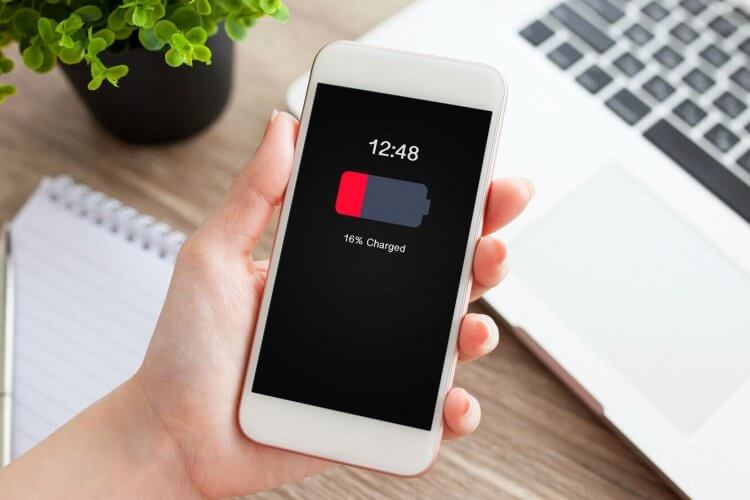
Смартфон разряжается? включайте экономию заряда
Включив его, вы сразу можете увидеть, насколько увеличилось ожидаемое время работы: данные носят приблизительный характер и могут меняться в зависимости от интенсивности использования смартфона. Некоторые производители добавляют сразу несколько режимов энергосбережения, среди которых есть стандартное и максимальное. Во втором случае смартфон ограничен в своей функциональности: доступными остаются лишь некоторые приложения, а яркость экрана становится минимальной.
Что отключить для экономии батареи
Многие пользователи недолюбливают режим энергосбережение и даже считают, что он сажает аккумулятор даже быстрее. Конечно же, это огромное заблуждение. Что отключается в этом режиме?
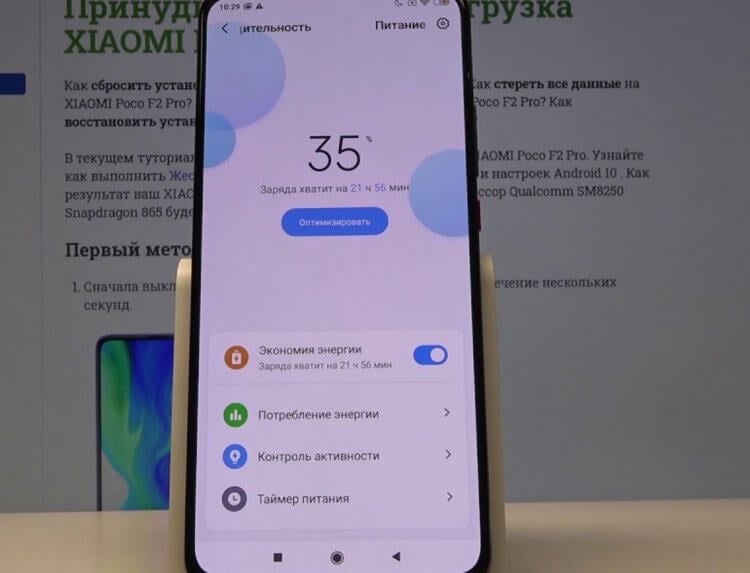
В режиме экономии заряда смартфон отображает примерно оставшееся время
- Фоновое обновление приложений. Если у вас включено автообновление, то в этом случае оно не будет работать. Придется обновлять приложения вручную.
- Загрузка почты. Почтовые приложения будут присылать уведомления намного реже или не присылать их вовсе. Обычно смартфон проверяет сервер раз в 5-10 минут. Теперь вам придется вручную проверять входящие сообщения.
- Голосовой ассистент. Смартфон отключает активацию голосом. Это происходит из-за деактивации функции фоновой прослушки окружения. Так происходит и в iPhone, и в Android.
- Снижается производительность процессора. Тактовая частота процессора падает и смартфон начинает работать медленнее за счет снижения энергопотребления.
Считается, что наиболее эффективно экономия заряда в смартфоне работает при включении на 100% заряда батареи. Чем раньше вы его включите, тем лучше. Последняя возможность сэкономить заряд, когда в аккумуляторе остается около 20% — именно этим пренебрегают владельцы смартфонов. Включая экономию заряда на 10% шансов увеличить время работы смартфоны почти не остается — в сухом остатке вы сможете продлить жизнь устройства на 20-25 минут. А вот при активации на 20% аккумулятор может выдать целый час дополнительного времени.
Не забудьте про наш Яндекс.Дзен: такого о смартфонах вы точно не знали!
Как сэкономить заряд на телефоне
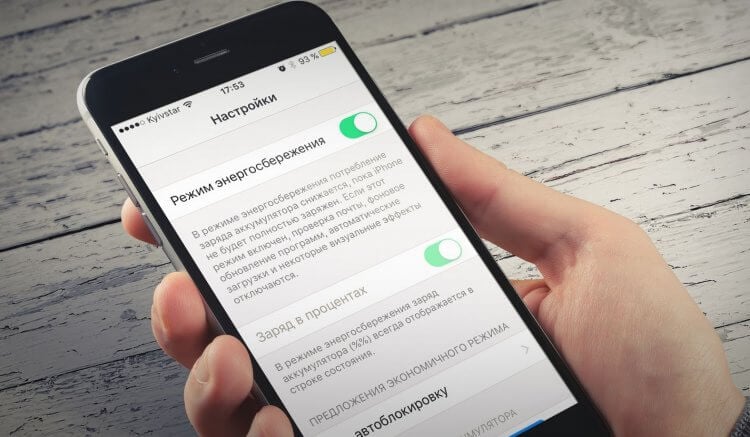
Можно вручную отключить функции, чтобы сэкономить заряд
Если не доверяете режиму энергосбережения в смартфоне, то можете отключить некоторые функции вручную: они могут не использоваться, но продолжать расходовать заряд. Что можно отключить?
- Живые обои. Анимации заставок тратят много энергии.
- Автоповорот экрана. Датчик постоянно работает, из-за чего увеличивается расход батареи.
- Светлая тема оформления. Если у вас IPS-экран, то толку в этом нет, а вот с OLED-экранами это работает. У нас есть отдельный материал, в котором мы об этом рассказали.
- Активные беспроводные соединения. Если ваш смартфон подключен по Bluetooth к фитнес-браслету или используется Wi-FI, GPS или мобильный интернет, то можете смело отключать эти модули — смартфон проживет чуть дольше.
- Фоновые приложения. Обратите внимание на запущенные в фоне приложения: процессы остаются открытыми долгое время, расходуя заряд батареи.
Зачем нужна автояркость

Включайте автояркость и смартфон проработает дольше
Если вам нужен оптимальный способ сохранить заряд батареи, то пользуйтесь автояркостью. Эта функция является одной из важнейших в энергоэффективности смартфона. Датчик будет распознавать уровень освещения окружающей среды и подстраивать яркость экрана.
К сожалению, функция не всегда работает правильно, из-за чего отпугивает пользователей. Тем не менее, именно этот способ надежнее ручной подстройки яркости экрана: вы можете забыть отрегулировать яркость дисплея, из-за чего смартфон разрядится быстрее. Подробнее о том, зачем нужна автояркость и как ее настроить — в нашем материале.
Можно ли заряжать телефон в режиме энергосбережения
Пользуйтесь режимом экономии заряда постоянно и не переживайте за сохранность батареи
Многие переживают, что смартфон, постоянно находящийся в режиме экономии заряда, может начать работать хуже. Особенно, когда в этом режиме он находится на зарядке. Можно ли так делать? Конечно, да. Вы можете использовать его постоянно, ведь энергосбережение влияет лишь на фоновые функции и работу датчиков. Он не затрагивает батарею, поэтому негативных последствий не будет. Единственный минус — неполноценная работа смартфона. Все-таки, согласитесь: лучше, когда смартфон работает на все 100 без каких-либо ограничений, и функции включаются автоматически, а не вручную.
А вы пользуетесь режимом экономии заряда? Расскажите в нашем Telegram-чате, насколько дольше работает ваш смартфон?
Как отключить режим энергосбережения на Android

Чтобы обеспечить более длительную работу смартфона при низком уровне заряда батареи, автоматически включается режим энергосбережения. Иногда это создает определенные неудобства. Как отключить режим энергосбережения?
Рассмотрим, как режим экономии энергии отключается на Android в меню быстрого доступа или в настройках, а также, как активировать его автоматическое отключение в тех случаях, когда он не нужен.
Через меню быстрого доступа
Шаг 1. В шторке уведомлений коснитесь значка «Экономия».

Шаг 2. Обратите внимание: значок становится неактивным. Это свидетельствует о том, что режим энергосбережения отключен.

Отключение по расписанию
Для того, чтобы не отключать режим экономии энергии вручную, можно делать это запланировано. Можно сделать так, чтобы телефон отключал ненужные приложения и беспроводные модули, например, ночью, особенно если вы не выключаете смартфон на это время. Для того, чтобы задать расписание режима энергосбережения, сделайте следующее:
Шаг 1. Зайдите в настройки Android. Для этого, откройте шторку уведомлений и коснитесь изображения шестеренки.

Шаг 2. Выберите раздел «Питание и производительность».

Шаг 3. В открывшемся окне зайдите в дополнительные настройки.

Шаг 4. Активируйте переключатель «Использовать по расписанию».

Шаг 5. Откройте пункт «Окончание».

Шаг 6. Установите время отключения режима экономии. Нажмите «ОК».

Обратите внимание! В этом же меню можно задать время не только автоматического выключения, но и автоматического включения режима энергосбережения.
В зависимости от уровня заряда батареи
Режим энергосбережения — полезная функция в тех случаях, когда заряд аккумулятора телефона не исходе. Однако, когда вы ставите смартфон на зарядку, необходимость в нем отпадает. В последних версиях Android можно задать автоматическое выключения режима энергосбережения в зависимости от уровня заряда батареи. Для этого, перейдите в раздел «Экономия энергии» и активируйте переключатель «Отключать автоматически»:

Обратите внимание! Телефон будет автоматически отключать режим энергосбережения при достижения заряда батареи более 60%.
Отключение для отдельных приложений
В некоторых версиях Android доступна функция добавления отдельных приложений в исключения. На выбранные пользователем программы не будет распространяться режим энергосбережения и оптимизации расхода аккумулятора. Чтобы задать исключения, сделайте следующее:
Шаг 1. В разделе настроек питания и аккумулятора, выберите пункт «Исключения из режима энергосбережения».

Шаг 2. Активируйте переключатели рядом с приложениями, которые нужно добавить в исключения.
Режим энергосбережения на смартфонах Android: как включить, как отключить?

Режим энергосбережения, как ясно из названия, необходим для того, чтобы экономить энергию аккумулятора смартфона. Функция становится особенно полезной, если смартфон быстро разряжается или заряд батареи близок к полному разряду. Мы покажем, как включить и отключить режим энергосбережения на устройствах на базе Android. Надо заметить, что у каждого производителя ПО свои особенности, мы же покажем пример на стоковом Android версии 7.1.2.
Зайдите в настройки.

Откройте раздел Батарея.

Тапните по строке Энергосбережение и производительность.

Здесь масса настроек.

Так, вы можете выбрать, чтобы энергосбережение включалось автоматически, когда заряд аккумулятора достигнет определенное величины.

Можно выбрать профиль производительности смартфона.

Перевод переключателя Агрессивное энергосбережение принудительно включает режим энергосбережения, при котором ограничивается производительность устройства и фоновая активность приложений.

Включить или отключить его можно иначе: сделайте свайп от верхней части экрана к нижней, чтобы появилась панель быстрого доступа. Нажмите на иконку аккумулятора.

Включите или отключите режим энергосбережения с помощью переключателя.

Мы рекомендуем установить включение режима энергосбережения автоматически при достижении определенного порога разряда аккумулятора, чтобы смартфон неожиданно не разрядился.
Режим энергосбережения на Андроиде: как включить, настроить
Длительное время автономной работы смартфонов и планшетов достигается не только использованием новейших технологий в плане питания устройств, но и программной оптимизацией – система Android, например, обладает массой функций для более долгой работы без подключения смартфона к электросети. Пользователям предоставляется некоторая свобода действий в плане настройки этой опции, однако часть её параметров недоступны для ручного изменения.
Обзор режима «Энергосбережения»
В шестой версии «Андроида» была представлена технология Doze, которая самостоятельно задаёт приоритеты процессам, чтобы устройство могло работать даже при низком заряде. Например, сохраняется работоспособность такой важной функции, как будильник, который прозвенит, даже если девайс, как может показаться, «не вытянет» до заданного момента. Однако на этом моменте особенности не заканчиваются – Android Lollipop принёс встроенный режим экономии энергии, который:
- задаётся в один тап через панель быстрого доступа;
- понижает яркость экрана;
- ограничивает фоновые процессы, чем дополнительно обеспечивает экономию трафика;
- изменяет настройки звучания.
В ещё более новых релизах появился режим полной экономии энергии, который показал особенно высокую эффективность на девайсах с экранами SuperAMOLED и AMOLED: матрицы, изготовленные по этим технологиям, не только обеспечивают отличную передачу чёрного цвета, но и гарантируют малое потреблении заряда при большом количестве тёмных элементов.
В некоторых прошивках, таких как MIUI, набор изменений, вносимых этой функцией, отличается от представленного Google по умолчанию. Тем не менее, все эти меры дают сильно сэкономить заряд батареи.
Преимущества и недостатки
Уже по определению энергосберегающего режима на Андроиде, становится понятно, что для его работы понадобится пожертвовать частью функций смартфона. Это касается и яркости, которая автоматически снижается до минимально возможной, и невозможности передачи данных приложениями в фоновом режиме. Доступ к беспроводным сетям не убирается, однако советуем самостоятельно выключить GPS, Bluetooth, Wi-Fi, мобильную связь, если что-то из этого не используется.
С недостатками, вызываемыми обычным режимом энергосбережения, смириться просто, однако существенно менее комфортно пользоваться устройством становится после включения полной экономии энергии. В таком случае рабочий стол сменится списком приложений, на котором представлен не весь, а выбираемый пользователем софт; все анимации пропадут. Беспроводные сети окажутся недоступны, если не включить их самостоятельно.
Как включить режим энергосбережения Андроид
Порядок действий отличается в зависимости от производителя девайса, поэтому обратитесь к конкретной инструкции в зависимости от бренда, под которым выпущен телефон. Мы постарались описать для большинства марок процесс того, как включить режим энергосбережения на Андроиде, и в каком порядке выполнять действия.
Samsung
Новые смартфоны этой южнокорейской компании используют прошивку One UI, для пользователей которой актуален следующий свод действий:
- Выполните свайп от верхнего края к нижнему, чтобы увидеть «шторку»;

- Тапните по иконке шестерёнки для перехода к параметрам гаджета;

- Откройте вкладку «Обслуживание устройства»;

- Перейдите в раздел «Батарея»;

- Переведите тумблер, отвечающий за режим экономии заряда аккумулятора, в активное положение.

Чтобы выставить детальные параметры энергосбережения, понадобится удержать палец на кнопке активации этого режима. Не забудьте, если потребуется, настроить автоматическое отключение Always On Display, или деактивируйте эту функцию самостоятельно.
Xiaomi
В MIUI активация энергосбережения производится примерно так же, как и в «Самсунге». Здесь тоже поддерживается как вариант с включением этого режима посредством «шторки», так и метод, предполагающий пользование настройками устройства.
- Открыв параметры гаджета, перейдите во вкладку под названием «Питание и производительность»;

- Включите экономию энергии, переведя соответствующий тумблер в активную позицию;

- Если требуется, вы можете настроить параметры этой функции. Для этого – нажмите шестерёнку, размещённую в верхнем правом углу;

- Выберите пункт «Экономия энергии»;

- Установите параметры автоматической смены состояния этой функции.

Honor, Huawei
Девайсы обеих марок используют прошивку EMUI, поэтому инструкция объединена в один раздел статьи. Порядок действий абсолютно идентичен для смартфонов этих двух производителей, однако инструкция может выглядеть иначе в зависимости от версии системы.
Проделайте следующие шаги:
- Откройте «шторку» телефона, после чего тапните на карандаш;

- Перетащите значок «Режим Ультра» с нижней панели на верхнюю;

- Вернитесь в меню быстрого доступа и нажмите появившуюся кнопку. Появится окно с описанием особенности. Нажмите кнопку «Включить». Если требуется, отметьте чекбокс «Больше не напоминать».

Учтите, что так включается режим полной экономии энергии. В EMUI сохранена функция обычного энергосбережения, активируемая следующим образом:
- Откройте настройки девайса, после чего нажмите «Батарея»;

- Переведите тумблеры для активации экономии обычного или полного типа соответственно.

Другой производитель
Если вы используете стандартную прошивку, что актуально для смартфонов более мелких брендов, нежели вышеперечисленных, ничто всё равно не помешает использовать рассматриваемую в статье возможность. Актуальна следующая инструкция:
- Проведите свайп сверху вниз, чтобы увидеть панель быстрого доступа («шторку»);

- Тапните «Энергосбережение». Вы также можете удержать палец на этой иконке, чтобы увидеть другие параметры, связанные с работой аккумулятора смартфона.

Можно также активировать энергосбережение с помощью программы «Настройки»:
- Откройте панель управления телефоном;

- Перейдите в раздел «Батарея»;

- Переведите тумблер «Энергосбережение» или «Максимальное энергосбережение» в правую сторону.

Эта вкладка параметров содержит довольно полезную информацию о наиболее потребляющих заряд программах и аппаратных компонентах устройства. Здесь же указано, сколько времени, учитывая запущенные в текущий момент процессы и выставленные настройки, будет работать смартфон без подзарядки.
Проблемы и способы их решения
Выключение режима экономии энергии
Чтобы деактивировать обычный вариант энергосбережения, просто тапните по соответствующей кнопке в «шторке» или меню настроек. Если же речь идёт о другом, полном варианте увеличения сохранения заряда, следует тапнуть кнопку выхода в верхнем правом углу. Устройство начнёт работать, как прежде, сразу после этого.
Функцию Doze, введённую в Android 6 и продолжающую присутствовать в новых релизах, деактивировать через панель управления девайсом нельзя.
Уровень экономии недостаточен
Советуем присмотреться в сторону устройств с увеличенными объёмами аккумуляторов относительно того, что имеется у текущего девайса. Вы также можете попробовать скачать следующие приложения, однако не стоит ожидать от них сверхвысокой эффективности:
Android даёт сильно сохранить заряд устройства в одно нажатие. Расширяет набор возможностей, встроенных в систему, пользование сторонними программами, среди которых есть и бесплатные утилиты. Перечисленные выше решения из Google Play тоже помогут продлить время автономной работы вашего гаджета.