Дефрагментация из командной строки в Windows 7
Утилиту defrag.exe следует запускать из командной строки с правами администратора. Для этого откройте меню «Пуск» (Start) и введите в строке поиска ключевое слово «cmd» (без кавычек). Выберите в результатах поиска ссылку «cmd.exe», нажмите на ней правой кнопкой мыши и выберите опцию «Запуск от имени администратора» (Run as administrator, рис. A).
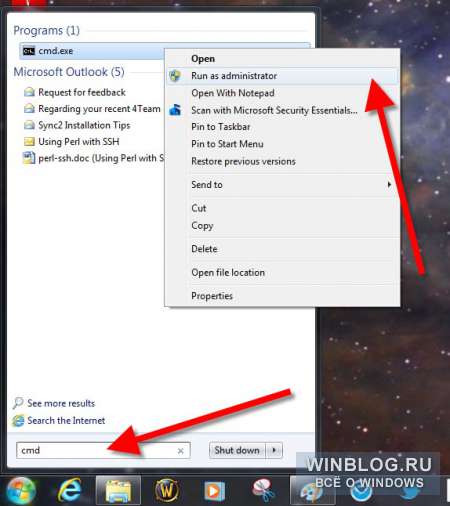
Рисунок A. Запуск командной строки с правами администратора. Нажмите для увеличения.
Подтвердите выполнение операции в окне контроля учетных записей. Откроется привычное окно командной строки, показанное на рис. B.
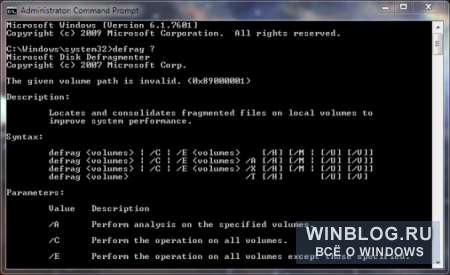
Рисунок B. Запустите в этом окне команду defrag.exe. Нажмите для увеличения.
Общий синтаксис команды defrag.exe выглядит следующим образом:
Ниже приводится расшифровка доступных опций:
• /C — дефрагментация всех локальных томов на компьютере.
• /E — дефрагментация всех локальных томов, за исключением указанных.
• /A — анализ указанного тома и вывод отчета без дефрагментации. Эта опция позволяет выяснить, нуждается ли тот или иной диск в дефрагментации.
• /X — консолидация свободного пространства на определенном томе. Эта опция удаляет некоторые точки восстановления системы и прочие ненужные файлы, освобождая место на диске.
• /T — мониторинг уже запущенной операции дефрагментации на указанном томе. Эта опция позволяет выяснить, не дефрагментируется ли в данный момент тот или иной том.
• /H — запуск операции с нормальным приоритетом вместо пониженного. Эту опцию следует применять в тех случаях, когда компьютер не используется. Она повышает скорость дефрагментации, снижая быстродействие остальных процессов.
• /M — одновременная параллельная дефрагментация нескольких томов. Эта опция актуальна только для дисков с интерфейсом SATA или SCSI.
• /U — вывод информации в процессе дефрагментации. С помощью этой опции удобно отслеживать выполнение команды, иначе возникает вопрос, делает ли утилита вообще хоть что-нибудь.
• /V — вывод подробной информации. Эта опция предоставляет дополнительные статистические сведения, что в сочетании с опцией анализа позволяет принять взвешенное решение о дефрагментации.
• — позволяет указать литеру или точку монтирования тома для дерфгаментации.
В заключение
Всевозможные опции для команды defrag.exe позволяют полностью контролировать процесс дефрагментации при помощи этой простой утилиты. Самая типичная команда, составленная с использованием этих опций, выглядит следующим образом:
Она позволяет дефрагментировать диск «C:» с повышенным приоритетом и выводит подробную информацию в процессе (рис. C)
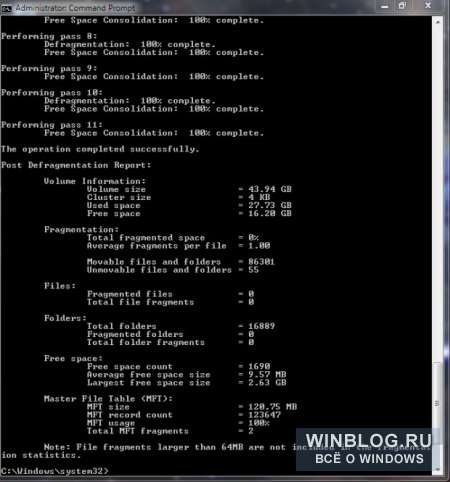
Рисунок C. Дефрагментация завершена. Нажмите для увеличения.
Автор: Mark Kaelin
Перевод SVET
Оцените статью: Голосов
Дефрагментация диска в Windows через командную строку
В ходе использования дискового пространства современный пользователь активно что-то записывает на него, стирает и изменяет. Вся записываемая информация раскладывается по свободным ячейкам жёсткого диска. Когда пользователь удаляет файл — он освобождает ячейки памяти. В эти свободные ячейки происходят запись в дальнейшем.
Спустя некоторое время данные ряда программ, фильмов, книг и прочих файлов на компьютере оказываются слишком разрозненными друг от друга из-за того, что записаны в ячейки, которые находятся далеко друг от друга. Из-за этой беды компьютер начинает «тормозить».
Для того, чтобы «ускорить» работу компьютера необходимо «сблизить» все ячейки с соответствующими им данными программ и прочих файлов. Здесь спасает дефрагментация.
Дефрагментация дисков на жестком диске
При записи, удалении или перемещении файлов данные на дисках компьютера могут стать фрагментированными. Когда диск фрагментирован, большие файлы могут не поместиться в одну непрерывную область диска. Как результат, файлы записываются в несколько небольших областей диска, и для чтения такого файла с диска потребуется дополнительное время. Для уменьшения степени фрагментации следует периодически анализировать и дефрагментировать диски при помощи утилиты командной строки Defrag.
У многих пользователей возникает вопрос — как провести дефрагментацию диска через командную строку в Windows 7? Отвечаем:
-
с правами администратора — Пуск-Выполнить-Cmd.exe;
- В командной строке вводим команду — Defrag /?
Как сделать дефрагментацию диска с Defrag
Обычно дефрагментация диска выполняется в два этапа. Сначала диск анализируется, чтобы определить степень фрагментации и выяснить, нужно ли его дефрагментировать. Оба этапа выполняются одной утилитой Defrag. Для ее запуска введите defrag и укажите букву диска с двоеточием, например:
- defrag с:
Defrag проанализирует диск и, если потребуется его дефрагментация, начнет ее выполнение. Если дефрагментация не нужна, Defrag прекратит работу после выполнения анализа и сообщит, что диск не требует дефрагментации.
Для полной дефрагментации необходимо минимум 15% свободного пространства от общего объема диска. Это пространство используется для сортировки фрагментов файлов. Если на томе меньше 15% свободного пространства, Defrag дефрагментирует его лишь частично. Кроме того, вам не удастся дефрагментировать диск, если для него установлен флаг «данные изменены», что указывает на наличие ошибок на этом диске. Тогда нужно запустить Check Disk и исправить ошибки, прежде чем выполнять дефрагментацию диска.
Параметры утилиты дефрагментации диска Defrag
Defrag принимает несколько параметров. Параметр -а указывает, что нужно выполнить анализ диска без дефрагментации, -v используется для вывода подробной информации, а параметр -f — для принудительной дефрагментации диска даже при нехватке свободного пространства. Однако принудительная дефрагментация таких дисков может оказаться очень длительной или не полной.
Иногда нужно лишь проанализировать диск, чтобы просто определить, надо ли его дефрагментировать. Для анализа диска без дефрагментации введите команду defrag -а и букву диска с двоеточием. Defrag выведет отчет, нужна ли дефрагментация диска. Вот пример отчета об анализе диска, не требующего дефрагментации:
- C:\>defrag -а с:
Windows Disk Defragmenter
Copyright (с) 2001 Microsoft Corp. and Executive Software International, Inc.
28.62 GB Total, 4,78 GB (16X) Free, 2% Fragmented (5% file fragmentation)
You do not need to defragment this volume.
Как видите, диск фрагментирован только на 2%, а степень фрагментации файлов равна 5%. Поскольку фрагментация невысока, диск не требует дефрагментации.
А вот пример отчета об анализе сильно фрагментированного диска:
- C:\>defrag -a d:
Windows Disk Defragmenter
Copyright (с) 2001 Microsoft Corp. and Executive Software International, Inc.
55.91 GB Total, 48.65 GB (87X) Free, 27X Fragmented (55X file fragmentation) You should defragment this volume.
В данном случае рекомендуется выполнить дефрагментацию диска, и вы должны запланировать эту операцию.
Дефрагментация диска в Windows 10
Регулярная оптимизация накопителей вашего диска является важным процессом, который поможет вам сохранить максимальную производительность компьютера. В стандартный набор инструментов Windows 10 входят утилиты, с помощью которых можно выполнять обслуживание и дефрагментацию накопителей вашего ПК. Сама по себе Windows 10 автоматически выполняет оптимизацию дисков раз в неделю. На HDD проводится дефрагментация, а SSD-накопители получают команды, именуемые TRIM.
Зачем нужна дефрагментация диска
Во время активного использования накопителя снижается производительность из-за фрагментации файловой системы. Это приводит к тому, что система тратит больше времени на получение доступа к секторам носителя. У SSD-накопителей подобной проблемы нет, поскольку их время доступа к ячейкам памяти в десятки раз меньше. Тем не менее, SSD-нуждается в команде TRIM для очистки неиспользуемых блоков. Когда приходит время записи информации в эти блоки, Windows тратит меньше времени на выполнение процедуры.
Современные версии Windows умеют выбирать правильные методы оптимизации и нужное время зависимо от спецификаций и особенностей использования вашего накопителя. Тем не менее, вы в любой момент можете выполнить ручную дефрагментацию диска в Windows 10.
Как провести дефрагментацию диска в Windows 10
Есть несколько способов, как это сделать. Windows 10 позволяет выполнять дефрагментацию накопителей через меню в Проводнике или с помощью Командной строки / PowerShell.
Примечание: все процедуры в этой инструкции выполняются от имени Администратора. У вас должна быть учетная запись с соответствующим уровнем прав доступа, либо пароль от учетной записи Администратора.
Дефрагментация диска через Проводник
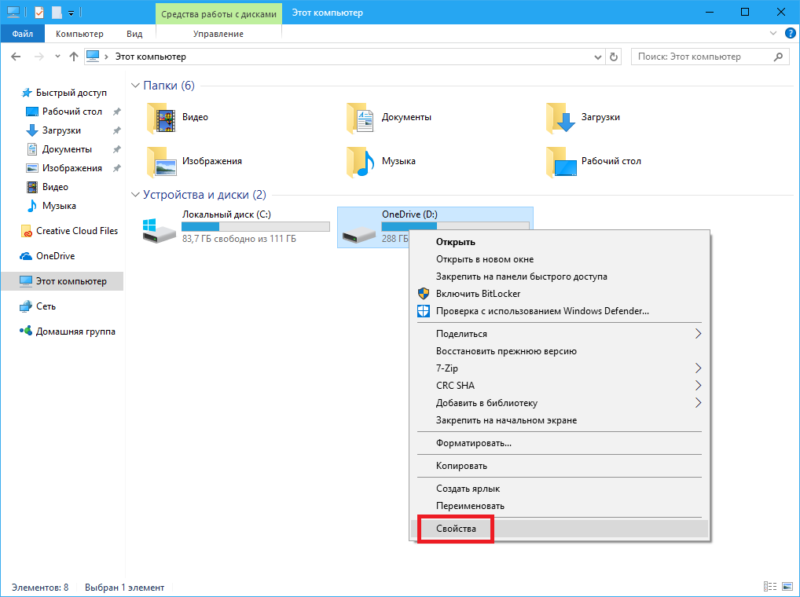
- Откройте Проводник, зайдите в раздел с накопителями. Кликните по нужному вам диску правой кнопкой мыши и нажмите Свойства.
Автоматическая дефрагментация в Windows 10
Как уже было сказано выше, Windows 10 умеет проводить автоматическое обслуживание установленных накопителей и выполнять оптимизацию / дефрагментацию по расписанию. При желании вы можете настроить ее под собственные предпочтения.
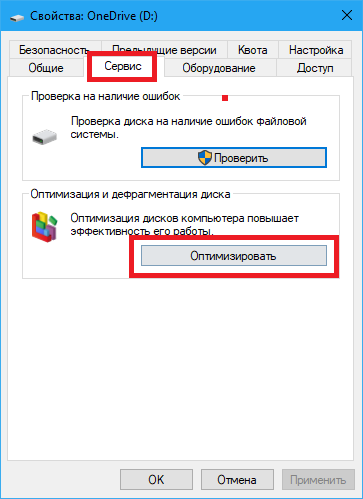
- Кликните правой кнопки по диску в Проводнике и выберите Свойства. Перейдите на вкладку Сервис и нажмите Оптимизация.
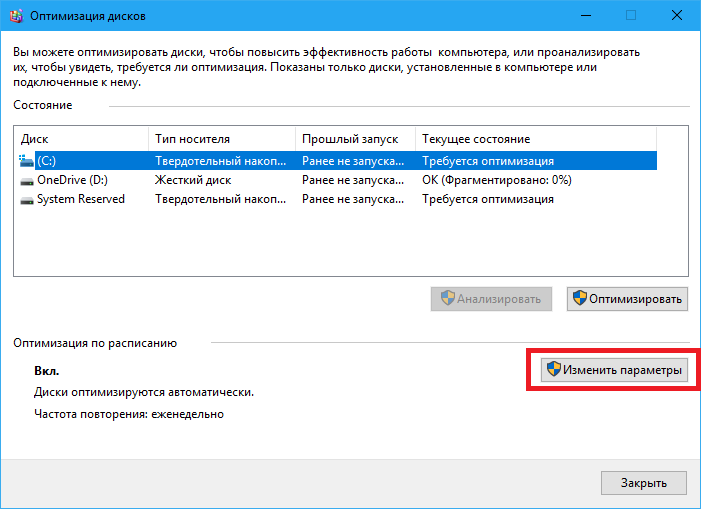
- В нижней части окна будет располагаться кнопка Изменить параметры для оптимизации по расписанию.
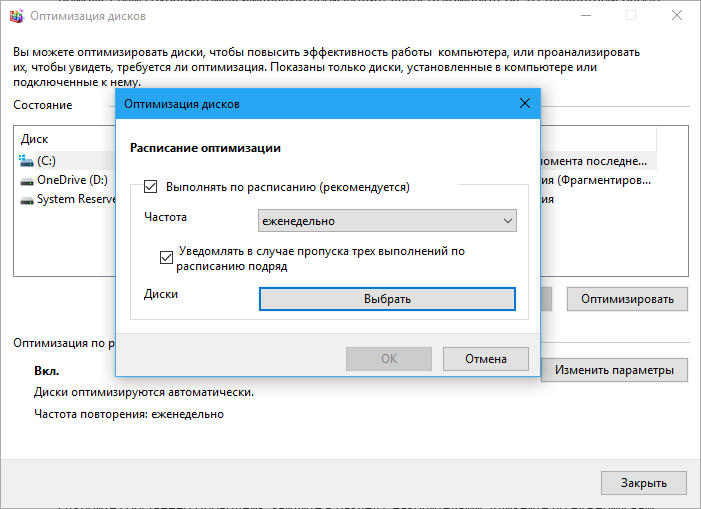
- В открывшемся окне выберите частоту оптимизации и диски, которые Windows будет оптимизировать. По умолчанию здесь установлена еженедельная оптимизация всех установленных накопителей. Частоту можно изменить на ежедневно / еженедельно / ежемесячно.
Как отключить дефрагментацию диска в Windows 10
Сразу же отметим, что отключать автоматическую дефрагментацию не рекомендуется, поскольку за счет этой функции система способна поддерживать свои накопители в здоровом состоянии без вмешательства со стороны пользователя. Если же вы все-таки считаете, что по каким-то причинам надо отключить автоматическую дефрагментацию в Windows 10, сделать это можно в интерфейсе настройки оптимизации дисков по расписанию.
-
Откройте ЭтотКомпьютер, кликните по любому из дисков правой кнопкой мыши. Выберите Свойства.
После этого система перестанет выполнять автоматическую оптимизацию установленных в компьютере накопителей. Чтобы включить функцию автоматической дефрагментации обратно, проделайте ту же процедуру и отметьте пункт Выполнять по расписанию (рекомендуется).
Дефрагментация диска через Командную Строку
Запустите командную строку от имени администратора. Для этого введите в поиск cmd и нажмите правой кнопкой мыши по командной строке. Нажмите Запустить от имени Администратора. Как вариант, вы можете вернуть командную строку в контекстное меню пуск для более быстрого запуска от имени администратора. С приходом Windows 10 Creators Update ее место заняла утилита PowerShell.
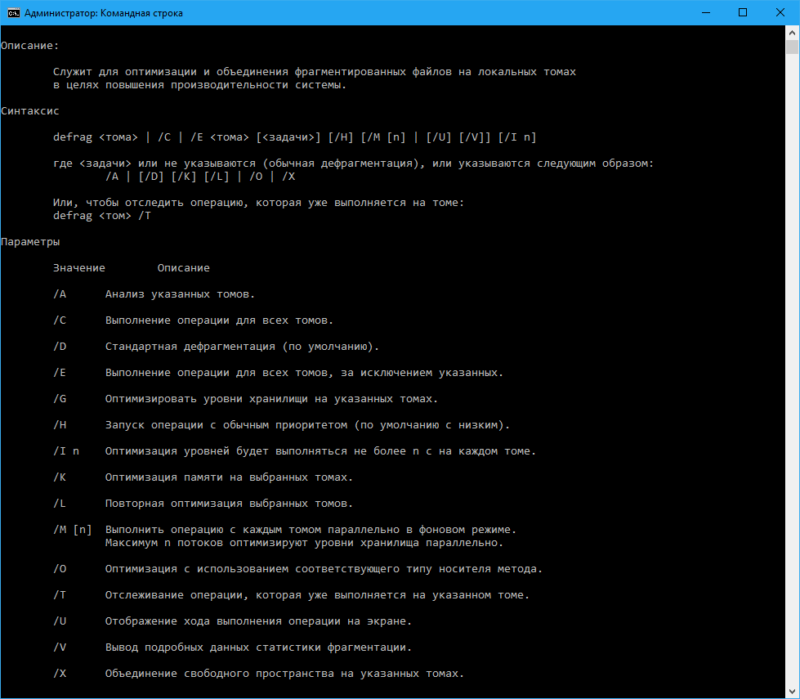
Введите команду defrag. Командная строка выдаст все возможные параметры для этой команды. /A — Анализ указанных томов.
- /C — Выполнение операции для всех томов.
- /D — Стандартная дефрагментация (по умолчанию).
- /E — Выполнение операции для всех томов, за исключением указанных.
- /G — Оптимизировать уровни хранилищи на указанных томах.
- /H — Запуск операции с обычным приоритетом (по умолчанию с низким).
- /I n — Оптимизация уровней будет выполняться не более n с на каждом томе.
- /K — Оптимизация памяти на выбранных томах.
- /L — Повторная оптимизация выбранных томов.
- /M [n] — Выполнить операцию с каждым томом параллельно в фоновом режиме. Максимум n потоков оптимизируют уровни хранилища параллельно.
- /O — Оптимизация с использованием соответствующего типу носителя метода.
- /T — Отслеживание операции, которая уже выполняется на указанном томе.
- /U — Отображение хода выполнения операции на экране.
- /V — Вывод подробных данных статистики фрагментации.
- /X — Объединение свободного пространства на указанных томах.
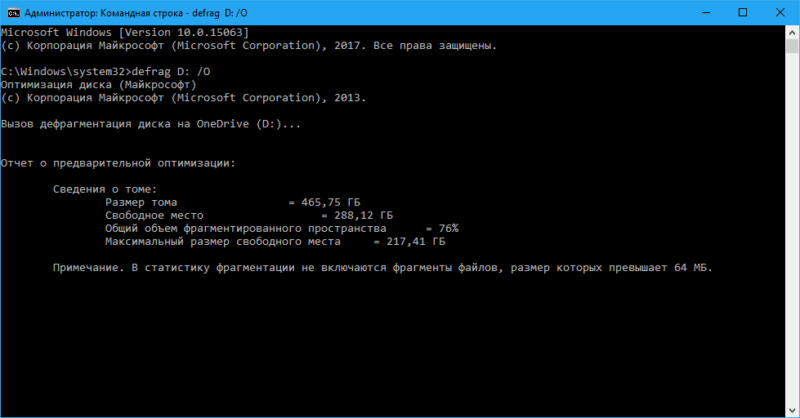
К примеру, команда для стандартной дефрагментации диска D через командную строку будет выглядеть как defrag D: /D. Букву для команды вы должны подбирать уже исходя из собственных нужд. После завершения дефрагментации система выдаст отчет о проделанной работе.
Дефрагментация диска в PowerShell
- Запустите PowerShell от имени Администратора. Для этого нажмите Win +X и в выпадающем меню выберите PowerShell (Администратор). Как вариант, можно воспользоваться поиском. Введите PowerShell и нажмите правой кнопкой мыши по найденной утилите. Выберите Запустить от имени Администратора.
- Перед дефрагментацией выполните проверку на необходимость проведения процедуры. Для этого введите команду Optimize-Volume -DriveLetter X -Analyze -Verbose. В этом случае X – метка диска. Если ваш диск обозначен буквой D, вместо X пишите D (капитан очевидность). Если система пишет, что необходима дефрагментация, переходите к следующей команде.
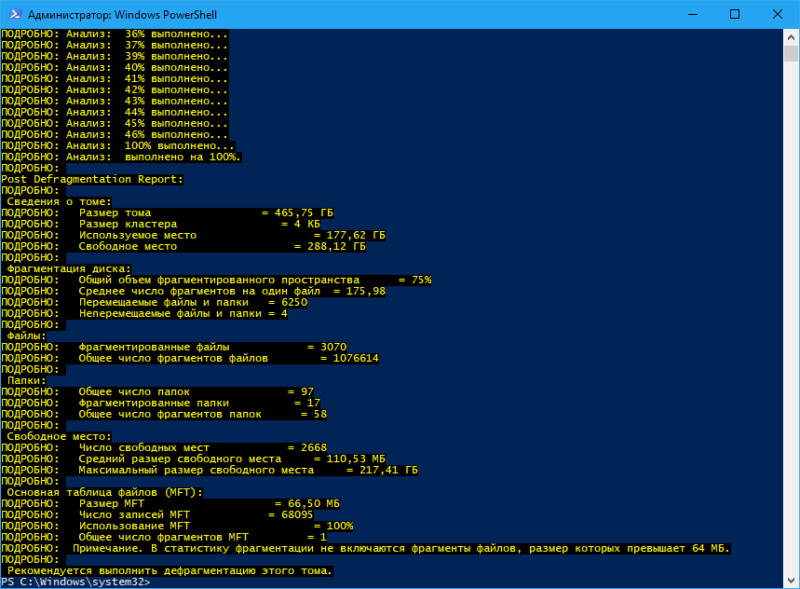
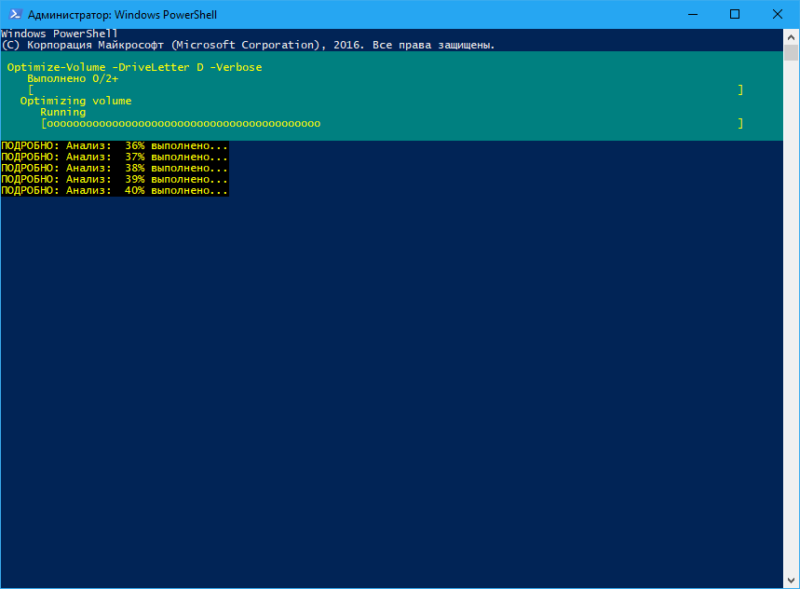
- Введите Optimize-Volume —DriveLetterX —Verbose. Эта команда запускает процесс дефрагментации. Дождитесь окончания процесса.
- Для SSD-накопителей используется другая команда, поскольку из-за особенностей форм-фактора надо выполнять другую процедуру.
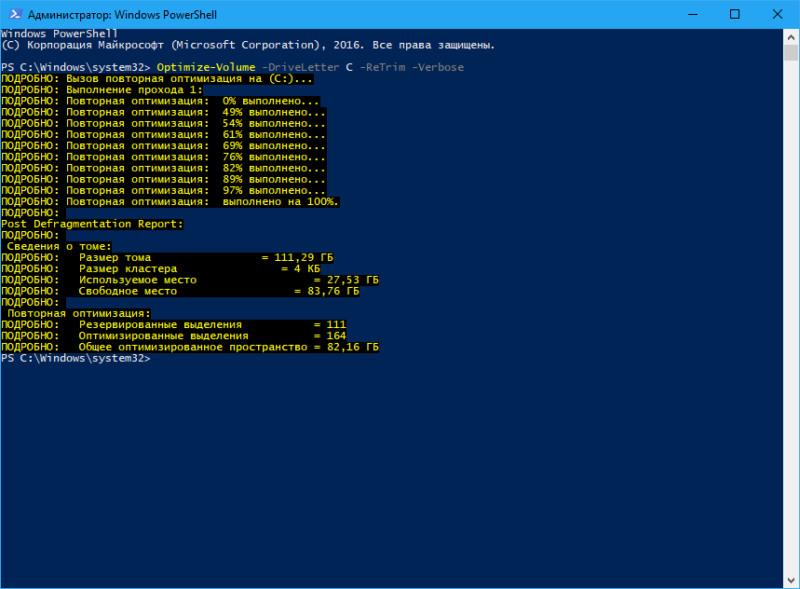
- Чтобы оптимизировать SSD-накопитель введите команду Optimize-Volume —DriveLetterX —ReTrim —Verbose. Дождитесь завершения процесса.
Регулярное выполнение этих процедур поможет вашему компьютеру оставаться максимально производительным, насколько это зависит от его накопителя.