Использование линеек
Линейка выводится на экран или скрывается командой Вид — Линейка . Чтобы отобразить вертикальную линейку, выберите команду LibreOffice — Параметры Сервис — Параметры — LibreOffice Writer — Вид , а затем установите флажок Вертикальная линейка в области Линейка .
Настройка полей страниц
Поля страниц обозначаются заливкой на концах линеек.
Изменение отступов
Отступы настраиваются с помощью трёх маленьких треугольников на горизонтальной линейке.
Чтобы изменить отступ первой строки выбранного абзаца, перетащите левый верхний треугольник на горизонтальной линейке в нужное положение.
Чтобы изменить левый или правый отступ абзаца, выделите нужные абзацы и перетащите нижний левый или правый треугольник на горизонтальной линейке в новое положение.
For example, to change the left indent starting with the second line of a paragraph, hold down the Command Ctrl key, click the triangle on the bottom left, and drag it to the right
Также можно дважды щёлкнуть в любом месте горизонтальной линейки и настроить отступы в диалоговом окне Абзац .
Как показать и скрыть линейки в LibreOffice Writer

Программы обработки текстов имеют линейки, которые помогают позиционировать элементы в ваших документах, такие как текст, графика и таблицы. LibreOffice отображает горизонтальную линейку по умолчанию и имеет вертикальную линейку, доступную для отображения. Мы покажем вам, как показать и скрыть обоих правителей.
Скрытие линейки дает вам немного больше места для работы над документом, что полезно, если вы используете маленький экран. Когда вы не используете линейки, вы можете легко скрыть их, а затем показать их снова, когда это необходимо.
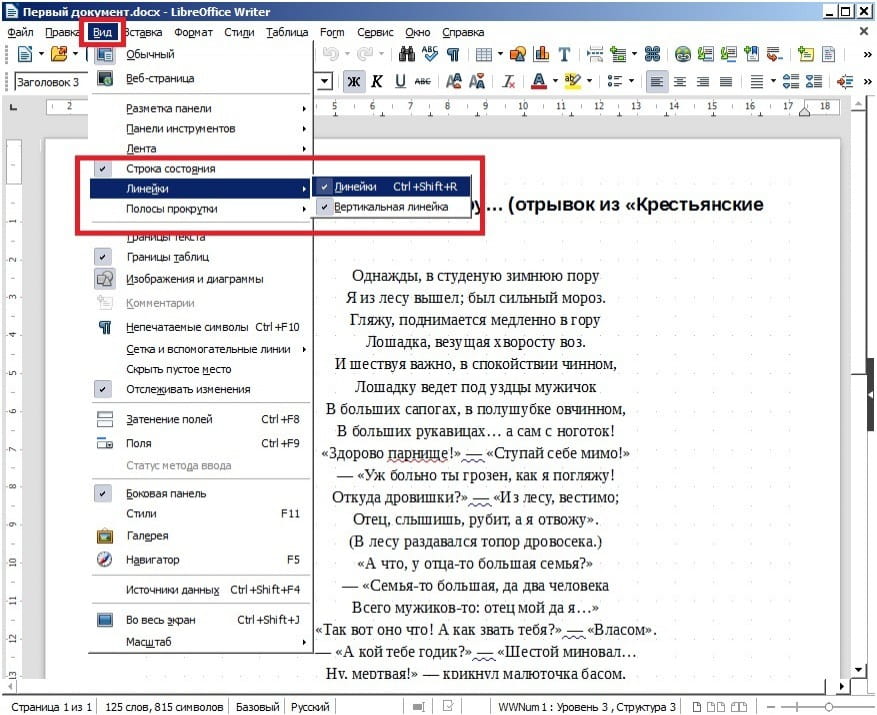
Чтобы показать или скрыть линейки, перейдите в меню «Просмотр»> «Линейки»> «Линейки» или нажмите Ctrl + Shift + R. Когда линейки отображаются, слева от опции Линейки есть галочка. Галочка уходит, когда правители скрыты.
ПРИМЕЧАНИЕ. Мы демонстрируем, как отображать и скрывать линейки в LibreOffice Writer для Windows, но процедура одинакова для Linux и macOS, за исключением того, что для команды Rulers в macOS используется сочетание клавиш Shift + Command + R.

Чтобы снова показать линейки, снова выберите параметр «Линейки» или снова нажмите Ctrl + Shift + R. Чтобы показать вертикальную линейку, перейдите в «Просмотр»> «Линейки»> «Вертикальная линейка». Опять же, если отображается вертикальная линейка, рядом с параметром Вертикальная линейка стоит галочка.

Команда Rulers влияет как на горизонтальные, так и на вертикальные линейки. Когда вы выбираете показывать линейки, вертикальная линейка отображается только в том случае, если она отображалась, когда вы скрывали линейки. Например, на изображении выше, вертикальная линейка выделена и отображается. Когда вы снова выбираете «Линейки», чтобы скрыть линейки (без галочки), опция «Вертикальные линейки» также автоматически отключается, и вы не увидите галочки на опции.
ПРИМЕЧАНИЕ. Если вы выберете параметр «Вертикальная линейка», чтобы показать вертикальную линейку, когда параметр «Линейка» отключен, рядом с параметром «Вертикальная линейка» флажок не появится. Однако LibreOffice Writer запоминает, была ли опция включена или выключена при следующем включении опции Rulers.
Здесь мы спрятали обоих правителей.
Если вы хотите использовать сочетание клавиш, чтобы показать и скрыть вертикальную линейку, вы также можете добавить собственную .
Глава 4. LibreOffice Writer. Форматирование текста
В LibreOffice Writer 6, как и в любом продвинутом текстовом редакторе, есть горизонтальная и вертикальная линейки. Это очень удобный инструмент для форматирования положения текста и объектов на листе.
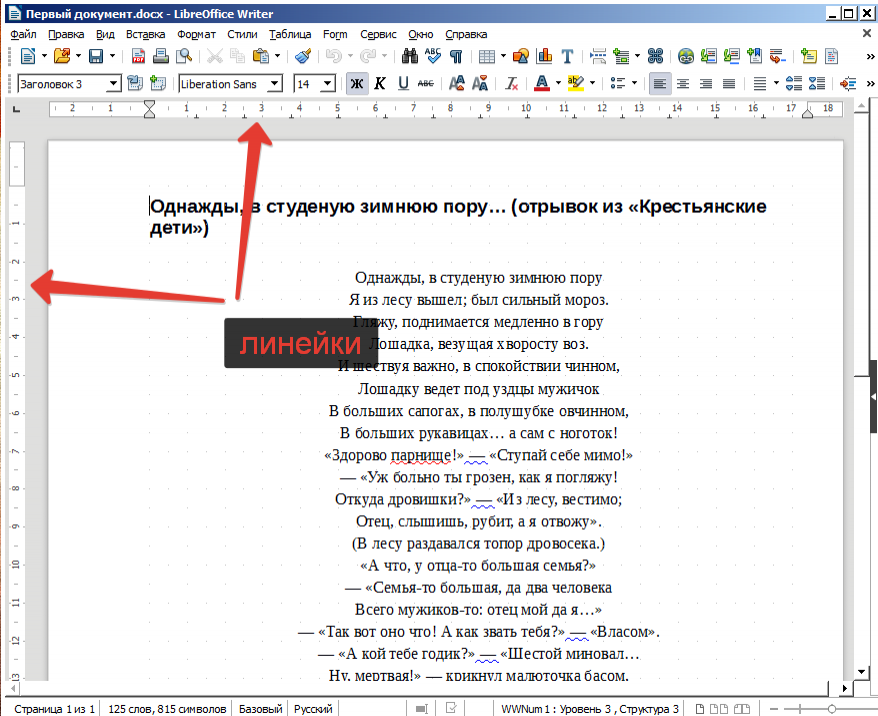
Если у вас нет линеек, то включить их можно на главной панели, нажав Вид -> Линейки -> и поставить обе галочки.
По умолчанию линейки размечены в сантиметрах. Если щёлкнуть на линейке правой кнопкой мыши, то можно выбрать другие единицы измерения. В начале и в конце линеек есть области затенённые серым, на которых отсчет идет в обратном порядке — это поля, т.е те места, которые свободны от текста.
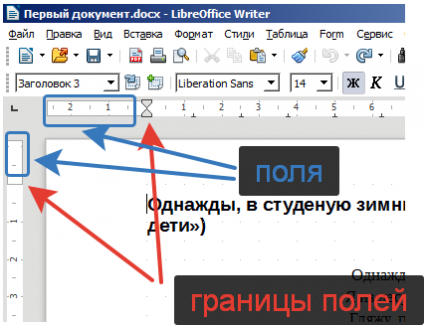
Место соприкосновения поля и основной линейки называется Граница полей. Поля можно менять по желанию. Для этого нужно навести мышь на границу поля до появления вместо курсора разнонаправленных стрелок, ухватить мышью и перетащить до нужного размера вдоль линейки. Особенно сложно это сделать на горизонтальной линейке, т.к. на границе поля находятся бегунки положения текста и красной строки. Нужно навести курсор так, что он окажется ровно между верхним и нижним бегунками. Без привычки это трудно.
Потренируемся. Откроем наш текст из прошлого урока и постараемся сдвинуть границу поля на 5 миллиметров.
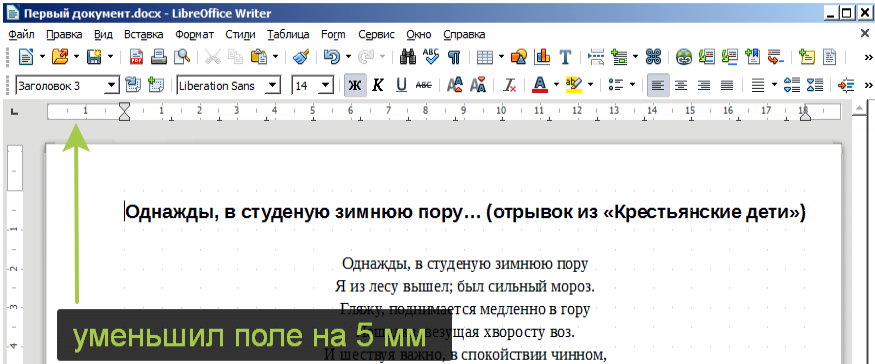
Установите курсор на заголовок и попробуйте передвинуть границу поля.
После этой манипуляции заглавие стихотворения умещается теперь на одной строке, что смотрится значительно лучше.
Теперь установим курсор на основной текст, выровним по левому краю. Текст выстроился по краю листа, что не очень красиво. Передвиньте границу поля на горизонтальной линейке на 5 сантиметров. Получится так:
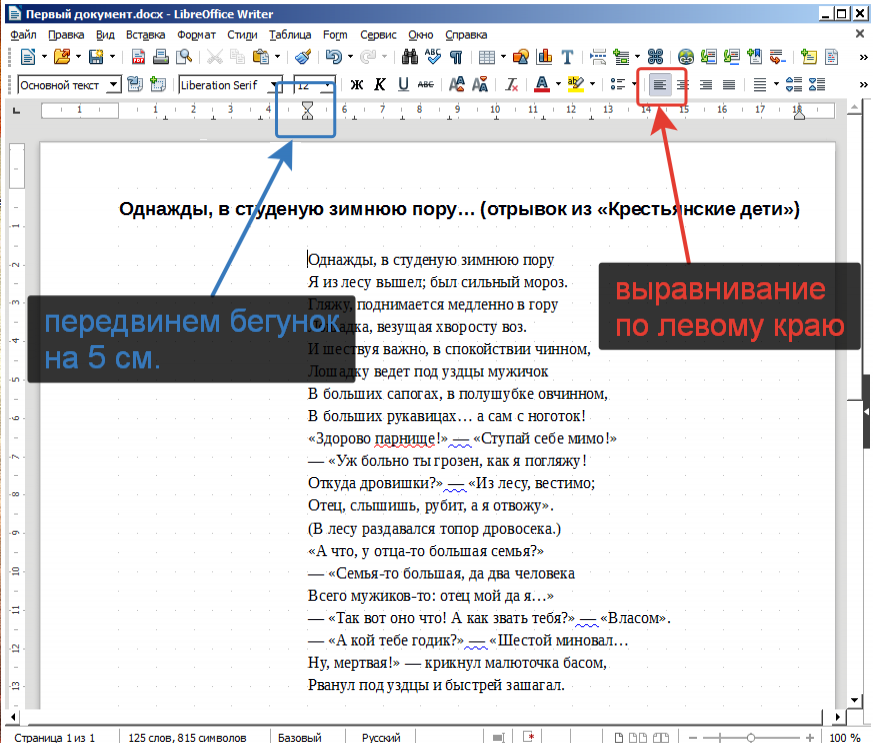
Теперь стихотворение отформатировано, как и должно быть.
Далее разберёмся с бегунками. Откройте или создайте пустой документ Writer. Вставьте или наберите в него любой текст, буквально несколько строк, можно прямо с этой страницы. Я воспользуюсь куском текста из первого попавшегося договора.
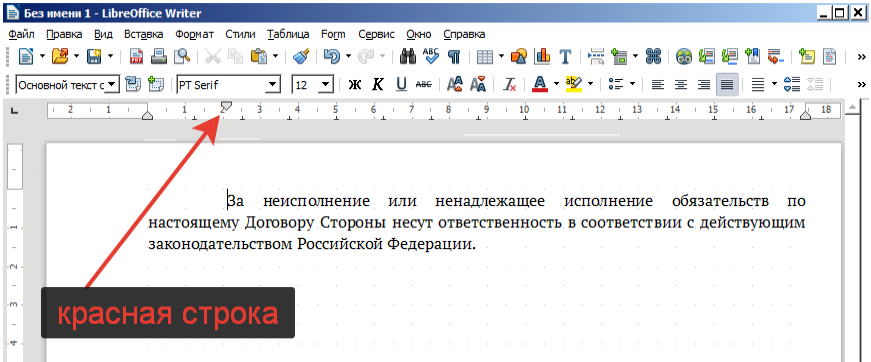
Верхний бегунок задаёт отступ для Красной строки. Второй бегунок отвечает за весь текст, но только в абзаце. Если необходимо задать положение текста для всего документа, то нужно двигать границу поля.
Щёлкните в рабочей области правой кнопкой мыши, выберите Страница…

Обратите внимание, что здесь можно точно задать поля листа (зелёный квадрат), не двигая границы на линейках.
Линейка в либре офис как включить
Вы здесь: Home  Бесплатный офисный пакет LibreOffice 7. Оформление внешнего вида документа на экране монитора 7.4. Отображение линеек
7.4. Отображение линеек
После установки флажка в команду Вид → Линейка на экран выводятся 2 измерительные линейки, позволяющие отслеживать различные пространственные ориентиры и позволяющие быстрее производить настройку полей и отступов вручную.
Линейки находятся в верхней и левой части документа. Единица измерения на линейках определяется в окне Параметры в разделе LibreOffice . org Writer на узле Вид в списке Горизонт. линейка и Вертик линейка. По умолчанию это см.
При снятии флажка с команды Вид → Линейка измерительные линейки не отображаются. Такой режим возможен для освобождения экрана, что увеличивает рабочую область документа.
Материалы с этого сайта разрешается использовать в личных некоммерческих целей. Запрещается размещать материалы на других сайтах без разрешения правообладателя.