LiveKernelEvent — что за проблема и как исправить?

Просматривая отчеты о проблемах в центре безопасности и обслуживания или монитор стабильности системы Windows 10, Windows 11 и предыдущих версий ОС, особенно при сбоях работы компьютера или ноутбука пользователи могут обнаружить ошибку оборудования, для которого указано имя проблемного события LiveKernelEvent и код 141, 144, 117 и другие.
В этой инструкции подробно о том, чем может быть вызвана проблема, как можно разобраться, какое именно оборудование вызвало ошибку и исправить проблему.
Ошибка оборудования LiveKernelEvent код 141, 144 и другие в Windows 10 и Windows 11
Указанная ошибка прямо говорит о том, что при работе какого-либо оборудования произошел сбой: неправильная работа драйверов, выключение по какой-либо причине (недостаток питания, аппаратные проблемы) или что-то ещё. Чаще всего причина в драйвере.
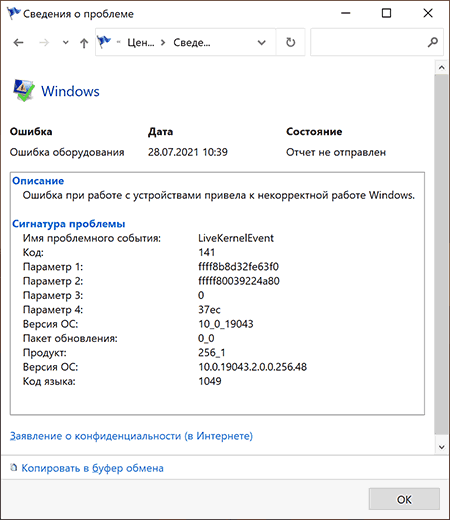
Иногда, в описании ошибки ниже сигнатуры проблемы указываются дополнительные сведения, в которых можно найти указание на файл драйвера, например, начинающегося с букв «nv» (что говорит об оборудовании от NVIDIA, для других файлов можно найти сведения о назначении в Интернете), но эта информация не всегда присутствует. В этом случае можно попробовать подробнее узнать о том, что именно вызвало ошибку.
- Обратите внимание на дату и время ошибки оборудования LiveKernelEvent.
- Запустите «Просмотр событий», для этого используйте поиск или нажмите клавиши Win+R на клавиатуре, введите eventvwr.msc и нажмите Enter.
- В просмотре событий перейдите в «Журналы Windows» — «Система».
- В панели справа нажмите «Фильтр текущего журнала», а затем в поле «Дата» установите настраиваемый диапазон, укажите «Событие» в полях «Начало и конец», а затем — дату события LiveKernelEvent и конкретное время, захватив всю минуту, когда оно произошло, пример — на изображении ниже.

- Выполните фильтрацию событий по указанному времени и изучите предупреждения в этот период — они могут дать более полную информацию.

Например, для представленных выше скриншотов мы видим, что ошибка вызвана драйвером видеокарты и действительно — драйвер видеокарты или проблемы с её работой (например, вызванные разгоном или недостатком питания при высокой нагрузке) действительно являются наиболее частой причиной ошибки оборудования, регистрируемой как LiveKernelEvent.
Однако, здесь мы видим важный нюанс: как правило, при подозрении на проблемы с видеокартой пользователь пробует полностью удалить её драйверы (например, с помощью DDU), установить заново официальные драйверы, обновить их с официального сайта, но делает акцент только на дискретной видеокарте. Здесь же в просмотре событий видно, что речь идёт об интегрированном видео (igfx), о котором часто забывают и не выполняют для него те же процедуры, что и для дискретной видеокарты.
Так или иначе в приведенном примере мы увидели, что драйвер IGFX (интегрированное видео) перестал отвечать и был восстановлен и можем применить методы для этого случая — Что делать, если видеодрайвер перестал отвечать и был восстановлен в Windows.
Способы исправить ошибку
В зависимости от конкретной ситуации возможны следующие методы исправления ошибки оборудования LiveKernelEvent:
Как исправить аппаратную ошибку LiveKernelEvent 141 — 2022
Ошибка LiveKernelEvent 141 указывает на то, что что-то не так с компонентами вашего компьютера. Прочитав этот пост, вы узнаете 5 способов исправить это.
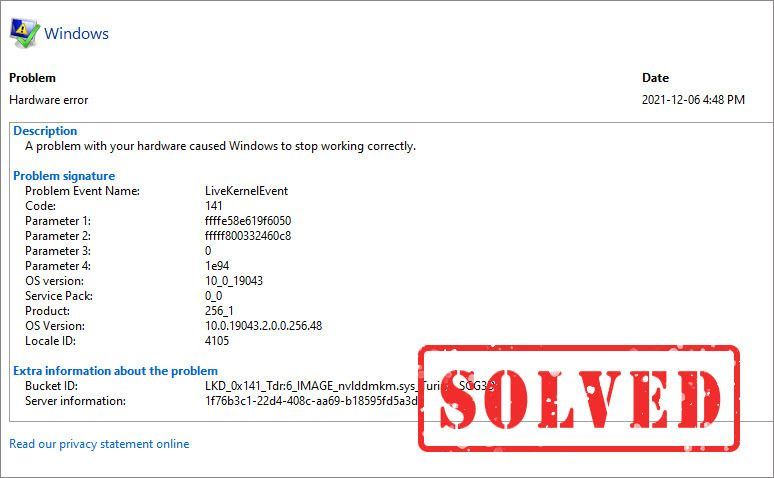
Если вы столкнулись со сбоем или черным экраном с ошибкой LiveKernelEvent 141 на своем ПК, вы не одиноки. Этот тип ошибки обычно возникает, когда вы выполняете задачи с интенсивным использованием графики и предполагает, что что-то не так с одним из компонентов вашего компьютера. Трудно понять, что именно вызывает ошибку, но, прочитав этот пост, вы сможете легко и быстро устранить проблему.
Попробуйте эти исправления:
Вы можете не попробовать их все. Просто продвигайтесь вниз по списку, пока не найдете тот, который решает проблему.
Исправление 1 — Обновите драйвер графического процессора
Графический процессор необходим для производительности вашей системы, особенно во время игры. Неисправный, неправильный или устаревший графический драйвер может быть основной причиной появления кода ошибки LiveKernelEvent 141. Поэтому, прежде чем пытаться сделать что-то более сложное, убедитесь, что ваш графический драйвер обновлен до последней версии.
Вот два способа обновить драйвер графического процессора: вручную или автоматически .
Вариант 1 — вручную : производители графических процессоров будут регулярно выпускать новые драйверы. Чтобы их получить, вам нужно обратиться к их официальному Веб-сайт ( AMD или NVIDIA ), найдите драйверы, соответствующие вашей версии Windows (например, 32-разрядной версии Windows), и загрузите драйвер вручную.
Вариант 2 — автоматически : Если у вас нет времени, терпения или навыков работы с компьютером для обновления графического драйвера вручную, вы можете сделать это автоматически с помощью Драйвер Легкий .
Driver Easy автоматически распознает вашу систему и найдет для нее правильные драйверы. Вам не нужно точно знать, какая система работает на вашем компьютере, вам не нужно рисковать загрузкой и установкой не того драйвера, и вам не нужно беспокоиться об ошибке при установке.
Перезагрузите компьютер, чтобы полностью применить изменения и посмотреть, будет ли исправлена ошибка. Если нет, перейдите к следующему способу ниже.
Исправление 2 — восстановить поврежденные системные файлы
Ошибка LiveKernelEvent 141 указывает на аппаратный сбой и означает наличие критических проблем с вашим оборудованием, таким как графический процессор, память или жесткий диск. Чтобы определить причину и устранить ее, вы можете выполнить быстрое автоматическое сканирование системы вместо проверки этих компонентов по одному.
Переизображение это мощный инструмент, который специализируется на восстановлении Windows, обнаруживая любые проблемы, связанные с оборудованием или безопасностью. Более того, он может удалять поврежденные файлы, заменяя их правильными и обновленными файлами и компонентами Windows. Это похоже на новую переустановку Windows, но оставьте свои программы, пользовательские данные и настройки такими, какие они есть.
Посмотрите, стала ли ваша система работать быстрее и стабильнее, а также значительно ли улучшились производительность, стабильность и безопасность ПК. Если это не решит вашу проблему, перейдите к следующему исправлению.
Исправление 3 — остановить разгон
Разгон и перегрев также могут быть виновниками ошибки LiveKernelEvent 141. Это может повысить производительность вашей игры, но в то же время подорвет стабильность системы. Вы можете просто отключить любой утилиты для разгона как MSI Afterburner и верните тактовую частоту на значение по умолчанию чтобы увидеть, исчезнет ли ошибка. Если нет, проверьте исправление 4 ниже.
Исправление 4 — Установите все обновления Windows
Если ваша система не обновлена, вы, вероятно, столкнетесь с проблемами Windows, включая аппаратную ошибку LiveKernelEvent 141. Если вы давно не проверяли наличие обновлений Windows, обязательно сделайте это сейчас.
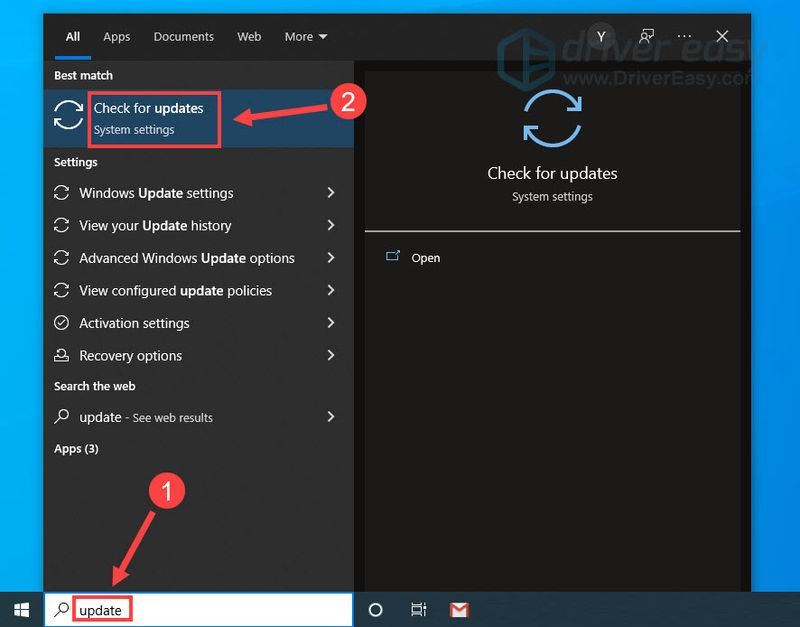
- Просто введите Обновить в поле поиска Windows и нажмите Проверить наличие обновлений .
- Нажмите Проверить наличие обновлений . Если есть какие-либо доступные обновления, он загрузит и установит их автоматически. После его завершения вам необходимо перезагрузить компьютер.
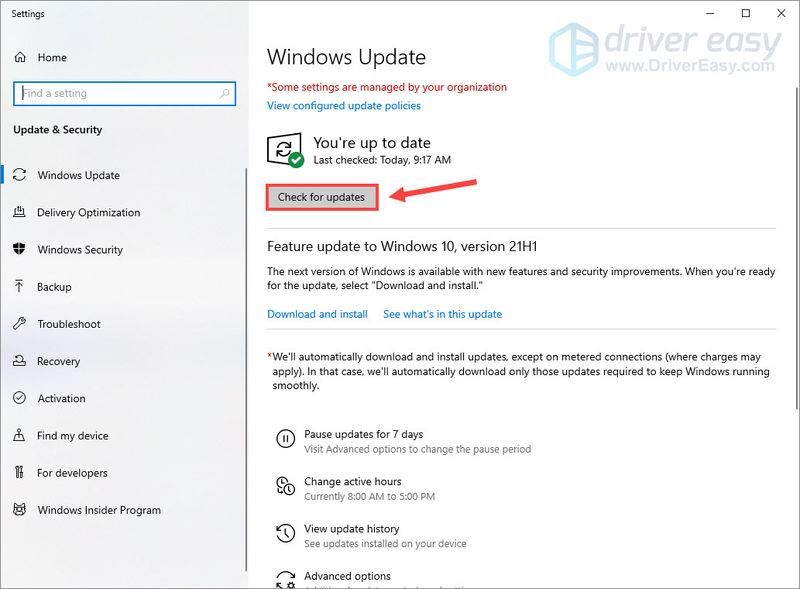
Посмотрите, принесет ли вам удачу обновление системы. Если ошибка сохраняется, прочитайте последнее исправление.
Исправление 5 — Запустите проверку диска
Жесткий диск также является одним из важнейших компонентов компьютера. Чтобы проверить, неисправен ли ваш жесткий диск, вы можете запустить быструю проверку с помощью инструмента CHKDSK. Вот шаги:
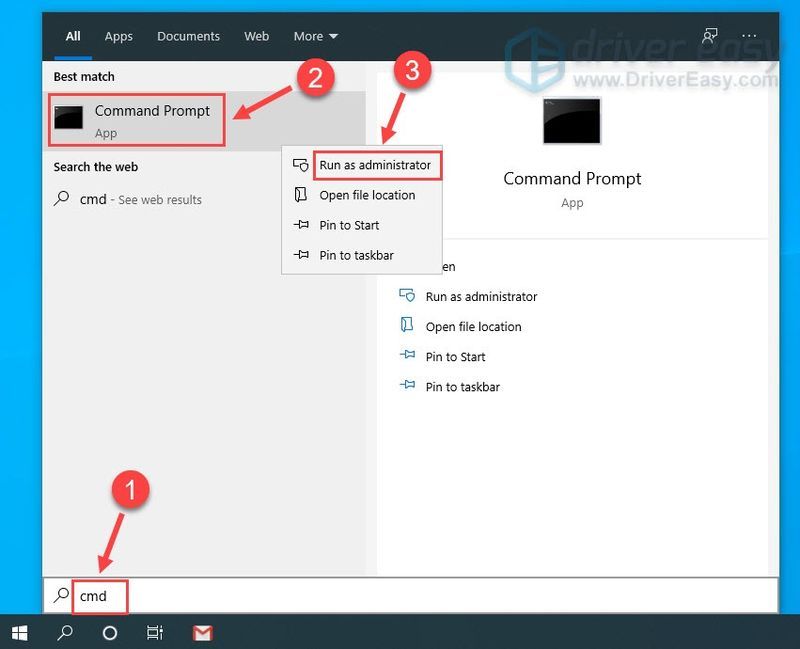
- Тип команда в поле поиска Windows. Затем щелкните правой кнопкой мыши Командная строка и выберите Запустить от имени администратора .
- Нажмите да когда вас попросят.
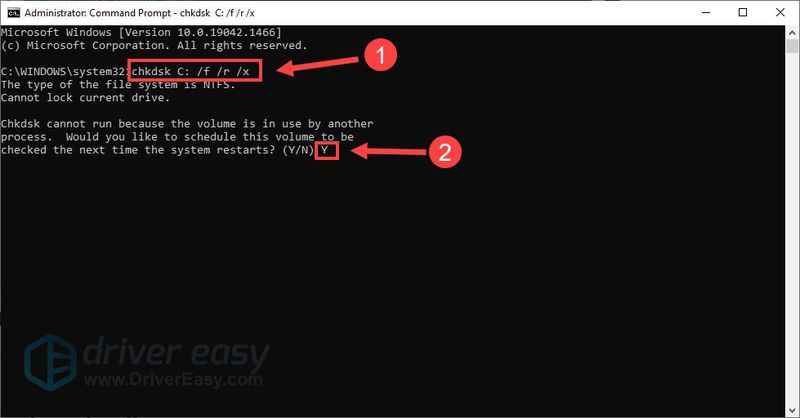
- В командной строке введите chkdsk C:/f/r/x и нажмите Входить . Если сканирование не запускается должным образом и появляется предупреждение, как показано ниже, введите Д и нажмите Входить .
- Перезагрузите компьютер.
Это автоматически просканирует диск и попытается исправить обнаруженные ошибки. После этого проверьте, повторяется ли ошибка LiveKernelEvent 141. Если это так, есть еще одно решение, которое можно попробовать.
Надеемся, что одно из приведенных выше исправлений устранило ошибку LiveKernelEvent 141. Если у вас есть какие-либо вопросы или предложения, не стесняйтесь поделиться своим комментарием ниже.
Что такое LiveKernelEvent Code: 141 и как с ним бороться (03.04.23)
Когда дело доходит до игр, компьютер под управлением Windows является популярным выбором среди геймеров из-за гибкости этой настройки. Вы можете оснастить свой игровой ПК лучшим графическим драйвером и добавить больше памяти для повышения производительности. По сравнению с другими компьютерами, ПК с Windows легче настроить и обновить в соответствии с требованиями любого программного обеспечения или игры, которые вы хотите запустить.
Чем выше характеристики ПК, тем мощнее он становится и вы должны столкнуться с меньшими проблемами производительности. К сожалению, это не всегда так. Иногда ошибки случаются даже тогда, когда вы используете лучший компьютер. Одна из этих ошибок, с которой вы можете столкнуться, — это код LiveKernelEvent: 141 в Windows 10. 
Ошибка LiveKernelEvent Code: 141 не характерна для устройств Windows, независимо от версии ОС Windows. И что сбивает с толку многих пользователей Windows 10, столкнувшихся с этой ошибкой, так это то, что она появляется внезапно без предупреждения. Сообщается, что затронутые пользователи только что увидели это сообщение об ошибке:
Проблема с вашим оборудованием привела к тому, что Windows перестала работать правильно.
Совет для профессионалов: просканируйте свой компьютер на наличие проблем с производительностью, ненужных файлов, вредоносных приложений , и угрозы безопасности
, которые могут вызвать системные проблемы или снижение производительности.
Проблемы с бесплатным сканированием ПК Об Outbyte, инструкции по удалению, лицензионное соглашение, политика конфиденциальности.
- Сигнатура проблемы
- Имя проблемного события: LiveKernelEvent
- Код: 141
- Параметр 1: ffffba08b4e4a010
- Параметр 2: fffff8054373c188
- Параметр 3: 0
- Параметр 4: 120c
- Версия ОС: 10_0_19041
- Пакет обновления: 0_0
- Продукт: 256_1
- Версия ОС: 10.0.19041.2.0.0.256.48
- Идентификатор языка: 1033
Эффект от этой ошибки также зависит от устройства. Некоторые пользователи страдали от слабого мерцания экрана, в то время как у других были более серьезные проблемы с отображением, когда они больше не могли определить, что находится на их экране. Есть также пользователи, чей экран стал серым или стал зеленым после обнаружения ошибки LiveKernelEvent Code: 141. Бывают также случаи, когда компьютер перезагружается сам по себе после возникновения ошибки.
Эта ошибка доставила много разочарований пользователям Windows, столкнувшимся с ней, поскольку причина проблемы неизвестна. Обычные методы устранения неполадок также не работают, оставляя этих затронутых пользователей в бессознательном состоянии.
Если вы один из тех немногих, кто столкнулся с ошибкой LiveKernelEvent Code: 141 в Windows 10, то это гид должен быть вам полезен. Мы объясним, что такое LiveKernelEvent Code: 141 в Windows 10, каковы возможные причины ошибки и как ее исправить.
Что такое LiveKernelEvent Code: 141?
LiveKernelEvent Code: 141 — это ошибка Windows, связанная с одним из аппаратных компонентов вашего компьютера. Трудно определить, какое оборудование вызывает проблему, потому что сообщение об ошибке мало говорит о том, что вызвало ошибку.
Уведомление о сообщении обычно гласит:
Проблема с вашим из-за оборудования Windows перестала работать правильно.
Имя события проблемы: LiveKernelEvent
В некоторых случаях ошибка сопровождается более подробным сообщением и информацией, подобной приведенной ниже:
Проблема с вашим оборудованием привела к прекращению правильной работы Windows.
Имя проблемного события: LiveKernelEvent
Параметр 1: ffff9f88ee238460
Параметр 2: fffff80479d5b938
Версия ОС: 10_0_18363
Пакет обновления: 0_0
Версия ОС : 10.0.18363.2.0.0.768.101
Идентификатор языкового стандарта: 4105
Для этой ошибки нет конкретных симптомов, но некоторые затронутые пользователи сообщали о вялости и отсутствии ответа до появления кода LiveKernelEvent Code: 141. Среди тех, кто столкнулся с ошибкой, обычно бывает то, что они играют в игру, когда произошла ошибка.
Однако большинство игр, в которые они, как сообщается, играли, когда произошла ошибка, не имеют высоких требований к оборудованию и программному обеспечению. . Некоторым даже удавалось без проблем играть в игры с большим количеством файлов reimg, только чтобы столкнуться с ошибкой при воспроизведении менее интенсивных игр.
Что вызывает код LiveKernelEvent Code: 141?
Поскольку ошибка связана с оборудованием, она Важно учитывать аппаратные компоненты компьютера, такие как видеокарта, память, жесткий диск и вентиляторы. Разгон и перегрев также следует перечислить в списке возможных виновников. Также возможно, что ошибка вызвана неисправными, устаревшими или конфликтующими драйверами устройств.
Нет конкретной причины ошибки LiveKernelEvent Code: 141, что затрудняет решение этой проблемы. Что вы можете сделать, так это просмотреть наше руководство по устранению неполадок, приведенное ниже, и продвигаться вниз по списку решений, пока не найдете то, что вам подходит.
Как исправить Windows 10 LiveKernelEvent Code: 141
Как упоминалось выше, есть не является абсолютным исправлением ошибки LiveKernelEvent Code: 141 в Windows 10, поскольку она может быть вызвана разными факторами. Следовательно, важно выполнить общесистемную оценку, чтобы точно определить картину проблемы. Давайте начнем с этих простых советов по устранению неполадок, чтобы попытаться устранить ошибку:
- Установите все доступные обновления системы и безопасности. Нажмите Пуск & gt; Настройки (значок шестеренки) & gt; Обновить & amp; Безопасность , затем нажмите Проверить наличие обновлений . При этом автоматически будут проверены все ожидающие обновления, которые необходимо установить.
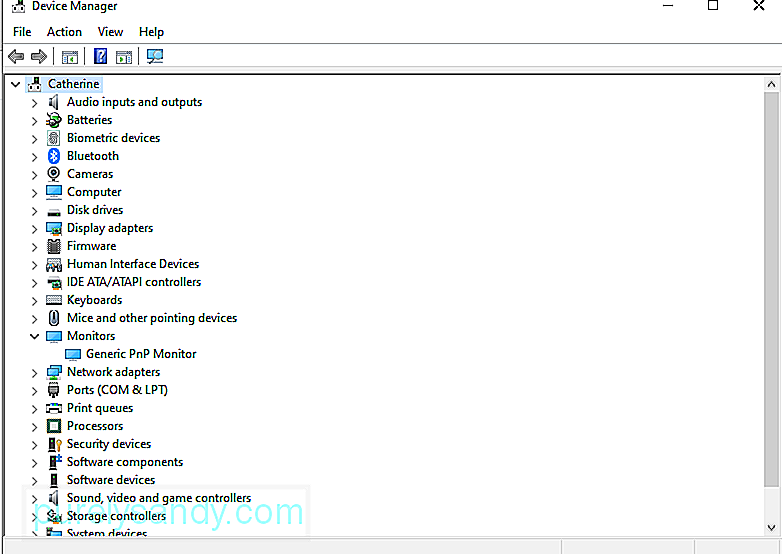
- Обновите все драйверы устройств. Иногда не все обновления драйверов включены в средство обновления Windows, поэтому вам необходимо обновить каждый из драйверов вашего устройства вручную. Введите «Диспетчер устройств» в поле «Начать поиск», а затем в результатах нажмите Диспетчер устройств . Найдите любую запись со знаком вопроса и обновите драйвер для этого конкретного оборудования. Щелкните запись правой кнопкой мыши и выберите Обновить драйвер.
- Временно выключите антивирусное программное обеспечение. Программа для обеспечения чрезмерной защиты также может вызвать несоответствия в вашей системе, что приведет к компьютерным ошибкам.
- Избавьтесь от ненужных файлов на вашем компьютере с помощью приложения для очистки ПК под названием Outbyte PC Repair . Очистка вашей системы поможет максимизировать перезагрузку компьютера, оптимизировать системные процессы и свести к минимуму такие ошибки, как LiveKernelEvent Code: 141.
Выполнив все вышеперечисленное, перезагрузите компьютер и проверьте, устранен ли код LiveKernelEvent Code: 141. Если нет, попробуйте решения, указанные ниже.
Исправление №1: Запустите проверку диска.
Одним из первых аппаратных компонентов, которые необходимо проверить, является жесткий диск. Жесткий диск с поврежденным компонентом или файлом может вызвать различные проблемы для вашего компьютера, и возможно, что это приведет к ошибке LiveKernelEvent Code: 141. К счастью, Windows 10 оснащена инструментом под названием CHKDSK, созданным для автоматического сканирования и исправления жестких дисков.
Чтобы выполнить проверку диска, следуйте инструкциям ниже:
Дайте программе запустить диагностический процесс и дождитесь результатов. CHKDSK должен исправить любую обнаруженную ошибку, в противном случае он предоставит вам дополнительную информацию или дальнейшие инструкции в конце.
Исправление №2: проверьте память.
Следующим компонентом, который вам нужно проверить, является ОЗУ компьютера или оперативная память. Вы можете использовать инструмент диагностики памяти Windows, чтобы определить, есть ли на вашем компьютере неисправная карта памяти. Чтобы запустить эту программу, сделайте следующее:
Ваш компьютер перезагрузится и загрузится среда диагностики памяти Windows. Дождитесь завершения сканирования, чтобы проверить наличие проблем с памятью вашего компьютера. Если с вашей оперативной памятью проблем нет, перейдите к следующему решению.
Исправление №3: установите максимальную скорость вращения вентилятора.
Перегрев — одна из возможных причин ошибки LiveKernelEvent Code: 141 в Windows 10. Чтобы убедиться, что ваша система хорошо вентилируется и не перегревается, вы можете установить максимальную скорость вращения вентилятора ЦП.
Для этого можно использовать стороннее приложение, например SpeedFan. Или вы можете изменить скорость вращения вентилятора в настройках BIOS. Хотя производители могут называть эту функцию по-другому, всегда есть параметр скорости вентилятора, скрытый где-то в BIOS.
Чтобы изменить скорость вращения вентилятора с помощью настроек BIOS, выполните следующие действия:
Разгон — это очень распространенная тенденция геймеров для повышения производительности устройства. Разгон ускоряет работу процессора, поэтому пользователи могут наслаждаться интенсивными играми или активными действиями на компьютере.
Однако разгон сопряжен с некоторыми рисками, включая повышение температуры, шум вентиляторов и компьютерные ошибки, такие как LiveKernelEvent Code: 141. Если разгон вызывает проблемы с производительностью вашего ПК, решение состоит в том, чтобы просто разогнать или снизить частоту вашего компьютера.
Вот шаги, чтобы сделать это:
После настройки параметров вы можете вернуться к своей обычной деятельности и посмотреть, появляется ли ошибка снова.
Исправление № 5: переустановите драйверы графического процессора.
В большинстве случаев код LiveKernelEvent: 141 обычно относится к графическому процессору компьютера. Самый простой способ исправить это — удалить файл графического драйвера, а затем установить чистую и обновленную копию программного обеспечения. Для этого:
После этого файл драйвера для вашей видеокарты будет удален с вашего компьютера. Следующим шагом является загрузка последней версии драйвера для вашей видеокарты с веб-сайта производителя и установка ее на свой компьютер. Для этого вам нужно будет узнать модель и версию вашей видеокарты, а также версию Windows 10, которую вы используете.
Исправление № 6: переустановите драйверы графического процессора с помощью DDU.
Иногда после удаления переустановки драйверов графического процессора недостаточно, поскольку предыдущая версия драйвера не была полностью удалена. В этом случае вы можете использовать программу удаления драйвера дисплея или DDU для выполнения этой задачи.
DDU — это служебная программа драйвера, которая позволяет удалить все следы ваших предыдущих драйверов дисплея и аудио в Windows. Это работает для NVIDIA, AMD и INTEL. Этот инструмент полезен, если у вас возникли проблемы с переустановкой файлов драйвера из-за конфликта со старой установленной версией.
Все, что вам нужно сделать, это загрузить и установить программу DDU и выбрать драйвер, который вы хотите удалить. После удаления драйвера перезагрузите устройство, а затем переустановите обновленную версию файла драйвера.
 Если вам не нравится идея использования программы DDU, вы можете вместо этого использовать другой инструмент обновления драйверов. . Мы можем предложить одно программное обеспечение: Auslogics Driver Updater . Этот инструмент обновляет все драйверы вашего ПК одним щелчком мыши. И это предотвращает конфликт драйверов и помогает добиться плавной и простой работы оборудования.
Исправление № 7: отключите все внешние периферийные устройства и переустановите их драйверы.
Возможно, существует конфликт между любыми драйверами вашего устройства. Итак, стоит попробовать отключить внешние периферийные устройства. А затем повторно подключите их по одному, чтобы выяснить, не вызывает ли какой-либо из них ошибку кода livekernelevent с именем проблемы.
После этого вы можете попробовать переустановить или обновить любые связанные драйверы устройств. Чтобы переустановить файл драйвера устройства, сделайте следующее:
После того, как вы подготовили файл резервной копии , вы можете продолжить процесс чистой установки. Не волнуйтесь, это простой процесс. Вот как:
Livekernelevent код 141 что это за проблема
Все чаще на просторах интернета пользователи жалуются на ошибку livekernelevent. Сегодня попробуем подробно рассказать что это за ошибка и почему она появляется. Наиболее часто она встречается в играх — при чем как в новых так и старых. Пользователи прикрепляли дополнительные данные:
Описание: ошибка при работе с видеоустройствами привела к некорректной работе Windows.
Сигнатура проблемы: имя проблемного события: LiveKernelEvent.
Почему появляется ошибка livekernelevent?
Причин для появления несколько, мы рассмотрим самые распространенные из них.
Установлено что данная проблема в основном проявляется при неправильно установленных драйверах на видеокарту. Так же могло произойти что драйвера устанавливались корректные — но при этом не были правильно удалены старые драйвера, оттуда и возникает данный конфликт. А так как игры, даже не самые новые и требовательные разгоняют видеоподсистему и видеокарту в частности — возникает перегрев, который ведет к сбою. В результате — компьютер зависает или перезагружается.
Так же может быть заражен файл watchdog.sys— этот файл драйвера принадлежит защитным и антивирусным системам и при его заражении может так же появляться ошибка livekernelevent.
Возможен и третий вариант — неправильная конфигурация Windows. Тонкостей настройки и конфигурации систем — огромная масса, а ошибки возникают по многим причинам: конфликт драйверов, оборудования, плохая совместимость программного обеспечения, конфликт программ или оборудования с текущей версией системы.
Ниже расскажем как быть в данной ситуации.
Как исправить ошибку livekernelevent
Для большей уверенности в исправлении ошибки рекомендуем выполнить следующие пункты, советы стандартные, но пренебрегать ими не стоит. Итак
- Для начала удостоверимся в корректности и чистоте системных файлов. Просканируйте систему антивирусом. Рекомендую утилиту от доктора Веба CureIt — она удаляет угрозы и лечит зараженные файлы. Бесплатна в использовании и содержит последние версии антивирусных баз;
- Полностью удалите из системы видеоадаптер. Для этого заходим в Панель управления, далее пункт — Диспетчер устройств. Там ищем Видеоадаптеры, нажимаем по вашему устройству правкой кнопкой и выбираем пункт «Удалить». Перезагружаем ноутбук(компьютер);
Проверяем работу компьютера после всех шагов. В редких случаях проблема остается — тогда скорее всего вам не повезло и дело в несовместимости оборудования. Придется найти друга, знакомого и взять у него видеокарту для теста, одного-двух дней будет достаточно для тестирования. Если проблема ушла — скорее всего придется раскошелиться на новую видеокарту, а если вы не последний геймер — на рынке хорошие бюджетные варианты.
Предлагаем посмотреть видео на тему ошибок видеоадаптера:
Надеюсь данная статья была полезна и вы поняли что это за ошибка livekernelevent и как исправить проблему.
Некоторые пользователи различных версий операционных систем Windows могут сталкиваться с ошибкой «livekernelevent», которая возникает, как правило, при работе с приложениями, зачастую — играми. Причина появления ошибки — некорректно работающий драйвер графического ускорителя, установленного в системе пользователя.
Понять это довольно легко, заглянув в дополнительные сведения о возникшей проблеме: как правило, исследуя элементы, вызвавшие ошибку «livekernelevent», можно найти драйвер для видеокарты, например, nvlddmkm.sys (драйвер компании NVIDIA).
Решение ошибки «livekernelevent»
Беря в учет неправильно работающий драйвер, можно с уверенностью заявить, что решение ошибки «livekernelevent» заключается в полной переустановке драйвера для видеокарты, т.е. замене некорректно работающего драйвера нормальным, «как полагается» функционирующим.
Обычно, переустановка графического драйвера проходит следующим образом: заходим в Диспетчер устройств, находим видеокарту, удаляем ее из списков доступного оборудования(тем самым и удаляя драйвер) и устанавливаем новенький драйвер, загруженный с официального сайта производителя графического чипа.
Если хотите, то делайте так — это нормальное решение для этой проблемы. Тем не менее мы рекомендуем вам поступить несколько иначе: с помощью программы Display Driver Uninstaller удалите со своего компьютера драйвер для вашей видеокарты, очистите папку NVIDIA или AMD, находящуюся на системном разделе диска, и затем только устанавливайте последнюю версию драйвера. Таким образом, вы максимизируете свои шансы на устранение ошибки «livekernelevent».
Характеристики моего ПК таковы:
- Sapphire Pulse RX 560
- AMD FX-8320 с охлаждением послепродажного обслуживания.
- 16 ГБ DDR3 G. Умение ОЗУ
- Материнская плата ASRock 970 Extreme3
- 64-разрядная ОС Windows 10
- Блок питания Thermaltake TR2 700w
Я играл в GTA V, и произошел следующий сбой:
Проблема с вашим оборудованием заставила Windows перестать работать правильно.
Многие говорят, что это проблема с GPU. Я купил GPU летом прошлого года, так что карта не очень старая. Я думал, что это проблема с материнской платой, и у меня были другие проблемы с моей старой доской, поэтому я купил новую материнскую плату. Похоже, что проблема была решена большую часть времени, но иногда я получаю этот крах (мой старый mobo испытал этот сбой намного больше). Может быть, это проблема с блоком питания? Это один из компонентов, помимо моего процессора, который был на моем ПК с тех пор, как я построил его 3-4 года назад.
Спасибо за любой возможный ввод или помощь, которую вы можете предоставить.
2 ответа
Одна из возможных причин, по которым вы сталкиваетесь с этой проблемой, связана с отказом драйвера видеокарты. Первым шагом будет установка новейшего драйвера (путем полного удаления текущего драйвера и установки новейшего драйвера). Если он по-прежнему неисправен после обновления, вернитесь к гораздо более старому драйверу, так как некоторые новые драйверы несколько искажены. Если изменение версий видеодрайверов не помогает, следующим шагом будет убедиться, что карта не перегревается. Вы можете скачать cpu-z и gpu-z (оба бесплатно), чтобы следить за темпами видеокарты.
Вы также можете попробовать запустить стресс-тест GPU, который вы можете загрузить FurMark (бесплатно). Проведите тест до тех пор, пока температура графического процессора не станет максимальной — или пока у вас не возникнут проблемы (в зависимости от того, что наступит раньше).
У меня также были такие же заботы до прошлой ночи. Проблема была решена, когда я обновил BIOS материнской платы, поэтому подумайте об этом, особенно в Windows 10.