Phone clone новое устройство видит как старое
Для переноса данных с одного устройства на другое разработчики HUAWEI придумали собственное приложение, которое называется Phone Clone. В целом, это очень полезная утилита, позволяющая совершать быстрый обмен данными между старым и новым девайсом, но есть и проблемы.
В статье разберем, что это за приложение, где его можно скачать на русском, какие у него есть возможности и рассмотрим решения популярных проблем.
Что такое Phone Clone?
Phone Clone — утилита от HUAWEI, позволяющая переносить информацию с одного устройства на другое с помощью соединения их между собой по локальной сети WiFi. Подключение происходит через установку приложения на старый и новый девайс, которые соединяются между собой через сканирование QR-кода.

Приложение способно переносить основные важные файлы, но все равно ограничено в функционале. Выбрать данные для переноса можно из списка в интерфейсе. То, чего в списке нет, перенесено не будет и передачу этой части информации необходимо совершать вручную с использованием других технологий: резервных копий, облачного хранилища, Bluetooth.
Где скачать Phone Clone
Приложение доступно на двух платформах: Android и iOS. Вне зависимости от операционной системы Phone Clone переведен на русский язык и загружен в магазины приложений в последней своей версии.
Для Android
Загрузить приложение можно из AppGallery, Play Маркет и в виде установочного файла.
Для некоторых регионов в Google Play найти приложение не получается. В таком случае, скачивайте его из APK или AppGallery.
На iOS
Актуальная версия утилиты размещена в AppStore:
Возможности и преимущества
Несмотря на то, что приложение работает на совершенно разных платформах, это не мешает ему переносить абсолютно все данные. В особенности может удивить факт переноса iOS приложений на Android. Это самое приятное, но есть и другие элементы, которые можно перенести. Например:
- фотографии;
- контакты;
- календари;
- видео;
- сообщения;
- список звонков;
- заметки;
- записи диктофона;
- музыка;
- документы;
- настройки системы;
- приложения и их данные.
Иначе говоря, утилита способна перенести практически все. Некоторые опции могут быть не доступны для определенных устройств и платформ, поэтому их придется перемещать другим методом.

Phone Clone является полностью бесплатным, адаптирован для всех устройств и способен отправлять данные со скоростью до 1 ГБ в минуту.
Как пользоваться приложением Phone Clone
Скачайте и установите программу перед началом работы с ним на оба девайса. Затем переходите к настройке:
Работа с новым устройством
В интерфейсе Phone Clone нажмите на «Это новый телефон». При первом запуске дайте все необходимые разрешения системе, а затем отметьте тип старого устройства, с которого будет происходить перенос из списка:
- HUAWEI.
- Другое устройство Android.
- iPhone или iPad.

Во всплывающем окне разрешите выключить мобильную передачу данных тапом на кнопку «Выключить«. Теперь можно переходить к настройкам на старом смартфоне.
Настройка на старом устройстве
Прежде всего откройте программу и выберите в меню «Это старый телефон«. На экране появится сканер. Следуйте инструкции:
- просканируйте QR-код на экране нового гаджета;
- дождитесь завершения подключения;
- выберите данные, которые желаете перенести.

Дождитесь окончания загрузки, это займет какое-то время в зависимости от заполненности старого устройства. 10 ГБ перенесенных данных отнимут около 10 минут. В течение этого времени использовать ни одно из устройств не рекомендуется, в особенности отключать мобильную передачу данных или Wi-Fi. Трафик при переносе не расходуется.
Диагностика после переноса
К сожалению, случается, что далеко не все файлы попадают на новый гаджет в том виде, в котором пришли из старого. Некоторые приложения могут не запускаться, а их данные вообще не интегрироваться. Скорее всего, утилита об этом предупредит, но это не всегда так.
Для того чтобы избежать проблем в будущем, пройдитесь по всем перенесенным данным и убедитесь, что все хорошо. Если это не так, проведите перенос повторно. Ничего страшного для памяти не произойдет: данные, которые уже были перенесены в ходе прошлой операции, не будут продублированы. Программа определит их и просто заменит.
Популярные проблемы
Не всегда все проходит гладко. Пользователи в отзывах жалуются на определенные проблемы, которые мешают синхронизации. На большинство из них мы, к счастью, знаем решения.
Почему Phone Clone не работает?
Самый популярный запрос и слишком общий для его комплексного решения. Если приложение не работает совсем, стоит убедиться в правильности его установки. Для того чтобы таких проблем избежать, рекомендуем использовать самую актуальную версию из магазина приложений.

В редких случаях, ошибка может быть именно в несовместимости самых новых сборок программы. Тогда лучше скачать APK-файл из сети более старой версии.
Phone Clone не работает: нет кнопки «Новый телефон»
Ошибкой это можно считать только в двух случаях: на смартфоне стоит кастомная прошивка или он чересчур устарел.
В остальном кнопки не бывает на устройствах, отличных от техники компании HUAWEI. На текущий момент софт не работает с синхронизацией на смартфоны других брендов.
Что делать, если Phone Clone не подключается
Вероятнее всего, проблема в локальном подключении. Убедитесь в следующем:
- не сбивают ли соединение другие электроприборы в комнате;
- достаточно ли близко смартфоны друг к другу;
- нет ли дефектов на любом из устройств, связанных с беспроводным подключением;
- не мешают ли работе другие запущенные приложения.
Если каждый из пунктов исключен, поочередно перезагрузите технику и/или переустановите Phone Clone.
Ошибка «Повторное подключение займет меньше 2 минут»
Решение проблемы аналогично инструкции, описанной в пункте выше.
Что делать, если ассистент Wi-Fi прервал соединение
Очевидная причина — неработающая сеть Wi-Fi. Убедитесь в отсутствии технических неисправностей и проблем с соединением. Перезагрузите устройства.
Альтернатива, если Phone Clone не работает
Отличной альтернативой, например, является программа MobileTrans для ПК. Она включает те же возможности, что и Phone Clone, но местами работает стабильнее.

Фирменной альтернативой может также стать программа HiSuite для управления устройствами HUAWEI через компьютер.
Помимо программных средств можно воспользоваться облачными хранилищами (например, Google Drive, HUAWEI Cloud, Яндекс.Диск), резервным копированием и простым переносом через Bluetooth.
Как перенести приложения из Google Play с помощью Phone Clone на HUAWEI или Honor без сервисов Google
Несмотря на отсутствие сервисов, перенос не должен вызывать сложностей. Тем не менее некоторые приложения могут передаться некорректно. В таком случае их можно загрузить вручную или попробовать сделать перенос снова.

Есть варианты и для тех, кто собирается на устройствах без Google сервисов их установить. Сделать это можно по нашей инструкции «Google Play сервисы на Huawei и Honor: устанавливаем без ПК и USB». В данной ситуации перенос следует производить уже после завершения установки Google Play.
Решения моей проблемы нет
Не все потеряно: обратитесь за помощью в комментарии или раздел вопросов и ответов. Вам обязательно помогут.
Популярные вопросы
Помимо проблем, во время использования могут возникнуть и вопросы. Отвечаем и на них:
Почему нельзя использовать WiFi во время работы приложения?
Во время переноса данных используется локальное соединение по беспроводной сети. Если подключение сбить, перенос закончится с ошибкой. Это может повлиять на работоспособность данных.
Почему не открываются некоторые приложения на новом смартфоне после переноса?
Некоторые приложения имеют определенный уровень безопасности и запрещают подробные операции между смартфонами. Их придется переустановить заново вручную.

Другие приложения могут быть просто не совместимы. Можно попробовать перенести их снова, но если ничего не выходит — удалить и установить заново.
У меня хватает памяти, но появляется ошибка в Phone Clone. Почему?
Приложение дополнительно занимает память устройства во время операции для архивов и кэширования информации. В зависимости от объемов синхронизации системные файлы могут значительно расширяться и вызывать подобную ошибку. Попробуйте переносить данные частями или освободите как можно больше памяти.
Какие данные не будут перенесены через Phone Clone?
Все файлы, которые считаются системными или ненужными (остаточные файлы кэша) перенести не получится. То же самое произойдет с приложениями, которые сохраняют файлы (например, образы или архивы) за пределами выделенных им папок. Данные с SIM, банковские данные и сообщения с кодами доступов не переносятся из соображений безопасностей. Пароли, сохраненные в специальном хранилище, синхронизируются только для выбранных моделей.
Phone clone новое устройство видит как старое
Phone Clone
версия: 12.0.1.310
Последнее обновление программы в шапке: 07.04.2022


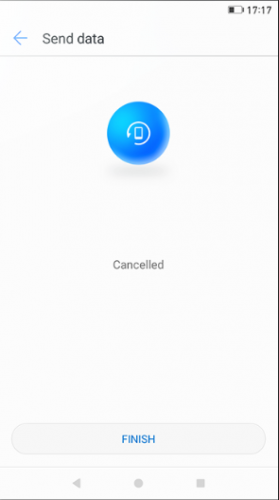
Краткое описание:
Передача контактов, сообщений, фотографий, видео, музыки & приложений со старого Android/iPhone на свой новый смартфон Huawei.
Описание:
Free to use, completely wireless, easy four-step-migration & ultra-fast speed using local hotspot.
Transfer contacts, messages, photos, videos, music & apps from your old Android to your new Huawei Smartphone.
Transfer contacts, photos & videos from your iPhone to your new Huawei Smartphone.
Even more transfer capabilities from Huawei to Huawei Smartphones: Transfer contacts, messages, photos, videos, music, apps & app data, settings, alarms, memos, browser bookmarks & phone layout.
Update description:
1 Completely new interface,more convenient operation;
2 Support onekey-match through scan QR Code for Android phone;
3 Support more system data ( Settings,Input method,Shortcuts,etc) migration ( only EMUI5.0 and above) ;
4 Reveal the cause of failure of data migration;
5 Fix some bugs;
If you installed V3.2.0 or lower version of Phone Clone on your old phone, you need to upgrade the version to V5.0.0 and above for use.
Требуется Android: 4.0 и выше
Русский интерфейс: Да
Сообщение отредактировал iMiKED — 07.04.22, 06:36
Обновлено: 6 апреля 2017 г.
Текущая версия: 5.1.0.303_OVE
Что нового
1. Add mobile data consumption hint;
2. Support transferring desktop wallpaper;
3. Fix loading data stuck problem;
4. Fix the low probability problem of transferring document interrupted.
Подскажите, при переносе данные на старом смартфоне остаются?
Сообщение отредактировал erema100 — 20.11.18, 12:16
При попытке перенести данные с Samsung Galaxy S 3 Mini на Huawei P20 Lite после спаривания по wi-fi начинает подготовку данных и тут же пишет «Приложение Phone Clone остановлено». Без объяснений. Контакты переносил через блютус, всё остальное — без понятия как перенести. Ладно, фотки, их через ПК скопирую. А вот смски, вотсапп и т.д. — просто беда. При попытке выйти из приложения бедный старый самсунг просто намертво зависает и перезапуск только кнопкой включения.
Сообщение отредактировал valeryma — 07.02.19, 17:16
при попытке переноса с xiaomi mi 5x на huawei p30 lite на сяоми вылетает сообщение об ошибке, но приложение не закрывается. К точке доступа на подключается, но дальше окна попытке подключения не идёт.
Кто нибудь сталкивался с такой проблемой?
Сообщение отредактировал vasya25 — 17.04.19, 14:53
та же история, даже на зарядку оба смартфона поставил и ничего не изменилось
Сообщение отредактировал ToshiTG01 — 26.04.19, 05:29
Умеет ли программа без рут прав переносить данные приложений из /data/data между двумя смартфонами huawei?
Сообщение отредактировал Dungeon mаstеr — 27.04.19, 01:49
Back_Track, не проще ли если обе тушки Хуавей,использовать резервное копирование?
Сообщение отредактировал audi000 — 30.04.19, 18:53
Что нового:
1. Повышена стабильность приложения, оптимизировано время загрузки данных.
Сообщение отредактировал Den SE — 19.07.19, 07:42
нет надписи «Это новый телефон»
В самом низу экрана кнопка «Это старый телефон» и все — я и шрифт измельчил в 0 и масштаб согнал в минус и даже пергрузил телефон с мелким шрифтом и масштабом — ну нет «Новый телефон»
Удалось решить? Та же фигня ;(
На Mi5s не запускается. Пишет ошибку
java.lang.NoClassDefFoundError: Failed resolution of: Lcom/huawei/android/provider/SettingsEx$System;
at com.huawei.android.backup.d.a.b(SourceFile:285)
at com.huawei.android.common.activity.BaseActivity.onCreate(SourceFile:738)
at com.huawei.android.common.activity.BindServiceBaseActivity.onCreate(SourceFile:129)
at com.huawei.android.clone.activity.sender.ChooseRecevieSendActivity.onCreate(SourceFile:144)
at android.app.Activity.performCreate(Activity.java:6863)
at android.app.Instrumentation.callActivityOnCreate(Instrumentation.java:1119)
at android.app.ActivityThread.performLaunchActivity(ActivityThread.java:2700)
at android.app.ActivityThread.handleLaunchActivity(ActivityThread.java:2808)
at android.app.ActivityThread.-wrap12(ActivityThread.java)
at android.app.ActivityThread$H.handleMessage(ActivityThread.java:1541)
at android.os.Handler.dispatchMessage(Handler.java:102)
at android.os.Looper.loop(Looper.java:163)
at android.app.ActivityThread.main(ActivityThread.java:6360)
at java.lang.reflect.Method.invoke(Native Method)
at com.android.internal.os.ZygoteInit$MethodAndArgsCaller.run(ZygoteInit.java:880)
at com.android.internal.os.ZygoteInit.main(ZygoteInit.java:770)
Caused by: java.lang.ClassNotFoundException: Didn’t find class «com.huawei.android.provider.SettingsEx$System» on path: DexPathList[[zip file «/data/app/com.hicloud.android.clone-1/base.apk»],nativeLibraryDirectories=[/data/app/com.hicloud.android.clone-1/lib/arm64, /system/lib64, /vendor/lib64]]
at dalvik.system.BaseDexClassLoader.findClass(BaseDexClassLoader.java:56)
at java.lang.ClassLoader.loadClass(ClassLoader.java:380)
at java.lang.ClassLoader.loadClass(ClassLoader.java:312)
. 16 more
Как на теперь на Huawei переезжать? У меня там огромный объем всего нужного ((
Clonephon предлагает только старое устройство
Если Phone Clone не подключается к новому телефону, то не спешите обращаться в сервисный центр, попробуйте самостоятельно устранить проблему. В статье мы рассмотрим основные причины возникновения неполадки, а также способы решения.

Phone clone нет кнопки «Новый телефон»
Многие пользователи столкнулись с тем, что программа предлагала выбрать только старый телефон, исключая добавление нового. Основная причина скрывается в ошибках, что произошли при установке приложения. Но, также существуют и другие причины, из-за которых Phone Clone не работает и выдает ошибку:
- Давно не обновляли систему Android или саму программу.
- Вы установили неверную версию утилиты.
- Произошел системный сбой в прошивке.
- Маленький процент заряда и устройство просит подзарядиться.
- Сторонние приложения, оказывающие негативное влияние на производительность гаджета.
- Наличие вирусного ПО.
Как выбрать новый телефон
Чтобы исправить ошибку, где нет надписи о добавлении нового смартфона, выполните следующее:
- Перезагрузите гаджет. В большинстве случаев простая перезагрузка устройства может решить проблему.
- Переустановите программу.
- Проверьте актуальность обновления.
- Переустановите приложение, снова скачав его с Google Play.
Если вы используете Xiaomi, iPhone или смартфон от другого производителя, то возможны ошибки в связи с несовместимостью.
Что делать, если Phone Clone не подключается
Если теряется соединение между устройствами, то обратите внимание на:
- Наличие рабочего модуля NFC.
- Отсутствие помех со стороны других установленных приложений и системных сервисов. Порой программы могут конфликтовать между собой. Если сервис для переноса данных просит повторное подключение, то в первую очередь проверьте запущенные сервисы и приложения.
Phone clone отключено «Повторное подключение займет меньше 2 минут»
Phone Clone постоянно отключается, и система демонстрирует уведомление о новой попытке подключения, которое продлится меньше 2 минут? Это происходит из-за нарушенного соединения с Wi-Fi. Проверьте соединение, оно должно быть исправным. Также попробуйте держать телефоны достаточно близко друг к другу, чтобы сопряжение не было остановлено.
Как перенести данные между смартфонами с помощью Phone Clone
Вам наверняка приходилось обновлять свой смартфон, меняя его на более современный и удобный. Конечно, вы знаете, как неудобно и долго переносить со старого на новый телефон контакты, фотографии, музыку или ещё какие-нибудь важные данные. А ведь ещё нужно разобраться в новом интерфейсе. Так и уходят часы на это занятие.
Phone Clone – что это за программа и нужна ли она
Приложение разработано компанией Huawei, но может работать с любыми моделями смартфонов на базе Android, в том числе есть версия для iPhone. Принцип работы прост – Phone Clone устанавливается на старый и новый смартфон, и между ними создаётся связь по Wi-Fi, после чего все нужные данные просто переносятся с одного устройства на другое.
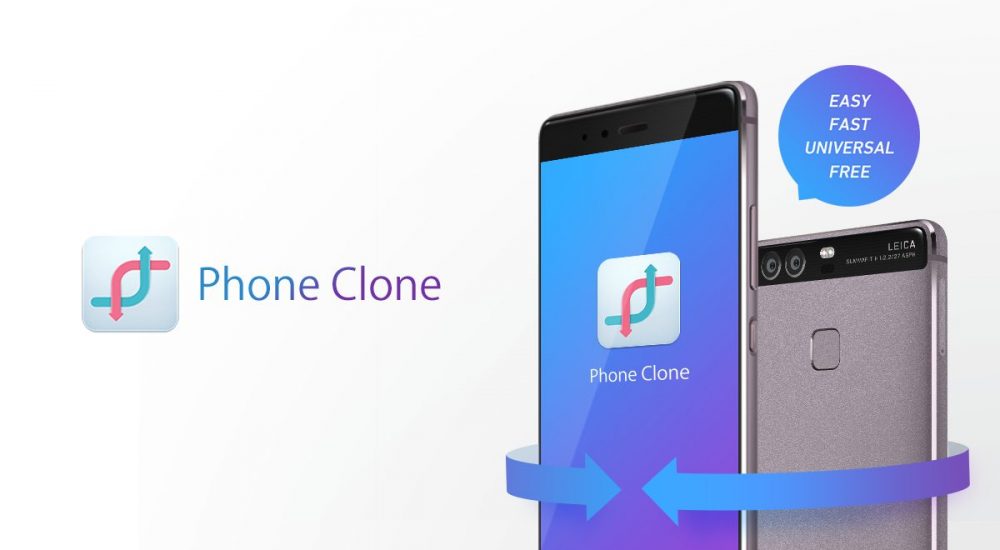
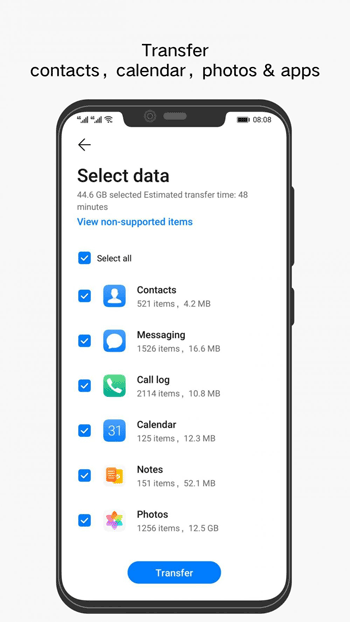
Какие именно данные переносить, можно выбрать самостоятельно. Особенно это полезно, если вы храните свои контакты не на сим-карте, а в памяти телефона, и список их очень большой. Также из его памяти можно перенести любые имеющиеся там папки и файлы – музыку, фото, книги.
Преимущества и особенности
Самое большое достоинство Phone Clone в том, что ему не нужен доступ к интернету, а значит, приложение не расходует ваши драгоценные гигабайты трафика. Кроме того, обеспечивается большая скорость и стабильность передачи. Большие объёмы данным могут быть переданы буквально за несколько минут.
Это возможно, так как работает приложение Phone Clone через Wi-Fi, но не через подключение к посторонней сети, а напрямую. То есть на одном смартфоне включается точка доступа, а второй просто подключается к ней. Таким образом, получается скоростная сеть, закрытая паролем, так что есть и ещё одно достоинство такого метода – защищённость от постороннего внимания. Совершенно никто не сможет вмешаться в процесс передачи по закрытой сети, так как нет никаких посредников, а длится это недолго, и подобрать пароль извне просто не получится.
Имеется ещё одна особенность – интерфейс программы предельно прост, и разобраться в нём очень легко. К тому же он одинаков во всех версиях – и для Android, и для iPhone, и это создаёт немалое удобство.
И, наконец, самое приятное – приложением можно пользоваться совершенно бесплатно.
Как пользоваться приложением Phone Clone
Разобраться, как перенести данные с помощью Phone Clone, сможет любой, даже неподготовленный человек. Интерфейс хорошо продуман, и понять, как использовать эту программу, очень просто. Но разберёмся с этим детально, и тогда у вас точно не возникнет никаких проблем:
- Запустите Phone Clone на том гаджете, куда вы хотите переносить данные, в меню выберите «Новый телефон». Это будет означать, что передаваться будет на него.
- Приложение на новом телефоне включит точку доступа по Wi-Fi и покажет пароль для подключения, который сгенерируется автоматически.
- Запустите Phone Clone на старом смартфоне и в меню выберите «Старый телефон», тогда он станет источником данных.
- Включите на старом телефоне Wi-Fi, введите пароль для подключения к новой сети. Смартфоны соединятся, и обе программы выполнят перенос данных.
Есть и другой вариант соединения – с помощью сканирования QR-кода старым смартфоном с экрана нового. Тогда и пароль вводить не придётся.
Поделитесь в комментариях, приходилось ли вам пользоваться этим приложением, и как всё прошло, с какими сложностями столкнулись. Любой личный опыт обязательно пригодится кому-нибудь из наших читателей.
Huawei Phone Clone

Приобретение нового смартфона всегда вызывает трудности с переносом данных со старого устройства. Но с помощью простой программы Huawei Phone Clone этот процесс займет несколько минут. Это приложение позволяет владельцу устройства перенести необходимые данные с одного девайса на другой, сохранив все, что требуется владельцу для безболезненного перехода на новый телефон. Phone Clone работает как на Android, так и на iOS (Apple).
Программа Phone Clone – ПО, позволяющее перенести данные с одного устройства на другое без ручного переноса информации с помощью компьютера и USB. Для работы приложения потребуется наличие Wi-Fi и второго гаджета.
Инструкция по работе с приложением Phone Clone
Приложение используется на всех телефонах Хонор и Хуавей, короткая инструкция дана на официальном сайте компании, она описывает основной порядок действий и дает полное объяснение, как работает Phone Clone.
Порядок действий можно разделить на несколько больших стадий:
- Настройка приложения на обоих смартфонах.
- Подключение устройств друг к другу.
- Выбор данных для перемещения на новый гаджет.
- Перемещение выбранных файлов и сохранений на новый смартфон.
Несмотря на довольно большой список действий, все манипуляции проводятся в течение нескольких минут. Длительность перемещения необходимых данных может варьироваться в зависимости от общего веса переносимой информации, поэтому при существенной загруженности гаджета срок передачи может сильно затянуться. Чем больше данных нужно перенести со старого девайса, тем большее время требуется новому гаджету для их получения. На скорость влияет и качество интернет-соединения, если оно подается с перебоями, то возможен разрыв соединения.
Скачивание и установка
- Запустить Google Play (AppGallery) или App Store от Apple.
- В поисковой строке ввести название Phone Clone.
- Найти необходимую программу (синий значок с двумя телефонами, обратите внимание, что разработчиками должна быть указана Huawei Internet Services).
После этого приложение можно запустить и использовать по назначению.

Подключение двух смартфонов
Настроить перемещение информации со старого на новый девайс можно при первичной настройке. В таком случае необходимо внимательно просматриваться начальные настройки, а не «пролистывать» их без разбора.
Для быстрого перемещения пользовательских данных на новый смартфон, на нем нужно выполнить следующие действия при первичной настройке:
- Настроить язык системы.
- Установить по необходимости сим-карту.
- Принять лицензионное соглашение об использовании продукции компании Huawei и Google.
- Активировать права служб (Wi-Fi и Погода).
- Подключиться к Wi-Fi-сети.
- Нажать на строку «Восстановить приложения и данные».
- Выбрать тип восстановления (другой Android, Google-аккаунт или iPhone, iPad).
- Ознакомиться с краткой инструкцией к действиям и проследовать им в полном объеме.
При вторичной настройке переноса данных, когда первичную настройку пропустили, необходимо проследовать другой инструкции.
Для синхронизации гаджетов друг с другом потребуется:
- Запустить приложение на обоих гаджетах.
- Устройство, на который переносится информация, нужно определить новым – нажать на круглую кнопку «Это новый телефон».
- Устройство, с которого производится копирование информации, нужно определить старым – выбрать кнопку «Это старый телефон». На старом андроид или iOS-устройстве нужно ввести пароль от Wi-Fi.

После предложенных манипуляций телефоны должны синхронизироваться. Далее потребуется нажать кнопку «Перенос данных» на старом смартфоне, при использовании QR-кода ничего нажимать не требуется.
Выбор и перенос нужных данных
После синхронизации смартфонов и нажатия на кнопку «Перенос данных» появляется перечень программ и приложений, доступных для переноса. Пользователь сам решает какую именно информацию переносить на новое устройство, а какую можно удалить без сожаления. Для сокращения скорости обработки, рекомендуется перенести фото и видео в облачное хранилище.
После выбора нужных приложений и их данных необходимо нажать на кнопку «Перенос» и дождаться загрузки информации. После завершения процедуры вся выбранная информация будет перенесена на новый гаджет.
Если возникают какие-либо сложности с установкой соединения, то можно обратиться в FAQ-службу следующим образом:
- Запустить программу Phone Clone.
- В правом верхнем углу нажать на три точки.
- Выбрать пункт меню «Вопросы».
- Найти подходящий раздел и получить ответ.

В списке вопросов находятся наиболее популярные, в развернутых ответах содержится ответ на вопрос почему происходит тот или иной баг, а также подробная инструкция по его устранению.
Как настроить phone clone
Краткое описание:Передача контактов, сообщений, фотографий, видео, музыки & приложений со старого Android/iPhone на свой новый смартфон Huawei.
Описание:Free to use, completely wireless, easy four-step-migration & ultra-fast speed using local hotspot.
Transfer contacts, messages, photos, videos, music & apps from your old Android to your new Huawei Smartphone.Transfer contacts, photos & videos from your iPhone to your new Huawei Smartphone.Even more transfer capabilities from Huawei to Huawei Smartphones: Transfer contacts, messages, photos, videos, music, apps & app data, settings, alarms, memos, browser bookmarks & phone layout.
Update description:1 Completely new interface,more convenient operation;2 Support onekey-match through scan QR Code for Android phone; 3 Support more system data ( Settings,Input method,Shortcuts,etc) migration ( only EMUI5.0 and above) ; 4 Reveal the cause of failure of data migration; 5 Fix some bugs;
If you installed V3.2.0 or lower version of Phone Clone on your old phone, you need to upgrade the version to V5.0.0 and above for use.
Требуется Android: 4.0 и вышеРусский интерфейс: Да
Версия: 11.0.0.330 Из AppGallery (Volkodav.)Версия: 11.0.0.300 Из AppGallery (Volkodav.)Версия: 10.1.1.510 Phone Clone (Пост VLADFIONOV #98423781)Версия: 10.1.1.500 Из AppGallery (Roman muxalkin)Версия: 10.1.1.390 Из AppGallery (volkodav1975)Версия: 10.1.1.370 Из AppGallery (volkodav1975)Версия: 10.1.1.360 Phone Clone (volkodav1975)Версия: 10.1.1.350 Phone Clone (volkodav1975)Версия: 10.1.1.330 Phone Clone (volkodav1975)Версия: 10.0.1.560 Phone Clone (volkodav1975)Версия: 10.0.1.510 Phone Clone (volkodav1975)Версия: 10.0.0.530_OVE Phone Clone (volkodav1975)Версия: 9.1.1.301_OVE Phone Clone (volkodav1975)версия: 5.0.2.300_OVE
PhoneClone_5.0.2.300_OVE.apk ( 8,48 МБ )
Обновлено: 6 апреля 2017 г.Текущая версия: 5.1.0.303_OVE
Что нового1. Add mobile data consumption hint;2. Support transferring desktop wallpaper;3. Fix loading data stuck problem;4. Fix the low probability problem of transferring document interrupted.
Подскажите, при переносе данные на старом смартфоне остаются?
Сообщение отредактировал erema100 — 20.11.18, 12:16
При попытке перенести данные с Samsung Galaxy S 3 Mini на Huawei P20 Lite после спаривания по wi-fi начинает подготовку данных и тут же пишет «Приложение Phone Clone остановлено». Без объяснений. Контакты переносил через блютус, всё остальное — без понятия как перенести. Ладно, фотки, их через ПК скопирую. А вот смски, вотсапп и т.д. — просто беда. При попытке выйти из приложения бедный старый самсунг просто намертво зависает и перезапуск только кнопкой включения.
при попытке переноса с xiaomi mi 5x на huawei p30 lite на сяоми вылетает сообщение об ошибке, но приложение не закрывается. К точке доступа на подключается, но дальше окна попытке подключения не идёт.Кто нибудь сталкивался с такой проблемой?
Сообщение отредактировал vasya25 — 17.04.19, 14:53
та же история, даже на зарядку оба смартфона поставил и ничего не изменилось
Сообщение отредактировал ToshiTG01 — 26.04.19, 05:29
Умеет ли программа без рут прав переносить данные приложений из /data/data между двумя смартфонами huawei?
Сообщение отредактировал Back_Track — 27.04.19, 01:49
Back_Track, не проще ли если обе тушки Хуавей,использовать резервное копирование?
Сообщение отредактировал audi000 — 30.04.19, 18:53
Что нового:1. Повышена стабильность приложения, оптимизировано время загрузки данных.
Phone Clone_9.1.0.322_OVE.apk ( 11,27 МБ )
Phone Clone_9.1.1.301_OVE.apk ( 11,34 МБ )
Сообщение отредактировал Den SE — 19.07.19, 07:42
нет надписи «Это новый телефон» В самом низу экрана кнопка «Это старый телефон» и все — я и шрифт измельчил в 0 и масштаб согнал в минус и даже пергрузил телефон с мелким шрифтом и масштабом — ну нет «Новый телефон»
Удалось решить? Та же фигня ;(
На Mi5s не запускается. Пишет ошибку
Как на теперь на Huawei переезжать? У меня там огромный объем всего нужного ((
Что такое Phone Clone и что делать, если он не работает

Для переноса данных с одного устройства на другое разработчики HUAWEI придумали собственное приложение, которое называется Phone Clone. В целом, это очень полезная утилита, позволяющая совершать быстрый обмен данными между старым и новым девайсом, но есть и проблемы.
Почему не работает и не подключается Phone Clone: причины, что делать?
Phone Clone не подключается к новому телефону – распространенная ошибка, с которой сталкивается каждый владелец. Синхронизировать данные на новый гаджет не получится. Владельцу смартфона потребуется заново запустить работу программы или выбрать иной способ отправки файлов. К сожалению, определить причину неполадки возможно путём проб. Для восстановления работы нужно внимательно изучить функционал смартфона. Если не имеете опыта в подобной работе, обратитесь за помощью в сервисный центр. Специалисты проведут ремонтные работы и устранят сбой. Второй вариант – напишите запрос в официальную службу поддержки для клиентов компании Хуавей.

Phone Clone нет кнопки «новый телефон»: причины
Наиболее распространённая проблема состоит в том, что приложение не находит новый гаджет. Это связано с неправильно установленной программой. Для устранения поломки требуется удалить утилит с памяти смартфона. После этого нужно заново скачать программу. Основные причины, связанные с перебоями в работе виджета:
- На мобильном установлена старая прошивка, из-за которой Android плохо работает. Часто возникают глюки и перебои во время пользования.
- На гаджете работает устаревшая версия программы. В срочном порядке нужно провести обновления.
- Периодические сбои в системе самого гаджета, различные механические и физические повреждения.
- Включены разнообразные фоновые приложения, которые негативно влияют на производительность смартфона.
- На данный момент, на устройстве низкий заряд бактерии. Требуется срочно подключить мобильник к системе электропитания.
- В связи с попаданием вирусов из интернета. При скачивании файлов с непроверенных сайтов возможно заражение вирусами.

Остальные причины возникают достаточно редко. В единичном порядке появляются разнообразные сбои.
Как выбрать новый телефон?
Для выбора нового телефона, когда phone clone не работает требуется выполнить такие шаги:
- для начала перезагрузите гаджет, чтобы исключить вариант обычного сбоя системы Android;
- удалите программу с гаджета и очистите кэш;
- загрузите на мобильный новую версию приложения, используя официальный электронный магазин Play Market;
- заново скачайте настройки, установите параметры, следуя подсказкам программы;
- еще раз осуществите соединение.
Если нужно купить другой мобильный с иной операционной системой, проверьте подходит ли программное обеспечение для условий платформы.
Что делать, если Phone Clone не подключается?

Некоторые клиенты сталкиваются с проблемами в отсутствии соединения между устройствами. Этот вопрос считается одним из популярных на пользовательских форумах. На подобных платформах люди обсуждают различные проблемы и сбои в работе приложений. Помимо этого, рассказывают о личном опыте использования программы. Главные рекомендации при возникновении неполадки:
- сразу проверьте условия подключения домашнего интернета, убедитесь в устойчивом сигнале WI-FI;
- изучите состояние работы датчика nfc, он должен работать без сбоев;
- проверьте также влияние включенных утилитов.
Phone Clone отключено повторное подключение займет меньше 2 минут
Phone Clone постоянно отключается? Подождите 2 минуты и заново попробуйте опцию. Перезагрузите устройства и повторно перенесите файл. Возможно соединение теряется из-за того, что два телефона находятся друг от друга далеко. В таком случае, подставьте гаджеты максимально близко друг к другу. Ещё один момент – скорее всего выбранный метод проведения операции был неверным для конкретного смартфона Xiaomi. Осуществите повторное подключение к другой сети Wi-FI. Заново сделайте перенос контактов.